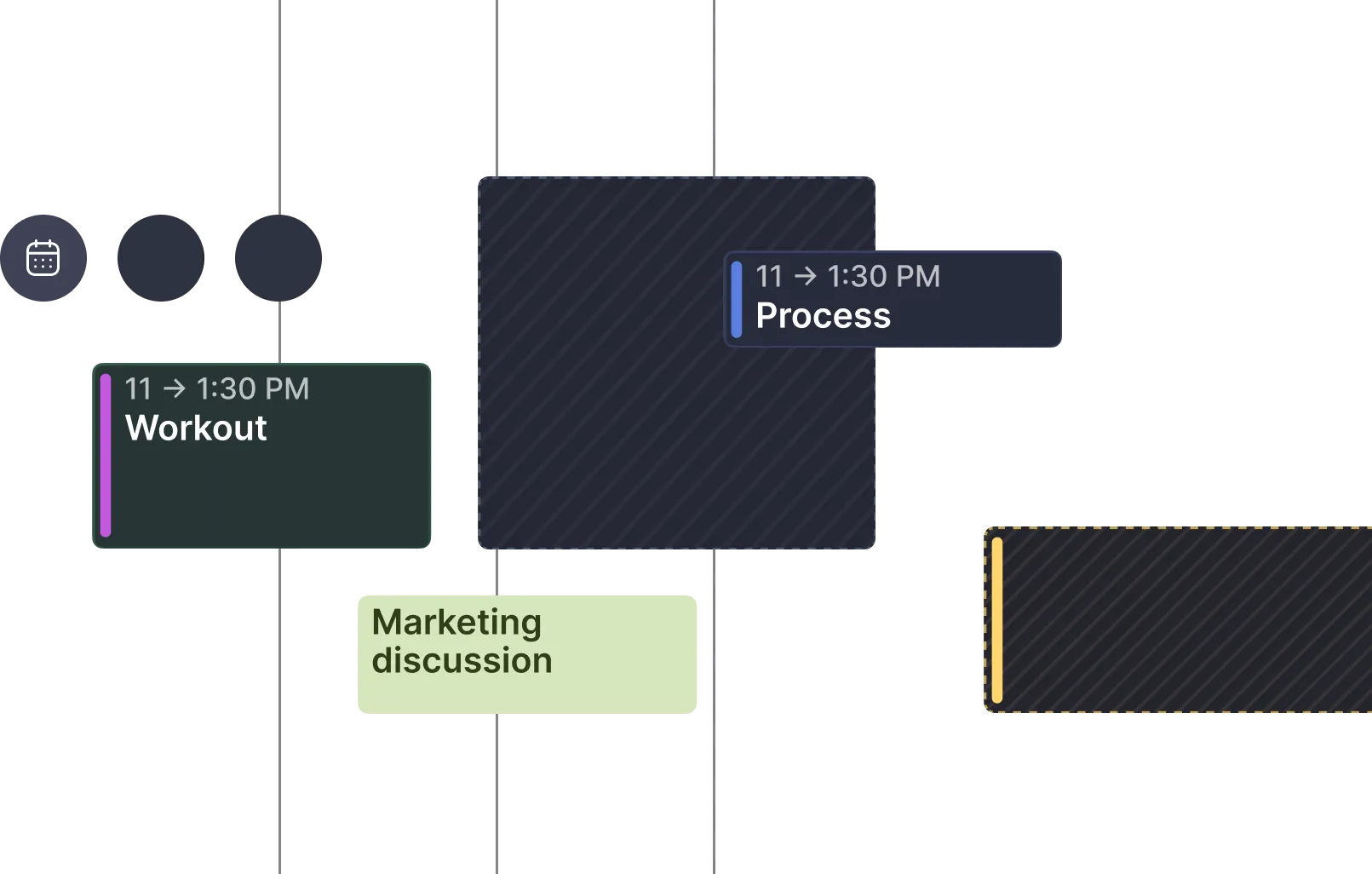
Verbinde Zoho Calendar und ClickUp, um Termine und Aufgaben zu vereinen
Hol deine Projektaufgaben aus ClickUp direkt in deinen Zoho Calendar, für eine gemeinsame Planung. Plane Aufgaben aus allen Workspaces ein, schütze Zeit für konzentrierte Arbeit und sieh deine gesamte Arbeitslast in einer Ansicht.
Was du mit ClickUp + Zoho Calendar machen kannst
Plane ClickUp-Aufgaben direkt in deinem Zoho Calendar ein, für eine gemeinsame Projektplanung über alle Workspaces.

Zieh Aufgaben direkt in Zeitfenster im Kalender, um echte Termine anzulegen. Zeitblöcke werden mit Zoho synchronisiert und schützen deine Fokuszeit.
Markiere eingeplante Aufgaben in Morgen als erledigt, und der Status wird automatisch mit ClickUp synchronisiert.
Ändere Fälligkeitsdaten in Morgen, und sie werden sofort mit ClickUp synchronisiert. So stimmen Fristen überall.
Sieh Aufgaben aus bestimmten ClickUp-Workspaces oder nur die Aufgaben, die dir zugewiesen sind, für eine fokussierte Planung.
Leistungsträger führender Unternehmen setzen auf Morgen


So verbindet Morgen Zoho Calendar mit ClickUp
Richte deine Integration in drei einfachen Schritten ein. Ganz ohne Programmieren.
Zoho Calendar verbinden
Gib deine Zoho-Zugangsdaten ein, um deine Termine über CalDAV zu synchronisieren. Alle Termine werden sofort synchronisiert, mit Änderungen in beide Richtungen.
ClickUp verbinden
Melde dich über OAuth an, um einen oder mehrere ClickUp-Workspaces zu verbinden. Wähle, welche Projekte und Listen mit Morgen synchronisiert werden.
Mit der Planung loslegen
Zieh ClickUp-Aufgaben in deinen Kalender, um echte Termine in Zoho anzulegen. Filtere nach Workspace, zugewiesener Person oder Fälligkeitsdatum, um gezielt zu planen.
Unterstützte Auslöser und Aktionen
Sieh dir an, was du zwischen Zoho Calendar und ClickUp alles automatisieren kannst.
Zoho-Calendar-Logo
Wird ausgelöst, wenn in Zoho ein neuer Termin erstellt wird
Wird ausgelöst, wenn ein bestehender Termin in Zoho Calendar geändert wird
Erstellt aus einer ClickUp-Aufgabe einen neuen Termin
Ändert bestehende Termine, wenn sich Details der Aufgabe ändern
ClickUp
Wird ausgelöst, wenn in einem ClickUp-Workspace eine neue Aufgabe hinzugefügt wird
Wird ausgelöst, wenn sich der Status einer Aufgabe in ClickUp ändert
Aktualisiert den Erledigt-Status in ClickUp aus dem Kalender heraus
Ändert Fälligkeitsdaten in ClickUp aus Morgen heraus
So nutzt du Zoho Calendar und ClickUp im Alltag zusammen
Gemeinsame Projektplanung
Du verwaltest mehrere ClickUp-Projekte, aber Meetings füllen deinen Zoho Calendar. Sieh Aufgaben und Meetings in einer Ansicht, um realistische Sprints zu planen.
Mit der gesamten Arbeitslast im Blick übernimmst du dich nicht und verpasst keine Fristen.
Planung über mehrere Workspaces
Du arbeitest in mehreren ClickUp-Workspaces für verschiedene Kunden. Plane Aufgaben aus jedem Workspace in deinem gemeinsamen Zoho Calendar ein.
Bring die Arbeit für deine Kunden ins Gleichgewicht, mit sichtbarer Zeitverteilung über alle Projekte.
Fokuszeit schützen
Dein Team nutzt ClickUp für die Sprint-Planung, aber Meetings unterbrechen die Entwicklungsarbeit. Blocke Zeit für Programmieraufgaben, um Deep-Work-Phasen zu schützen.
Eingeplante Fokusblöcke schützen vor immer mehr Meetings und ständigem Kontextwechsel.
Umsetzung nach Fristen
Kampagnenaufgaben stapeln sich in ClickUp, mit sich überschneidenden Fälligkeitsdaten. Plane jede Aufgabe in deinem Kalender ein, um aus Fristen konkrete Zeitblöcke zu machen.
Fristen auf einen Blick verhindern Hektik in letzter Minute und verpasste Launches.
Überblick über mehrere Workspaces
Du verwaltest mehrere ClickUp-Workspaces für Kunden, brauchst aber eine gemeinsame Planung. Filtere Aufgaben nach Workspace oder sieh alle zusammen in deinem Kalender.
Planung über alle Kunden, mit klarer Zeitverteilung und Prioritäten im Blick.
Plattformübergreifender Workflow
Du entwickelst unter Linux und verfolgst Projekte in ClickUp. Morgen unterstützt Linux nativ, mit voller ClickUp-Integration.
Ein einheitlicher Produktivitäts-Workflow, egal welches Betriebssystem du bevorzugst.




Häufig gestellte Fragen
Alles, was du über die Verbindung von Zoho Calendar und ClickUp wissen musst.
Zoho-Calendar-Logo
KalenderZoho Calendar ist Teil von Zoho Workplace und bietet eine sichere Kalenderverwaltung mit CalDAV-Unterstützung für eine nahtlose Integration auf allen Plattformen.
ClickUp
AufgabenverwaltungDie All-in-one-Produktivitätsplattform, die Aufgaben, Dokumente, Ziele und Chat vereint. Unterstützt mehrere Workspaces für Teams und Agenturen.
Verbinde Zoho Calendar noch heute mit ClickUp
Schließ dich Tausenden Profis an, bei denen Kalender und Aufgaben dank Morgen immer synchron sind. 14 Tage kostenlos testen, keine Kreditkarte erforderlich.