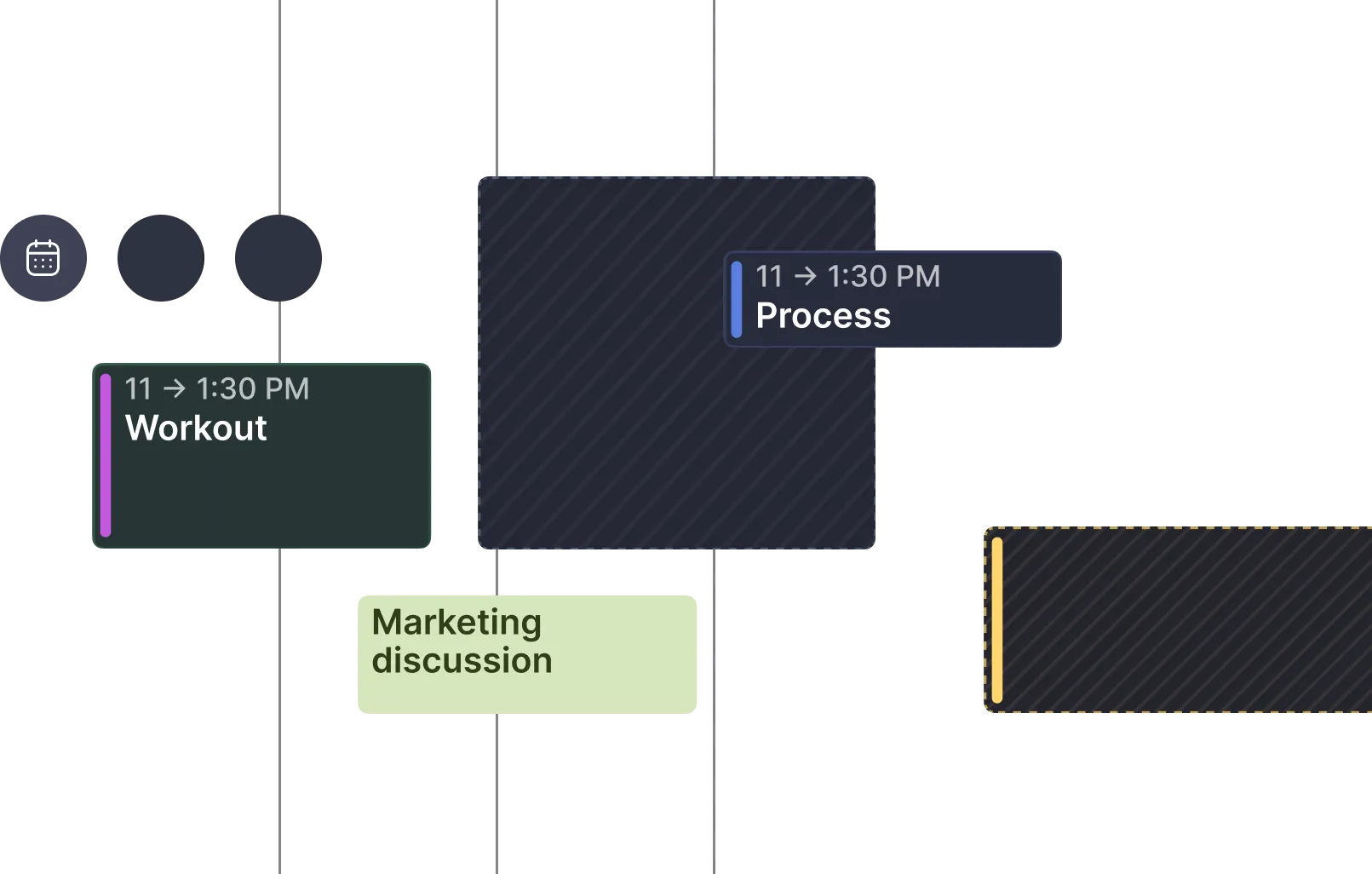
Verbinde Zoho Calendar und Google Tasks, um Termine und Aufgaben zu vereinen
Verbinde deinen geschäftlichen Kalender in Zoho mit Google Tasks, für nahtloses Time Blocking, KI-Planung und eine gemeinsame Sicht auf all deine Kalender und Aufgaben.
Was du mit Google Tasks + Zoho Calendar machen kannst
Mach aus verstreuten Aufgaben in Google Tasks eingeplante Termine in deinem geschäftlichen Terminplan in Zoho.

Zieh in Gmail erfasste Aufgaben aus Google Tasks direkt in freie Zeitfenster deines geschäftlichen Kalenders in Zoho.
Lass den KI-Planer von Morgen deine Aufgaben aus Google Tasks klug rund um deine Verpflichtungen in Zoho Calendar platzieren.
Leg in Zoho Calendar feste Zeitblöcke für Aufgaben aus deinem Backlog in Google Tasks an, die konzentriertes Arbeiten brauchen.
Sieh deine echte Verfügbarkeit in Zoho und anderen Kalendern, bevor du neue Aufgaben oder Meetings einplanst.
Leistungsträger führender Unternehmen setzen auf Morgen


So verbindet Morgen Zoho Calendar mit Google Tasks
Richte deine Integration in drei einfachen Schritten ein. Ganz ohne Programmieren.
Zoho Calendar verbinden
Füge Zoho Calendar über CalDAV mit deinen Zugangsdaten hinzu, für eine sichere Synchronisierung in Echtzeit.
Google Tasks verbinden
Melde dich mit deinem Google-Konto an: Google Tasks wird automatisch zusammen mit Google Calendar synchronisiert.
Mit der Planung loslegen
Zieh Aufgaben aus Google Tasks in Zoho Calendar, um Zeitblöcke anzulegen, oder lass dir von der KI die beste Planung vorschlagen.
Unterstützte Auslöser und Aktionen
Sieh dir an, was du zwischen Zoho Calendar und Google Tasks alles automatisieren kannst.
Zoho-Calendar-Logo
Wird ausgelöst, wenn in Zoho ein neuer Termin erstellt wird
Erstellt aus einer Aufgabe in Google Tasks einen neuen Termin in Zoho Calendar
Wird ausgelöst, wenn ein bestehender Termin in Zoho Calendar geändert wird
Prüft frei/belegt in Zoho Calendar, um Aufgaben einzuplanen
Google Tasks
Wird ausgelöst, wenn in Google Tasks eine neue Aufgabe hinzukommt
Markiere Aufgaben als erledigt, der Status wird mit Google Tasks synchronisiert
Wird ausgelöst, wenn das Fälligkeitsdatum einer Aufgabe geändert wird
Legt im Kalender Zeitblöcke für Aufgaben aus Google Tasks an
So nutzt du Zoho Calendar und Google Tasks im Alltag zusammen
Aufgaben aus Gmail treffen auf den Geschäftskalender
Du nutzt Zoho für dein Geschäft, erfasst Aufgaben aber weiter über Gmail. Blocke Zeit für Aufgaben aus Gmail in deinem geschäftlichen Kalender in Zoho, ohne deinen gewohnten Workflow aufzugeben.
Behalte deine Gewohnheiten in Gmail und arbeite trotzdem nach Plan.
Rückmeldungen an Kunden einplanen
Du arbeitest mit Kunden auf verschiedenen Plattformen und verwaltest dabei deinen eigenen Zoho Calendar. Plane Aufgaben zum Nachfassen bei Kunden mit Blick auf all deine Kalender ein.
Nie wieder doppelt gebuchte Kundentermine.
Nativer Kalender unter Linux
Du brauchst unter Linux gute Kalender-Tools, mit Zoho Calendar und Aufgabenverwaltung. Hol dir vollwertige native Apps mit Tastenkürzeln.
Ein professionelles Desktop-Erlebnis auf jeder Plattform.
Automatische Aufgabenplanung
Hör auf, von Hand zu planen, wann du dein wachsendes Backlog in Google Tasks abarbeitest. Lass die KI die besten Zeitfenster rund um deine Zoho-Meetings vorschlagen.
Weniger Zeit fürs Planen, mehr Zeit fürs Erledigen.





Häufig gestellte Fragen
Alles, was du über die Verbindung von Zoho Calendar und Google Tasks wissen musst.
Zoho-Calendar-Logo
KalenderEin umfassender Geschäftskalender, der Teil der Suite Zoho Workplace ist. Verwalte Termine, Veranstaltungen und Teampläne, mit starken Funktionen zum Teilen und Zusammenarbeiten.
Google Tasks
AufgabenverwaltungEinfache Aufgabenverwaltung, integriert in Gmail und Google Calendar. Erstelle Aufgaben aus E-Mails, setze Fälligkeitsdaten und organisiere deine To-do-Liste in all deinen Google-Diensten.
Verbinde Zoho Calendar noch heute mit Google Tasks
Schließ dich Tausenden Profis an, bei denen Kalender und Aufgaben dank Morgen immer synchron sind. 14 Tage kostenlos testen, keine Kreditkarte erforderlich.