Verbinde Zoho Calendar und Microsoft To Do, um Termine und Aufgaben zu vereinen
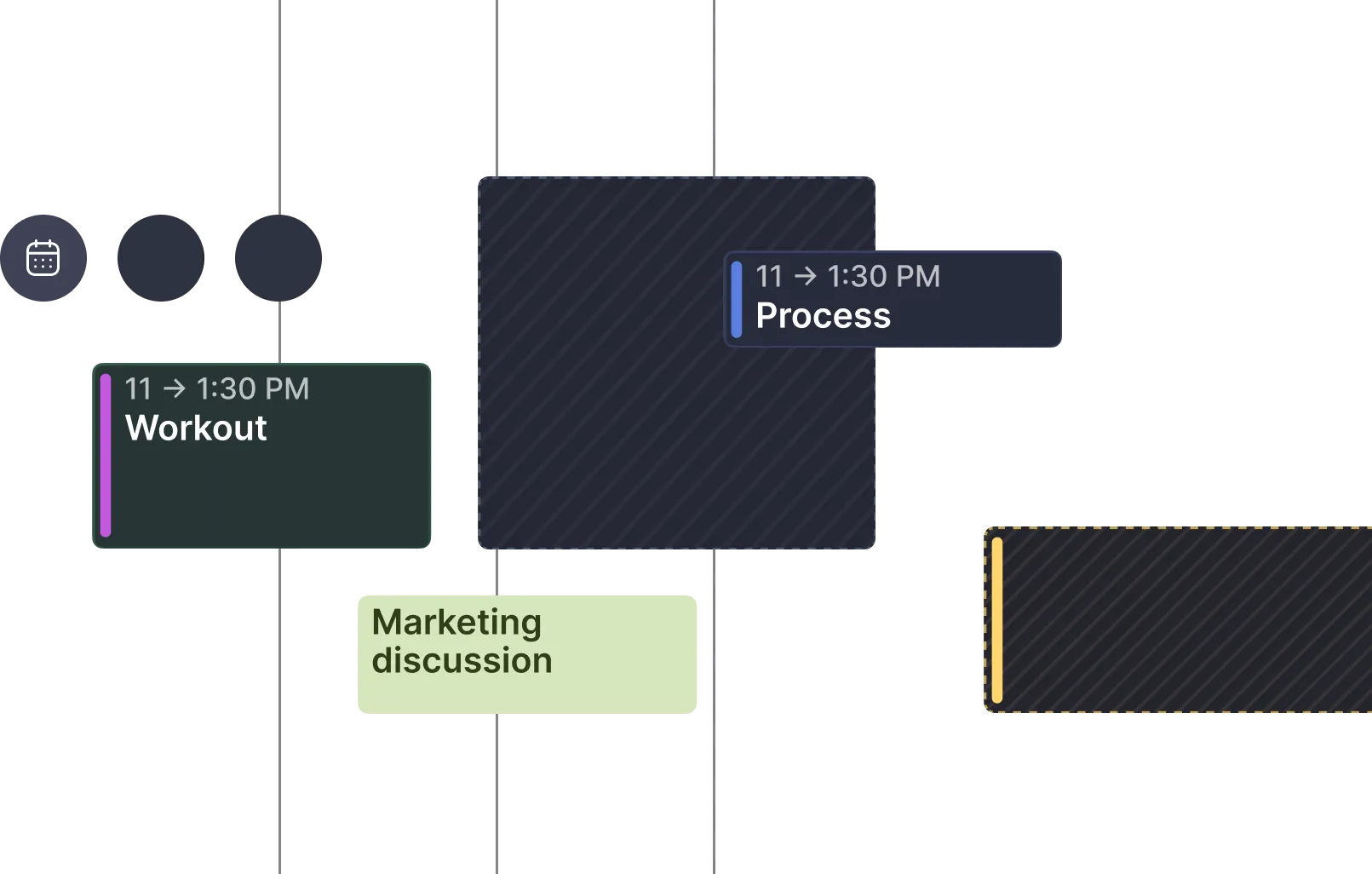
Verbinde Zoho Calendar und Microsoft To Do über Morgen und sieh Aufgaben und Meetings in einer gemeinsamen Ansicht. Plane Aufgaben aus Microsoft To Do als Zeitblöcke rund um deine Zoho-Meetings ein und halte mit KI-Planung alles synchron.
Was du mit Microsoft To Do + Zoho Calendar machen kannst
Mach aus deinen Aufgaben in Microsoft To Do eingeplante Arbeitssitzungen in Zoho Calendar, für eine realistische Tagesplanung über Anbietergrenzen hinweg.

Zieh eine beliebige Aufgabe aus Microsoft To Do in eine freie Zeit in Zoho Calendar. Leg Blöcke für konzentrierte Arbeit an, die deine Zeit schützen.
Lass den KI-Planer von Morgen Aufgaben aus Microsoft To Do in die besten Zeitfenster zwischen deinen Meetings in Zoho Calendar legen.
Blocke Zeit für einzelne Unteraufgaben aus Microsoft To Do und plane Projekte detailliert neben deinen Zoho-Meetings.
Markiere eingeplante Aufgaben direkt in Morgen als erledigt. Der Status wird automatisch mit Microsoft To Do synchronisiert.
Leistungsträger führender Unternehmen setzen auf Morgen


So verbindet Morgen Zoho Calendar mit Microsoft To Do
Richte deine Integration in drei einfachen Schritten ein. Ganz ohne Programmieren.
Zoho Calendar verbinden
Füge Zoho Calendar über CalDAV mit der Server-URL und den Zugangsdaten von Zoho hinzu. Morgen synchronisiert sofort all deine Termine und Kalender.
Microsoft To Do verbinden
Melde dich mit deinem Microsoft-Konto an, um Aufgaben zu importieren. Wenn du Outlook schon verbunden hast, funktioniert Microsoft To Do automatisch.
Mit der Planung loslegen
Zieh Aufgaben aus Microsoft To Do in Zoho Calendar, um Zeitblöcke anzulegen. Der KI-Planer kann Aufgaben auch automatisch rund um deine Meetings einplanen.
Unterstützte Auslöser und Aktionen
Sieh dir an, was du zwischen Zoho Calendar und Microsoft To Do alles automatisieren kannst.
Zoho-Calendar-Logo
Wird ausgelöst, wenn in Zoho ein neuer Termin erstellt wird
Wird ausgelöst, wenn ein bestehender Termin in Zoho Calendar geändert wird
Erstellt aus einer eingeplanten Aufgabe einen neuen Termin
Ändert bestehende Termine in Zoho Calendar aus Morgen heraus
Microsoft To Do
Wird ausgelöst, wenn in Microsoft To Do eine neue Aufgabe hinzukommt
Wird ausgelöst, wenn eine Aufgabe in Microsoft To Do als erledigt markiert wird
Markiere Aufgaben als erledigt, der Status wird mit Microsoft To Do synchronisiert
Ändere Fälligkeitsdaten, mit Synchronisierung in beide Richtungen
So nutzt du Zoho Calendar und Microsoft To Do im Alltag zusammen
Aufgaben und Kalender gemeinsam planen
Deine Firma nutzt Zoho Calendar, du verwaltest deine eigenen Aufgaben aber lieber in Microsoft To Do. Blocke Zeit für deine Microsoft-Aufgaben rund um deine Zoho-Meetings.
Bleib bei deinem bevorzugten Aufgabensystem und sieh deine Arbeitslast trotzdem auf einen Blick.
Kundenaufgaben einplanen
Du nutzt Zoho für das Tagesgeschäft, verfolgst Rückmeldungen an Kunden aber in Microsoft To Do. Sieh beide Systeme zusammen, um realistisch zu planen.
Eine Ansicht für deinen Geschäftskalender und deine Kundenaufgaben, für ein klügeres Zeitmanagement.
Smarte Aufgabenplanung
Du hast Dutzende Aufgaben in Microsoft To Do und einen vollen Zoho Calendar. Lass die KI beides auswerten und eine optimale Planung vorschlagen.
Automatisch eingeplante Aufgaben ersparen dir Entscheidungsmüdigkeit und verbessern deine Tagesplanung.
Detaillierte Projektplanung
Du nutzt Unteraufgaben in Microsoft To Do, um Arbeitsergebnisse aufzuteilen. Plane einzelne Unteraufgaben als Fokusblöcke in Zoho Calendar ein.
Volle Sicht auf die Aufgabenhierarchie und detaillierte Kontrolle über die Planung.
Nativ unter Linux
Du entwickelst unter Linux, mit Zoho Calendar für berufliche Meetings und Microsoft To Do für Entwicklungsaufgaben. Hol dir für beides eine native App-Integration.
Native Linux-Unterstützung mit Tastenkürzeln und einem entwicklerfreundlichen Workflow.
Aufgabenverwaltung über mehrere Konten
Du nutzt Microsoft To Do mit privaten Konten für private Aufgaben, dein beruflicher Kalender liegt aber bei Zoho. Verwalte beides in einer Ansicht.
Private Aufgaben rund um berufliche Meetings eingeplant, ohne Abstriche beim Datenschutz.





Häufig gestellte Fragen
Alles, was du über die Verbindung von Zoho Calendar und Microsoft To Do wissen musst.
Zoho-Calendar-Logo
KalenderZoho Calendar ist eine umfassende Lösung zur Terminplanung für Einzelpersonen und Teams. Als Teil von Zoho Workplace bietet es eine starke Kalenderverwaltung mit CalDAV-Unterstützung für die Nutzung auf allen Plattformen.
Microsoft To Do
AufgabenverwaltungMicrosoft To Do hilft dir, Beruf und Privatleben zu organisieren, mit intelligenten Aufgabenvorschlägen, Unteraufgaben und nahtloser Integration in Microsoft 365. Ideal für private Aufgaben und Aufgaben im Team.
Verbinde Zoho Calendar noch heute mit Microsoft To Do
Schließ dich Tausenden Profis an, bei denen Kalender und Aufgaben dank Morgen immer synchron sind. 14 Tage kostenlos testen, keine Kreditkarte erforderlich.