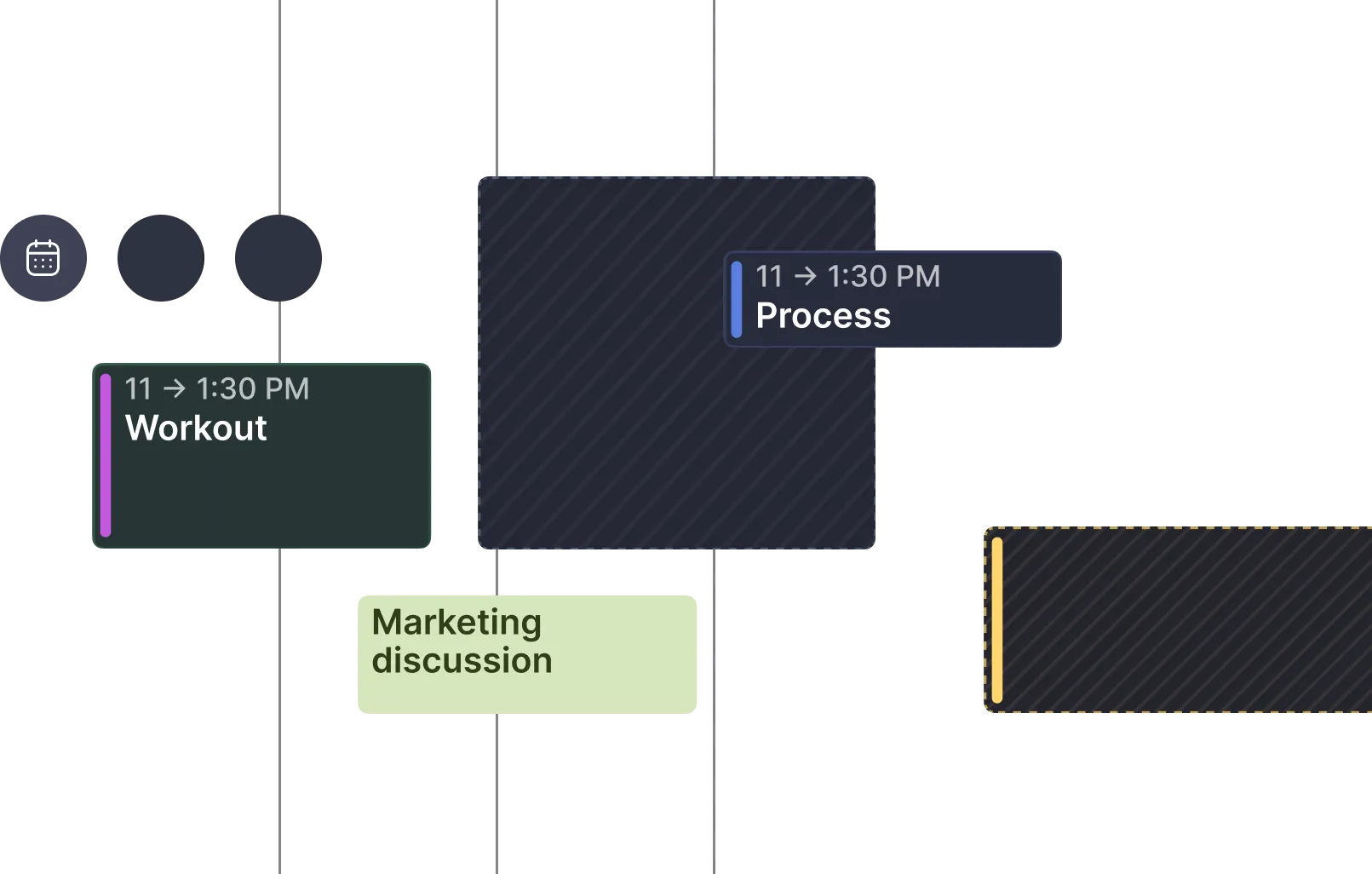
Connectez Zoho Calendar et Microsoft To Do pour réunir votre emploi du temps et vos tâches
Reliez Zoho Calendar et Microsoft To Do avec Morgen pour voir tâches et réunions dans une seule vue unifiée. Planifiez vos tâches To Do en plages horaires autour de vos réunions Zoho et gardez tout synchronisé grâce à la planification IA.
Ce que vous pouvez faire avec Microsoft To Do + Zoho Calendar
Transformez vos tâches Microsoft To Do en sessions de travail en time blocking dans Zoho Calendar, pour une planification quotidienne réaliste d’un écosystème à l’autre.


Glissez n’importe quelle tâche Microsoft To Do sur un créneau libre de votre Zoho Calendar. Créez des plages de travail concentré qui protègent votre temps.
Laissez le Planificateur IA de Morgen placer vos tâches Microsoft To Do sur les meilleurs créneaux entre vos réunions Zoho Calendar.
Placez chaque sous-tâche Microsoft To Do en time blocking pour planifier vos projets dans le détail, à côté de vos réunions Zoho.
Marquez vos tâches planifiées en time blocking comme terminées directement dans Morgen. Le statut se synchronise automatiquement avec Microsoft To Do.
Les meilleurs talents des grandes entreprises font confiance à Morgen


Comment Morgen connecte Zoho Calendar et Microsoft To Do
Configurez votre intégration en trois étapes simples. Aucun code requis.
Connectez Zoho Calendar
Ajoutez votre Zoho Calendar via CalDAV avec l’URL de votre serveur Zoho et vos identifiants. Morgen synchronise aussitôt tous vos événements et calendriers.
Connectez Microsoft To Do
Connectez-vous avec votre compte Microsoft pour importer vos tâches. Si Outlook est déjà connecté, Microsoft To Do fonctionne automatiquement.
Commencez à planifier
Glissez vos tâches Microsoft To Do dans votre Zoho Calendar pour créer des plages horaires. Le Planificateur IA peut aussi planifier automatiquement vos tâches autour de vos réunions.
Déclencheurs et actions pris en charge
Découvrez tout ce que vous pouvez automatiser entre Zoho Calendar et Microsoft To Do.
Zoho Calendar
Se déclenche quand un nouvel événement est créé dans le calendrier Zoho
Se déclenche quand un événement existant de Zoho Calendar est modifié
Crée un nouvel événement dans le calendrier à partir d’une tâche planifiée
Modifie des événements Zoho Calendar existants depuis Morgen
Microsoft To Do
Se déclenche quand une nouvelle tâche est ajoutée à Microsoft To Do
Se déclenche quand une tâche Microsoft To Do est marquée comme terminée
Marquez des tâches comme terminées et synchronisez leur statut avec Microsoft To Do
Modifiez les dates d’échéance des tâches avec une synchronisation bidirectionnelle
Des façons concrètes d’utiliser Zoho Calendar et Microsoft To Do ensemble
Une planification unifiée des tâches et du calendrier
Votre entreprise utilise Zoho Calendar, mais vous préférez Microsoft To Do pour gérer vos tâches personnelles. Placez vos tâches Microsoft en time blocking autour de vos réunions Zoho.
Gardez votre système de tâches préféré tout en visualisant votre charge de travail.
Planifier les tâches clients
Vous utilisez Zoho pour la gestion de votre entreprise, mais vous suivez les relances clients dans Microsoft To Do. Voyez les deux systèmes ensemble pour planifier de façon réaliste.
Une seule vue sur le calendrier de l’entreprise et les tâches clients, pour mieux gérer votre temps.
Une planification intelligente des tâches
Vous avez des dizaines de tâches Microsoft To Do et un Zoho Calendar bien rempli. Laissez l’IA analyser les deux et proposer la meilleure planification.
Le placement automatique des tâches réduit la fatigue décisionnelle et améliore votre planification quotidienne.
Une planification de projet détaillée
Vous utilisez les sous-tâches de Microsoft To Do pour découper vos livrables. Planifiez chaque sous-tâche en plage de concentration dans votre Zoho Calendar.
Une vue complète de la hiérarchie des tâches, avec un contrôle précis de la planification.
Une expérience native sous Linux
Vous développez sous Linux avec Zoho Calendar pour vos réunions de travail et Microsoft To Do pour vos tâches de développement. Profitez d’une intégration native pour les deux.
Prise en charge native de Linux, avec raccourcis clavier et un fonctionnement pensé pour les développeurs.
Gérer les tâches sur plusieurs comptes
Vous utilisez Microsoft To Do avec des comptes personnels pour vos tâches personnelles, mais votre calendrier professionnel est sur Zoho. Gérez les deux dans une seule vue.
Vos tâches personnelles planifiées autour de vos réunions de travail, sans compromettre votre vie privée.





Questions fréquentes
Tout ce qu’il faut savoir pour connecter Zoho Calendar à Microsoft To Do.
Zoho Calendar
CalendrierZoho Calendar est une solution de planification complète pour les particuliers et les équipes. Intégré à Zoho Workplace, il offre une gestion de calendrier puissante, avec la prise en charge de CalDAV pour fonctionner sur toutes les plateformes.
Microsoft To Do
Gestion des tâchesMicrosoft To Do vous aide à organiser votre vie professionnelle et personnelle avec des suggestions de tâches intelligentes, des sous-tâches et une intégration fluide à Microsoft 365. Idéal pour gérer vos tâches seul comme à plusieurs.
Connectez Zoho Calendar à Microsoft To Do dès aujourd’hui
Rejoignez les milliers de professionnels qui utilisent Morgen pour garder leur calendrier et leurs tâches parfaitement synchronisés. Essai gratuit de 14 jours, aucune carte bancaire requise.