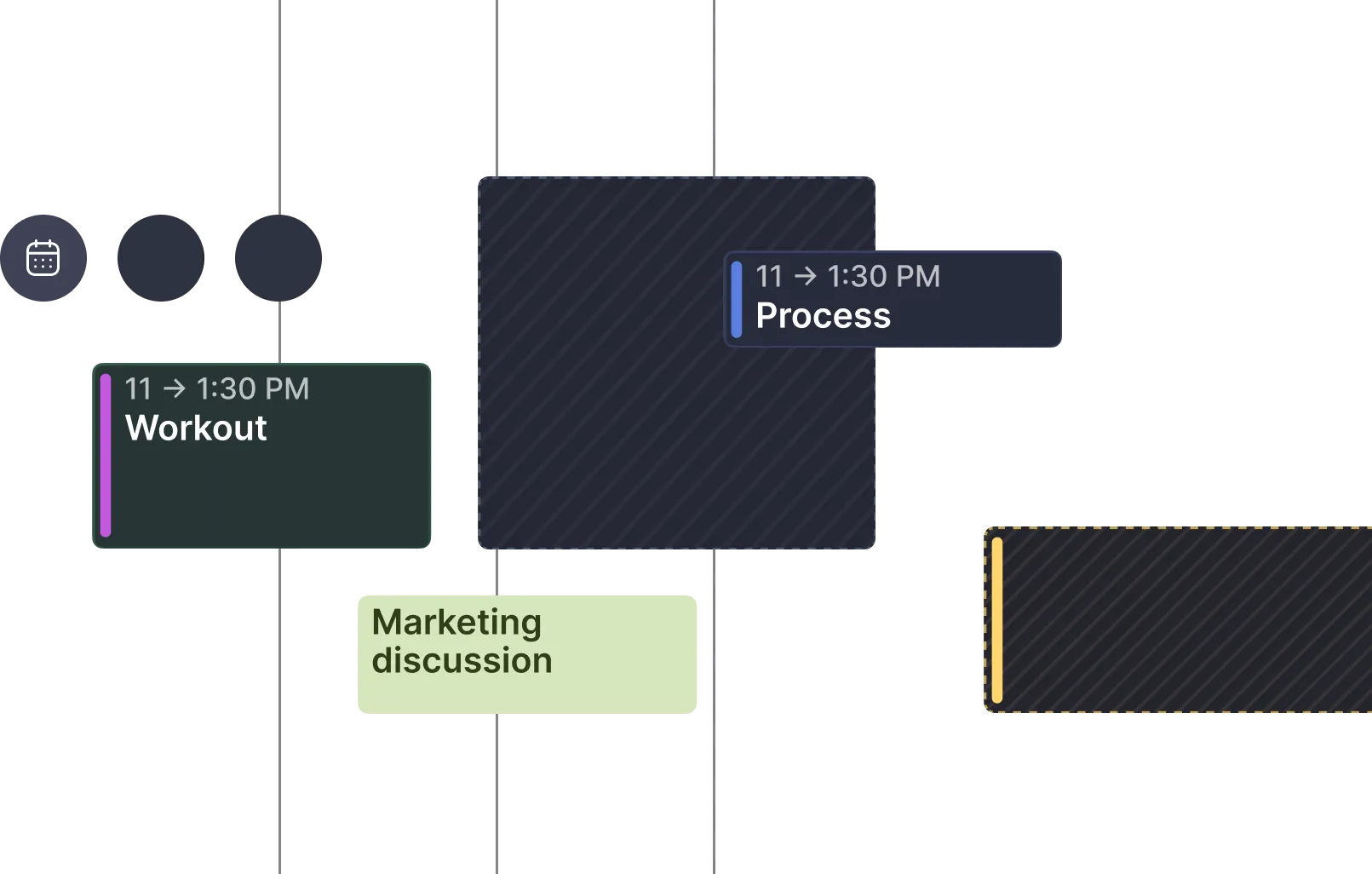
Connectez Zoho Calendar et Obsidian pour réunir votre emploi du temps et vos notes
Reliez votre coffre de connaissances à votre calendrier. Planifiez vos tâches Obsidian directement dans Zoho Calendar, terminez votre travail depuis la vue calendrier et gardez votre workflow en texte brut tout en profitant de puissantes fonctions de time blocking.
Ce que vous pouvez faire avec Obsidian + Zoho Calendar
Transformez les tâches de votre coffre en travail planifié tout en gardant intact votre workflow en texte brut.
Glissez vos tâches Obsidian directement dans votre calendrier pour les placer en time blocking. Les dates d’échéance et les priorités se synchronisent automatiquement.
Marquez vos tâches planifiées en time blocking comme terminées dans Morgen : le statut est aussitôt mis à jour dans vos fichiers markdown.
Morgen Assist planifie vos tâches Obsidian autour de vos engagements Zoho grâce à des recommandations de planification intelligentes.
Voyez vos événements Zoho et les tâches de votre coffre dans une seule interface, pour une vue complète de votre journée.
Les meilleurs talents des grandes entreprises font confiance à Morgen


Comment Morgen connecte Zoho Calendar et Obsidian
Configurez votre intégration en trois étapes simples. Aucun code requis.
Connectez Zoho Calendar
Ajoutez votre Zoho Calendar via CalDAV. Saisissez vos identifiants Zoho et Morgen synchronise automatiquement vos événements.
Connectez Obsidian
Indiquez à Morgen le dossier de votre coffre. Les tâches de vos fichiers markdown apparaissent dans votre panneau des tâches unifié, avec une prise en charge complète de la syntaxe emoji.
Commencez à planifier
Glissez vos tâches Obsidian dans votre Zoho Calendar pour les placer en time blocking. Terminez votre travail dans l’une ou l’autre app, avec synchronisation automatique vers votre coffre.
Déclencheurs et actions pris en charge
Découvrez tout ce que vous pouvez automatiser entre Zoho Calendar et Obsidian.
Zoho Calendar
Se déclenche quand un nouvel événement est créé dans le calendrier Zoho
Se déclenche quand un événement Zoho existant est modifié
Crée un nouvel événement de plage horaire dans votre calendrier Zoho
Modifie des événements Zoho Calendar existants depuis Morgen
Obsidian
Se déclenche quand une nouvelle tâche est trouvée dans votre coffre Obsidian
Se déclenche quand une tâche est marquée comme terminée dans votre coffre
Marque les tâches comme terminées en écrivant [x] dans le fichier markdown
Met à jour les dates d’échéance, les priorités et le statut dans les fichiers markdown
Des façons concrètes d’utiliser Zoho Calendar et Obsidian ensemble
Transformer les idées du coffre en plages de travail
Vous notez vos tâches de projet et vos idées dans Obsidian, mais vous devez planifier du temps de travail concentré autour de vos réunions Zoho.
Reliez gestion des connaissances et planification dans le calendrier pour un workflow de productivité complet.
Planifier le contenu avec l’IA
Vous gérez des centaines d’idées d’articles et de tâches de recherche dans votre coffre tout en jonglant avec les réunions clients dans Zoho Calendar.
Laissez l’IA planifier automatiquement vos tâches de rédaction autour de vos engagements, selon les priorités et les dates d’échéance.
Une productivité unifiée sous Linux
Vous travaillez sur plusieurs postes Linux et il vous faut à la fois l’accès à votre coffre et une synchronisation fiable de Zoho Calendar.
Profitez d’une intégration de bureau native pour les deux outils, avec la même expérience sur tous vos postes.
La gestion de projet en texte brut
Vous suivez vos livrables de projet dans des fichiers markdown, mais vous devez planifier le travail de projet sous forme d’événements sans perdre votre workflow en texte brut.
Placez votre travail de projet en time blocking directement depuis vos notes, tout en gardant une approche local-first de vos données.




Questions fréquentes
Tout ce qu’il faut savoir pour connecter Zoho Calendar à Obsidian.
Zoho Calendar
CalendrierUne application de calendrier pensée pour les entreprises, intégrée à la suite Zoho Workplace. Elle propose la planification, la gestion des événements et des fonctions de collaboration en équipe, avec une intégration poussée à tous les outils de productivité de Zoho.
Obsidian
Gestion des connaissancesUne puissante application de gestion des connaissances qui s’appuie sur des fichiers markdown locaux pour créer un second cerveau. Elle propose des liens bidirectionnels, une vue en graphe et un vaste choix de plugins pour la gestion des connaissances personnelles et la prise de notes.
Connectez Zoho Calendar à Obsidian dès aujourd’hui
Rejoignez les milliers de professionnels qui utilisent Morgen pour garder leur calendrier et leurs tâches parfaitement synchronisés. Essai gratuit de 14 jours, aucune carte bancaire requise.