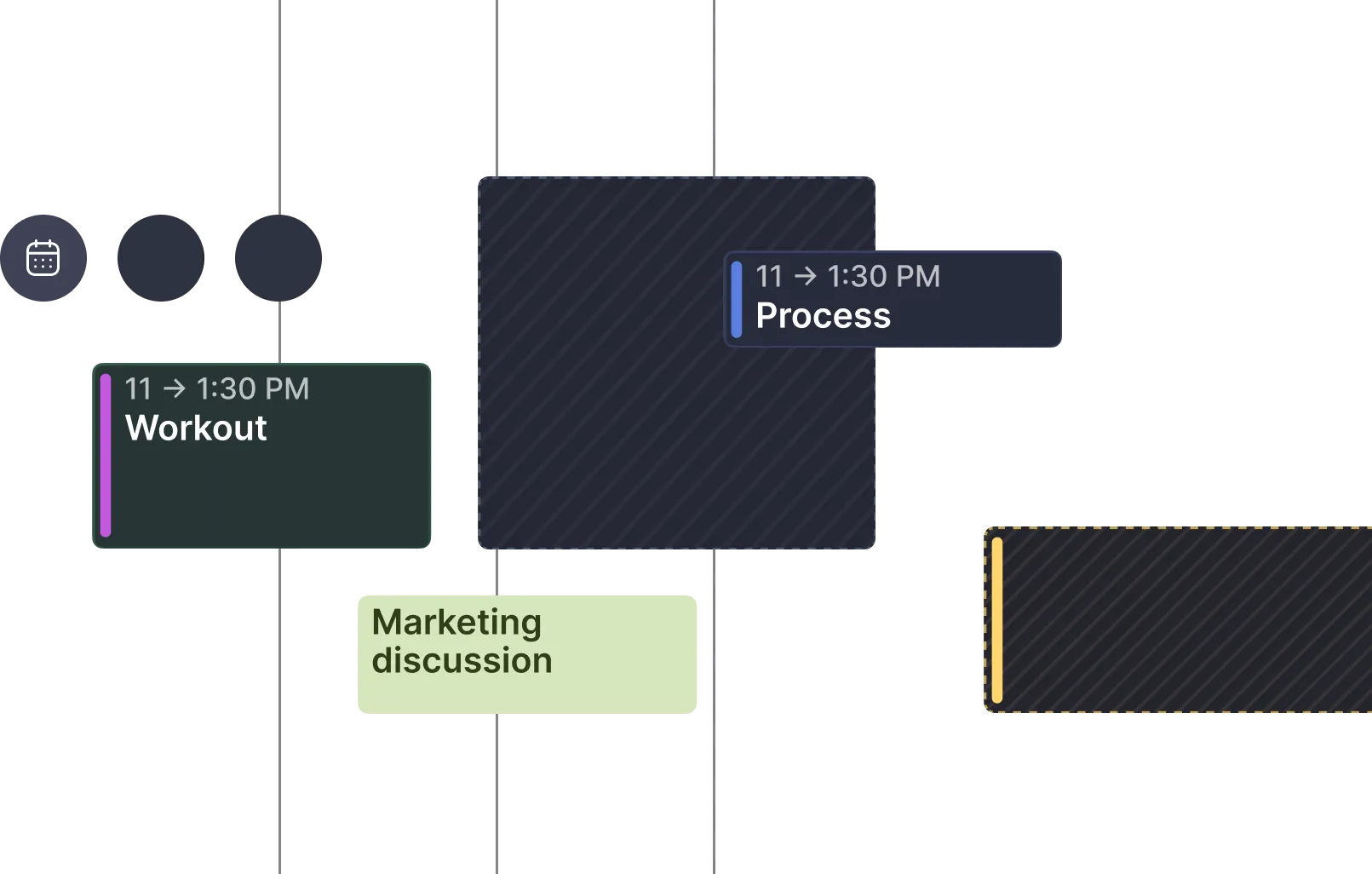
Connectez Zoho Calendar et ClickUp pour réunir votre emploi du temps et vos tâches
Faites entrer vos tâches de projet ClickUp directement dans votre Zoho Calendar pour une planification unifiée. Planifiez les tâches de tous vos espaces de travail, protégez du temps pour le travail concentré et voyez toute votre charge de travail dans une seule vue.
Ce que vous pouvez faire avec ClickUp + Zoho Calendar
Planifiez vos tâches ClickUp directement dans votre Zoho Calendar pour une planification de projet unifiée sur tous vos espaces de travail.

Glissez vos tâches directement sur les créneaux du calendrier pour créer de vrais événements. Les plages horaires se synchronisent avec Zoho et protègent votre temps de concentration.
Marquez vos tâches planifiées en time blocking comme terminées dans Morgen : le statut se synchronise automatiquement avec ClickUp.
Modifiez les dates d’échéance de vos tâches dans Morgen : elles se synchronisent aussitôt avec ClickUp. Vos échéances restent exactes partout.
Affichez les tâches de certains espaces de travail ClickUp ou seulement celles qui vous sont attribuées, pour planifier en restant concentré.
Les meilleurs talents des grandes entreprises font confiance à Morgen


Comment Morgen connecte Zoho Calendar et ClickUp
Configurez votre intégration en trois étapes simples. Aucun code requis.
Connectez Zoho Calendar
Saisissez vos identifiants Zoho pour synchroniser vos événements via CalDAV. Tous les événements se synchronisent aussitôt, avec des mises à jour dans les deux sens.
Connectez ClickUp
Connectez-vous via OAuth pour relier un ou plusieurs espaces de travail ClickUp. Choisissez les projets et les listes à synchroniser avec Morgen.
Commencez à planifier
Glissez vos tâches ClickUp dans votre calendrier pour créer de vrais événements dans Zoho. Filtrez par espace de travail, par responsable ou par date d’échéance pour cibler votre planification.
Déclencheurs et actions pris en charge
Découvrez tout ce que vous pouvez automatiser entre Zoho Calendar et ClickUp.
Zoho Calendar
Se déclenche quand un nouvel événement est créé dans le calendrier Zoho
Se déclenche quand un événement existant est modifié dans Zoho Calendar
Crée un nouvel événement à partir d’une tâche ClickUp
Modifie les événements existants quand les détails de la tâche changent
ClickUp
Se déclenche quand une nouvelle tâche est ajoutée dans l’espace de travail ClickUp
Se déclenche quand le statut d’une tâche change dans ClickUp
Met à jour l’achèvement de la tâche dans ClickUp depuis le calendrier
Modifie les dates d’échéance des tâches dans ClickUp depuis Morgen
Des façons concrètes d’utiliser Zoho Calendar et ClickUp ensemble
Une planification de projet unifiée
Vous gérez plusieurs projets ClickUp, mais les réunions remplissent votre Zoho Calendar. Voyez tâches et réunions dans une seule vue pour planifier des sprints réalistes.
Une vue unifiée de votre charge de travail évite les surengagements et les échéances manquées.
Planifier sur plusieurs espaces de travail
Vous travaillez dans plusieurs espaces de travail ClickUp pour différents clients. Planifiez les tâches de n’importe quel espace de travail dans votre Zoho Calendar unifié.
Équilibrez efficacement le travail client grâce à une répartition visuelle du temps sur tous vos projets.
Protection du temps de concentration
Votre équipe utilise ClickUp pour planifier ses sprints, mais les réunions interrompent le travail de développement. Placez les tâches de code en time blocking pour protéger les sessions de travail en profondeur.
Des plages de concentration planifiées vous défendent contre l’invasion des réunions et les changements de contexte.
Exécuter selon les échéances
Les tâches de campagne s’accumulent dans ClickUp avec des dates d’échéance qui se chevauchent. Planifiez chaque tâche dans votre calendrier pour transformer vos échéances en plages horaires concrètes.
Une gestion visuelle des échéances évite les rushs de dernière minute et les lancements ratés.
Une vue sur plusieurs espaces de travail
Vous gérez plusieurs espaces de travail ClickUp clients, mais il vous faut une planification unifiée. Filtrez les tâches par espace de travail ou voyez-les toutes ensemble dans votre calendrier.
Une planification sur tous vos clients, avec une répartition du temps claire et une vue nette des priorités.
Un workflow multiplateforme
Vous développez sous Linux et suivez vos projets dans ClickUp. Morgen prend en charge Linux en natif, avec une intégration complète de ClickUp.
Un workflow de productivité cohérent, quel que soit votre système d’exploitation préféré.




Questions fréquentes
Tout ce qu’il faut savoir pour connecter Zoho Calendar à ClickUp.
Zoho Calendar
CalendrierIntégré à Zoho Workplace, Zoho Calendar offre une gestion de calendrier sécurisée, compatible CalDAV, pour une intégration fluide sur toutes les plateformes.
ClickUp
Gestion des tâchesLa plateforme de productivité tout-en-un qui réunit tâches, documents, objectifs et chat. Elle prend en charge plusieurs espaces de travail pour les équipes et les agences.
Connectez Zoho Calendar à ClickUp dès aujourd’hui
Rejoignez les milliers de professionnels qui utilisent Morgen pour garder leur calendrier et leurs tâches parfaitement synchronisés. Essai gratuit de 14 jours, aucune carte bancaire requise.