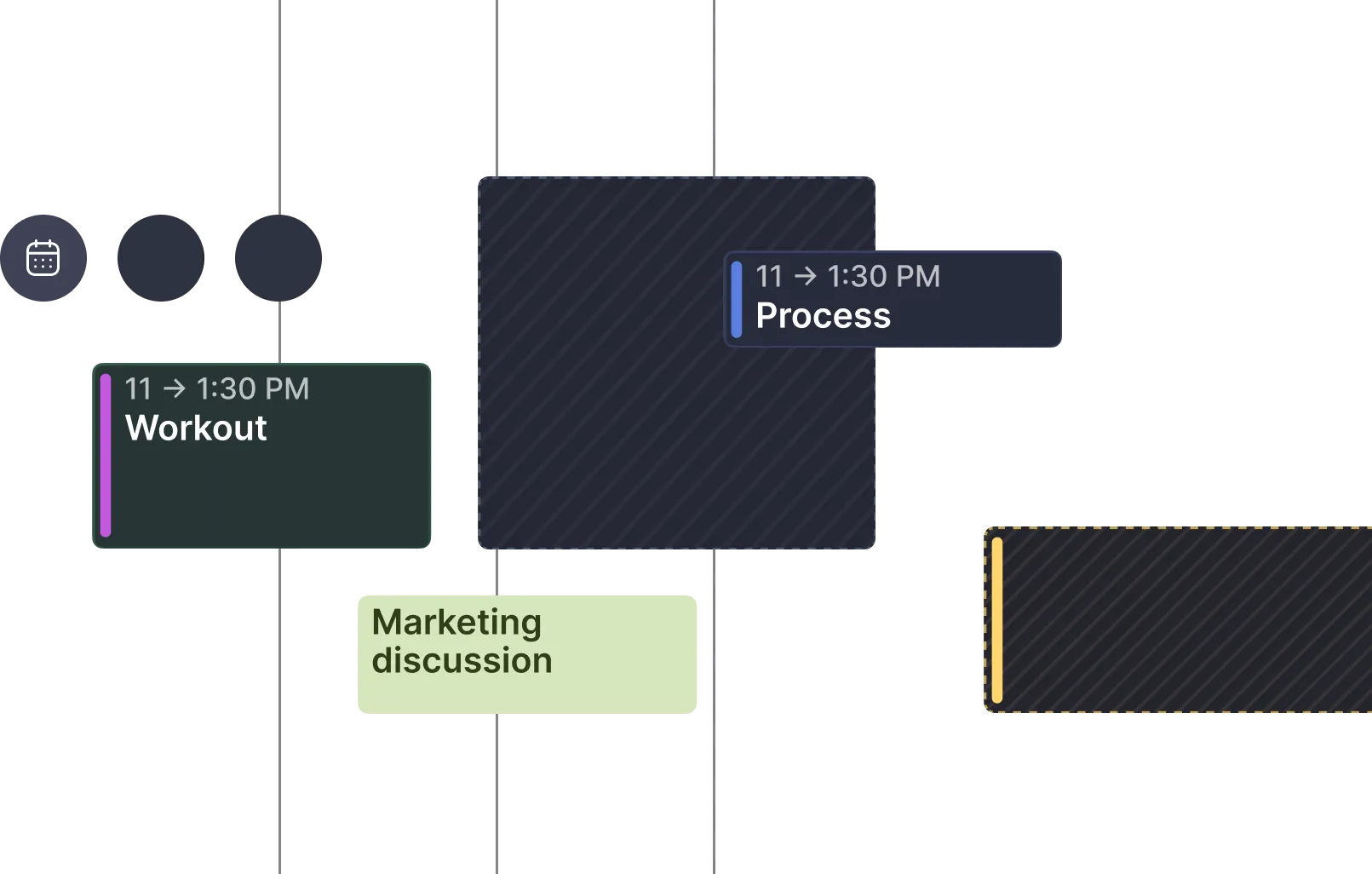
Réunissez ClickUp et Apple Reminders dans un seul espace de travail calendrier unifié
Voyez côte à côte dans Morgen vos tâches ClickUp et Apple Reminders. Placez vos priorités en time blocking, planifiez votre journée et gardez le contrôle de tout, dans une seule vue centrée sur le calendrier.
Ce que vous pouvez faire avec ClickUp + Apple Reminders dans Morgen
Réunissez vos deux systèmes de tâches dans un seul espace de travail centré sur le calendrier.

Glissez une tâche de projet ClickUp dans le calendrier pour réserver du temps de travail concentré
Planifiez un rappel Apple en plage horaire dans n’importe quel calendrier connecté
Marquez la tâche comme terminée dans Morgen, la synchronisation se fait avec la source (ClickUp ou Apple)
Utilisez le Planificateur IA pour planifier automatiquement les tâches de ClickUp et d’Apple Reminders
Voyez vos espaces de travail ClickUp et vos listes Apple Reminders dans un seul panneau Morgen
Voyez ClickUp et Apple Reminders côte à côte dans le panneau des tâches de Morgen.
Les meilleurs talents des grandes entreprises font confiance à Morgen


Comment Morgen réunit ClickUp et Apple Reminders
Connectez les deux outils à l’espace de travail calendrier de Morgen en trois étapes simples.
Connectez ClickUp
Associez votre compte ClickUp en un clic. Morgen récupère vos tâches, vos projets et vos dates d’échéance.
Connectez Apple Reminders
Ajoutez Apple Reminders à Morgen. Vos tâches apparaissent à côté de ClickUp dans le panneau des tâches unifié.
Planifiez votre journée
Voyez les tâches des deux outils dans un seul panneau. Glissez vos priorités dans votre calendrier pour créer des plages de travail concentré.
Fonctionnalités prises en charge
Tout ce que Morgen synchronise et affiche depuis ClickUp et Apple Reminders.
ClickUp
Synchronisez les tâches ClickUp dans le panneau des tâches de Morgen
Glissez-déposez les tâches ClickUp dans n’importe quel calendrier connecté
Marquez les tâches comme terminées dans Morgen, la synchronisation se fait avec ClickUp
Modifiez les dates d’échéance dans Morgen, la synchronisation se fait avec ClickUp
Apple Reminders
Lit les rappels depuis EventKit et y réécrit les changements de statut et de date
Intégration directe avec la base de données de Rappels sur macOS
Terminez ou rouvrez des rappels avec une synchronisation immédiate
Modifiez les dates et heures d’échéance des rappels depuis Morgen
Des façons concrètes d’utiliser ClickUp et Apple Reminders ensemble
Chef de projet sur Mac
Les échéances des projets entrent en concurrence avec les obligations personnelles, sans être visibles ensemble. Morgen affiche les tâches ClickUp et Apple Reminders dans un panneau unifié sur Mac
Les tâches personnelles notées avec Siri visibles à côté du travail de projet
Professionnel de l’univers Apple
Les tâches personnelles se synchronisent partout via iCloud, mais ClickUp n’y est pas relié. Morgen relie ClickUp (OAuth) et Apple Reminders (EventKit) sur Mac
Les tâches ClickUp visibles dans un workflow centré sur Apple
Freelance multi-clients
Quand le travail client s’intensifie, les tâches personnelles se perdent. Morgen affiche ensemble tous vos espaces de travail ClickUp et toutes vos listes Apple Reminders
Plusieurs espaces de travail ClickUp et Apple Reminders réunis
Utilisateur Mac assisté par l’IA
Décider sur quoi travailler oblige à passer en revue les deux systèmes à la main. Le Planificateur IA de Morgen analyse les tâches de ClickUp comme d’Apple Reminders
La planification IA tient compte de toutes les sources de tâches
Adepte des calendriers multiples
Les tâches ClickUp vont dans le calendrier professionnel, les tâches Apple Reminders dans le calendrier personnel. Morgen connecte tous vos calendriers et vos deux sources de tâches pour une planification flexible
N’importe quelle tâche dans n’importe quel calendrier





Questions fréquentes
Tout ce qu’il faut savoir pour utiliser ClickUp et Apple Reminders ensemble dans Morgen.
ClickUp
Gestion de projetLa plateforme de productivité tout-en-un pour les tâches, les documents, les objectifs et le chat. ClickUp est conçu pour remplacer plusieurs outils par un seul espace de travail.
Apple Reminders
Gestion des tâchesL’app de rappels native d’Apple, avec saisie par Siri, Apple Watch, synchronisation iCloud et une intégration poussée dans tout l’univers Apple.
Réunissez ClickUp et Apple Reminders dans un seul espace de travail calendrier
Rejoignez les milliers de professionnels qui utilisent Morgen pour réunir leurs systèmes de tâches. Essai gratuit de 14 jours, aucune carte bancaire requise.