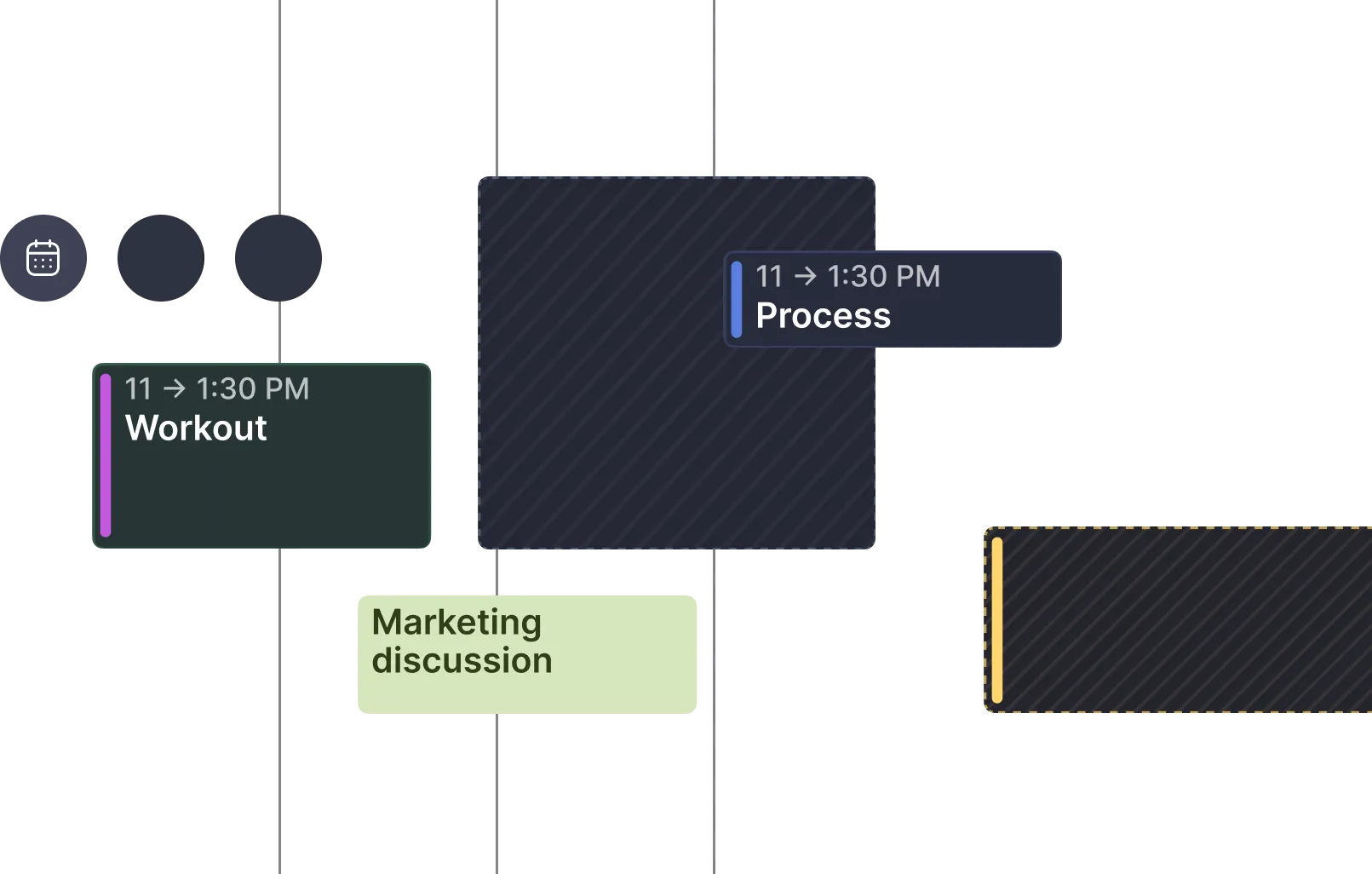
ClickUp e Apple Reminders in un unico calendario
Il lavoro arriva da ClickUp, il resto della vita finisce in Apple Reminders tramite Siri. Morgen non copia le attività tra i due. La sua app per Mac li mostra accanto al calendario così vedi tutta la giornata, poi trascini qualsiasi attività in uno spazio libero. Completane una in Morgen ed è completata anche in ClickUp o in Reminders.
Cosa puoi fare con ClickUp + Apple Reminders in Morgen
Lavoro da ClickUp e promemoria di Siri, pianificati nello stesso calendario.

Metti un’attività di ClickUp nel calendario accanto alle tue riunioni
Programma un promemoria di Apple Reminders come blocco di tempo su qualsiasi calendario collegato
Segna l’attività come completata in Morgen, con sincronizzazione sull’origine (ClickUp o Apple)
Usa il Pianificatore per programmare in automatico le attività di ClickUp e Apple Reminders
Vedi i workspace di ClickUp e le liste di Apple Reminders in un unico pannello di Morgen
Vedi ClickUp e Apple Reminders uno accanto all’altro nel pannello attività di Morgen.
I professionisti migliori delle aziende più importanti si affidano a Morgen


Come Morgen riunisce ClickUp e Apple Reminders
Collega ClickUp, consenti l’accesso ai promemoria sul Mac e pianifica da un’unica lista.
Collega ClickUp
Autorizza Morgen in ClickUp. Le attività di ClickUp e le date di scadenza compaiono nel pannello delle attività di Morgen.
Collega Apple Reminders
Nell’app di Morgen per Mac, aggiungi Apple Reminders e accetta quando macOS chiede l’accesso. Le liste dei promemoria compaiono accanto a ClickUp.
Pianifica la giornata
Trascina un’attività di ClickUp e un promemoria nella giornata. Ognuno diventa un evento nel calendario che scegli.
Funzionalità supportate
Tutto ciò che Morgen sincronizza e mostra da ClickUp e Apple Reminders.
ClickUp
Sincronizza le attività di ClickUp nel pannello attività di Morgen
Trascina le attività di ClickUp su qualsiasi calendario collegato
Segna le attività come completate in Morgen, con sincronizzazione su ClickUp
Aggiorna le date di scadenza in Morgen, con sincronizzazione su ClickUp
Apple Reminders
Legge i promemoria da EventKit e riscrive le modifiche di stato e data
Integrazione diretta con il database di Promemoria di macOS
Completa o riapri i promemoria con sincronizzazione immediata
Modifica date e orari di scadenza dei promemoria da Morgen
Modi concreti per usare insieme ClickUp e Apple Reminders
Project manager su Mac
Le scadenze dei progetti si scontrano con gli impegni personali, ma non le vedi insieme. Morgen mostra le attività di ClickUp e Apple Reminders in un pannello unificato su Mac.
Le attività personali annotate con Siri sono visibili accanto al lavoro sui progetti
Professionista dell’ecosistema Apple
Le attività personali si sincronizzano ovunque tramite iCloud, ma ClickUp non si collega. Morgen unisce ClickUp (OAuth) e Apple Reminders (EventKit) su Mac.
Le attività di ClickUp visibili in un workflow incentrato su Apple
Libero professionista con più clienti
Quando il lavoro per i clienti si intensifica, le attività personali si perdono. Morgen mostra insieme tutti i workspace di ClickUp e le liste di Apple Reminders.
Più workspace di ClickUp + Apple Reminders riuniti
Utente Mac con pianificazione automatica
Per decidere su cosa lavorare devi rivedere a mano entrambi i sistemi. Il Pianificatore di Morgen analizza le attività di ClickUp e Apple Reminders insieme.
Il Pianificatore considera tutte le fonti di attività
Utente esperto con più calendari
Le attività di ClickUp vanno sul calendario di lavoro, quelle di Apple Reminders sul calendario personale. Morgen collega tutti i calendari e le due fonti di attività per una programmazione flessibile.
Qualsiasi attività può andare su qualsiasi calendario





Domande frequenti
Tutto ciò che devi sapere per usare insieme ClickUp e Apple Reminders in Morgen.
ClickUp
Gestione dei progettiLa piattaforma di produttività tutto in uno per attività, documenti, obiettivi e chat. ClickUp nasce per sostituire più strumenti con un solo spazio di lavoro.
Apple Reminders
Gestione delle attivitàL’app nativa di Apple per i promemoria, con acquisizione tramite Siri, Apple Watch, sincronizzazione iCloud e una profonda integrazione in tutto l’ecosistema Apple.
Riunisci ClickUp e Apple Reminders in un unico spazio di lavoro del calendario
Unisciti alle migliaia di professionisti che usano Morgen per riunire i loro sistemi di attività. Prova gratuita di 14 giorni, nessuna carta di credito richiesta.