
.svg)
Was wäre, wenn der Schlüssel zu besserer Planung nicht darin läge, mehr hinzuzufügen… sondern weniger zu sehen?
Wenn du auf lange To-Do-Listen und anspruchsvolle Projektpläne schaust, wird es schwieriger, zu erkennen, was deine Aufmerksamkeit braucht, und die wichtige Arbeit verschwindet.
Und dein Fokus? Fast weg.
Was du vielleicht erlebst, ist nicht ein Mangel an Informationen, sondern ein Mangel an Klarheit.
Wir haben mit einer betrügerisch einfachen Frage angefangen:
Wie kannst du dich nur auf das konzentrieren, was zählt, genau dann, wenn es am meisten zählt?
Und unsere Antwort war – Saved Filters.
In dieser Monats-Office-Hour haben wir uns intensiv damit befasst, wie du mit Saved Filters deine Aufmerksamkeit auf die wichtigsten Aufgaben lenken kannst – auch wenn du Aufgaben aus verschiedenen Quellen zusammenziehst, sei es Notion, ClickUp, Linear oder Obsidian.
Das Problem: unübersichtliche Aufgabenlisten

Du hast Aufgaben in Notion, Morgen, vielleicht auch in ClickUp oder Obsidian. Jede hat ihre eigene Struktur, Labels und Projekte. Wenn du über Quellen hinweg arbeiten möchtest, können die unverbundenen Listen dir Zeit kosten und Priorisierung schwierig und komplex machen.
Früher half es, diese Aufgabenquellen mit Morgen zu verbinden, insofern du zwischen Aufgabenlisten wechseln konntest – von einer zur nächsten. Aber es gab keine Möglichkeit, eine einheitliche Ansicht zu bekommen von:
- Hochpriorisierter Arbeit
- Aufgaben mit einem bestimmten Energielevel
- Was ansteht
Hier schließen Saved Filters die Lücken.
Die Lösung: Saved Filters
Mit Saved Filters kannst du deine Aufgabenansicht mit einem Klick eingrenzen. Du entscheidest, nach welchen Parametern du deine Aufgaben filterst – nach Tag, Liste, Quelle, Priorität oder Datenbank. Morgen speichert den Filter zur späteren Verwendung.
In der Office Hour haben wir einige mögliche Filter als Beispiele gezeigt. Im ersten haben wir einen benutzerdefinierten Filter erstellt, der aus folgendem besteht:
- Arbeitsaufgaben aus Morgen
- Hochpriorisierte Elemente aus einer unserer Notion-Datenbanken
So geht's:
🔽 So erstellst du eine Saved View:
- Klicke auf das Filtersymbol neben dem oberen „+"-Button.
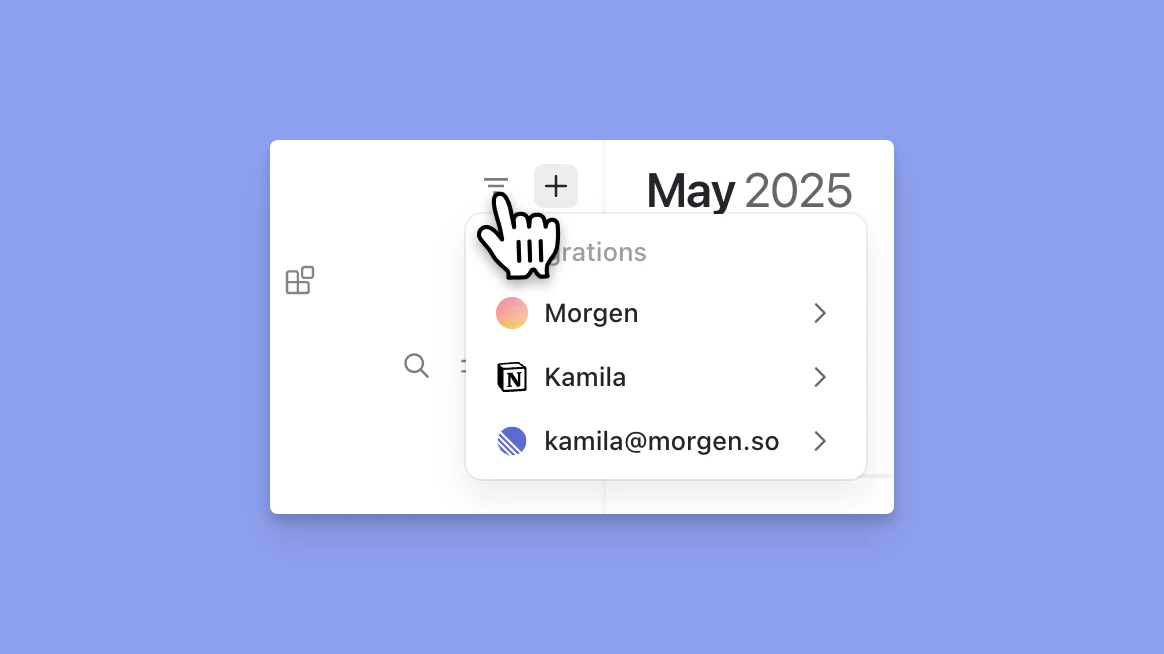
- Wähle den Kalender oder die Aufgabendatenbank aus, die du sehen möchtest.
- Filtere nach Quelle, Priorität, Liste, Schätzung oder Tags.
- Klicke auf Speichern, wähle ein Symbol und eine Farbe aus, und benenne deine Ansicht.

- **Optional: Wähle eine weitere Datenbank aus, die du sehen möchtest, und kombiniere mehrere Quellen in einer Ansicht.

Du kannst sogar eine Ansicht nach Energie gruppieren, eine andere nach Priorität und eine dritte nach Bereich oder Quelle. Jede Gruppierung bleibt in ihrer Ansicht einzigartig, während die Seitenleisten-Einstellungen über alle hinweg konsistent bleiben.
Totale Flexibilität. Null Unordnung. Einmal speichern, für immer wiederverwenden.
Saved Filters x Frames x AI Planner
.png)
Eines der coolsten Dinge, die du mit Saved Filters tun kannst, ist, sie auf bestimmte Zeitblöcke in deinem Kalender mit Frames anzuwenden.
Wenn du zum Beispiel jede Woche Montag eine Deep-Work-Session hast und diese Zeit hochenergetischen, hochpriorisierten Aufgaben widmen möchtest, wende einen benutzerdefinierten Filter auf diesen Frame an. Das zeigt dir eine fokussierte Ansicht, welche Aufgaben diese Anforderungen erfüllen.
Der AI Planner kann dann die richtige Art von Arbeit zum richtigen Zeitpunkt time blocken.
Von Unordnung zu Klarheit
Für einen ausführlichen Deep Dive schau dir die Office Hour an, in der wir gezeigt haben, wie du:
- Neue Aufgaben mit dem ➕-Button oben oder mit dem Shortcut
N+Terstellst - Tab, Enter und Pfeiltasten verwendest, um zwischen Aufgabenfeldern zu navigieren
- Nach Aufgaben nach Quelle filterst (Notion, ClickUp, Morgen, etc.)
- Ansichten mit benutzerdefinierten Symbolen (z. B. 📘 für Notion) und Farben speicherst (wie Grau für Notion, Gelb für hochpriorisierte Arbeit)
- Leicht zwischen mehreren gespeicherten Ansichten wechselst („All of Notion" und „High Priority Work")
- Diese Ansichten direkt in AI Planner Frames einbettest, um deinen Tag mit Fokus auf bestimmte Aufgabengruppen zu planen
Was kommt als nächstes?
Wir haben großartige Rückmeldungen von denen erhalten, die Saved Filters auf dem Handy nutzen möchten. Derzeit unterstützt Morgens iOS-Widget schnelle Aufgabenerfassung, aber die Erweiterung von Saved Filters auf Mobilgeräte und Widgets steht auf unserer Agenda.
Wenn du benutzerdefinierte Aufgabenfilter noch nicht ausprobiert hast, hier sind einige Ideen zum Einstieg:
- Planung: Filtern nach hochpriorisierten Aufgaben, die bald fällig sind
- Fokus: Filtern nach Aufgaben, die konzentrierte Aufmerksamkeit und ununterbrochene Zeit erfordern
- Triage: Alle Aufgaben ohne Priorität oder Fälligkeitsdatum
Sobald du diese eingerichtet hast, wirst du möglicherweise schnell eine Verschiebung sehen, welche Aufgaben echten Platz in deinem Kalender bekommen – und du widmest Zeit in Einklang mit deinen Prioritäten.
—
Hast du Fragen oder Feedback? Komm zu den nächsten Office Hours, die monatlich stattfinden. Tritt Discord bei, um zu erfahren, wann die nächste stattfindet, und lass uns Morgen gemeinsam weiter aufbauen.

.svg)
.webp)


