
.svg)
Et si la clé d'une meilleure planification n'était pas d'en ajouter plus… mais d'en voir moins ?
Face à de longues listes de tâches et des plans de projets exigeants, il devient difficile d'identifier ce qui mérite votre attention, et le travail important se perd.
Et votre concentration ? Presque disparue.
Ce que vous ressentez peut ne pas être un manque d'informations, mais un manque de clarté.
Nous avons commencé par une question étonnamment simple :
Comment vous concentrer sur ce qui compte vraiment, exactement quand cela compte le plus ?
Et notre réponse était : les Filtres sauvegardés.
Lors de notre Office Hour de ce mois-ci, nous avons exploré en détail comment les Filtres sauvegardés peuvent transformer votre façon de vous concentrer sur les tâches les plus importantes, même en rassemblant des tâches provenant de plusieurs sources comme Notion, ClickUp, Linear ou Obsidian.
Le problème : des listes de tâches encombrées

Vous avez des tâches dans Notion, Morgen, peut-être ClickUp ou Obsidian. Chacun a sa propre structure, ses étiquettes et ses projets. Travailler entre plusieurs sources signifie que les listes déconnectées vous font perdre du temps et rendent la priorisation difficile et complexe.
Auparavant, connecter ces sources de tâches à Morgen vous permettait de naviguer facilement entre les listes, en passant d'une à l'autre. Cependant, il n'y avait aucun moyen d'obtenir une vue unifiée de :
- Les tâches de travail hautement prioritaires
- Les tâches marquées avec un niveau d'énergie spécifique
- Ce qui arrive à échéance
C'est là que les Filtres sauvegardés comblent les lacunes.
La solution : les Filtres sauvegardés
Les Filtres sauvegardés vous permettent de réduire votre vue de tâches en un clic. Vous décidez quels paramètres filtrer vos tâches, que ce soit par étiquette, liste, source, priorité ou base de données. Morgen enregistre le filtre pour une utilisation future.
Lors de l'office hour, nous avons montré quelques filtres possibles en exemple. Dans le premier, nous avons créé un filtre personnalisé comprenant :
- Les tâches de travail de Morgen
- Les éléments hautement prioritaires d'une de nos bases de données Notion
Voici comment :
🔽 Comment créer une Vue sauvegardée :
- Cliquez sur l'icône de filtre à côté du bouton « + » en haut.
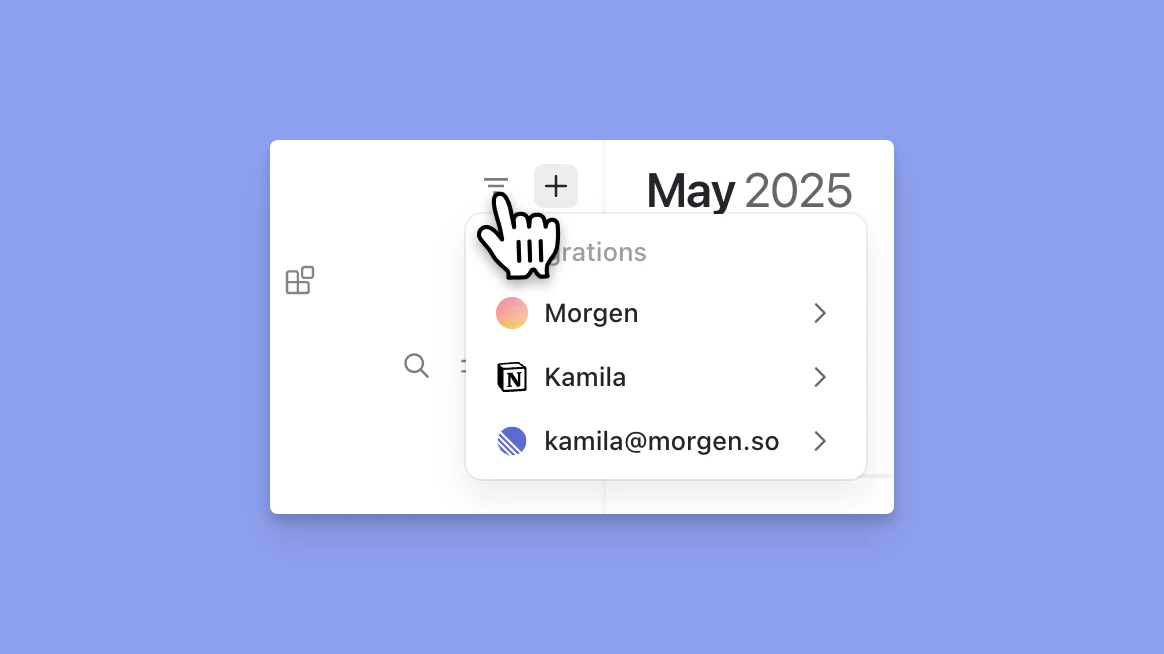
- Sélectionnez le calendrier ou la base de données de tâches que vous souhaitez voir.
- Filtrez par source, priorité, liste, estimation ou étiquettes.
- Cliquez sur Enregistrer, choisissez une icône et une couleur, et nommez votre vue.

- **Optionnel : Choisissez une autre base de données que vous souhaitez voir et combinez plusieurs sources dans une seule vue.

Vous pouvez même grouper une vue par énergie, une autre par priorité, et une troisième par espace ou source. Chaque groupement reste unique par vue, tandis que les préférences de la barre latérale restent cohérentes dans toutes les vues.
Une flexibilité totale. Zéro encombrement. Enregistrez une fois, réutilisez à jamais.
Filtres sauvegardés × Frames × AI Planner
.png)
L'une des choses les plus intéressantes que vous pouvez faire avec les Filtres sauvegardés est de les appliquer à des blocs de temps spécifiques sur votre calendrier en utilisant les Frames.
Si, par exemple, vous avez une session de travail profond chaque lundi et souhaitez consacrer ce temps à des tâches hautement énergétiques et hautement prioritaires, appliquez un filtre personnalisé à ce Frame. Cela applique une vue focalisée des tâches qui répondent à ces critères.
L'AI Planner peut alors faire du time blocking du bon type de travail au bon moment.
Du désordre à la clarté
Pour une exploration approfondie, regardez l'Office Hour, où nous avons montré comment :
- Créer de nouvelles tâches en utilisant le bouton ➕ en haut ou avec le raccourci
N+T - Utiliser Tab, Entrée et les flèches pour naviguer entre les champs de tâche
- Filtrer les tâches par source (Notion, ClickUp, Morgen, etc.)
- Enregistrer les vues avec des icônes personnalisées (par exemple, 📘 pour Notion) et des couleurs (comme le gris pour Notion, le jaune pour le travail hautement prioritaire)
- Basculer facilement entre plusieurs vues sauvegardées (« Tout de Notion » et « Travail hautement prioritaire »)
- Intégrer ces vues directement dans les frames AI Planner pour planifier votre journée en vous concentrant sur des groupes de tâches spécifiques
Et ensuite ?
Nous avons reçu d'excellents commentaires de ceux qui aimeraient utiliser les Filtres sauvegardés sur mobile. Pour l'instant, le widget iOS de Morgen prend en charge la capture rapide de tâches, mais l'extension des Filtres sauvegardés au mobile et aux widgets est sur notre radar.
Si vous n'avez pas encore essayé les filtres de tâches personnalisés, voici quelques idées pour commencer :
- Planification : Filtrer les tâches hautement importantes qui arrivent bientôt
- Concentration : Filtrer les tâches qui nécessitent une attention concentrée et du temps ininterrompu
- Triage : Toutes les tâches sans priorité ou date d'échéance
Une fois que vous les avez en place, vous verrez peut-être rapidement un changement dans ce qui occupe votre calendrier, en consacrant du temps en fonction de vos priorités.
—
Des questions ou des commentaires ? Rejoignez les prochains Office Hours qui se déroulent mensuellement, rejoignez Discord pour savoir quand aura lieu le prochain, et continuons à construire Morgen ensemble.

.svg)
.webp)


