
.svg)
¿Y si la clave para planificar mejor no fuera añadir más… sino ver menos?
Cuando tienes listas de tareas largas y planes de proyectos exigentes, es difícil identificar qué necesita tu atención, y el trabajo importante se pierde.
¿Y tu enfoque? Casi desaparece.
Lo que podrías estar experimentando no es falta de información, sino falta de claridad.
Empezamos con una pregunta engañosamente simple:
¿Cómo puedes enfocarte solo en lo que importa, exactamente cuando más importa?
Y nuestra respuesta fue: Saved Filters.
En la Office Hour de este mes, profundizamos en cómo aplicar Saved Filters puede transformar tu forma de concentrarte en las tareas más importantes, incluso cuando reúnes tareas de múltiples lugares, ya sea Notion, ClickUp, Linear u Obsidian.
El problema: listas de tareas desordenadas

Tienes tareas en Notion, Morgen, quizás ClickUp u Obsidian. Cada una tiene su propia estructura, etiquetas y proyectos. Cuando intentas trabajar entre fuentes, las listas desconectadas pueden costarte tiempo y hacer que la priorización sea difícil y compleja.
En el pasado, conectar estas fuentes de tareas a Morgen ayudaba en la medida en que podías moverte entre listas de tareas fácilmente, alternando de una a otra. Sin embargo, no había forma de obtener una vista unificada de:
- Tareas de trabajo de alta prioridad
- Tareas etiquetadas con un nivel de energía específico
- Qué vence próximamente
Aquí es donde Saved Filters cierran las brechas.
La solución: Saved Filters
Saved Filters te permiten reducir tu vista de tareas en un clic. Tú decides qué parámetros usar para filtrar tus tareas, ya sea por etiqueta, lista, fuente, prioridad o base de datos. Morgen guarda el filtro para uso futuro.
Durante la office hour, mostramos algunos filtros posibles como ejemplos. En el primero, creamos un filtro personalizado que consistía en:
- Tareas de trabajo de Morgen
- Elementos de alta prioridad de una de nuestras bases de datos de Notion
Así es cómo:
🔽 Cómo crear una Vista Guardada:
- Haz clic en el icono de filtro junto al botón "+" superior.
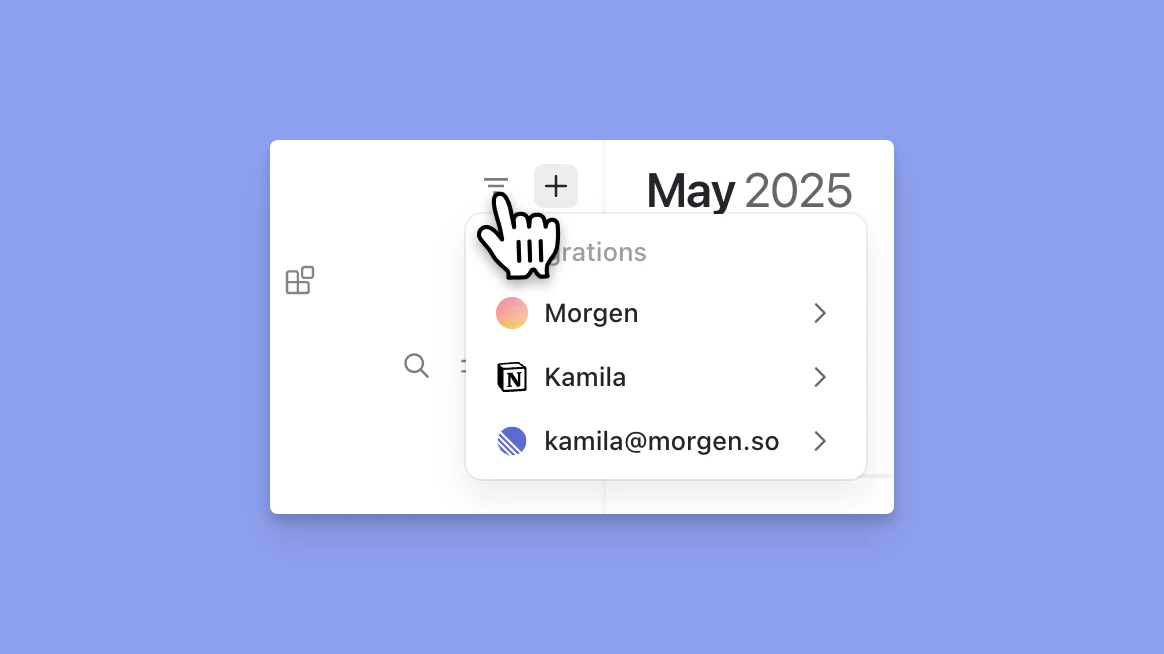
- Selecciona el calendario o base de datos de tareas que quieres ver.
- Filtra por fuente, prioridad, lista, estimación o etiquetas.
- Haz clic en Guardar, elige un icono y color, y nombra tu vista.

- **Opcional: Elige otra base de datos que quieras ver y combina múltiples fuentes en una sola vista.

Incluso puedes agrupar una vista por energía, otra por prioridad, y una tercera por espacio o fuente. Cada agrupación se mantiene única por vista, mientras que las preferencias de la barra lateral permanecen consistentes en todas.
Total flexibilidad. Cero desorden. Guárdalo una vez, reutilízalo siempre.
Saved Filters x Frames x AI Planner
.png)
Una de las cosas más geniales que puedes hacer con Saved Filters es aplicarlos a bloques específicos de tiempo en tu calendario usando Frames.
Si, por ejemplo, tienes una sesión de trabajo profundo cada lunes y quieres dedicar ese tiempo a tareas de alta energía y alta prioridad, aplica un filtro personalizado a ese Frame. Esto aplica una vista enfocada de qué tareas cumplen esas calificaciones.
El AI Planner puede entonces hacer bloqueo de tiempo del tipo de trabajo correcto en el momento correcto.
Del desorden a la claridad
Para un análisis profundo extenso, mira la Office Hour, donde mostramos cómo:
- Crear nuevas tareas usando el botón ➕ en la parte superior o con el atajo
N+T - Usar Tab, Enter y las flechas para moverte entre campos de tareas
- Filtrar tareas por fuente (Notion, ClickUp, Morgen, etc.)
- Guardar vistas con iconos personalizados (p. ej., 📘 para Notion) y colores (como gris para Notion, amarillo para trabajo de alta prioridad)
- Cambiar fácilmente entre múltiples vistas guardadas ("Todo de Notion" y "Trabajo de Alta Prioridad")
- Incrustar esas vistas directamente en frames de AI Planner para planificar tu día enfocándote en grupos específicos de tareas
¿Qué sigue?
Recibimos excelente feedback de quienes les gustaría usar Saved Filters en móvil. Por ahora, el widget de iOS de Morgen admite captura rápida de tareas, pero extender Saved Filters a móvil y widgets está en nuestro radar.
Si aún no has probado filtros de tareas personalizados, aquí hay algunas ideas para empezar:
- Planificación: Filtrar tareas de alta importancia que vencen pronto
- Enfoque: Filtrar tareas que requieren atención enfocada y tiempo ininterrumpido
- Triaje: Todas las tareas sin prioridad o fecha de vencimiento
Una vez que tengas estos en su lugar, podrías ver rápidamente un cambio en qué ocupa espacio en tu calendario, dedicando tiempo alineado con tus prioridades.
—
¿Tienes preguntas o feedback? Únete a las próximas Office Hours que se realizan mensualmente, únete a Discord para saber cuándo será la próxima, y sigamos construyendo Morgen juntos.

.svg)
.webp)


