
.svg)
E se la chiave per una pianificazione migliore non fosse aggiungere di più… ma vedere meno?
Quando guardi lunghe liste di cose da fare e piani di progetti impegnativi, diventa più difficile individuare cosa ha bisogno della tua attenzione, e il lavoro importante finisce sepolto.
E la tua concentrazione? Quasi scomparsa.
Quello che potresti stare vivendo non è una mancanza di informazioni, ma una mancanza di chiarezza.
Abbiamo iniziato con una domanda ingannevolmente semplice:
Come puoi concentrarti solo su ciò che conta, esattamente quando conta di più?
E la nostra risposta è stata—Saved Filters.
In questo mese's Office Hour, abbiamo approfondito come applicare Saved Filters può trasformare il modo in cui ti concentri su quei compiti più importanti, anche quando riunisci compiti da più fonti, che si tratti di Notion, ClickUp, Linear, oppure Obsidian.
Il problema: liste di compiti disordinate

Hai compiti in Notion, Morgen, magari ClickUp oppure Obsidian. Ognuno ha la sua struttura, etichette e progetti. Quando provi a lavorare su più fonti, le liste disconnesse possono costarti tempo e rendere la prioritizzazione difficile e complessa.
In passato, collegare queste fonti di compiti a Morgen ha aiutato nella misura in cui potevi spostarti tra le liste di compiti facilmente, passando da una all'altra. Tuttavia, non c'era modo di ottenere una vista unificata di:
- Compiti di lavoro ad alta priorità
- Compiti etichettati con un livello di energia specifico
- Cosa sta per scadere
È qui che Saved Filters colmano le lacune.
La soluzione: Saved Filters
Saved Filters ti permettono di restringere la tua vista dei compiti in un clic. Tu decidi quali parametri usare per filtrare i tuoi compiti, che sia per etichetta, lista, fonte, priorità o database. Morgen salva il filtro per un uso futuro.
Durante l'office hour, abbiamo mostrato alcuni filtri possibili come esempi. Nel primo, abbiamo creato un filtro personalizzato composto da:
- Compiti di lavoro da Morgen
- Elementi ad alta priorità da uno dei nostri database Notion
Ecco come:
🔽 Come creare una Saved View:
- Clicca l'icona del filtro accanto al pulsante "+" in alto.
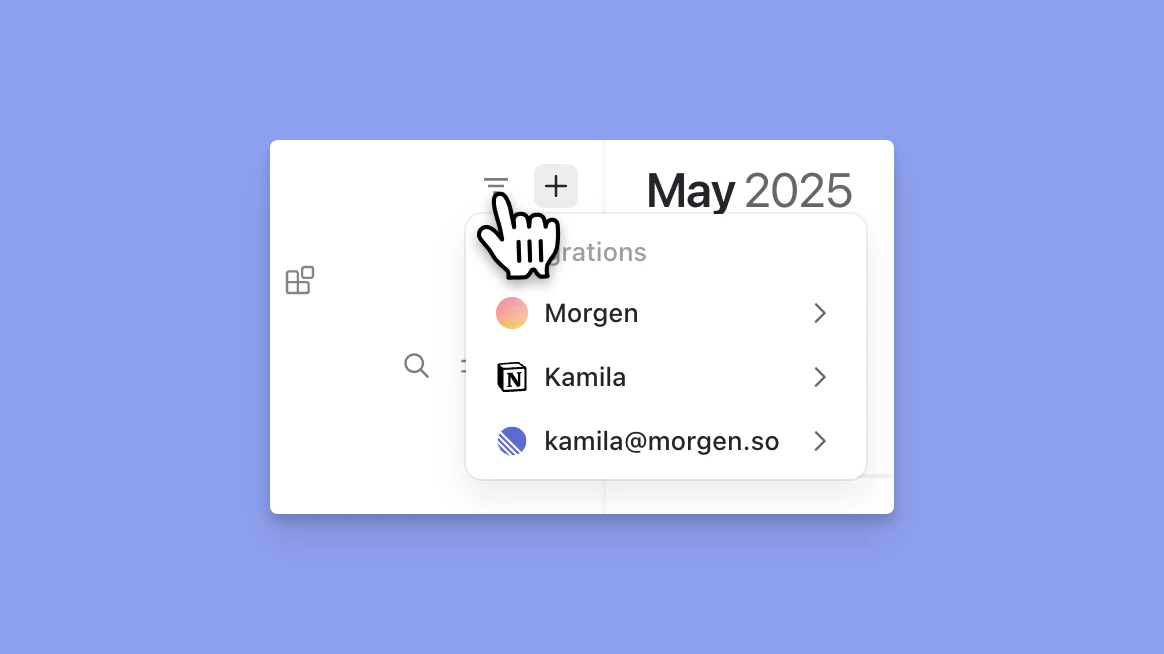
- Seleziona il calendario o il database di compiti che vuoi vedere.
- Filtra per fonte, priorità, lista, stima o etichette.
- Clicca Salva, scegli un'icona e un colore, e dai un nome alla tua vista.

- **Facoltativo: Scegli un altro database che vuoi vedere e combina più fonti in una sola vista.

Puoi persino raggruppare una vista per energia, un'altra per priorità, e una terza per spazio o fonte. Ogni raggruppamento rimane unico per vista, mentre le preferenze della barra laterale rimangono coerenti su tutte.
Totale flessibilità. Zero disordine. Salvalo una volta, riutilizzalo per sempre.
Saved Filters x Frames x AI Planner
.png)
Una delle cose più interessanti che puoi fare con Saved Filters è applicarli a blocchi specifici di tempo nel tuo calendario usando Frames.
Se, ad esempio, hai una sessione di lavoro profondo ogni lunedì e vuoi dedicare quel tempo a compiti ad alta energia e alta priorità, applica un filtro personalizzato a quel Frame. Questo applica una vista focalizzata di quali compiti soddisfano quelle qualifiche.
L'AI Planner può quindi fare time blocking del tipo di lavoro giusto nel momento giusto.
Dal disordine alla chiarezza
Per un approfondimento esteso, guarda l'Office Hour, dove abbiamo mostrato come:
- Creare nuovi compiti usando il pulsante ➕ in alto o con la scorciatoia
N+T - Usare Tab, Enter, e i tasti freccia per muoverti tra i campi dei compiti
- Filtrare i compiti per fonte (Notion, ClickUp, Morgen, ecc.)
- Salvare viste con icone personalizzate (ad es. 📘 per Notion) e colori (come grigio per Notion, giallo per il lavoro ad alta priorità)
- Passare facilmente tra più viste salvate ("All of Notion" e "High Priority Work")
- Incorporare quelle viste direttamente nei frame dell'AI Planner per pianificare la tua giornata con focus su gruppi specifici di compiti
Cosa c'è dopo?
Abbiamo ricevuto un ottimo feedback da chi vorrebbe usare Saved Filters su mobile. Al momento, il widget iOS di Morgen supporta la cattura rapida di compiti, ma estendere Saved Filters a mobile e widget è nella nostra lista.
Se non hai ancora provato i filtri di compiti personalizzati, ecco alcune idee per iniziare:
- Pianificazione: Filtrare per compiti di alta importanza che scadono presto
- Focus: Filtrare per compiti che richiedono attenzione focalizzata e tempo ininterrotto
- Triage: Tutti i compiti senza una priorità o una data di scadenza
Una volta che li hai messi in atto, potresti rapidamente vedere un cambiamento in ciò che occupa spazio nel tuo calendario, dedicando tempo in linea con le tue priorità.
—
Hai domande o feedback? Unisciti al prossimo Office Hours che si tiene mensilmente, unisciti a Discord per sapere quando avrà luogo il prossimo, e continuiamo a costruire Morgen insieme.

.svg)
.webp)


