Übersicht
Wenn du deine Kalender an einem Ort zusammenführst, kannst du sicher sein, dass du keinen Termin verpasst und nicht zwischen Tools hin- und herwechseln musst.
Warum mehrere Kalender verbinden?
Wenn du deine Arbeits-, Privat-, Nebenprojekt-, Kunden- oder gemeinsamen Familienkalender in Morgen verbindest, kannst du:
✅ Deinen vollständigen Zeitplan in einer einheitlichen Ansicht sehen
✅ Doppelbuchungen und Terminkonfikte vermeiden
✅ Aufgaben um alle deine echten Verpflichtungen herum planen
✅ Nicht mehr zwischen mehreren Kalender-Apps wechseln
So verbindest du deine Kalender
- Öffne Morgen

- Öffne Einstellungen
Klicke auf das ⚙️ Zahnrad-Symbol in der oberen rechten Ecke.

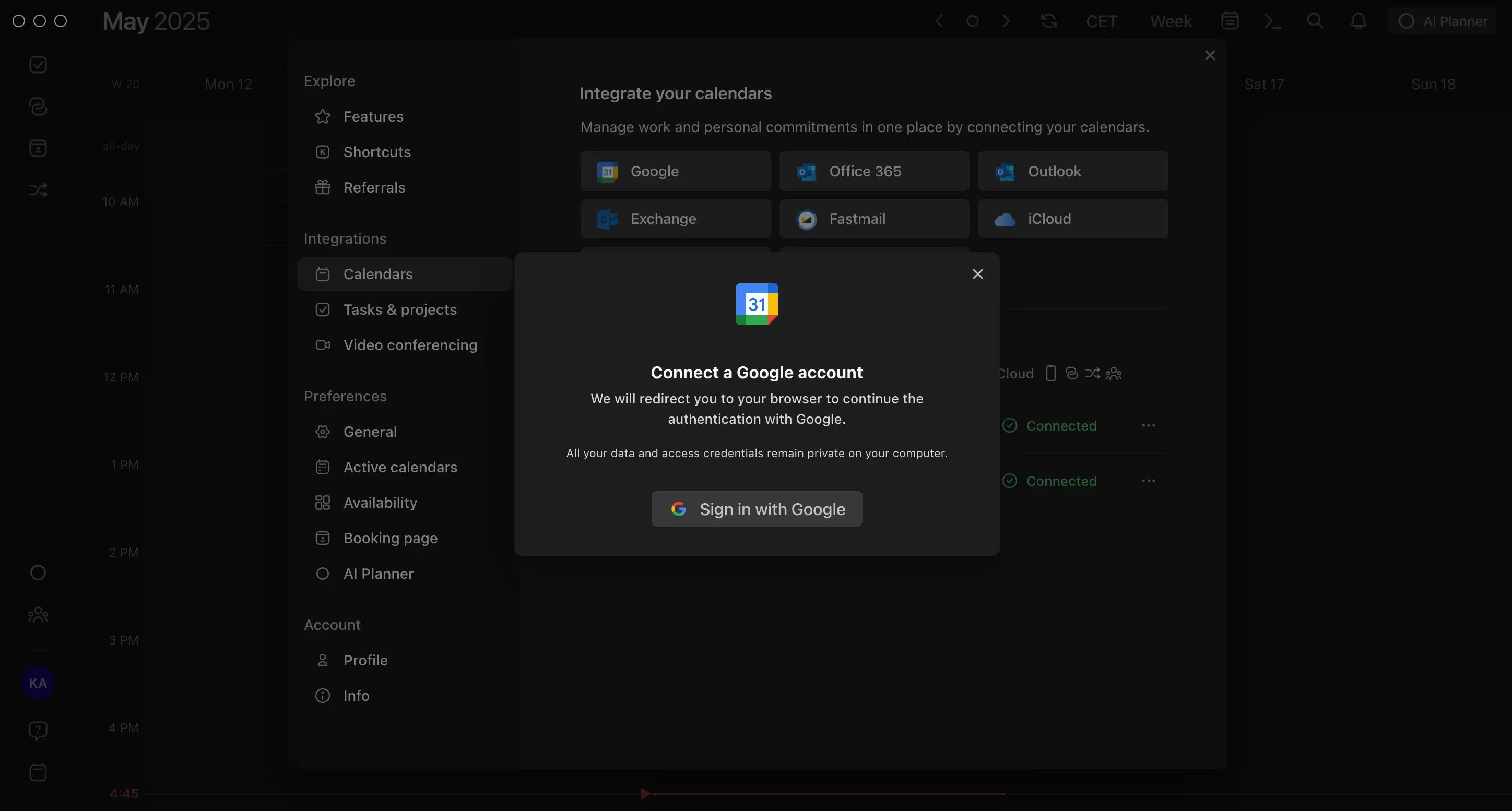
- Gehe zu „Kalender" unter dem Reiter Integrationen.
In diesem Bereich verwaltest du alle deine Kalenderverbindungen.

- Klicke auf deinen Kalenderanbieter
- Wähle deinen Kalenderanbieter (Google Calendar, Outlook Calendar, iCloud, etc.)
- Melde dich an und erteile Berechtigungen

- Wiederhole dies für weitere Konten
Füge deine privaten und geschäftlichen Kalender nacheinander hinzu.
- Passe Sichtbarkeit und Farben an (Optional)
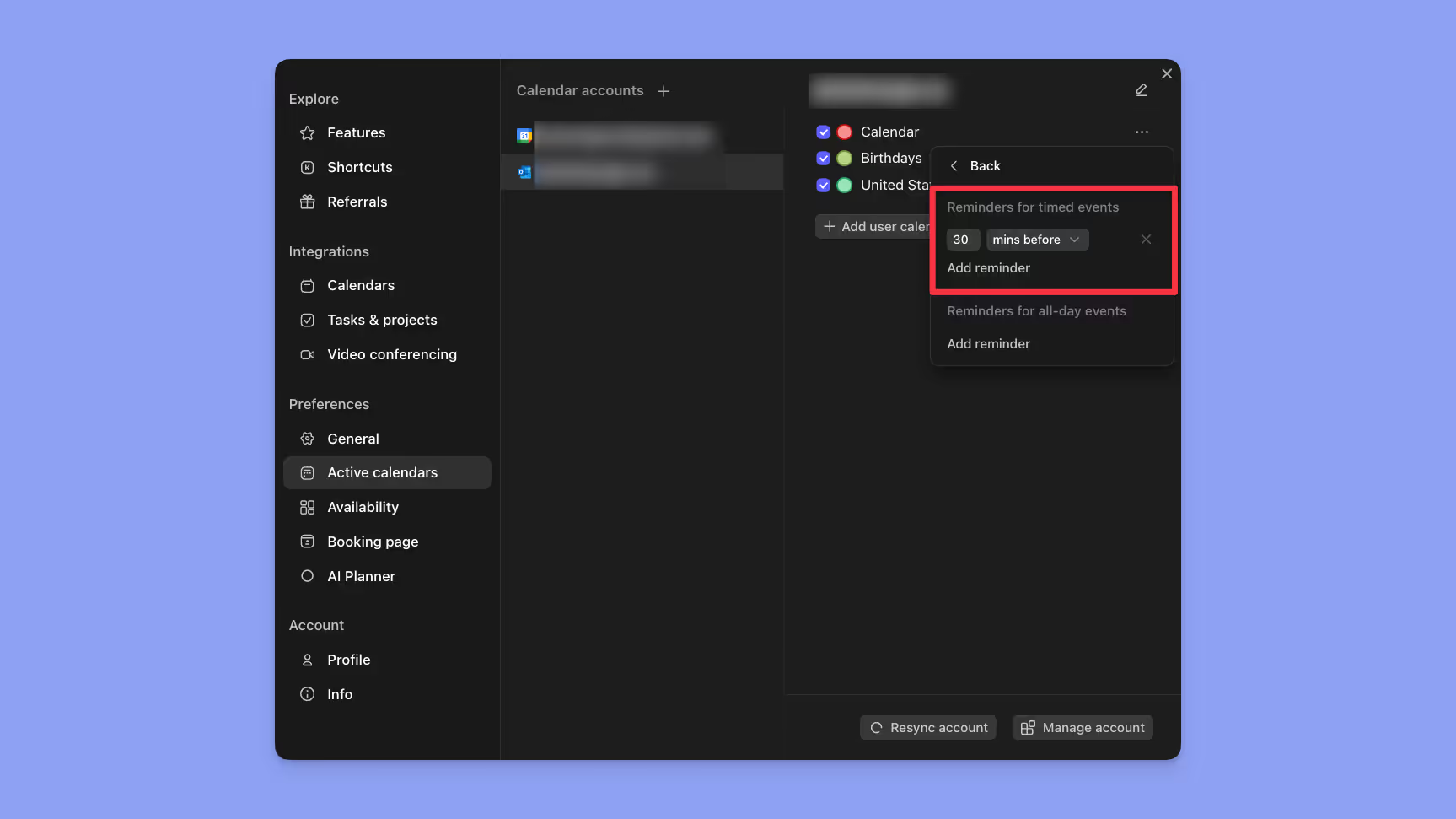
Schalte jeden Kalender in Einstellungen → Aktive Kalender ein/aus

Wähle eine Farbe für schnelle und einfache visuelle Unterscheidung.

Brauchst du Hilfe?
Noch nicht weitergekommen? Kontaktiere uns.
.avif)