Présentation
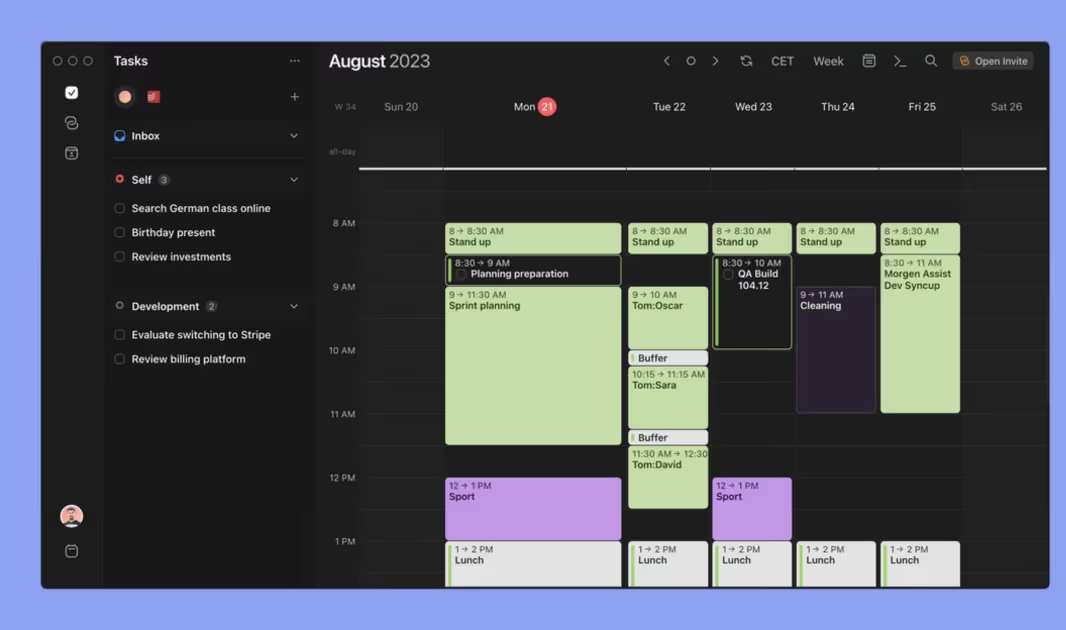
Réunir vos calendriers au même endroit vous assure de ne plus manquer un événement et vous évite de jongler entre plusieurs outils.
Pourquoi connecter plusieurs calendriers ?
En connectant dans Morgen vos calendriers professionnels, personnels, ceux de vos projets parallèles, de vos clients ou de votre famille, vous pouvez :
✅ Voir tout votre emploi du temps dans une seule vue
✅ Éviter les doubles réservations et les conflits d’horaires
✅ Planifier vos tâches autour de tous vos engagements réels
✅ Ne plus passer d’une application de calendrier à l’autre
Connecter vos calendriers
- Ouvrez Morgen
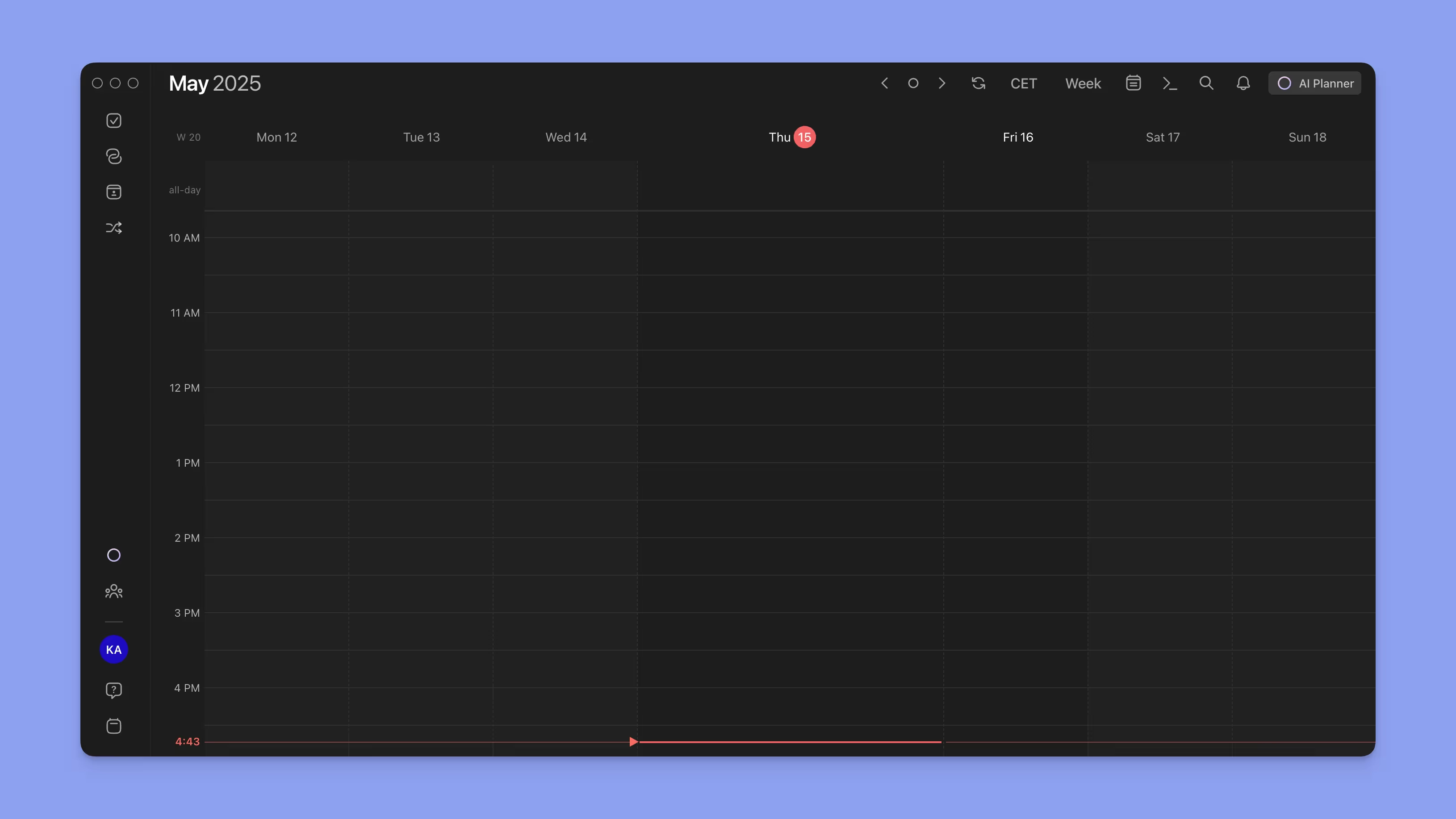
- Ouvrez les Préférences
Cliquez sur l’icône ⚙️ en forme d’engrenage en haut à droite.
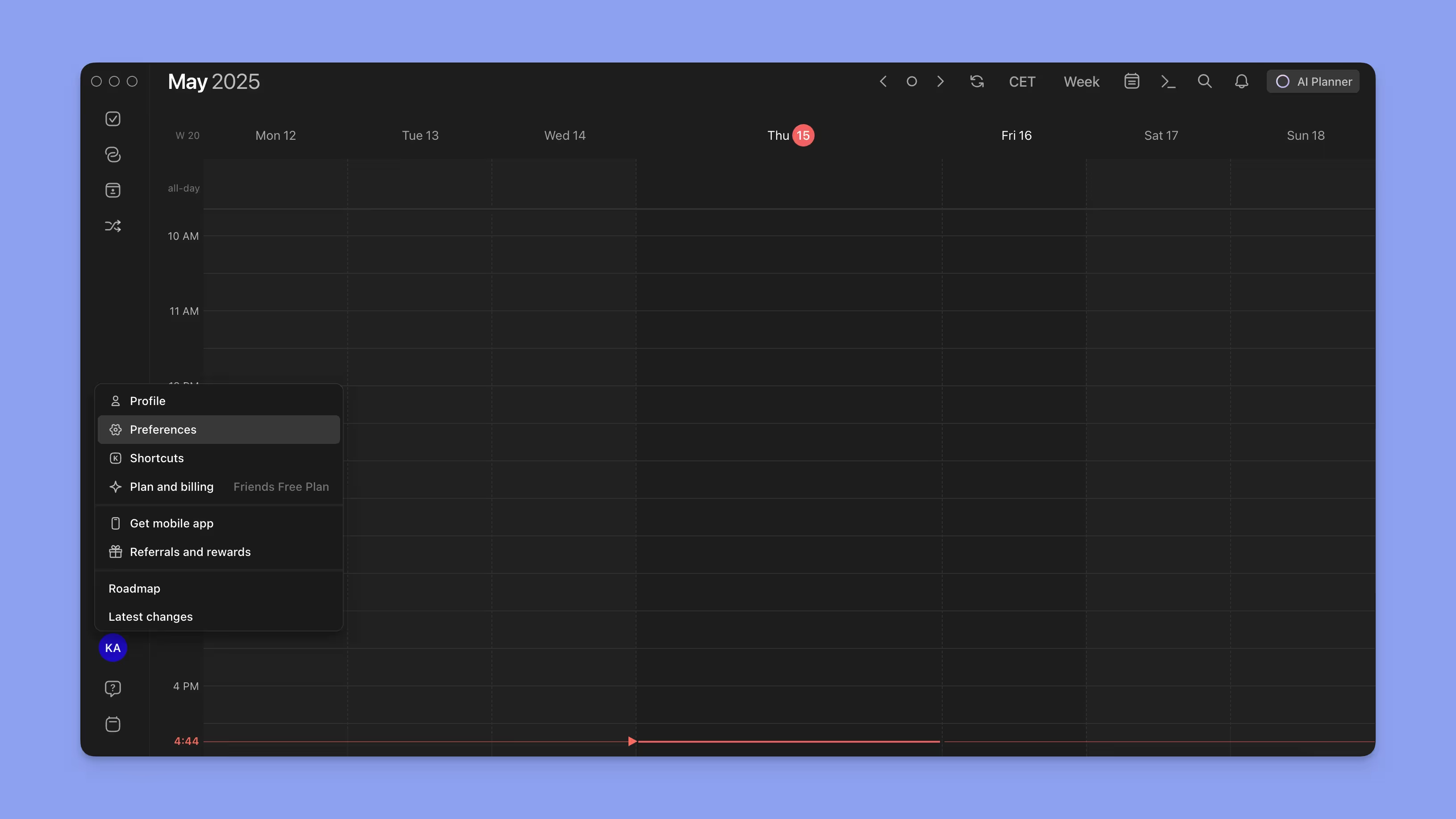
- Allez dans « Calendriers », sous l’onglet Intégrations.
Cette section gère toutes vos connexions de calendrier.
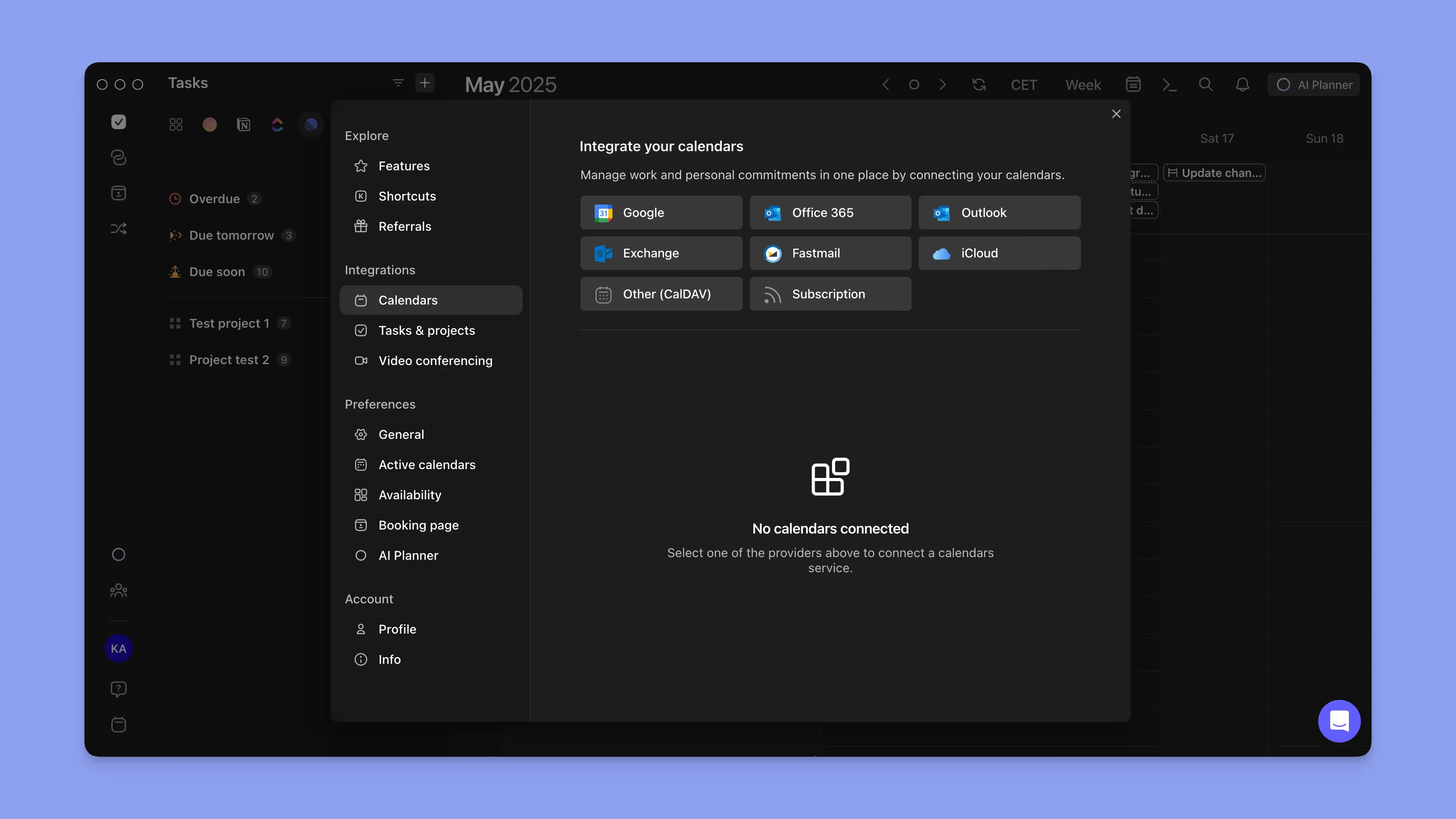
- Cliquez sur votre fournisseur de calendrier
- Choisissez votre fournisseur de calendrier (Google Agenda, Outlook Calendar, iCloud, etc.)
- Connectez-vous et accordez les autorisations
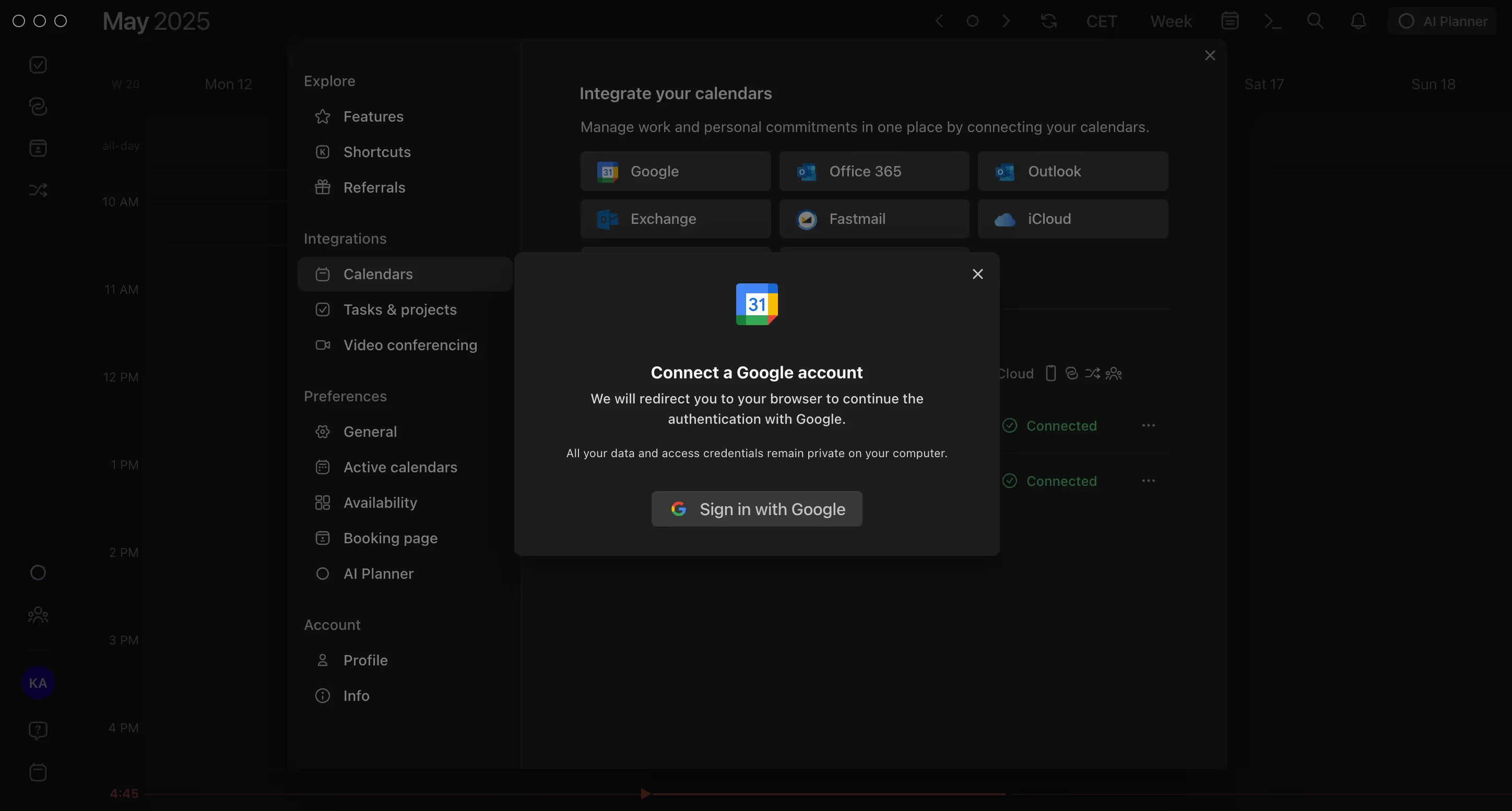
- Recommencez pour chaque compte supplémentaire
Ajoutez vos calendriers personnels et professionnels un par un.
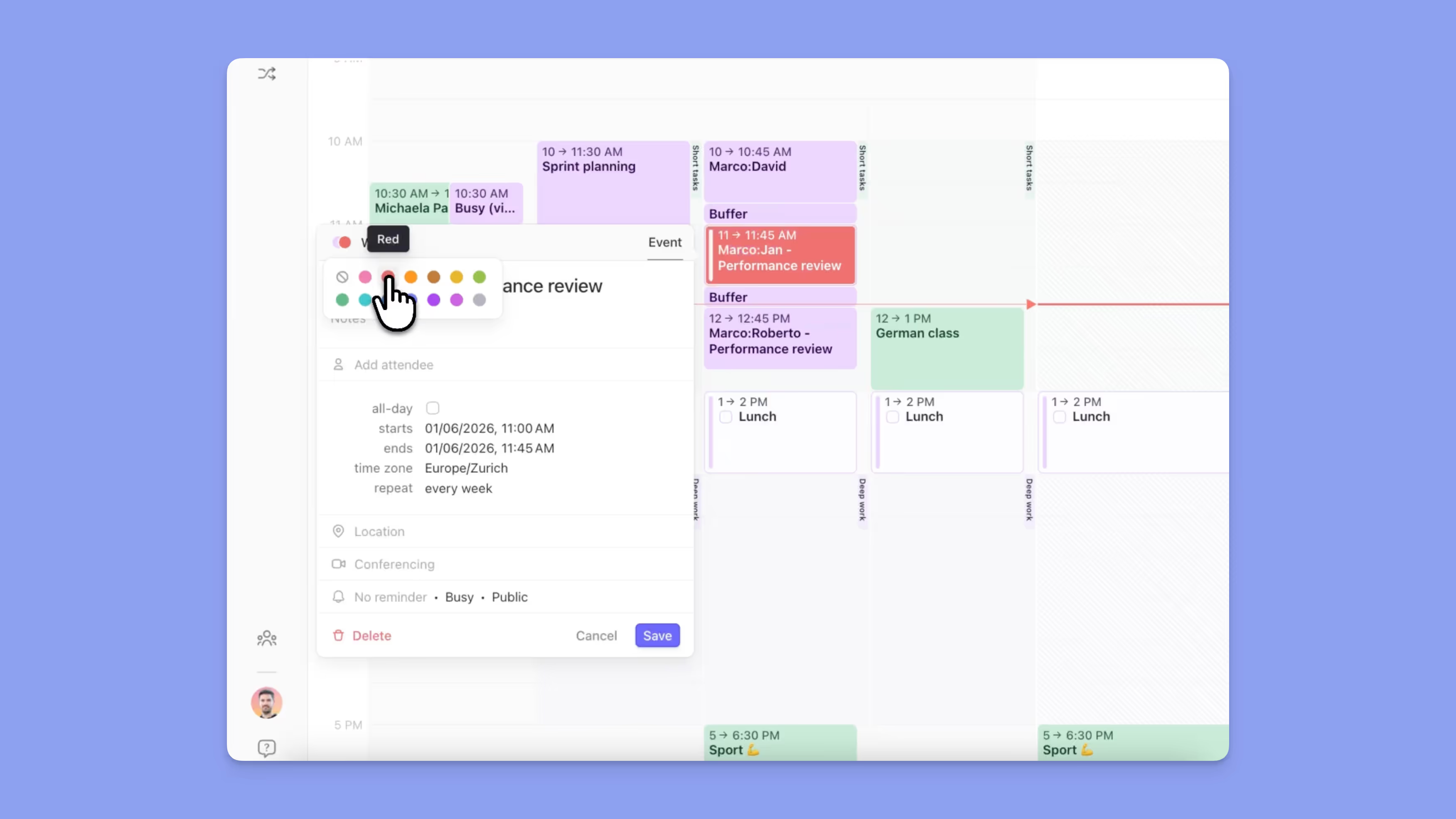
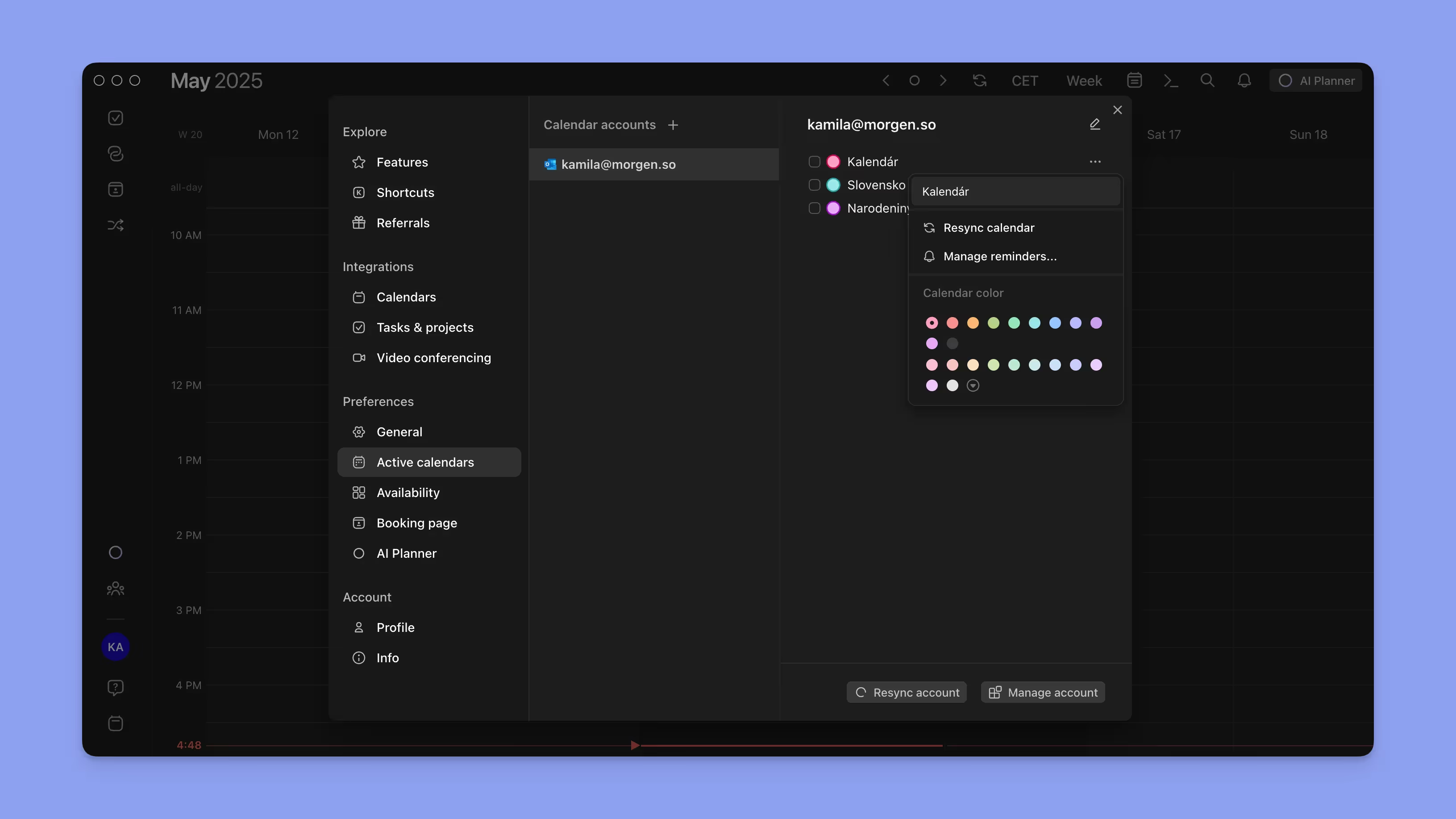
- Personnalisez l’affichage et les couleurs (facultatif)
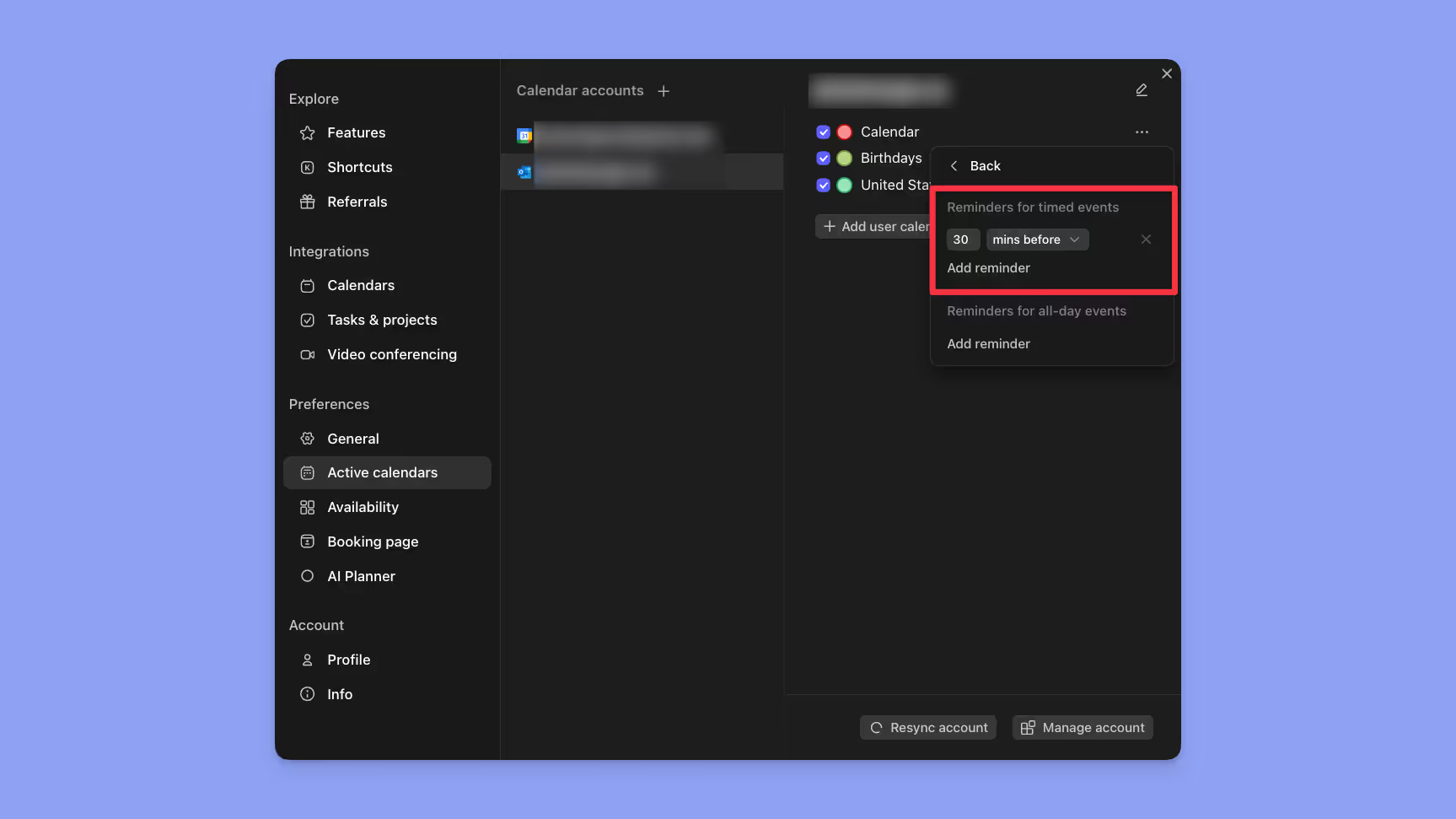
Activez ou désactivez chaque calendrier dans Préférences → Calendriers actifs
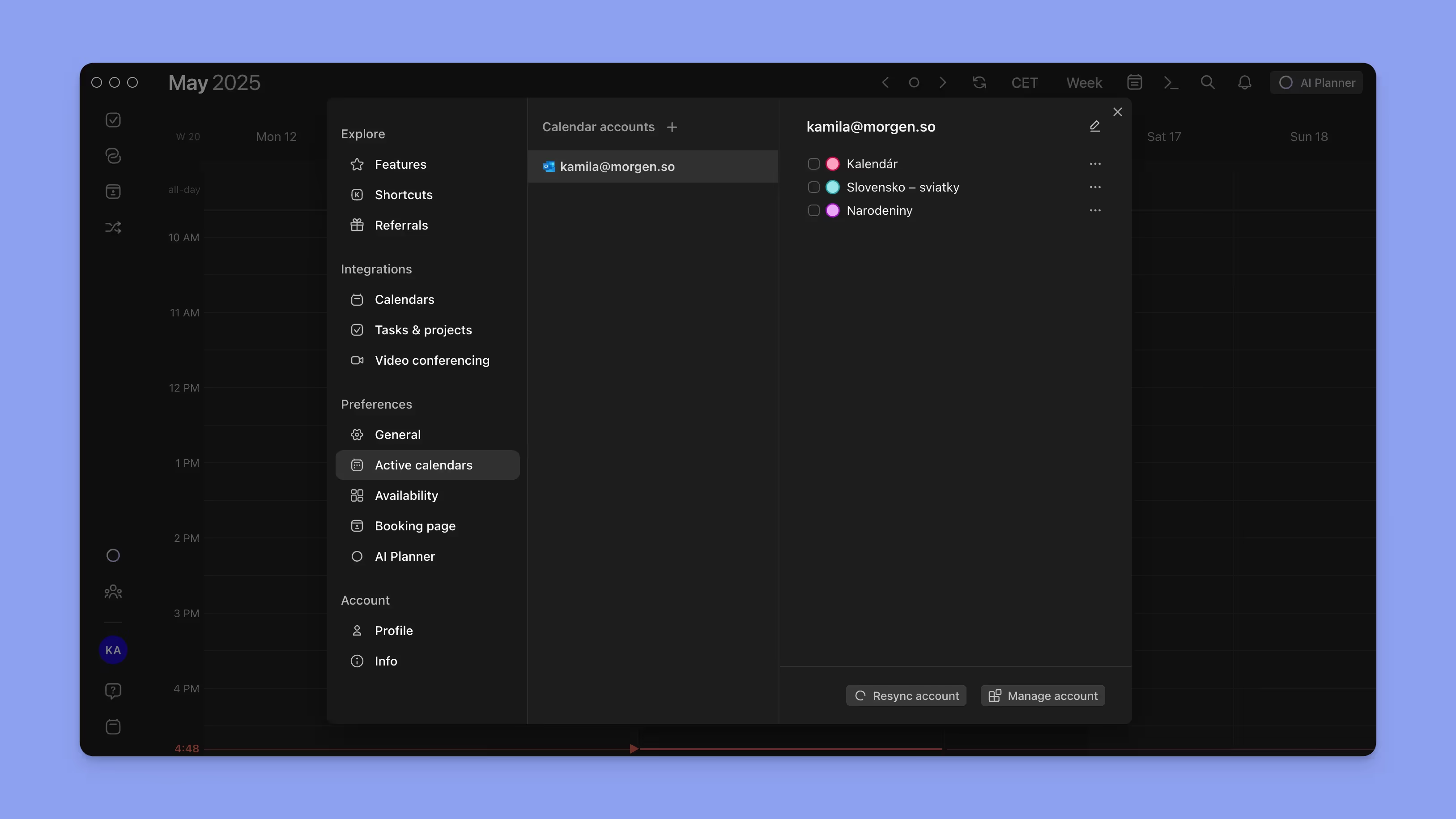
Choisissez une couleur pour les distinguer d’un coup d’œil.
Besoin d’aide ?
Toujours bloqué ? Contactez-nous.