Descripción general
Reunir todos tus calendarios en un solo lugar te da la confianza de no perder ningún evento y evita cambiar de contexto entre herramientas.
¿Por qué conectar varios calendarios?
Al conectar calendarios de trabajo, personales, de proyectos secundarios, de clientes o familiares compartidos en Morgen, puedes:
✅ Ver tu agenda completa en una única vista unificada
✅ Evitar doble reserva y conflictos de programación
✅ Planificar tareas alrededor de todos tus compromisos reales
✅ Evitar cambiar entre múltiples aplicaciones de calendario
Cómo conectar tus calendarios
- Abre Morgen

- Abre Preferencias
Haz clic en el ⚙️ icono de engranaje en la esquina superior derecha.

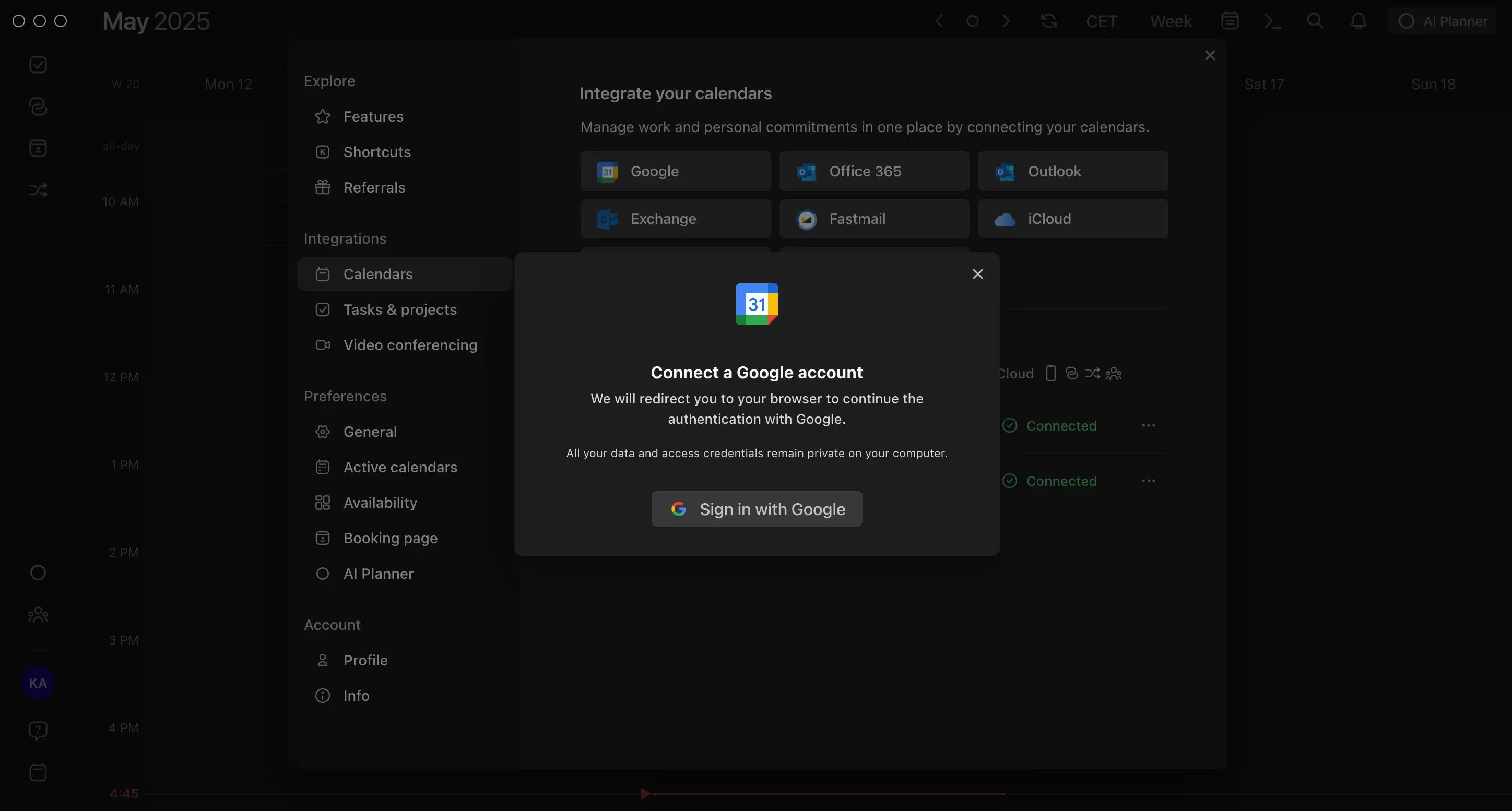
- Ve a "Calendarios" en la pestaña Integraciones.
Esta sección gestiona todas tus conexiones de calendario.

- Haz clic en tu proveedor de calendario
- Elige tu proveedor de calendario (Google Calendar, Outlook Calendar, iCloud, etc.)
- Inicia sesión y otorga permisos

- Repite para cuentas adicionales
Añade tus calendarios personales y de trabajo uno por uno.
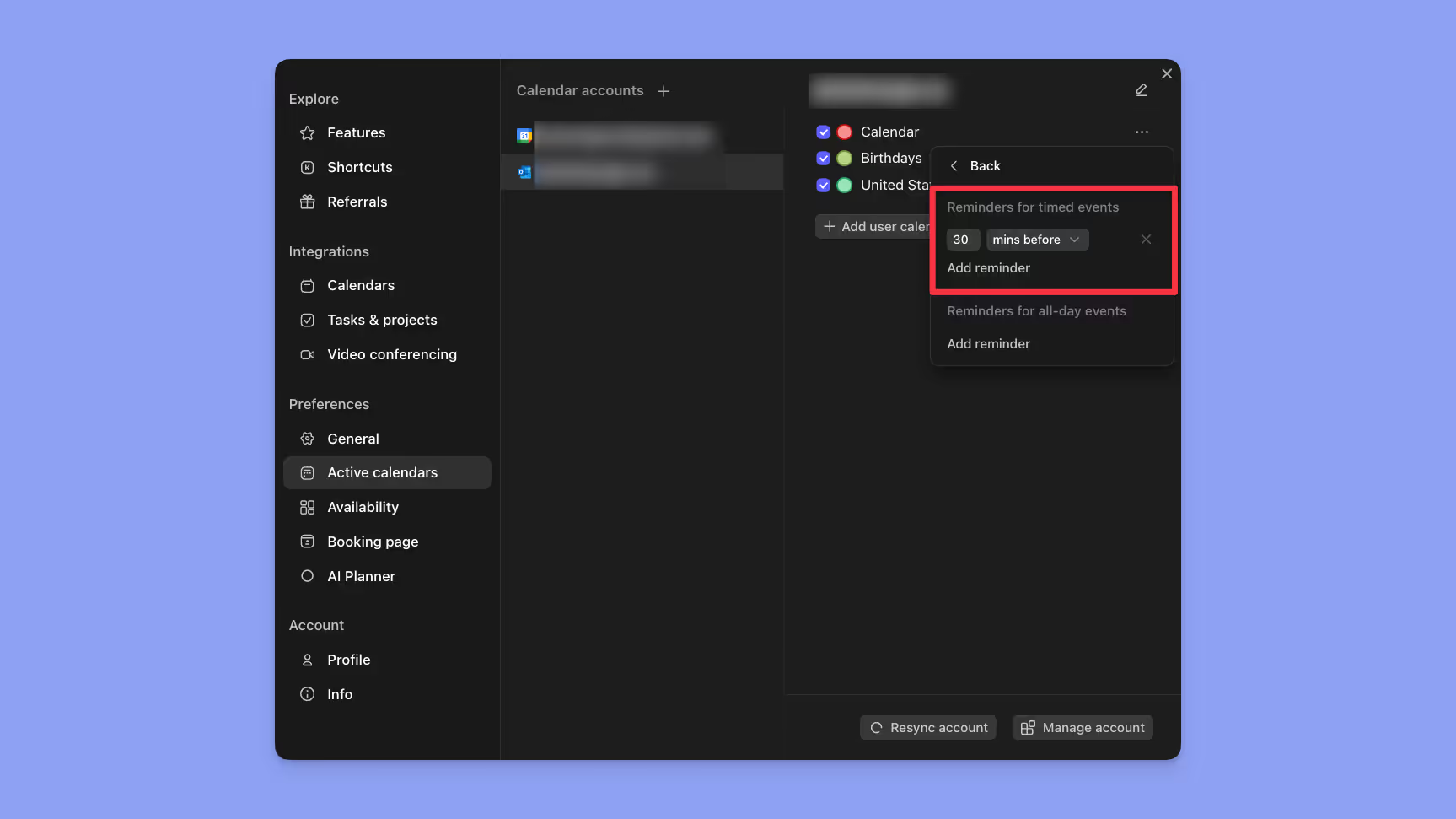
- Personaliza la visibilidad y los colores (Opcional)
Activa o desactiva cada calendario en Preferencias → Calendarios activos

Elige un color para una distinción visual rápida y fácil.

¿Necesitas ayuda?
¿Aún atascado? Contáctanos.
.avif)