Connectez Fastmail et Obsidian pour une planification respectueuse de votre vie privée
Associez votre calendrier axé sur la confidentialité à une gestion des connaissances en local. Planifiez vos tâches Obsidian dans vos calendriers Fastmail tout en gardant toutes vos données sous votre contrôle.
Ce que vous pouvez faire avec Obsidian + Fastmail
Transformez les tâches de votre coffre en actions planifiées, avec la seule intégration de productivité respectueuse de la vie privée.

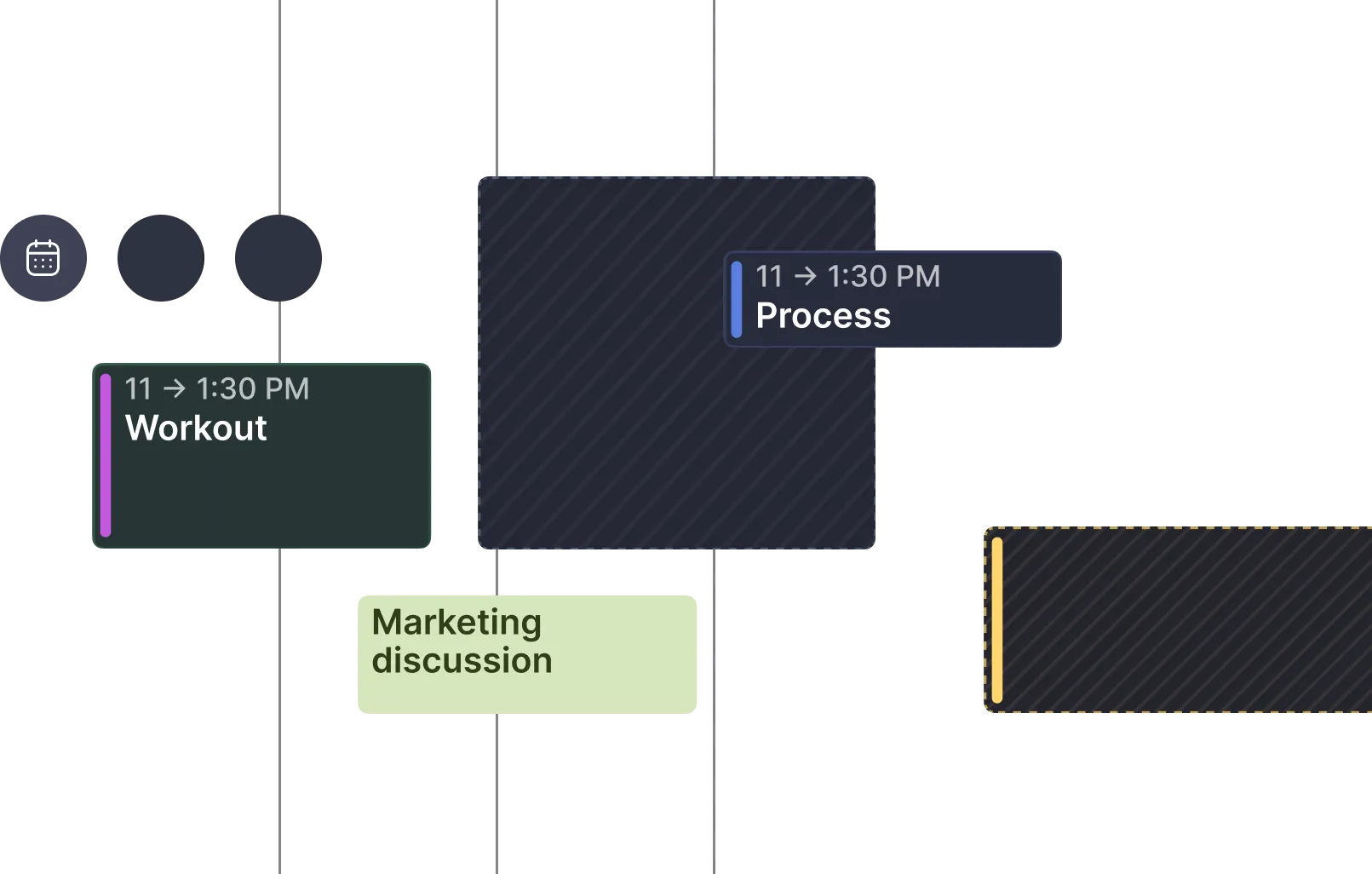
Glissez une tâche de votre coffre depuis le panneau des tâches sur un créneau du calendrier Fastmail pour créer des plages horaires qui protègent votre temps de concentration.
Cochez une tâche dans Morgen et la case [x] est réécrite dans le fichier .md d’origine de votre coffre.
Utilisez la fonction « notes comme tâches » pour transformer des notes entières en plages horaires dans le calendrier, grâce aux propriétés du frontmatter.
Le Planificateur IA suggère les meilleurs créneaux du calendrier Fastmail pour vos tâches Obsidian, selon leur priorité et leur durée.
Les meilleurs talents des grandes entreprises font confiance à Morgen


Comment Morgen connecte Fastmail et Obsidian
Configurez votre intégration en trois étapes simples. Aucun code requis.
Connectez Fastmail
Ajoutez votre calendrier Fastmail avec des identifiants CalDAV sécurisés. Les données de votre calendrier restent privées et se synchronisent directement.
Connectez Obsidian
Indiquez à Morgen le dossier de votre coffre Obsidian. Les tâches de vos fichiers Markdown sont importées avec une prise en charge complète de la syntaxe emoji.
Commencez à planifier
Glissez les tâches de votre coffre dans votre calendrier Fastmail pour créer des plages horaires. Les changements se synchronisent instantanément dans les deux systèmes.
Déclencheurs et actions pris en charge
Découvrez tout ce que vous pouvez automatiser entre Fastmail et Obsidian.
Fastmail
Se déclenche quand un nouvel événement est créé dans le calendrier Fastmail
Se déclenche quand un événement existant est modifié dans le calendrier
Crée un nouvel événement à partir d’une tâche Obsidian, avec la durée indiquée
Modifie les détails d’un événement, comme le titre, l’heure ou la description, selon les changements de la tâche
Obsidian
Se déclenche quand une nouvelle tâche à cocher est ajoutée à un fichier Markdown
Se déclenche quand une tâche est marquée comme terminée ou non terminée dans le coffre
Marque la tâche comme terminée dans le fichier Markdown avec la syntaxe de case [x]
Modifie les dates d’échéance, les priorités ou d’autres propriétés des tâches avec la syntaxe emoji
Des façons concrètes d’utiliser Fastmail et Obsidian ensemble
Une planification quotidienne sécurisée
Vous avez choisi Fastmail pour la confidentialité et Obsidian pour garder la propriété de vos données en local. Placez les tâches de votre coffre en time blocking sans compromettre la sécurité de vos données.
Préservez votre vie privée tout en profitant de puissantes fonctionnalités de productivité.
Un pont entre PKM et calendrier
Vos tâches éparpillées dans vos notes quotidiennes et vos fichiers de projet doivent être planifiées au même endroit. L’analyse des tâches de tout le coffre réunit tout.
Passez de la réflexion à l’action avec une vue unifiée sur vos tâches.
Prise en charge native du format emoji
Votre coffre utilise abondamment la syntaxe emoji d’Obsidian Tasks (📅🔺⏫). Les changements doivent se synchroniser correctement dans le Markdown.
Compatibilité complète avec la syntaxe emoji et synchronisation Markdown bidirectionnelle.
Des notes entières deviennent des sessions de travail
Vos notes de projet contiennent le contexte et les livrables. Les transformer en sessions dans le calendrier demande une extraction manuelle.
Les notes comme tâches, avec les propriétés du frontmatter associées aux plages du calendrier.
La même expérience partout
Vous travaillez sous Linux chez vous et sous macOS au travail. Il vous faut une intégration de calendrier native sur toutes vos plateformes de bureau.
L’app Morgen native sur tous les systèmes d’exploitation, avec les mêmes fonctionnalités partout.
Une planification IA pour les tâches du coffre
Vous voulez du temps tampon automatique et une planification des tâches par l’IA, mais les outils axés sur la confidentialité n’offrent généralement pas ces fonctionnalités.
Le premier fournisseur CalDAV avec les automatisations Morgen Assist pour une planification intelligente.





Questions fréquentes
Tout ce qu’il faut savoir pour connecter Fastmail à Obsidian.
Fastmail
CalendrierUn service de messagerie et de calendrier axé sur la confidentialité, auquel font confiance les particuliers et les entreprises qui tiennent à la propriété et à la sécurité de leurs données, sans compromis.
Obsidian
Gestion des connaissancesUne app de gestion des connaissances personnelles qui privilégie le local et stocke vos notes sous forme de fichiers Markdown en texte brut sur votre appareil, pour une propriété totale de vos données.
Connectez Fastmail à Obsidian dès aujourd’hui
Rejoignez les milliers de professionnels qui utilisent Morgen pour garder leur calendrier et leurs tâches parfaitement synchronisés. Essai gratuit de 14 jours, aucune carte bancaire requise.