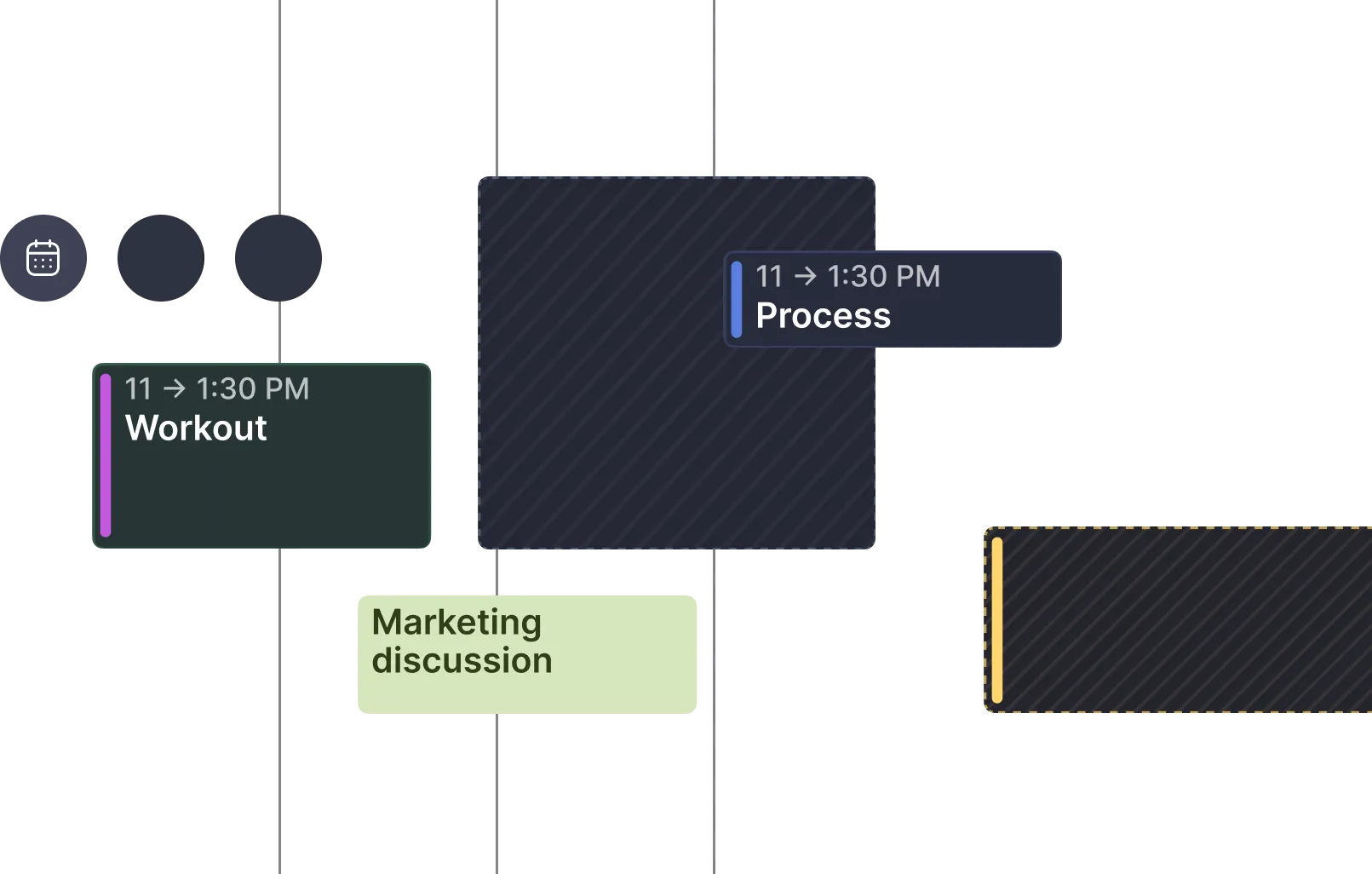
Connectez iCloud Calendar et ClickUp pour réunir votre emploi du temps et vos tâches
Planifiez votre travail de projet ClickUp directement dans votre iCloud Calendar. Voyez vos rendez-vous personnels à côté des tâches de l’équipe pour éviter de vous surengager et protéger votre temps de concentration sur tous vos appareils Apple.
Ce que vous pouvez faire avec ClickUp + iCloud Calendar
Planifiez votre travail de projet ClickUp sous forme de vrais événements, synchronisés sur tous vos appareils Apple.

Glissez-déposez vos tâches ClickUp dans votre calendrier pour créer des plages horaires synchronisées sur tous vos appareils Apple.
Marquez vos tâches planifiées comme terminées dans Morgen : le statut se synchronise automatiquement avec ClickUp.
Voyez les tâches de votre espace de travail ClickUp à côté de vos événements iCloud pour mieux planifier votre capacité.
N’affichez que les tâches qui vous sont attribuées, avec une vue complète du calendrier, pour planifier en restant concentré.
Les meilleurs talents des grandes entreprises font confiance à Morgen


Comment Morgen connecte iCloud Calendar et ClickUp
Configurez votre intégration en trois étapes simples. Aucun code requis.
Connectez iCloud Calendar
Connectez-vous à Morgen et ajoutez votre iCloud Calendar via CalDAV avec votre mot de passe pour app. Vos événements se synchronisent aussitôt.
Connectez ClickUp
Connectez votre espace de travail ClickUp par une authentification OAuth. Choisissez les espaces de travail et les listes à synchroniser grâce aux options de filtrage.
Commencez à planifier
Glissez vos tâches ClickUp dans votre calendrier pour créer des plages horaires. Elles deviennent de vrais événements iCloud, synchronisés sur tous vos appareils Apple.
Déclencheurs et actions pris en charge
Découvrez tout ce que vous pouvez automatiser entre iCloud Calendar et ClickUp.
iCloud Calendar
Se déclenche quand un nouvel événement est créé dans le calendrier iCloud
Se déclenche quand un événement existant est modifié
Crée un nouvel événement dans le calendrier à partir d’une tâche planifiée
Vérifie les créneaux disponibles pour planifier les tâches
ClickUp
Se déclenche quand une nouvelle tâche est ajoutée à ClickUp
Se déclenche quand le statut d’une tâche est modifié
Passe le statut de la tâche à terminé dans ClickUp
Modifie la date d’échéance de la tâche quand elle est reprogrammée
Des façons concrètes d’utiliser iCloud Calendar et ClickUp ensemble
Une planification unifiée des projets et de la vie perso
Vous gérez les tâches de l’équipe dans ClickUp, mais votre vie personnelle se trouve dans iCloud Calendar. Voyez les deux ensemble pour éviter les conflits de planning.
Planifiez votre travail de projet selon vos disponibilités réelles, sur tous vos appareils Apple.
Planifier des tâches sur plusieurs calendriers
Vous travaillez avec plusieurs calendriers, mais ClickUp ne voit pas vos disponibilités dans chacun d’eux quand vous réservez du temps de travail.
Planifiez vos tâches ClickUp dans n’importe quel calendrier, avec une vue complète des conflits et de votre capacité.
Un temps de concentration protégé
Vous recevez des tâches dans ClickUp, mais vous avez du mal à protéger du temps de travail dédié dans votre calendrier personnel.
Placez vos tâches attribuées en time blocking sous forme de vrais événements, synchronisés sur l’iPhone, et protégez votre emploi du temps.
Coordonner les projets de plusieurs clients
Vous gérez plusieurs espaces de travail ClickUp pour différents clients tout en gardant un emploi du temps personnel unifié.
Voyez toutes les tâches de vos clients ensemble ou filtrées par espace de travail, avec une planification unifiée dans le calendrier.






Questions fréquentes
Tout ce qu’il faut savoir pour connecter iCloud Calendar à ClickUp.
iCloud Calendar
CalendrierLe service de calendrier d’Apple, synchronisé sans effort sur l’iPhone, l’iPad, le Mac et l’Apple Watch. Il propose le partage familial, les invitations aux événements et l’intégration à tout l’univers Apple.
ClickUp
Gestion des tâchesLa plateforme de productivité tout-en-un qui réunit tâches, documents, objectifs et chat. Elle propose la gestion de projet, le suivi du temps et la collaboration en équipe avec des workflows personnalisés.
Connectez iCloud Calendar à ClickUp dès aujourd’hui
Rejoignez les milliers de professionnels qui utilisent Morgen pour garder leur calendrier et leurs tâches parfaitement synchronisés. Essai gratuit de 14 jours, aucune carte bancaire requise.