Collega Google Calendar e Obsidian per unire note e programmazione
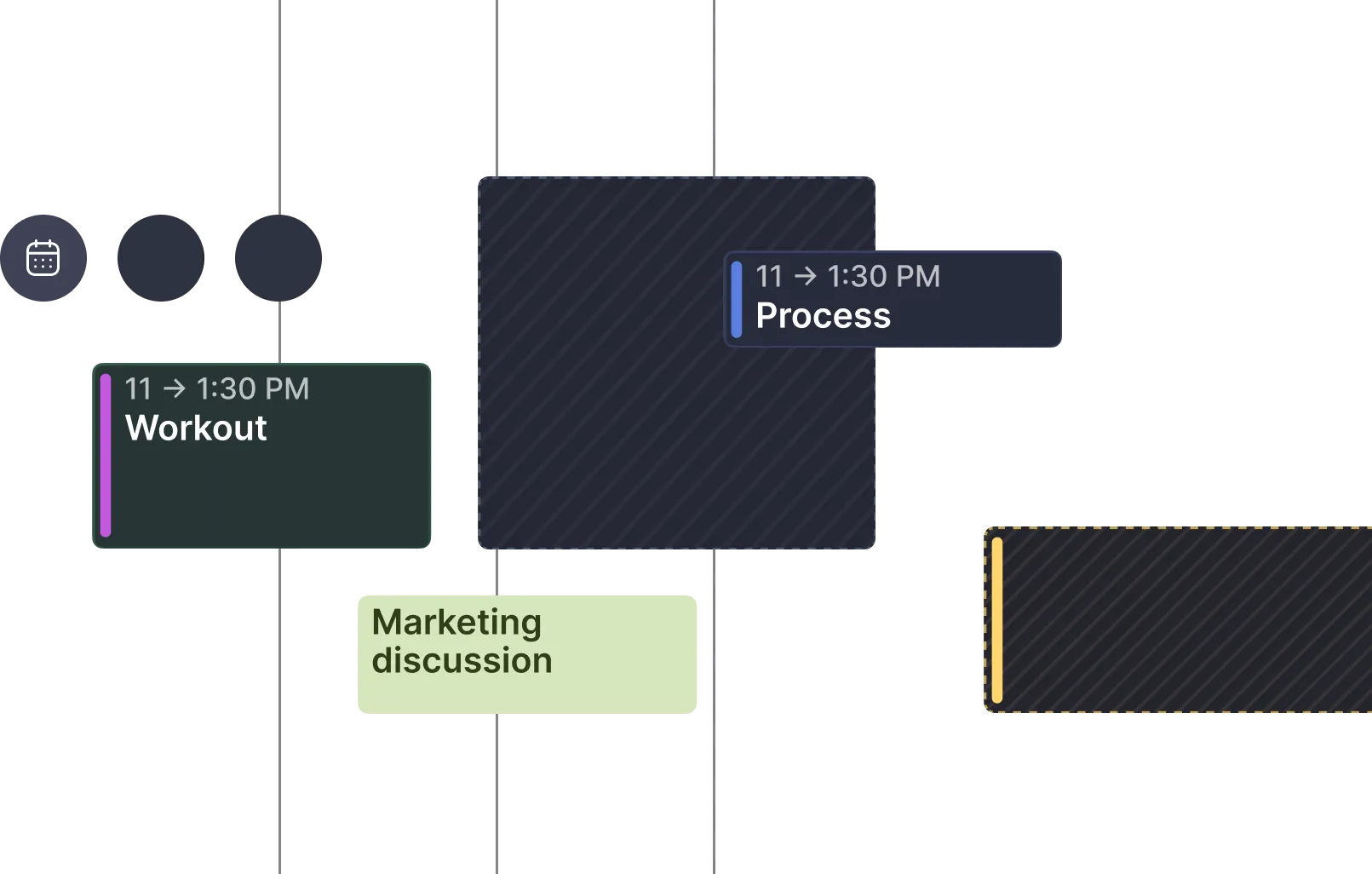
Trasforma le attività del tuo vault di Obsidian in blocchi di tempo programmati su Google Calendar. Morgen legge le attività dai file markdown, ti permette di programmarle con il drag and drop e sincronizza i completamenti nel vault, lasciandoti il pieno controllo dei dati in locale.
Cosa puoi fare con Obsidian + Google Calendar
Programma le attività del vault come blocchi di tempo, completale in Morgen e sincronizza le modifiche nei file markdown.
Trascina le attività di Obsidian direttamente nel calendario per creare blocchi di tempo visibili ai colleghi.
Lascia che l’IA di Morgen collochi le attività del vault negli slot migliori del calendario, in base a priorità e disponibilità.
Segna le attività come completate in Morgen e la [x] viene scritta in automatico nei tuoi file markdown.
Usa il frontmatter per trasformare intere note di Obsidian in blocchi di tempo da programmare nel calendario.
Cambia le date di scadenza delle attività in Morgen e il formato con emoji si aggiorna nei file del vault.
Le emoji di priorità di Obsidian Tasks (🔺⏫) corrispondono in automatico ai livelli di urgenza delle attività in Morgen.
I professionisti migliori delle aziende più importanti si affidano a Morgen


Come Morgen collega Google Calendar e Obsidian
Configura l’integrazione in tre semplici passaggi. Nessuna programmazione richiesta.
Collega Google Calendar
Autorizza Morgen ad accedere al tuo account Google con l’autenticazione sicura OAuth. I tuoi dati restano privati e decidi tu quali calendari sincronizzare.
Collega Obsidian
Indica a Morgen la cartella locale del tuo vault. Le attività vengono lette direttamente dai file markdown con l’accesso nativo al file system, nel pieno rispetto del tuo workflow in locale.
Inizia a pianificare
Trascina le attività del vault su Google Calendar per creare blocchi di tempo. Completa le attività in Morgen e le modifiche vengono scritte in automatico nei tuoi file markdown.
Trigger e azioni supportati
Scopri tutto ciò che puoi automatizzare tra Google Calendar e Obsidian.
Google Calendar
Si attiva quando viene creato un nuovo evento in Google Calendar
Si attiva quando un evento esistente del calendario viene cambiato o aggiornato
Crea un nuovo evento nel calendario da un’attività di Obsidian
Modifica gli eventi esistenti del calendario quando cambiano i dettagli dell’attività
Obsidian
Si attiva quando Morgen legge una nuova attività dai file markdown del vault
Si attiva quando la casella di un’attività viene segnata con [x] in Obsidian
Aggiorna lo stato dell’attività a [x] nel file markdown originale
Cambia scadenze e priorità nel formato con emoji di Obsidian Tasks
Modi concreti per usare insieme Google Calendar e Obsidian
Dalle note all’esecuzione nel calendario
Curi un vault di Obsidian elaborato, ma fai fatica a trovare il tempo per le attività che annoti. Gli elementi del vault non arrivano mai nel calendario.
Trasforma le idee in azioni con una programmazione assistita dall’IA che rispetta il tuo controllo sui dati.
Blocca il tempo per le attività del vault
Usi Obsidian per tutto, ma ti serve che il tuo Google Calendar pieno di riunioni mostri il carico di lavoro reale, compreso il knowledge work.
I blocchi di tempo protetti impediscono alle riunioni di prendersi tutte le tue ore di concentrazione.
Mantieni il formato delle attività con emoji
Usi la sintassi del plugin Obsidian Tasks, ma nessuna app di calendario capisce le priorità (🔺⏫) o le date di scadenza (📅).
La piena compatibilità con il formato e la sincronizzazione bidirezionale mantengono intatto il tuo workflow attuale.
Programma le note come sessioni di lavoro
Organizzi i progetti come note di Obsidian con attività al loro interno, ma non puoi programmare intere note per il lavoro concentrato.
La funzione «note come attività» trasforma le note di progetto in tempo nel calendario usando le proprietà del frontmatter.
Pianifica le attività del vault con l’IA
Hai centinaia di attività di ricerca sparse nel vault, ma la pianificazione quotidiana è opprimente e richiede tempo.
L’IA analizza tutto il tuo elenco di attività e suggerisce la programmazione migliore attorno agli impegni.
Mantieni il workflow in locale
Hai scelto Obsidian proprio per restare proprietario dei tuoi dati e non vuoi passare a gestori di attività nel cloud solo per l’integrazione con il calendario.
Un’architettura interamente in locale legge direttamente i file del vault, senza intermediari nel cloud.




Domande frequenti
Tutto ciò che devi sapere per collegare Google Calendar e Obsidian.
Google Calendar
CalendarioLa piattaforma di calendario più diffusa al mondo, con una gestione degli eventi senza intoppi, la programmazione delle riunioni e la disponibilità su tutte le piattaforme. È scelta da miliardi di persone per coordinare lavoro e tempo personale.
Obsidian
Gestione della conoscenzaUn potente sistema local-first di gestione della conoscenza per costruire il tuo secondo cervello. Collega le idee con link in stile wiki, scrivi in markdown e resta pienamente proprietario dei tuoi dati in file di testo semplice.
Collega Google Calendar a Obsidian oggi stesso
Unisciti alle migliaia di professionisti che usano Morgen per tenere calendario e attività perfettamente sincronizzati. Prova gratuita di 14 giorni, nessuna carta di credito richiesta.