Conecta Google Calendar y Obsidian para unir tus notas con tu agenda
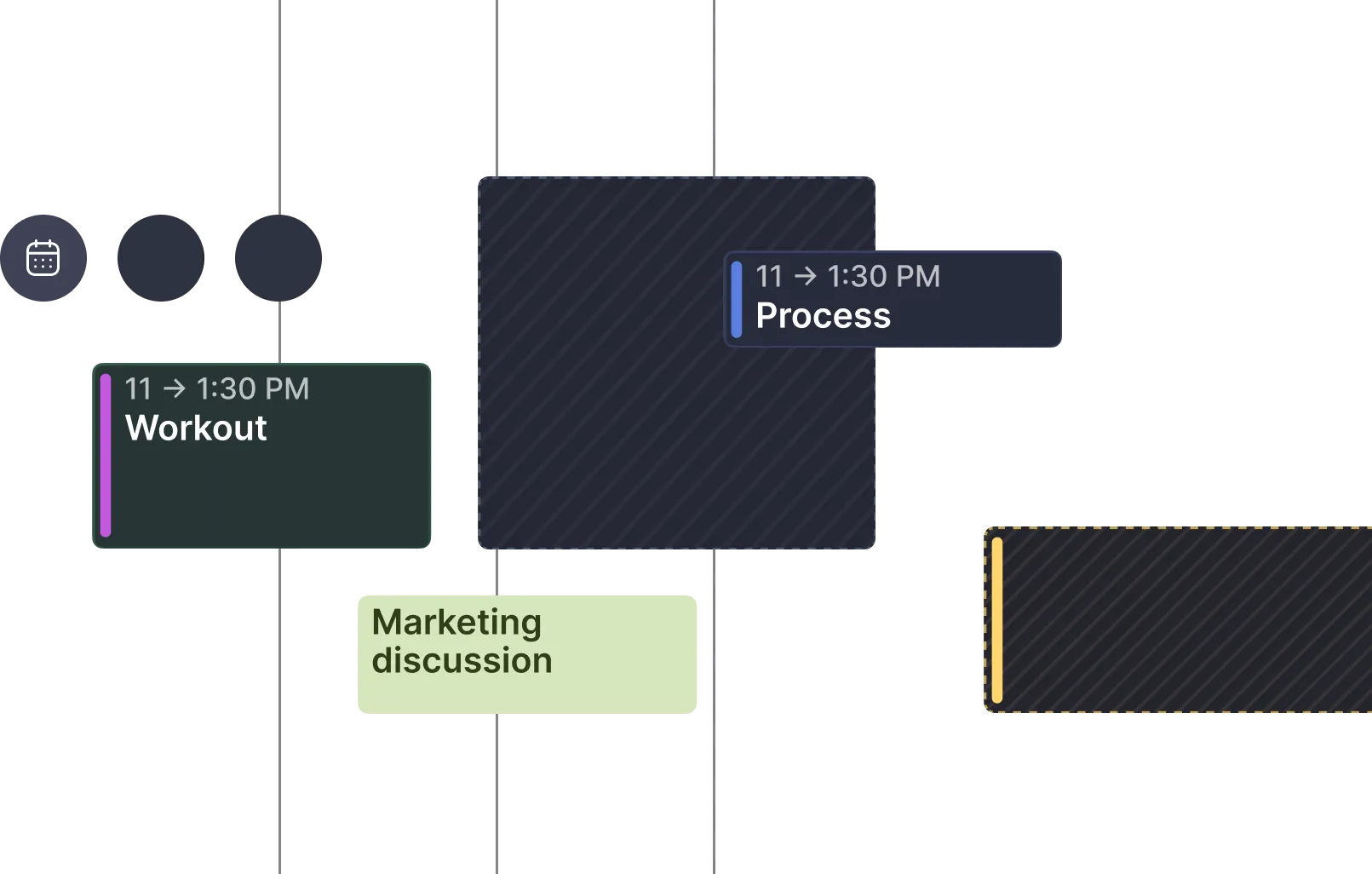
Convierte las tareas de tu bóveda de Obsidian en bloques de tiempo programados en Google Calendar. Morgen lee las tareas de los archivos markdown, te permite programarlas arrastrando y soltando, y sincroniza las tareas completadas con tu bóveda, con total soberanía sobre tus datos en local.
Qué puedes hacer con Obsidian + Google Calendar
Programa las tareas de tu bóveda como bloques de tiempo, complétalas en Morgen y sincroniza los cambios con los archivos markdown.
Arrastra tareas de Obsidian directamente a tu calendario para crear bloques de tiempo visibles para tus compañeros.
Deja que la IA de Morgen coloque las tareas de tu bóveda en los mejores huecos del calendario según sus prioridades y tu disponibilidad.
Marca tareas como completadas en Morgen y verás cómo se escribe [x] automáticamente en tus archivos markdown.
Usa el frontmatter para convertir notas enteras de Obsidian en bloques de tiempo programables en el calendario.
Cambia las fechas de vencimiento de las tareas en Morgen y verás el formato de emojis actualizado en los archivos de tu bóveda.
Los emojis de prioridad de Obsidian Tasks (🔺⏫) se corresponden automáticamente con los niveles de urgencia de las tareas de Morgen.
Profesionales de alto rendimiento de empresas líderes confían en Morgen


Cómo conecta Morgen Google Calendar con Obsidian
Configura tu integración en tres sencillos pasos. Sin programar.
Conecta Google Calendar
Autoriza a Morgen a acceder a tu cuenta de Google con una autenticación OAuth segura. Tus datos siguen siendo privados y tú decides qué calendarios sincronizar.
Conecta Obsidian
Indica a Morgen la carpeta local de tu bóveda. Las tareas se leen directamente de los archivos markdown mediante acceso nativo al sistema de archivos, respetando por completo tu flujo de trabajo en local.
Empieza a planificar
Arrastra las tareas de tu bóveda a tu Google Calendar para crear bloques de tiempo. Completa tareas en Morgen y verás los cambios escritos automáticamente en tus archivos markdown.
Disparadores y acciones compatibles
Descubre todo lo que puedes automatizar entre Google Calendar y Obsidian.
Google Calendar
Se activa cuando se crea un nuevo evento de calendario en Google Calendar
Se activa cuando se cambia o actualiza un evento del calendario existente
Crea un nuevo evento de calendario a partir de una tarea de Obsidian
Modifica los eventos del calendario existentes cuando cambian los detalles de la tarea
Obsidian
Se activa cuando Morgen lee una nueva tarea en los archivos markdown de la bóveda
Se activa cuando la casilla de una tarea se marca como [x] en Obsidian
Actualiza el estado de la tarea a [x] en el archivo markdown original
Cambia fechas de vencimiento y prioridades en el formato de emojis de Obsidian Tasks
Formas prácticas de usar Google Calendar y Obsidian juntos
De las notas a la ejecución en el calendario
Mantienes una bóveda de Obsidian muy elaborada, pero te cuesta reservar tiempo para las tareas que capturas. Los elementos de la bóveda nunca llegan a tu calendario.
Pasa de pensar a hacer con una programación asistida por IA que respeta la soberanía de tus datos.
Bloquea tiempo para las tareas de tu bóveda
Usas Obsidian para todo, pero necesitas que tu Google Calendar lleno de reuniones muestre tu carga de trabajo real, incluido el trabajo de conocimiento.
Los bloques de tiempo protegidos evitan que las reuniones se coman todas tus horas de concentración.
Conserva el formato de tareas con emojis
Dependes de la sintaxis del plugin Obsidian Tasks, pero ninguna app de calendario entiende las prioridades (🔺⏫) ni las fechas de vencimiento (📅).
La compatibilidad total con el formato y la sincronización bidireccional mantienen tu flujo de trabajo actual.
Programa notas como sesiones de trabajo
Organizas tus proyectos como notas de Obsidian con tareas incluidas, pero no puedes programar notas enteras para trabajar concentrado.
La función de notas como tareas convierte las notas de proyecto en tiempo de calendario mediante propiedades del frontmatter.
Planifica las tareas de tu bóveda con IA
Tienes cientos de tareas de investigación repartidas por tu bóveda, pero la planificación diaria te abruma y te quita mucho tiempo.
La IA analiza todo tu inventario de tareas y sugiere la mejor programación en torno a tus compromisos.
Mantén tu flujo de trabajo en local
Elegiste Obsidian precisamente para ser dueño de tus datos y te niegas a migrar a gestores de tareas en la nube para integrarlo con el calendario.
Una arquitectura totalmente local que lee los archivos de la bóveda directamente, sin intermediarios en la nube.




Preguntas frecuentes
Todo lo que necesitas saber para conectar Google Calendar con Obsidian.
Google Calendar
CalendarioLa plataforma de calendario más popular del mundo, con gestión de eventos sin fricciones, programación de reuniones y disponibilidad multiplataforma. Miles de millones de personas confían en ella para coordinar su tiempo de trabajo y personal.
Conecta Google Calendar con Obsidian hoy mismo
Únete a miles de profesionales que usan Morgen para mantener su calendario y sus tareas perfectamente sincronizados. Prueba gratuita de 14 días, sin tarjeta de crédito.