
.svg)
O que é Linear
Linear é uma ferramenta rápida de rastreamento de problemas e gestão de projetos, desenhada especificamente para equipas de produto e engenharia de alto desempenho. Ao contrário do software tradicional de gestão de projetos que tenta fazer tudo para todos, Linear foca em velocidade, simplicidade e clareza.
O que distingue Linear é como combina rastreamento estruturado de projetos com uma interface amiga dos programadores e integrações apertadas—mais notavelmente com GitHub, GitLab, Figma, Slack.
Por exemplo, quando um programador abre um pull request no GitHub, Linear pode atualizar automaticamente o estado do problema relacionado, mantendo os fluxos de trabalho do projeto sem esforço e atualizados sem trabalho manual.
Por Que É Popular Entre Equipas de Produto e Engenharia
As equipas adoram Linear pela sua navegação baseada em teclado, sincronização em tempo real e UI limpa. O seu fluxo de trabalho opinativo (por exemplo, problemas movem-se de "Triage" para "Backlog" para "In Progress" por padrão) reduz fadiga de decisão e encoraja práticas de equipa consistentes.
As startups em fase inicial usam frequentemente Linear para gerir sprints semanais com overhead mínimo, enquanto equipas maiores a usam para coordenar lançamentos de produtos multi-equipa com rastreamento de marcos e relatórios de ciclos.
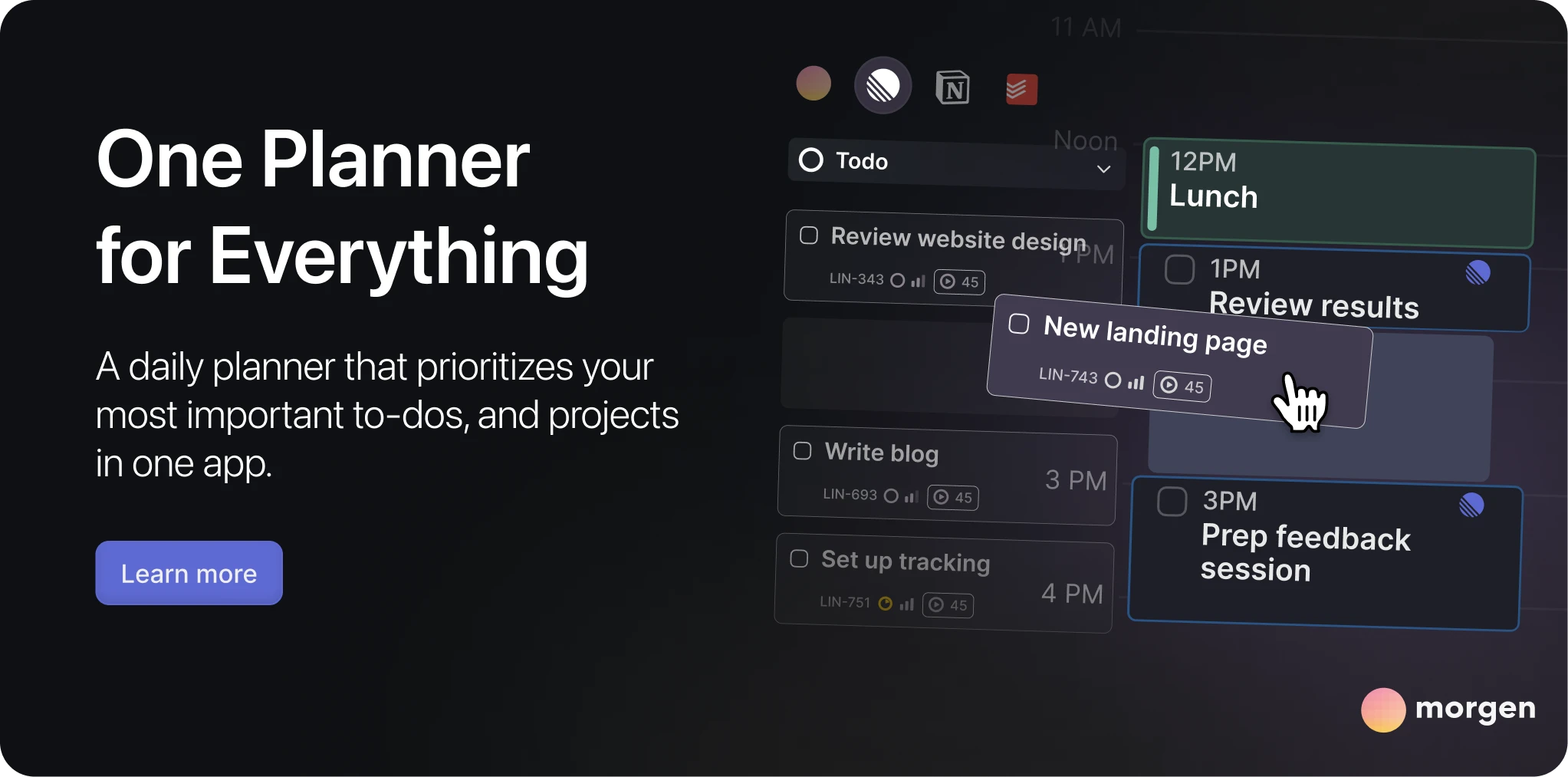
O Que Aprenderá Com Este Guia
Este guia vai orientá-lo sobre como usar Linear de forma eficaz. Desde configurar o seu primeiro projeto até executar ciclos de desenvolvimento rápidos.
Aprenderá como:
- Configurar o seu espaço de trabalho e organizar equipas, projetos e ciclos.
- Escrever e gerir problemas eficazmente usando modelos, etiquetas e vistas personalizadas.
- Automatizar fluxos de trabalho usando integrações com GitHub, Slack e Notion.
- Usar ciclos, roadmaps e vistas de projeto para planear e rastrear desenvolvimento de funcionalidades.
- Colaborar entre equipas usando comentários, menções e cronogramas de projetos partilhados.
- Aplicar fluxos de trabalho do mundo real (por exemplo, triagem de bugs, planeamento de sprints, lançamento de novas funcionalidades) usando as ferramentas do Linear.
Para Quem É Este Guia
Este guia é para qualquer pessoa que queira trazer mais clareza e momentum aos seus fluxos de trabalho de produto e engenharia usando Linear.
Útil principalmente para:
- Equipas de startups que procuram substituir quadros Trello desordenados ou configurações Jira inchadas por uma ferramenta mais rápida e focada.
- Programadores solo ou hackers independentes que querem uma forma leve de rastrear bugs, funcionalidades e planos de lançamento.
- Gestores de produto novos em Linear que precisam de uma compreensão clara de como usá-lo para planeamento de roadmap, triagem de problemas e gestão de sprints.
- Líderes de engenharia que visam simplificar a coordenação de equipas e mostrar progresso sem microgestão.
- Designers e colegas multifuncionais que querem visibilidade sobre o que está a ser construído, o que está bloqueado e o que está a ser lançado a seguir.
Por Que Escolher Linear?
Linear destaca-se num campo apinhado de ferramentas de gestão de projetos ao fazer menos, mas melhor. Considerámos o seu design, funcionalidades e comparámo-lo com os suspeitos habituais.
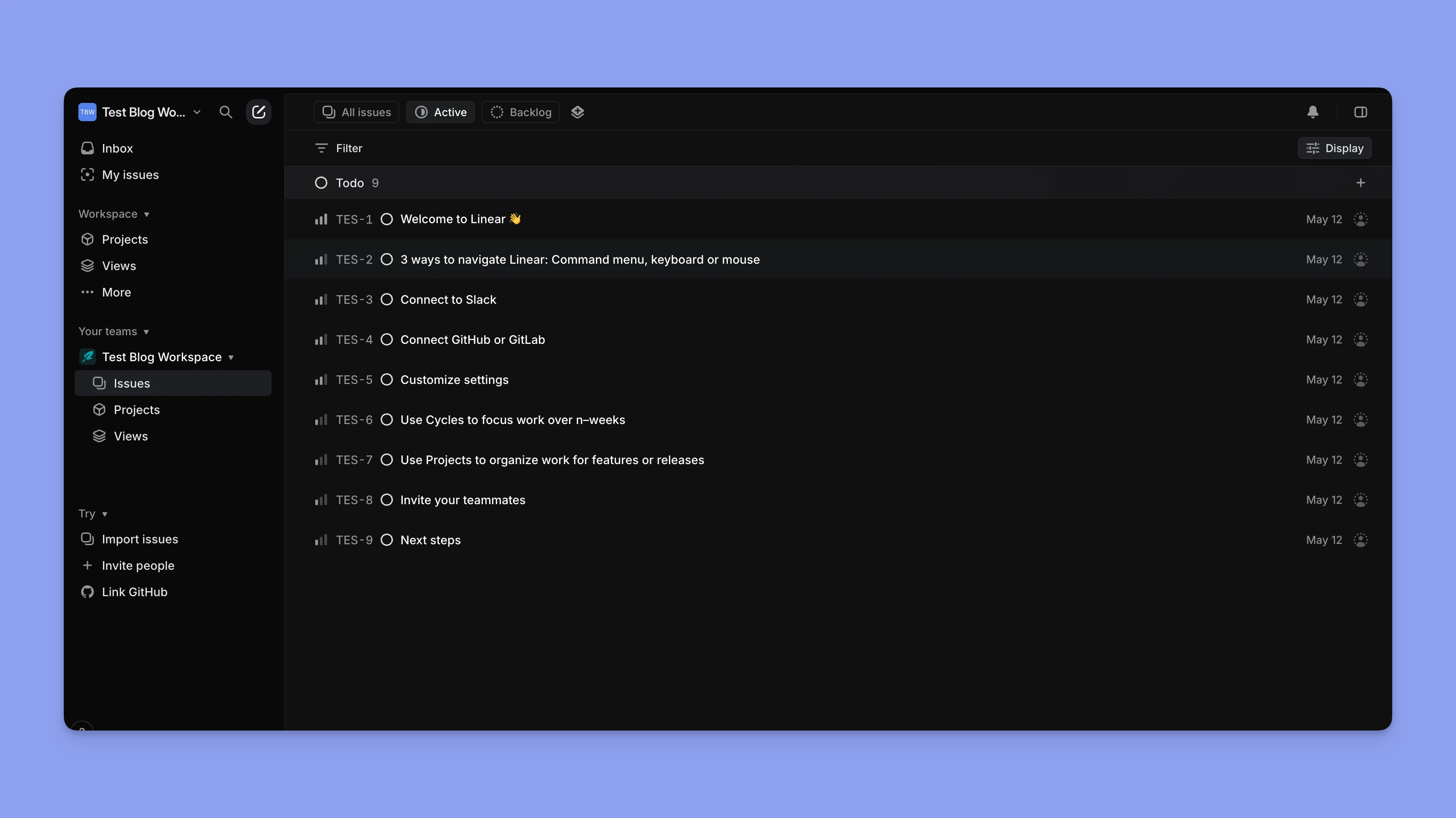
Design Elegante
A interface do Linear é limpa e propositadamente minimalista. O layout evita desordem, portanto sem barras laterais ocupadas, pop-ups ou abas para gerir.
- Baseado em teclado: Praticamente todas as ações podem ser feitas sem tocar no rato.
Cmd+Kabre um menu de comando global,/filtra vistas instantaneamente eEpermite-lhe atribuir ou mover problemas em segundos. - Desempenho rápido: Linear sente-se ágil, mesmo com milhares de problemas. Mudar de vistas ou pesquisar é quase instantâneo.
Exemplo: Os nossos programadores fazem triagem de bugs, percorrem a vista Triage, atribuem problemas, etiquetam-nos e movem-nos para um sprint apenas usando o teclado.
Suporte Integrado para Sprints, Roadmaps e Rastreamento de Problemas
Linear vem com ciclos (sprints), projetos (roadmaps) e problemas como funcionalidades de primeira classe, portanto não precisa de configurar ou juntar com fita adesiva.
- Ciclos: Desenhados para iteração rápida. Pode definir duração, dia de início e automatizar rollover para tarefas incompletas.
- Projetos: Desenhados para iniciativas de longo prazo entre equipas, com rastreamento de progresso e atualizações assíncronas.
- Rastreamento de problemas: Simples, estruturado e colaborativo. Crie modelos reutilizáveis para relatórios de bugs, histórias de utilizador ou tarefas de QA.
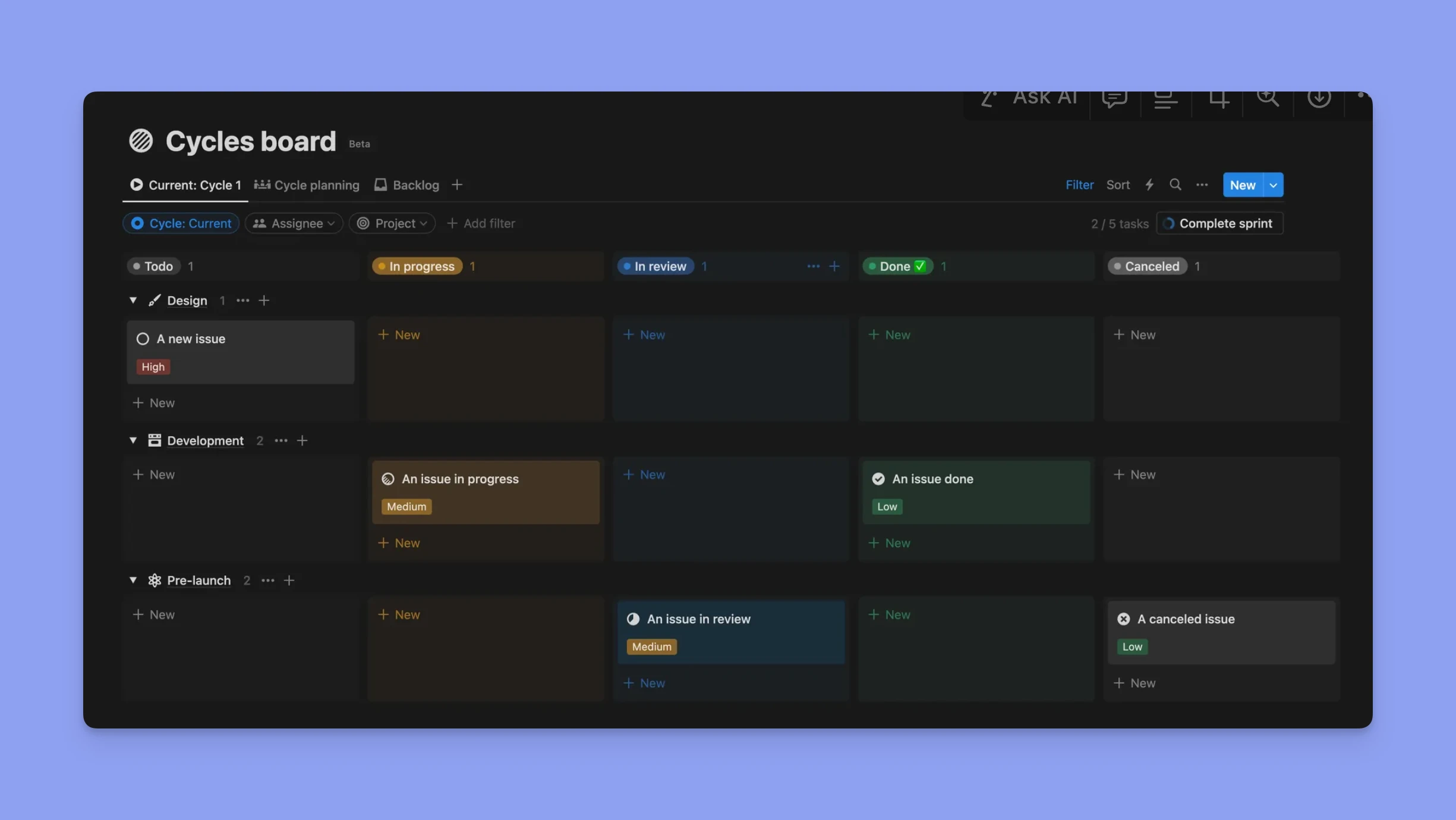
Exemplo: O nosso CTO planeia um roadmap de dois meses com três projetos ligados, cada um com os seus próprios marcos, e verifica o progresso sem interromper a equipa.
Linear vs. Jira, Trello e Asana
Testámos as ferramentas populares, aqui está como Linear se saiu:
| Funcionalidade / Ferramenta | Linear | Jira | Trello | Asana |
|---|---|---|---|---|
| Velocidade & UX | Extremamente rápido, baseado em teclado, UI minimalista | UI complexa, mais lento com escala | Simples mas pode ficar desordenado | UI limpa, mas mais lento com projetos complexos |
| Fluxos de Trabalho | Opinativo: Ciclos, Problemas, Projetos | Altamente configurável, mas avassalador | Muito flexível, menos estruturado | Flexível mas requer configuração manual |
| Integração de Programador | GitHub/GitLab nativo, atualizações automáticas de estado | Integrações Git possíveis via plugins | Integrações de programador fracas | Integração GitHub leve via Zapier |
| Suporte de Sprint | Integrado, fácil de usar | Poderoso mas complexo | Sem funcionalidades de sprint integradas | Sem sistema de sprint verdadeiro |
| Roadmaps | Rastreamento visual de projeto com marcos | Pode ser construído via configuração avançada | Requer power-ups de terceiros | Vista de cronograma disponível em planos pagos |
| Melhor Para | Equipas de produto rápidas, organizações dev-first | Empresas, equipas com conformidade pesada | Equipas casuais ou em fase inicial | Coordenação de marketing e multifuncional |
| Curva de Aprendizagem | Baixa a média (uma vez aprendidos os atalhos) | Alta | Muito baixa | Média |
TLDR:
- Escolha Linear se quer fluxos de trabalho rápidos e estruturados e integração profunda com GitHub.
- Escolha Jira se precisa de conformidade, configurabilidade completa e relatórios de nível empresarial.
- Escolha Trello para quadros visuais e rastreamento ultra-simples (mas estrutura mínima).
- Escolha Asana se a sua equipa abrange marketing, ops e design, e quer listas de verificação em vez de sprints.
Começar: Configurar o Seu Espaço de Trabalho
Visão Geral da UI do Linear
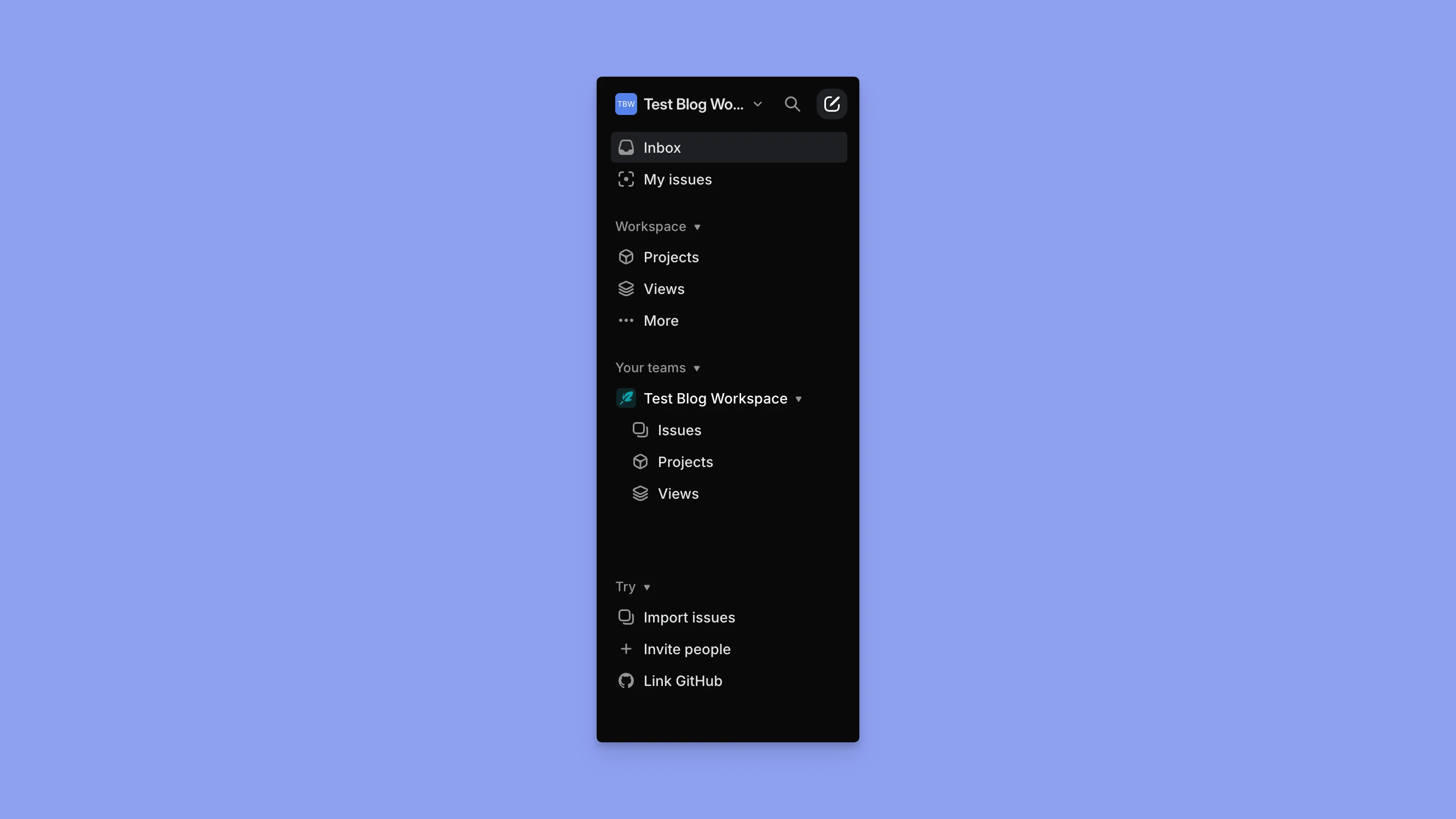
Aqui está um rápido passeio pelo que verá quando fizer login pela primeira vez:
Barra Lateral Esquerda (Navegação)
- Inbox – Atualizações de problemas que segue.
- Os Meus Problemas – Tarefas atribuídas a si, agrupadas por estado ou ciclo.
- Vistas de Equipa – Cada equipa tem a sua própria secção (por exemplo, Engenharia, Design) com o seu backlog, ciclo ativo e trabalho concluído.
- Projetos – Iniciativas de alto nível entre equipas.
- Roadmap – Cronograma visual de projetos ativos e planeados.
- Vistas & Filtros – Crie vistas personalizadas para pesquisas guardadas ou fluxos de trabalho filtrados.
Painel Principal (Área de Trabalho)
É aqui que verá problemas, trabalhará em tarefas ou planeará projetos. Pode alternar entre:
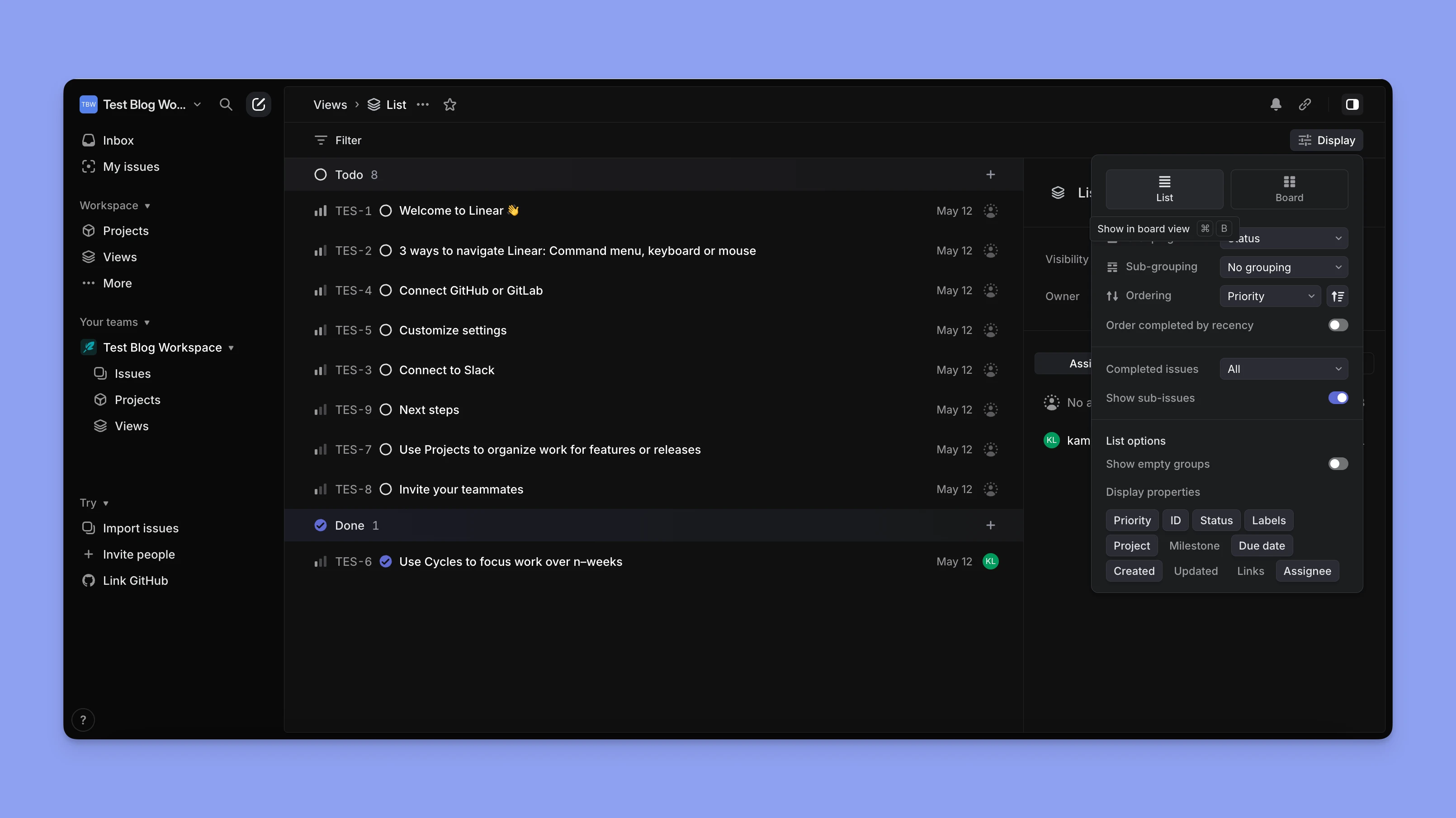
- Vista de Lista – Ideal para planeamento de sprint ou grooming de backlog.
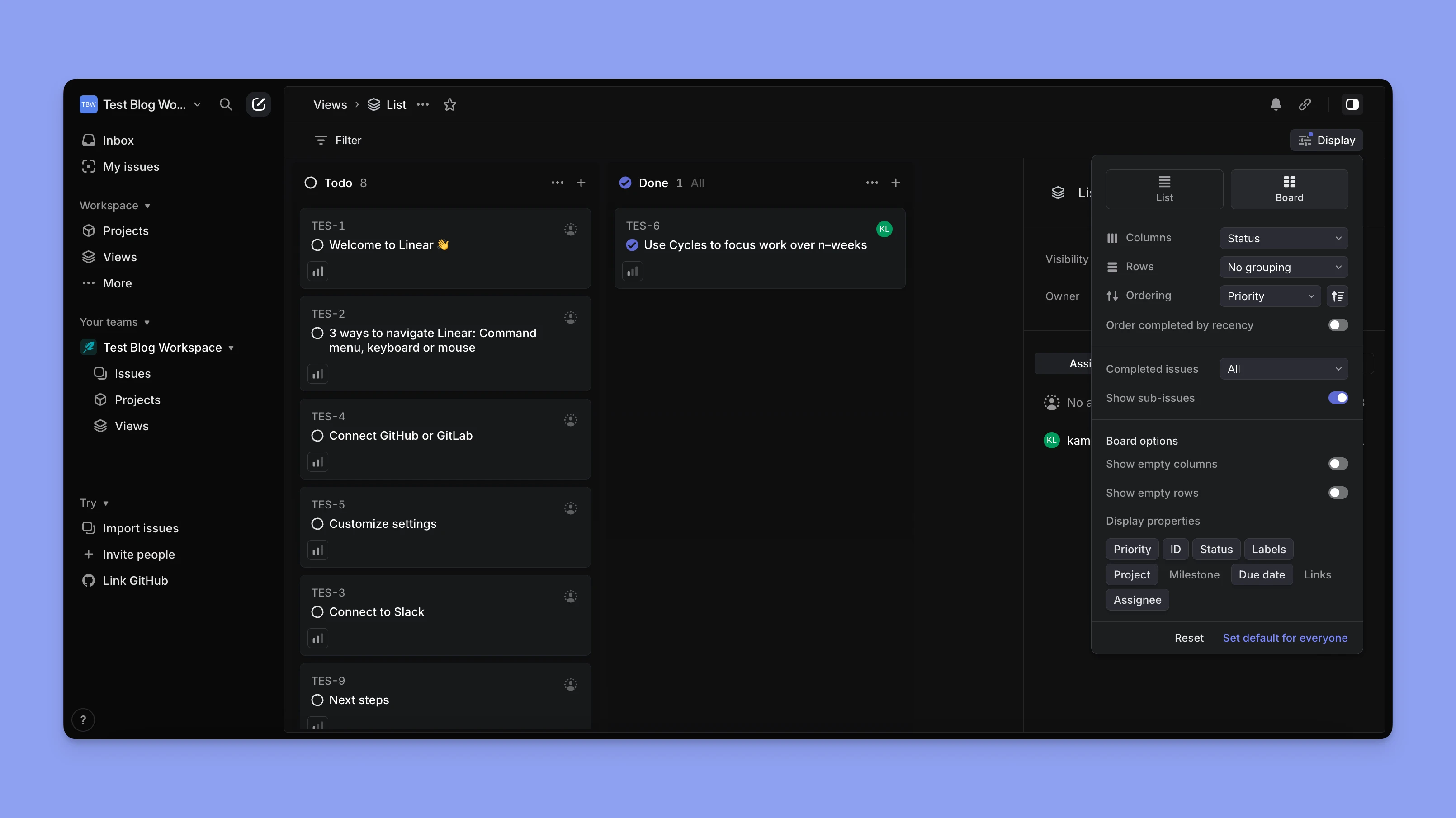
- Vista de Quadro – Ótima para visualizar estado entre fases como "In Progress" ou "QA".
Menu de Comando (Cmd+K / Ctrl+K)
Use isto para:
- Criar um problema.
- Saltar para uma equipa/projeto.
- Executar comandos como "Mover problema para próximo ciclo" ou "Atribuir a colega".

Criar o Seu Primeiro Espaço de Trabalho e Equipa
Passo 1: Iniciar Sessão e Criar um Espaço de Trabalho
- Vá a linear.app e inscreva-se com Google ou GitHub.
- Escolha um nome de espaço de trabalho—isto será normalmente o nome da sua empresa ou projeto.
Exemplo: Morgen seria o nome do espaço de trabalho no nosso caso.
Passo 2: Criar uma Equipa
Uma vez dentro do seu espaço de trabalho, será solicitado que crie a sua primeira equipa.
- As equipas têm os seus próprios problemas, ciclos e configurações.
- Bons exemplos:
Engenharia,Produto,Design,Crescimento.
Se é solo, apenas crie uma equipa (por exemplo, Desenvolvimento ou O Meu Trabalho).
Escolher Entre um Espaço de Trabalho Pessoal ou Estrutura de Equipa da Empresa
Linear suporta configurações pessoais e baseadas em equipas.
Aqui está como escolher o que é certo para si:
| Caso de Uso | Configuração Recomendada |
|---|---|
| Programador solo ou freelancer | Espaço de trabalho pessoal com uma equipa |
| Startup em fase inicial | Um espaço de trabalho com múltiplas equipas (por exemplo, Eng, Product, Design) |
| Organização em crescimento com 5–50 pessoas | Um espaço de trabalho com equipas multifuncionais |
| Contratantes/agências | Use espaços de trabalho separados por cliente ou projeto |
Melhores Práticas para Configuração Inicial
Ao configurar, recomendamos:
Use Convenções de Nomenclatura Consistentes
Títulos de Problemas: Comece com um verbo/ação curto.
- Exemplos:
Corrigir bug de carregamento de calendário,Adicionar webhook Stripe,Desenhar ecrã de onboarding.
Etiquetas: Agrupe por função ou prioridade.
- Exemplos:
Bug,Frontend,API,Urgente,Bom Ter.
Projetos: Use nomes baseados em iniciativa ou objetivo.
- Exemplos:
Lançamento de Aplicação Móvel,Melhorias de Onboarding Q2,Reduzir Abandono de Inscrição.

Estruture Projetos em Torno de Resultados
Em vez de organizar por funcionalidades, estruture projetos por resultados de negócio ou utilizador:
- ✅
Melhorar conversão de teste→ Contém problemas entre design, produto e engenharia. - ❌
Reformulação de página de preços→ Demasiado estreito a menos que esse seja o resultado principal.
Comece com Ciclos de 1–2 Semanas
Mantenha ciclos curtos (1 ou 2 semanas) e consistentes. Linear rastreia carryover e conclusão automaticamente.
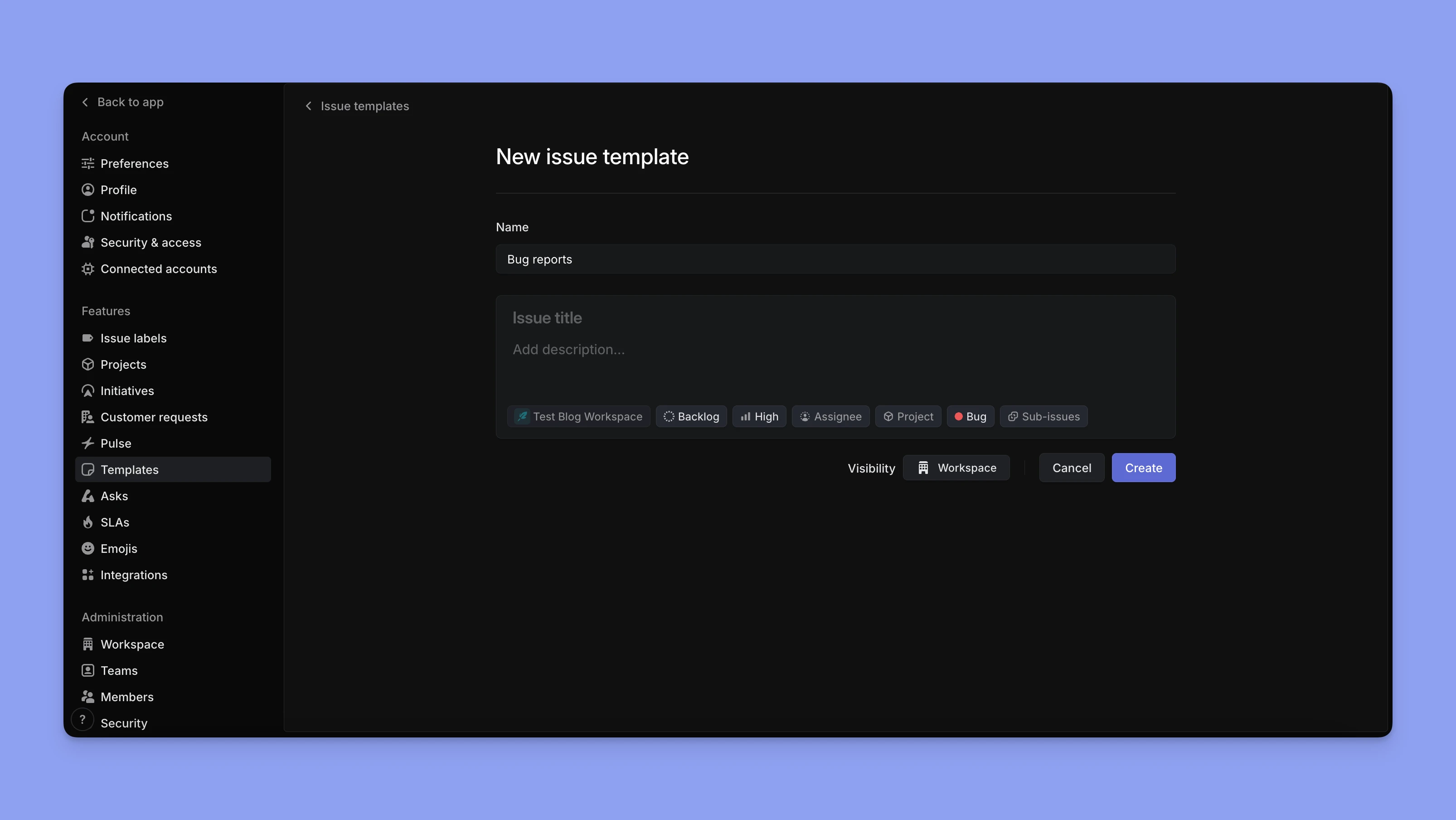
Use Modelos para Problemas Comuns
Crie modelos para tarefas repetíveis como:
- Relatórios de bug
- Especificações de funcionalidade
- Pedidos de QA
Compreender os Conceitos Principais do Linear
- Problemas, Projetos, Ciclos e Vistas.
- Estados e fluxos de trabalho.
- Como usar etiquetas e filtros eficazmente.
Compreender os Conceitos Principais do Linear
Para usar Linear eficazmente, precisa de compreender os seus quatro blocos de construção fundamentais: Problemas, Projetos, Ciclos e Vistas.
Problemas = Tarefas
No Linear, problemas são a unidade básica de trabalho, como tarefas ou tickets noutras ferramentas.
Cada problema inclui:
- Um título e descrição
- Atribuído a (quem o possui)
- Estado (por exemplo, Triage, In Progress)
- Opcional: Etiquetas, datas de vencimento, prioridade e projetos ligados
Exemplo:
Pode criar problemas como:
Corrigir bug de validação de emailAdicionar alternância de modo escuroEscrever cópia para emails de onboarding
Estes problemas podem viver dentro de um Projeto (se se relacionarem com uma iniciativa maior) ou fazer parte de um Ciclo (se forem parte do seu sprint atual).
Projetos = Itens de Roadmap
Os projetos atuam como contentores que contêm vários problemas (tarefas ou tickets individuais). Todos estes problemas estão ligados ao mesmo grande objetivo, como construir uma nova funcionalidade, lançar um produto ou atingir um objetivo da empresa.
Cada projeto pode incluir:
- Uma data de entrega alvo
- Marcos (pontos de verificação opcionais)
- Rastreamento de progresso (atualizado automaticamente conforme os problemas são concluídos)
- Propriedade de equipa
- Atualizações de projeto (para comunicação assíncrona com stakeholders)
Exemplo:
Um projeto chamado Redesenho de Fluxo de Inscrição v2 pode conter:
- Tarefas de design da equipa
Design - Tarefas de frontend de
Engenharia - Configuração de testes A/B de
Crescimento
Isto permite que todos trabalhem em paralelo, com visibilidade sobre a imagem maior.
Ciclos = Sprints
Ciclos são a versão do Linear de sprints. Períodos curtos e com tempo definido (normalmente 1–2 semanas) durante os quais a sua equipa se compromete com um conjunto específico de trabalho.
Características principais dos Ciclos:
- Pode definir dia de início e duração.
- Os problemas são atribuídos a um ciclo específico.
- No final do ciclo, obtém relatórios sobre o que foi concluído vs. carregado.
Exemplo:
A sua equipa de engenharia inicia um ciclo de 1 semana cada segunda-feira. Durante o planeamento, puxa 6 problemas do backlog para o novo ciclo. Linear rastreará automaticamente o que é feito e pode rever o resultado na sexta-feira.
Vistas = Filtros Personalizados
Vistas no Linear são filtros guardados. Pode usá-los para criar:
- Dashboards pessoais (por exemplo, "Todos os meus bugs abertos")
- Listas baseadas em função (por exemplo, "Problemas de QA abertos")
- Quadros de toda a equipa (por exemplo, "Bugs reportados esta semana")
Pode alternar entre layouts de Lista e Quadro dependendo da preferência.
Exemplo:
Um PM pode criar uma vista chamada 🔥 Bugs Urgentes que filtra:
- Etiqueta = Bug
- Prioridade = Urgente
- Estado ≠ Done
- Equipa = Engenharia
Pode partilhar esta vista com a equipa e fixá-la à barra lateral.
Estados e Fluxos de Trabalho
Cada problema passa por um fluxo de trabalho de estado, desde criação até conclusão. Linear vem com padrões sensatos, mas pode personalizá-los por equipa.
Fluxo de trabalho padrão:
- Triage – Tarefas recebidas não classificadas
- Backlog – Priorizado mas não agendado
- In Progress – Ativamente a ser trabalhado
- In Review – (Opcional) Revisão de código ou design
- Done – Concluído
Pode renomear ou adicionar estados como:
Pronto para QABloqueadoÀ Espera de Design
Exemplo de Personalização de Fluxo de Trabalho:
Se está a executar um processo pesado em QA, pode inserir:
Em QAentreIn ProgresseDone
Como Usar Etiquetas e Filtros Eficazmente
As etiquetas no Linear são tags flexíveis que pode aplicar a qualquer problema. Ajudam com classificação, filtragem e triagem.
Casos de uso comuns:
- Tipo:
Bug,Funcionalidade,Tarefa,Spike - Prioridade:
Urgente,Alta,Média,Baixa - Componente:
API,UI,Pagamentos,Móvel - Fase:
Precisa de Design,Bloqueado,Para QA
Melhores Práticas:
- Mantenha conjuntos de etiquetas pequenos e significativos.
- Evite sobrecarga de etiquetas—não replique estados como etiquetas.
- Use nomenclatura consistente (
Bug, nãoBugs;Frontend, nãoFront-End)
Uma vez etiquetado, pode criar vistas personalizadas para filtrar por qualquer combinação de etiqueta.
Exemplo de Filtro:
Mostrar todos os bugs abertos de alta prioridade em móvel:
- Etiqueta =
Bug - Etiqueta =
Móvel - Prioridade =
Alta - Estado ≠
Done
Também pode filtrar por atribuído a, ciclo, data criada e muito mais — ótimo para standups diários ou planeamento de sprint.
Funcionalidades Avançadas
- Vistas personalizadas
- Atualizações de projeto
- Métricas
- Exemplos: rastreador de bugs, planeador de lançamento de funcionalidade
Vistas Personalizadas
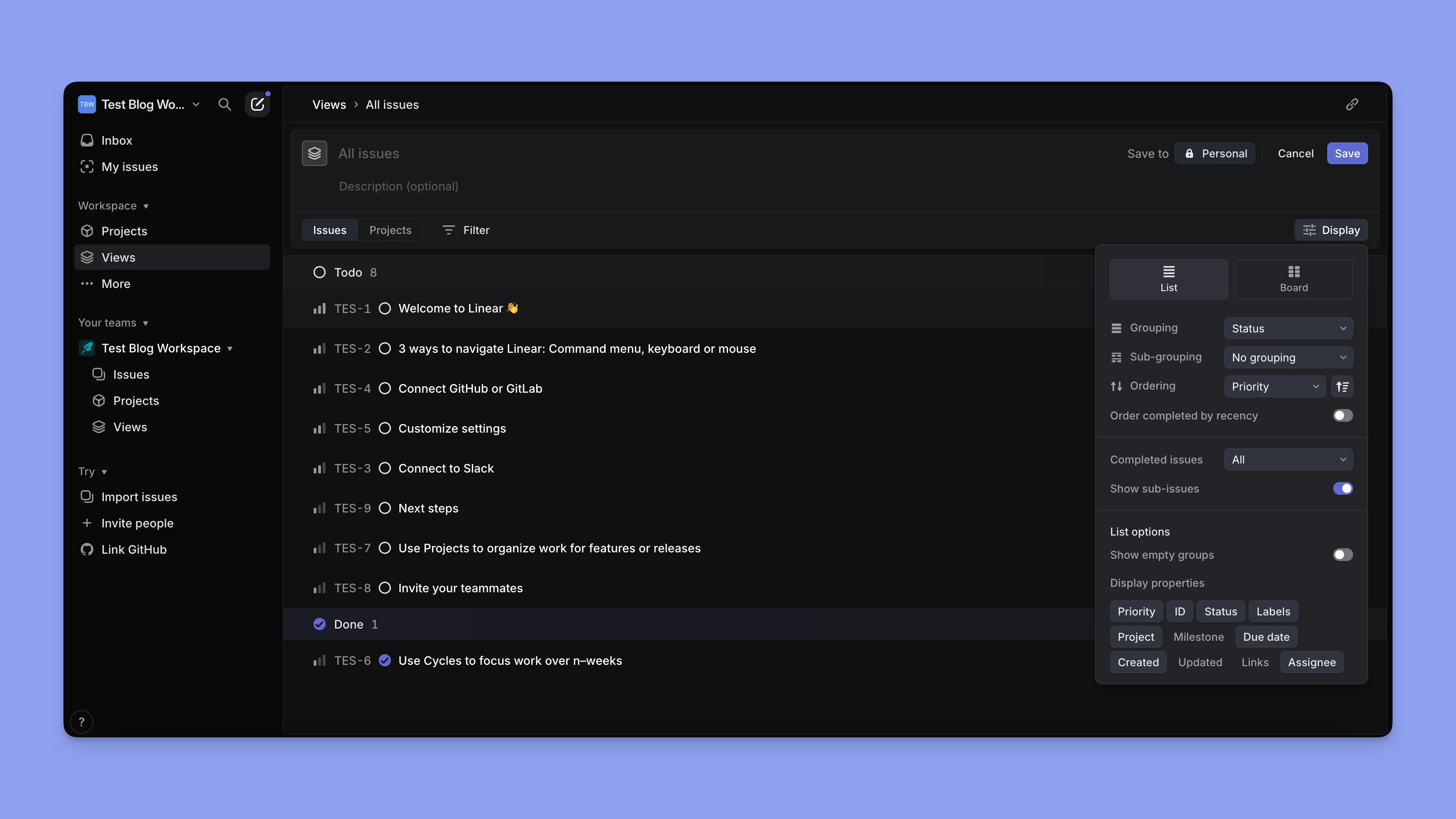
O que é:
Filtros guardados que pode configurar e partilhar — pense neles como dashboards personalizados para problemas entre equipas, projetos ou estados.
Por que é útil:
As vistas personalizadas permitem-lhe cortar o ruído e focar-se exatamente no que importa. Use-as para monitorizar tipos de problemas chave, rastrear afazeres pessoais ou criar quadros específicos de equipa.
Casos de Uso:
- Vista de Triagem de Bugs: Mostrar todos os bugs novos entre equipas que ainda não estão atribuídos.
- Vista de Tarefa de PM: Ver todos os problemas atribuídos a si entre todas as equipas.
- Lista de Verificação de Lançamento: Filtrar todos os problemas etiquetados
Bloqueador de Lançamentoe ainda não feitos.
Como configurar:
- Vá a qualquer lista ou quadro de problemas.
- Clique no ícone de filtro no canto superior direito.
- Adicione filtros (por exemplo, Etiqueta = Bug, Estado ≠ Done).
- Clique em Guardar como vista e dê-lhe um nome.
- Fixe-a à sua barra lateral ou partilhe com a equipa.
Dica: As vistas suportam layouts de Lista e Quadro, escolha com base em como gosta de visualizar trabalho.
Atualizações de Projeto
O que é:
Atualizações de estado assíncronas que pode publicar em qualquer projeto ativo. Estas são visíveis no Linear e podem publicar automaticamente no Slack ou sincronizar com Notion.
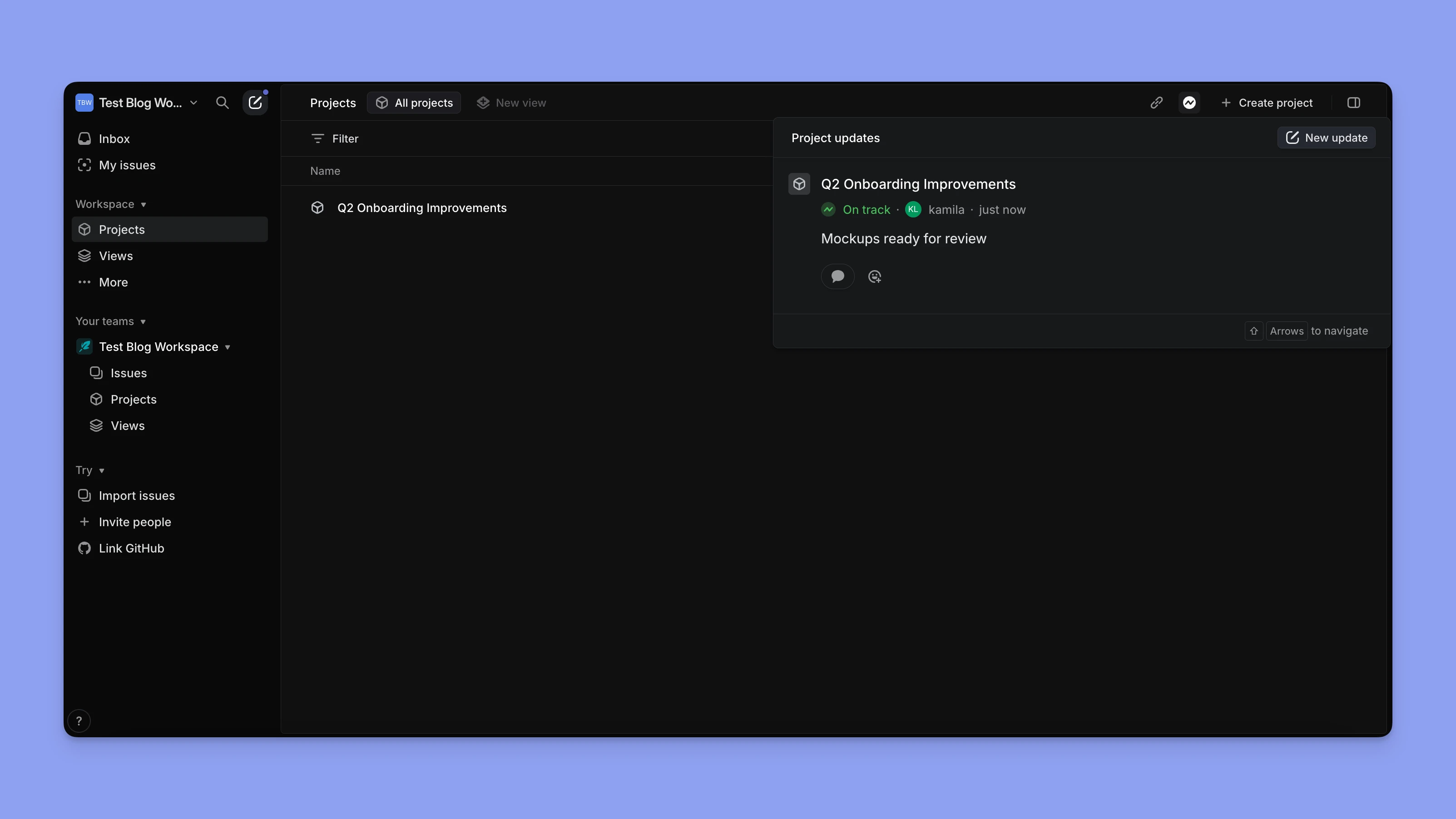
Por que é útil:
Mantém os stakeholders informados sem check-ins constantes. Encoraja responsabilidade escrita e clareza sobre progresso, bloqueadores e mudanças de escopo.
Casos de Uso:
- Atualizações semanais de equipa de produto.
- Resumos de fim de ciclo.
- Alertas quando um marco atrasa ou uma dependência está bloqueada.
Como configurar:
- Vá a qualquer projeto → clique no separador Updates.
- Clique em New Update e preencha estado, resumo e destaques opcionais.
- Escolha notificar equipa via Slack se integrado.
- As atualizações são armazenadas cronologicamente para fácil revisão.
Melhor Prática: Defina um lembrete (por exemplo, cada sexta-feira) para publicar uma atualização curta:
🟢 "Ainda no caminho. Backend está feito, frontend a terminar esta semana."
🟡 "Escopo expandido ligeiramente—adicionado estado de login de fallback. Ainda a visar EOW."
Métricas
O que é:
Relatórios automatizados mostrando como a sua equipa está a progredir. As métricas rastreiam velocidade de ciclo, taxas de conclusão de problemas, mudanças de escopo e trabalho carregado.
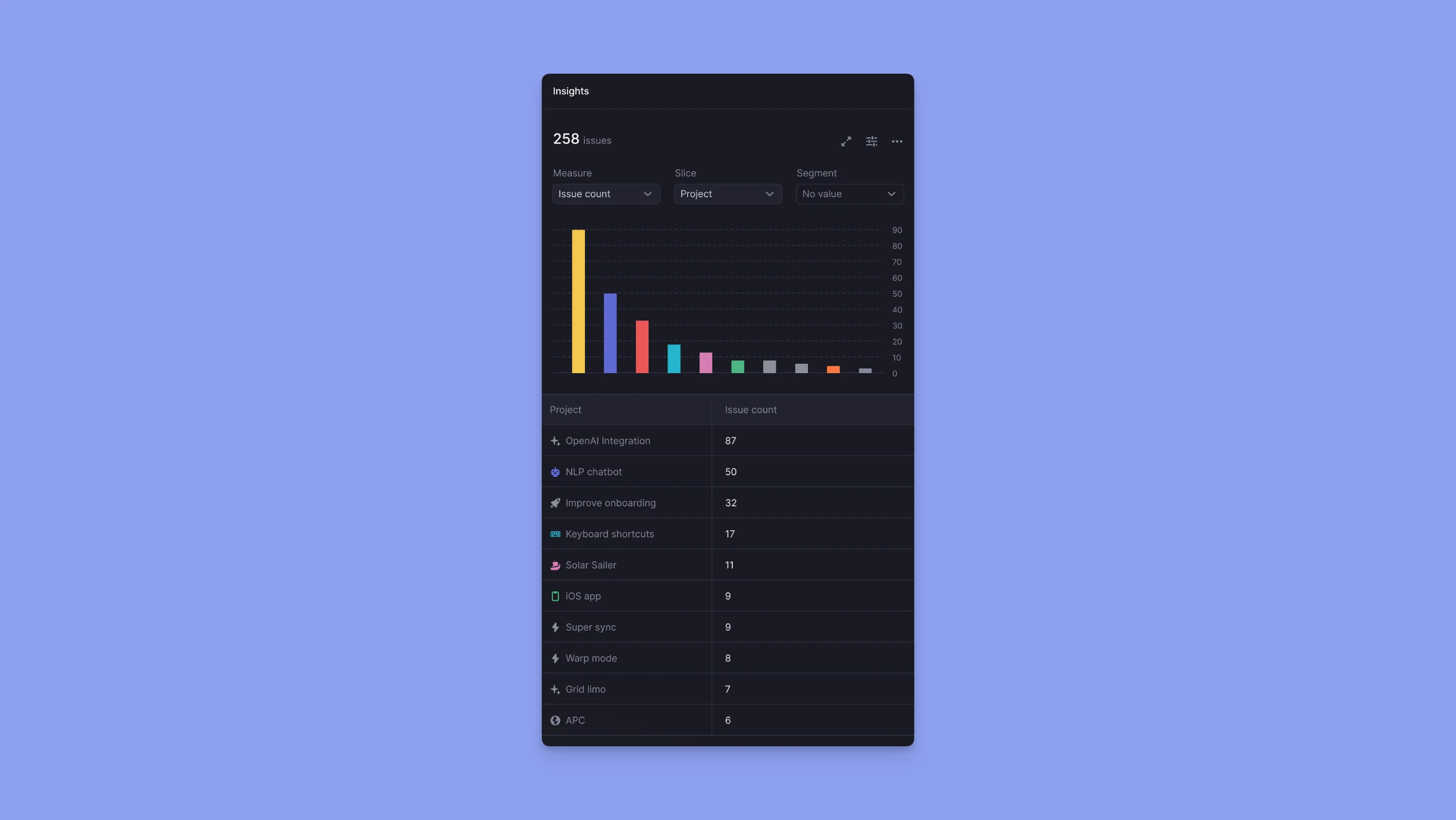
Por que é útil:
Ajuda a executar melhores retros, compreender o ritmo da equipa e detetar sinais de alerta antecipados (por exemplo, demasiados problemas carregados, picos de escopo súbitos). Para equipas de engenharia usando ferramentas de codificação de IA, plataformas como Clawdboard oferecem dashboards complementares que rastreiam uso de programador, custos e sequências de codificação entre a sua equipa.
Casos de Uso:
- Retrospetivas de ciclo: O que foi feito, o que foi carregado?
- Planeamento de sprint: Quanto trabalho a sua equipa normalmente completa?
- Risco de roadmap: Certos projetos estão a ver mudanças de escopo frequentes?
Como aceder:
Clique em qualquer equipa → vá ao separador Cycles → desça para ver:
- Velocidade (problemas concluídos por ciclo)
- Taxa de conclusão
- Percentagem de carryover
- Escopo adicionado/removido durante ciclo
Dica: Também pode ver métricas ao nível do Projeto para ver tendências de conclusão e mudanças de escopo.

Exemplos de Fluxo de Trabalho do Mundo Real
Rastreador de Bugs
Objetivo: Manter um ciclo de feedback apertado sobre bugs, priorizar eficazmente e prevenir regressões.
Configuração:
Crie uma Etiqueta: Bug
Crie uma Vista Personalizada:
Filtre por Etiqueta = Bug, Estado ≠ Done, Ordenado por Prioridade
Guarde como Bugs Abertos
Crie um Modelo de Problema Personalizado:
**Passos para reproduzir:**
**Resultado esperado:**
**Resultado real:**
**Ambiente (navegador/dispositivo):**
Durante triagem, mova bugs para ciclo atual ou etiquete como Baixa Prioridade para revisão futura.
Dica: Conecte Slack para permitir criação de bugs diretamente de canais.
Planeador de Lançamento de Funcionalidade
Objetivo: Coordenar trabalho multi-equipa para um lançamento de produto ou funcionalidade.
Configuração:
Crie um Projeto: Lançamento de Dashboard de Equipa
Divida em marcos:
Design CompletoAPI Backend ProntaLançamento Beta
Adicione problemas entre equipas (Engenharia, Design, QA, Crescimento)
Crie uma Vista Personalizada:
- Filtre por Projeto =
Lançamento de Dashboard de Equipa, Estado ≠Done - Guarde como
Lista de Verificação de Lançamento - Use Atualizações de Projeto semanalmente para notificar stakeholders.
Dica: Ligue ramos GitHub a problemas. Quando o código é mesclado, Linear atualiza estado automaticamente.
Criar e Gerir Problemas
- Atalhos de teclado e dicas de utilizador avançado.
- Estruturar tarefas: títulos, descrições, estimativas.
- Atribuir tarefas e gerir prioridades.
- Conecte morgen para gestão de tarefas
Atalhos de Teclado & Dicas de Utilizador Avançado
Linear é desenhado para velocidade — e atalhos de teclado são onde brilha. Pode fazer praticamente tudo sem tocar no rato.
Atalhos Essenciais:
C→ Criar um novo problemaCmd + K/Ctrl + K→ Abrir Menu de Comando (a sua barra de ação universal)/→ Abrir menu de filtroCmd + Shift + C→ Iniciar novo cicloCmd + Enter→ Submeter ou guardarE→ Editar problema selecionadoT→ Mudar estado do problemaA→ Atribuir problemaL→ Adicionar ou editar etiquetasV→ Mudar vista (Lista, Quadro, Roadmap)
Dica:
Do Menu de Comando (Cmd+K), escreva comandos em linguagem natural como:
- "Mover problema para próximo ciclo"
- "Atribuir a Alice"
- "Filtrar: meus problemas, urgente, não feito"
Uma vez habituado a estes, será capaz de fazer triagem, planear e priorizar tarefas a velocidade de relâmpago.
Títulos, Descrições e Estimativas
Um problema bem escrito poupa tempo e reduz ida e volta entre membros da equipa.
Melhores Práticas de Título:
Seja claro e orientado para ação.
Use uma estrutura consistente: [Verbo] [O Quê] [Contexto]
✅ Corrigir scroll quebrado em navbar móvel
✅ Implementar webhook Stripe para reembolsos
❌ Bug navbar
Dicas de Descrição:
Use secções como:
**Contexto:*
*Por que estamos a fazer isto?
**Critérios de Aceitação:*
*O que define "feito"?
**Ligações:**
Designs, especificações, problemas relacionados.
- Use markdown para mantê-lo legível.
- Mencione colegas (
@nome) para os incluir.
Estimativas (se as usar):
- Linear suporta dimensionamento de problema via T-shirt sizing (S, M, L) ou pontos (1–5).
- Mantenha regras de dimensionamento consistentes por equipa (por exemplo, 1 = <1hr, 3 = 1 dia, 5 = multi-dia)
Atribuir Tarefas & Gerir Prioridades
Atribuir problemas e definir prioridades no Linear ajuda a esclarecer propriedade e foco.
Atribuir Tarefas:
- Pode atribuir tarefas a si mesmo com
Cmd + Aou a outros via Menu de Comando. - Use atribuição múltipla com moderação — idealmente um proprietário claro por tarefa.
Gerir Prioridades:
Linear suporta níveis de prioridade básicos:
Sem PrioridadeBaixaMédiaAltaUrgente
Pode:
- Definir prioridade da vista de detalhe do problema.
- Filtrar ou ordenar vistas por prioridade.
- Use etiquetas como
P1,P2se quiser um esquema de prioridade personalizado.
Melhor Prática:
Use prioridade para verdadeira urgência, não apenas importância. Combine com etiquetas ou tags (por exemplo, Bug, UI, Faturação) para esclarecer escopo.
Gestão de Tarefas Mais Inteligente
Enquanto Linear ajuda equipas a planear e executar, não ajuda diretamente a gerir o tempo que gasta nas tarefas. É aí que usamos Morgen.
Como indivíduo em Morgen pode:
- Importar problemas Linear atribuídos a si
- Agendá-los no seu calendário real
- Bloquear tempo para proteger sessões de trabalho profundo para problemas grandes e críticos
- Equilibrar tarefas ao longo da sua semana com base em disponibilidade e energia
- Mostrar datas de vencimento no seu calendário para poder trabalhar para trás
- Se as equipas têm permissão para ver os calendários uns dos outros, ver quando outros têm trabalho agendado para poder planear o seu próprio em conformidade (onde há dependências)
- Obter ajuda do planeador de IA para priorizar
- Ser alertado quando a capacidade está no máximo, portanto os prazos estão em risco
Por Que Usar Morgen com Linear?
Considere:
- Transforme problemas Linear em tarefas agendadas — planeie trabalho, não apenas o rastreie.
- Evite sobrecomprometer-se — veja visualmente se tem tempo para o que está no seu prato.
- Mantenha fluxo — trabalhe nas tarefas certas no tempo certo, não apenas nas do topo do seu backlog.
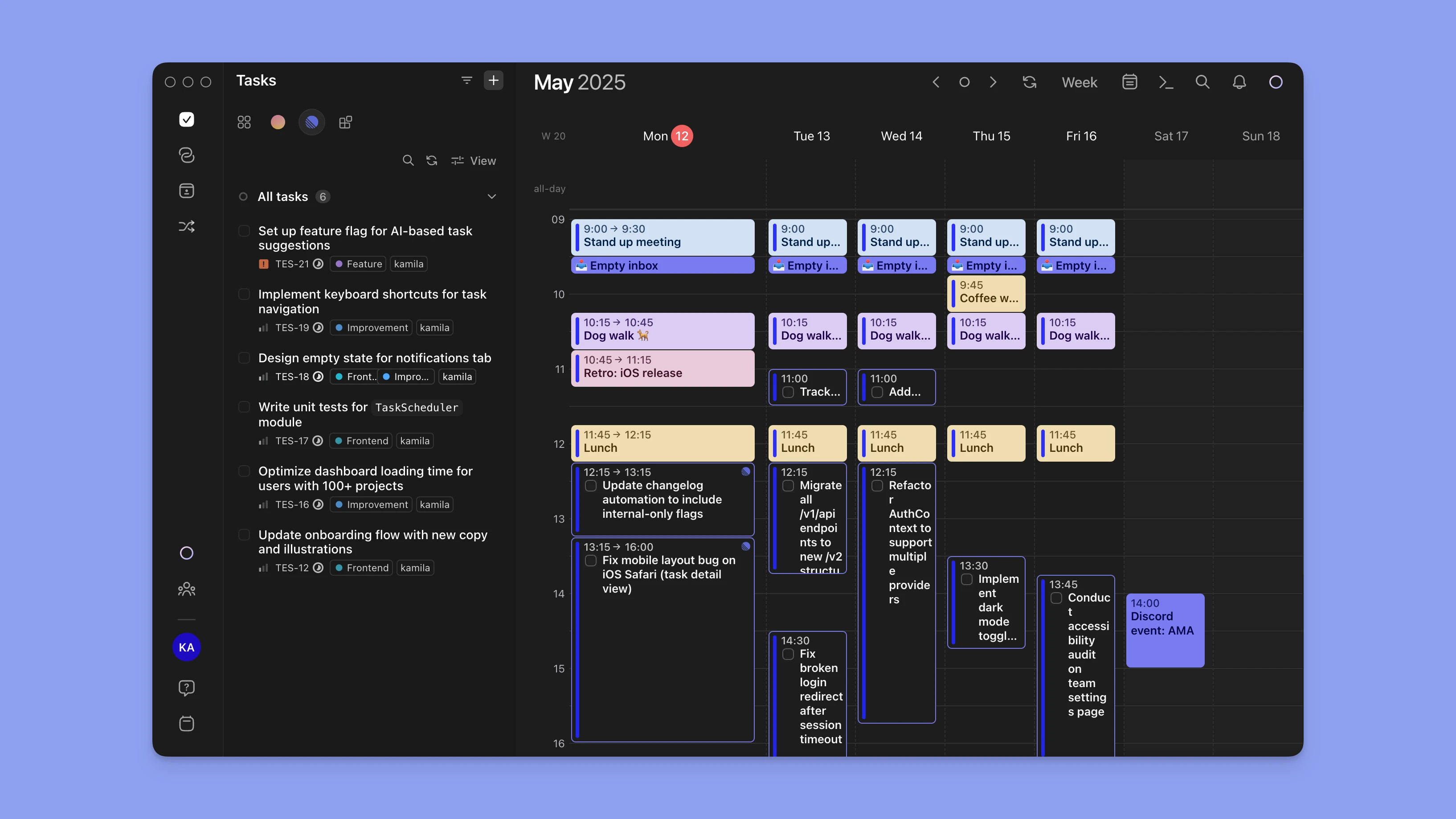
Morgen conecta-se diretamente à sua conta Linear, pega nos seus problemas atribuídos e deixa-o (ou pode usar o Planeador de IA) transformá-los em blocos de tempo agendados no seu calendário real.
Por que isto importa:
- Para de ver Linear como uma lista de afazeres infinita.
- Começa a ver como o seu trabalho se encaixa (ou não) na sua semana real.
- Pode contabilizar:
🎯 Reuniões
🧠 Tempo de trabalho profundo
Tente o nosso Temporizador de Trabalho Profundo - defina a duração da sua sessão e inicie o temporizador.
🔁 Tarefas recorrentes
⚡ Prazos concorrentes
💼 Múltiplos clientes ou equipas
Morgen traz contexto de calendário às suas tarefas, ajudando-o a planear realisticamente, não apenas otimisticamente.
Exemplo de Fluxo de Trabalho: Linear Define o Trabalho, Morgen Planeia a Execução
Defina trabalho em Linear
A sua equipa usa Linear para definir escopo e atribuir tarefas para o ciclo.
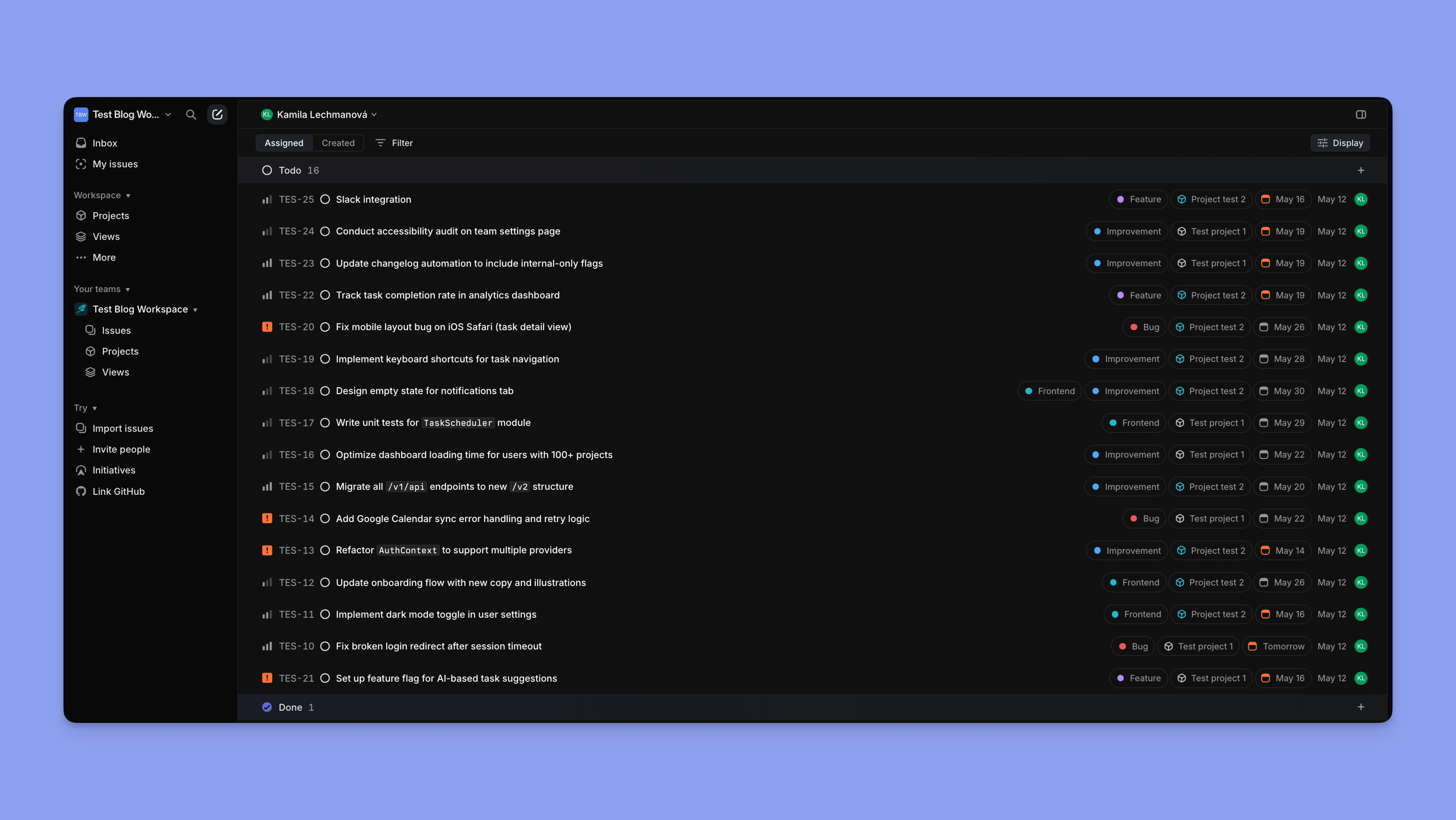
Morgen sincroniza os seus problemas
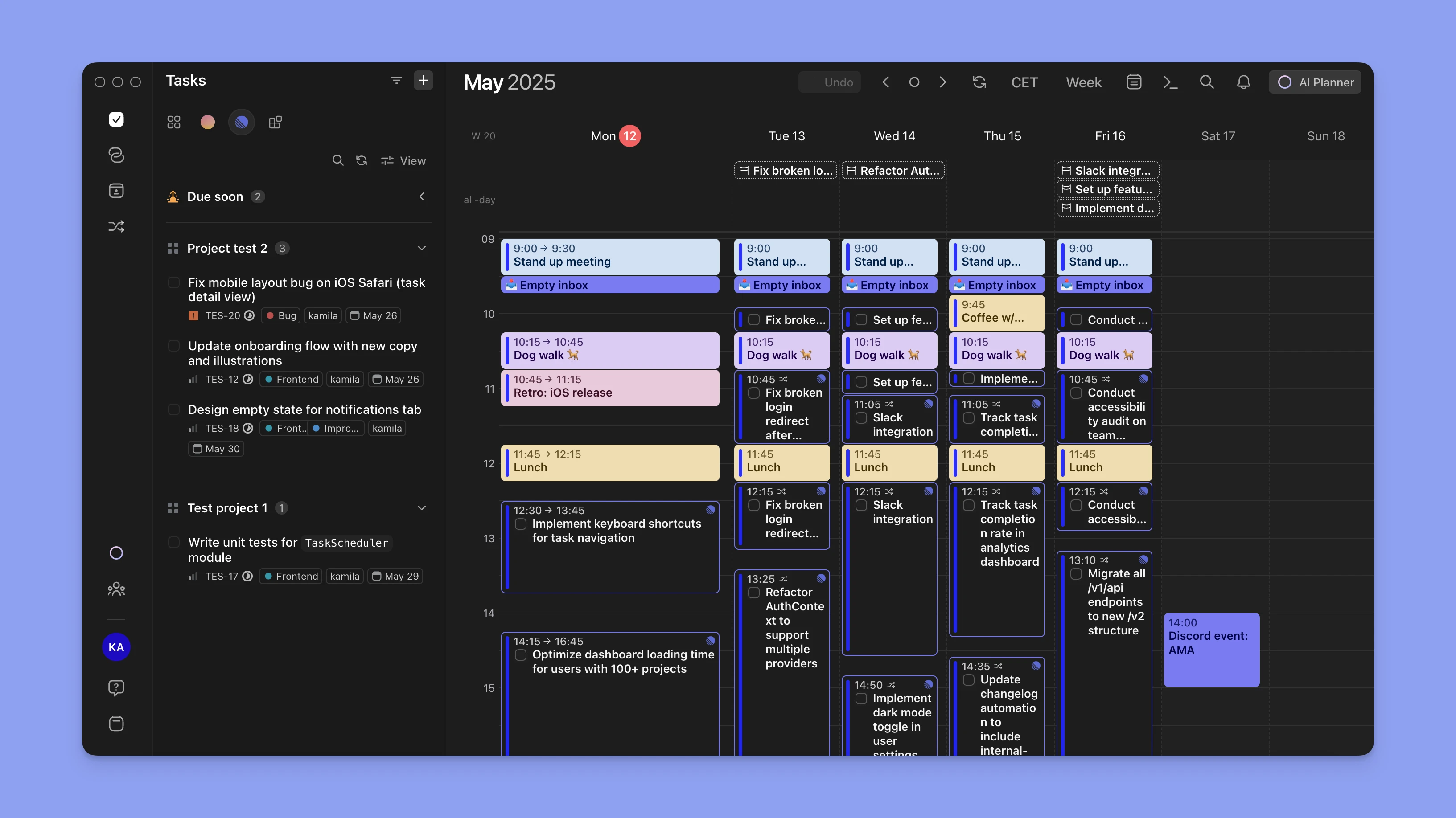
Todos os problemas atribuídos a si aparecem na barra lateral de tarefas do Morgen, com título, projeto e data de vencimento.

Bloqueie tempo para tarefas
Arraste os problemas mais importantes para o seu calendário. Coloque-os à volta das suas reuniões e picos de energia.
Mantenha-se focado
Comece o seu dia abrindo Morgen. Tem três tarefas Linear agendadas em dois blocos de foco, apenas siga o plano.
Reequilibre a meio da semana
Se algo atrasa, apenas arraste-o para outro slot de tempo ou deixe o Planeador de IA reagendá-lo para si. Morgen ajuda-o a adaptar-se sem esquecer nada.

Como Configurar:
1. Conecte Linear a Morgen via o separador integrações.
2. Morgen sincronizará:
- Problemas atribuídos
- Títulos de problema, ligações, descrições e datas de vencimento
3. Arraste tarefas para o seu calendário para agendá-las.
4. Morgen rastreará o que está planeado vs. o que está concluído.
Suportar Horários Complexos com Múltiplos Calendários
Para programadores gerindo:
🔁 Múltiplas equipas internamente
💼 Trabalho de cliente entre contratos
🏠 Calendários pessoais e de trabalho
Morgen suporta planeamento multi-calendário pronto a usar.
Pode:
- Conectar múltiplos calendários (por exemplo, Google, Outlook, iCloud).
- Definir horário de trabalho personalizado por calendário ou dia.
- Codificar por cores eventos por calendário ou contexto (por exemplo, cliente A vs. equipa interna).
- Ver verdadeira disponibilidade em todos os compromissos.
Isto dá-lhe um sentido preciso de quanto tempo de trabalho profundo tem — e deixa-o bloquear as suas tarefas Linear em conformidade.
Benefícios principais
| Benefício | Como Ajuda |
|---|---|
| 🎯 Execução melhorada | Saiba exatamente no que trabalhar e quando sem fadiga de decisão. |
| 🧠 Mais tempo de trabalho profundo | Proteja tempo focado agendando à volta de reuniões ou interrupções. |
| 🧭 Melhor priorização | Veja quais tarefas realisticamente se encaixam na sua semana e quais não. |
| 🔁 Menos mudança de contexto | Agrupe tarefas Linear relacionadas em blocos de foco únicos. |
| 🔄 Planeamento adaptável | Reagende conforme necessário. Morgen mantém a sua lista de tarefas sincronizada e visível. |
| 🗓️ Contexto de calendário verdadeiro | Planeie com base em todos os seus compromissos, entre equipas, clientes ou projetos. |
| 🤖 Planeamento assistido | Use o Planeador de IA para obter recomendações alimentadas por IA ou planeie os seus dias manualmente. |
Planeamento com Ciclos e Roadmaps
- Como Ciclos ajudam com planeamento de sprint.
- Quando e como usar Roadmaps para trabalho de imagem maior.
- Integrações com GitHub, Slack, Morgen e muito mais.
Como Ciclos Ajudam com Planeamento de Sprint
Ciclos no Linear são essencialmente sprints — blocos de tempo curtos e definidos (normalmente 1–2 semanas) onde as equipas se comprometem a entregar um conjunto de tarefas.

Por Que Ciclos Importam
- Criam estrutura e momentum.
- Fornecem um cadência clara para planeamento, standups e retrospetivas.
- Ajudam equipas a rastrear velocidade e mostrar mudança de escopo.
Como Configurar o Seu Primeiro Ciclo
Vá à página da sua equipa.
Clique no separador Cycles.
Defina duração do ciclo (por exemplo, 1 semana), dia de início (por exemplo, segunda-feira) e opção de auto-início.
Linear criará automaticamente ciclos recorrentes e solicitará que revise trabalho carregado.
Fluxo de Trabalho de Planeamento de Ciclo
Durante planeamento, arraste problemas do backlog para o novo ciclo.
Atribua proprietários e ajuste prioridade/estimativas.
Inicie o ciclo e rastreie progresso diariamente.
No final do ciclo, revise:
Problemas concluídos vs. não concluídos
Mudanças de escopo durante o sprint
Taxa de carryover e tendências
Melhor Prática
Use ciclos para equipas focadas em entrega (por exemplo, engenharia, design). Se uma equipa não trabalha em sprints (por exemplo, suporte ou marketing), pode ignorar ciclos completamente para essa equipa.
Quando e Como Usar Roadmaps para Trabalho de Imagem Maior
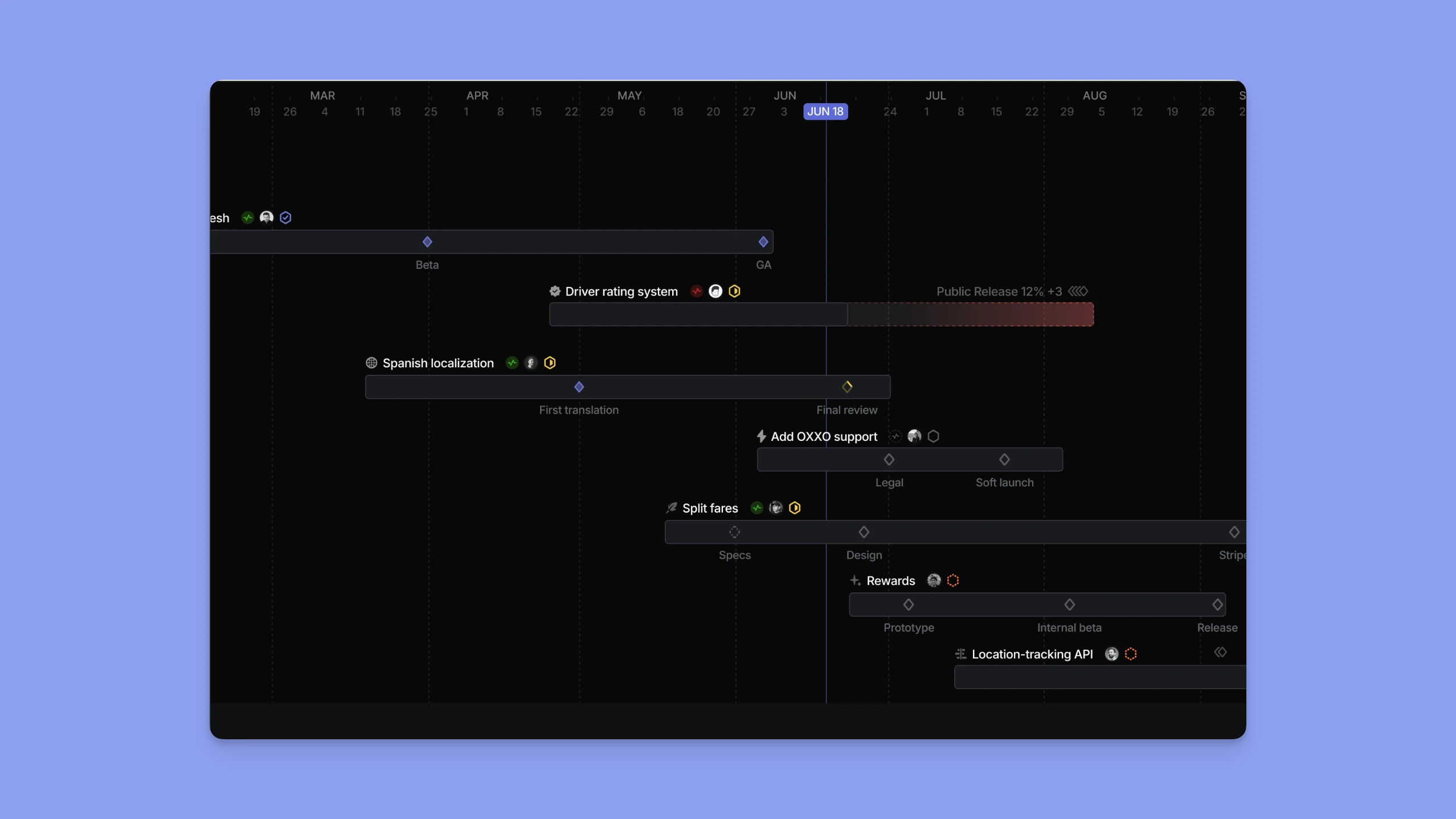
Roadmaps no Linear deixam-o visualizar os seus planos de longo prazo entre múltiplos projetos e equipas. Fornecem clareza estratégica além do nível de sprint.
Por Que Usar Roadmaps
- Alinhe equipas em objetivos trimestrais ou temas de produto.
- Rastreie progresso de iniciativas multi-marco.
- Comunique planos a liderança e stakeholders.
Como Usá-lo
Crie Projetos para iniciativas grandes (por exemplo, Redesenho de Onboarding, Aplicação Móvel v2).
Atribua a cada projeto:
- Uma data de entrega alvo
- Um proprietário de equipa
- Marcos (opcionais)
Abra a vista Roadmap para ver:
- Cronogramas de projeto (estilo Gantt)
- Progresso com base em conclusão de problema
- Saúde do projeto: no caminho, em risco, atrasado
Exemplo:
Roadmap Q2 inclui:
Melhorar retenção→ com 2 projetos:Reformulação de Onboarding,Estratégia de Notificação PushExpandir integrações→ comLançamento Zapier,Atualização Slack 2.0
Cada projeto tem contribuidores atribuídos e atualizações semanais publicadas via funcionalidade de Atualizações de Projeto.
Melhor Prática
Use Roadmaps para impulsionar rastreamento de OKR e planeamento multifuncional. Não são apenas para engenharia, inclua Design, Crescimento, Ops.
Integrações: GitHub, Slack, Morgen & Mais
Linear é mais poderoso quando integrado na sua pilha existente. Aqui está como conectar os pontos:
GitHub/GitLab
Caso de Uso: Sincronize automaticamente trabalho de desenvolvimento com rastreamento de projeto.
Como funciona
- Ligue pull requests, commits e ramos a problemas.
- Linear pode atualizar automaticamente estado do problema quando um PR é aberto, mesclado ou fechado.
- Pode referenciar problemas em PRs usando
linear: KEY-123.
Configuração
Vá a Configurações → Integrações → GitHub.
Instale a aplicação GitHub e autorize os seus repositórios.
Ative comportamento de auto-ligação e auto-fechamento.
Slack
Caso de Uso: Crie e gerencie problemas diretamente de conversas de equipa.
Como funciona
- Crie problemas de mensagens Slack (
Mais ações → Criar problema Linear). - Obtenha atualizações de problema e projeto publicadas em canais Slack.
- Subscreva canais a mudanças de estado de projeto ou ciclo.
Configuração
Vá a Configurações → Integrações → Slack.
Escolha equipas/canais padrão.
Use comandos /linear ou atalhos de mensagem.
Morgen (Integração de Calendário)
Caso de Uso: Transforme os seus problemas Linear num plano de trabalho realista com bloqueio de tempo no seu calendário.
O que permite
- Conecte múltiplos calendários para planeamento mais preciso.
- Recomendações do Planeador de IA para os seus afazeres mais importantes, eventos e projetos.
- Veja problemas Linear atribuídos a si ao lado do seu calendário.
- Veja quando colegas planeiam trabalhar nos seus problemas atribuídos para planeamento simplificado.
- Arraste e solte tarefas em slots de tempo abertos.
Configuração
Em Morgen, vá a Integrações → Linear.
Autorize acesso à sua conta Linear.
Morgen sincronizará os seus problemas atribuídos e pode agendá-los ao lado de eventos.
Por que isto ajuda
Em vez de gerir uma longa lista de tarefas, Morgen ajuda-o a agir sugerindo tempos realistas para trabalhar nos seus projetos e agendar reuniões com base na sua capacidade. Combine o planeador de IA com Frames do Morgen para fazer o seu dia ideal como modelo que o planeador de IA toma como guia ao fazer sugestões. Tudo para tornar os seus planos acionáveis, não apenas aspiracionais.
Outras Integrações
- Notion – Sincronize atualizações de projeto e cronogramas em bases de conhecimento de equipa.
- Zapier / Make – Automatize fluxos de trabalho entre ferramentas (por exemplo, auto-criar problemas Linear de respostas de formulário).
- Sentry – Crie automaticamente problemas de erros ou crashes.
- Figma – Ligue ficheiros de design a problemas para colaboração perfeita.
- Claude + MCP - com um servidor MCP conectado à API do Linear, Claude torna-se o seu gestor de projeto prático dentro do Linear.
Colaboração e Melhores Práticas de Equipa
- Dicas de comunicação para equipas assíncronas.
- Usar comentários e menções eficientemente.
- Manter o seu backlog limpo e projetos atualizados.
Dicas de Comunicação para Equipas Assíncronas
Em ambientes assíncronos ou distribuídos, a comunicação precisa ser intencional — clara, concisa e visível nos lugares certos.
Melhores Práticas
Use problemas como a fonte de verdade.
Evite deixar contexto crítico em threads Slack ou DMs. Em vez disso, ligue discussões de volta ao problema Linear relevante.
Dica: Se tem vistas partilhadas dos calendários Morgen uns dos outros, pode ver quando membros da equipa agendaram trabalho nos seus problemas Linear. Isto torna o planeamento com dependências 100x melhor.
- Seja explícito sobre decisões e próximos passos.
- Se está a passar algo, comente claramente:
"@Sam, isto está pronto para revisão. Deixe-me saber até EOD quinta para podermos enviar até sexta."
- Aproveite atualizações de projeto.
- Estes resumos curtos e escritos são perfeitos para atualizações assíncronas — quer esteja em São Francisco ou Singapura.
Usar Comentários e Menções Eficientemente
Os comentários do Linear não são apenas para notas laterais — são uma parte chave de como equipas assíncronas se mantêm sincronizadas.
Faça:
- Mencione colegas (
@nome) quando a sua entrada é necessária. - Use comentários para registar estado ou decisões.
- Mantenha-os concisos, mas informativos.
Não Faça:
- Faça ping em alguém sem contexto ("@Alex?").
- Duplique conversas Slack — apenas ligue-as.
Dica: Use reações emoji (✅, 👀, 👍) para reconhecer atualizações ou sinalizar estado sem adicionar ruído.
Manter o Seu Backlog Limpo e Projetos Atualizados
Um backlog desordenado leva a confusão, tarefas perdidas e má priorização. Manter Linear arrumado é uma responsabilidade partilhada — mas fácil com os hábitos certos.
Dicas:
- Use estado Triage ativamente. Revise-o diariamente ou semanalmente para classificar novos problemas no Backlog ou Ciclo apropriado.
- Archive problemas obsoletos. Se algo não foi tocado há 30+ dias e não é crítico, archive-o.
- Revise escopo de projeto semanalmente. Certifique-se de que cada projeto ainda reflete o que está ativo — remova problemas concluídos ou despriorizados.
- Use etiquetas e filtros para detetar desordem. Por exemplo, uma vista que mostra todos os bugs não atribuídos, de alta prioridade mais antigos que 14 dias.
Melhor Prática
Atribua alguém para "possuir" cada projeto — responsável por escopo, estado e atualizações.
Melhorar Visibilidade de Equipa e Planeamento
Linear ajuda-o a rastrear o que precisa ser feito. Morgen ajuda a sua equipa a planear quando o fazem. Quando integrados e usados por equipas, Morgen torna a colaboração ainda mais suave, especialmente onde o tempo e as dependências importam.
Precisa de considerar:
Visibilidade partilhada:
Se a sua equipa partilha calendários ou disponibilidade de agendamento, pode ver quando alguém está a planear trabalhar numa tarefa, sem precisar de perguntar.
Melhor planeamento de dependência:
Exemplo: Precisa de QA de @Jess até quinta. Certificar-se de que Jess agendou essa tarefa quarta-feira de manhã, pode confiar que pode terminar o seu follow-up quinta-feira à tarde.
Evite pedidos conflituosos:
Ver tempo de trabalho profundo agendado de alguém ou dias de reunião pesados ajuda a evitar fazer ping ou agendar revisões quando estão indisponíveis.
Consciência de fuso horário cruzado:
Veja blocos de trabalho em hora local. Isto ajuda equipas assíncronas a planear à volta da disponibilidade uns dos outros sem adivinhação.
Exemplo de Fluxo de Trabalho para Equipas
1. O líder de equipa atribui um bug de alta prioridade a @Maya em Linear.
2. Maya vê-o em Morgen e agenda-o para o seu próximo bloco de trabalho profundo.
3. @Devon (à espera da correção de Maya) verifica Morgen antes de fazer follow-up — vê que está agendado para amanhã e espera em vez de perguntar.
4. Toda a equipa funciona melhor — menos pings, melhor tempo, mais confiança.
Ferramentas de Colaboração Linear
| Desafio | Solução via Linear + Morgen |
|---|---|
| Handoffs assíncronos | Use comentários em Linear mais blocos agendados em Morgen para transparência. |
| Falta de visibilidade sobre tempo | Veja tarefas agendadas de colegas em Morgen para planear à volta uns dos outros. |
| Backlog desordenado ou tarefas perdidas | Use triagem, filtros e etiquetas do Linear para manter organizado. |
| Má sincronização em dependências | Morgen mostra quando colegas planeiam fazer o quê — sem necessidade de interromper. |
| Demasiados pings / "Isto começou?" | Tarefas agendadas tornam trabalho visível sem sobre-comunicação. |
Armadilhas Comuns e Como Evitá-las
- Sobrecomplicar fluxos de trabalho.
- Ignorar ciclos ou backlogs.
- Não integrar com o seu sistema de produtividade mais amplo.
1. Sobrecomplicar Fluxos de Trabalho
O que acontece:
As equipas tentam recriar complexidade de nível Jira com demasiados estados personalizados, etiquetas aninhadas ou fluxos de trabalho rígidos. Antes de muito, as pessoas deixam de seguir o processo.
Por que é um problema:
- Adiciona fricção ao trabalho diário.
- Confunde novos membros da equipa.
- Atrasa triagem e planeamento de sprint.
Como evitar:
Comece com os padrões do Linear — são intencionalmente opinativos.
Apenas personalize se um ponto de dor real surgir.
Mantenha etiquetas e estados mínimos e significativos.
✅ Bug, Urgente, Precisa de QA
❌ Bug-Nível-3, Investigando, À Espera de Revisão por Equipa A
Dica: Revise e simplifique os seus fluxos de trabalho a cada trimestre. Apenas porque algo funcionou para uma equipa de cinco pessoas não significa que escala para 15.
2. Ignorar Ciclos ou Backlogs
O que acontece:
As equipas deixam de usar ciclos, deixando problemas acumular no backlog ou ficar perpetuamente "In Progress". O planeamento torna-se reativo. A velocidade torna-se sem sentido.
Por que é um problema:
- Cria incerteza em torno de prioridades.
- Torna planeamento de equipa e retros inúteis.
- Enterra trabalho importante sob tarefas obsoletas.
Como evitar:
- Faça planeamento de ciclo um ritual semanal (20–30 minutos é suficiente).
- Mantenha backlogs enxutos — archive ou feche o que já não é relevante.
- Defina limites claros para o que entra em cada ciclo (por exemplo, capacidade de equipa, prioridades).
Melhor Prática: Use métricas de ciclo do Linear para detetar quando está consistentemente sobrecomprometido ou quando a sua equipa está a carregar demasiado carryover.
3. Não Integrar com o Seu Sistema de Produtividade Mais Amplo
O que acontece:
Gere tarefas em Linear, reuniões em Google Calendar e planeamento diário numa ferramenta separada — mas estão desconectados. Esquece-se de planear realisticamente e sobrecarrega-se.
Por que é um problema:
- Leva a sobrecomprometimento e burnout.
- Torna planeamento de tarefas reativo em vez de intencional.
- Trabalho importante é adiado porque não foi agendado.
Como evitar:
- Use Morgen para sincronizar os seus problemas Linear e bloquear tempo para eles.
- Trate tempo de planeamento como inegociável: mesmo 15 minutos na segunda-feira podem alinhar a sua semana.
- Reflita semanalmente: Agendei a quantidade certa de trabalho? Terminei o que bloqueei?
4. Estimar Tempo de Trabalho
Uma das habilidades mais difíceis em trabalho de projeto é estimar quanto tempo algo levará.
A maioria das equipas ou:
- Ignora estimação completamente, ou
- Faz adivinhas imprecisas e ignora os resultados.
Use Morgen para:
Quando agenda uma tarefa Linear (por exemplo, 2 horas para corrigir um bug), faz uma estimativa de tempo concreta.
Depois de completar a tarefa, pode ver:
Terminei nesse tempo?
Precisei de bloquear mais tempo depois?
Ao longo do tempo, isto ajuda a calibrar a sua intuição, especialmente para trabalho recorrente (por exemplo, "bugs pequenos normalmente levam 3 horas, não 1").
Dica de equipa:
Encoraje programadores a rever a sua semana em Morgen e comparar tempo agendado vs. real. Use isto em retros para melhorar estimação sem parecer microgestão.
Armadilhas em resumo
| Armadilha | O Que Fazer Em Vez Disso |
|---|---|
| Demasiadas etiquetas/estados | Comece simples, apenas adicione estrutura quando necessário |
| Ciclos não usados | Faça planeamento parte do ritmo semanal, use métricas para refletir |
| Backlogs desordenados | Faça triagem semanalmente, archive o que é obsoleto |
| Má estimação de tempo | Use Morgen para comparar tempo planeado vs. real |
| Ferramentas desconectadas | Conecte Linear a Morgen para planeamento realista e baseado em tempo |
Recursos e Próximos Passos
- Onde aprofundar (docs do Linear, comunidade).
- Ferramentas de automação e integrações para explorar.
- Leitura sugerida: Fluxos de trabalho avançados ou como gerir roadmaps de produto.
Onde Aprofundar
Uma vez que dominou os conceitos principais do Linear, há um ecossistema rico de aprendizagem, comunidade e documentação para suportar o seu crescimento.
Documentação do Linear:
Os docs oficiais do Linear são limpos, concisos e cheios de exemplos práticos. Ótimo para:
- How-tos para funcionalidades avançadas
- Configuração de integração
- Configurações de nível de admin
- → https://linear.app/docs
Comunidade Linear:
Os fóruns comunitários do Linear e Discord (se disponível) são um ótimo lugar para:
- Fazer perguntas sobre fluxo de trabalho
- Partilhar melhores práticas
- Aprender como outras equipas estruturam os seus projetos
- → Comece aqui: https://linear.app/community (se aplicável)
Ferramentas de Automação e Integrações para Explorar
Uma vez que a sua configuração principal é sólida, automatizar as coisas repetitivas pode desbloquear ganhos de produtividade sérios.
Principais Integrações do Linear
- GitHub/GitLab – Auto-fechar problemas, ligar PRs, rastrear deployments.
- Slack – Empurrar atualizações para canais, criar problemas de threads.
- Morgen – Agendar os seus problemas com base em disponibilidade de calendário.
- Notion – Sincronizar estado de projeto e vistas de roadmap para o seu wiki de equipa.
Zapier & Make (Integromat)
Crie automações como:
- "Quando um formulário é submetido → criar problema Linear"
- "Quando um problema é marcado Done → enviar resumo para Slack"
- "Novo problema num espaço de trabalho → clonar noutro para coordenação entre organizações"
Sentry / Bugsnag
Auto-criar bugs Linear de ferramentas de rastreamento de erro.
Loom / Figma / Snyk
Incorpore mídia rica e contexto visual diretamente em problemas.
Próximos Passos
Linear dá-lhe clareza sobre o que precisa ser feito. Morgen ajuda-o a planear quando acontece.
- Audite a sua configuração Linear atual.
- Comece a usar ciclos e atualizações de projeto consistentemente.
- Instale Morgen e comece a agendar os seus 3 principais afazeres para a semana.
- Escolha uma automação (Slack, GitHub, etc.) para simplificar o seu fluxo de trabalho.
Não precisa ser perfeito, apenas consistente.
É Tudo
Comece em 10 Minutos
Aqui está como configurar um fluxo de trabalho Linear sólido e utilizável em menos de 10 minutos:
1. Crie um espaço de trabalho – Use o nome da sua empresa ou projeto.
2. Adicione uma equipa – Comece com Engenharia ou Produto.
3. Configure ciclos – Semanal ou bi-semanal, com auto-início.
4. Crie o seu primeiro projeto – Algo já em movimento (por exemplo, Correções de Onboarding).
5. Adicione problemas – Comece com 3–5 tarefas reais em que está a trabalhar.
6. Integre com Morgen – Sincronize problemas atribuídos e arraste-os para o seu calendário.
7. Tente uma vista personalizada – Filtre os seus problemas por Alta Prioridade, Atribuído a Mim ou Bug.
No final disso, terá um fluxo de trabalho real e funcional, não apenas um espaço de trabalho em branco.
Resumo de Configuração Recomendada
| Elemento | Recomendação |
|---|---|
| Equipas | Mantenha simples: Engenharia, Produto, Design, etc. |
| Ciclos | 1–2 semanas, auto-início, rastreado semanalmente |
| Projetos | Com base em objetivos ou iniciativas (Lançamento v2, Melhorar Retenção) |
| Problemas | Títulos claros, descrições curtas, atribua proprietários e prioridades |
| Etiquetas | Use com moderação: Bug, Urgente, Bloqueado, Frontend, etc. |
| Vistas | Crie filtros guardados para foco diário, triagem ou QA |
| Integrações | Conecte GitHub, Slack, Morgen — comece com apenas um para obter valor rápido |
Mantenha-o Leve, Continue Iterando
Não precisa da configuração perfeita para começar.
- Linear é desenhado para evoluir com a sua equipa.
- Revise os seus fluxos de trabalho a cada mês ou dois.
- Adicione estrutura apenas quando a falta dela se torna dolorosa.
Não tenha medo de experimentar, mudar estados, dividir projetos, ajustar ciclos. O que importa é entregar trabalho excelente, não processo perfeito.


.svg)
.webp)


