
.svg)
Was ist Linear
Linear ist ein schnelles Issue-Tracking- und Projektmanagement-Tool, das speziell für leistungsstarke Produkt- und Engineering-Teams entwickelt wurde. Anders als traditionelle Projektmanagement-Software, die alles für alle tun will, konzentriert sich Linear auf Geschwindigkeit, Einfachheit und Klarheit.
Was Linear auszeichnet, ist die Kombination aus strukturiertem Projekt-Tracking mit einer entwicklerfreundlichen Oberfläche und engen Integrationen – besonders mit GitHub, GitLab, Figma und Slack.
Wenn ein Entwickler beispielsweise einen Pull Request in GitHub öffnet, kann Linear den Status des zugehörigen Issues automatisch aktualisieren und Projekt-Workflows nahtlos und aktuell halten – ohne manuelle Arbeit.
Warum es bei Produkt- und Engineering-Teams beliebt ist
Teams lieben Linear für seine Tastatur-zentrierte Navigation, Echtzeit-Synchronisierung und saubere Benutzeroberfläche. Der durchdachte Workflow (z. B. Issues gehen standardmäßig von „Triage" zu „Backlog" zu „In Progress") reduziert Entscheidungsmüdigkeit und fördert konsistente Team-Praktiken.
Early-Stage-Startups nutzen Linear oft, um wöchentliche Sprints mit minimalem Aufwand zu verwalten, während größere Teams es nutzen, um Multi-Team-Produktstarts mit Meilenstein-Tracking und Cycle-Reporting zu koordinieren.
Was du aus diesem Leitfaden lernst
Dieser Leitfaden zeigt dir, wie du Linear effektiv nutzt. Von der Einrichtung deines ersten Projekts bis zum Durchführen schneller Entwicklungszyklen.
Du wirst lernen, wie du:
- Deinen Workspace einrichtest und Teams, Projekte und Cycles organisierst.
- Issues effektiv schreibst und verwaltest – mit Templates, Labels und Custom Views.
- Workflows mit Integrationen zu GitHub, Slack und Notion automatisierst.
- Cycles, Roadmaps und Projekt-Views nutzt, um Feature-Entwicklung zu planen und zu verfolgen.
- Teams-übergreifend zusammenarbeitest – mit Kommentaren, Mentions und gemeinsamen Projekt-Timelines.
- Real-World-Workflows anwendest (z. B. Bug-Triage, Sprint-Planung, Feature-Launches) mit Linears Tools.
Für wen dieser Leitfaden ist
Dieser Leitfaden ist für alle, die mehr Klarheit und Momentum in ihre Produkt- und Engineering-Workflows bringen möchten – mit Linear.
Besonders nützlich für:
- Startup-Teams, die unordentliche Trello-Boards oder aufgeblähte Jira-Setups durch ein schnelleres, fokussierteres Tool ersetzen wollen.
- Solo-Entwickler oder Indie Hacker, die eine leichte Möglichkeit brauchen, Bugs, Features und Launch-Pläne zu verfolgen.
- Product Manager, neu bei Linear, die ein klares Verständnis für Roadmap-Planung, Issue-Triage und Sprint-Management brauchen.
- Engineering Leads, die Team-Koordination straffen und Fortschritt sichtbar machen wollen – ohne Mikromanagement.
- Designer und Cross-Functional-Teammates, die sehen wollen, was gebaut wird, was blockiert ist und was als nächstes shipped.
Warum Linear wählen?
Linear sticht in einem überfüllten Feld von Projektmanagement-Tools hervor, weil es weniger tut, aber besser. Wir haben sein Design und seine Features betrachtet und mit den üblichen Verdächtigen verglichen.
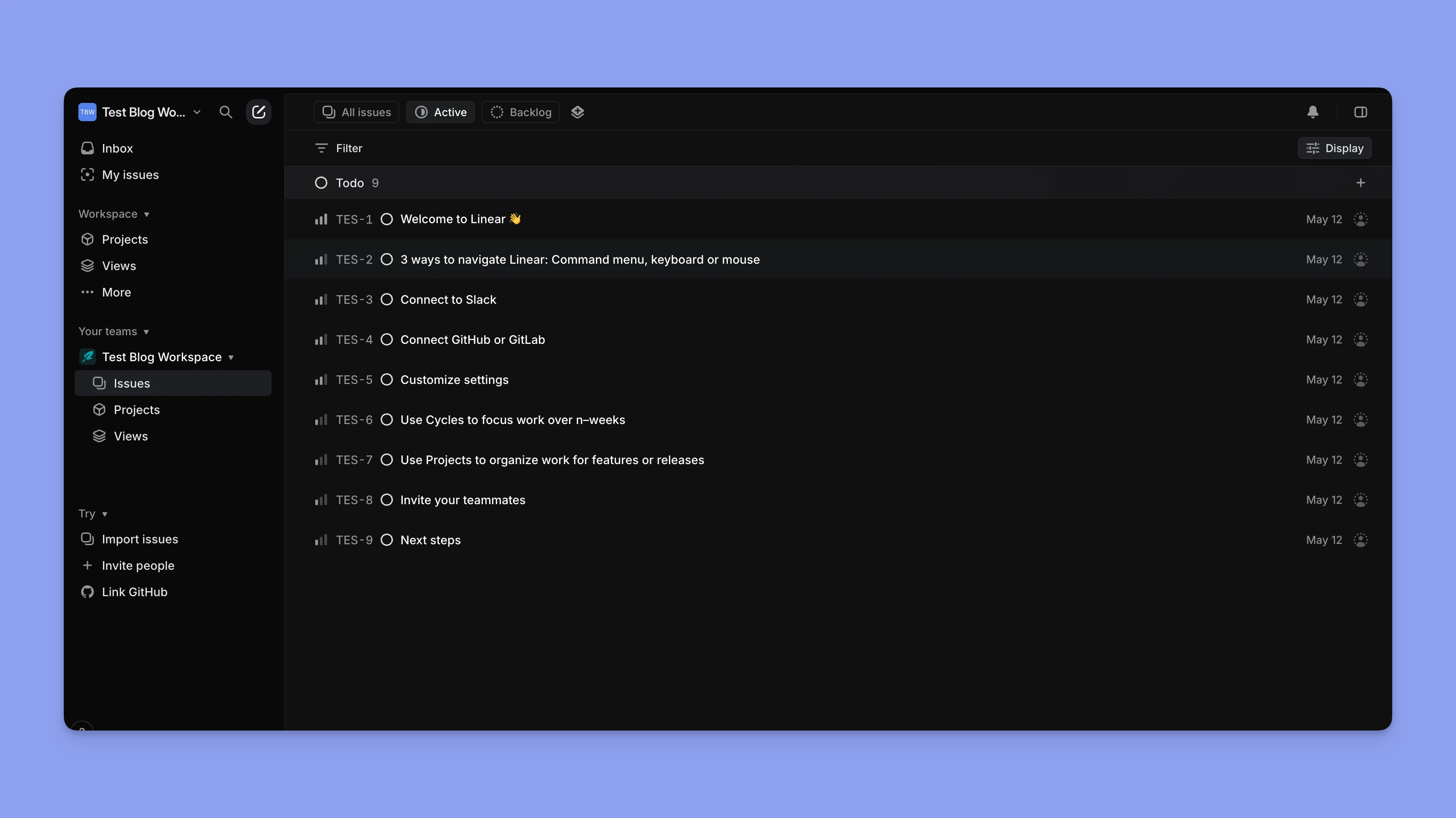
Elegantes Design
Linears Oberfläche ist sauber und absichtlich minimal. Das Layout vermeidet Unordnung – keine vollgepackten Sidebars, Pop-ups oder Tabs zum Verwalten.
- Tastatur-zentriert: Fast jede Aktion funktioniert ohne Maus.
Cmd+Köffnet ein globales Kommando-Menü,/filtert Views sofort, undElässt dich Issues in Sekunden zuweisen oder verschieben. - Schnelle Performance: Linear fühlt sich flüssig an, auch mit tausenden Issues. Views zu wechseln oder zu suchen ist nahezu augenblicklich.
Beispiel: Unsere Entwickler triagieren Bugs, arbeiten sich schnell durch die Triage-View, weisen Issues zu, labeln sie und verschieben sie in einen Sprint – nur mit der Tastatur.
Built-in Support für Sprints, Roadmaps und Issue-Tracking
Linear kommt mit Cycles (Sprints), Projects (Roadmaps) und Issues als First-Class-Features – du musst sie nicht konfigurieren oder zusammenflicken.
- Cycles: Für schnelle Iteration ausgelegt. Du kannst Länge, Starttag und automatisches Rollover für unvollendete Aufgaben einstellen.
- Projects: Für längerfristige Initiativen über Teams hinweg, mit Progress-Tracking und asynchronen Updates.
- Issue-Tracking: Einfach, strukturiert und kollaborativ. Erstelle wiederverwendbare Templates für Bug-Reports, User Stories oder QA-Aufgaben.
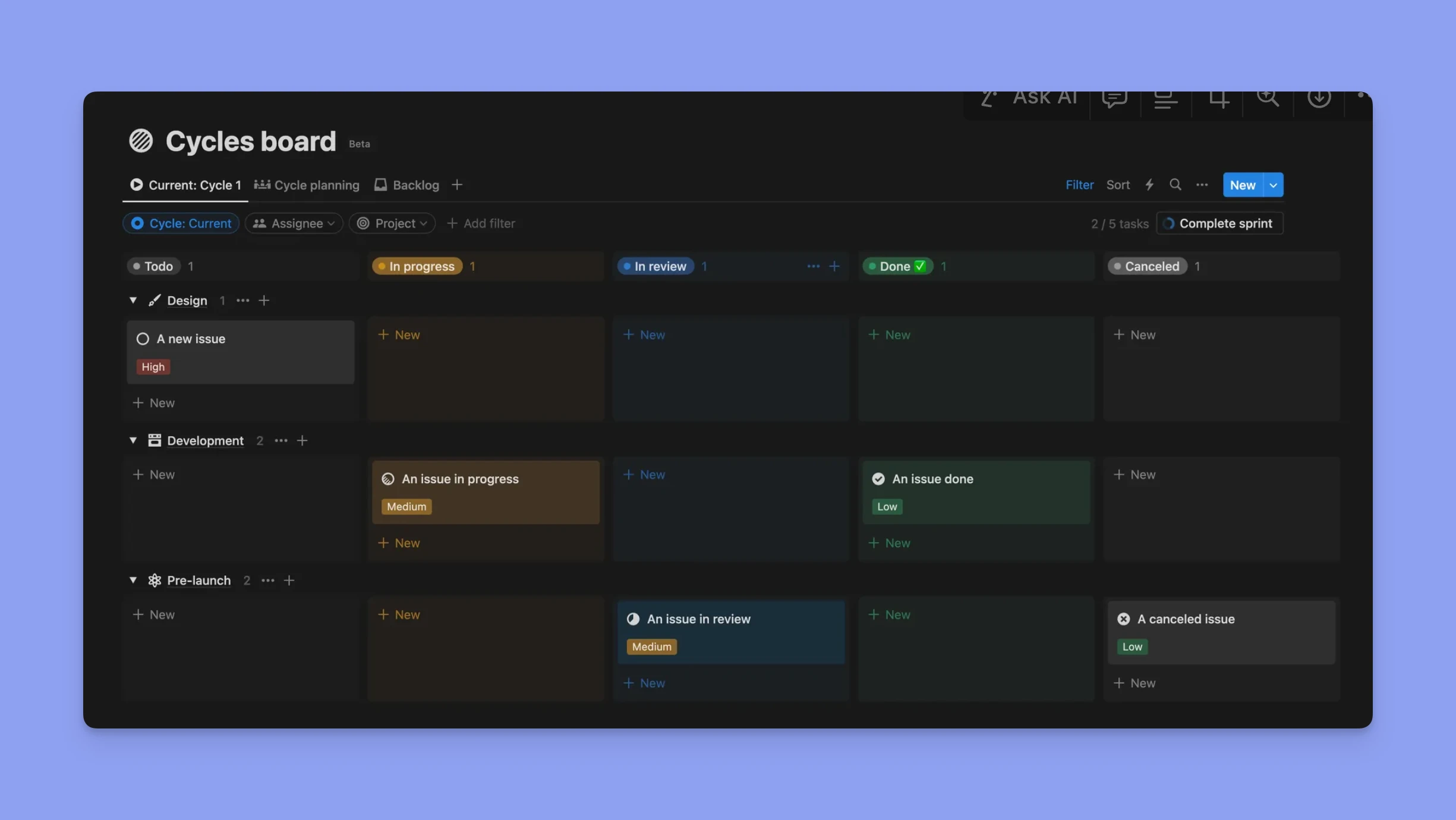
Beispiel: Unser CTO plant eine zweimonatige Roadmap mit drei verknüpften Projekten, jedes mit eigenen Meilensteinen, und überprüft den Fortschritt, ohne das Team zu unterbrechen.
Linear vs. Jira, Trello und Asana
Wir haben die beliebten Tools ausprobiert – hier ist, wie Linear sich geschlagen hat:
| Feature / Tool | Linear | Jira | Trello | Asana |
|---|---|---|---|---|
| Geschwindigkeit & UX | Blitzschnell, tastatur-zentriert, minimale UI | Komplexe UI, langsamer bei Skalierung | Einfach, aber kann unordentlich werden | Saubere UI, aber langsamer bei komplexen Projekten |
| Workflows | Durchdacht: Cycles, Issues, Projects | Hochgradig konfigurierbar, aber überwältigend | Sehr flexibel, weniger strukturiert | Flexibel, erfordert aber manuelle Einrichtung |
| Developer Integration | Native GitHub/GitLab, automatische Status-Updates | Git-Integrationen möglich via Plugins | Schwache Developer-Integrationen | Leichte GitHub-Integration via Zapier |
| Sprint-Support | Built-in, einfach zu nutzen | Mächtig, aber komplex | Keine Built-in Sprint-Features | Kein echtes Sprint-System |
| Roadmaps | Visuelles Projekt-Tracking mit Meilensteinen | Kann via erweiterte Konfiguration gebaut werden | Erfordert Third-Party Power-ups | Timeline-View auf bezahlten Plänen verfügbar |
| Best For | Schnelle Produkt-Teams, Dev-First Orgs | Enterprise, Compliance-Heavy Teams | Casual oder Early-Stage Teams | Marketing und Cross-Functional Koordination |
| Lernkurve | Niedrig bis mittel (sobald Shortcuts gelernt sind) | Hoch | Sehr niedrig | Mittel |
TLDR:
- Wähle Linear, wenn du schnelle, strukturierte Workflows und tiefe GitHub-Integration willst.
- Wähle Jira, wenn du Compliance, vollständige Konfigurierbarkeit und Enterprise-Level-Reporting brauchst.
- Wähle Trello für visuelle Boards und ultra-einfaches Tracking (aber minimale Struktur).
- Wähle Asana, wenn dein Team Marketing, Ops und Design umfasst und Checklisten statt Sprints bevorzugt.
Erste Schritte: Workspace einrichten
Überblick über Linears UI
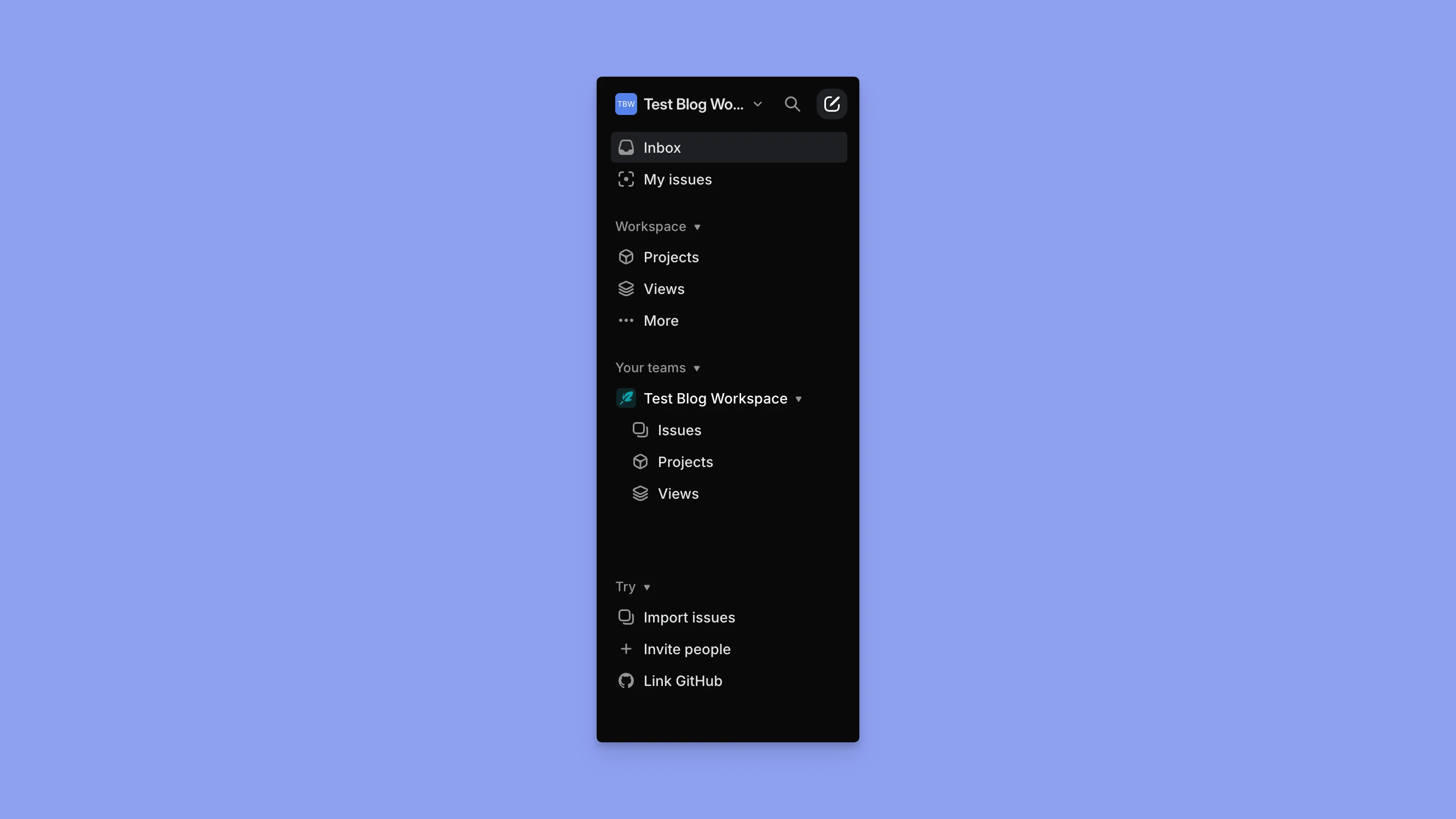
Hier ist ein schneller Überblick über das, was du beim ersten Login siehst:
Linke Sidebar (Navigation)
- Inbox – Updates von Issues, die du verfolgst.
- Meine Issues – Dir zugewiesene Aufgaben, gruppiert nach Status oder Cycle.
- Team Views – Jedes Team hat seinen eigenen Bereich (z. B. Engineering, Design) mit Backlog, aktivem Cycle und abgeschlossener Arbeit.
- Projects – Übergeordnete Initiativen über Teams hinweg.
- Roadmap – Visueller Timeline aktiver und geplanter Projekte.
- Views & Filter – Erstelle Custom Views für gespeicherte Suchen oder gefilterte Workflows.
Hauptbereich (Arbeitsbereich)
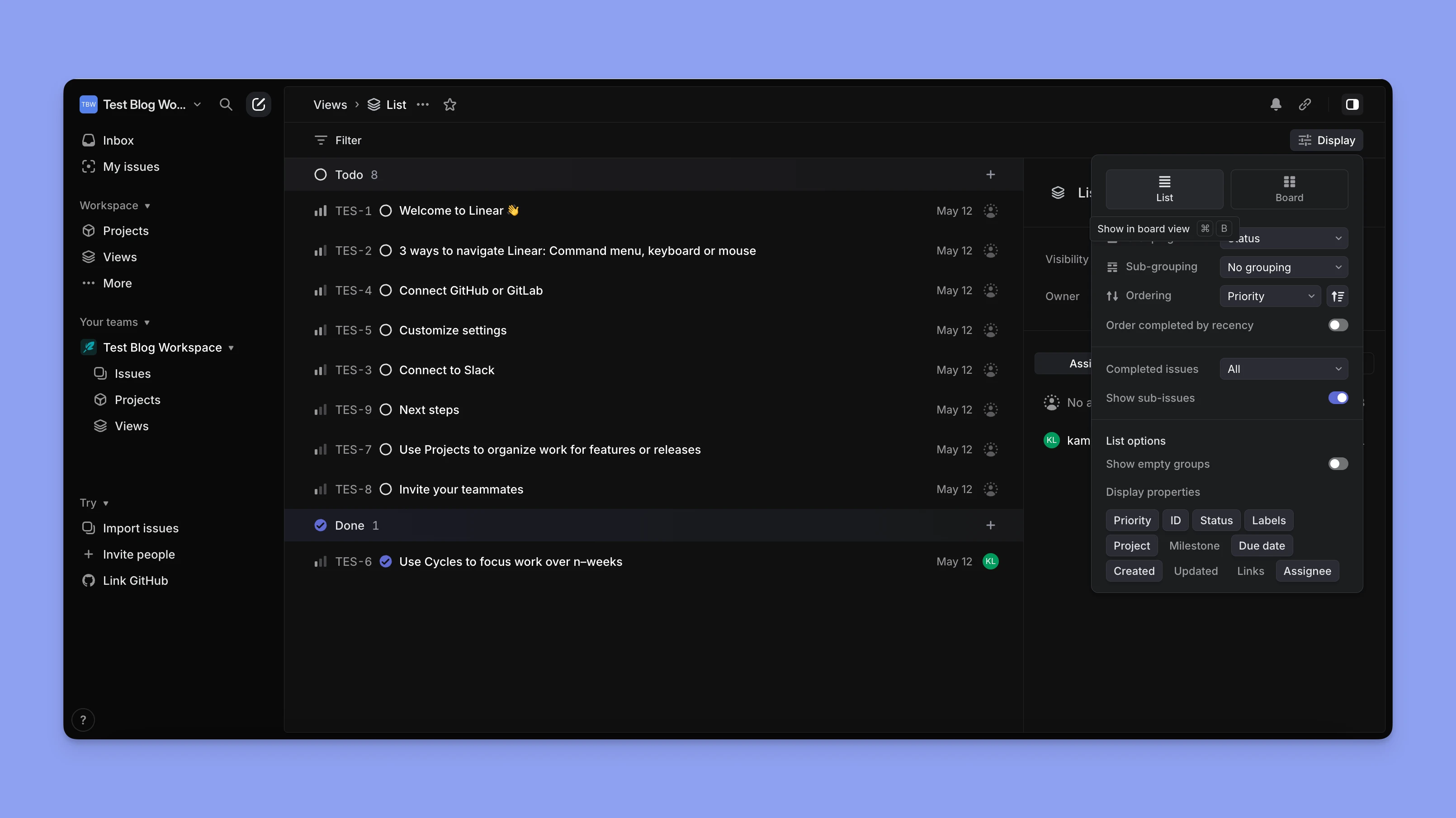
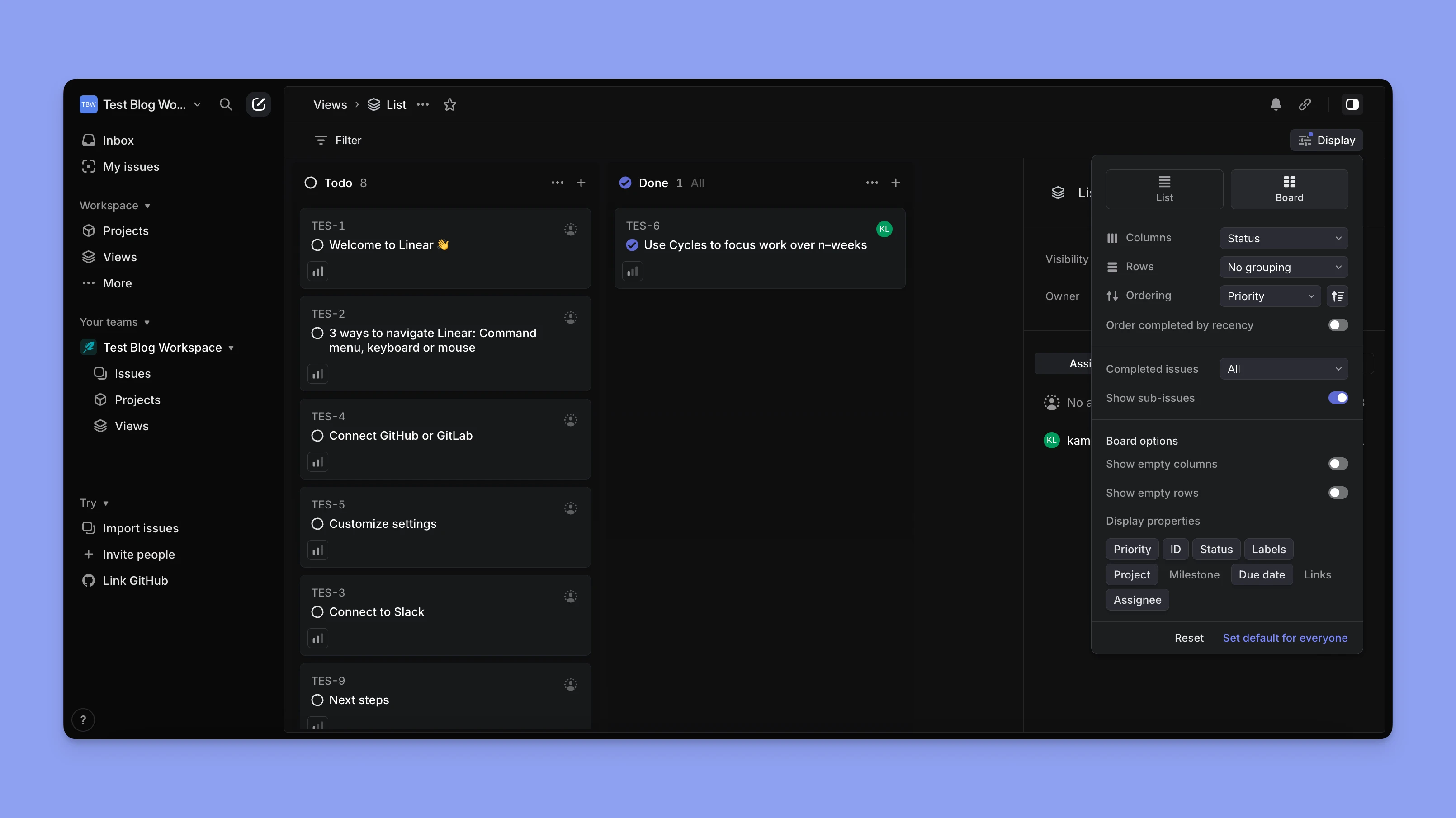
Hier siehst du Issues, arbeitest an Aufgaben oder planst Projekte. Du kannst zwischen verschiedenen Ansichten wechseln:
- List View – Ideal für Sprint-Planung oder Backlog-Grooming.
- Board View – Großartig, um Status über Stages wie „In Progress" oder „QA" zu visualisieren.
Command Menu (Cmd+K / Ctrl+K)
Nutze dies, um:
- Ein Issue zu erstellen.
- Zu einem Team/Projekt zu springen.
- Befehle auszuführen wie „Issue in nächsten Cycle verschieben" oder „Teammate zuweisen".

Erstelle deinen ersten Workspace und dein erstes Team
Schritt 1: Anmelden und Workspace erstellen
- Gehe zu linear.app und melde dich mit Google oder GitHub an.
- Wähle einen Workspace-Namen – das ist normalerweise dein Unternehmen oder Projektname.
Beispiel: Morgen wäre in unserem Fall der Workspace-Name.
Schritt 2: Erstelle ein Team
Sobald du in deinem Workspace bist, wirst du aufgefordert, dein erstes Team zu erstellen.
- Teams haben ihre eigenen Issues, Cycles und Einstellungen.
- Gute Beispiele:
Engineering,Product,Design,Growth.
Wenn du allein arbeitest, erstelle einfach ein Team (z. B. Development oder My Work).
Wähle zwischen persönlichem Workspace oder Company Team Structure
Linear unterstützt sowohl persönliche als auch Team-basierte Setups.
Hier ist, wie du wählst, was für dich richtig ist:
| Use Case | Empfohlenes Setup |
|---|---|
| Solo-Entwickler oder Freelancer | Persönlicher Workspace mit einem Team |
| Early-Stage Startup | Ein Workspace mit mehreren Teams (z. B. Eng, Product, Design) |
| Wachsende Org. mit 5–50 Personen | Ein Workspace mit Cross-Functional Teams |
| Contractors/Agencies | Nutze separate Workspaces pro Client oder Projekt |
Best Practices für initiales Setup
Beim Setup empfehlen wir:
Nutze konsistente Naming Conventions
Issue-Titel: Beginne mit einem kurzen Verb/Action.
- Beispiele:
Fix calendar loading bug,Add Stripe webhook,Design onboarding screen.
Labels: Gruppiere nach Funktion oder Priorität.
- Beispiele:
Bug,Frontend,API,Urgent,Nice to Have.
Projects: Nutze Initiative oder Goal-basierte Namen.
- Beispiele:
Mobile App Launch,Q2 Onboarding Improvements,Reduce Sign-up Dropoff.

Strukturiere Projects um Outcomes
Statt nach Features zu organisieren, strukturiere Projects nach Business oder User Outcomes:
- ✅
Improve trial conversion→ Enthält Issues über Design, Product und Engineering. - ❌
Pricing page revamp→ Zu eng, es sei denn, das ist das Kern-Outcome.
Starte mit 1–2 Wochen Cycles
Halte Cycles kurz (1 oder 2 Wochen) und konsistent. Linear verfolgt Carryover und Completion automatisch.
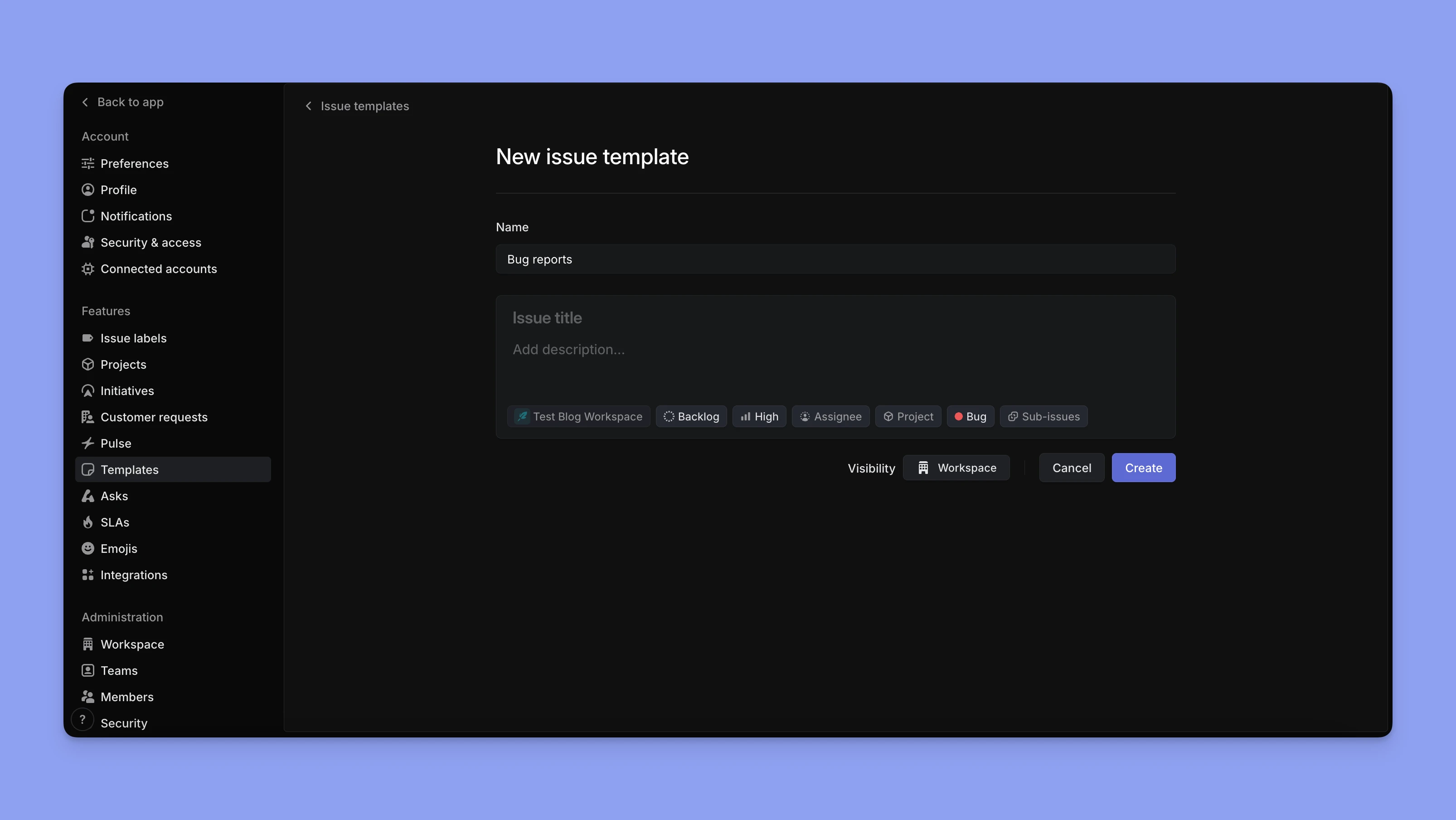
Nutze Templates für häufige Issues
Erstelle Templates für wiederholbare Aufgaben wie:
- Bug-Reports
- Feature-Specs
- QA-Anfragen
Verstehe Linears Kernkonzepte
- Issues, Projects, Cycles und Views.
- Statuses und Workflows.
- Wie du Labels und Filter effektiv nutzt.
Verstehe Linears Kernkonzepte
Um Linear effektiv zu nutzen, musst du seine vier grundlegenden Bausteine verstehen: Issues, Projects, Cycles und Views.
Issues = Aufgaben
In Linear sind Issues die grundlegende Arbeitseinheit – wie Aufgaben oder Tickets in anderen Tools.
Jedes Issue enthält:
- Einen Titel und eine Beschreibung
- Assignee (wer es besitzt)
- Status (z. B. Triage, In Progress)
- Optional: Labels, Fälligkeitsdaten, Priorität und verknüpfte Projekte
Beispiel:
Du könntest Issues wie diese erstellen:
Fix email validation bugAdd dark mode toggleWrite copy for onboarding emails
Diese Issues können in einem Project leben (wenn sie sich auf eine größere Initiative beziehen) oder Teil eines Cycle sein (wenn sie Teil deines aktuellen Sprints sind).
Projects = Roadmap-Items
Projects fungieren wie Container, die mehrere Issues (einzelne Aufgaben oder Tickets) halten. Diese Issues sind alle mit dem gleichen großen Ziel verbunden – wie das Bauen eines neuen Features, das Starten eines Produkts oder das Erreichen eines Unternehmensziels.
Jedes Projekt kann enthalten:
- Ein Zieldatum
- Meilensteine (optionale Checkpoints)
- Progress-Tracking (automatisch aktualisiert, wenn Issues abgeschlossen werden)
- Team-Ownership
- Projekt-Updates (für asynchrone Stakeholder-Kommunikation)
Beispiel:
Ein Projekt namens v2 Signup Flow Redesign könnte enthalten:
- Design-Aufgaben vom
DesignTeam - Frontend-Aufgaben von
Engineering - A/B-Testing-Setup von
Growth
Dies ermöglicht es jedem, parallel zu arbeiten, mit Sichtbarkeit auf das größere Bild.
Cycles = Sprints
Cycles sind Linears Version von Sprints. Kurze, zeitlich begrenzte Perioden (normalerweise 1–2 Wochen), in denen dein Team sich auf eine bestimmte Menge Arbeit verpflichtet.
Wichtige Features von Cycles:
- Du kannst Starttag und Dauer definieren.
- Issues werden einem bestimmten Cycle zugewiesen.
- Am Ende des Cycle erhältst du Reports über das, was abgeschlossen vs. übertragen wurde.
Beispiel:
Dein Engineering-Team startet jeden Montag einen 1-Wochen-Cycle. Während der Planung ziehst du 6 Issues aus dem Backlog in den neuen Cycle. Linear verfolgt automatisch, was erledigt wird, und du kannst das Ergebnis am Freitag überprüfen.
Views = Custom Filter
Views in Linear sind gespeicherte Filter. Du kannst sie nutzen, um zu erstellen:
- Persönliche Dashboards (z. B. „Alle meine offenen Bugs")
- Rollenbasierte Listen (z. B. „Offene QA-Issues")
- Team-weite Boards (z. B. „Diese Woche gemeldete Bugs")
Du kannst zwischen List und Board Layouts je nach Vorliebe wechseln.
Beispiel:
Ein PM könnte eine View namens 🔥 Urgent Bugs erstellen, die filtert:
- Label = Bug
- Priority = Urgent
- Status ≠ Done
- Team = Engineering
Sie können diese View mit dem Team teilen und in der Sidebar pinnen.
Statuses und Workflows
Jedes Issue durchläuft einen Status-Workflow, von der Erstellung bis zur Fertigstellung. Linear kommt mit sinnvollen Defaults, aber du kannst sie pro Team anpassen.
Standard-Workflow:
- Triage – Unsortierte eingehende Aufgaben
- Backlog – Priorisiert, aber nicht geplant
- In Progress – Wird aktiv bearbeitet
- In Review – (Optional) Code oder Design Review
- Done – Abgeschlossen
Du kannst Statuses umbenennen oder hinzufügen wie:
Ready for QABlockedWaiting on Design
Beispiel Workflow-Anpassung:
Wenn du einen QA-intensiven Prozess leitest, könntest du einfügen:
In QAzwischenIn ProgressundDone
Wie du Labels und Filter effektiv nutzt
Labels in Linear sind flexible Tags, die du auf jedes Issue anwenden kannst. Sie helfen beim Sortieren, Filtern und Triage.
Häufige Use Cases:
- Type:
Bug,Feature,Chore,Spike - Priority:
Urgent,High,Medium,Low - Component:
API,UI,Payments,Mobile - Stage:
Needs Design,Blocked,To QA
Best Practices:
- Halte Label-Sets klein und aussagekräftig.
- Vermeide Label-Überfluss – dupliziere nicht Statuses als Labels.
- Nutze konsistente Benennung (
Bug, nichtBugs;Frontend, nichtFront-End)
Einmal gelabelt, kannst du Custom Views erstellen, um nach jeder Label-Kombination zu filtern.
Beispiel Filter:
Zeige alle offenen High-Priority Bugs auf Mobile:
- Label =
Bug - Label =
Mobile - Priority =
High - Status ≠
Done
Du kannst auch nach Assignee, Cycle, Erstellungsdatum und mehr filtern – großartig für tägliche Standups oder Sprint-Planung.
Erweiterte Features
- Custom Views
- Projekt-Updates
- Metriken
- Beispiele: Bug Tracker, Feature Launch Planner
Custom Views
Was es ist:
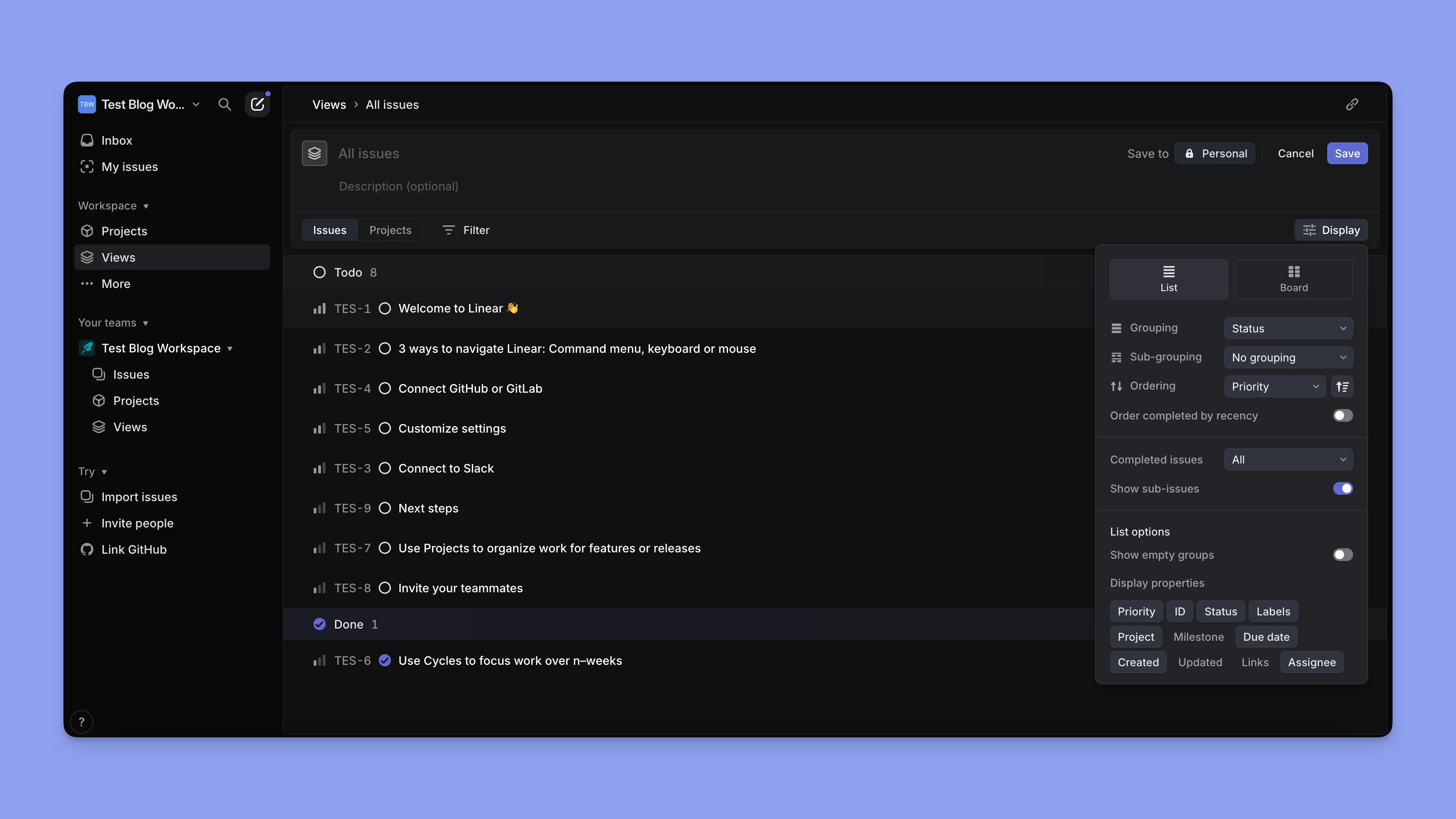
Gespeicherte Filter, die du konfigurieren und teilen kannst – denke an sie als personalisierte Dashboards für Issues über Teams, Projekte oder Statuses hinweg.
Warum es nützlich ist:
Custom Views lassen dich durch das Rauschen schneiden und dich auf genau das konzentrieren, was dir wichtig ist. Nutze sie, um wichtige Issue-Typen zu überwachen, persönliche To-dos zu verfolgen oder Team-spezifische Boards zu erstellen.
Use Cases:
- Bug Triage View: Zeige alle neuen Bugs über Teams, die noch nicht zugewiesen sind.
- PM Task View: Sehe alle Issues, die dir über alle Teams zugewiesen sind.
- Release Checklist: Filtere alle Issues mit Tag
Release Blocker, die noch nicht erledigt sind.
Wie du es einrichtest:
- Gehe zu einer beliebigen Issue-Liste oder einem Board.
- Klicke auf das Filter-Icon oben rechts.
- Füge Filter hinzu (z. B. Label = Bug, Status ≠ Done).
- Klicke auf Save as view und gib ihm einen Namen.
- Pinne es in deine Sidebar oder teile es mit dem Team.
Tipp: Views unterstützen sowohl List als auch Board Layouts – wähle je nachdem, wie du Arbeit visualisieren möchtest.
Projekt-Updates
Was es ist:
Asynchrone Status-Updates, die du zu jedem aktiven Projekt posten kannst. Diese sind in Linear sichtbar und können automatisch zu Slack gepostet oder mit Notion synchronisiert werden.
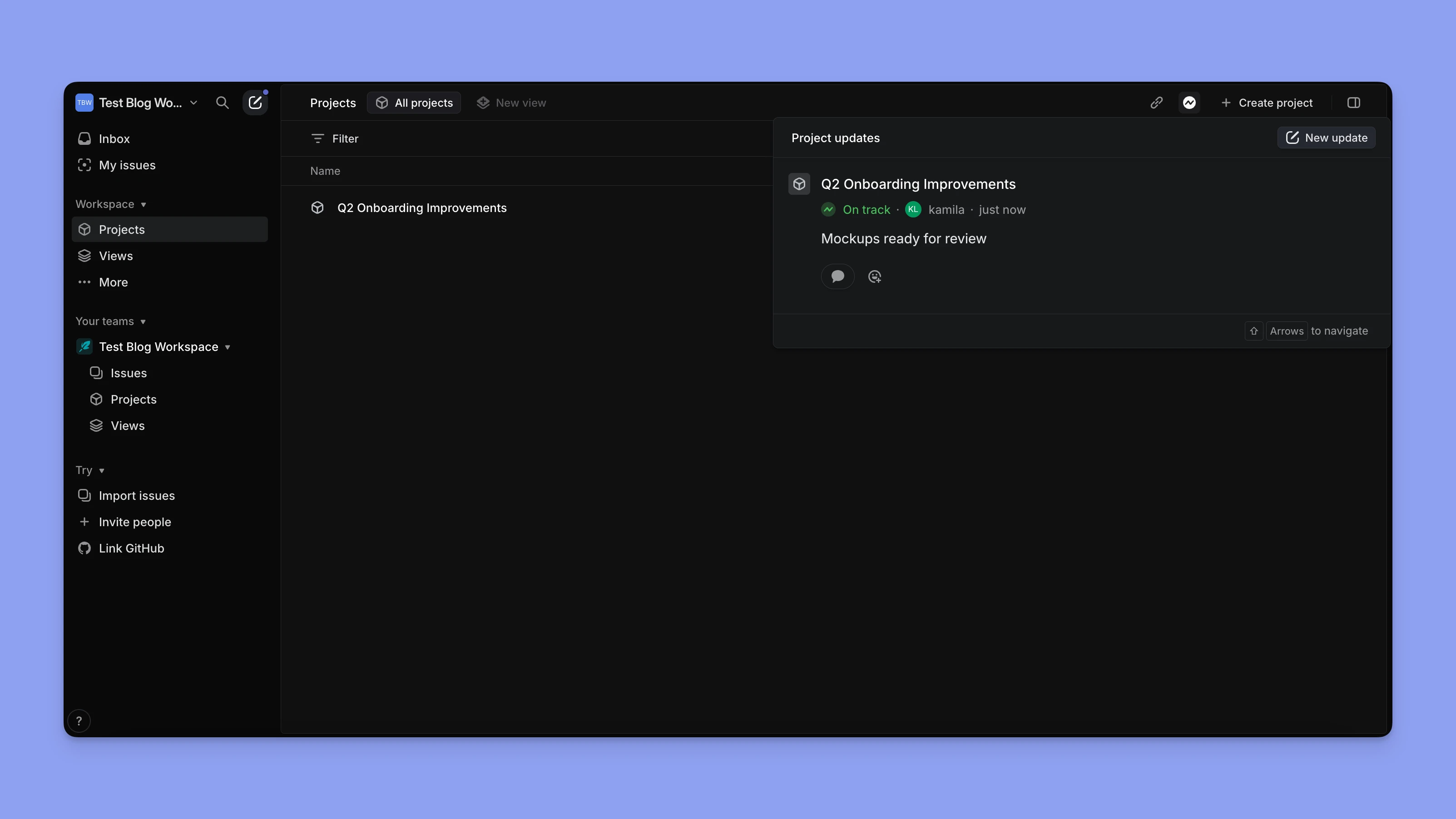
Warum es nützlich ist:
Hält Stakeholder in der Schleife, ohne ständige Check-ins. Fördert schriftliche Verantwortung und Klarheit über Fortschritt, Blockierungen und Scope-Änderungen.
Use Cases:
- Wöchentliche Produkt-Team-Updates.
- End-of-Cycle-Zusammenfassungen.
- Alerts, wenn ein Meilenstein rutscht oder eine Abhängigkeit blockiert ist.
Wie du es einrichtest:
- Gehe zu einem beliebigen Projekt → klicke auf den Updates-Tab.
- Klicke auf New Update und fülle Status, Zusammenfassung und optionale Highlights aus.
- Wähle, ob du das Team via Slack benachrichtigst, wenn integriert.
- Updates werden chronologisch für einfache Überprüfung gespeichert.
Best Practice: Stelle eine Erinnerung (z. B. jeden Freitag) ein, um ein kurzes Update zu posten:
🟢 „Noch im Plan. Backend ist fertig, Frontend wird diese Woche fertig."
🟡 „Scope leicht erweitert – hinzugefügt Fallback Login State. Ziel immer noch EOW."
Metriken
Was es ist:
Automatisierte Reports, die zeigen, wie dein Team vorankommt. Metriken verfolgen Cycle-Velocity, Issue-Completion-Raten, Scope-Änderungen und Carryover-Arbeit.
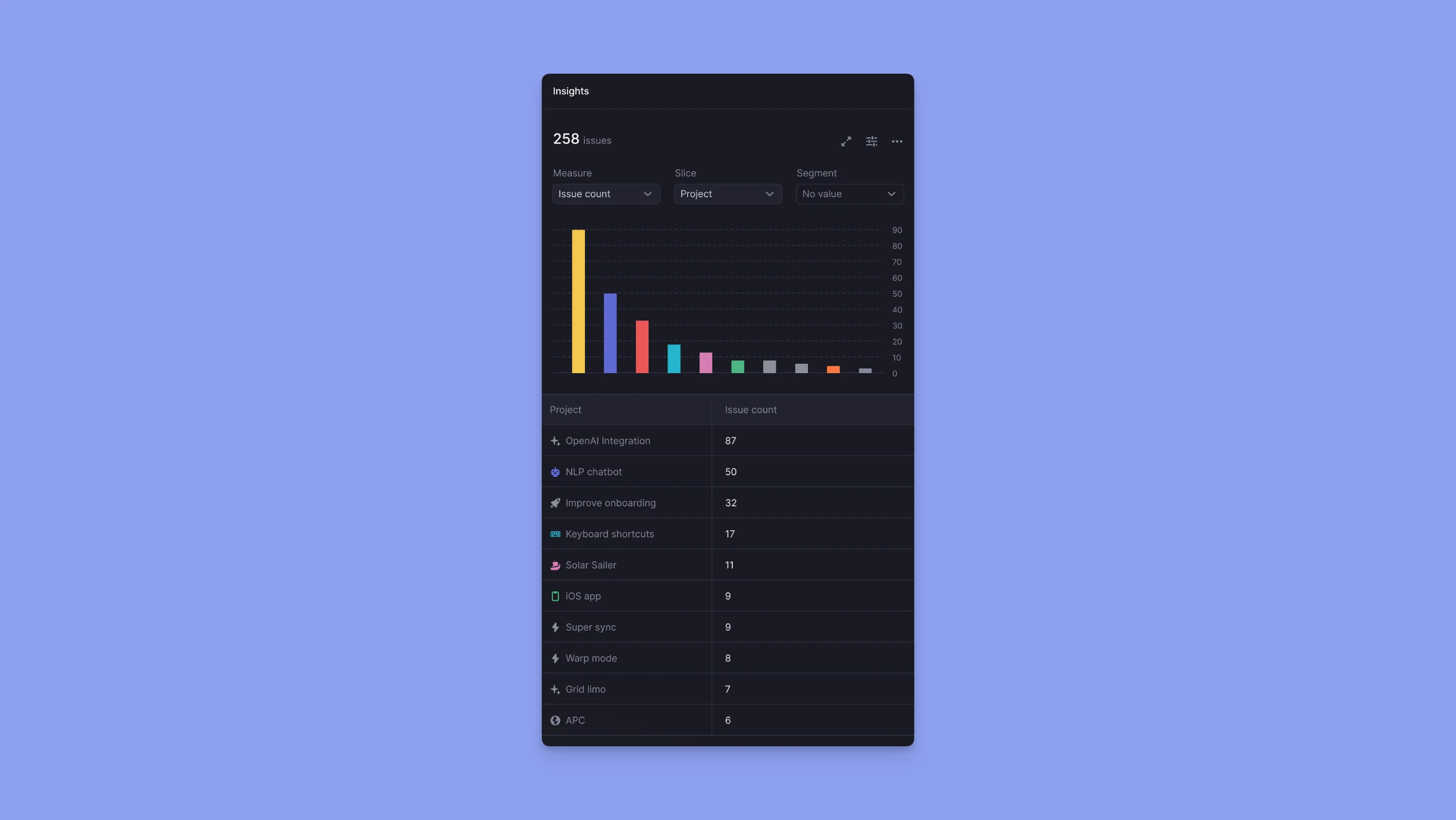
Warum es nützlich ist:
Hilft dir, bessere Retros zu führen, Team-Pacing zu verstehen und frühe Warnsignale zu erkennen (z. B. zu viele übertragene Issues, plötzliche Scope-Spitzen).
Use Cases:
- Cycle-Retrospektiven: Was wurde erledigt, was wurde übertragen?
- Sprint-Planung: Wie viel Arbeit erledigt dein Team normalerweise?
- Roadmap-Risiko: Sehen bestimmte Projekte häufige Scope-Creep?
Wie du darauf zugreifst:
Klicke in ein beliebiges Team → gehe zum Cycles-Tab → scrolle nach unten, um zu sehen:
- Velocity (abgeschlossene Issues pro Cycle)
- Completion rate
- Carryover percentage
- Added/removed scope during cycle
Tipp: Du kannst auch Metriken auf Project-Level ansehen, um Completion-Trends und Scope-Änderungen zu sehen.

Real-World Workflow-Beispiele
Bug Tracker
Ziel: Halte eine enge Feedback-Schleife zu Bugs, priorisiere effektiv und verhindere Regressions.
Setup:
Erstelle ein Label: Bug
Erstelle eine Custom View:
Filtere nach Label = Bug, Status ≠ Done, sortiert nach Priority
Speichere als Open Bugs
Erstelle ein Custom Issue Template:
**Steps to reproduce:**
**Expected result:**
**Actual result:**
**Environment (browser/device):**
Während der Triage, verschiebe Bugs in den aktuellen Cycle oder tagge sie als Low Priority für zukünftige Überprüfung.
Tipp: Verbinde Slack, um Bug-Erstellung direkt aus Channels zu ermöglichen.
Feature Launch Planner
Ziel: Koordiniere Multi-Team-Arbeit für einen Produkt- oder Feature-Launch.
Setup:
Erstelle ein Project: Team Dashboard Launch
Zerlege in Meilensteine:
Design CompleteBackend API ReadyLaunch Beta
Füge Issues über Teams hinzu (Engineering, Design, QA, Growth)
Erstelle eine Custom View:
- Filtere nach Project =
Team Dashboard Launch, Status ≠Done - Speichere als
Launch Checklist - Nutze Project Updates wöchentlich, um Stakeholder zu benachrichtigen.
Tipp: Verknüpfe GitHub-Branches mit Issues. Wenn Code gemergt wird, aktualisiert Linear den Status automatisch.
Erstelle und verwalte Issues
- Tastatur-Shortcuts und Power-User-Tipps.
- Strukturiere Aufgaben: Titel, Beschreibungen, Schätzungen.
- Weise Aufgaben zu und verwalte Prioritäten.
- Integriere Morgen für Task-Management
Tastatur-Shortcuts & Power-User-Tipps
Linear ist für Geschwindigkeit ausgelegt – und Tastatur-Shortcuts sind, wo es glänzt. Du kannst fast alles ohne Maus tun.
Wichtige Shortcuts:
C→ Erstelle ein neues IssueCmd + K/Ctrl + K→ Öffne Command Menu (deine universelle Action Bar)/→ Öffne Filter-MenüCmd + Shift + C→ Starte einen neuen CycleCmd + Enter→ Speichere oder sendeE→ Bearbeite ausgewähltes IssueT→ Ändere Issue-StatusA→ Weise Issue zuL→ Füge Labels hinzu oder bearbeite sieV→ Ändere View (List, Board, Roadmap)
Tipp:
Aus dem Command Menu (Cmd+K) kannst du natürlichsprachige Befehle eingeben wie:
- „Move issue to next cycle"
- „Assign to Alice"
- „Filter: my issues, urgent, not done"
Sobald du dich daran gewöhnst, kannst du Aufgaben triagieren, planen und priorisieren – mit Blitzgeschwindigkeit.
Titel, Beschreibungen und Schätzungen
Ein gut geschriebenes Issue spart Zeit und reduziert Hin- und Hergehende zwischen Team-Mitgliedern.
Titel Best Practices:
Sei klar und action-orientiert.
Nutze eine konsistente Struktur: [Verb] [What] [Context]
✅ Fix broken scroll in mobile navbar
✅ Implement Stripe webhook for refunds
❌ Navbar bug
Beschreibungs-Tipps:
Nutze Abschnitte wie:
**Background:*
*Warum tun wir das?
**Acceptance Criteria:*
*Was definiert „erledigt"?
**Links:**
Designs, Specs, verwandte Issues.
- Nutze Markdown, um es lesbar zu halten.
- Erwähne Teammates (
@name), um sie einzubeziehen.
Schätzungen (wenn du sie nutzt):
- Linear unterstützt Issue-Sizing via T-Shirt-Größen (S, M, L) oder Punkte (1–5).
- Halte konsistente Sizing-Regeln pro Team (z. B. 1 = <1hr, 3 = 1 Tag, 5 = Multi-Day)
Weise Aufgaben zu & verwalte Prioritäten
Issues zuzuweisen und Prioritäten zu setzen in Linear hilft, Ownership zu klären und den Fokus zu schärfen.
Weise Aufgaben zu:
- Du kannst Aufgaben dir selbst mit
Cmd + Azuweisen oder anderen via Command Menu. - Nutze Multi-Assignment sparsam – idealerweise ein klarer Owner pro Aufgabe.
Verwalte Prioritäten:
Linear unterstützt grundlegende Prioritätsstufen:
No PriorityLowMediumHighUrgent
Du kannst:
- Priorität aus der Issue-Detail-View setzen.
- Views nach Priorität filtern oder sortieren.
- Labels wie
P1,P2nutzen, wenn du ein Custom-Prioritäts-Schema willst.
Best Practice:
Nutze Priorität für echte Dringlichkeit, nicht nur Wichtigkeit. Kombiniere es mit Labels oder Tags (z. B. Bug, UI, Billing), um Scope zu klären.
Smarteres Task-Management
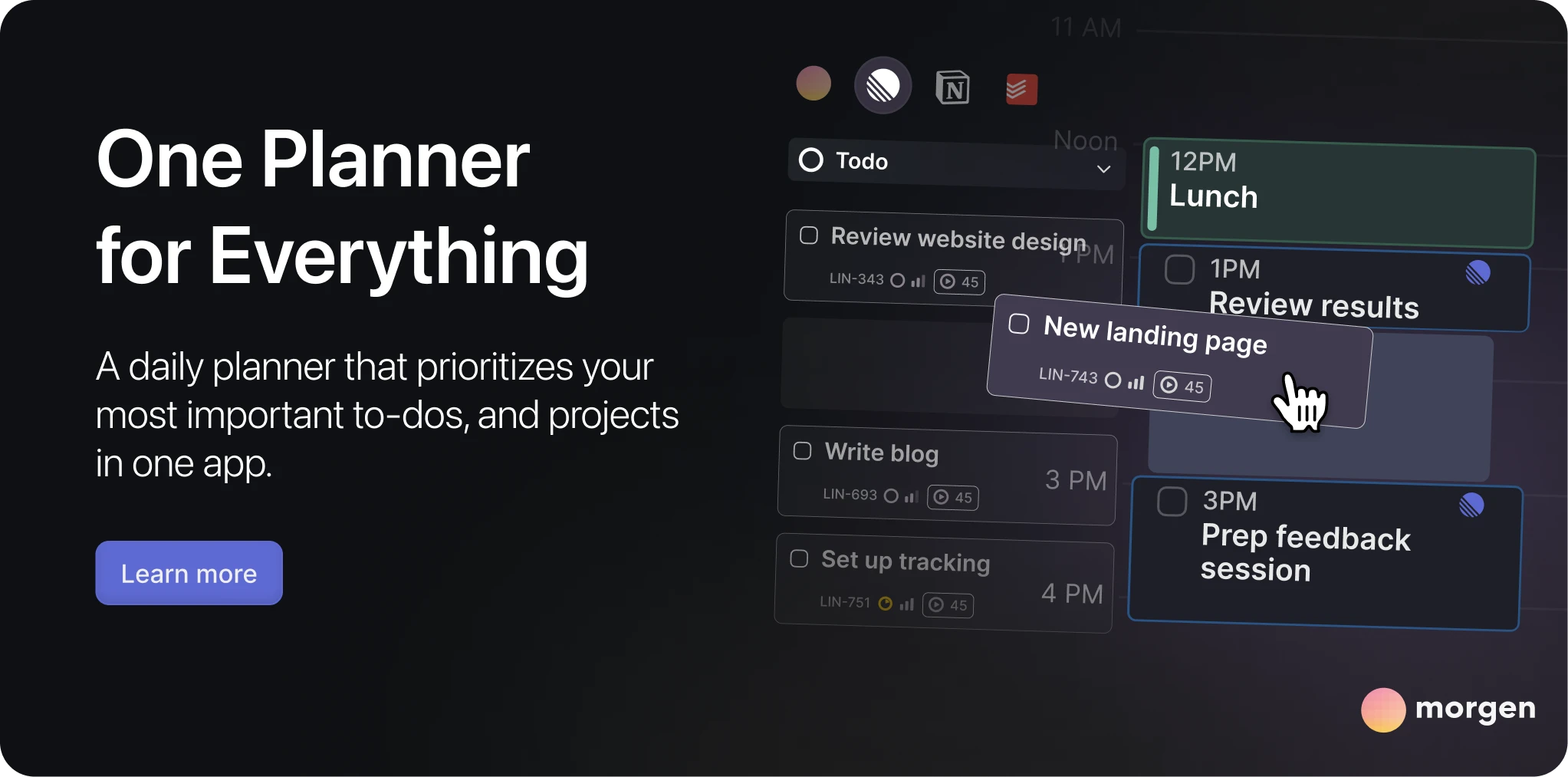
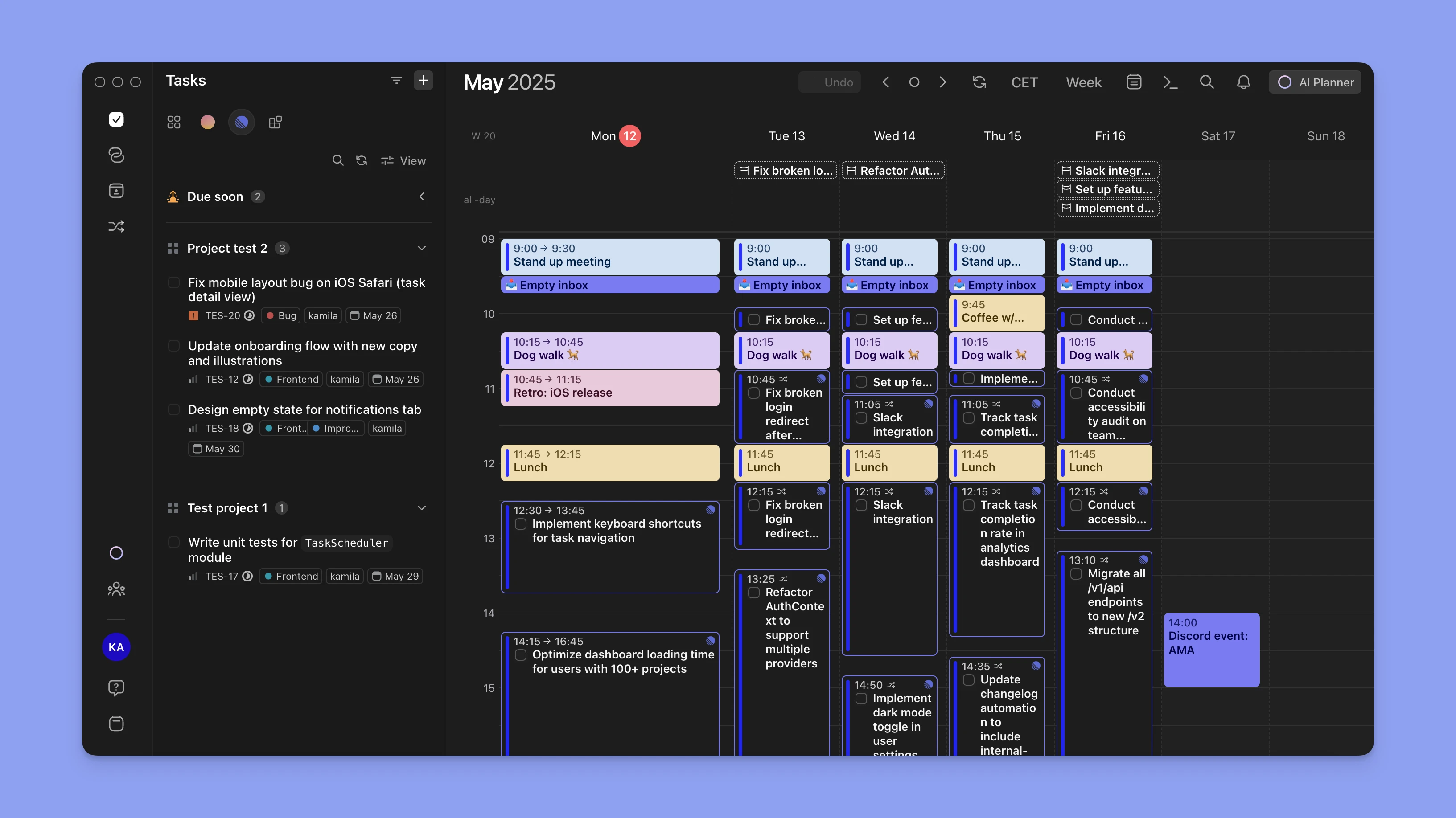
Während Linear Teams hilft zu planen und auszuführen, hilft es dir nicht direkt, die Zeit zu verwalten, die du auf Aufgaben verbringst. Dafür nutzen wir Morgen.
Als Einzelner in Morgen kannst du:
- Linear-Issues, die dir zugewiesen sind, importieren
- Sie in deinem echten Kalender planen
- Time blocking nutzen, um Deep-Work-Sessions für große und kritische Issues zu schützen
- Aufgaben über deine Woche basierend auf Verfügbarkeit und Energie ausbalancieren
- Fälligkeitsdaten auf deinem Kalender anzeigen, um rückwärts arbeiten zu können
- Wenn Teams die Erlaubnis haben, die Kalender anderer zu sehen, sehen, wann andere Arbeit geplant haben, um deine eigene Planung zu koordinieren (wo es Abhängigkeiten gibt)
- Hilfe vom AI Planner bekommen, um zu priorisieren
- Werde alarmiert, wenn die Kapazität maximal ist, damit Deadlines gefährdet sind
Warum Morgen mit Linear nutzen?
Bedenke:
- Verwandle Linear-Issues in geplante Aufgaben – plane Arbeit, verfolge sie nicht nur.
- Vermeide Übercommitment – sehe visuell, ob du Zeit für das hast, was auf deinem Teller ist.
- Bewahre Flow – arbeite zur richtigen Zeit an den richtigen Aufgaben, nicht nur an denen oben auf deiner Backlog.
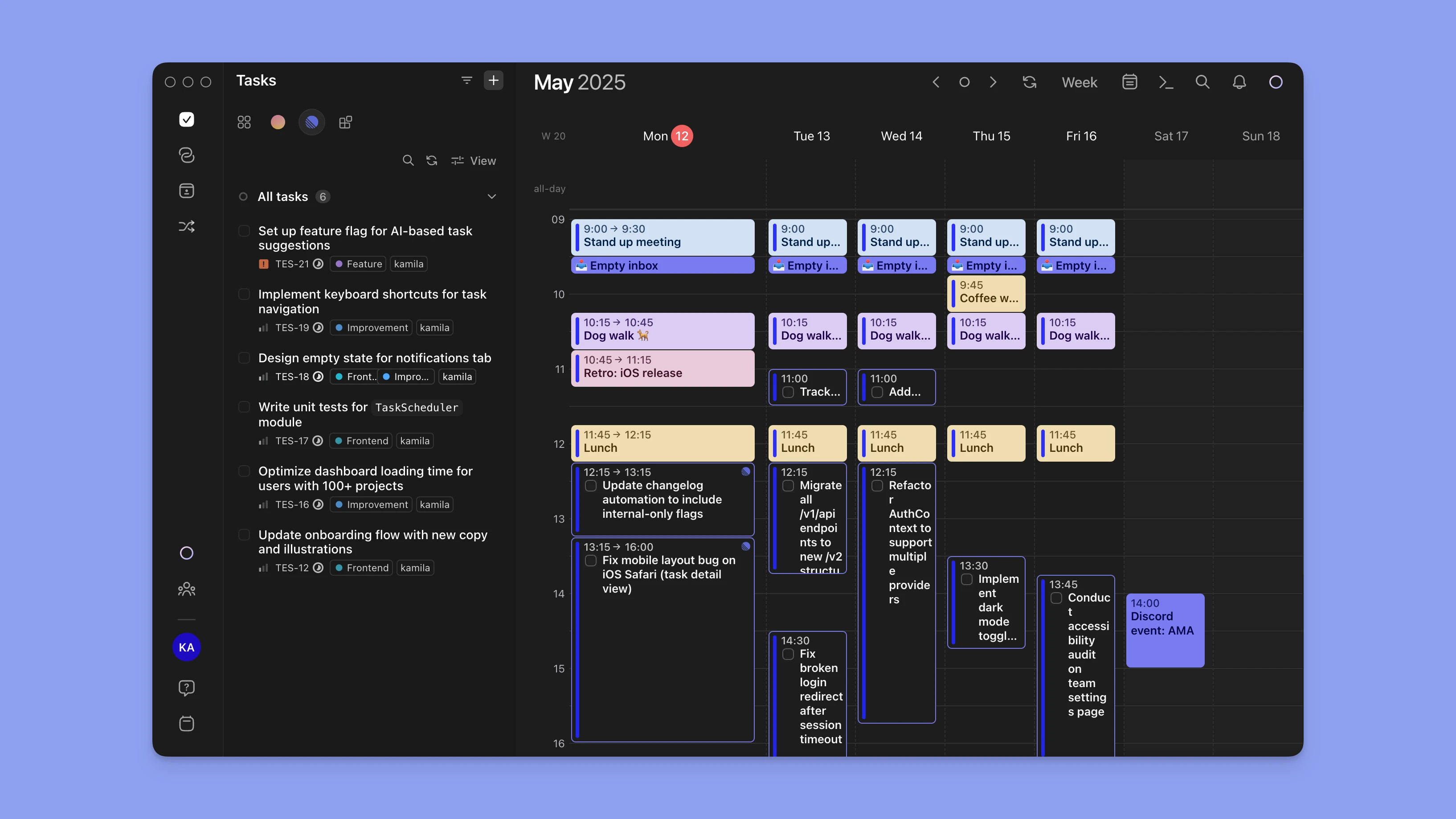
Morgen verbindet sich direkt mit deinem Linear-Account, nimmt deine zugewiesenen Issues und lässt dich (oder du kannst den AI Planner nutzen) sie in geplante Zeit-Blöcke auf deinem echten Kalender verwandeln.
Warum das wichtig ist:
- Du hörst auf, Linear als endlose To-Do-Liste zu sehen.
- Du fängst an zu sehen, wie deine Arbeit (oder nicht) in deine echte Woche passt.
- Du kannst berücksichtigen:
🎯 Meetings
🧠 Deep Work Time
Versuche unseren Deep Work Timer - stelle die Länge deiner Session ein und starte den Timer.
🔁 Wiederkehrende Aufgaben
⚡ Konkurrierende Deadlines
💼 Mehrere Clients oder Squads
Morgen bringt Kalender-Kontext zu deinen Aufgaben, hilft dir realistisch zu planen, nicht nur optimistisch.
Beispiel Workflow: Linear definiert die Arbeit, Morgen plant die Ausführung
Definiere Arbeit in Linear
Dein Team nutzt Linear, um Aufgaben für den Cycle zu scopen und zuzuweisen.
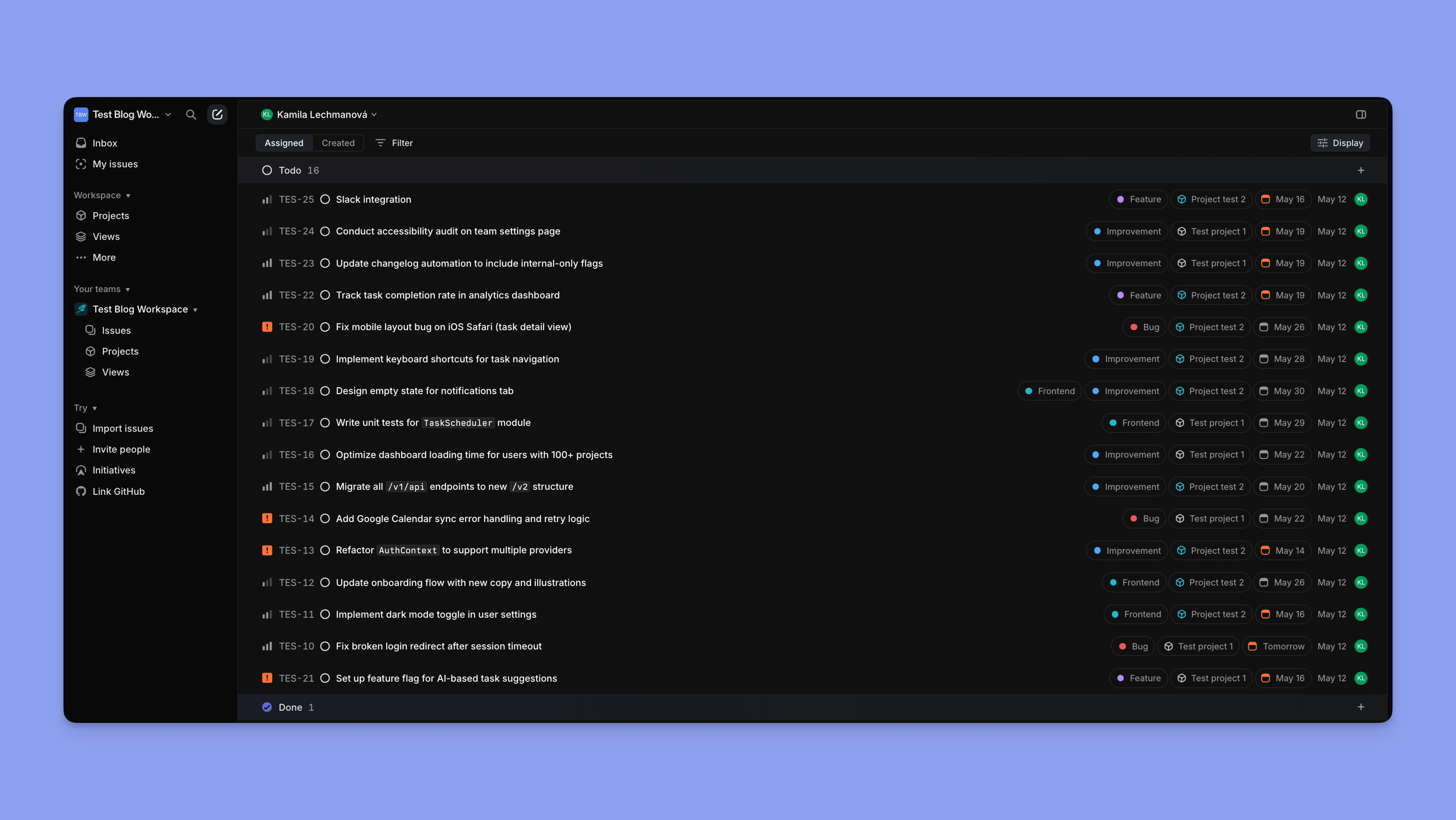
Morgen synchronisiert deine Issues
Alle dir zugewiesenen Issues erscheinen in Morgens Task-Sidebar, mit Titel, Projekt und Fälligkeitsdatum.

Time-Block-Aufgaben
Ziehe die wichtigsten Issues in deinen Kalender. Platziere sie um deine Meetings und Energie-Peaks.
Bleibe fokussiert
Starte deinen Tag, indem du Morgen öffnest. Du hast drei Linear-Aufgaben über zwei Focus-Blöcke geplant, du folgst einfach dem Plan.
Rebalanciere mid-week
Wenn etwas rutscht, ziehe es einfach in einen anderen Time-Slot oder lass den AI Planner es für dich neu planen. Morgen hilft dir anzupassen ohne etwas zu vergessen.

Wie du es einrichtest:
1. Verbinde Linear mit Morgen via Integrations-Tab.
2. Morgen wird synchronisieren:
- Zugewiesene Issues
- Issue-Titel, Links, Beschreibungen und Fälligkeitsdaten
3. Ziehe Aufgaben in deinen Kalender, um sie zu planen.
4. Morgen wird verfolgen, was geplant vs. abgeschlossen ist.
Unterstütze komplexe Zeitpläne mit mehreren Kalendern
Für Entwickler, die verwalten:
🔁 Mehrere interne Squads
💼 Client-Arbeit über Contracts
🏠 Persönliche und Work-Kalender
Morgen unterstützt Multi-Kalender-Planung out-of-the-box.
Du kannst:
- Mehrere Kalender verbinden (z. B. Google, Outlook, iCloud).
- Custom Working Hours pro Kalender oder Tag setzen.
- Events nach Kalender oder Kontext farbcodieren (z. B. Client A vs. internes Team).
- Echte Verfügbarkeit über alle Verpflichtungen sehen.
Dies gibt dir ein genaues Verständnis, wie viel Deep-Work-Zeit du hast – und lässt dich deine Linear-Aufgaben entsprechend blocken.
Hauptvorteile
| Vorteil | Wie es hilft |
|---|---|
| 🎯 Verbesserte Ausführung | Wisse genau, woran du arbeiten sollst und wann – ohne Entscheidungsmüdigkeit. |
| 🧠 Mehr Deep-Work-Zeit | Schütze fokussierte Zeit, indem du um Meetings oder Unterbrechungen planst. |
| 🧭 Bessere Priorisierung | Sehe, welche Aufgaben realistisch in deine Woche passen und welche nicht. |
| 🔁 Weniger Context Switching | Batch verwandte Linear-Aufgaben in einzelne Focus-Blöcke. |
| 🔄 Anpassbare Planung | Plane neu wie nötig. Morgen hält deine Task-Liste synchronisiert und sichtbar. |
| 🗓️ Echter Kalender-Kontext | Plane basierend auf allen deinen Verpflichtungen, über Teams, Clients oder Projekte. |
| 🤖 Unterstützte Planung | Nutze AI Planner für KI-gestützte Empfehlungen oder plane deine Tage manuell. |
Planung mit Cycles und Roadmaps
- Wie Cycles bei Sprint-Planung helfen.
- Wann und wie du Roadmaps für größere Arbeit nutzt.
- Integrationen mit GitHub, Slack, Morgen und mehr.
Wie Cycles bei Sprint-Planung helfen
Cycles in Linear sind im Grunde Sprints – kurze, fokussierte Zeit-Blöcke (normalerweise 1–2 Wochen), in denen Teams sich verpflichten, eine Menge Aufgaben zu liefern.

Warum Cycles wichtig sind
- Schaffen Struktur und Momentum.
- Bieten einen klaren Rhythmus für Planung, Standups und Retrospektiven.
- Helfen Teams, Velocity zu verfolgen und Scope-Creep zu erkennen.
Wie du deinen ersten Cycle einrichtest
Gehe zu deiner Team-Seite.
Klicke auf den Cycles-Tab.
Stelle Cycle-Länge (z. B. 1 Woche), Starttag (z. B. Montag) und Auto-Start-Option ein.
Linear wird automatisch wiederkehrende Cycles erstellen und dich auffordern, Carryover-Arbeit zu überprüfen.
Cycle-Planung Workflow
Während der Planung, ziehe Issues aus dem Backlog in den neuen Cycle.
Weise Owner zu und passe Priorität/Schätzungen an.
Starte den Cycle und verfolge den Fortschritt täglich.
Am Ende des Cycle, überprüfe:
Abgeschlossene vs. nicht abgeschlossene Issues
Scope-Änderungen während des Sprints
Carryover-Rate und Trends
Best Practice
Nutze Cycles für Delivery-fokussierte Teams (z. B. Engineering, Design). Wenn ein Team nicht in Sprints arbeitet (z. B. Support oder Marketing), kannst du Cycles für dieses Team ganz überspringen.
Wann und wie du Roadmaps für größere Arbeit nutzt
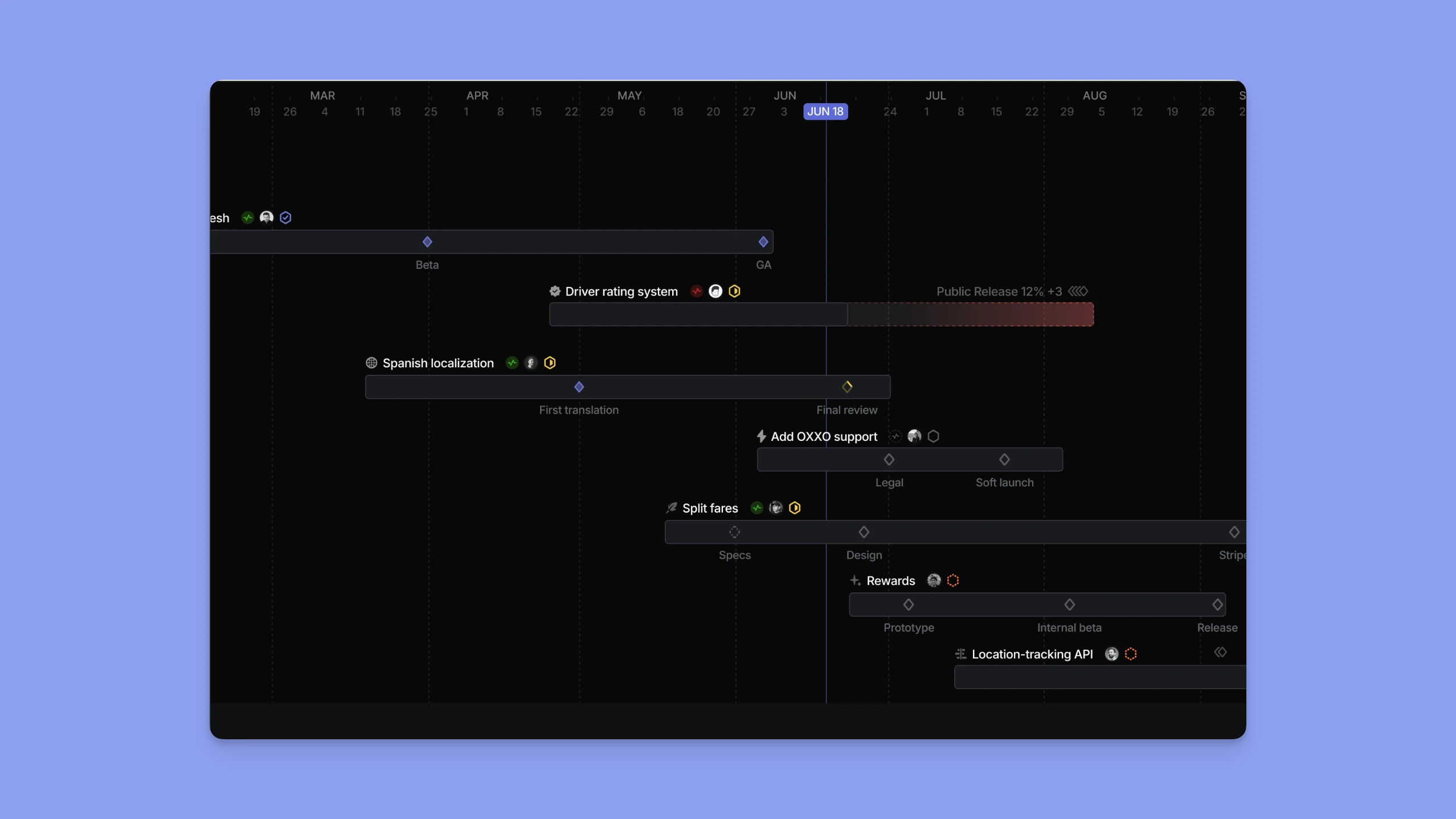
Roadmaps in Linear lassen dich deine längerfristigen Pläne über mehrere Projekte und Teams hinweg visualisieren. Sie bieten strategische Klarheit jenseits des Sprint-Levels.
Warum Roadmaps nutzen
- Richte Teams auf vierteljährliche Ziele oder Produkt-Themen aus.
- Verfolge Fortschritt von Multi-Milestone-Initiativen.
- Kommuniziere Pläne an Leadership und Stakeholder.
Wie du es nutzt
Erstelle Projects für große Initiativen (z. B. Onboarding Redesign, v2 Mobile App).
Weise jedem Projekt zu:
- Ein Zieldatum
- Einen Team-Owner
- Meilensteine (optional)
Öffne die Roadmap View, um zu sehen:
- Projekt-Timelines (Gantt-Style)
- Fortschritt basierend auf Issue-Completion
- Projekt-Gesundheit: im Plan, gefährdet, verzögert
Beispiel:
Q2 Roadmap enthält:
Improve retention→ mit 2 Projekten:Onboarding Revamp,Push Notification StrategyExpand integrations→ mitZapier Launch,Slack 2.0 Upgrade
Jedes Projekt hat zugewiesene Mitwirkende und wöchentliche Updates, die via Project Updates Feature gepostet werden.
Best Practice
Nutze Roadmaps, um OKR-Tracking und Cross-Functional-Planung zu treiben. Sie sind nicht nur für Engineering – beziehe Design, Growth, Ops ein.
Integrationen: GitHub, Slack, Morgen & Mehr
Linear ist am mächtigsten, wenn es in deinen bestehenden Stack integriert ist. Hier ist, wie du die Punkte verbindest:
GitHub/GitLab
Use Case: Synchronisiere Entwicklungsarbeit automatisch mit Projekt-Tracking.
Wie es funktioniert
- Verknüpfe Pull Requests, Commits und Branches mit Issues.
- Linear kann Issue-Status automatisch aktualisieren, wenn ein PR geöffnet, gemergt oder geschlossen wird.
- Du kannst Issues in PRs mit
linear: KEY-123referenzieren.
Setup
Gehe zu Settings → Integrations → GitHub.
Installiere die GitHub-App und autorisiere deine Repos.
Aktiviere Auto-Linking und Auto-Closing-Verhalten.
Slack
Use Case: Erstelle und verwalte Issues direkt aus Team-Gesprächen.
Wie es funktioniert
- Erstelle Issues aus Slack-Nachrichten (
More actions → Create Linear issue). - Erhalte Issue- und Projekt-Updates, die zu Slack-Channels gepostet werden.
- Abonniere Channels für Projekt- oder Cycle-Status-Änderungen.
Setup
Gehe zu Settings → Integrations → Slack.
Wähle Standard-Teams/Channels.
Nutze /linear Befehle oder Message-Shortcuts.
Morgen (Kalender-Integration)
Use Case: Verwandle deine Linear-Issues in einen Zeit-blockierten, realistischen Work-Plan in deinem Kalender.
Was es ermöglicht
- Verbinde mehrere Kalender für genauere Planung.
- AI Planner-Empfehlungen für deine wichtigsten To-dos, Events und Projekte.
- Sehe Linear-Issues, die dir zugewiesen sind, neben deinem Kalender.
- Sehe, wann Kollegen planen, an ihren zugewiesenen Issues zu arbeiten, für straffe Planung.
- Ziehe und lasse Aufgaben in offene Zeit-Slots fallen.
Setup
In Morgen, gehe zu Integrations → Linear.
Autorisiere Zugriff auf deinen Linear-Account.
Morgen wird deine zugewiesenen Issues synchronisieren, und du kannst sie neben Events planen.
Warum das hilft
Statt eine lange Task-Liste zu verwalten, hilft dir Morgen, in Aktion zu treten, indem es realistische Zeiten vorschlägt, um an deinen Projekten zu arbeiten und Meetings basierend auf deiner Kapazität zu planen. Kombiniere den AI Planner mit Morgens Frames, um deinen idealen Tag als Template zu machen, das der AI Planner als Leitfaden nutzt, wenn er Vorschläge macht. Alles, um deine Pläne umsetzbar zu machen, nicht nur aspirativ.
Andere Integrationen
- Notion – Synchronisiere Projekt-Updates und Timelines in Team-Knowledge-Basen.
- Zapier / Make – Automatisiere Workflows zwischen Tools (z. B. Auto-Erstelle Linear-Issues aus Form-Responses).
- Sentry – Erstelle automatisch Issues aus Errors oder Crashes.
- Figma – Verknüpfe Design-Dateien mit Issues für nahtlose Zusammenarbeit.
- Claude + MCP - mit einem MCP-Server verbunden zu Linears API, wird Claude dein praktischer Project Manager in Linear.
Zusammenarbeit und Team Best Practices
- Kommunikations-Tipps für Async-Teams.
- Nutze Kommentare und Mentions effizient.
- Halte dein Backlog sauber und Projekte aktuell.
Kommunikations-Tipps für Async-Teams
In Async oder verteilten Umgebungen muss Kommunikation absichtlich sein – klar, prägnant und an den richtigen Orten sichtbar.
Best Practices
Nutze Issues als Source of Truth.
Vermeide, dass kritischer Kontext in Slack-Threads oder DMs lebt. Stattdessen verknüpfe Diskussionen zurück zum relevanten Linear-Issue.
Tipp: Wenn du geteilte Views von Morgen-Kalendern von Teamkollegen hast, kannst du sehen, wann Teamkollegen Arbeit an ihren Linear-Aufgaben geplant haben. Dies macht Planung mit Abhängigkeiten 100x besser.
- Sei explizit über Entscheidungen und nächste Schritte.
- Wenn du etwas weitergibst, kommentiere klar:
„@Sam, das ist bereit für Review. Lass mich bis EOD Donnerstag wissen, damit wir Freitag shippen können."
- Nutze Projekt-Updates.
- Diese kurzen, schriftlichen Zusammenfassungen sind perfekt für Async-Updates – egal ob du in San Francisco oder Singapur bist.
Nutze Kommentare und Mentions effizient
Linears Kommentare sind nicht nur für Nebennotizen – sie sind ein Schlüsselteil, wie Async-Teams synchron bleiben.
Mache:
- Erwähne Teammates (
@name), wenn ihr Input nötig ist. - Nutze Kommentare, um Status zu protokollieren oder Entscheidungen zu treffen.
- Halte sie prägnant, aber informativ.
Mache nicht:
- Ping jemanden ohne Kontext („@Alex?").
- Dupliziere Slack-Gespräche – verknüpfe sie einfach.
Tipp: Nutze Emoji-Reaktionen (✅, 👀, 👍), um Updates zu bestätigen oder Status zu signalisieren, ohne Lärm zu erzeugen.
Halte dein Backlog sauber und Projekte aktuell
Ein ungeordnetes Backlog führt zu Verwirrung, verpassten Aufgaben und schlechter Priorisierung. Linears Ordnung zu halten ist eine gemeinsame Verantwortung – aber einfach mit den richtigen Gewohnheiten.
Tipps:
- Nutze Triage-Status aktiv. Überprüfe es täglich oder wöchentlich, um neue Issues in das Backlog oder den entsprechenden Cycle zu sortieren.
- Archiviere alte Issues. Wenn etwas 30+ Tage unberührt war und nicht kritisch ist, archiviere es.
- Überprüfe Projekt-Scope wöchentlich. Stelle sicher, dass jedes Projekt noch widerspiegelt, was aktiv ist – entferne abgeschlossene oder deprioritisierte Issues.
- Nutze Labels und Filter, um Unordnung zu erkennen. Zum Beispiel, eine View, die alle unzugewiesenen, High-Priority Bugs älter als 14 Tage zeigt.
Best Practice
Weise jedem Projekt jemanden zu, der es „besitzt" – verantwortlich für Scope, Status und Updates.
Verbessere Team-Sichtbarkeit und Planung
Linear hilft dir zu verfolgen, was getan werden muss. Morgen hilft deinem Team zu planen, wann sie es tun. Wenn integriert und von Teams genutzt, macht Morgen Zusammenarbeit noch reibungsloser, besonders wo Timing und Abhängigkeiten wichtig sind.
Zu berücksichtigen:
Geteilte Sichtbarkeit:
Wenn dein Team Kalender oder Scheduling-Verfügbarkeit teilt, kannst du sehen, wann jemand plant, an einer Aufgabe zu arbeiten, ohne fragen zu müssen.
Bessere Abhängigkeits-Planung:
Beispiel: Du brauchst QA von @Jess bis Donnerstag. Stelle sicher, dass Jess diese Aufgabe Mittwochmorgen geplant hat, du kannst sicher sein, dass du dein Follow-up Donnerstagnachmittag fertig machen kannst.
Vermeide konfliktreiche Anfragen:
Jemandes geplante Deep-Work-Zeit oder schwere Meeting-Tage zu sehen, hilft zu vermeiden, dass man sie anpingt oder Reviews plant, wenn sie nicht verfügbar sind.
Cross-Timezone-Bewusstsein:
Sehe Work-Blöcke in lokaler Zeit. Dies hilft Async-Teams, um eine andere Verfügbarkeit zu planen, ohne Vermutungen.
Beispiel Workflow für Teams
1. Team Lead weist einen High-Priority Bug @Maya in Linear zu.
2. Maya sieht ihn in Morgen und plant ihn für ihren nächsten Deep-Work-Block.
3. @Devon (wartet auf Mayas Fix) überprüft Morgen, bevor er folgt – sieht, dass es morgen geplant ist und wartet stattdessen.
4. Das ganze Team läuft reibungsloser – weniger Pings, besseres Timing, mehr Vertrauen.
Linear Zusammenarbeit Tools
| Herausforderung | Lösung via Linear + Morgen |
|---|---|
| Asynchrone Handoffs | Nutze Kommentare in Linear plus geplante Blöcke in Morgen für Transparenz. |
| Mangel an Sichtbarkeit auf Timing | Sehe geplante Aufgaben von Teammates in Morgen, um um sie herum zu planen. |
| Ungeordnetes Backlog oder verpasste Aufgaben | Nutze Linears Triage, Filter und Labels, um organisiert zu bleiben. |
| Schlechtes Timing bei Abhängigkeiten | Morgen zeigt, wann Teammates planen, was zu tun – keine Notwendigkeit zu unterbrechen. |
| Zu viele Pings / „Ist das gestartet?" | Geplante Aufgaben machen Arbeit sichtbar, ohne über-zu-kommunizieren. |
Häufige Fallstricke und wie du sie vermeidest
- Workflows über-komplizieren.
- Cycles oder Backlogs ignorieren.
- Nicht in dein breiteres Produktivitäts-System integrieren.
1. Workflows über-komplizieren
Was passiert:
Teams versuchen, Jira-Level-Komplexität mit zu vielen Custom-Statuses, verschachtelten Labels oder starren Workflows zu recreaten. Bald hören Leute auf, dem Prozess zu folgen.
Warum es ein Problem ist:
- Fügt Reibung zur täglichen Arbeit hinzu.
- Verwirrt neue Team-Mitglieder.
- Verlangsamt Triage und Sprint-Planung.
Wie du es vermeidest:
Starte mit Linears Defaults – sie sind absichtlich durchdacht.
Customisiere nur, wenn ein echtes Pain Point auftaucht.
Halte Labels und Statuses minimal und aussagekräftig.
✅ Bug, Urgent, Needs QA
❌ Bug-Level-3, Investigating, Awaiting Review by Team A
Tipp: Überprüfe und vereinfache deine Workflows jedes Quartal. Nur weil etwas für ein 5-Personen-Team funktionierte, bedeutet nicht, dass es auf 15 skaliert.
2. Cycles oder Backlogs ignorieren
Was passiert:
Teams hören auf, Cycles zu nutzen, lassen Issues im Backlog aufstauen oder bleiben perpetuell „In Progress". Planung wird reaktiv. Velocity wird bedeutungslos.
Warum es ein Problem ist:
- Schafft Unsicherheit um Prioritäten.
- Macht Team-Planung und Retros nutzlos.
- Begräbt wichtige Arbeit unter alten Aufgaben.
Wie du es vermeidest:
- Mache Cycle-Planung zu einem wöchentlichen Ritual (20–30 Minuten reichen).
- Halte Backlogs lean – archiviere oder schließe, was nicht mehr relevant ist.
- Setze klare Grenzen, was in jeden Cycle geht (z. B. Team-Kapazität, Prioritäten).
Best Practice: Nutze Linears Cycle-Metriken, um zu erkennen, wenn du konsistent übercommittet bist, oder wenn dein Team zu viel Rollover trägt.
3. Nicht in dein breiteres Produktivitäts-System integrieren
Was passiert:
Du verwaltest Aufgaben in Linear, Meetings in Google Calendar und tägliche Planung in einem separaten Tool – aber sie sind nicht verbunden. Du vergisst, realistisch zu planen und overbookst dich selbst.
Warum es ein Problem ist:
- Führt zu Übercommitment und Burnout.
- Macht Task-Planung reaktiv statt absichtlich.
- Wichtige Arbeit wird aufgeschoben, weil sie nicht geplant wurde.
Wie du es vermeidest:
- Nutze Morgen, um deine Linear-Issues zu synchronisieren und Zeit für sie zu blocken.
- Behandle Planungszeit als nicht verhandelbar: selbst 15 Minuten Montag können deine Woche ausrichten.
- Reflektiere wöchentlich: Habe ich die richtige Menge Arbeit geplant? Habe ich das fertig gemacht, das ich geblocked habe?
4. Schätze Arbeitszeit
Eine der schwierigsten Fähigkeiten in Projektarbeit ist zu schätzen, wie lange etwas dauert.
Die meisten Teams entweder:
- Überspringen Schätzung ganz, oder
- Machen ungenaue Vermutungen und ignorieren die Ergebnisse.
Nutze Morgen, um:
Wenn du ein Linear-Task planst (z. B. 2 Stunden, um einen Bug zu fixen), machst du eine konkrete Zeit-Schätzung.
Nachdem du die Aufgabe abgeschlossen hast, kannst du sehen:
Habe ich das in dieser Zeit fertig gemacht?
Musste ich später mehr Zeit blocken?
Im Laufe der Zeit hilft dies, deine Intuition zu kalibrieren, besonders für wiederkehrende Arbeit (z. B. „kleine Bugs dauern normalerweise 3 Stunden, nicht 1").
Team-weiter Tipp:
Ermutige Entwickler, ihre Woche in Morgen zu überprüfen und geplante vs. echte Zeit zu vergleichen. Nutze dies in Retros, um Schätzung zu verbessern, ohne dass es sich wie Micromanagement anfühlt.
Fallstricke kurz
| Fallstrick | Mache stattdessen |
|---|---|
| Zu viele Labels/Statuses | Starte einfach, füge Struktur nur hinzu, wenn nötig |
| Cycles nicht genutzt | Mache Planung Teil des wöchentlichen Rhythmus, nutze Metriken zum Reflektieren |
| Ungeordnete Backlogs | Triage wöchentlich, archiviere, was alt ist |
| Schlechte Zeit-Schätzung | Nutze Morgen, um geplante vs. echte Zeit zu vergleichen |
| Nicht verbundene Tools | Stecke Linear in Morgen für realistische, Zeit-basierte Planung |
Ressourcen und nächste Schritte
- Wo du tiefer gehen kannst (Linears Docs, Community).
- Automations-Tools und Integrationen zum Erkunden.
- Empfohlene nächste Lektüre: Erweiterte Workflows oder wie man Produkt-Roadmaps verwaltet.
Wo du tiefer gehen kannst
Sobald du die Kernkonzepte von Linear gemeistert hast, gibt es ein reiches Ökosystem aus Lernen, Community und Dokumentation, um dein Wachstum zu unterstützen.
Linear-Dokumentation:
Linears offizielle Docs sind sauber, prägnant und voll praktischer Beispiele. Großartig für:
- How-tos für erweiterte Features
- Integration-Setup
- Admin-Level-Einstellungen
- → https://linear.app/docs
Linear Community:
Linears Community-Foren und Discord (falls verfügbar) sind ein großartiger Ort, um:
- Workflow-Fragen zu stellen
- Best Practices zu teilen
- Zu lernen, wie andere Teams ihre Projekte strukturieren
- → Starte hier: https://community.linear.app (falls zutreffend)
Automations-Tools und Integrationen zum Erkunden
Sobald dein Core-Setup solide ist, kann das Automatisieren der wiederholten Sachen ernsthafte Produktivitäts-Gewinne freischalten.
Top Linear-Integrationen
- GitHub/GitLab – Auto-Schließe Issues, verknüpfe PRs, verfolge Deployments.
- Slack – Pushe Updates zu Channels, erstelle Issues aus Threads.
- Morgen – Plane deine Issues basierend auf Kalender-Verfügbarkeit.
- Notion – Synchronisiere Projekt-Status und Roadmap-Views zu deinem Team-Wiki.
Zapier & Make (Integromat)
Erstelle Automationen wie:
- „Wenn ein Formular eingereicht wird → erstelle ein Linear-Issue"
- „Wenn ein Issue als Done markiert wird → sende Zusammenfassung zu Slack"
- „Neues Issue in einem Workspace → clone in einem anderen für Cross-Org-Koordination"
Sentry / Bugsnag
Auto-Erstelle Linear-Bugs aus Error-Tracking-Tools.
Loom / Figma / Snyk
Bette reichhaltige Medien und visuellen Kontext direkt in Issues ein.
Nächste Schritte
Linear gibt dir Klarheit, was getan werden muss. Morgen hilft dir zu planen, wann es passiert.
- Überprüfe dein aktuelles Linear-Setup.
- Fange an, Cycles und Projekt-Updates konsistent zu nutzen.
- Installiere Morgen und fange an, deine Top 3 Aufgaben für die Woche zu planen.
- Wähle eine Automation (Slack, GitHub, etc.), um deinen Workflow zu straffen.
Es muss nicht perfekt sein, nur konsistent.
Das ist ein Wrap
Starte in 10 Minuten
Hier ist, wie du ein solides, nutzbares Linear-Workflow in unter 10 Minuten einrichtest:
1. Erstelle einen Workspace – Nutze deinen Unternehmens- oder Projektnamen.
2. Füge ein Team hinzu – Starte mit Engineering oder Product.
3. Richte Cycles ein – Wöchentlich oder bi-wöchentlich, mit Auto-Start.
4. Erstelle dein erstes Projekt – Etwas, das bereits läuft (z. B. Onboarding Fixes).
5. Füge Issues hinzu – Starte mit 3–5 echten Aufgaben, an denen du arbeitest.
6. Integriere mit Morgen – Synchronisiere zugewiesene Issues und ziehe sie in deinen Kalender.
7. Versuche eine Custom View – Filtere deine Issues nach High Priority, Assigned to me oder Bug.
Am Ende davon hast du einen echten, funktionierenden Workflow, nicht nur einen leeren Workspace.
Empfohlenes Setup Recap
| Element | Empfehlung |
|---|---|
| Teams | Halte es einfach: Engineering, Product, Design, etc. |
| Cycles | 1–2 Wochen, Auto-Start, wöchentlich verfolgt |
| Projects | Basierend auf Zielen oder Initiativen (Launch v2, Improve Retention) |
| Issues | Klare Titel, kurze Beschreibungen, weise Owner und Prioritäten zu |
| Labels | Nutze sparsam: Bug, Urgent, Blocked, Frontend, etc. |
| Views | Erstelle gespeicherte Filter für täglichen Fokus, Triage oder QA |
| Integrationen | Verbinde GitHub, Slack, Morgen – starte mit nur einem, um schnell Wert zu bekommen |
Halte es leicht, halte es iterativ
Du brauchst nicht das perfekte Setup, um zu starten.
- Linear ist ausgelegt, um mit deinem Team zu wachsen.
- Überprüfe deine Workflows jeden Monat oder zwei.
- Füge Struktur nur hinzu, wenn das Fehlen davon schmerzhaft wird.
Hab keine Angst zu experimentieren, ändere Statuses, teile Projekte, passe Cycles an. Was wichtig ist, ist großartige Arbeit zu shippen, nicht perfekter Prozess.


.svg)
.webp)


