
.svg)
Qu'est-ce que Linear
Linear est un outil rapide de suivi des problèmes et de gestion de projet conçu spécifiquement pour les équipes produit et ingénierie performantes. Contrairement aux logiciels traditionnels de gestion de projet qui tentent de tout faire pour tout le monde, Linear se concentre sur la vitesse, la simplicité et la clarté.
Ce qui distingue Linear, c'est la façon dont il fusionne le suivi structuré des projets avec une interface conviviale pour les développeurs et des intégrations étroites—notamment avec GitHub, GitLab, Figma, Slack.
Par exemple, quand un développeur ouvre une demande de fusion dans GitHub, Linear peut automatiquement mettre à jour le statut du problème associé, en gardant les flux de travail du projet à jour sans effort manuel.
Pourquoi c'est populaire auprès des équipes produit et ingénierie
Les équipes adorent Linear pour sa navigation au clavier, sa synchronisation en temps réel et son interface épurée. Son flux de travail réfléchi (par exemple, les problèmes passent de « Triage » à « Backlog » à « En cours » par défaut) réduit la fatigue décisionnelle et encourage les pratiques d'équipe cohérentes.
Les startups en phase de démarrage utilisent souvent Linear pour gérer les sprints hebdomadaires avec un minimum de surcharge, tandis que les grandes équipes l'utilisent pour coordonner les lancements de produits multi-équipes avec suivi des jalons et rapports de cycles.
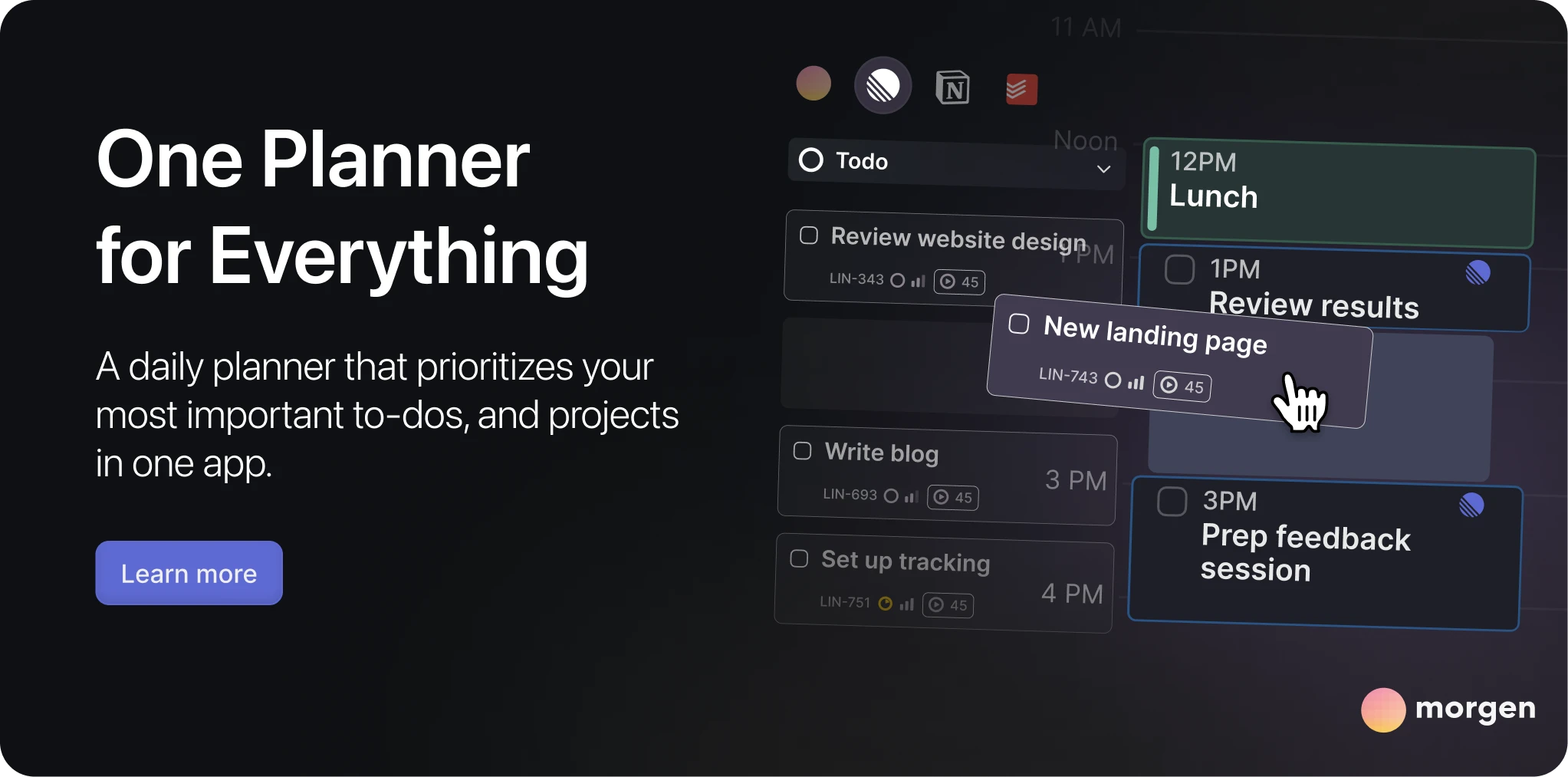
Ce que vous apprendrez de ce guide
Ce guide vous montrera comment utiliser Linear efficacement. Du paramétrage de votre premier projet à l'exécution de cycles de développement rapides.
Vous apprendrez comment :
- Configurer votre espace de travail et organiser les équipes, les projets et les cycles.
- Rédiger et gérer les problèmes efficacement en utilisant les modèles, les étiquettes et les vues personnalisées.
- Automatiser les flux de travail en utilisant les intégrations avec GitHub, Slack et Notion.
- Utiliser les cycles, les feuilles de route et les vues de projet pour planifier et suivre le développement des fonctionnalités.
- Collaborer entre les équipes en utilisant les commentaires, les mentions et les calendriers de projet partagés.
- Appliquer les flux de travail réels (par exemple, trier les bogues, planifier les sprints, lancer de nouvelles fonctionnalités) en utilisant les outils de Linear.
À qui s'adresse ce guide
Ce guide s'adresse à quiconque souhaite apporter plus de clarté et d'élan à ses flux de travail produit et ingénierie en utilisant Linear.
Utile principalement pour :
- Les équipes de startup qui cherchent à remplacer les tableaux Trello désordonnés ou les configurations Jira gonflées par un outil plus rapide et plus ciblé.
- Les développeurs solo ou les hackers indépendants qui veulent un moyen léger de suivre les bogues, les fonctionnalités et les plans de lancement.
- Les chefs de produit nouveaux dans Linear qui ont besoin d'une compréhension claire de comment l'utiliser pour la planification des feuilles de route, le tri des problèmes et la gestion des sprints.
- Les responsables ingénierie qui visent à rationaliser la coordination d'équipe et à afficher la progression sans micromanagement.
- Les designers et les coéquipiers multi-fonctionnels qui veulent avoir une visibilité sur ce qui est en cours de construction, ce qui est bloqué et ce qui sera livré ensuite.
Pourquoi choisir Linear ?
Linear se distingue dans un domaine encombré d'outils de gestion de projet en faisant moins, mais mieux. Nous avons considéré sa conception, ses fonctionnalités et l'avons comparé aux suspects habituels.
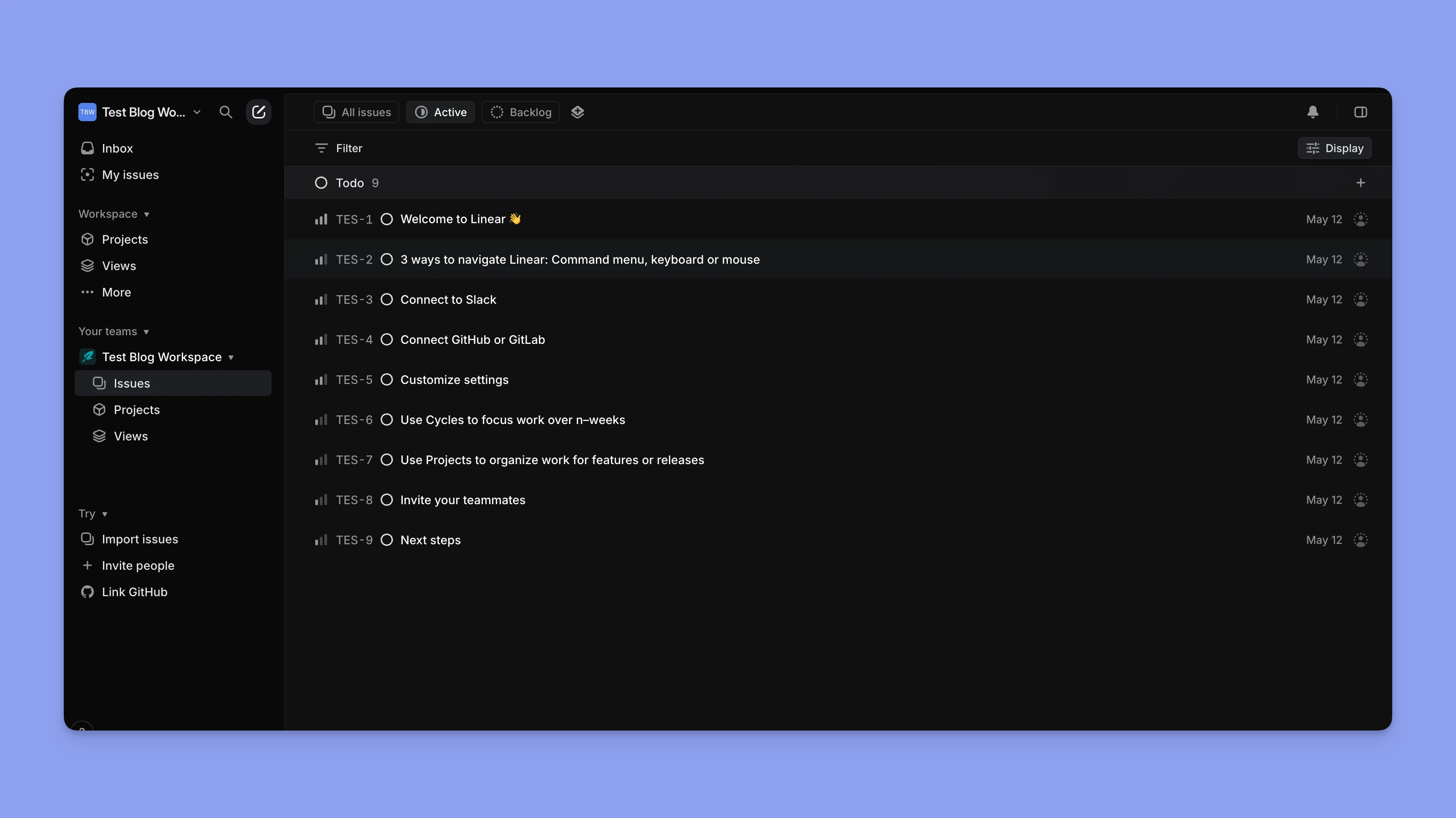
Design épuré
L'interface de Linear est propre et volontairement minimaliste. La mise en page évite le désordre, donc pas de barres latérales encombrées, de pop-ups ou d'onglets à gérer.
- Centré sur le clavier : Presque chaque action peut être effectuée sans toucher la souris.
Cmd+Kouvre un menu de commande global,/filtre les vues instantanément, etEvous permet d'assigner ou de déplacer les problèmes en quelques secondes. - Performances rapides : Linear se sent rapide, même avec des milliers de problèmes. Changer de vue ou chercher est quasi-instantané.
Exemple : Nos développeurs trient les bogues, parcourent rapidement la vue Triage, assignent les problèmes, les étiquettent et les déplacent vers un sprint en utilisant uniquement le clavier.
Support intégré pour les sprints, les feuilles de route et le suivi des problèmes
Linear est livré avec les cycles (sprints), les projets (feuilles de route) et les problèmes comme fonctionnalités de première classe, donc vous n'avez pas besoin de les configurer ou de les assembler.
- Cycles : Conçus pour une itération rapide. Vous pouvez définir la durée, le jour de début et automatiser le report des tâches incomplètes.
- Projets : Conçus pour les initiatives à plus long terme entre les équipes, avec suivi de la progression et mises à jour asynchrones.
- Suivi des problèmes : Simple, structuré et collaboratif. Créez des modèles réutilisables pour les rapports de bogues, les histoires utilisateur ou les tâches d'assurance qualité.
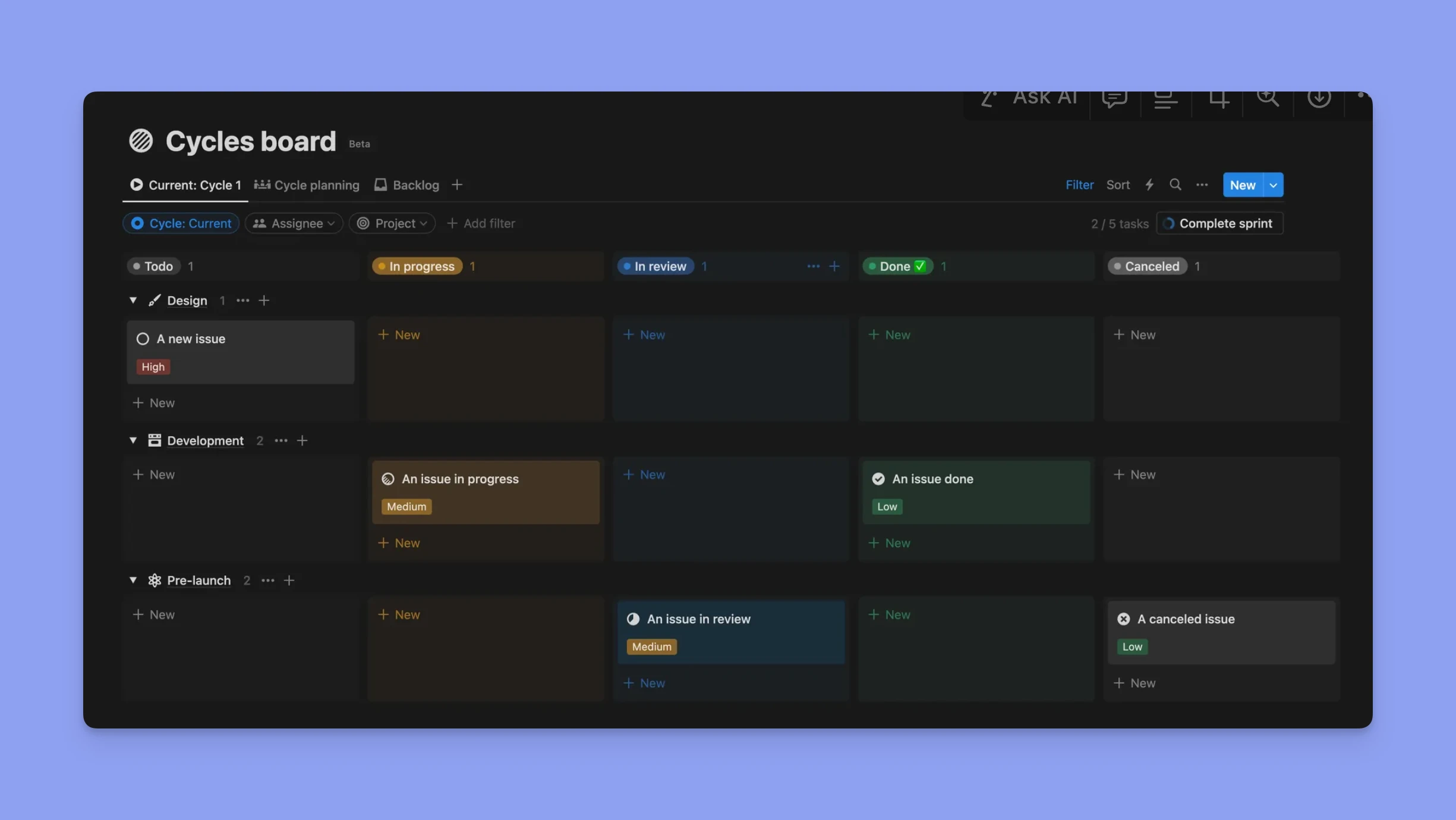
Exemple : Notre CTO planifie une feuille de route de deux mois avec trois projets liés, chacun avec ses propres jalons, et vérifie la progression sans interrompre l'équipe.
Linear vs. Jira, Trello et Asana
Nous avons essayé les outils populaires, voici comment Linear s'est comporté :
| Fonctionnalité / Outil | Linear | Jira | Trello | Asana |
|---|---|---|---|---|
| Vitesse et UX | Extrêmement rapide, centré sur le clavier, interface minimaliste | Interface complexe, plus lent à l'échelle | Simple mais peut devenir encombré | Interface épurée, mais plus lent avec les projets complexes |
| Flux de travail | Réfléchi : Cycles, Problèmes, Projets | Hautement configurable, mais accablant | Très flexible, moins structuré | Flexible mais nécessite une configuration manuelle |
| Intégration développeur | GitHub/GitLab natif, mises à jour de statut automatiques | Intégrations Git possibles via plugins | Intégrations développeur faibles | Intégration GitHub légère via Zapier |
| Support des sprints | Intégré, facile à utiliser | Puissant mais complexe | Pas de fonctionnalités de sprint intégrées | Pas de vrai système de sprint |
| Feuilles de route | Suivi visuel des projets avec jalons | Peut être construit via configuration avancée | Nécessite des extensions tierces | Vue chronologique disponible sur les plans payants |
| Meilleur pour | Équipes produit rapides, organisations orientées développeurs | Entreprise, équipes soumises à la conformité | Équipes occasionnelles ou en phase de démarrage | Coordination marketing et multi-fonctionnelle |
| Courbe d'apprentissage | Faible à moyen (une fois les raccourcis appris) | Élevée | Très faible | Moyen |
TLDR :
- Choisissez Linear si vous voulez des flux de travail rapides et structurés avec une intégration GitHub approfondie.
- Choisissez Jira si vous avez besoin de conformité, de configurabilité complète et de rapports au niveau entreprise.
- Choisissez Trello pour les tableaux visuels et le suivi ultra-simple (mais structure minimale).
- Choisissez Asana si votre équipe s'étend sur le marketing, les opérations et le design, et préfère les listes de contrôle aux sprints.
Démarrage : Configuration de votre espace de travail
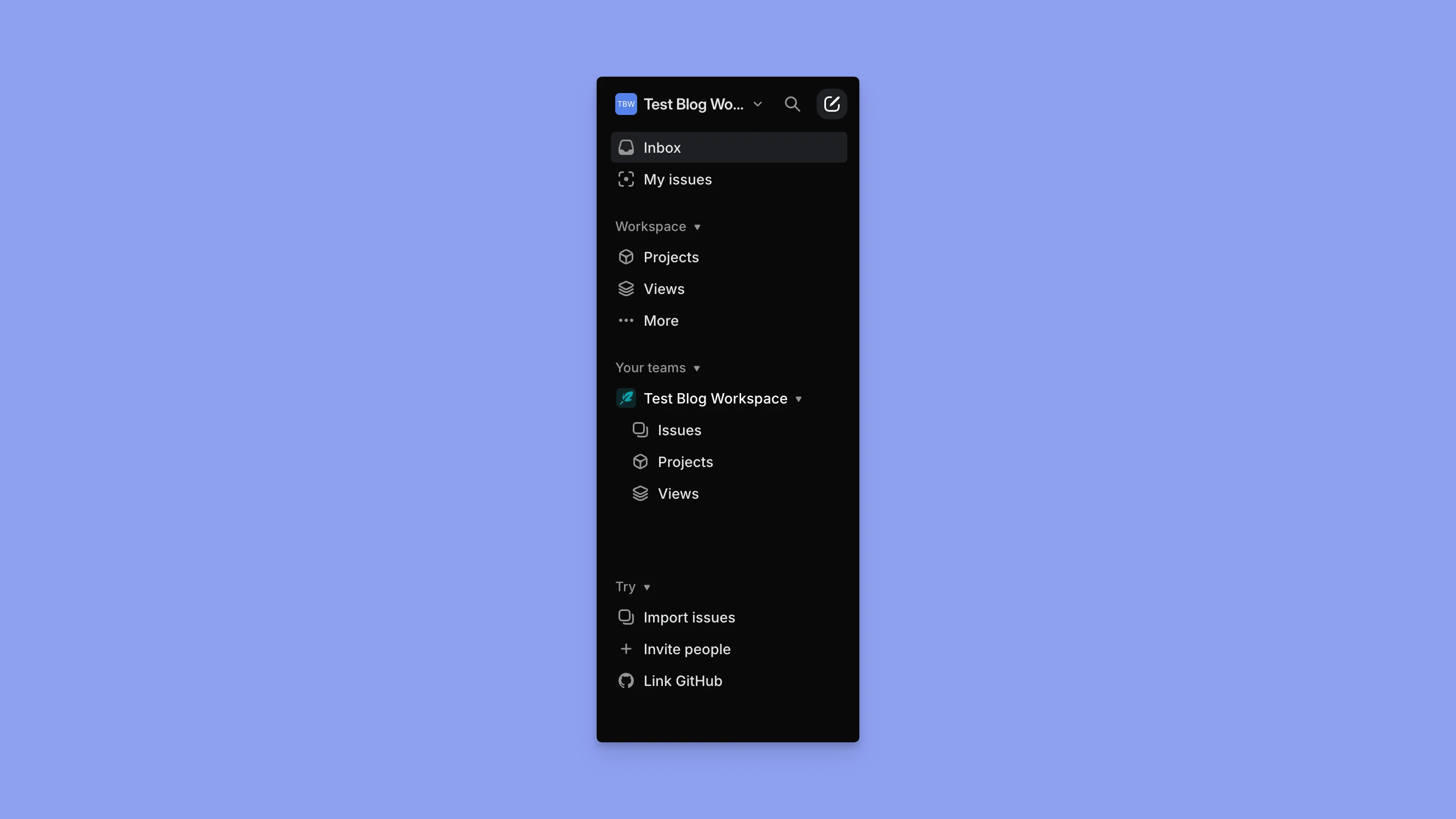
Aperçu de l'interface de Linear
Voici une visite rapide de ce que vous verrez quand vous vous connecterez pour la première fois :
Barre latérale gauche (Navigation)
- Boîte de réception – Mises à jour des problèmes que vous suivez.
- Mes problèmes – Tâches qui vous sont assignées, groupées par statut ou cycle.
- Vues d'équipe – Chaque équipe a sa propre section (par exemple, Ingénierie, Design) avec son backlog, son cycle actif et le travail complété.
- Projets – Initiatives de haut niveau entre les équipes.
- Feuille de route – Chronologie visuelle des projets actifs et planifiés.
- Vues et filtres – Créez des vues personnalisées pour les recherches enregistrées ou les flux de travail filtrés.
Panneau principal (Zone de travail)
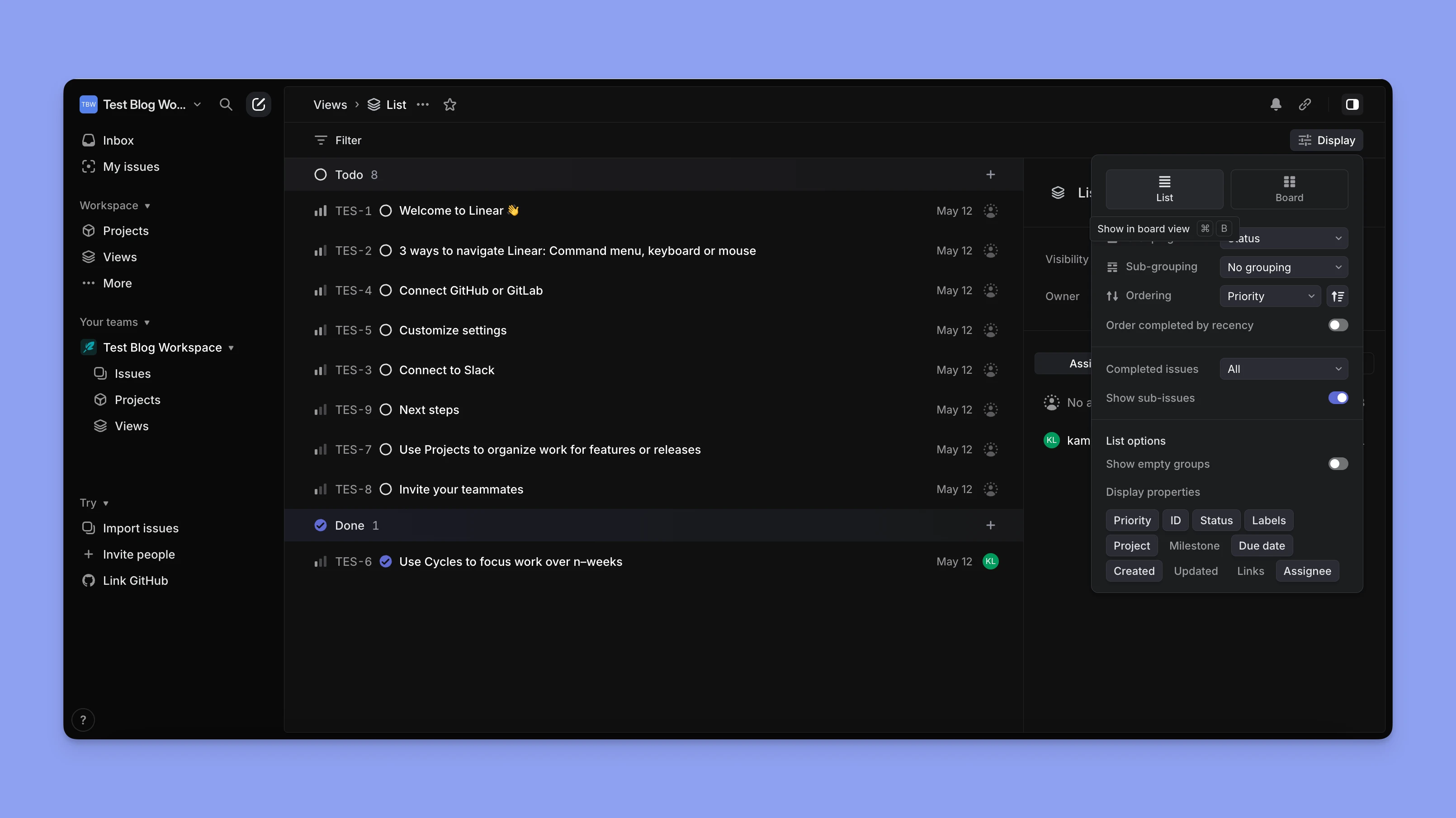
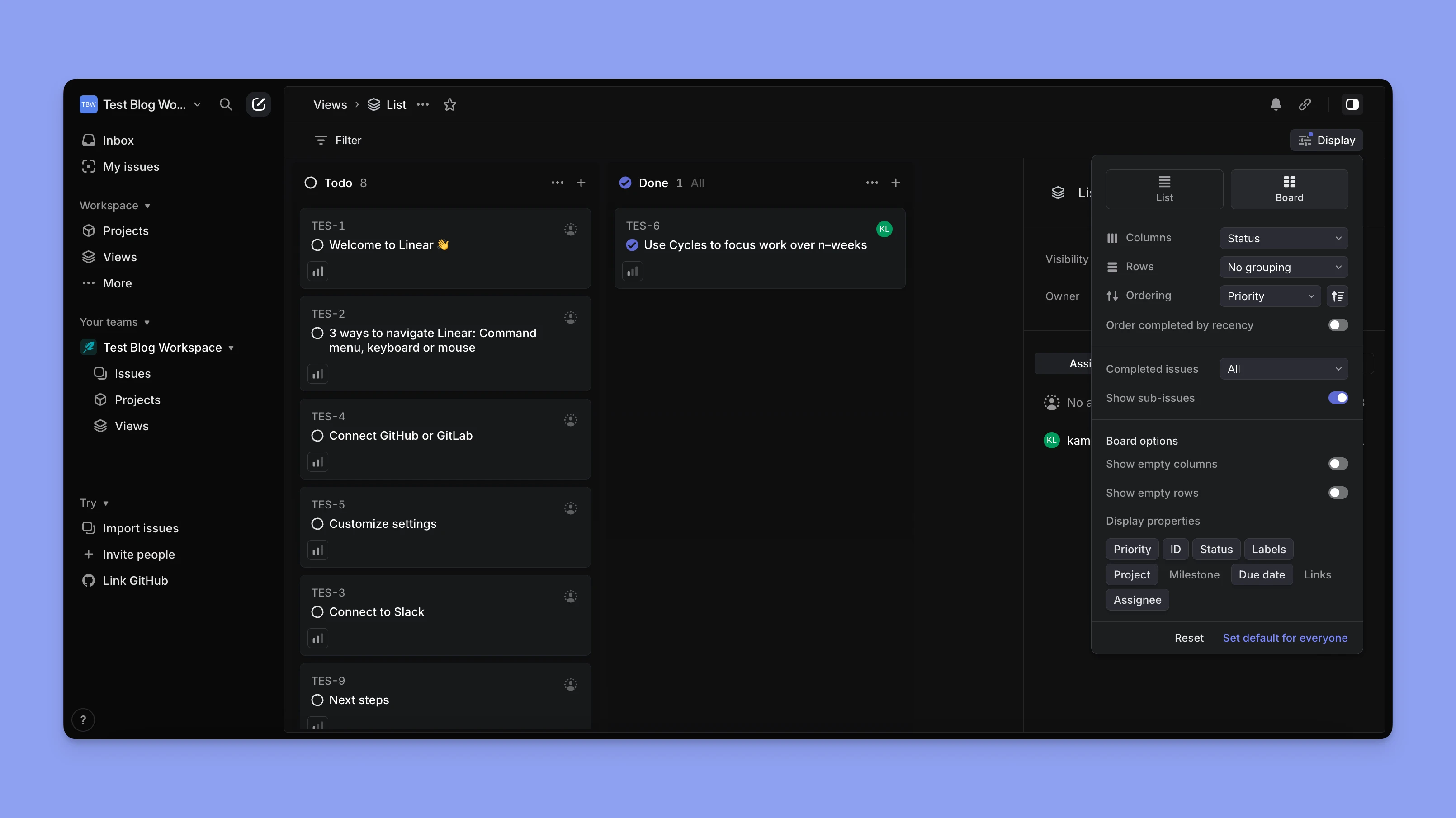
C'est là que vous verrez les problèmes, travaillerez sur les tâches ou planifierez les projets. Vous pouvez basculer entre :
- Vue liste – Idéale pour la planification des sprints ou le nettoyage du backlog.
- Vue tableau – Parfait pour visualiser le statut entre les étapes comme « En cours » ou « Assurance qualité ».
Menu de commande (Cmd+K / Ctrl+K)
Utilisez-le pour :
- Créer un problème.
- Accéder à une équipe/projet.
- Exécuter des commandes comme « Déplacer le problème vers le prochain cycle » ou « Assigner au coéquipier ».

Création de votre premier espace de travail et équipe
Étape 1 : Se connecter et créer un espace de travail
- Allez sur linear.app et inscrivez-vous avec Google ou GitHub.
- Choisissez un nom d'espace de travail—ce sera généralement le nom de votre entreprise ou projet.
Exemple : Morgen serait le nom de l'espace de travail dans notre cas.
Étape 2 : Créer une équipe
Une fois dans votre espace de travail, vous serez invité à créer votre première équipe.
- Les équipes ont leurs propres problèmes, cycles et paramètres.
- Bons exemples :
Ingénierie,Produit,Design,Croissance.
Si vous êtes seul, créez simplement une équipe (par exemple, Développement ou Mon travail).
Choisir entre un espace de travail personnel ou une structure d'équipe d'entreprise
Linear supporte les deux configurations personnelles et basées sur les équipes.
Voici comment choisir ce qui vous convient :
| Cas d'usage | Configuration recommandée |
|---|---|
| Développeur solo ou freelancer | Espace de travail personnel avec une équipe |
| Startup en phase de démarrage | Un espace de travail avec plusieurs équipes (par exemple, Ing, Produit, Design) |
| Organisation en croissance avec 5–50 personnes | Un espace de travail avec des équipes multi-fonctionnelles |
| Entrepreneurs/agences | Utilisez des espaces de travail séparés par client ou projet |
Meilleures pratiques pour la configuration initiale
Lors de la configuration, nous recommandons :
Utiliser des conventions de nommage cohérentes
Titres des problèmes : Commencez par un verbe/action court.
- Exemples :
Corriger le bogue de chargement du calendrier,Ajouter le webhook Stripe,Concevoir l'écran d'intégration.
Étiquettes : Groupez par fonction ou priorité.
- Exemples :
Bogue,Frontend,API,Urgent,Sympa à avoir.
Projets : Utilisez des noms basés sur l'initiative ou l'objectif.
- Exemples :
Lancement de l'application mobile,Améliorations d'intégration Q2,Réduire l'abandon d'inscription.

Structurer les projets autour des résultats
Au lieu d'organiser par fonctionnalités, structurez les projets par résultats commerciaux ou utilisateur :
- ✅
Améliorer la conversion d'essai→ Contient des problèmes entre le design, le produit et l'ingénierie. - ❌
Refonte de la page de tarification→ Trop étroit sauf si c'est le résultat principal.
Commencer avec des cycles de 1–2 semaines
Gardez les cycles courts (1 ou 2 semaines) et cohérents. Linear suit automatiquement le report et l'achèvement.
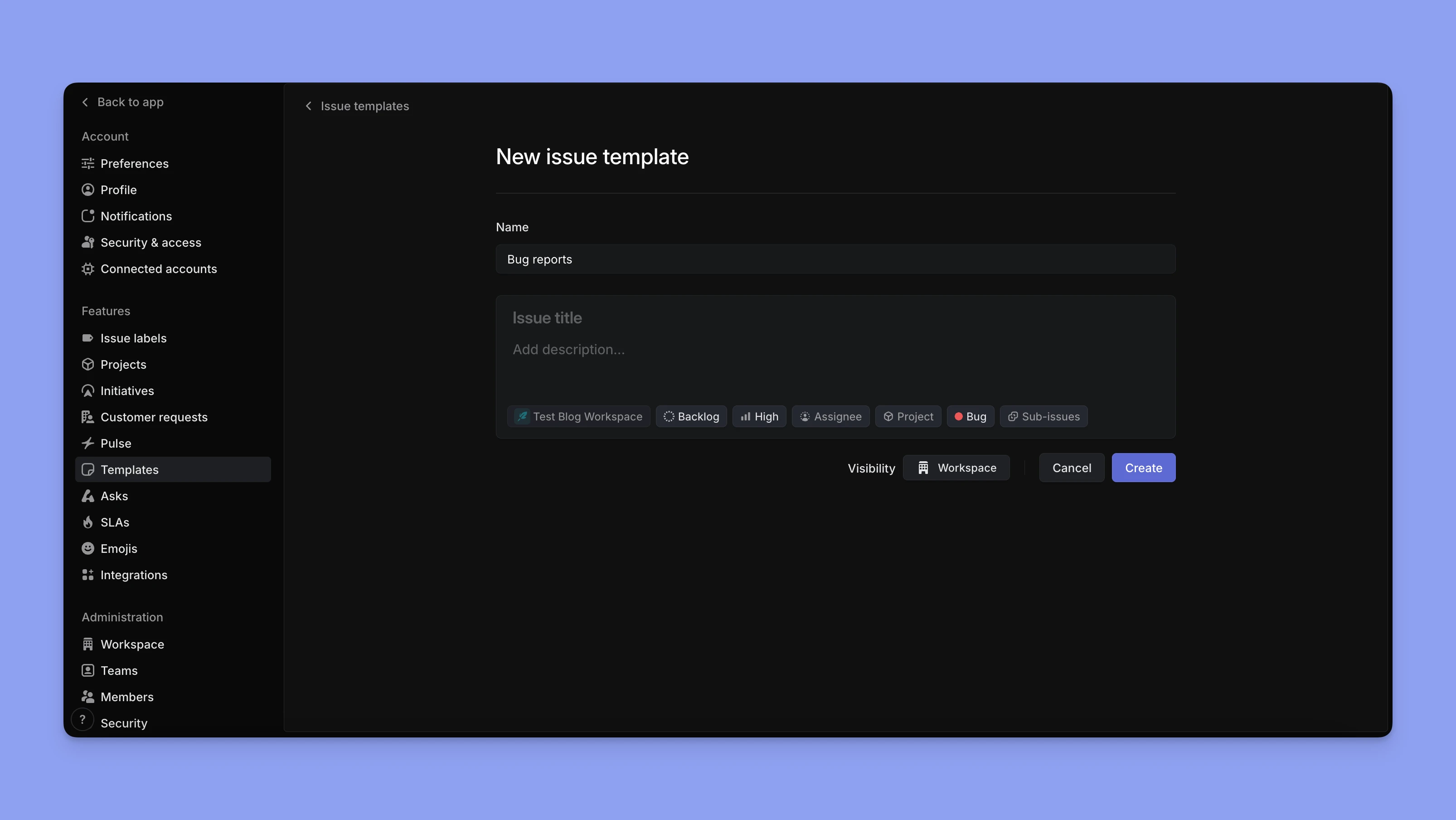
Utiliser des modèles pour les problèmes courants
Créez des modèles pour les tâches répétables comme :
- Rapports de bogues
- Spécifications de fonctionnalités
- Demandes d'assurance qualité
Comprendre les concepts clés de Linear
- Problèmes, Projets, Cycles et Vues.
- Statuts et flux de travail.
- Comment utiliser efficacement les étiquettes et les filtres.
Comprendre les concepts clés de Linear
Pour utiliser Linear efficacement, vous devez comprendre ses quatre éléments fondamentaux : Problèmes, Projets, Cycles et Vues.
Problèmes = Tâches
Dans Linear, les problèmes sont l'unité de travail de base, comme les tâches ou les tickets dans d'autres outils.
Chaque problème inclut :
- Un titre et une description
- Assigné (qui en est propriétaire)
- Statut (par exemple, Triage, En cours)
- Optionnel : Étiquettes, dates d'échéance, priorité et projets liés
Exemple :
Vous pourriez créer des problèmes comme :
Corriger le bogue de validation d'e-mailAjouter le basculement du mode sombreRédiger la copie pour les e-mails d'intégration
Ces problèmes peuvent vivre à l'intérieur d'un Projet (s'ils sont liés à une initiative plus grande) ou faire partie d'un Cycle (s'ils font partie de votre sprint actuel).
Projets = Éléments de feuille de route
Les projets agissent comme des conteneurs qui contiennent plusieurs problèmes (tâches individuelles ou tickets). Ces problèmes sont tous connectés au même grand objectif, comme la création d'une nouvelle fonctionnalité, le lancement d'un produit ou la réalisation d'un objectif d'entreprise.
Chaque projet peut inclure :
- Une date de livraison cible
- Des jalons (points de contrôle optionnels)
- Suivi de la progression (mis à jour automatiquement à mesure que les problèmes sont complétés)
- Propriété d'équipe
- Mises à jour de projet (pour la communication asynchrone des parties prenantes)
Exemple :
Un projet appelé Refonte du flux d'inscription v2 pourrait contenir :
- Tâches de design de l'équipe
Design - Tâches frontend de
Ingénierie - Configuration des tests A/B de
Croissance
Cela permet à chacun de travailler en parallèle, avec une visibilité sur le tableau d'ensemble.
Cycles = Sprints
Les cycles sont la version Linear des sprints. Des périodes courtes et délimitées dans le temps (généralement 1–2 semaines) pendant lesquelles votre équipe s'engage à livrer un ensemble spécifique de travail.
Caractéristiques clés des cycles :
- Vous pouvez définir le jour de début et la durée.
- Les problèmes sont assignés à un cycle spécifique.
- À la fin du cycle, vous obtenez des rapports sur ce qui a été complété par rapport à ce qui a été reporté.
Exemple :
Votre équipe d'ingénierie démarre un cycle d'une semaine chaque lundi. Pendant la planification, vous tirez 6 problèmes du backlog dans le nouveau cycle. Linear suivra automatiquement ce qui est fait, et vous pouvez examiner le résultat vendredi.
Vues = Filtres personnalisés
Les vues dans Linear sont des filtres enregistrés. Vous pouvez les utiliser pour créer :
- Tableaux de bord personnels (par exemple, « Tous mes bogues ouverts »)
- Listes basées sur les rôles (par exemple, « Problèmes d'assurance qualité ouverts »)
- Tableaux à l'échelle de l'équipe (par exemple, « Bogues signalés cette semaine »)
Vous pouvez basculer entre les mises en page Liste et Tableau selon votre préférence.
Exemple :
Un chef de produit pourrait créer une vue appelée 🔥 Bogues urgents qui filtre :
- Étiquette = Bogue
- Priorité = Urgent
- Statut ≠ Fait
- Équipe = Ingénierie
Il peut partager cette vue avec l'équipe et l'épingler à la barre latérale.
Statuts et flux de travail
Chaque problème passe par un flux de travail de statut, de la création à l'achèvement. Linear est livré avec des valeurs par défaut sensées, mais vous pouvez les personnaliser par équipe.
Flux de travail par défaut :
- Triage – Tâches entrantes non triées
- Backlog – Priorisé mais non planifié
- En cours – Actuellement en cours de travail
- En révision – (Optionnel) Révision de code ou de design
- Fait – Complété
Vous pouvez renommer ou ajouter des statuts comme :
Prêt pour l'assurance qualitéBloquéEn attente de design
Exemple de personnalisation du flux de travail :
Si vous exécutez un processus lourd en assurance qualité, vous pourriez insérer :
En assurance qualitéentreEn coursetFait
Comment utiliser efficacement les étiquettes et les filtres
Les étiquettes dans Linear sont des balises flexibles que vous pouvez appliquer à n'importe quel problème. Elles aident au tri, au filtrage et au triage.
Cas d'usage courants :
- Type :
Bogue,Fonctionnalité,Tâche,Exploration - Priorité :
Urgent,Élevé,Moyen,Faible - Composant :
API,Interface utilisateur,Paiements,Mobile - Étape :
Nécessite du design,Bloqué,À l'assurance qualité
Meilleures pratiques :
- Gardez les ensembles d'étiquettes petits et significatifs.
- Évitez la surcharge d'étiquettes—ne dupliquez pas les statuts en tant qu'étiquettes.
- Utilisez un nommage cohérent (
Bogue, pasBogues;Frontend, pasFront-End)
Une fois étiquetés, vous pouvez créer des vues personnalisées pour filtrer par n'importe quelle combinaison d'étiquettes.
Exemple de filtre :
Afficher tous les bogues ouverts de haute priorité sur mobile :
- Étiquette =
Bogue - Étiquette =
Mobile - Priorité =
Élevé - Statut ≠
Fait
Vous pouvez également filtrer par assigné, cycle, date de création, etc. — parfait pour les mêlées quotidiennes ou la planification des sprints.
Fonctionnalités avancées
- Vues personnalisées
- Mises à jour de projet
- Métriques
- Exemples : suivi des bogues, planificateur de lancement de fonctionnalités
Vues personnalisées
Qu'est-ce que c'est :
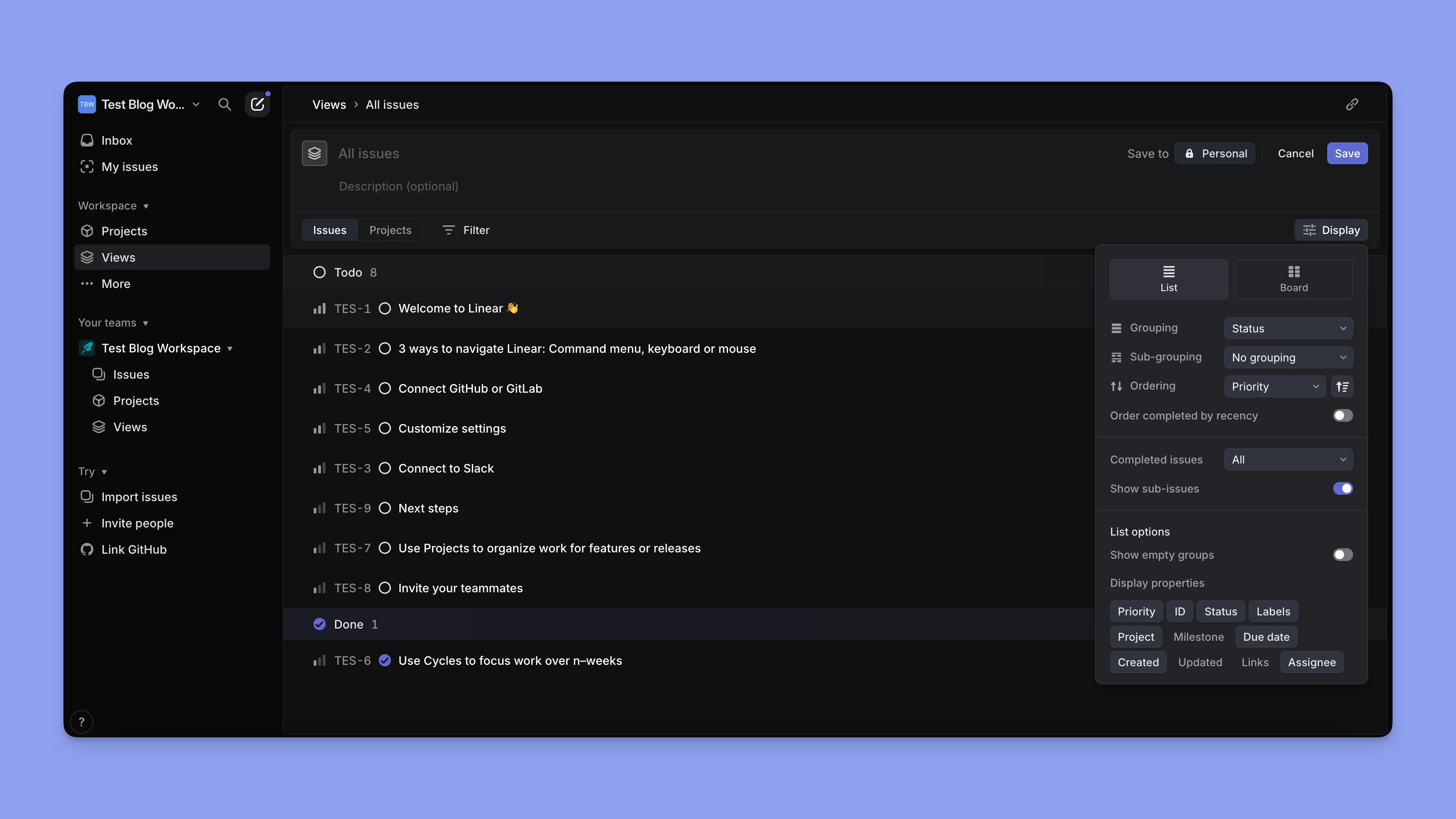
Des filtres enregistrés que vous pouvez configurer et partager — pensez-y comme des tableaux de bord personnalisés pour les problèmes entre les équipes, les projets ou les statuts.
Pourquoi c'est utile :
Les vues personnalisées vous permettent de couper à travers le bruit et de vous concentrer sur exactement ce qui compte pour vous. Utilisez-les pour surveiller les types de problèmes clés, suivre les tâches personnelles ou créer des tableaux spécifiques à l'équipe.
Cas d'usage :
- Vue de triage des bogues : Afficher tous les nouveaux bogues entre les équipes qui ne sont pas encore assignés.
- Vue des tâches du chef de produit : Voir tous les problèmes qui vous sont assignés entre toutes les équipes.
- Liste de contrôle de lancement : Filtrer tous les problèmes étiquetés
Bloqueur de lancementet pas encore fait.
Comment le configurer :
- Allez à n'importe quelle liste ou tableau de problèmes.
- Cliquez sur l'icône de filtre en haut à droite.
- Ajoutez des filtres (par exemple, Étiquette = Bogue, Statut ≠ Fait).
- Cliquez sur Enregistrer en tant que vue et donnez-lui un nom.
- Épinglez-le à votre barre latérale ou partagez-le avec l'équipe.
Conseil : Les vues supportent les mises en page Liste et Tableau, choisissez en fonction de comment vous aimez visualiser le travail.
Mises à jour de projet
Qu'est-ce que c'est :
Des mises à jour de statut asynchrones que vous pouvez publier sur n'importe quel projet actif. Elles sont visibles dans Linear et peuvent automatiquement être publiées sur Slack ou synchronisées avec Notion.
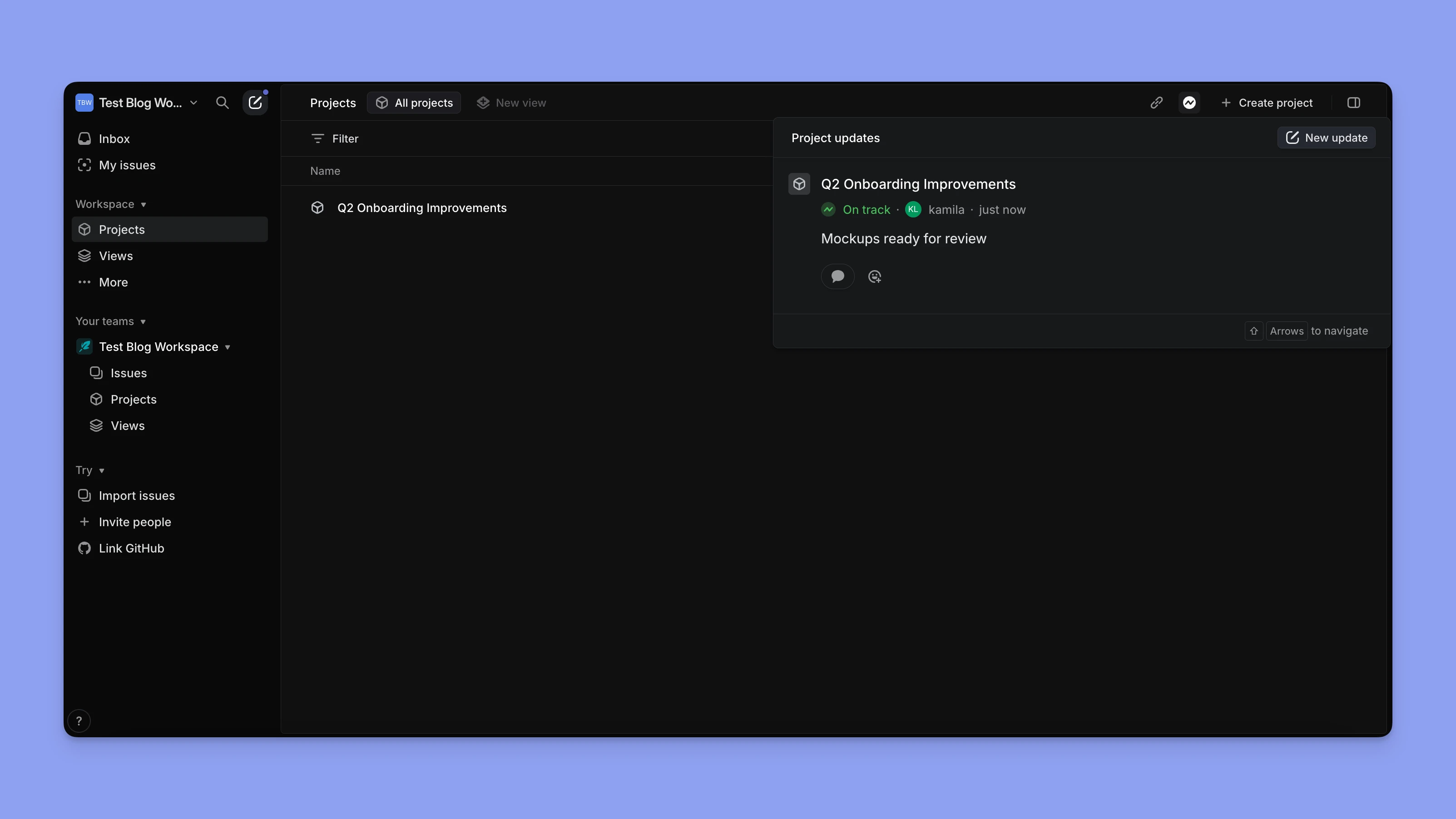
Pourquoi c'est utile :
Cela maintient les parties prenantes informées sans vérifications constantes. Encourage la responsabilité écrite et la clarté sur la progression, les blocages et les changements de portée.
Cas d'usage :
- Mises à jour hebdomadaires de l'équipe produit.
- Résumés de fin de cycle.
- Alertes quand un jalon glisse ou qu'une dépendance est bloquée.
Comment le configurer :
- Allez à n'importe quel projet → cliquez sur l'onglet Mises à jour.
- Cliquez sur Nouvelle mise à jour et remplissez le statut, le résumé et les points forts optionnels.
- Choisissez de notifier l'équipe via Slack si intégré.
- Les mises à jour sont stockées chronologiquement pour un examen facile.
Meilleure pratique : Définissez un rappel (par exemple, chaque vendredi) pour publier une courte mise à jour :
🟢 « Toujours sur la bonne voie. Le backend est fait, le frontend se termine cette semaine. »
🟡 « La portée s'est légèrement élargie—ajout de l'état de connexion de secours. Toujours ciblé pour EOW. »
Métriques
Qu'est-ce que c'est :
Des rapports automatisés montrant comment votre équipe progresse. Les métriques suivent la vélocité des cycles, les taux d'achèvement des problèmes, les changements de portée et le travail reporté.
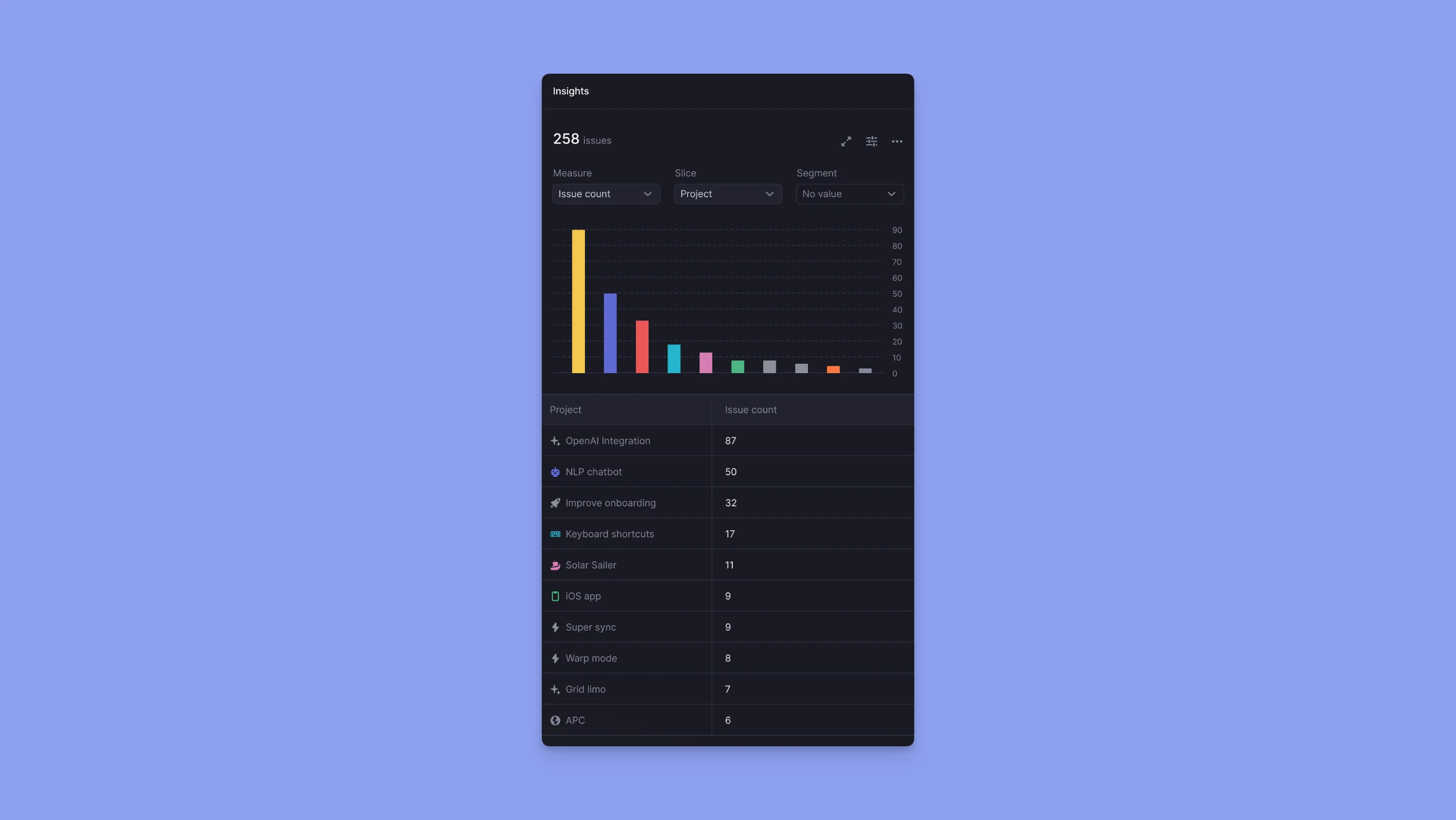
Pourquoi c'est utile :
Cela vous aide à faire de meilleures rétrospectives, à comprendre le rythme de l'équipe et à repérer les premiers signes d'avertissement (par exemple, trop de problèmes reportés, pics soudains de portée). Pour les équipes d'ingénierie utilisant des outils de codage IA, des plateformes comme Clawdboard offrent des tableaux de bord complémentaires qui suivent l'utilisation des développeurs, les coûts et les séries de codage entre votre équipe.
Cas d'usage :
- Rétrospectives de cycle : Qu'est-ce qui a été fait, qu'est-ce qui a été reporté ?
- Planification des sprints : Combien de travail votre équipe complète-t-elle généralement ?
- Risque de feuille de route : Certains projets voient-ils des changements de portée fréquents ?
Comment accéder :
Cliquez dans n'importe quelle équipe → allez à l'onglet Cycles → faites défiler vers le bas pour voir :
- Vélocité (problèmes complétés par cycle)
- Taux d'achèvement
- Pourcentage de report
- Portée ajoutée/supprimée pendant le cycle
Conseil : Vous pouvez également afficher les métriques au niveau du projet pour voir les tendances d'achèvement et les changements de portée.

Exemples de flux de travail réels
Suivi des bogues
Objectif : Maintenir une boucle de rétroaction serrée sur les bogues, prioriser efficacement et prévenir les régressions.
Configuration :
Créer une étiquette : Bogue
Créer une vue personnalisée :
Filtrer par Étiquette = Bogue, Statut ≠ Fait, Trié par Priorité
Enregistrer en tant que Bogues ouverts
Créer un modèle de problème personnalisé :
**Étapes pour reproduire :**
**Résultat attendu :**
**Résultat réel :**
**Environnement (navigateur/appareil) :**
Pendant le triage, déplacez les bogues dans le cycle actuel ou étiquetez-les comme Priorité faible pour un examen futur.
Conseil : Connectez Slack pour permettre la création de bogues directement à partir des canaux.
Planificateur de lancement de fonctionnalités
Objectif : Coordonner le travail multi-équipe pour un lancement de produit ou de fonctionnalité.
Configuration :
Créer un projet : Lancement du tableau de bord d'équipe
Diviser en jalons :
Design completAPI backend prêteLancer la bêta
Ajouter des problèmes entre les équipes (Ingénierie, Design, Assurance qualité, Croissance)
Créer une vue personnalisée :
- Filtrer par Projet =
Lancement du tableau de bord d'équipe, Statut ≠Fait - Enregistrer en tant que
Liste de contrôle de lancement - Utiliser les mises à jour de projet hebdomadaires pour notifier les parties prenantes.
Conseil : Liez les branches GitHub aux problèmes. Quand le code est fusionné, Linear met à jour automatiquement le statut.
Création et gestion des problèmes
- Raccourcis clavier et conseils pour les utilisateurs avancés.
- Structurer les tâches : titres, descriptions, estimations.
- Assigner les tâches et gérer les priorités.
- Intégrer morgen pour la gestion des tâches
Raccourcis clavier et conseils pour les utilisateurs avancés
Linear est conçu pour la vitesse — et les raccourcis clavier sont où il brille. Vous pouvez faire presque tout sans toucher votre souris.
Raccourcis essentiels :
C→ Créer un nouveau problèmeCmd + K/Ctrl + K→ Ouvrir le menu de commande (votre barre d'action universelle)/→ Ouvrir le menu de filtreCmd + Shift + C→ Démarrer un nouveau cycleCmd + Entrée→ Soumettre ou enregistrerE→ Modifier le problème sélectionnéT→ Changer le statut du problèmeA→ Assigner le problèmeL→ Ajouter ou modifier les étiquettesV→ Changer la vue (Liste, Tableau, Feuille de route)
Conseil :
À partir du menu de commande (Cmd+K), tapez des commandes en langage naturel comme :
- « Déplacer le problème vers le prochain cycle »
- « Assigner à Alice »
- « Filtrer : mes problèmes, urgent, pas fait »
Une fois que vous vous y habituez, vous pourrez trier, planifier et prioriser les tâches à une vitesse éclair.
Titres, descriptions et estimations
Un problème bien rédigé économise du temps et réduit les allers-retours entre les membres de l'équipe.
Meilleures pratiques pour les titres :
Soyez clair et orienté vers l'action.
Utilisez une structure cohérente : [Verbe] [Quoi] [Contexte]
✅ Corriger le défilement cassé dans la barre de navigation mobile
✅ Implémenter le webhook Stripe pour les remboursements
❌ Bogue de barre de navigation
Conseils pour la description :
Utilisez des sections comme :
**Contexte:**
*Pourquoi faisons-nous cela ?
**Critères d'acceptation:**
*Qu'est-ce qui définit « fait » ?
**Liens:**
Designs, spécifications, problèmes associés.
- Utilisez markdown pour le garder lisible.
- Mentionnez les coéquipiers (
@nom) pour les impliquer.
Estimations (si vous les utilisez) :
- Linear supporte le dimensionnement des problèmes via le dimensionnement en T-shirt (S, M, L) ou les points (1–5).
- Gardez les règles de dimensionnement cohérentes par équipe (par exemple, 1 = <1h, 3 = 1 jour, 5 = multi-jour)
Assigner les tâches et gérer les priorités
Assigner les problèmes et définir les priorités dans Linear aide à clarifier la propriété et la concentration.
Assigner les tâches :
- Vous pouvez vous assigner des tâches avec
Cmd + Aou assigner à d'autres via le menu de commande. - Utilisez l'assignation multiple avec parcimonie — idéalement un propriétaire clair par tâche.
Gérer les priorités :
Linear supporte les niveaux de priorité de base :
Pas de prioritéFaibleMoyenÉlevéUrgent
Vous pouvez :
- Définir la priorité à partir de la vue de détail du problème.
- Filtrer ou trier les vues par priorité.
- Utiliser des étiquettes comme
P1,P2si vous voulez un schéma de priorité personnalisé.
Meilleure pratique :
Utilisez la priorité pour la véritable urgence, pas seulement l'importance. Combinez-la avec des étiquettes ou des balises (par exemple, Bogue, Interface utilisateur, Facturation) pour clarifier la portée.
Gestion des tâches plus intelligente
Bien que Linear aide les équipes à planifier et exécuter, il n'aide pas directement à gérer le temps que vous consacrez aux tâches. C'est là que nous utilisons Morgen.
En tant qu'individu dans Morgen, vous pouvez :
- Importer les problèmes Linear qui vous sont assignés
- Les planifier sur votre calendrier réel
- Bloquer le temps pour protéger les sessions de travail approfondi pour les problèmes importants et critiques
- Équilibrer les tâches au cours de votre semaine en fonction de la disponibilité et de l'énergie
- Afficher les dates d'échéance sur votre calendrier pour pouvoir travailler en arrière
- Si les équipes ont la permission de voir les calendriers les uns des autres, voir quand les autres ont planifié le travail pour pouvoir planifier le vôtre en conséquence (où il y a des dépendances)
- Obtenir de l'aide du planificateur IA pour prioriser
- Être alerté quand la capacité est maximale, afin que les délais soient à risque
Pourquoi utiliser Morgen avec Linear ?
Considérez :
- Transformer les problèmes Linear en tâches planifiées — planifiez le travail, ne le suivez pas seulement.
- Éviter de vous surcharger — voyez visuellement si vous avez du temps pour ce qui est sur votre assiette.
- Maintenir le flux — travaillez sur les bonnes tâches au bon moment, pas seulement celles en haut de votre backlog.
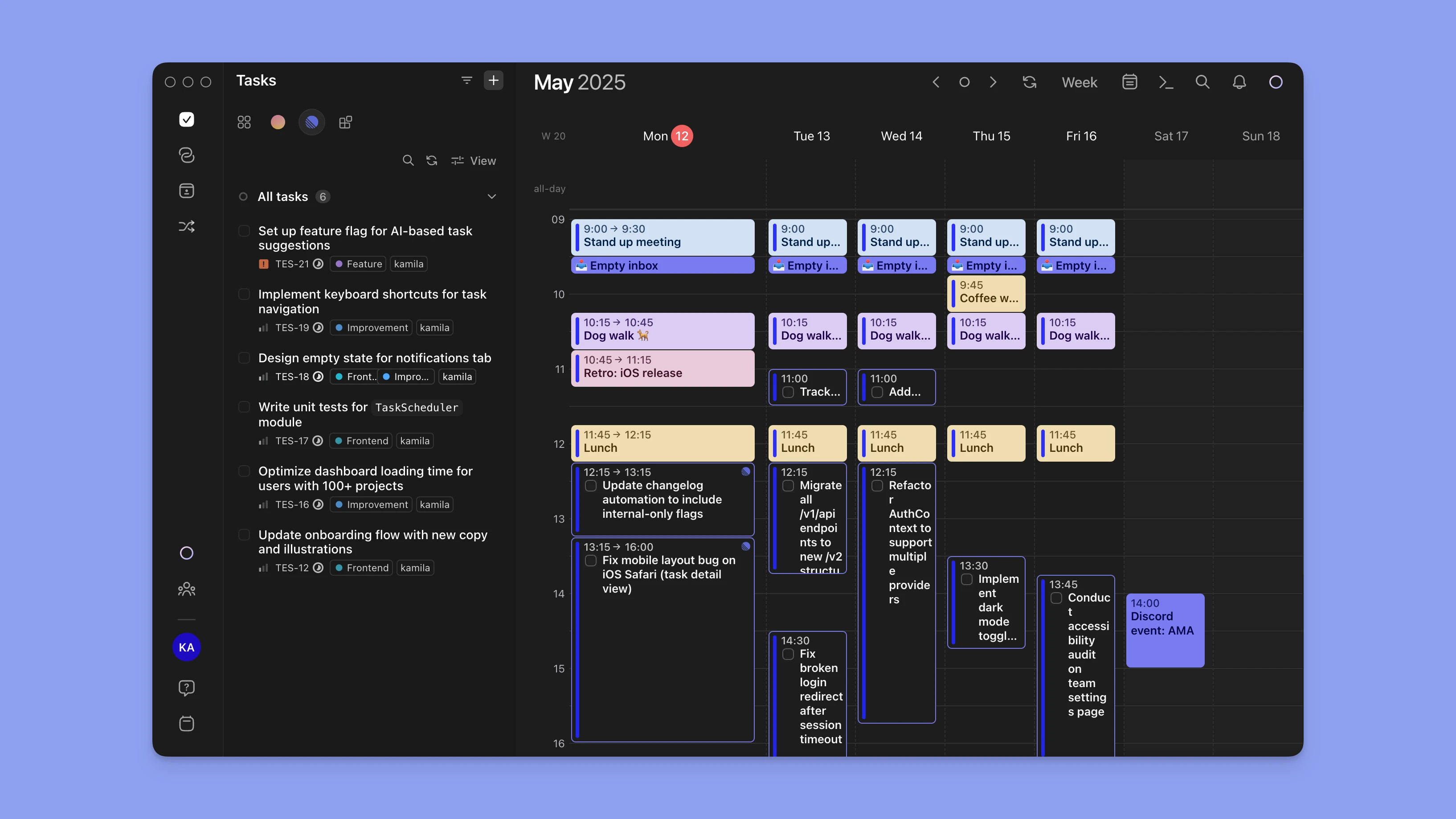
Morgen se connecte directement à votre compte Linear, prend vos problèmes assignés et vous permet (ou vous pouvez utiliser le planificateur IA) de les transformer en blocs de temps planifiés sur votre calendrier réel.
Pourquoi c'est important :
- Vous arrêtez de voir Linear comme une liste de tâches sans fin.
- Vous commencez à voir comment votre travail s'adapte (ou ne s'adapte pas) à votre vraie semaine.
- Vous pouvez tenir compte de :
🎯 Réunions
🧠 Temps de travail approfondi
Essayez notre minuteur de travail approfondi - définissez la durée de votre session et démarrez le minuteur.
🔁 Tâches récurrentes
⚡ Délais concurrents
💼 Plusieurs clients ou équipes
Morgen apporte un contexte calendaire à vos tâches, vous aidant à planifier de manière réaliste, pas seulement optimiste.
Exemple de flux de travail : Linear définit le travail, Morgen planifie l'exécution
Définir le travail dans Linear
Votre équipe utilise Linear pour délimiter et assigner les tâches du cycle.
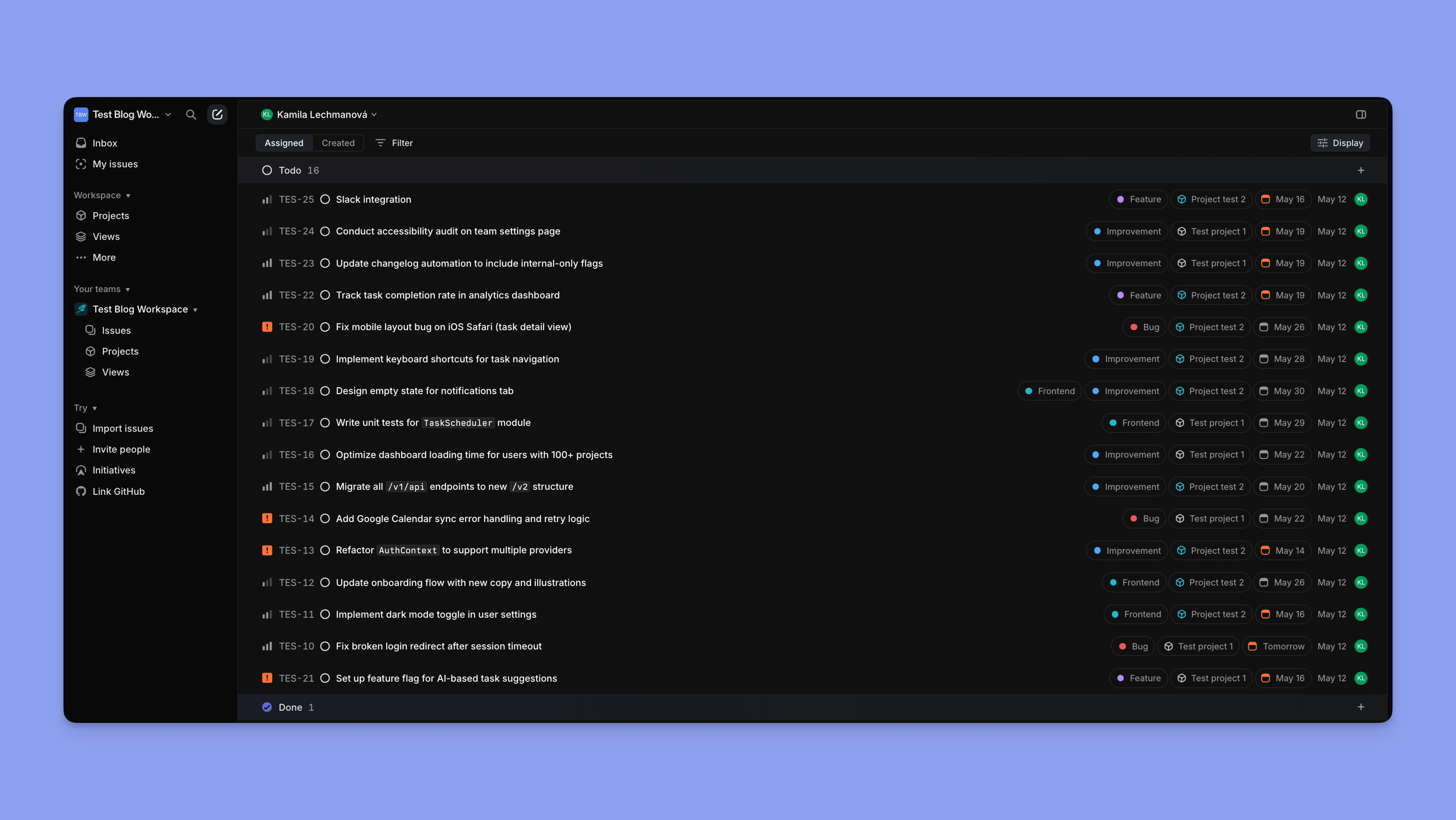
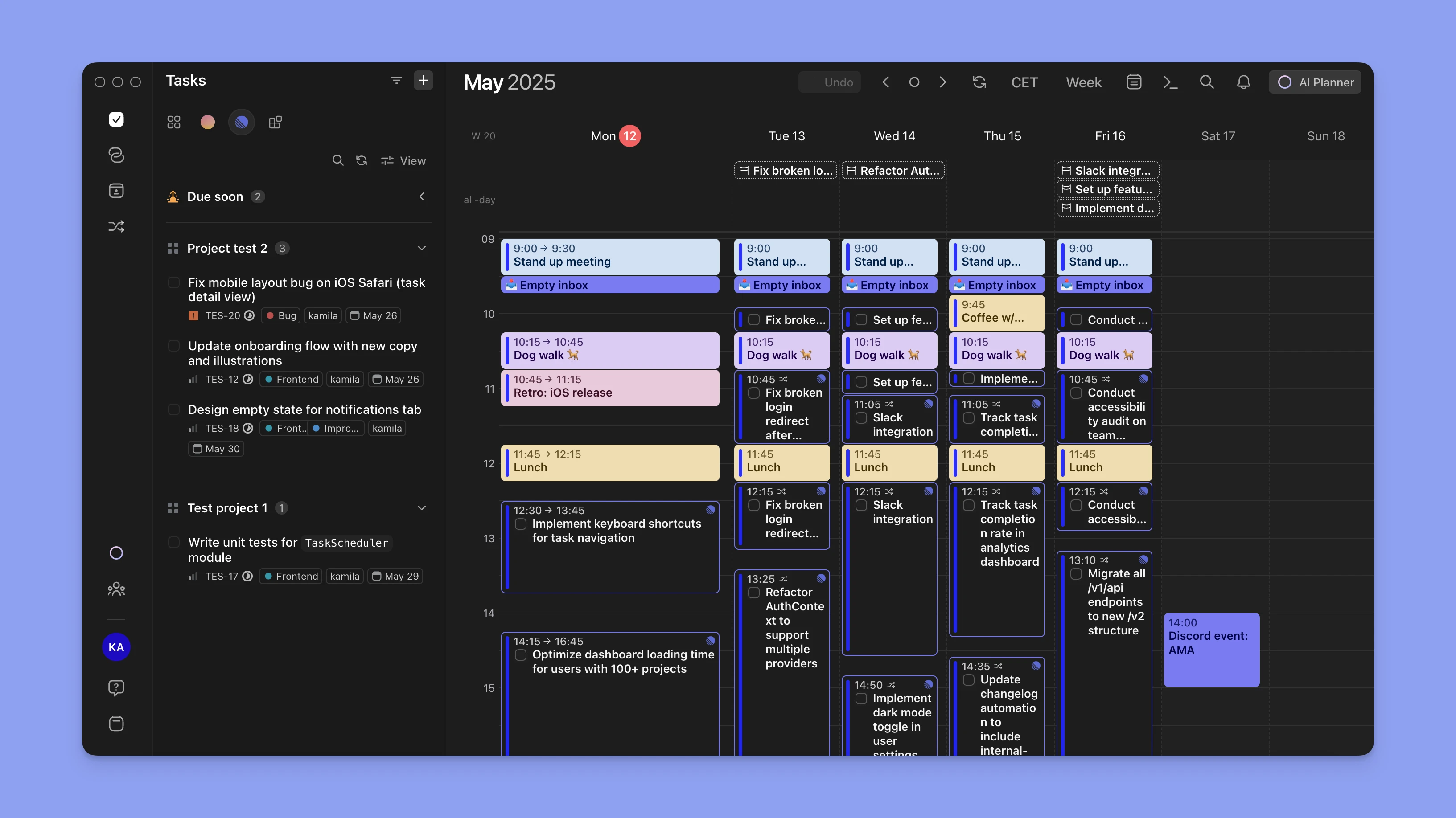
Morgen synchronise vos problèmes
Tous les problèmes qui vous sont assignés apparaissent dans la barre latérale des tâches de Morgen, avec le titre, le projet et la date d'échéance.

Bloquer le temps pour les tâches
Faites glisser les problèmes les plus importants dans votre calendrier. Placez-les autour de vos réunions et pics d'énergie.
Rester concentré
Commencez votre journée en ouvrant Morgen. Vous avez trois tâches Linear planifiées sur deux blocs de concentration, vous suivez simplement le plan.
Rééquilibrer en milieu de semaine
Si quelque chose glisse, faites-le simplement glisser vers un autre créneau horaire ou laissez le planificateur IA le reprogrammer pour vous. Morgen vous aide à vous adapter sans rien oublier.

Comment le configurer :
1. Connectez Linear à Morgen via l'onglet intégrations.
2. Morgen synchronisera :
- Problèmes assignés
- Titres des problèmes, liens, descriptions et dates d'échéance
3. Faites glisser les tâches dans votre calendrier pour les planifier.
4. Morgen suivra ce qui est planifié par rapport à ce qui est complété.
Soutenir les horaires complexes avec plusieurs calendriers
Pour les développeurs gérant :
🔁 Plusieurs équipes en interne
💼 Travail client sur plusieurs contrats
🏠 Calendriers personnels et professionnels
Morgen supporte la planification multi-calendrier prête à l'emploi.
Vous pouvez :
- Connecter plusieurs calendriers (par exemple, Google, Outlook, iCloud).
- Définir les heures de travail personnalisées par calendrier ou jour.
- Coder par couleur les événements par calendrier ou contexte (par exemple, client A vs équipe interne).
- Voir la véritable disponibilité entre tous les engagements.
Cela vous donne une vision précise de la durée du travail approfondi dont vous disposez — et vous permet de bloquer vos tâches Linear en conséquence.
Avantages principaux
| Avantage | Comment cela aide |
|---|---|
| 🎯 Exécution améliorée | Sachez exactement sur quoi travailler et quand sans fatigue décisionnelle. |
| 🧠 Plus de temps de travail approfondi | Protégez le temps concentré en planifiant autour des réunions ou des interruptions. |
| 🧭 Meilleure priorisation | Voyez quelles tâches s'adaptent réalistement à votre semaine et lesquelles ne le font pas. |
| 🔁 Moins de changement de contexte | Regroupez les tâches Linear associées en blocs de concentration uniques. |
| 🔄 Planification adaptable | Reprogrammez selon les besoins. Morgen garde votre liste de tâches synchronisée et visible. |
| 🗓️ Vrai contexte calendaire | Planifiez en fonction de tous vos engagements, entre les équipes, les clients ou les projets. |
| 🤖 Planification assistée | Utilisez le planificateur IA pour obtenir des recommandations alimentées par l'IA ou planifiez vos jours manuellement. |
Planification avec les cycles et les feuilles de route
- Comment les cycles aident à la planification des sprints.
- Quand et comment utiliser les feuilles de route pour le travail plus large.
- Intégrations avec GitHub, Slack, Morgen et plus.
Comment les cycles aident à la planification des sprints
Les cycles dans Linear sont essentiellement des sprints — des blocs de temps courts et concentrés (généralement 1–2 semaines) où les équipes s'engagent à livrer un ensemble de tâches.

Pourquoi les cycles sont importants
- Créer une structure et un élan.
- Fournir un cadence clair pour la planification, les mêlées et les rétrospectives.
- Aider les équipes à suivre la vélocité et à repérer les changements de portée.
Comment configurer votre premier cycle
Allez à la page de votre équipe.
Cliquez sur l'onglet Cycles.
Définissez la durée du cycle (par exemple, 1 semaine), le jour de début (par exemple, lundi) et l'option de démarrage automatique.
Linear créera automatiquement des cycles récurrents et vous invitera à examiner le travail reporté.
Flux de travail de planification des cycles
Pendant la planification, faites glisser les problèmes du backlog dans le nouveau cycle.
Assignez les propriétaires et ajustez la priorité/les estimations.
Démarrez le cycle et suivez la progression quotidiennement.
À la fin du cycle, examinez :
Problèmes complétés par rapport à non complétés
Changements de portée pendant le sprint
Taux de report et tendances
Meilleure pratique
Utilisez les cycles pour les équipes orientées vers la livraison (par exemple, ingénierie, design). Si une équipe ne travaille pas en sprints (par exemple, support ou marketing), vous pouvez ignorer complètement les cycles pour cette équipe.
Quand et comment utiliser les feuilles de route pour le travail plus large
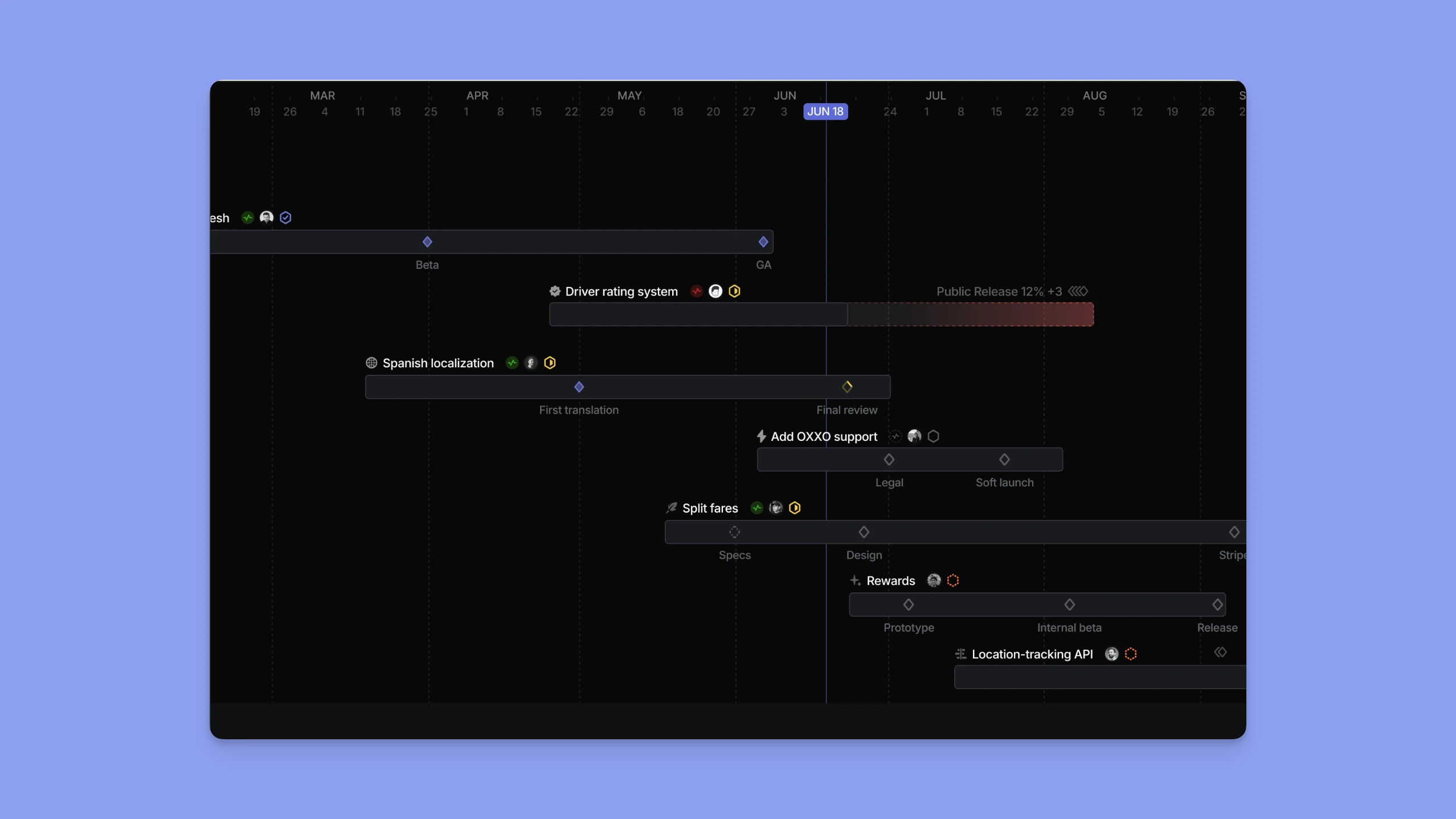
Les feuilles de route dans Linear vous permettent de visualiser vos plans à plus long terme entre plusieurs projets et équipes. Elles fournissent une clarté stratégique au-delà du niveau des sprints.
Pourquoi utiliser les feuilles de route
- Aligner les équipes sur les objectifs trimestriels ou les thèmes produits.
- Suivre la progression des initiatives multi-jalons.
- Communiquer les plans à la direction et aux parties prenantes.
Comment l'utiliser
Créez des projets pour les grandes initiatives (par exemple, Refonte d'intégration, Application mobile v2).
Assignez à chaque projet :
- Une date de livraison cible
- Un propriétaire d'équipe
- Des jalons (optionnel)
Ouvrez la vue Feuille de route pour voir :
- Chronologies des projets (style Gantt)
- Progression basée sur l'achèvement des problèmes
- Santé du projet : sur la bonne voie, à risque, retardé
Exemple :
Feuille de route Q2 inclut :
Améliorer la rétention→ avec 2 projets :Refonte d'intégration,Stratégie de notification pushÉlargir les intégrations→ avecLancement Zapier,Mise à niveau Slack 2.0
Chaque projet a des contributeurs assignés et des mises à jour hebdomadaires publiées via la fonctionnalité Mises à jour de projet.
Meilleure pratique
Utilisez les feuilles de route pour piloter le suivi des OKR et la planification multi-fonctionnelle. Ce ne sont pas seulement pour l'ingénierie, incluez Design, Croissance, Ops.
Intégrations : GitHub, Slack, Morgen et plus
Linear est plus puissant quand il est intégré à votre pile existante. Voici comment connecter les points :
GitHub/GitLab
Cas d'usage : Synchroniser automatiquement le travail de développement avec le suivi des projets.
Comment cela fonctionne
- Liez les demandes de fusion, les commits et les branches aux problèmes.
- Linear peut mettre à jour automatiquement le statut du problème quand une PR est ouverte, fusionnée ou fermée.
- Vous pouvez référencer les problèmes dans les PR en utilisant
linear: KEY-123.
Configuration
Allez à Paramètres → Intégrations → GitHub.
Installez l'application GitHub et autorisez vos dépôts.
Activez le comportement de liaison automatique et de fermeture automatique.
Slack
Cas d'usage : Créer et gérer les problèmes directement à partir des conversations d'équipe.
Comment cela fonctionne
- Créez des problèmes à partir des messages Slack (
Plus d'actions → Créer un problème Linear). - Obtenez les mises à jour des problèmes et des projets publiées sur les canaux Slack.
- Abonnez les canaux aux changements de statut des projets ou des cycles.
Configuration
Allez à Paramètres → Intégrations → Slack.
Choisissez les équipes/canaux par défaut.
Utilisez les commandes /linear ou les raccourcis de message.
Morgen (Intégration calendaire)
Cas d'usage : Transformer vos problèmes Linear en un plan de travail réaliste et bloqué dans le temps sur votre calendrier.
Ce qu'il permet
- Connectez plusieurs calendriers pour une planification plus précise.
- Recommandations du planificateur IA pour vos tâches les plus importantes, événements et projets.
- Voyez les problèmes Linear qui vous sont assignés à côté de votre calendrier.
- Voyez quand les collègues planifient de travailler sur leurs problèmes assignés pour une planification rationalisée.
- Faites glisser et déposez les tâches dans les créneaux horaires ouverts.
Configuration
Dans Morgen, allez à Intégrations → Linear.
Autorisez l'accès à votre compte Linear.
Morgen synchronisera vos problèmes assignés, et vous pouvez les planifier à côté des événements.
Pourquoi cela aide
Au lieu de gérer une longue liste de tâches, Morgen vous aide à agir en suggérant des moments réalistes pour travailler sur vos projets et planifier les réunions en fonction de votre capacité. Combinez le planificateur IA avec les cadres de Morgen pour créer votre jour idéal comme modèle que le planificateur IA prend comme guide lors de la formulation de suggestions. Tout pour rendre vos plans réalisables, pas seulement aspirationnels.
Autres intégrations
- Notion – Synchronisez les mises à jour de projet et les chronologies dans les bases de connaissances d'équipe.
- Zapier / Make – Automatisez les flux de travail entre les outils (par exemple, créer automatiquement des problèmes Linear à partir des réponses de formulaire).
- Sentry – Créez automatiquement des problèmes à partir des erreurs ou des plantages.
- Figma – Liez les fichiers de design aux problèmes pour une collaboration transparente.
- Claude + MCP - avec un serveur MCP connecté à l'API de Linear, Claude devient votre gestionnaire de projet pratique dans Linear.
Collaboration et meilleures pratiques d'équipe
- Conseils de communication pour les équipes asynchrones.
- Utiliser les commentaires et les mentions efficacement.
- Garder votre backlog propre et les projets à jour.
Conseils de communication pour les équipes asynchrones
Dans les environnements asynchrones ou distribués, la communication doit être intentionnelle — claire, concise et visible aux bons endroits.
Meilleures pratiques
Utilisez les problèmes comme source de vérité.
Évitez de laisser le contexte critique vivre dans les fils Slack ou les DM. Au lieu de cela, reliez les discussions au problème Linear pertinent.
Conseil : Si vous avez des vues partagées des calendriers Morgen les uns des autres, vous pouvez voir quand les membres de l'équipe ont planifié le travail sur leurs tâches Linear. Cela rend la planification avec les dépendances 100x mieux.
- Soyez explicite sur les décisions et les prochaines étapes.
- Si vous transmettez quelque chose, commentez clairement :
« @Sam, c'est prêt pour examen. Faites-moi savoir avant jeudi EOD pour que nous puissions livrer vendredi. »
- Tirez parti des mises à jour de projet.
- Ces courts résumés écrits sont parfaits pour les mises à jour asynchrones — que vous soyez à San Francisco ou à Singapour.
Utiliser les commentaires et les mentions efficacement
Les commentaires de Linear ne sont pas seulement des notes latérales — ils sont une partie clé de la façon dont les équipes asynchrones restent synchronisées.
À faire :
- Mentionnez les coéquipiers (
@nom) quand leur contribution est nécessaire. - Utilisez les commentaires pour enregistrer le statut ou les décisions.
- Gardez-les concis, mais informatifs.
À ne pas faire :
- Pingez quelqu'un sans contexte (« @Alex ? »).
- Dupliquez les conversations Slack — liez-les simplement.
Conseil : Utilisez les réactions emoji (✅, 👀, 👍) pour reconnaître les mises à jour ou signaler le statut sans ajouter du bruit.
Garder votre backlog propre et les projets à jour
Un backlog encombré mène à la confusion, aux tâches manquées et à une mauvaise priorisation. Garder Linear propre est une responsabilité partagée — mais facile avec les bonnes habitudes.
Conseils :
- Utilisez le statut Triage activement. Examinez-le quotidiennement ou hebdomadairement pour trier les nouveaux problèmes dans le Backlog ou le Cycle approprié.
- Archivez les problèmes obsolètes. Si quelque chose n'a pas été touché depuis 30+ jours et n'est pas critique, archivez-le.
- Examinez la portée du projet hebdomadairement. Assurez-vous que chaque projet reflète toujours ce qui est actif — supprimez les problèmes complétés ou déprioritisés.
- Utilisez les étiquettes et les filtres pour repérer le désordre. Par exemple, une vue qui montre tous les bogues non assignés, de haute priorité, plus vieux que 14 jours.
Meilleure pratique
Assignez à quelqu'un de « posséder » chaque projet — responsable de la portée, du statut et des mises à jour.
Améliorer la visibilité et la planification de l'équipe
Linear vous aide à suivre ce qui doit être fait. Morgen vous aide votre équipe à planifier quand ils le font. Quand intégrés et utilisés par les équipes, Morgen rend la collaboration encore plus fluide, surtout où le timing et les dépendances comptent.
À considérer :
Visibilité partagée :
Si votre équipe partage les calendriers ou la disponibilité de planification, vous pouvez voir quand quelqu'un planifie de travailler sur une tâche, sans avoir besoin de demander.
Meilleure planification des dépendances :
Exemple : Vous avez besoin d'assurance qualité de @Jess avant jeudi. En vous assurant que Jess a planifié cette tâche mercredi matin, vous pouvez être confiant de pouvoir terminer votre suivi jeudi après-midi.
Éviter les demandes conflictuelles :
Voir le temps de travail approfondi planifié ou les jours de réunion chargés de quelqu'un aide à éviter de faire un ping ou de planifier des examens quand ils ne sont pas disponibles.
Sensibilisation aux fuseaux horaires :
Voyez les blocs de travail à l'heure locale. Cela aide les équipes asynchrones à planifier autour de la disponibilité les uns des autres sans deviner.
Exemple de flux de travail pour les équipes
1. Le responsable d'équipe assigne un bogue de haute priorité à @Maya dans Linear.
2. Maya le voit dans Morgen et le planifie pour son prochain bloc de travail approfondi.
3. @Devon (attendant le correctif de Maya) vérifie Morgen avant de faire un suivi — voit qu'il est planifié pour demain et attend à la place.
4. Toute l'équipe fonctionne plus en douceur — moins de pings, meilleur timing, plus de confiance.
Outils de collaboration Linear
| Défi | Solution via Linear + Morgen |
|---|---|
| Transmissions asynchrones | Utilisez les commentaires dans Linear plus les blocs planifiés dans Morgen pour la transparence. |
| Manque de visibilité sur le timing | Voyez les tâches planifiées des coéquipiers dans Morgen pour planifier autour les uns des autres. |
| Backlog encombré ou tâches manquées | Utilisez le triage, les filtres et les étiquettes de Linear pour rester organisé. |
| Mauvais timing sur les dépendances | Morgen montre quand les coéquipiers planifient de faire quoi — pas besoin d'interrompre. |
| Trop de pings / « Ceci a-t-il commencé ? » | Les tâches planifiées rendent le travail visible sans sur-communiquer. |
Pièges courants et comment les éviter
- Surcharger les flux de travail.
- Ignorer les cycles ou les backlogs.
- Ne pas intégrer à votre système de productivité plus large.
1. Surcharger les flux de travail
Ce qui se passe :
Les équipes essaient de recréer la complexité au niveau Jira avec trop de statuts personnalisés, d'étiquettes imbriquées ou de flux de travail rigides. Avant longtemps, les gens arrêtent de suivre le processus.
Pourquoi c'est un problème :
- Ajoute de la friction au travail quotidien.
- Confond les nouveaux membres de l'équipe.
- Ralentit le triage et la planification des sprints.
Comment l'éviter :
Commencez avec les valeurs par défaut de Linear — elles sont intentionnellement réfléchies.
Personnalisez uniquement si un vrai point douloureux émerge.
Gardez les étiquettes et les statuts minimes et significatifs.
✅ Bogue, Urgent, Nécessite l'assurance qualité
❌ Bogue-Niveau-3, En investigation, En attente d'examen par l'équipe A
Conseil : Révisitez et simplifiez vos flux de travail chaque trimestre. Ce qui a fonctionné pour une équipe de cinq personnes ne signifie pas que cela s'adapte à 15.
2. Ignorer les cycles ou les backlogs
Ce qui se passe :
Les équipes arrêtent d'utiliser les cycles, laissant les problèmes s'accumuler dans le backlog ou rester perpétuellement « En cours ». La planification devient réactive. La vélocité devient sans sens.
Pourquoi c'est un problème :
- Crée l'incertitude autour des priorités.
- Rend la planification d'équipe et les rétrospectives inutiles.
- Enterre le travail important sous les tâches obsolètes.
Comment l'éviter :
- Faites de la planification des cycles un rituel hebdomadaire (20–30 minutes suffisent).
- Gardez les backlogs maigres — archivez ou fermez ce qui n'est plus pertinent.
- Définissez des limites claires pour ce qui entre dans chaque cycle (par exemple, capacité d'équipe, priorités).
Meilleure pratique : Utilisez les métriques de cycles de Linear pour repérer quand vous vous surengagez constamment, ou quand votre équipe porte trop de report.
3. Ne pas intégrer à votre système de productivité plus large
Ce qui se passe :
Vous gérez les tâches dans Linear, les réunions dans Google Calendar et la planification quotidienne dans un outil séparé — mais ils ne sont pas connectés. Vous oubliez de planifier de manière réaliste et vous vous surréservez.
Pourquoi c'est un problème :
- Mène à l'engagement excessif et à l'épuisement professionnel.
- Rend la planification des tâches réactive au lieu d'intentionnelle.
- Le travail important est reporté parce qu'il n'a pas été planifié.
Comment l'éviter :
- Utilisez Morgen pour synchroniser vos problèmes Linear et bloquer le temps pour eux.
- Traitez le temps de planification comme non négociable : même 15 minutes lundi peuvent aligner votre semaine.
- Réfléchissez hebdomadairement : Ai-je planifié la bonne quantité de travail ? Ai-je terminé ce que j'ai bloqué ?
4. Estimer le temps de travail
L'une des compétences les plus difficiles dans le travail de projet est d'estimer combien de temps quelque chose prendra.
La plupart des équipes soit :
- Ignorent complètement l'estimation, soit
- Font des suppositions inexactes et ignorent les résultats.
Utilisez Morgen pour :
Quand vous planifiez une tâche Linear (par exemple, 2 heures pour corriger un bogue), vous faites une estimation de temps concrète.
Après avoir complété la tâche, vous pouvez voir :
Ai-je terminé à temps ?
Ai-je eu besoin de bloquer plus de temps plus tard ?
Au fil du temps, cela aide à calibrer votre intuition, surtout pour le travail récurrent (par exemple, « les petits bogues prennent généralement 3 heures, pas 1 »).
Conseil à l'échelle de l'équipe :
Encouragez les développeurs à examiner leur semaine dans Morgen et à comparer le temps planifié par rapport au temps réel. Utilisez cela dans les rétrospectives pour améliorer l'estimation sans que cela ne semble du micromanagement.
Pièges en bref
| Piège | À faire à la place |
|---|---|
| Trop d'étiquettes/statuts | Commencez simple, n'ajoutez de la structure que si nécessaire |
| Cycles non utilisés | Faites de la planification une partie du rythme hebdomadaire, utilisez les métriques pour réfléchir |
| Backlogs désordonnés | Triez hebdomadairement, archivez ce qui est obsolète |
| Mauvaise estimation du temps | Utilisez Morgen pour comparer le temps planifié par rapport au temps réel |
| Outils déconnectés | Branchez Linear dans Morgen pour une planification réaliste basée sur le temps |
Ressources et prochaines étapes
- Où approfondir (docs de Linear, communauté).
- Outils d'automatisation et intégrations à explorer.
- Lecture suggérée : Flux de travail avancés ou comment gérer les feuilles de route de produits.
Où approfondir
Une fois que vous avez maîtrisé les concepts clés de Linear, il y a un écosystème riche d'apprentissage, de communauté et de documentation pour soutenir votre croissance.
Documentation de Linear :
La documentation officielle de Linear est propre, concise et pleine d'exemples pratiques. Parfait pour :
- Guides pratiques pour les fonctionnalités avancées
- Configuration des intégrations
- Paramètres au niveau administrateur
- → https://linear.app/docs
Communauté Linear :
Les forums communautaires et Discord de Linear (le cas échéant) sont un excellent endroit pour :
- Poser des questions sur les flux de travail
- Partager les meilleures pratiques
- Apprendre comment d'autres équipes structurent leurs projets
- → Commencez ici : https://linear.app/community (le cas échéant)
Outils d'automatisation et intégrations à explorer
Une fois que votre configuration de base est solide, automatiser les choses répétitives peut débloquer des gains de productivité sérieux.
Intégrations Linear principales
- GitHub/GitLab – Fermeture automatique des problèmes, liaison des PR, suivi des déploiements.
- Slack – Pousser les mises à jour vers les canaux, créer des problèmes à partir des fils.
- Morgen – Planifiez vos problèmes en fonction de la disponibilité du calendrier.
- Notion – Synchronisez le statut du projet et les vues de feuille de route avec votre wiki d'équipe.
Zapier et Make (Integromat)
Créez des automatisations comme :
- « Quand un formulaire est soumis → créer un problème Linear »
- « Quand un problème est marqué Fait → envoyer un résumé à Slack »
- « Nouveau problème dans un espace de travail → cloner dans un autre pour la coordination inter-organisations »
Sentry / Bugsnag
Créez automatiquement des bogues Linear à partir des outils de suivi des erreurs.
Loom / Figma / Snyk
Intégrez des médias riches et du contexte visuel directement dans les problèmes.
Prochaines étapes
Linear vous donne de la clarté sur ce qui doit être fait. Morgen vous aide à planifier quand cela se produit.
- Auditez votre configuration Linear actuelle.
- Commencez à utiliser les cycles et les mises à jour de projet de manière cohérente.
- Installez Morgen et commencez à planifier vos 3 tâches principales pour la semaine.
- Choisissez une automatisation (Slack, GitHub, etc.) pour rationaliser votre flux de travail.
Ce n'a pas besoin d'être parfait, juste cohérent.
C'est tout
Commencez en 10 minutes
Voici comment configurer un flux de travail Linear solide et utilisable en moins de 10 minutes :
1. Créer un espace de travail – Utilisez le nom de votre entreprise ou projet.
2. Ajouter une équipe – Commencez par Ingénierie ou Produit.
3. Configurer les cycles – Hebdomadaire ou bihebdomadaire, avec démarrage automatique.
4. Créer votre premier projet – Quelque chose déjà en cours (par exemple, Corrections d'intégration).
5. Ajouter des problèmes – Commencez par 3–5 tâches réelles sur lesquelles vous travaillez.
6. Intégrer avec Morgen – Synchronisez les problèmes assignés et faites-les glisser dans votre calendrier.
7. Essayez une vue personnalisée – Filtrez vos problèmes par Priorité élevée, Assigné à moi ou Bogue.
À la fin, vous aurez un vrai flux de travail fonctionnel, pas seulement un espace de travail vide.
Récapitulatif de la configuration recommandée
| Élément | Recommandation |
|---|---|
| Équipes | Gardez-le simple : Ingénierie, Produit, Design, etc. |
| Cycles | 1–2 semaines, démarrage automatique, suivi hebdomadaire |
| Projets | Basé sur les objectifs ou les initiatives (Lancer v2, Améliorer la rétention) |
| Problèmes | Titres clairs, descriptions courtes, assignez les propriétaires et les priorités |
| Étiquettes | Utilisez-les avec parcimonie : Bogue, Urgent, Bloqué, Frontend, etc. |
| Vues | Créez des filtres enregistrés pour la concentration quotidienne, le triage ou l'assurance qualité |
| Intégrations | Connectez GitHub, Slack, Morgen — commencez par juste un pour obtenir de la valeur rapidement |
Gardez-le léger, continuez à itérer
Vous n'avez pas besoin de la configuration parfaite pour commencer.
- Linear est conçu pour évoluer avec votre équipe.
- Examinez vos flux de travail tous les mois ou deux.
- N'ajoutez de la structure que quand son absence devient douloureuse.
N'ayez pas peur d'expérimenter, de changer les statuts, de diviser les projets, d'ajuster les cycles. Ce qui compte, c'est livrer un excellent travail, pas un processus parfait.


.svg)
.webp)


