
.svg)
Qué es Linear
Linear es una herramienta rápida de seguimiento de problemas y gestión de proyectos diseñada específicamente para equipos de producto e ingeniería de alto rendimiento. A diferencia del software tradicional de gestión de proyectos que intenta hacerlo todo para todos, Linear se enfoca en velocidad, simplicidad y claridad.
Lo que distingue a Linear es cómo combina el seguimiento estructurado de proyectos con una interfaz amigable para desarrolladores e integraciones ajustadas, especialmente con GitHub, GitLab, Figma y Slack.
Por ejemplo, cuando un desarrollador abre una solicitud de extracción en GitHub, Linear puede actualizar automáticamente el estado del problema relacionado, manteniendo los flujos de trabajo del proyecto actualizados sin esfuerzo manual.
Por qué es Popular Entre Equipos de Producto e Ingeniería
Los equipos aman Linear por su navegación basada en teclado, sincronización en tiempo real e interfaz limpia. Su flujo de trabajo opinado (por ejemplo, los problemas pasan de "Triage" a "Backlog" a "In Progress" por defecto) reduce la fatiga de decisión y fomenta prácticas consistentes del equipo.
Las startups en etapa temprana suelen usar Linear para gestionar sprints semanales con mínima sobrecarga, mientras que los equipos más grandes lo usan para coordinar lanzamientos de productos multi-equipo con seguimiento de hitos e informes de ciclos.
Qué Aprenderás en Esta Guía
Esta guía te mostrará cómo usar Linear de forma efectiva. Desde configurar tu primer proyecto hasta ejecutar ciclos de desarrollo rápidos.
Aprenderás a:
- Configurar tu espacio de trabajo y organizar equipos, proyectos y ciclos.
- Escribir y gestionar problemas de forma efectiva usando plantillas, etiquetas y vistas personalizadas.
- Automatizar flujos de trabajo usando integraciones con GitHub, Slack y Notion.
- Usar ciclos, roadmaps y vistas de proyectos para planificar y rastrear el desarrollo de funciones.
- Colaborar entre equipos usando comentarios, menciones y cronogramas de proyectos compartidos.
- Aplicar flujos de trabajo del mundo real (por ejemplo, triaje de errores, planificación de sprints, lanzamiento de nuevas funciones) usando las herramientas de Linear.
Para Quién es Esta Guía
Esta guía es para cualquiera que quiera aportar más claridad e impulso a sus flujos de trabajo de producto e ingeniería usando Linear.
Útil principalmente para:
- Equipos de startups que buscan reemplazar tableros desordenados de Trello o configuraciones hinchadas de Jira con una herramienta más rápida y enfocada.
- Desarrolladores independientes o hackers indie que quieren una forma ligera de rastrear errores, funciones y planes de lanzamiento.
- Gestores de producto nuevos en Linear que necesitan una comprensión clara de cómo usarlo para planificación de roadmaps, triaje de problemas y gestión de sprints.
- Líderes de ingeniería que buscan optimizar la coordinación del equipo y mostrar progreso sin microgestión.
- Diseñadores y compañeros multifuncionales que quieren visibilidad sobre qué se está construyendo, qué está bloqueado y qué se envía a continuación.
¿Por Qué Elegir Linear?
Linear destaca en un campo abarrotado de herramientas de gestión de proyectos al hacer menos, pero mejor. Consideramos su diseño, características y lo comparamos con los sospechosos habituales.
Diseño Elegante
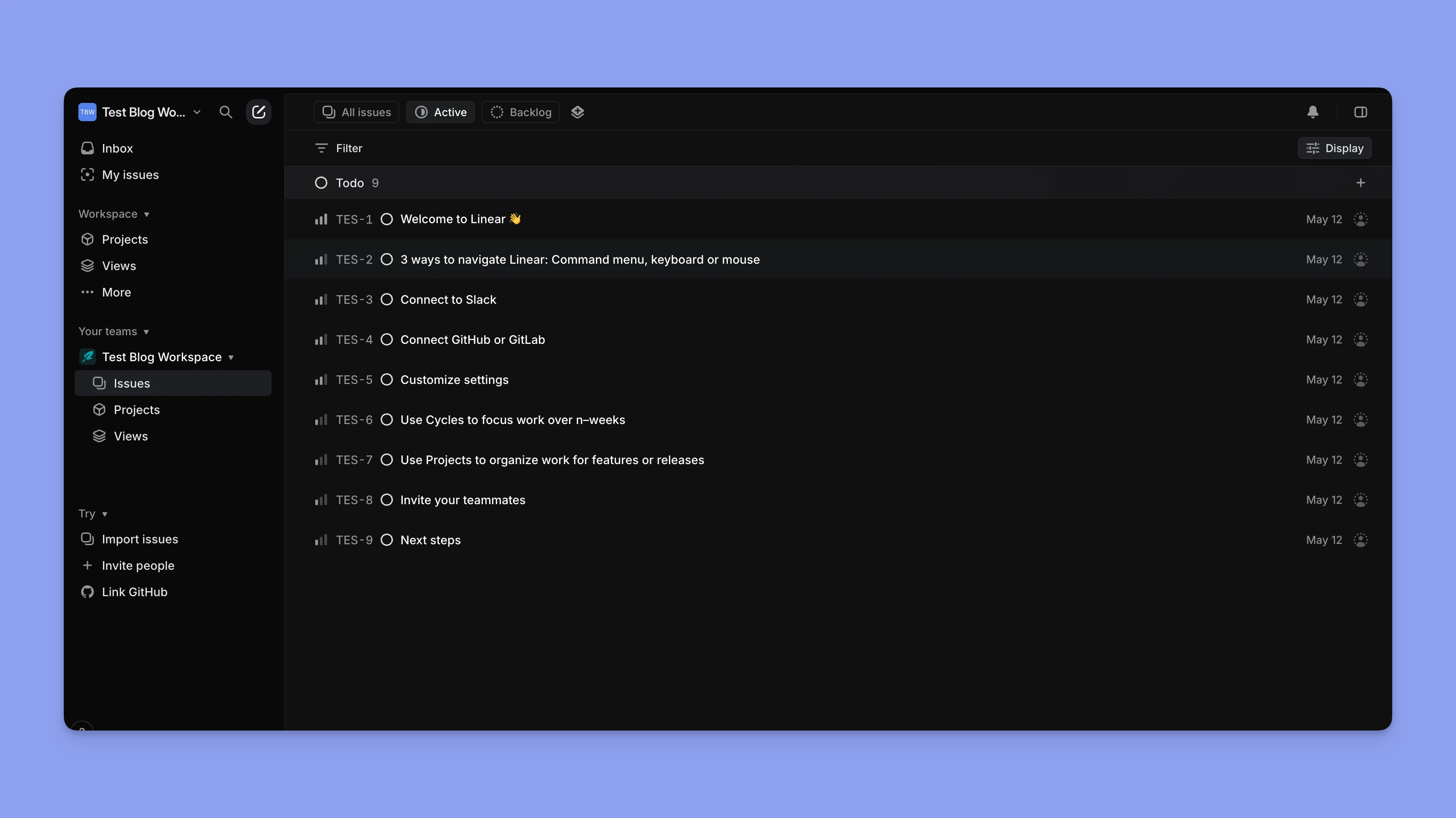
La interfaz de Linear es limpia y deliberadamente minimalista. El diseño evita el desorden, sin barras laterales ocupadas, ventanas emergentes ni pestañas que gestionar.
- Basado en teclado: Casi todas las acciones se pueden hacer sin tocar el ratón.
Cmd+Kabre un menú de comandos global,/filtra vistas al instante, yEte permite asignar o mover problemas en segundos. - Rendimiento rápido: Linear se siente ágil, incluso con miles de problemas. Cambiar de vista o buscar es casi instantáneo.
Ejemplo: Nuestros desarrolladores triajan errores, recorren la vista de Triage, asignan problemas, los etiquetan y los mueven a un sprint solo usando el teclado.
Soporte Integrado para Sprints, Roadmaps y Seguimiento de Problemas
Linear viene con ciclos (sprints), proyectos (roadmaps) y problemas como características de primera clase, así que no necesitas configurarlos o unirlos con cinta adhesiva.
- Ciclos: Diseñados para iteración rápida. Puedes establecer duración, día de inicio y automatizar el rollover de tareas incompletas.
- Proyectos: Diseñados para iniciativas a más largo plazo entre equipos, con seguimiento de progreso y actualizaciones asincrónicas.
- Seguimiento de problemas: Simple, estructurado y colaborativo. Crea plantillas reutilizables para reportes de errores, historias de usuario o tareas de QA.
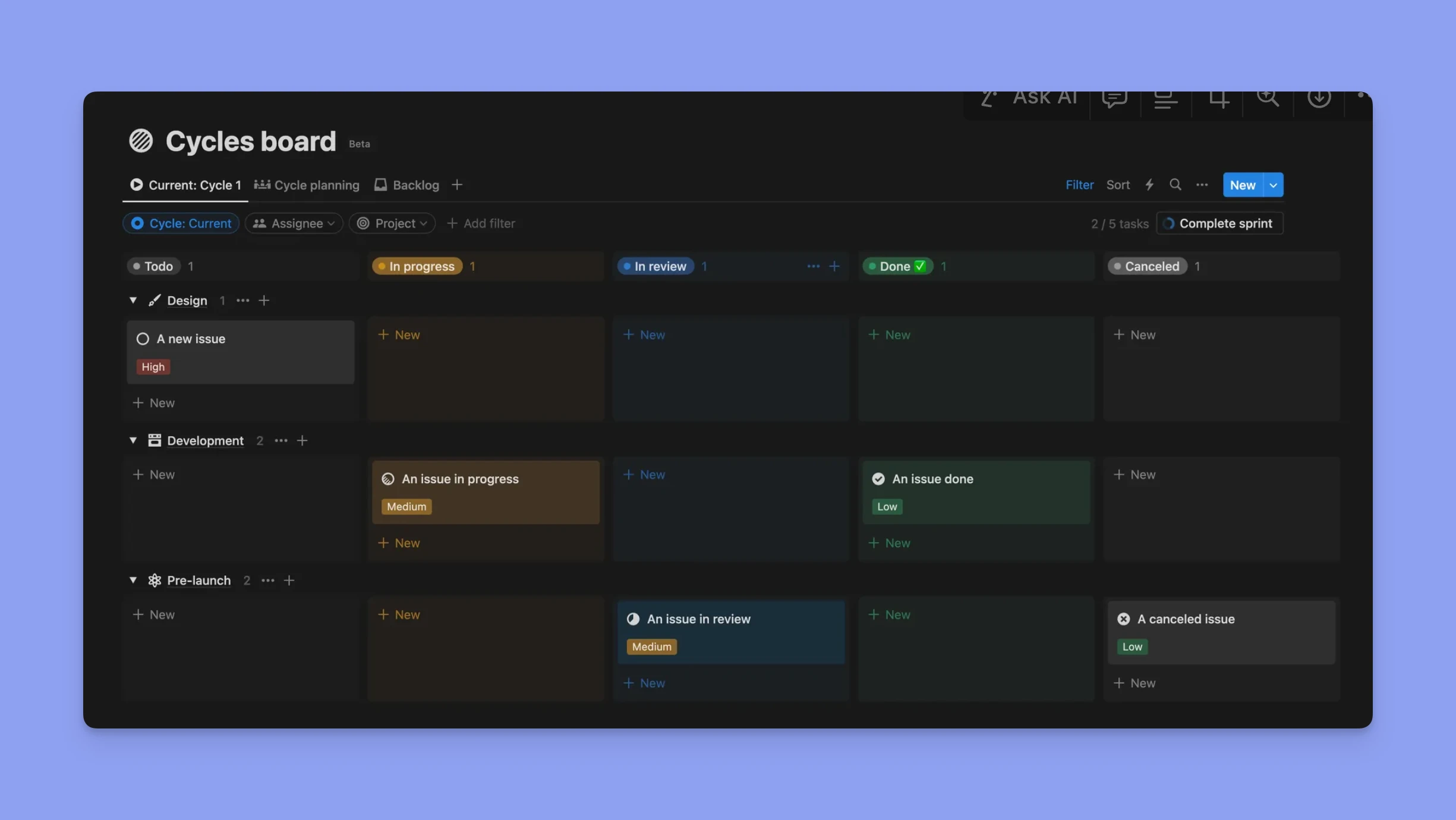
Ejemplo: Nuestro CTO planifica un roadmap de dos meses con tres proyectos vinculados, cada uno con sus propios hitos, y verifica el progreso sin interrumpir al equipo.
Linear vs. Jira, Trello y Asana
Probamos las herramientas populares, aquí está cómo se desempeñó Linear:
| Característica / Herramienta | Linear | Jira | Trello | Asana |
|---|---|---|---|---|
| Velocidad y UX | Extremadamente rápido, basado en teclado, interfaz minimalista | Interfaz compleja, más lento con escala | Simple pero puede volverse desordenado | Interfaz limpia, pero más lento con proyectos complejos |
| Flujos de trabajo | Opinado: Ciclos, Problemas, Proyectos | Altamente configurable, pero abrumador | Muy flexible, menos estructurado | Flexible pero requiere configuración manual |
| Integración de Desarrolladores | GitHub/GitLab nativo, actualizaciones de estado automáticas | Integraciones de Git posibles vía plugins | Integraciones débiles para desarrolladores | Integración ligera de GitHub vía Zapier |
| Soporte de Sprint | Integrado, fácil de usar | Poderoso pero complejo | Sin características de sprint integradas | Sin sistema de sprint verdadero |
| Roadmaps | Seguimiento visual de proyectos con hitos | Puede construirse vía configuración avanzada | Requiere power-ups de terceros | Vista de cronograma disponible en planes pagos |
| Mejor Para | Equipos de producto rápidos, organizaciones orientadas a dev | Equipos empresariales, con requisitos de cumplimiento | Equipos casuales o en etapa temprana | Coordinación de marketing y multifuncional |
| Curva de Aprendizaje | Baja a media (una vez aprendidos los atajos) | Alta | Muy baja | Media |
TLDR:
- Elige Linear si quieres flujos de trabajo rápidos y estructurados e integración profunda con GitHub.
- Elige Jira si necesitas cumplimiento, configurabilidad completa e informes a nivel empresarial.
- Elige Trello para tableros visuales y seguimiento ultra simple (pero estructura mínima).
- Elige Asana si tu equipo abarca marketing, ops y diseño, y prefiere listas de verificación sobre sprints.
Primeros Pasos: Configurando Tu Espacio de Trabajo
Descripción General de la Interfaz de Linear
Aquí hay un recorrido rápido de lo que verás cuando inicies sesión por primera vez:
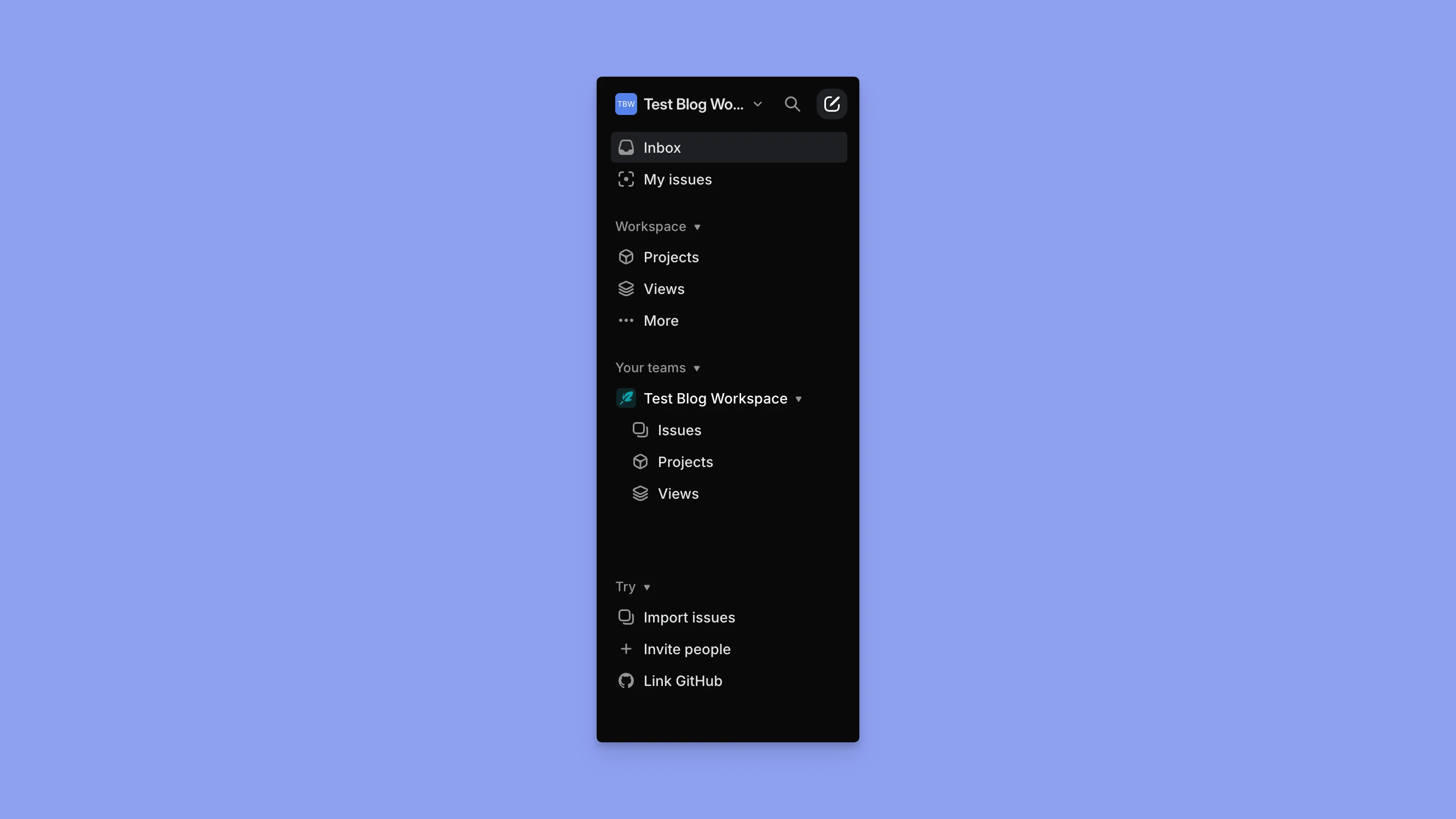
Barra Lateral Izquierda (Navegación)
- Inbox – Actualizaciones de problemas que sigues.
- Mis Problemas – Tareas asignadas a ti, agrupadas por estado o ciclo.
- Vistas de Equipo – Cada equipo tiene su propia sección (por ejemplo, Ingeniería, Diseño) con su backlog, ciclo activo y trabajo completado.
- Proyectos – Iniciativas de alto nivel entre equipos.
- Roadmap – Cronograma visual de proyectos activos y planificados.
- Vistas y Filtros – Crea vistas personalizadas para búsquedas guardadas o flujos de trabajo filtrados.
Panel Principal (Área de Trabajo)
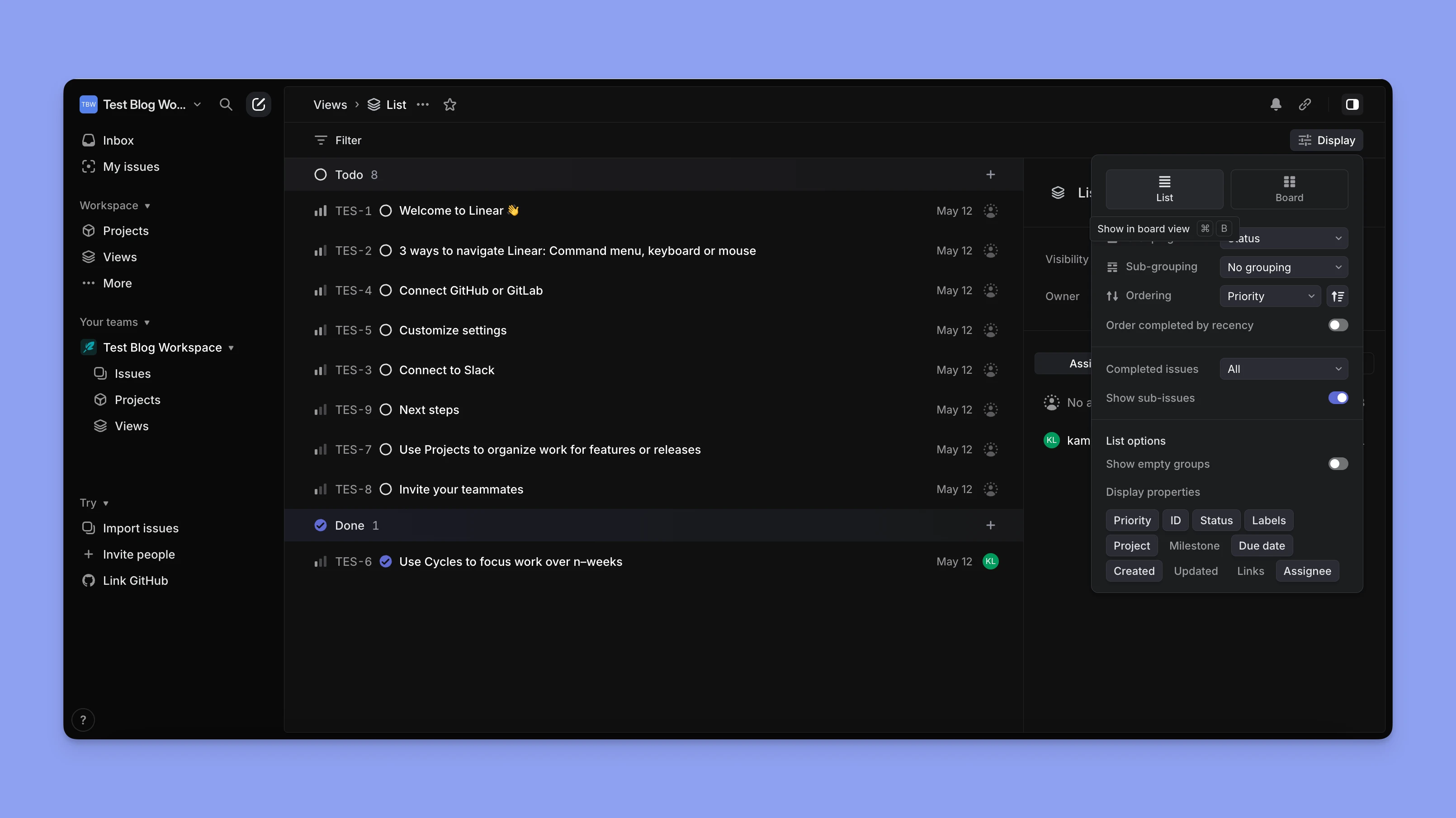
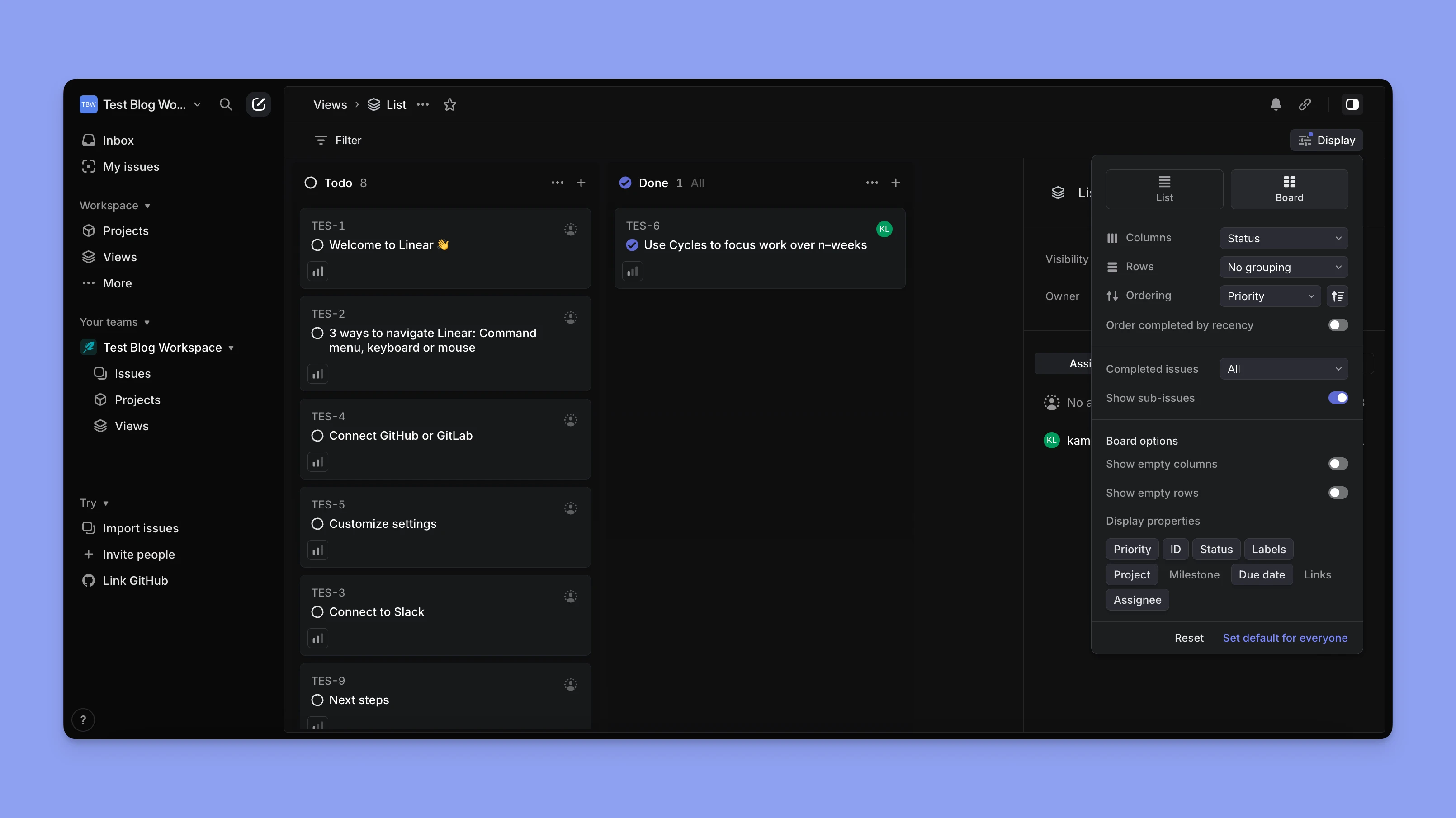
Aquí es donde verás problemas, trabajarás en tareas o planificarás proyectos. Puedes cambiar entre:
- Vista de Lista – Ideal para planificación de sprint o limpieza de backlog.
- Vista de Tablero – Excelente para visualizar el estado en diferentes etapas como "In Progress" o "QA".
Menú de Comandos (Cmd+K / Ctrl+K)
Úsalo para:
- Crear un problema.
- Saltar a un equipo/proyecto.
- Ejecutar comandos como "Mover problema al siguiente ciclo" o "Asignar a compañero".

Creando Tu Primer Espacio de Trabajo y Equipo
Paso 1: Inicia Sesión y Crea un Espacio de Trabajo
- Ve a linear.app e regístrate con Google o GitHub.
- Elige un nombre de espacio de trabajo, que generalmente será el nombre de tu empresa o proyecto.
Ejemplo: Morgen sería el nombre del espacio de trabajo en nuestro caso.
Paso 2: Crea un Equipo
Una vez dentro de tu espacio de trabajo, se te pedirá que crees tu primer equipo.
- Los equipos tienen sus propios problemas, ciclos y configuración.
- Buenos ejemplos:
Engineering,Product,Design,Growth.
Si trabajas solo, simplemente crea un equipo (por ejemplo, Development o My Work).
Eligiendo Entre un Espacio de Trabajo Personal o Estructura de Equipo Empresarial
Linear soporta configuraciones tanto personales como basadas en equipos.
Aquí está cómo elegir lo que es adecuado para ti:
| Caso de Uso | Configuración Recomendada |
|---|---|
| Desarrollador independiente o freelancer | Espacio de trabajo personal con un equipo |
| Startup en etapa temprana | Un espacio de trabajo con múltiples equipos (por ejemplo, Eng, Product, Design) |
| Organización en crecimiento con 5–50 personas | Un espacio de trabajo con equipos multifuncionales |
| Contratistas/agencias | Usa espacios de trabajo separados por cliente o proyecto |
Mejores Prácticas para la Configuración Inicial
Cuando configures, recomendamos:
Usa Convenciones de Nombres Consistentes
Títulos de Problemas: Comienza con un verbo/acción corto.
- Ejemplos:
Fix calendar loading bug,Add Stripe webhook,Design onboarding screen.
Etiquetas: Agrupa por función o prioridad.
- Ejemplos:
Bug,Frontend,API,Urgent,Nice to Have.
Proyectos: Usa nombres basados en iniciativas u objetivos.
- Ejemplos:
Mobile App Launch,Q2 Onboarding Improvements,Reduce Sign-up Dropoff.

Estructura Proyectos Alrededor de Resultados
En lugar de organizar por características, estructura proyectos por resultados empresariales o de usuario:
- ✅
Improve trial conversion→ Contiene problemas en diseño, producto e ingeniería. - ❌
Pricing page revamp→ Demasiado estrecho a menos que ese sea el resultado principal.
Comienza con Ciclos de 1–2 Semanas
Mantén ciclos cortos (1 o 2 semanas) y consistentes. Linear rastrea automáticamente el rollover y la finalización.
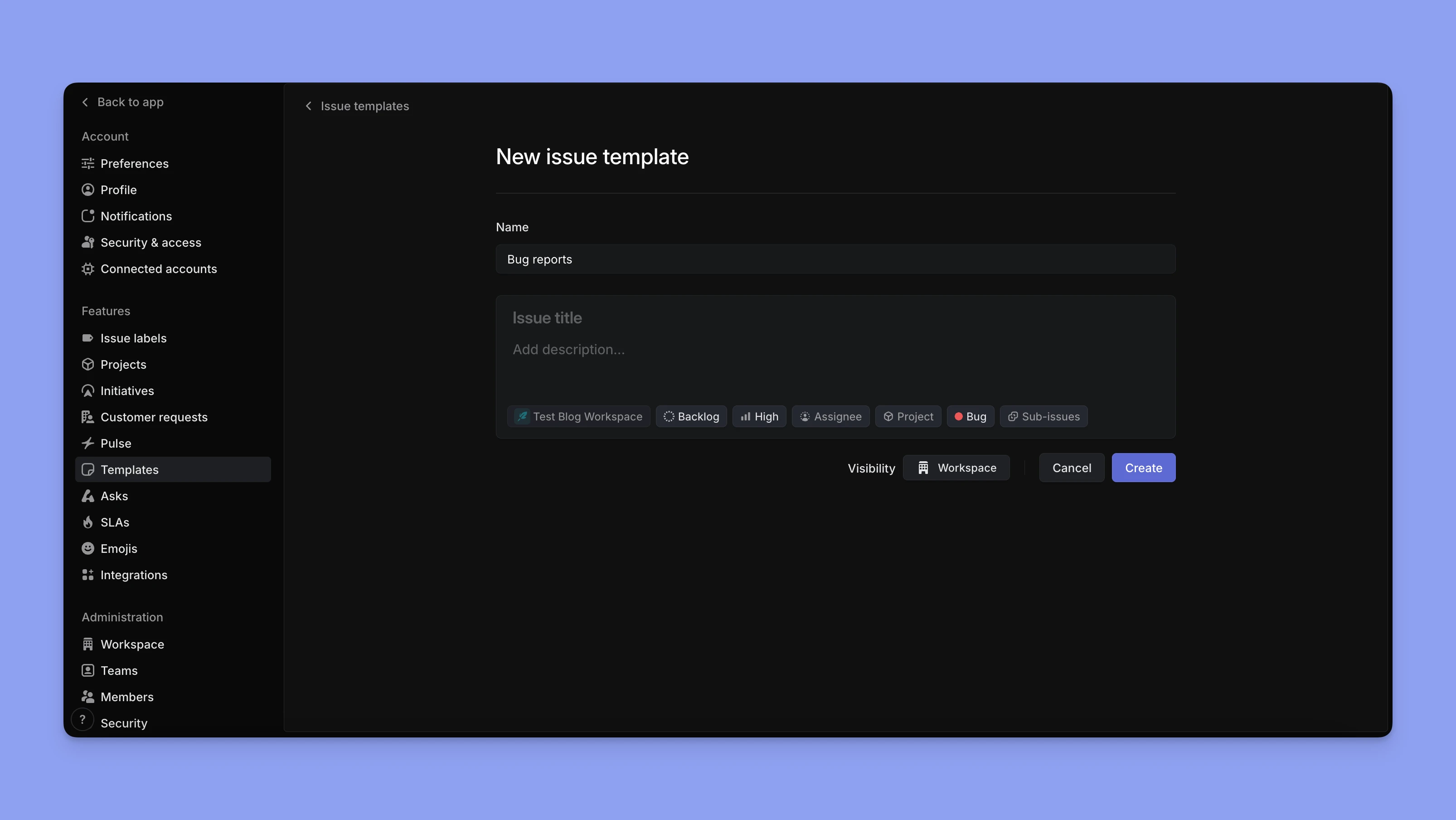
Usa Plantillas para Problemas Comunes
Crea plantillas para tareas repetibles como:
- Reportes de errores
- Especificaciones de características
- Solicitudes de QA
Entendiendo los Conceptos Principales de Linear
- Problemas, Proyectos, Ciclos y Vistas.
- Estados y flujos de trabajo.
- Cómo usar etiquetas y filtros de forma efectiva.
Entendiendo los Conceptos Principales de Linear
Para usar Linear de forma efectiva, necesitas entender sus cuatro bloques de construcción fundamentales: Problemas, Proyectos, Ciclos y Vistas.
Problemas = Tareas
En Linear, los problemas son la unidad básica de trabajo, como tareas o tickets en otras herramientas.
Cada problema incluye:
- Un título y descripción
- Asignado a (quién lo posee)
- Estado (por ejemplo, Triage, In Progress)
- Opcional: Etiquetas, fechas de vencimiento, prioridad y proyectos vinculados
Ejemplo:
Podrías crear problemas como:
Fix email validation bugAdd dark mode toggleWrite copy for onboarding emails
Estos problemas pueden vivir dentro de un Proyecto (si se relacionan con una iniciativa más grande) o ser parte de un Ciclo (si son parte de tu sprint actual).
Proyectos = Elementos de Roadmap
Los proyectos actúan como contenedores que contienen varios problemas (tareas individuales o tickets). Todos estos problemas están conectados al mismo objetivo grande, como construir una nueva característica, lanzar un producto o lograr un objetivo empresarial.
Cada proyecto puede incluir:
- Una fecha de entrega objetivo
- Hitos (puntos de control opcionales)
- Seguimiento de progreso (actualizado automáticamente a medida que se completan los problemas)
- Propiedad del equipo
- Actualizaciones del proyecto (para comunicación asincrónica con stakeholders)
Ejemplo:
Un proyecto llamado v2 Signup Flow Redesign podría contener:
- Tareas de diseño del equipo
Design - Tareas de frontend de
Engineering - Configuración de pruebas A/B de
Growth
Esto permite que todos trabajen en paralelo, con visibilidad del panorama más amplio.
Ciclos = Sprints
Los ciclos son la versión de Linear de los sprints. Períodos cortos y limitados en tiempo (generalmente 1–2 semanas) durante los cuales tu equipo se compromete a un conjunto específico de trabajo.
Características clave de los Ciclos:
- Puedes definir el día de inicio y la duración.
- Los problemas se asignan a un ciclo específico.
- Al final del ciclo, obtienes informes sobre qué se completó vs. qué se llevó adelante.
Ejemplo:
Tu equipo de ingeniería inicia un ciclo de 1 semana cada lunes. Durante la planificación, extraes 6 problemas del backlog hacia el nuevo ciclo. Linear rastreará automáticamente qué se completa, y puedes revisar el resultado el viernes.
Vistas = Filtros Personalizados
Las vistas en Linear son filtros guardados. Puedes usarlas para crear:
- Paneles personales (por ejemplo, "Todos mis errores abiertos")
- Listas basadas en roles (por ejemplo, "Problemas de QA abiertos")
- Tableros de equipo (por ejemplo, "Errores reportados esta semana")
Puedes alternar entre diseños de Lista y Tablero según tu preferencia.
Ejemplo:
Un PM podría crear una vista llamada 🔥 Urgent Bugs que filtre:
- Label = Bug
- Priority = Urgent
- Status ≠ Done
- Team = Engineering
Pueden compartir esta vista con el equipo y fijarla a la barra lateral.
Estados y Flujos de Trabajo
Cada problema se mueve a través de un flujo de trabajo de estado, desde la creación hasta la finalización. Linear viene con valores predeterminados sensatos, pero puedes personalizarlos por equipo.
Flujo de trabajo predeterminado:
- Triage – Tareas entrantes sin clasificar
- Backlog – Priorizado pero no programado
- In Progress – Siendo trabajado activamente
- In Review – (Opcional) Revisión de código o diseño
- Done – Completado
Puedes renombrar o agregar estados como:
Ready for QABlockedWaiting on Design
Ejemplo de Personalización de Flujo de Trabajo:
Si ejecutas un proceso pesado en QA, podrías insertar:
In QAentreIn ProgressyDone
Cómo Usar Etiquetas y Filtros de Forma Efectiva
Las etiquetas en Linear son tags flexibles que puedes aplicar a cualquier problema. Ayudan con clasificación, filtrado y triaje.
Casos de uso comunes:
- Tipo:
Bug,Feature,Chore,Spike - Prioridad:
Urgent,High,Medium,Low - Componente:
API,UI,Payments,Mobile - Etapa:
Needs Design,Blocked,To QA
Mejores Prácticas:
- Mantén los conjuntos de etiquetas pequeños y significativos.
- Evita la sobrecarga de etiquetas, no repliques estados como etiquetas.
- Usa nombres consistentes (
Bug, noBugs;Frontend, noFront-End)
Una vez etiquetados, puedes crear vistas personalizadas para filtrar por cualquier combinación de etiquetas.
Ejemplo de Filtro:
Muestra todos los errores abiertos de alta prioridad en móvil:
- Label =
Bug - Label =
Mobile - Priority =
High - Status ≠
Done
También puedes filtrar por asignado, ciclo, fecha de creación y más, excelente para standups diarios o planificación de sprints.
Características Avanzadas
- Vistas personalizadas
- Actualizaciones de proyectos
- Métricas
- Ejemplos: rastreador de errores, planificador de lanzamiento de características
Vistas Personalizadas
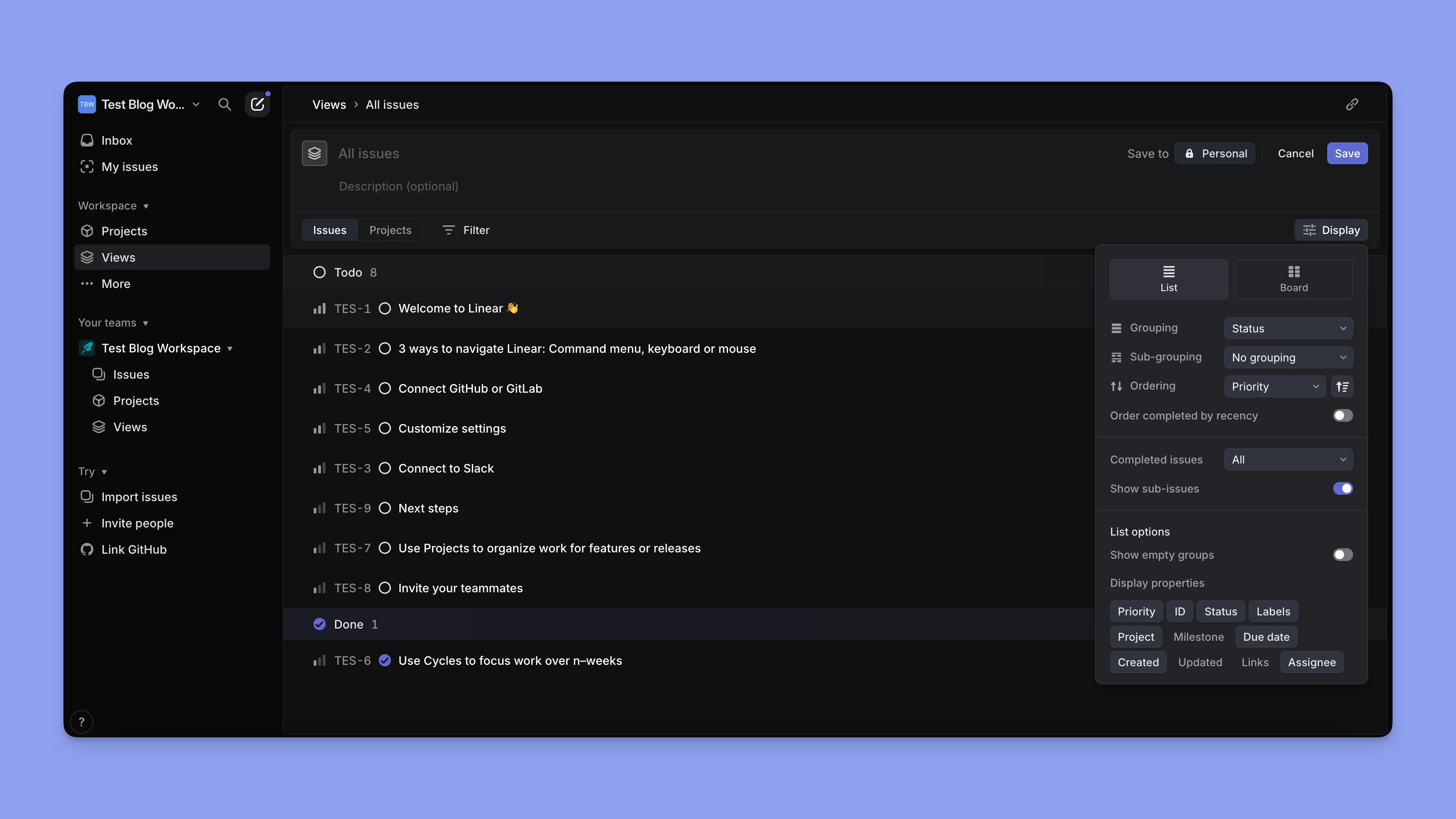
Qué es:
Filtros guardados que puedes configurar y compartir, piénsalos como paneles personalizados para problemas entre equipos, proyectos o estados.
Por qué es útil:
Las vistas personalizadas te permiten cortar el ruido y enfocarte en exactamente lo que importa. Úsalas para monitorear tipos de problemas clave, rastrear tareas personales o crear tableros específicos del equipo.
Casos de Uso:
- Vista de Triaje de Errores: Muestra todos los errores nuevos entre equipos que aún no están asignados.
- Vista de Tareas del PM: Ve todos los problemas asignados a ti entre todos los equipos.
- Lista de Verificación de Lanzamiento: Filtra todos los problemas etiquetados como
Release Blockery aún no completados.
Cómo configurarlo:
- Ve a cualquier lista de problemas o tablero.
- Haz clic en el icono de filtro en la esquina superior derecha.
- Agrega filtros (por ejemplo, Label = Bug, Status ≠ Done).
- Haz clic en Save as view y dale un nombre.
- Fíjalo a tu barra lateral o comparte con el equipo.
Consejo: Las vistas soportan diseños de Lista y Tablero, elige según cómo prefieras visualizar el trabajo.
Actualizaciones de Proyectos
Qué es:
Actualizaciones de estado asincrónicas que puedes publicar en cualquier proyecto activo. Estas son visibles en Linear y pueden publicarse automáticamente en Slack o sincronizarse con Notion.
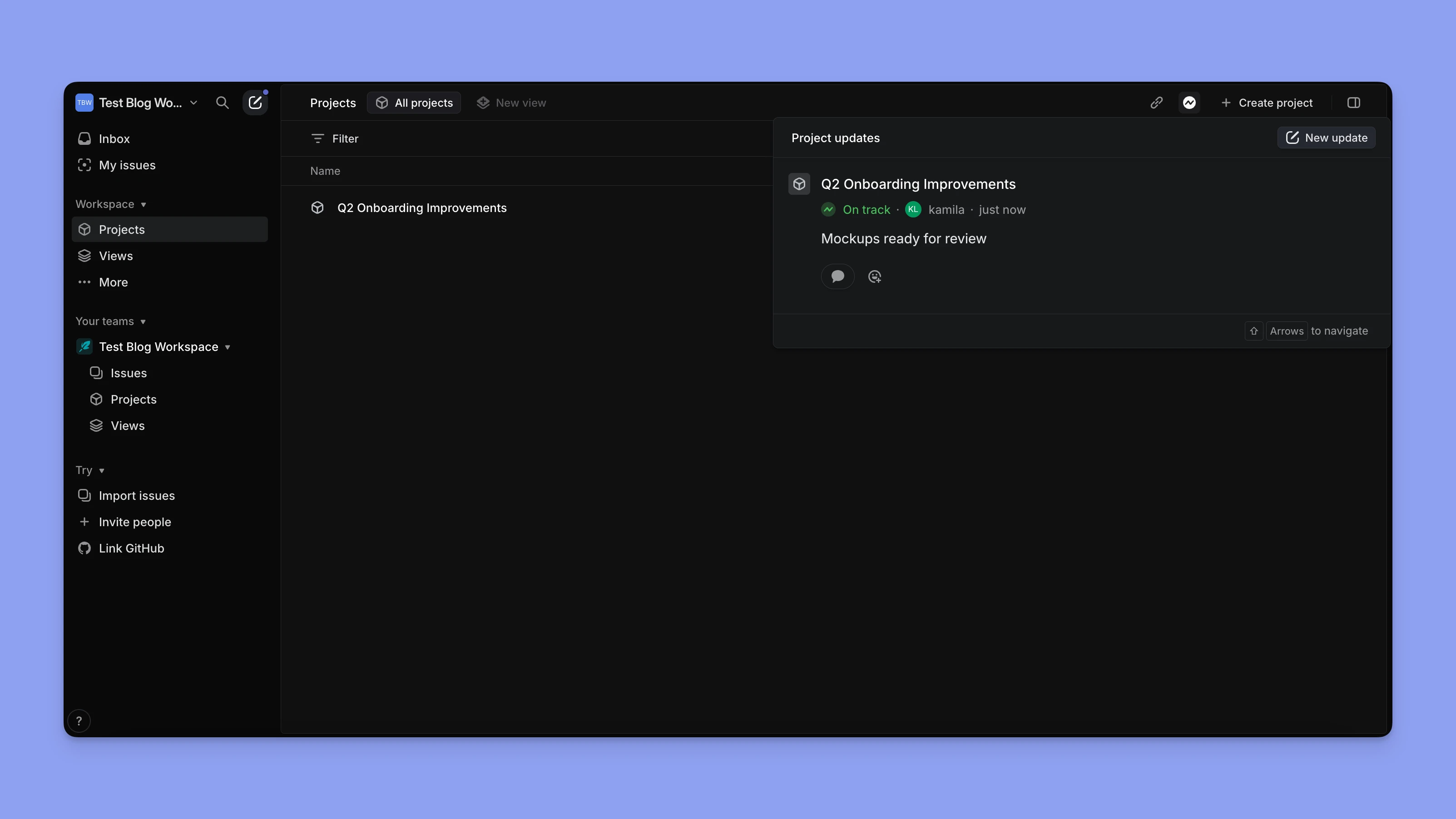
Por qué es útil:
Mantiene a los stakeholders informados sin chequeos constantes. Fomenta la responsabilidad escrita y la claridad sobre el progreso, los bloqueadores y los cambios de alcance.
Casos de Uso:
- Actualizaciones semanales del equipo de producto.
- Resúmenes de fin de ciclo.
- Alertas cuando un hito se retrasa o una dependencia está bloqueada.
Cómo configurarlo:
- Ve a cualquier proyecto → haz clic en la pestaña Updates.
- Haz clic en New Update y completa el estado, resumen y aspectos destacados opcionales.
- Elige notificar al equipo vía Slack si está integrado.
- Las actualizaciones se almacenan cronológicamente para fácil revisión.
Mejor Práctica: Establece un recordatorio (por ejemplo, cada viernes) para publicar una actualización corta:
🟢 "Aún en camino. Backend está hecho, frontend terminando esta semana."
🟡 "El alcance se expandió ligeramente, agregamos estado de inicio de sesión alternativo. Aún apuntando a EOW."
Métricas
Qué es:
Informes automatizados que muestran cómo tu equipo está progresando. Las métricas rastrean velocidad de ciclo, tasas de finalización de problemas, cambios de alcance y trabajo llevado adelante.
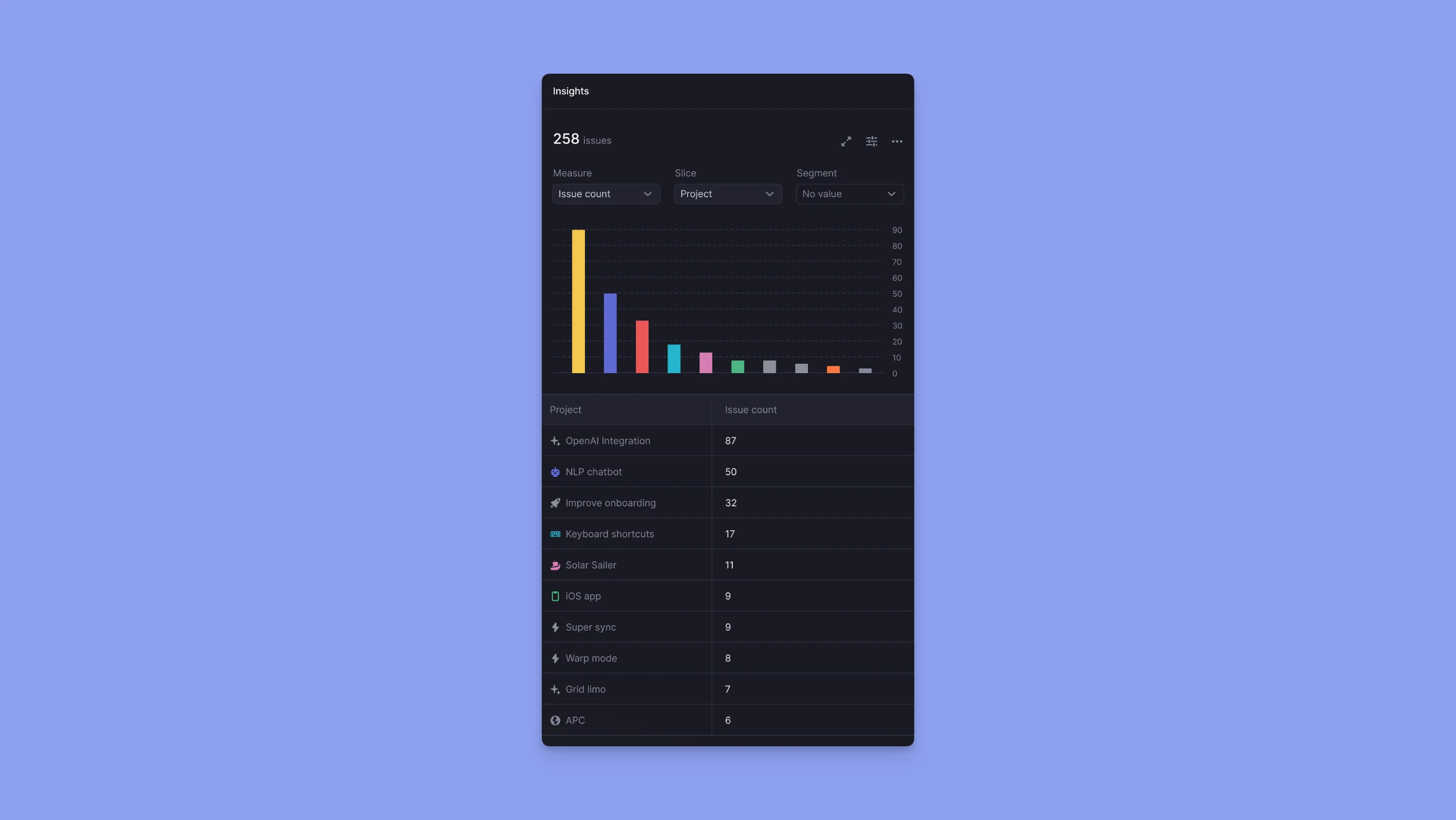
Por qué es útil:
Te ayuda a ejecutar mejores retros, entender el ritmo del equipo y detectar señales de alerta temprana (por ejemplo, demasiados problemas llevados adelante, picos de alcance repentinos). Para equipos de ingeniería que usan herramientas de codificación con IA, plataformas como Clawdboard ofrecen paneles complementarios que rastrean el uso de desarrolladores, costos y rachas de codificación en tu equipo.
Casos de Uso:
- Retrospectivas de ciclo: ¿Qué se completó, qué se llevó adelante?
- Planificación de sprint: ¿Cuánto trabajo típicamente completa tu equipo?
- Riesgo de roadmap: ¿Ciertos proyectos ven cambios de alcance frecuentes?
Cómo acceder:
Haz clic en cualquier equipo → ve a la pestaña Cycles → desplázate hacia abajo para ver:
- Velocity (problemas completados por ciclo)
- Completion rate
- Carryover percentage
- Added/removed scope during cycle
Consejo: También puedes ver métricas a nivel de Proyecto para ver tendencias de finalización y cambios de alcance.

Ejemplos de Flujos de Trabajo del Mundo Real
Rastreador de Errores
Objetivo: Mantener un ciclo de retroalimentación ajustado sobre errores, priorizar de forma efectiva y prevenir regresiones.
Configuración:
Crea una Etiqueta: Bug
Crea una Vista Personalizada:
Filtra por Label = Bug, Status ≠ Done, Ordenado por Prioridad
Guarda como Open Bugs
Crea una Plantilla de Problema Personalizada:
**Pasos para reproducir:**
**Resultado esperado:**
**Resultado actual:**
**Entorno (navegador/dispositivo):**
Durante el triaje, mueve errores al ciclo actual o etiqueta como Low Priority para revisión futura.
Consejo: Conecta Slack para permitir la creación de errores directamente desde canales.
Planificador de Lanzamiento de Características
Objetivo: Coordinar trabajo multi-equipo para un lanzamiento de producto o característica.
Configuración:
Crea un Proyecto: Team Dashboard Launch
Divide en hitos:
Design CompleteBackend API ReadyLaunch Beta
Agrega problemas entre equipos (Engineering, Design, QA, Growth)
Crea una Vista Personalizada:
- Filtra por Project =
Team Dashboard Launch, Status ≠Done - Guarda como
Launch Checklist - Usa Actualizaciones de Proyectos semanalmente para notificar a stakeholders.
Consejo: Vincula ramas de GitHub a problemas. Cuando se fusiona el código, Linear actualiza automáticamente el estado.
Creando y Gestionando Problemas
- Atajos de teclado y consejos para usuarios avanzados.
- Estructurando tareas: títulos, descripciones, estimaciones.
- Asignando tareas y gestionando prioridades.
- Integra Morgen para gestión de tareas
Atajos de Teclado y Consejos para Usuarios Avanzados
Linear está diseñado para velocidad, y los atajos de teclado son donde brilla. Puedes hacer casi todo sin tocar tu ratón.
Atajos Esenciales:
C→ Crear un problema nuevoCmd + K/Ctrl + K→ Abrir Menú de Comandos (tu barra de acciones universal)/→ Abrir menú de filtroCmd + Shift + C→ Iniciar un nuevo cicloCmd + Enter→ Enviar o guardarE→ Editar problema seleccionadoT→ Cambiar estado del problemaA→ Asignar problemaL→ Agregar o editar etiquetasV→ Cambiar vista (Lista, Tablero, Roadmap)
Consejo:
Desde el Menú de Comandos (Cmd+K), escribe comandos en lenguaje natural como:
- "Move issue to next cycle"
- "Assign to Alice"
- "Filter: my issues, urgent, not done"
Una vez que te acostumbres a estos, podrás hacer triaje, planificación y priorización de tareas a velocidad de rayo.
Títulos, Descripciones y Estimaciones
Un problema bien escrito ahorra tiempo y reduce la comunicación de ida y vuelta entre miembros del equipo.
Mejores Prácticas de Títulos:
Sé claro y orientado a la acción.
Usa una estructura consistente: [Verbo] [Qué] [Contexto]
✅ Fix broken scroll in mobile navbar
✅ Implement Stripe webhook for refunds
❌ Navbar bug
Consejos de Descripción:
Usa secciones como:
**Background:*
*¿Por qué estamos haciendo esto?
**Acceptance Criteria:*
*¿Qué define "hecho"?
**Links:**
Diseños, especificaciones, problemas relacionados.
- Usa markdown para mantenerlo legible.
- Menciona a compañeros (
@name) para incluirlos.
Estimaciones (si las usas):
- Linear soporta dimensionamiento de problemas vía T-shirt sizing (S, M, L) o puntos (1–5).
- Mantén reglas de dimensionamiento consistentes por equipo (por ejemplo, 1 = <1hr, 3 = 1 día, 5 = multi-día)
Asignando Tareas y Gestionando Prioridades
Asignar problemas y establecer prioridades en Linear ayuda a aclarar la propiedad y el enfoque.
Asignando Tareas:
- Puedes asignarte tareas a ti mismo con
Cmd + Ao a otros vía el Menú de Comandos. - Usa asignación múltiple con moderación, idealmente un propietario claro por tarea.
Gestionando Prioridades:
Linear soporta niveles de prioridad básicos:
No PriorityLowMediumHighUrgent
Puedes:
- Establecer prioridad desde la vista de detalle del problema.
- Filtrar u ordenar vistas por prioridad.
- Usar etiquetas como
P1,P2si quieres un esquema de prioridad personalizado.
Mejor Práctica:
Usa prioridad para verdadera urgencia, no solo importancia. Combínalo con etiquetas o tags (por ejemplo, Bug, UI, Billing) para aclarar el alcance.
Gestión de Tareas Más Inteligente
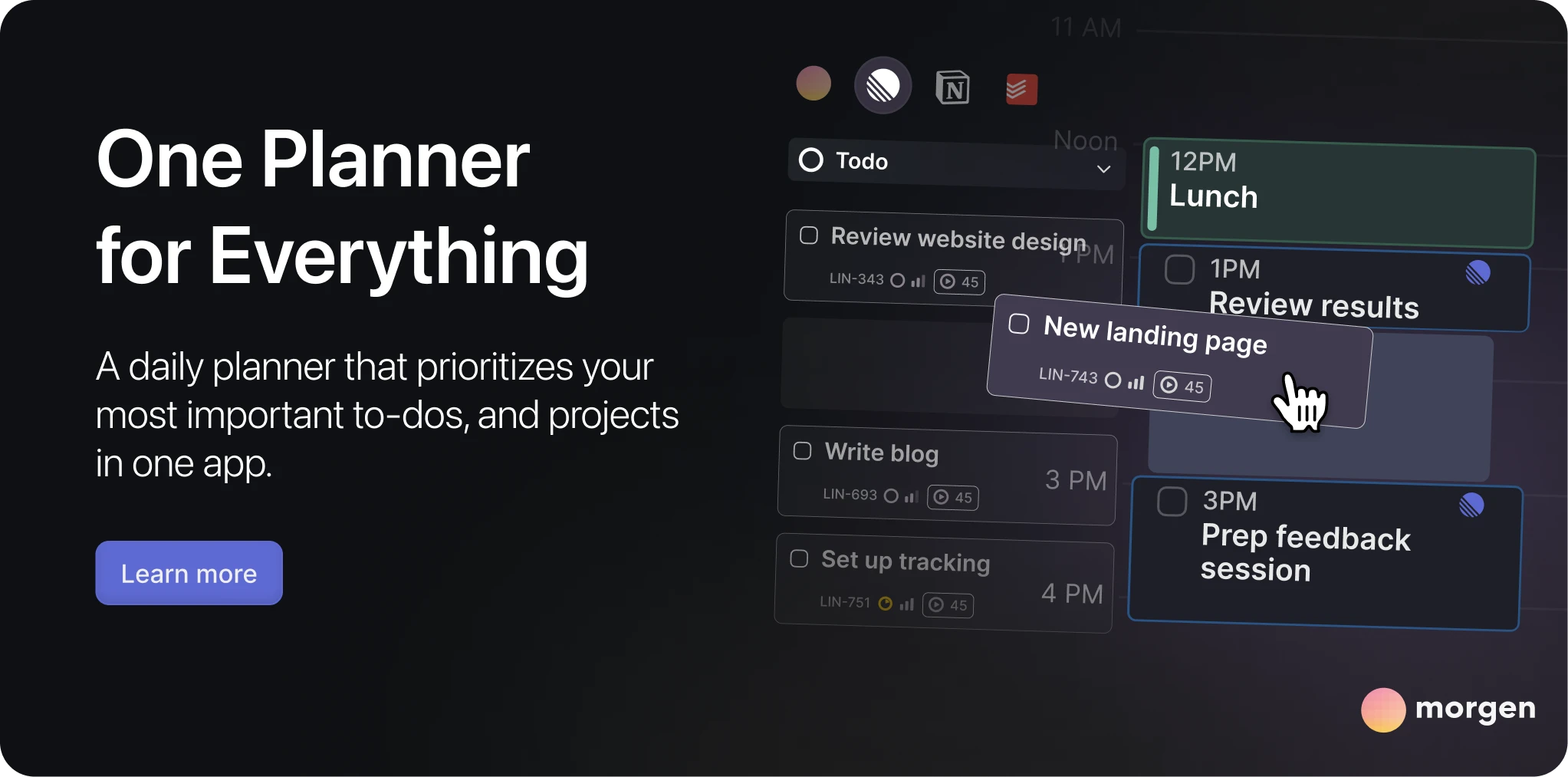
Aunque Linear ayuda a los equipos a planificar y ejecutar, no te ayuda directamente a gestionar el tiempo que dedicas a las tareas. Ahí es donde usamos Morgen.
Como individuo en Morgen puedes:
- Importar problemas de Linear asignados a ti
- Programarlos en tu calendario actual
- Bloquear tiempo para proteger sesiones de trabajo profundo para problemas grandes y críticos
- Equilibrar tareas en tu semana según disponibilidad y energía
- Mostrar fechas de vencimiento en tu calendario para poder trabajar hacia atrás
- Si los equipos tienen permiso para ver los calendarios de los demás, ver cuándo otros han programado trabajo para poder planificar el tuyo en consecuencia (donde hay dependencias)
- Obtener ayuda del planificador de IA para priorizar
- Ser alertado cuando la capacidad es máxima, para que los plazos estén en riesgo
¿Por Qué Usar Morgen con Linear?
Considera:
- Convierte problemas de Linear en tareas programadas — planifica trabajo, no solo lo rastrées.
- Evita sobrecomprometerte — ve visualmente si tienes tiempo para lo que tienes en tu plato.
- Mantén el flujo — trabaja en las tareas correctas en el momento correcto, no solo en las que están en la parte superior de tu backlog.
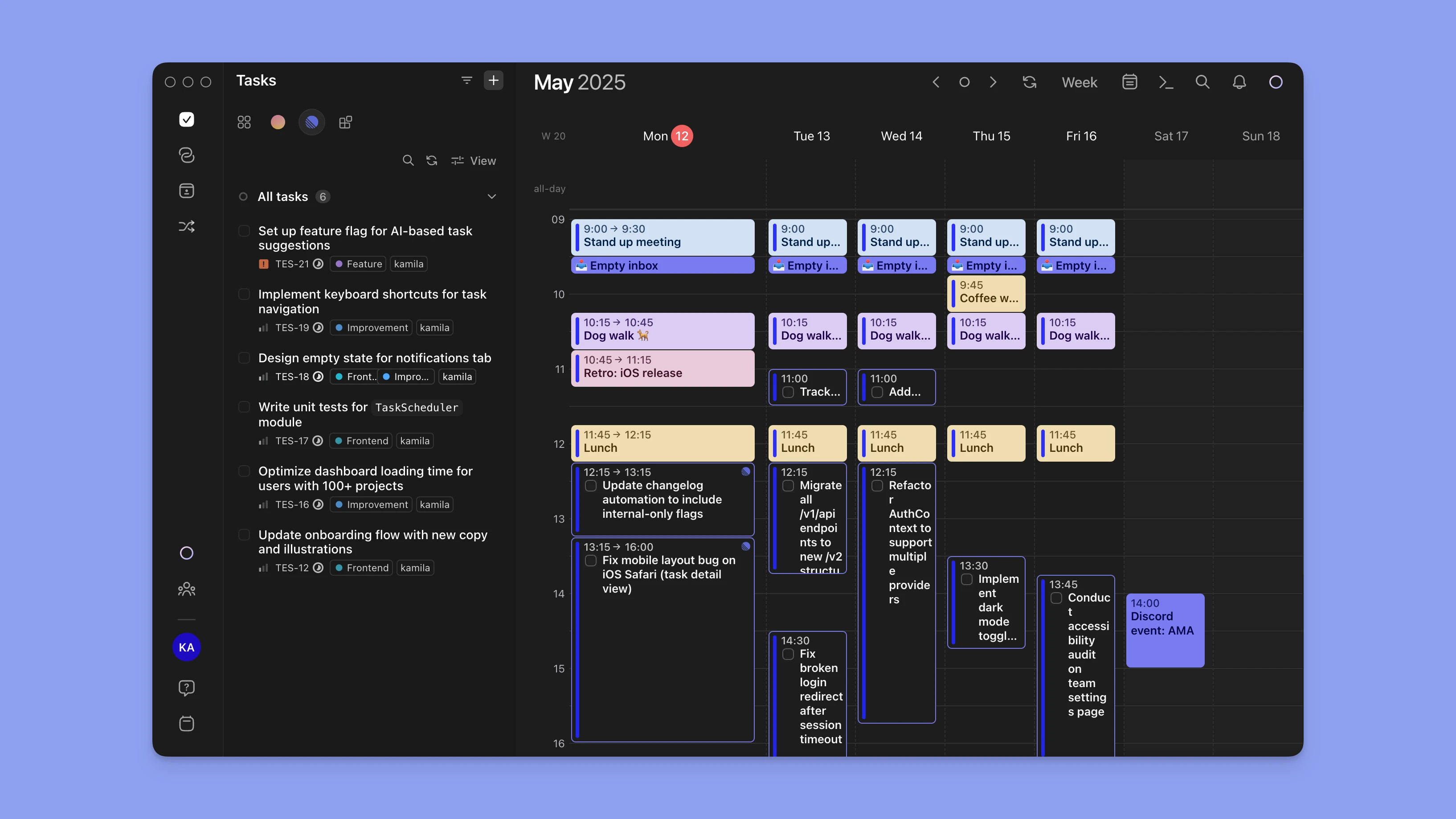
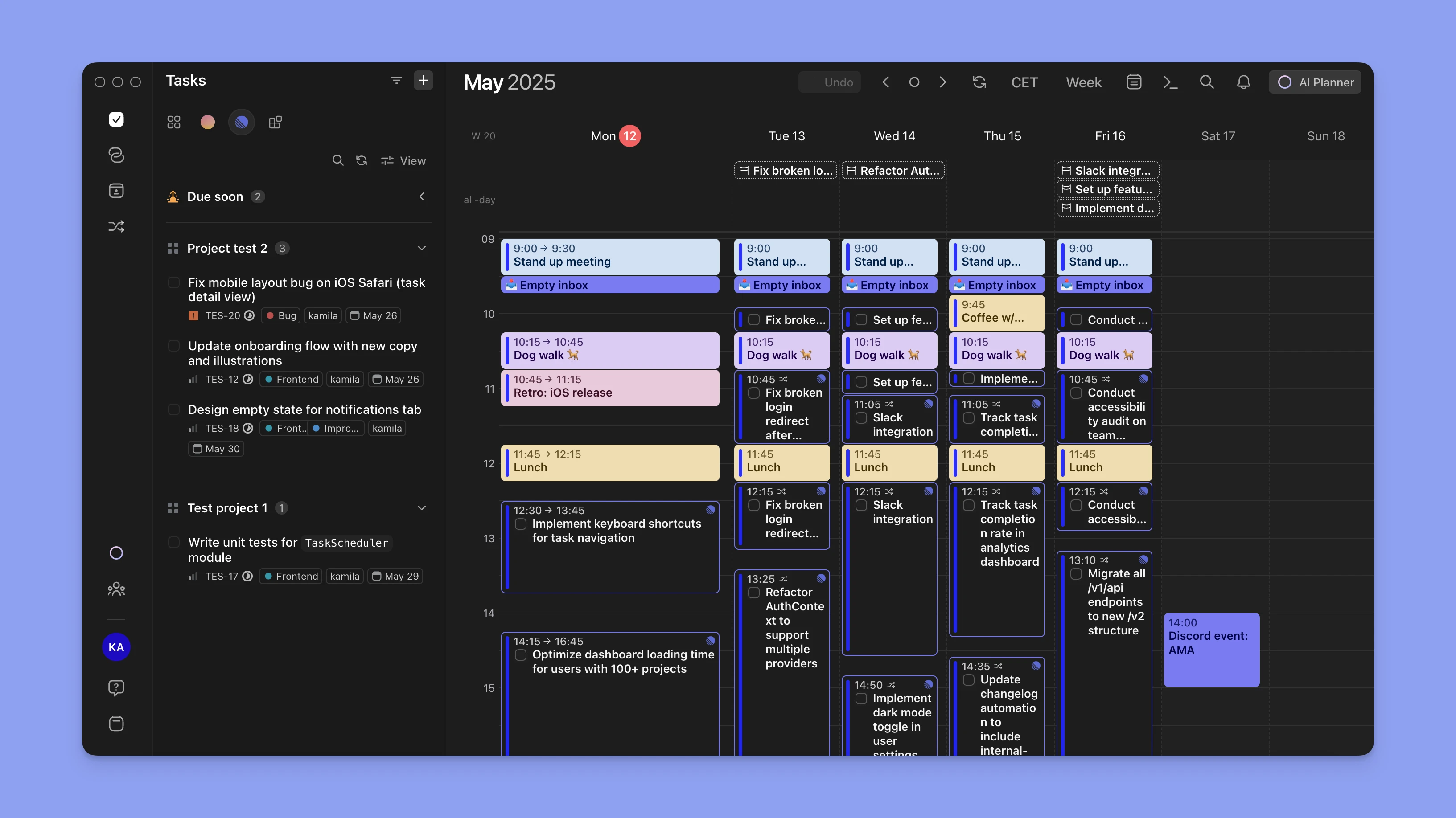
Morgen se conecta directamente a tu cuenta de Linear, toma tus problemas asignados y te permite (o puedes usar el Planificador de IA) convertirlos en bloques de tiempo programados en tu calendario actual.
Por qué importa:
- Dejas de ver Linear como una lista de tareas infinita.
- Comienzas a ver cómo tu trabajo encaja (o no encaja) en tu semana real.
- Puedes contabilizar:
🎯 Reuniones
🧠 Tiempo de trabajo profundo
Prueba nuestro Temporizador de Trabajo Profundo - establece la duración de tu sesión e inicia el temporizador.
🔁 Tareas recurrentes
⚡ Plazos en competencia
💼 Múltiples clientes o equipos
Morgen aporta contexto de calendario a tus tareas, ayudándote a planificar de forma realista, no solo optimista.
Ejemplo de Flujo de Trabajo: Linear Define el Trabajo, Morgen Planifica la Ejecución
Define el trabajo en Linear
Tu equipo usa Linear para definir el alcance y asignar tareas para el ciclo.
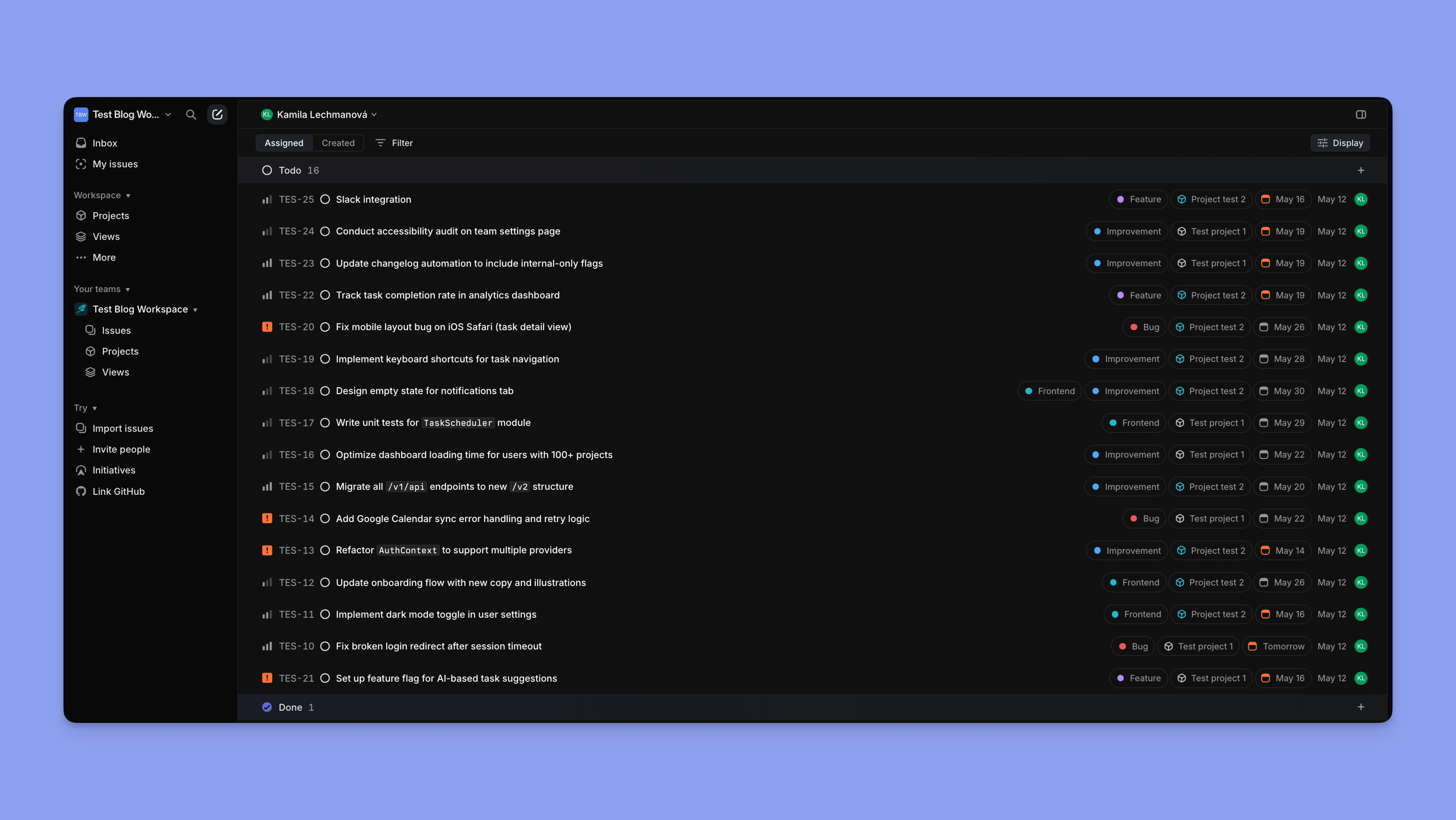
Morgen sincroniza tus problemas
Todos los problemas asignados a ti aparecen en la barra lateral de tareas de Morgen, con título, proyecto y fecha de vencimiento.

Bloquea tiempo para tareas
Arrastra los problemas más importantes a tu calendario. Colócalos alrededor de tus reuniones y picos de energía.
Mantente enfocado
Comienza tu día abriendo Morgen. Tienes tres tareas de Linear programadas en dos bloques de enfoque, simplemente sigue el plan.
Reequilibra a mitad de semana
Si algo se retrasa, simplemente arrástralo a otra franja horaria o deja que el Planificador de IA lo reprograme por ti. Morgen te ayuda a adaptarte sin olvidar nada.

Cómo Configurarlo:
1. Conecta Linear a Morgen vía la pestaña de integraciones.
2. Morgen sincronizará:
- Problemas asignados
- Títulos de problemas, enlaces, descripciones y fechas de vencimiento
3. Arrastra tareas a tu calendario para programarlas.
4. Morgen rastreará qué está planificado vs. qué se completó.
Soportando Horarios Complejos con Múltiples Calendarios
Para desarrolladores que gestionan:
🔁 Múltiples equipos internamente
💼 Trabajo de cliente en múltiples contratos
🏠 Calendarios personales y de trabajo
Morgen soporta planificación multi-calendario de forma nativa.
Puedes:
- Conectar múltiples calendarios (por ejemplo, Google, Outlook, iCloud).
- Establecer horas de trabajo personalizadas por calendario o día.
- Codificar con colores eventos por calendario o contexto (por ejemplo, cliente A vs. equipo interno).
- Ver disponibilidad verdadera en todos los compromisos.
Esto te da una idea precisa de cuánto tiempo de trabajo profundo tienes, y te permite bloquear tus tareas de Linear en consecuencia.
Beneficios Principales
| Beneficio | Cómo Ayuda |
|---|---|
| 🎯 Ejecución mejorada | Sabe exactamente en qué trabajar y cuándo sin fatiga de decisión. |
| 🧠 Más tiempo de trabajo profundo | Protege tiempo enfocado programando alrededor de reuniones o interrupciones. |
| 🧭 Mejor priorización | Ve qué tareas realísticamente encajan en tu semana y cuáles no. |
| 🔁 Menos cambio de contexto | Agrupa tareas de Linear relacionadas en bloques de enfoque únicos. |
| 🔄 Planificación adaptable | Reprograma según sea necesario. Morgen mantiene tu lista de tareas sincronizada y visible. |
| 🗓️ Contexto de calendario verdadero | Planifica basado en todos tus compromisos, entre equipos, clientes o proyectos. |
| 🤖 Planificación asistida | Usa el Planificador de IA para obtener recomendaciones impulsadas por IA o planifica tus días manualmente. |
Planificación con Ciclos y Roadmaps
- Cómo los Ciclos ayudan con la planificación de sprints.
- Cuándo y cómo usar Roadmaps para trabajo de panorama más amplio.
- Integraciones con GitHub, Slack, Morgen y más.
Cómo los Ciclos Ayudan con la Planificación de Sprints
Los ciclos en Linear son esencialmente sprints, períodos cortos y enfocados (típicamente 1–2 semanas) donde los equipos se comprometen a entregar un conjunto de tareas.

Por Qué Importan los Ciclos
- Crean estructura e impulso.
- Proporcionan un ritmo claro para planificación, standups y retrospectivas.
- Ayudan a los equipos a rastrear velocidad y detectar cambios de alcance.
Cómo Configurar Tu Primer Ciclo
Ve a tu página de equipo.
Haz clic en la pestaña Cycles.
Establece la duración del ciclo (por ejemplo, 1 semana), día de inicio (por ejemplo, lunes) y opción de auto-inicio.
Linear creará automáticamente ciclos recurrentes y te pedirá que revises el trabajo llevado adelante.
Flujo de Trabajo de Planificación de Ciclo
Durante la planificación, arrastra problemas del backlog al nuevo ciclo.
Asigna propietarios y ajusta prioridad/estimaciones.
Inicia el ciclo y rastrea el progreso diariamente.
Al final del ciclo, revisa:
Problemas completados vs. no completados
Cambios de alcance durante el sprint
Tasa de rollover y tendencias
Mejor Práctica
Usa ciclos para equipos enfocados en entrega (por ejemplo, ingeniería, diseño). Si un equipo no trabaja en sprints (por ejemplo, soporte o marketing), puedes omitir ciclos completamente para ese equipo.
Cuándo y Cómo Usar Roadmaps para Trabajo de Panorama Más Amplio
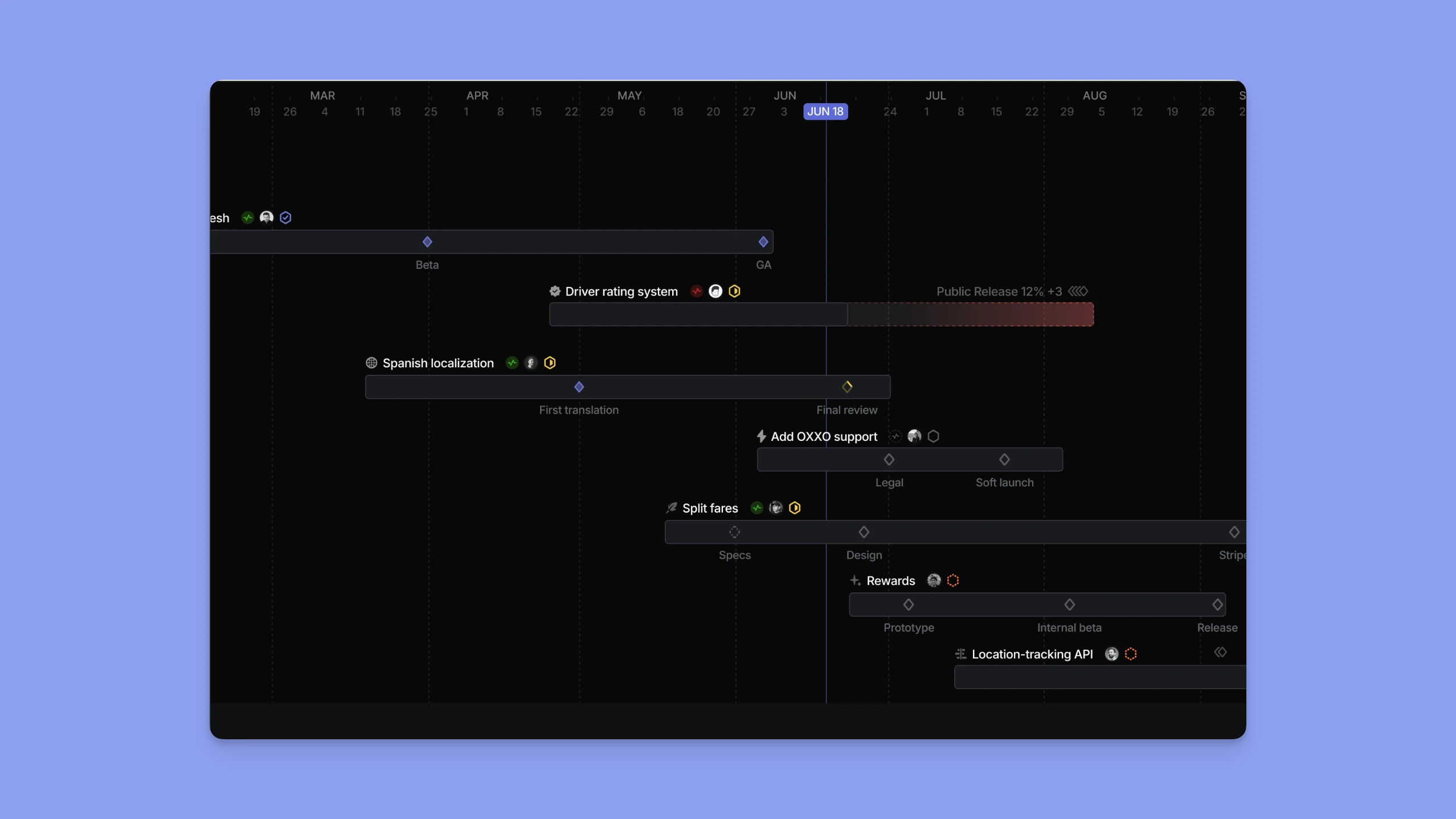
Los Roadmaps en Linear te permiten visualizar tus planes a más largo plazo en múltiples proyectos y equipos. Proporcionan claridad estratégica más allá del nivel de sprint.
Por Qué Usar Roadmaps
- Alinea equipos en objetivos trimestrales o temas de productos.
- Rastrea el progreso de iniciativas multi-hito.
- Comunica planes a liderazgo y stakeholders.
Cómo Usarlo
Crea Proyectos para iniciativas grandes (por ejemplo, Onboarding Redesign, v2 Mobile App).
Asigna a cada proyecto:
- Una fecha de entrega objetivo
- Un propietario de equipo
- Hitos (opcionales)
Abre la vista de Roadmap para ver:
- Cronogramas de proyectos (estilo Gantt)
- Progreso basado en finalización de problemas
- Salud del proyecto: en camino, en riesgo, retrasado
Ejemplo:
Roadmap de Q2 incluye:
Improve retention→ con 2 proyectos:Onboarding Revamp,Push Notification StrategyExpand integrations→ conZapier Launch,Slack 2.0 Upgrade
Cada proyecto tiene colaboradores asignados y actualizaciones semanales publicadas vía la característica de Actualizaciones de Proyectos.
Mejor Práctica
Usa Roadmaps para impulsar el seguimiento de OKR y la planificación multifuncional. No son solo para ingeniería, incluye Diseño, Growth, Ops.
Integraciones: GitHub, Slack, Morgen y Más
Linear es más poderoso cuando se integra en tu stack existente. Aquí está cómo conectar los puntos:
GitHub/GitLab
Caso de Uso: Sincroniza automáticamente el trabajo de desarrollo con el seguimiento de proyectos.
Cómo funciona
- Vincula solicitudes de extracción, commits y ramas a problemas.
- Linear puede actualizar automáticamente el estado del problema cuando se abre, fusiona o cierra una PR.
- Puedes referenciar problemas en PRs usando
linear: KEY-123.
Configuración
Ve a Settings → Integrations → GitHub.
Instala la aplicación de GitHub y autoriza tus repositorios.
Habilita el comportamiento de auto-vinculación y auto-cierre.
Slack
Caso de Uso: Crea y gestiona problemas directamente desde conversaciones de equipo.
Cómo funciona
- Crea problemas desde mensajes de Slack (
More actions → Create Linear issue). - Obtén actualizaciones de problemas y proyectos publicadas en canales de Slack.
- Suscribe canales a cambios de estado de proyecto o ciclo.
Configuración
Ve a Settings → Integrations → Slack.
Elige equipos/canales predeterminados.
Usa comandos /linear o atajos de mensaje.
Morgen (Integración de Calendario)
Caso de Uso: Convierte tus problemas de Linear en un plan de trabajo realista y bloqueado por tiempo en tu calendario.
Qué habilita
- Conecta múltiples calendarios para una planificación más precisa.
- Recomendaciones del Planificador de IA para tus tareas más importantes, eventos y proyectos.
- Ve problemas de Linear asignados a ti junto a tu calendario.
- Ve cuándo los colegas planean trabajar en sus problemas asignados para una planificación optimizada.
- Arrastra y suelta tareas en espacios de tiempo abiertos.
Configuración
En Morgen, ve a Integrations → Linear.
Autoriza el acceso a tu cuenta de Linear.
Morgen sincronizará tus problemas asignados, y puedes programarlos junto a eventos.
Por qué ayuda
En lugar de gestionar una larga lista de tareas, Morgen te ayuda a tomar acción sugiriendo tiempos realistas para trabajar en tus proyectos y programar reuniones basadas en tu capacidad. Combina el planificador de IA con los Frames de Morgen para hacer tu día ideal como plantilla que el planificador de IA toma como guía al hacer sugerencias. Todo para hacer tus planes accionables, no solo aspiracionales.
Otras Integraciones
- Notion – Sincroniza actualizaciones de proyectos y cronogramas en bases de conocimiento de equipos.
- Zapier / Make – Automatiza flujos de trabajo entre herramientas (por ejemplo, auto-crear problemas de Linear desde respuestas de formularios).
- Sentry – Crea automáticamente problemas desde errores o crashes.
- Figma – Vincula archivos de diseño a problemas para colaboración sin interrupciones.
- Claude + MCP - con un servidor MCP conectado a la API de Linear, Claude se convierte en tu gestor de proyectos práctico dentro de Linear.
Colaboración y Mejores Prácticas de Equipo
- Consejos de comunicación para equipos asincronos.
- Usando comentarios y menciones de forma eficiente.
- Manteniendo tu backlog limpio y proyectos actualizados.
Consejos de Comunicación para Equipos Asincronos
En entornos asincronos o distribuidos, la comunicación necesita ser intencional, clara, concisa y visible en los lugares correctos.
Mejores Prácticas
Usa problemas como la fuente de verdad.
Evita dejar contexto crítico en hilos de Slack o DMs. En su lugar, vincula discusiones de vuelta al problema de Linear relevante.
Consejo: Si tienes vistas compartidas de los calendarios de los demás en Morgen, puedes ver cuándo los miembros del equipo programaron trabajo en sus tareas de Linear. Esto hace que la planificación con dependencias sea 100x mejor.
- Sé explícito sobre decisiones y próximos pasos.
- Si estás pasando algo, comenta claramente:
"@Sam, esto está listo para revisión. Hazme saber antes del EOD jueves para que podamos enviar el viernes."
- Aprovecha las actualizaciones de proyectos.
- Estos resúmenes cortos y escritos son perfectos para actualizaciones asincrónicas, ya sea que estés en San Francisco o Singapur.
Usando Comentarios y Menciones de Forma Eficiente
Los comentarios de Linear no son solo para notas al margen, son una parte clave de cómo los equipos asincronos se mantienen sincronizados.
Haz:
- Menciona a compañeros (
@name) cuando su entrada sea necesaria. - Usa comentarios para registrar estado o decisiones.
- Mantenlos concisos, pero informativos.
No hagas:
- Haz ping a alguien sin contexto ("@Alex?").
- Dupliques conversaciones de Slack, simplemente enlázalas.
Consejo: Usa reacciones de emoji (✅, 👀, 👍) para reconocer actualizaciones o señalar estado sin agregar ruido.
Manteniendo Tu Backlog Limpio y Proyectos Actualizados
Un backlog desordenado lleva a confusión, tareas perdidas y mala priorización. Mantener Linear ordenado es una responsabilidad compartida, pero fácil con los hábitos correctos.
Consejos:
- Usa el estado Triage activamente. Revísalo diariamente o semanalmente para clasificar nuevos problemas en el Backlog o Ciclo apropiado.
- Archiva problemas obsoletos. Si algo no ha sido tocado durante 30+ días y no es crítico, archívalo.
- Revisa el alcance del proyecto semanalmente. Asegúrate de que cada proyecto aún refleja lo que está activo, elimina problemas completados o deprioritizados.
- Usa etiquetas y filtros para detectar desorden. Por ejemplo, una vista que muestra todos los errores sin asignar, de alta prioridad, más antiguos que 14 días.
Mejor Práctica
Asigna a alguien para "poseer" cada proyecto, responsable del alcance, estado y actualizaciones.
Mejorar la Visibilidad del Equipo y la Planificación
Linear te ayuda a rastrear qué necesita hacerse. Morgen te ayuda a tu equipo a planificar cuándo lo hacen. Cuando se integran y usan por equipos, Morgen hace que la colaboración sea aún más suave, especialmente donde el tiempo y las dependencias importan.
Necesitas Considerar:
Visibilidad compartida:
Si tu equipo comparte calendarios o disponibilidad de programación, puedes ver cuándo alguien planea trabajar en una tarea, sin necesidad de preguntar.
Mejor planificación de dependencias:
Ejemplo: Necesitas QA de @Jess antes del jueves. Asegurándote de que Jess ha programado esa tarea el miércoles por la mañana, puedes estar seguro de que puedes terminar tu seguimiento el jueves por la tarde.
Evita solicitudes conflictivas:
Ver el tiempo de trabajo profundo programado de alguien o días de reuniones pesadas ayuda a evitar hacer ping o programar revisiones cuando no están disponibles.
Conciencia de zona horaria cruzada:
Ve bloques de trabajo en hora local. Esto ayuda a equipos asincronos a planificar alrededor de la disponibilidad de los demás sin adivinanzas.
Ejemplo de Flujo de Trabajo para Equipos
1. El líder del equipo asigna un error de alta prioridad a @Maya en Linear.
2. Maya lo ve en Morgen y lo programa para su próximo bloque de trabajo profundo.
3. @Devon (esperando la corrección de Maya) revisa Morgen antes de hacer seguimiento, ve que está programado para mañana y espera en su lugar.
4. Todo el equipo funciona más suavemente, menos pings, mejor tiempo, más confianza.
Herramientas de Colaboración de Linear
| Desafío | Solución vía Linear + Morgen |
|---|---|
| Entregas asincrónicas | Usa comentarios en Linear más bloques programados en Morgen para transparencia. |
| Falta de visibilidad en tiempo | Ve tareas programadas de compañeros en Morgen para planificar alrededor de cada uno. |
| Backlog desordenado o tareas perdidas | Usa triaje de Linear, filtros y etiquetas para mantenerse organizado. |
| Mala planificación de dependencias | Morgen muestra cuándo los compañeros planean hacer qué, sin necesidad de interrumpir. |
| Demasiados pings / "¿Esto ha comenzado?" | Las tareas programadas hacen el trabajo visible sin sobre-comunicar. |
Trampas Comunes y Cómo Evitarlas
- Sobre-complicar flujos de trabajo.
- Ignorar ciclos o backlogs.
- No integrar con tu sistema de productividad más amplio.
1. Sobre-Complicar Flujos de Trabajo
Qué sucede:
Los equipos intentan recrear la complejidad a nivel Jira con demasiados estados personalizados, etiquetas anidadas o flujos de trabajo rígidos. Antes de que te des cuenta, la gente deja de seguir el proceso.
Por qué es un problema:
- Agrega fricción al trabajo diario.
- Confunde a nuevos miembros del equipo.
- Ralentiza el triaje y la planificación de sprints.
Cómo evitarlo:
Comienza con los valores predeterminados de Linear, están deliberadamente opinados.
Solo personaliza si surge un punto de dolor real.
Mantén etiquetas y estados mínimos y significativos.
✅ Bug, Urgent, Needs QA
❌ Bug-Level-3, Investigating, Awaiting Review by Team A
Consejo: Revisa y simplifica tus flujos de trabajo cada trimestre. Solo porque algo funcionó para un equipo de cinco personas no significa que escale a 15.
2. Ignorar Ciclos o Backlogs
Qué sucede:
Los equipos dejan de usar ciclos, dejando que los problemas se acumulen en el backlog o permanezcan perpetuamente "In Progress". La planificación se vuelve reactiva. La velocidad se vuelve sin sentido.
Por qué es un problema:
- Crea incertidumbre alrededor de prioridades.
- Hace que la planificación de equipos y retros sean inútiles.
- Entierra trabajo importante bajo tareas obsoletas.
Cómo evitarlo:
- Haz de la planificación de ciclos un ritual semanal (20–30 minutos es suficiente).
- Mantén backlogs magros, archiva o cierra lo que ya no es relevante.
- Establece límites claros para qué entra en cada ciclo (por ejemplo, capacidad del equipo, prioridades).
Mejor Práctica: Usa las métricas de ciclo de Linear para detectar cuándo estás constantemente sobrecomprometiéndote, o cuándo tu equipo está llevando demasiado rollover.
3. No Integrar con Tu Sistema de Productividad Más Amplio
Qué sucede:
Gestionas tareas en Linear, reuniones en Google Calendar y planificación diaria en una herramienta separada, pero están desconectadas. Olvidas planificar de forma realista y te sobrebookas.
Por qué es un problema:
- Lleva a sobrecompromiso y agotamiento.
- Hace que la planificación de tareas sea reactiva en lugar de intencional.
- El trabajo importante se pospone porque no fue programado.
Cómo evitarlo:
- Usa Morgen para sincronizar tus problemas de Linear y bloquear tiempo para ellos.
- Trata el tiempo de planificación como no negociable: incluso 15 minutos el lunes pueden alinear tu semana.
- Reflexiona semanalmente: ¿Programé la cantidad correcta de trabajo? ¿Terminé lo que bloqueé?
4. Estimando Tiempo de Trabajo
Una de las habilidades más difíciles en el trabajo de proyectos es estimar cuánto tiempo toma algo.
La mayoría de los equipos:
- Omiten la estimación por completo, o
- Hacen adivinanzas inexactas e ignoran los resultados.
Usa Morgen para:
Cuando programas una tarea de Linear (por ejemplo, 2 horas para arreglar un error), haces una estimación de tiempo concreto.
Después de completar la tarea, puedes ver:
¿Terminé en ese tiempo?
¿Necesitaba bloquear más tiempo después?
Con el tiempo, esto ayuda a calibrar tu intuición, especialmente para trabajo recurrente (por ejemplo, "los errores pequeños generalmente toman 3 horas, no 1").
Consejo de equipo:
Anima a los desarrolladores a revisar su semana en Morgen y comparar tiempo programado vs. real. Usa esto en retros para mejorar la estimación sin que se sienta como microgestión.
Trampas en Resumen
| Trampa | Qué Hacer En Su Lugar |
|---|---|
| Demasiadas etiquetas/estados | Comienza simple, solo agrega estructura cuando sea necesario |
| Ciclos no usados | Haz de la planificación parte del ritmo semanal, usa métricas para reflexionar |
| Backlogs desordenados | Triaje semanalmente, archiva lo que está obsoleto |
| Mala estimación de tiempo | Usa Morgen para comparar tiempo planificado vs. real |
| Herramientas desconectadas | Conecta Linear a Morgen para planificación realista basada en tiempo |
Recursos y Próximos Pasos
- Dónde profundizar (documentos de Linear, comunidad).
- Herramientas de automatización e integraciones para explorar.
- Lectura sugerida: Flujos de trabajo avanzados, o cómo gestionar roadmaps de productos.
Dónde Profundizar
Una vez que hayas dominado los conceptos principales de Linear, hay un ecosistema rico de aprendizaje, comunidad y documentación para apoyar tu crecimiento.
Documentación de Linear:
Los documentos oficiales de Linear son limpios, concisos y llenos de ejemplos prácticos. Excelentes para:
- Cómo hacer características avanzadas
- Configuración de integración
- Configuración a nivel de administrador
- → https://linear.app/docs
Comunidad de Linear:
Los foros de la comunidad de Linear y Discord (si está disponible) son un excelente lugar para:
- Hacer preguntas sobre flujos de trabajo
- Compartir mejores prácticas
- Aprender cómo otros equipos estructuran sus proyectos
- → Comienza aquí: https://linear.app/community (si aplica)
Herramientas de Automatización e Integraciones para Explorar
Una vez que tu configuración principal es sólida, automatizar las cosas repetitivas puede desbloquear ganancias serias de productividad.
Integraciones Principales de Linear
- GitHub/GitLab – Auto-cierra problemas, vincula PRs, rastrea despliegues.
- Slack – Empuja actualizaciones a canales, crea problemas desde hilos.
- Morgen – Programa tus problemas basado en disponibilidad de calendario.
- Notion – Sincroniza estado de proyectos y vistas de roadmap a tu wiki de equipo.
Zapier y Make (Integromat)
Crea automatizaciones como:
- "Cuando se envía un formulario → crear un problema de Linear"
- "Cuando un problema se marca Done → enviar resumen a Slack"
- "Nuevo problema en un espacio de trabajo → clonar en otro para coordinación entre organizaciones"
Sentry / Bugsnag
Auto-crea errores de Linear desde herramientas de seguimiento de errores.
Loom / Figma / Snyk
Incrusta medios ricos y contexto visual directamente en problemas.
Próximos Pasos
Linear te da claridad sobre qué necesita hacerse. Morgen te ayuda a planificar cuándo sucede.
- Audita tu configuración actual de Linear.
- Comienza a usar ciclos y actualizaciones de proyectos de forma consistente.
- Instala Morgen y comienza a programar tus 3 tareas principales para la semana.
- Elige una automatización (Slack, GitHub, etc.) para optimizar tu flujo de trabajo.
No tiene que ser perfecto, solo consistente.
Eso es Todo
Comienza en 10 Minutos
Aquí está cómo configurar un flujo de trabajo sólido y utilizable de Linear en menos de 10 minutos:
1. Crea un espacio de trabajo – Usa el nombre de tu empresa o proyecto.
2. Agrega un equipo – Comienza con Engineering o Product.
3. Configura ciclos – Semanales o bi-semanales, con auto-inicio.
4. Crea tu primer proyecto – Algo ya en movimiento (por ejemplo, Onboarding Fixes).
5. Agrega problemas – Comienza con 3–5 tareas reales en las que estés trabajando.
6. Integra con Morgen – Sincroniza problemas asignados y arrástralos a tu calendario.
7. Prueba una vista personalizada – Filtra tus problemas por High Priority, Assigned to me, o Bug.
Al final de eso, tendrás un flujo de trabajo real y funcional, no solo un espacio de trabajo en blanco.
Resumen de Configuración Recomendada
| Elemento | Recomendación |
|---|---|
| Equipos | Mantenlo simple: Engineering, Product, Design, etc. |
| Ciclos | 1–2 semanas, auto-inicio, rastreado semanalmente |
| Proyectos | Basado en objetivos o iniciativas (Launch v2, Improve Retention) |
| Problemas | Títulos claros, descripciones cortas, asigna propietarios y prioridades |
| Etiquetas | Úsalas con moderación: Bug, Urgent, Blocked, Frontend, etc. |
| Vistas | Crea filtros guardados para enfoque diario, triaje o QA |
| Integraciones | Conecta GitHub, Slack, Morgen, comienza con solo uno para obtener valor rápido |
Mantenlo Ligero, Sigue Iterando
No necesitas la configuración perfecta para comenzar.
- Linear está diseñado para evolucionar con tu equipo.
- Revisa tus flujos de trabajo cada mes o dos.
- Agrega estructura solo cuando la falta de ella se vuelva dolorosa.
No tengas miedo de experimentar, cambiar estados, dividir proyectos, ajustar ciclos. Lo que importa es enviar trabajo excelente, no un proceso perfecto.


.svg)
.webp)


