
.svg)
Cos'è Linear
Linear è uno strumento veloce di tracciamento dei problemi e gestione dei progetti progettato specificamente per team di prodotto e ingegneria ad alte prestazioni. A differenza del software tradizionale di gestione dei progetti che cerca di fare tutto per tutti, Linear si concentra su velocità, semplicità e chiarezza.
Ciò che distingue Linear è come fonde il tracciamento strutturato dei progetti con un'interfaccia amichevole per gli sviluppatori e integrazioni strette, in particolare con GitHub, GitLab, Figma e Slack.
Ad esempio, quando uno sviluppatore apre una pull request in GitHub, Linear può aggiornare automaticamente lo stato del problema correlato, mantenendo i flussi di lavoro del progetto fluidi e aggiornati senza sforzo manuale.
Perché è Popolare tra i Team di Prodotto e Ingegneria
I team amano Linear per la sua navigazione incentrata sulla tastiera, la sincronizzazione in tempo reale e l'interfaccia pulita. Il suo flusso di lavoro opinabile (ad es., i problemi passano da "Triage" a "Backlog" a "In Progress" per impostazione predefinita) riduce l'affaticamento decisionale e incoraggia pratiche coerenti del team.
Le startup in fase iniziale spesso usano Linear per gestire sprint settimanali con il minimo overhead, mentre i team più grandi lo usano per coordinare lanci di prodotti multi-team con tracciamento delle milestone e rapporti sui cicli.
Cosa Imparerai da Questa Guida
Questa guida ti guiderà su come usare Linear in modo efficace. Dalla configurazione del tuo primo progetto all'esecuzione di cicli di sviluppo veloci.
Imparerai come:
- Configurare il tuo workspace e organizzare team, progetti e cicli.
- Scrivere e gestire i problemi in modo efficace usando template, etichette e viste personalizzate.
- Automatizzare i flussi di lavoro usando integrazioni con GitHub, Slack e Notion.
- Usare cicli, roadmap e viste di progetto per pianificare e tracciare lo sviluppo delle funzionalità.
- Collaborare tra team usando commenti, menzioni e timeline di progetto condivise.
- Applicare flussi di lavoro nel mondo reale (ad es., triage dei bug, pianificazione degli sprint, lancio di nuove funzionalità) usando gli strumenti di Linear.
Per Chi è Questa Guida
Questa guida è per chiunque voglia portare più chiarezza e slancio ai propri flussi di lavoro di prodotto e ingegneria usando Linear.
Utile principalmente per:
- Team di startup che cercano di sostituire disordinati board Trello o configurazioni Jira gonfie con uno strumento più veloce e focalizzato.
- Sviluppatori soli o hacker indipendenti che vogliono un modo leggero per tracciare bug, funzionalità e piani di lancio.
- Product manager nuovi a Linear che hanno bisogno di una chiara comprensione di come usarlo per la pianificazione della roadmap, il triage dei problemi e la gestione degli sprint.
- Engineering lead che mirano a semplificare il coordinamento del team e mostrare i progressi senza microgestione.
- Designer e colleghi interfunzionali che vogliono visibilità su cosa viene costruito, cosa è bloccato e cosa viene spedito dopo.
Perché Scegliere Linear?
Linear si distingue in un campo affollato di strumenti di gestione dei progetti facendo meno, ma meglio. Abbiamo considerato il suo design, le funzionalità e l'abbiamo confrontato con i soliti sospetti.
Design Elegante
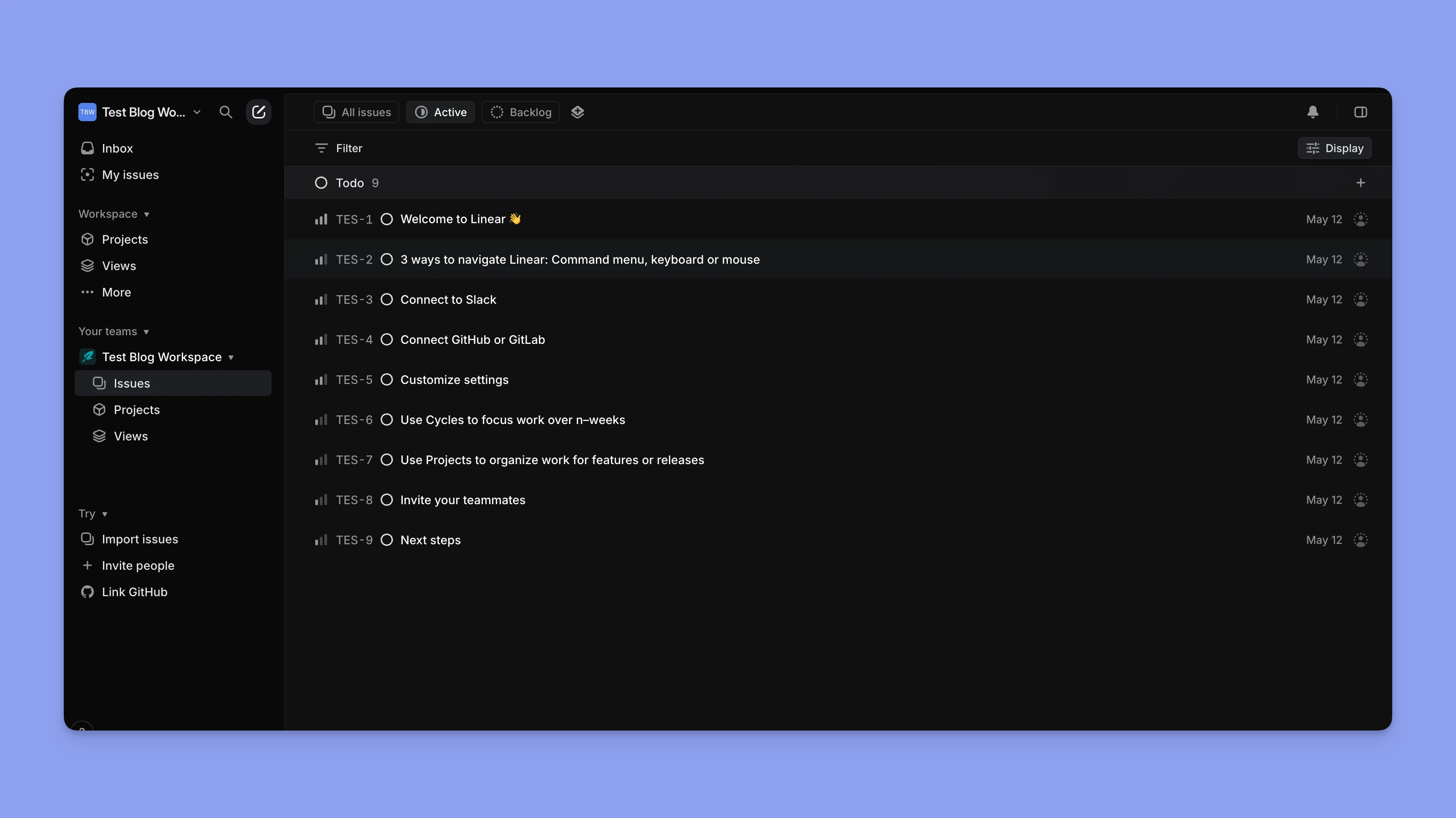
L'interfaccia di Linear è pulita e volutamente minimalista. Il layout evita il disordine, quindi niente barre laterali affollate, pop-up o schede da gestire.
- Incentrato sulla tastiera: Quasi ogni azione può essere eseguita senza toccare il mouse.
Cmd+Kapre un menu di comando globale,/filtra le viste istantaneamente eEti permette di assegnare o spostare i problemi in pochi secondi. - Prestazioni veloci: Linear si sente scattante, anche con migliaia di problemi. Cambiare viste o cercare è quasi istantaneo.
Esempio: I nostri sviluppatori fanno il triage dei bug, scorrono rapidamente la vista Triage, assegnano i problemi, li etichettano e li spostano in uno sprint usando solo la tastiera.
Supporto Integrato per Sprint, Roadmap e Tracciamento dei Problemi
Linear viene fornito con cicli (sprint), progetti (roadmap) e problemi come funzionalità di prima classe, quindi non è necessario configurarli o unirli insieme.
- Cicli: Progettati per l'iterazione veloce. Puoi impostare la lunghezza, il giorno di inizio e automatizzare il rollover per i compiti incompleti.
- Progetti: Progettati per iniziative a lungo termine tra team, con tracciamento dei progressi e aggiornamenti asincroni.
- Tracciamento dei problemi: Semplice, strutturato e collaborativo. Crea template riutilizzabili per rapporti di bug, user story o compiti di QA.
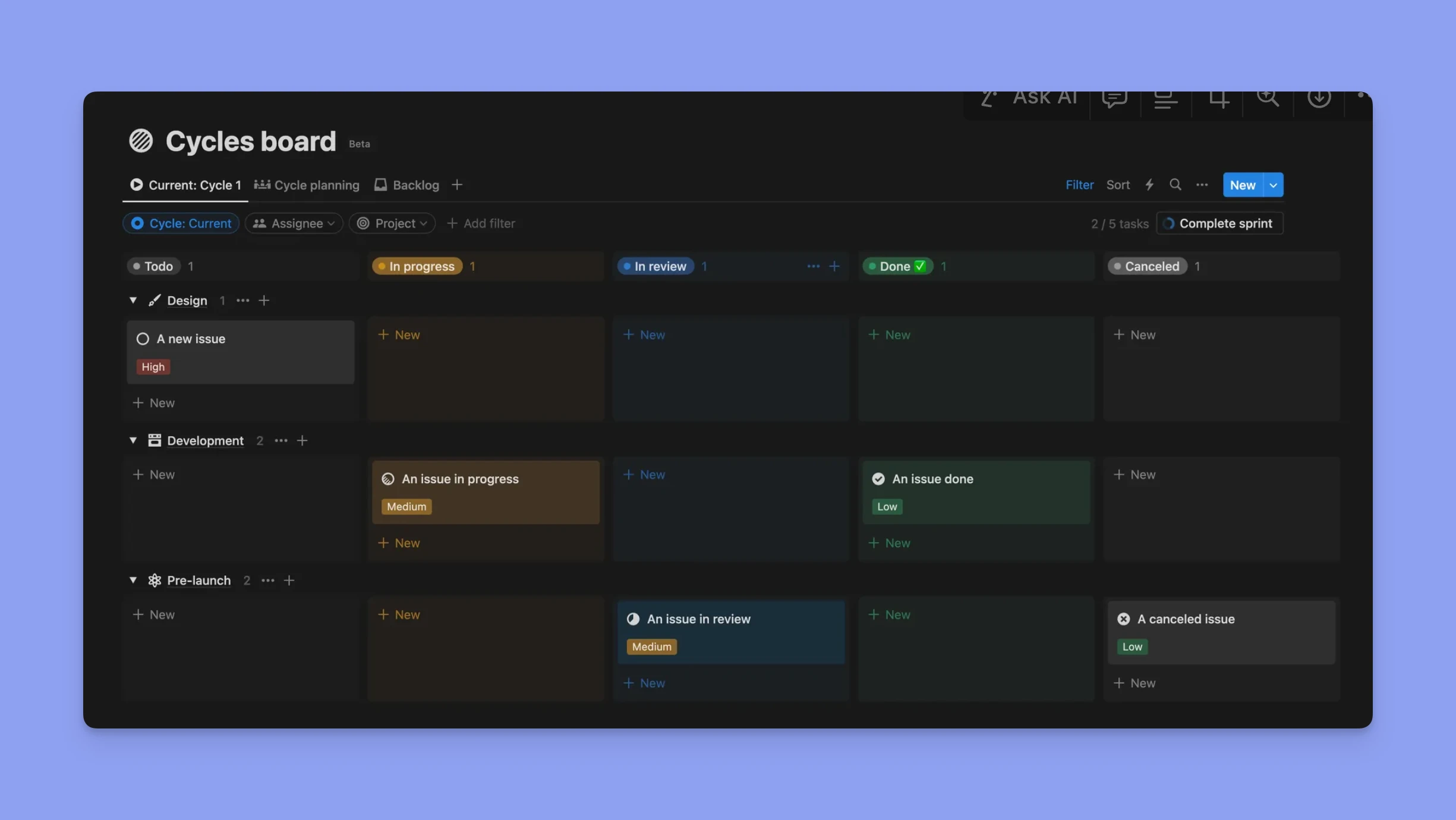
Esempio: Il nostro CTO pianifica una roadmap di due mesi con tre progetti collegati, ognuno con le proprie milestone, e controlla i progressi senza interrompere il team.
Linear vs. Jira, Trello e Asana
Abbiamo provato gli strumenti popolari, ecco come Linear si è comportato:
| Funzionalità / Strumento | Linear | Jira | Trello | Asana |
|---|---|---|---|---|
| Velocità e UX | Incredibilmente veloce, incentrato sulla tastiera, interfaccia minimalista | Interfaccia complessa, più lenta con la scala | Semplice ma può diventare disordinato | Interfaccia pulita, ma più lenta con progetti complessi |
| Flussi di lavoro | Opinabile: Cicli, Problemi, Progetti | Altamente configurabile, ma travolgente | Molto flessibile, meno strutturato | Flessibile ma richiede configurazione manuale |
| Integrazione per Sviluppatori | GitHub/GitLab nativo, aggiornamenti di stato automatici | Integrazioni Git possibili tramite plugin | Integrazioni per sviluppatori deboli | Integrazione GitHub leggera tramite Zapier |
| Supporto Sprint | Integrato, facile da usare | Potente ma complesso | Nessuna funzionalità sprint integrata | Nessun vero sistema di sprint |
| Roadmap | Tracciamento visivo dei progetti con milestone | Può essere costruito tramite configurazione avanzata | Richiede power-up di terze parti | Vista timeline disponibile su piani a pagamento |
| Migliore per | Team di prodotto veloci, organizzazioni dev-first | Team enterprise, compliance-heavy | Team casuali o in fase iniziale | Coordinamento marketing e interfunzionale |
| Curva di Apprendimento | Da bassa a media (una volta imparati i scorciatoie) | Alta | Molto bassa | Media |
TLDR:
- Scegli Linear se vuoi flussi di lavoro veloci e strutturati e integrazione profonda con GitHub.
- Scegli Jira se hai bisogno di conformità, piena configurabilità e rapporti a livello aziendale.
- Scegli Trello per board visivi e tracciamento ultra-semplice (ma struttura minima).
- Scegli Asana se il tuo team copre marketing, ops e design, e preferisce checklist rispetto agli sprint.
Iniziare: Configurare il Tuo Workspace
Panoramica dell'Interfaccia di Linear
Ecco una rapida panoramica di quello che vedrai quando accedi per la prima volta:
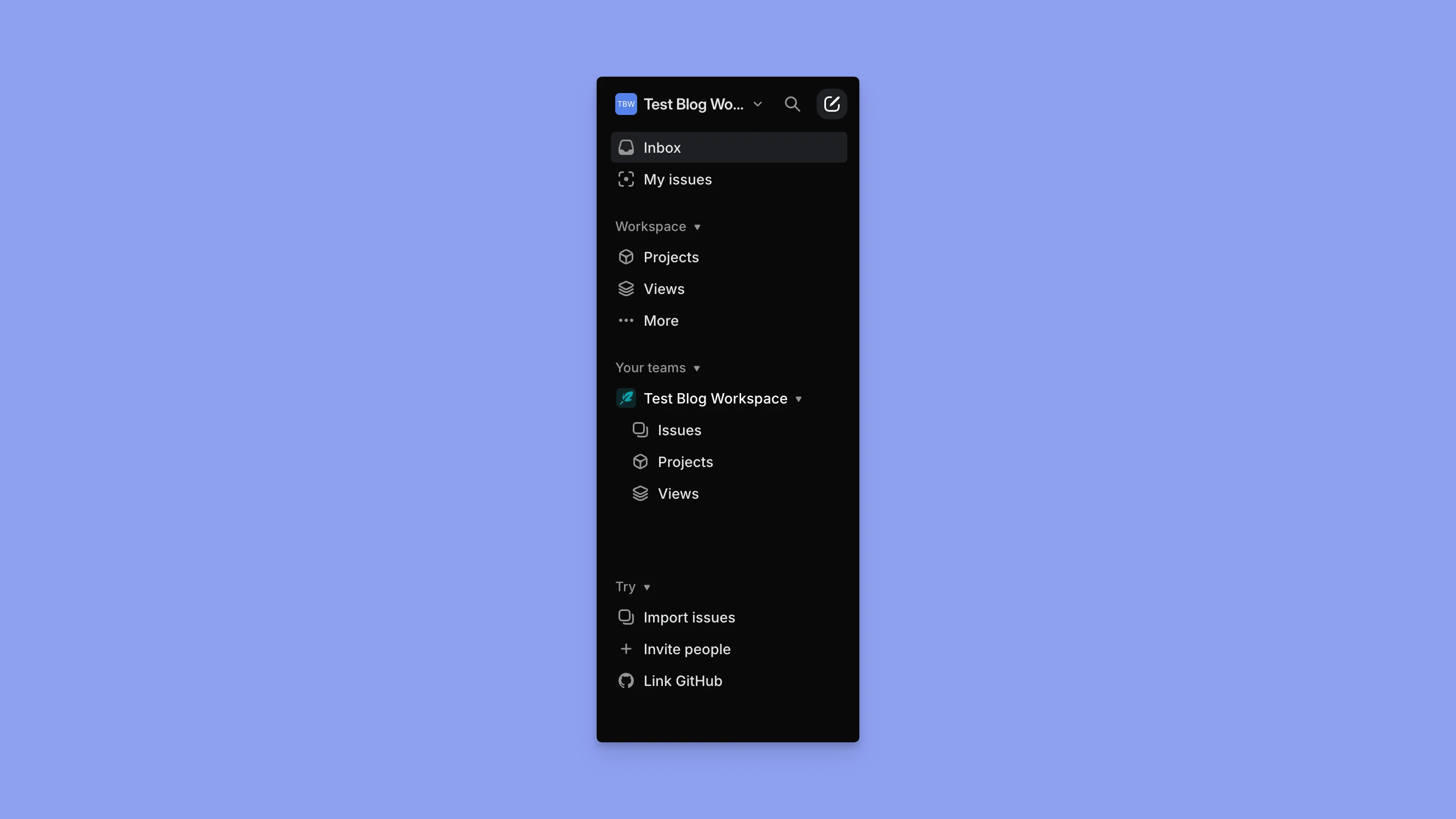
Barra Laterale Sinistra (Navigazione)
- Inbox – Aggiornamenti dai problemi che segui.
- I Miei Problemi – Compiti assegnati a te, raggruppati per stato o ciclo.
- Viste del Team – Ogni team ha la sua sezione (ad es., Ingegneria, Design) con il suo backlog, ciclo attivo e lavoro completato.
- Progetti – Iniziative di alto livello tra team.
- Roadmap – Timeline visuale dei progetti attivi e pianificati.
- Viste e Filtri – Crea viste personalizzate per ricerche salvate o flussi di lavoro filtrati.
Pannello Principale (Area di Lavoro)
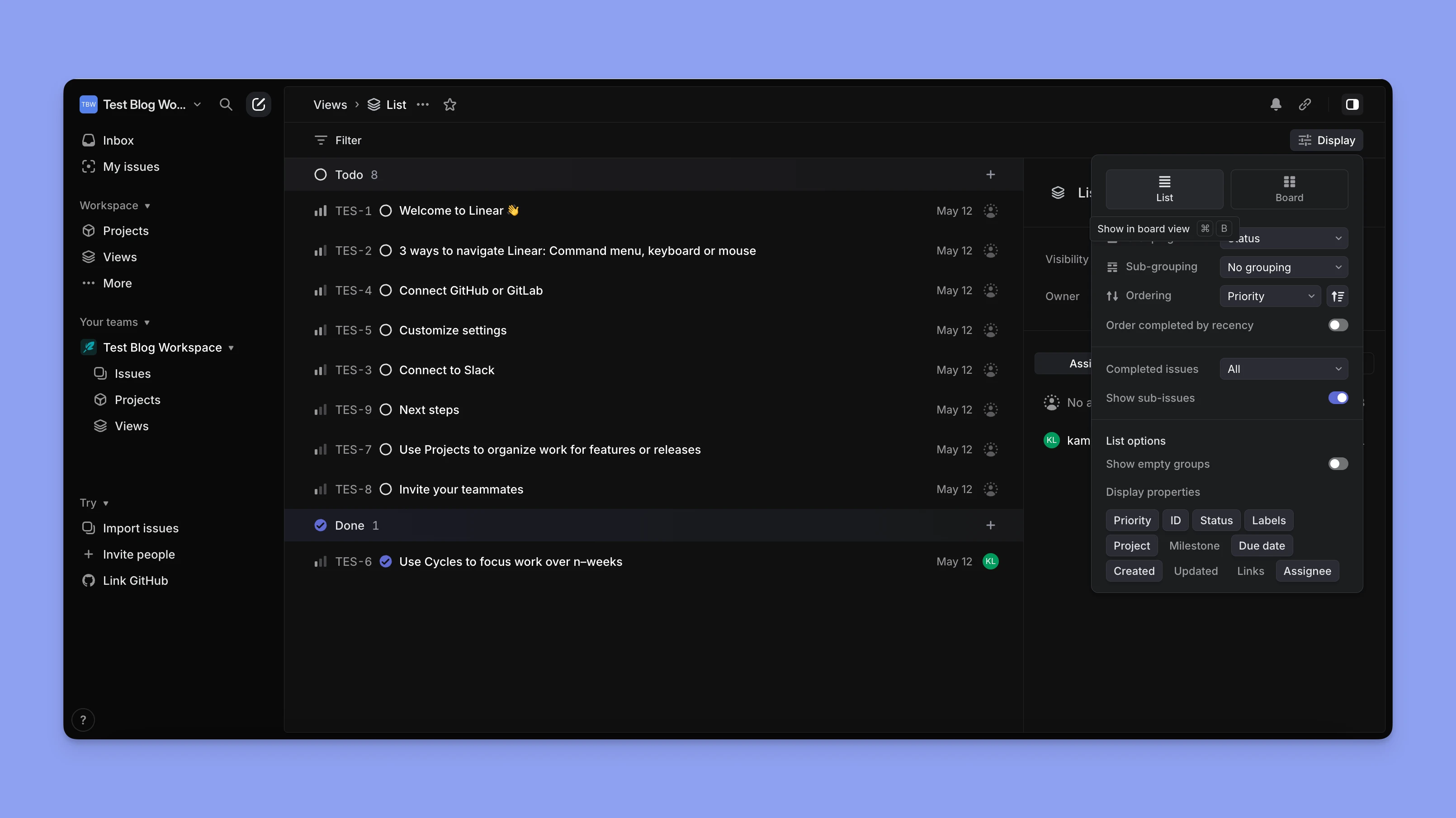
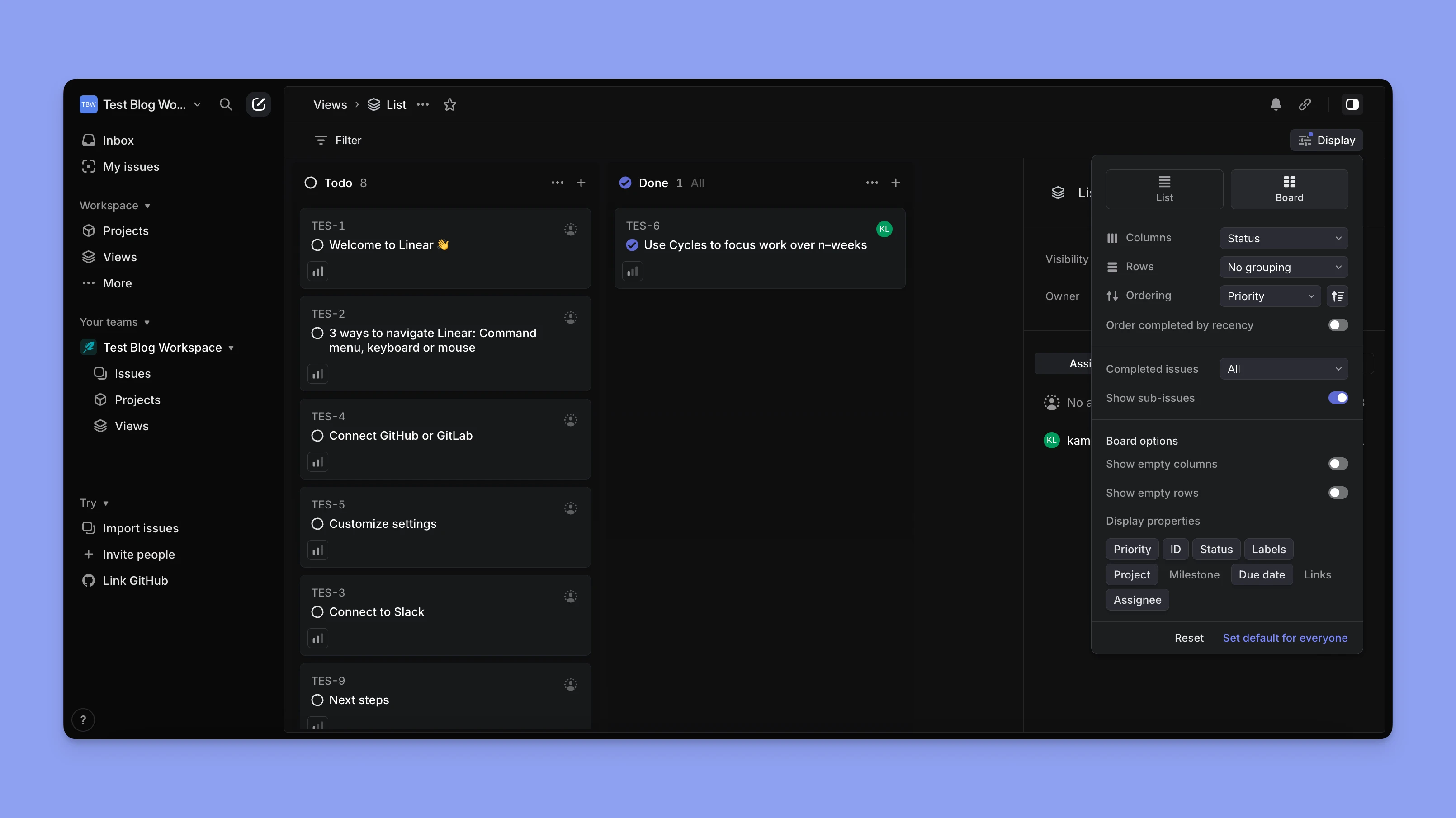
Qui è dove vedrai i problemi, lavorerai sui compiti o pianificherai i progetti. Puoi passare tra:
- Vista Elenco – Ideale per la pianificazione dello sprint o il grooming del backlog.
- Vista Board – Ottima per visualizzare lo stato tra fasi come "In Progress" o "QA".
Menu di Comando (Cmd+K / Ctrl+K)
Usalo per:
- Creare un problema.
- Saltare a un team/progetto.
- Eseguire comandi come "Sposta problema al ciclo successivo" o "Assegna al collega".

Creazione del Tuo Primo Workspace e Team
Passaggio 1: Accedi e Crea un Workspace
- Vai a linear.app e iscriviti con Google o GitHub.
- Scegli un nome per il workspace, di solito sarà il nome della tua azienda o progetto.
Esempio: Morgen sarebbe il nome del workspace nel nostro caso.
Passaggio 2: Crea un Team
Una volta dentro il tuo workspace, ti verrà chiesto di creare il tuo primo team.
- I team hanno i loro problemi, cicli e impostazioni.
- Buoni esempi:
Engineering,Product,Design,Growth.
Se sei solo, crea semplicemente un team (ad es., Development o My Work).
Scelta tra un Workspace Personale o una Struttura di Team Aziendale
Linear supporta sia configurazioni personali che basate su team.
Ecco come scegliere cosa è giusto per te:
| Caso d'Uso | Configurazione Consigliata |
|---|---|
| Sviluppatore solitario o freelancer | Workspace personale con un team |
| Startup in fase iniziale | Un workspace con più team (ad es., Eng, Product, Design) |
| Organizzazione in crescita con 5–50 persone | Un workspace con team interfunzionali |
| Contractor/agenzie | Usa workspace separati per cliente o progetto |
Best Practice per la Configurazione Iniziale
Quando ti stai configurando, consigliamo:
Usa Convenzioni di Denominazione Coerenti
Titoli dei Problemi: Inizia con un verbo/azione breve.
- Esempi:
Fix calendar loading bug,Add Stripe webhook,Design onboarding screen.
Etichette: Raggruppa per funzione o priorità.
- Esempi:
Bug,Frontend,API,Urgent,Nice to Have.
Progetti: Usa nomi basati su iniziativa o obiettivo.
- Esempi:
Mobile App Launch,Q2 Onboarding Improvements,Reduce Sign-up Dropoff.

Struttura i Progetti Attorno ai Risultati
Invece di organizzare per funzionalità, struttura i progetti per risultati aziendali o utente:
- ✅
Improve trial conversion→ Contiene problemi tra design, prodotto e ingegneria. - ❌
Pricing page revamp→ Troppo stretto a meno che non sia il risultato principale.
Inizia con Cicli di 1–2 Settimane
Mantieni i cicli brevi (1 o 2 settimane) e coerenti. Linear traccia il carryover e il completamento automaticamente.
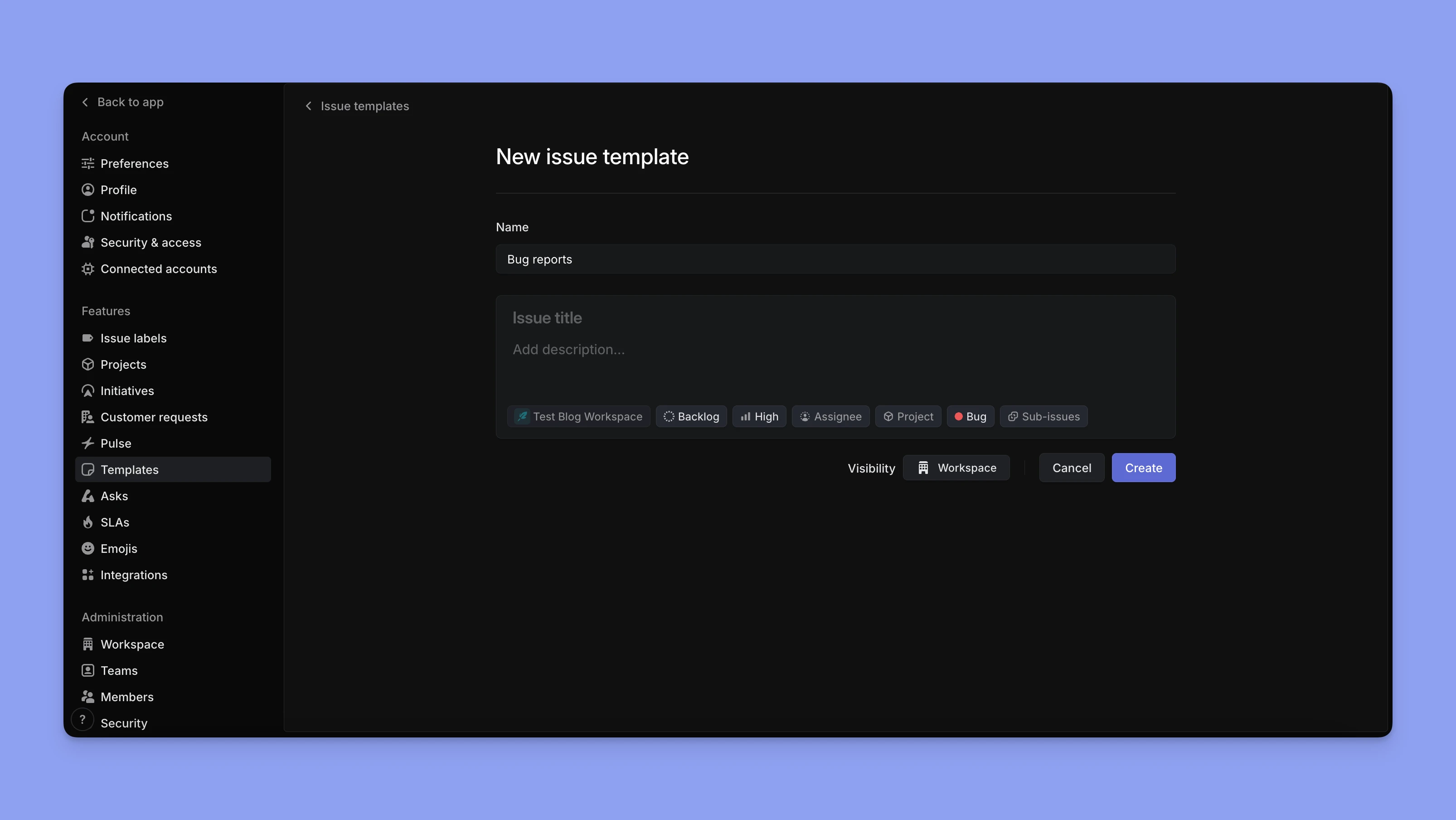
Usa Template per i Problemi Comuni
Crea template per compiti ripetibili come:
- Rapporti di bug
- Specifiche di funzionalità
- Richieste di QA
Comprensione dei Concetti Fondamentali di Linear
- Problemi, Progetti, Cicli e Viste.
- Stati e flussi di lavoro.
- Come usare etichette e filtri in modo efficace.
Comprensione dei Concetti Fondamentali di Linear
Per usare Linear in modo efficace, devi comprendere i suoi quattro blocchi costitutivi fondamentali: Problemi, Progetti, Cicli e Viste.
Problemi = Compiti
In Linear, i problemi sono l'unità di base del lavoro, come compiti o ticket in altri strumenti.
Ogni problema include:
- Un titolo e una descrizione
- Assegnatario (chi lo possiede)
- Stato (ad es., Triage, In Progress)
- Opzionale: Etichette, date di scadenza, priorità e progetti collegati
Esempio:
Potresti creare problemi come:
Fix email validation bugAdd dark mode toggleWrite copy for onboarding emails
Questi problemi possono vivere all'interno di un Progetto (se si riferiscono a un'iniziativa più grande) o far parte di un Ciclo (se fanno parte del tuo sprint attuale).
Progetti = Elementi della Roadmap
I progetti agiscono come contenitori che contengono diversi problemi (compiti o ticket individuali). Tutti questi problemi sono collegati allo stesso grande obiettivo, come costruire una nuova funzionalità, lanciare un prodotto o raggiungere un obiettivo aziendale.
Ogni progetto può includere:
- Una data di consegna target
- Milestone (checkpoint opzionali)
- Tracciamento dei progressi (aggiornato automaticamente al completamento dei problemi)
- Proprietà del team
- Aggiornamenti del progetto (per comunicazione asincrona con gli stakeholder)
Esempio:
Un progetto chiamato v2 Signup Flow Redesign potrebbe contenere:
- Compiti di design dal team
Design - Compiti frontend da
Engineering - Configurazione di test A/B da
Growth
Questo consente a tutti di lavorare in parallelo, con visibilità sul quadro più ampio.
Cicli = Sprint
I cicli sono la versione di Linear degli sprint. Periodi brevi e limitati nel tempo (di solito 1–2 settimane) durante i quali il tuo team si impegna a un set specifico di lavoro.
Caratteristiche chiave dei Cicli:
- Puoi definire il giorno di inizio e la durata.
- I problemi sono assegnati a un ciclo specifico.
- Alla fine del ciclo, ricevi rapporti su cosa è stato completato rispetto a cosa è stato riportato.
Esempio:
Il tuo team di ingegneria inizia un ciclo di 1 settimana ogni lunedì. Durante la pianificazione, estrai 6 problemi dal backlog nel nuovo ciclo. Linear traccia automaticamente cosa viene fatto, e puoi rivedere il risultato venerdì.
Viste = Filtri Personalizzati
Le viste in Linear sono filtri salvati. Puoi usarli per creare:
- Dashboard personali (ad es., "Tutti i miei bug aperti")
- Elenchi basati su ruolo (ad es., "Problemi QA aperti")
- Board a livello di team (ad es., "Bug segnalati questa settimana")
Puoi alternare tra layout Elenco e Board a seconda della preferenza.
Esempio:
Un PM potrebbe creare una vista chiamata 🔥 Urgent Bugs che filtra:
- Label = Bug
- Priority = Urgent
- Status ≠ Done
- Team = Engineering
Può condividere questa vista con il team e fissarla nella barra laterale.
Stati e Flussi di Lavoro
Ogni problema passa attraverso un flusso di lavoro di stato, dalla creazione al completamento. Linear viene fornito con impostazioni predefinite sensate, ma puoi personalizzarle per team.
Flusso di lavoro predefinito:
- Triage – Compiti in arrivo non ordinati
- Backlog – Prioritizzati ma non programmati
- In Progress – Attualmente in lavorazione
- In Review – (Opzionale) Revisione del codice o del design
- Done – Completato
Puoi rinominare o aggiungere stati come:
Ready for QABlockedWaiting on Design
Esempio di Personalizzazione del Flusso di Lavoro:
Se stai eseguendo un processo pesante di QA, potresti inserire:
In QAtraIn ProgresseDone
Come Usare Etichette e Filtri in Modo Efficace
Le etichette in Linear sono tag flessibili che puoi applicare a qualsiasi problema. Aiutano con l'ordinamento, il filtraggio e il triage.
Casi d'uso comuni:
- Tipo:
Bug,Feature,Chore,Spike - Priorità:
Urgent,High,Medium,Low - Componente:
API,UI,Payments,Mobile - Fase:
Needs Design,Blocked,To QA
Best Practice:
- Mantieni i set di etichette piccoli e significativi.
- Evita il sovraccarico di etichette, non replicare gli stati come etichette.
- Usa una denominazione coerente (
Bug, nonBugs;Frontend, nonFront-End)
Una volta etichettati, puoi creare viste personalizzate per filtrare per qualsiasi combinazione di etichette.
Esempio di Filtro:
Mostra tutti i bug aperti ad alta priorità su mobile:
- Label =
Bug - Label =
Mobile - Priority =
High - Status ≠
Done
Puoi anche filtrare per assegnatario, ciclo, data di creazione e altro, ottimo per standby giornalieri o pianificazione dello sprint.
Funzionalità Avanzate
- Viste personalizzate
- Aggiornamenti del progetto
- Metriche
- Esempi: bug tracker, pianificatore di lancio di funzionalità
Viste Personalizzate
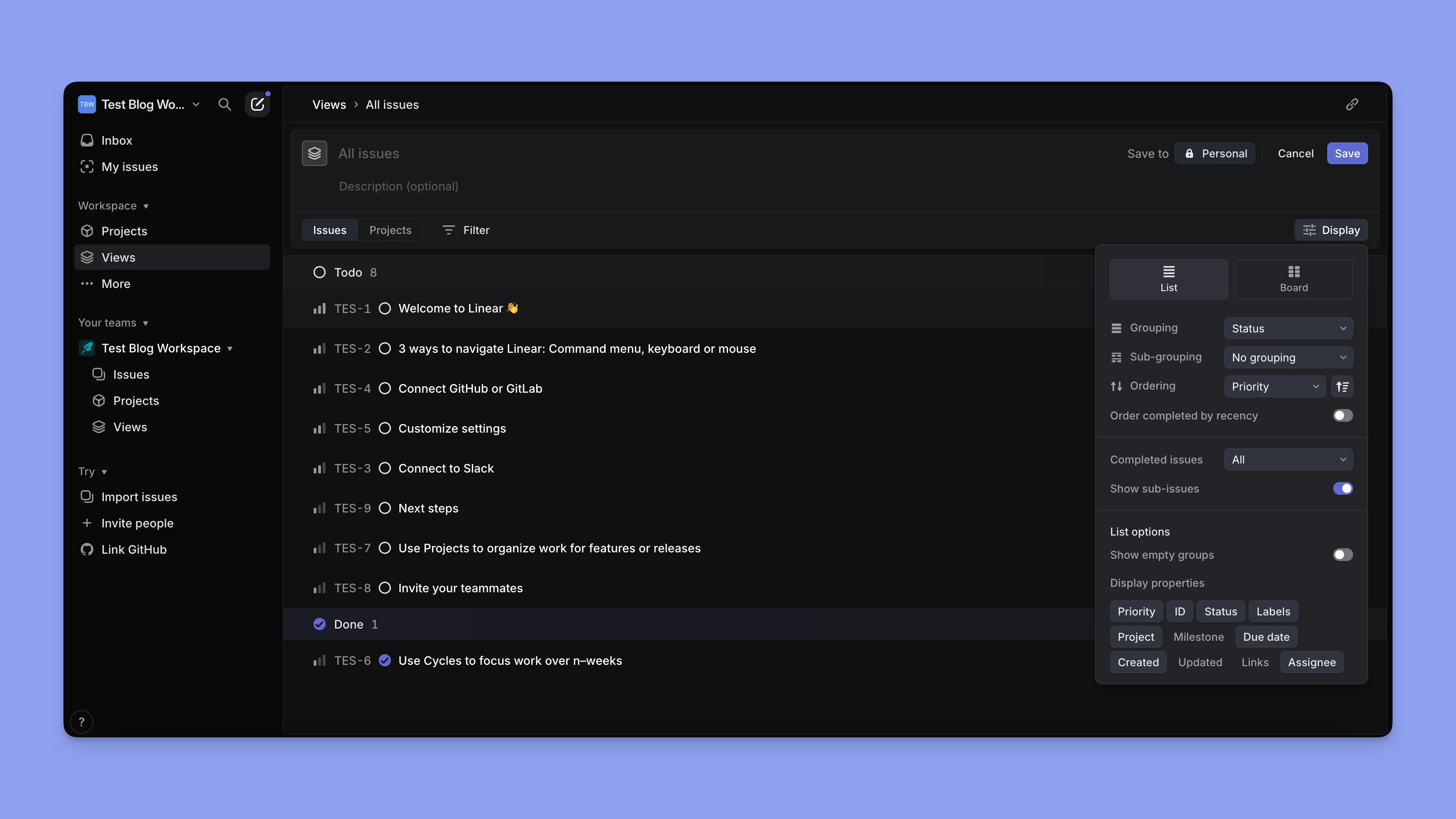
Cos'è:
Filtri salvati che puoi configurare e condividere, pensa a loro come dashboard personalizzati per problemi tra team, progetti o stati.
Perché è utile:
Le viste personalizzate ti permettono di tagliare il rumore e concentrarti su esattamente quello che conta per te. Usale per monitorare tipi di problemi chiave, tracciare to-do personali o creare board specifici del team.
Casi d'Uso:
- Vista di Triage dei Bug: Mostra tutti i nuovi bug tra team che non sono ancora assegnati.
- Vista dei Compiti PM: Visualizza tutti i problemi assegnati a te tra tutti i team.
- Checklist di Rilascio: Filtra tutti i problemi etichettati
Release Blockere non ancora completati.
Come configurarlo:
- Vai a qualsiasi elenco di problemi o board.
- Fai clic sull'icona del filtro in alto a destra.
- Aggiungi filtri (ad es., Label = Bug, Status ≠ Done).
- Fai clic su Salva come vista e dai un nome.
- Fissalo nella barra laterale o condividilo con il team.
Suggerimento: Le viste supportano sia layout Elenco che Board, scegli in base a come preferisci visualizzare il lavoro.
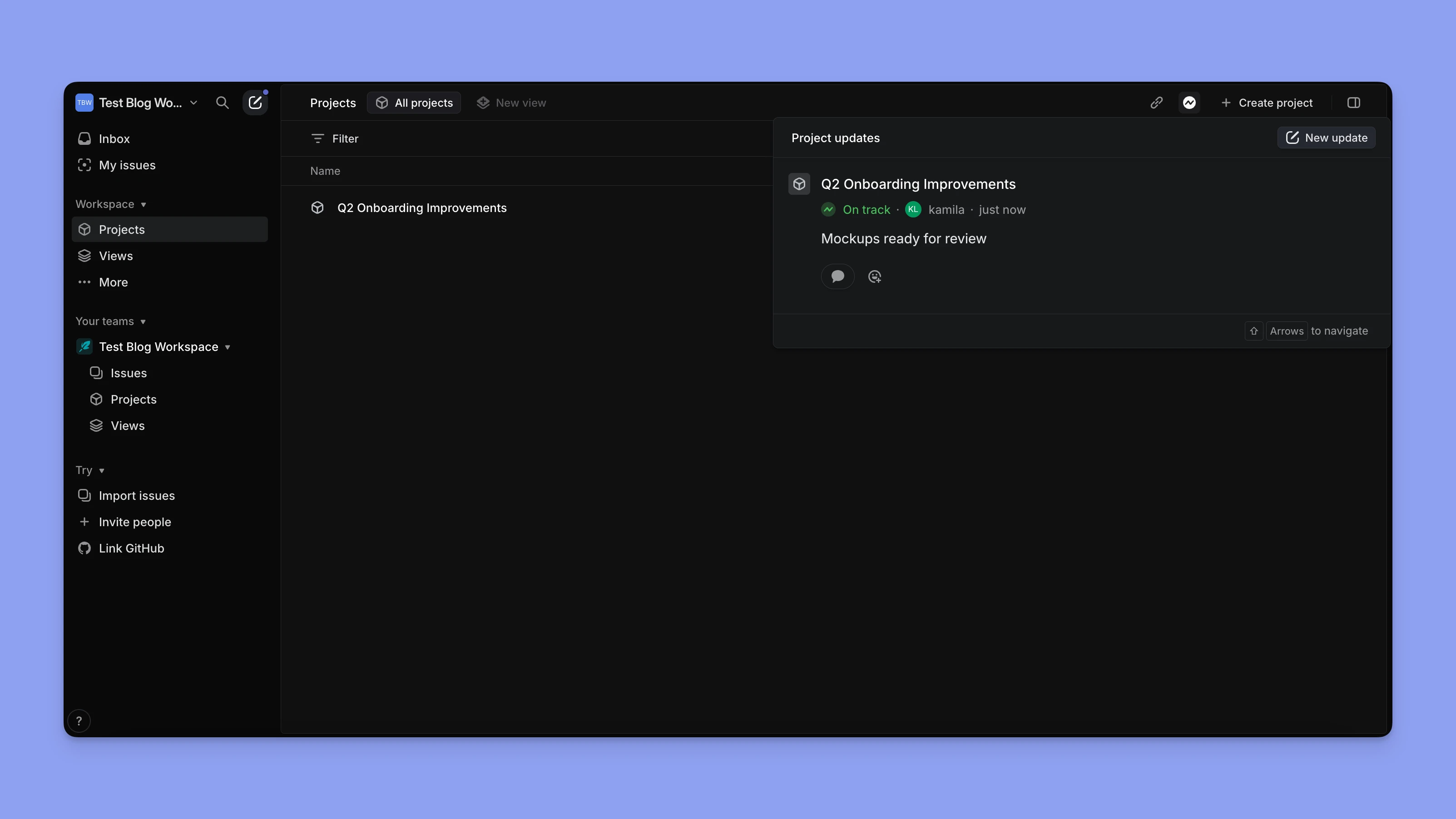
Aggiornamenti del Progetto
Cos'è:
Aggiornamenti di stato asincroni che puoi pubblicare su qualsiasi progetto attivo. Questi sono visibili in Linear e possono essere pubblicati automaticamente su Slack o sincronizzati con Notion.
Perché è utile:
Mantiene gli stakeholder nel ciclo senza check-in costanti. Incoraggia la responsabilità scritta e la chiarezza su progressi, blocchi e cambiamenti di ambito.
Casi d'Uso:
- Aggiornamenti settimanali del team di prodotto.
- Riepiloghi di fine ciclo.
- Avvisi quando una milestone scivola o una dipendenza è bloccata.
Come configurarlo:
- Vai a qualsiasi progetto → fai clic sulla scheda Aggiornamenti.
- Fai clic su Nuovo Aggiornamento e compila lo stato, il riepilogo e gli highlight opzionali.
- Scegli di notificare il team tramite Slack se integrato.
- Gli aggiornamenti vengono archiviati cronologicamente per una facile revisione.
Best Practice: Imposta un promemoria (ad es., ogni venerdì) per pubblicare un breve aggiornamento:
🟢 "Ancora in pista. Backend è fatto, frontend finisce questa settimana."
🟡 "L'ambito si è leggermente espanso, aggiunto stato di accesso fallback. Ancora mirato a EOW."
Metriche
Cos'è:
Rapporti automatizzati che mostrano come il tuo team sta progredendo. Le metriche traccia la velocità del ciclo, i tassi di completamento dei problemi, i cambiamenti di ambito e il lavoro riportato.
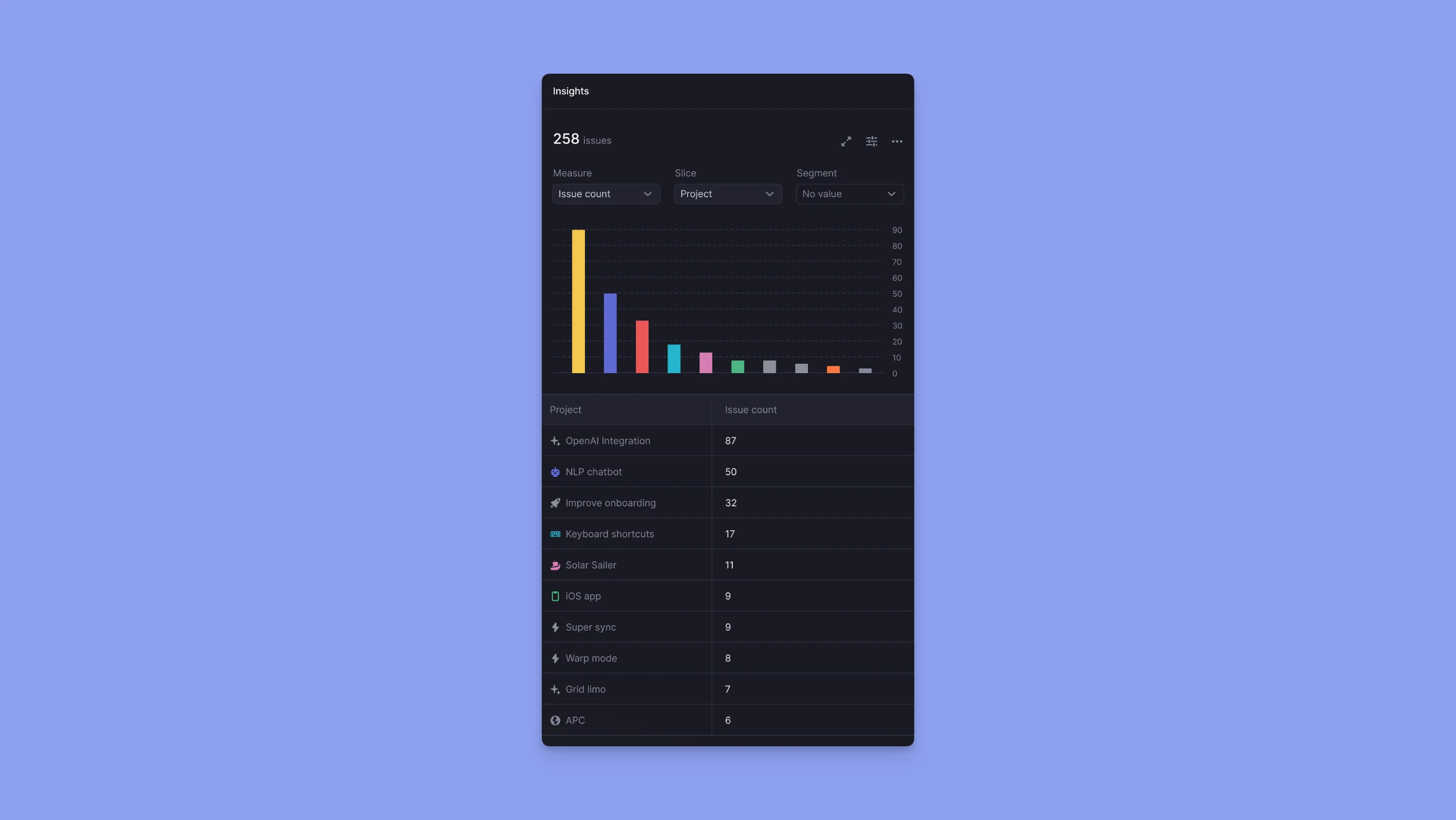
Perché è utile:
Ti aiuta a eseguire retrospettive migliori, comprendere il ritmo del team e individuare i primi segnali di avvertimento (ad es., troppi problemi riportati, improvvisi picchi di ambito). Per i team di ingegneria che utilizzano strumenti di codifica AI, piattaforme come Clawdboard offrono dashboard complementari che traccia l'utilizzo degli sviluppatori, i costi e le serie di codifica tra il tuo team.
Casi d'Uso:
- Retrospettive del ciclo: Cosa è stato fatto, cosa è stato riportato?
- Pianificazione dello sprint: Quanto lavoro completa tipicamente il tuo team?
- Rischio della roadmap: Alcuni progetti vedono frequenti cambiamenti di ambito?
Come accedere:
Fai clic in qualsiasi team → vai alla scheda Cicli → scorri verso il basso per vedere:
- Velocità (problemi completati per ciclo)
- Tasso di completamento
- Percentuale di carryover
- Ambito aggiunto/rimosso durante il ciclo
Suggerimento: Puoi anche visualizzare le metriche a livello di Progetto per vedere i trend di completamento e i cambiamenti di ambito.

Esempi di Flusso di Lavoro nel Mondo Reale
Bug Tracker
Obiettivo: Mantieni un ciclo di feedback stretto sui bug, dai priorità in modo efficace e previeni le regressioni.
Configurazione:
Crea un'Etichetta: Bug
Crea una Vista Personalizzata:
Filtra per Label = Bug, Status ≠ Done, Ordinato per Priorità
Salva come Open Bugs
Crea un Template di Problema Personalizzato:
**Passaggi per riprodurre:**
**Risultato previsto:**
**Risultato effettivo:**
**Ambiente (browser/dispositivo):**
Durante il triage, sposta i bug nel ciclo attuale o etichettali come Low Priority per una revisione futura.
Suggerimento: Connetti Slack per consentire la creazione di bug direttamente dai canali.
Pianificatore di Lancio di Funzionalità
Obiettivo: Coordina il lavoro multi-team per un lancio di prodotto o funzionalità.
Configurazione:
Crea un Progetto: Team Dashboard Launch
Suddividi in milestone:
Design CompleteBackend API ReadyLaunch Beta
Aggiungi problemi tra team (Engineering, Design, QA, Growth)
Crea una Vista Personalizzata:
- Filtra per Project =
Team Dashboard Launch, Status ≠Done - Salva come
Launch Checklist - Usa Aggiornamenti del Progetto settimanali per notificare gli stakeholder.
Suggerimento: Collega i rami GitHub ai problemi. Quando il codice viene unito, Linear aggiorna automaticamente lo stato.
Creazione e Gestione dei Problemi
- Scorciatoie da tastiera e suggerimenti per utenti esperti.
- Strutturazione dei compiti: titoli, descrizioni, stime.
- Assegnazione dei compiti e gestione delle priorità.
- Integra morgen per la gestione dei compiti
Scorciatoie da Tastiera e Suggerimenti per Utenti Esperti
Linear è progettato per la velocità, e gli scorciatoie da tastiera sono dove brilla. Puoi fare quasi tutto senza toccare il mouse.
Scorciatoie Essenziali:
C→ Crea un nuovo problemaCmd + K/Ctrl + K→ Apri Menu di Comando (la tua barra di azione universale)/→ Apri menu di filtroCmd + Shift + C→ Inizia un nuovo cicloCmd + Enter→ Invia o salvaE→ Modifica il problema selezionatoT→ Cambia lo stato del problemaA→ Assegna il problemaL→ Aggiungi o modifica etichetteV→ Cambia vista (Elenco, Board, Roadmap)
Suggerimento:
Dal Menu di Comando (Cmd+K), digita comandi in linguaggio naturale come:
- "Move issue to next cycle"
- "Assign to Alice"
- "Filter: my issues, urgent, not done"
Una volta che ti abitui a questi, sarai in grado di fare il triage, pianificare e dare priorità ai compiti a velocità fulminea.
Titoli, Descrizioni e Stime
Un problema ben scritto risparmia tempo e riduce i vai e vieni tra i membri del team.
Best Practice per i Titoli:
Sii chiaro e orientato all'azione.
Usa una struttura coerente: [Verbo] [Cosa] [Contesto]
✅ Fix broken scroll in mobile navbar
✅ Implement Stripe webhook for refunds
❌ Navbar bug
Suggerimenti per la Descrizione:
Usa sezioni come:
**Background:*
*Perché lo stiamo facendo?
**Criteri di Accettazione:*
*Cosa definisce "fatto"?
**Link:**
Design, specifiche, problemi correlati.
- Usa markdown per mantenerlo leggibile.
- Menziona i colleghi (
@name) per coinvolgerli.
Stime (se le usi):
- Linear supporta il dimensionamento dei problemi tramite dimensionamento a maglietta (S, M, L) o punti (1–5).
- Mantieni regole di dimensionamento coerenti per team (ad es., 1 = <1 ora, 3 = 1 giorno, 5 = multi-giorno)
Assegnazione dei Compiti e Gestione delle Priorità
Assegnare i problemi e impostare le priorità in Linear aiuta a chiarire la proprietà e il focus.
Assegnazione dei Compiti:
- Puoi assegnare i compiti a te stesso con
Cmd + Ao ad altri tramite il Menu di Comando. - Usa assegnazione multipla con parsimonia, idealmente un chiaro proprietario per compito.
Gestione delle Priorità:
Linear supporta livelli di priorità di base:
No PriorityLowMediumHighUrgent
Puoi:
- Impostare la priorità dalla vista dei dettagli del problema.
- Filtrare o ordinare le viste per priorità.
- Usare etichette come
P1,P2se vuoi uno schema di priorità personalizzato.
Best Practice:
Usa la priorità per la vera urgenza, non solo l'importanza. Combinala con etichette o tag (ad es., Bug, UI, Billing) per chiarire l'ambito.
Gestione dei Compiti più Intelligente
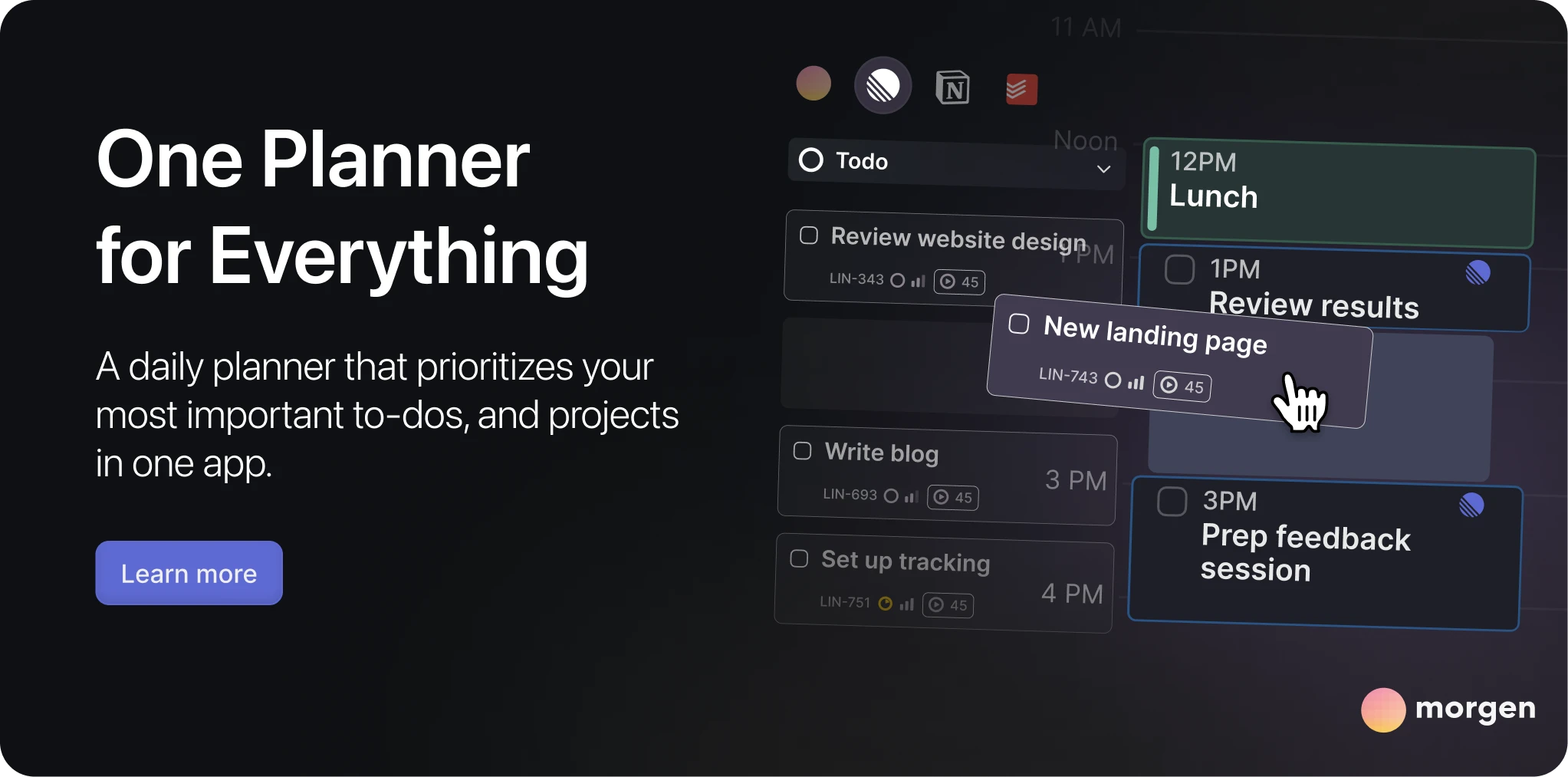
Mentre Linear aiuta i team a pianificare ed eseguire, non ti aiuta direttamente a gestire il tempo che dedichi ai compiti. È qui che usiamo Morgen.
Come individuo in Morgen puoi:
- Importare i problemi di Linear assegnati a te
- Programmarli nel tuo calendario effettivo
- Time blocking per proteggere le sessioni di lavoro profondo per problemi grandi e critici
- Bilanciare i compiti durante la settimana in base alla disponibilità e all'energia
- Visualizzare le date di scadenza nel tuo calendario per poter lavorare all'indietro
- Se i team hanno il permesso di visualizzare i calendari l'uno dell'altro, vedi quando altri hanno programmato il lavoro per poter pianificare il tuo di conseguenza (dove ci sono dipendenze)
- Ricevi aiuto dal pianificatore AI per dare priorità
- Ricevi un avviso quando la capacità è massima, quindi le scadenze sono a rischio
Perché Usare Morgen con Linear?
Considera:
- Trasforma i problemi di Linear in compiti programmati — pianifica il lavoro, non solo tracciarlo.
- Evita di impegnarti eccessivamente — vedi visivamente se hai tempo per quello che hai in programma.
- Mantieni il flusso — lavora sui compiti giusti al momento giusto, non solo su quelli in cima al tuo backlog.
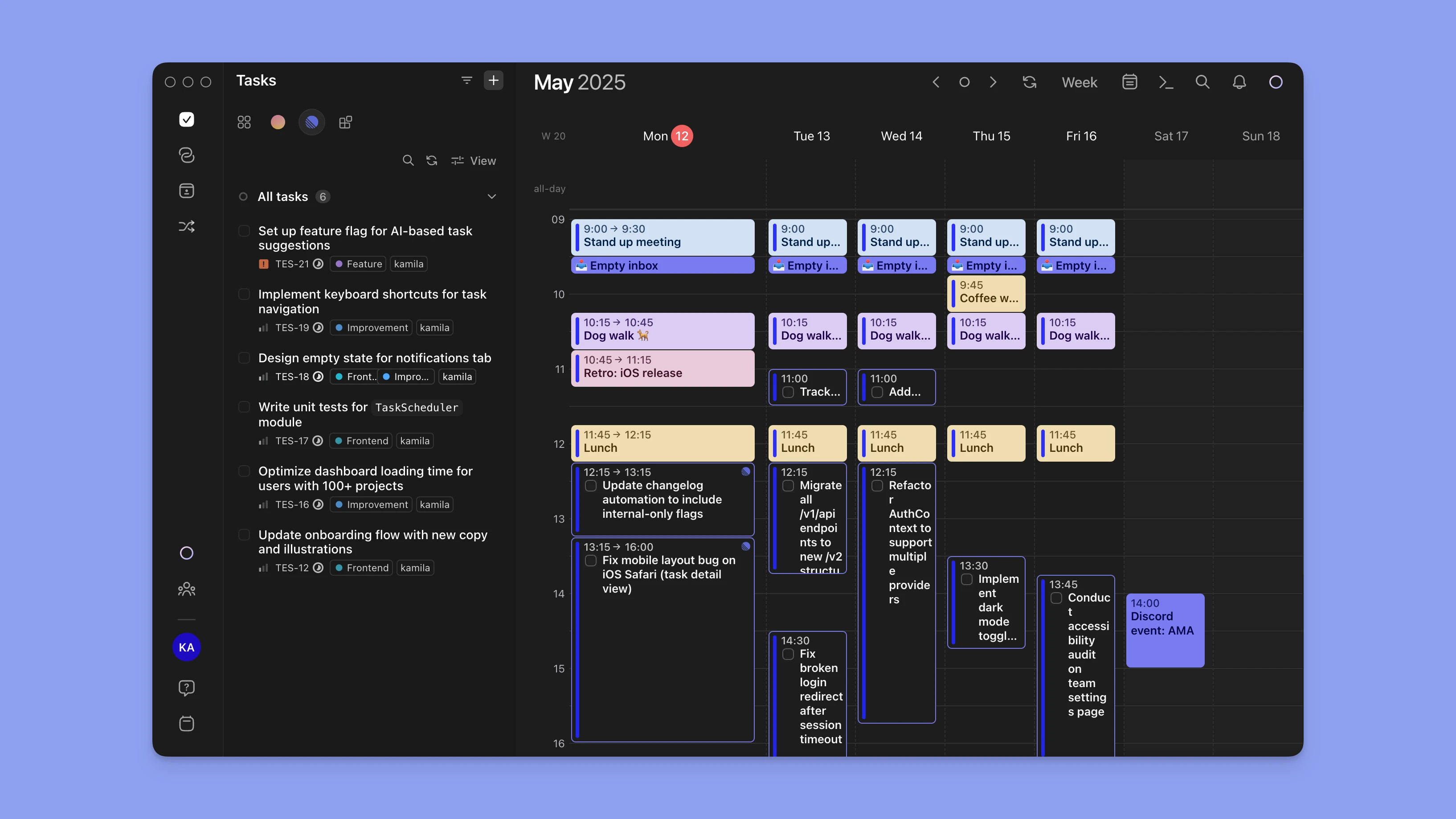
Morgen si connette direttamente al tuo account Linear, prende i tuoi problemi assegnati e ti permette (o puoi usare il Pianificatore AI) di trasformarli in blocchi di tempo programmati nel tuo calendario effettivo.
Perché questo è importante:
- Smetti di guardare Linear come un elenco di cose da fare infinito.
- Inizi a vedere come il tuo lavoro si adatta (o non si adatta) alla tua settimana reale.
- Puoi tenere conto di:
🎯 Riunioni
🧠 Tempo di lavoro profondo
Prova il nostro Timer di Lavoro Profondo - imposta la durata della tua sessione e avvia il timer.
🔁 Compiti ricorrenti
⚡ Scadenze in competizione
💼 Più clienti o squad
Morgen porta contesto del calendario ai tuoi compiti, aiutandoti a pianificare in modo realistico, non solo ottimista.
Esempio di Flusso di Lavoro: Linear Definisce il Lavoro, Morgen Pianifica l'Esecuzione
Definisci il lavoro in Linear
Il tuo team usa Linear per definire l'ambito e assegnare i compiti per il ciclo.
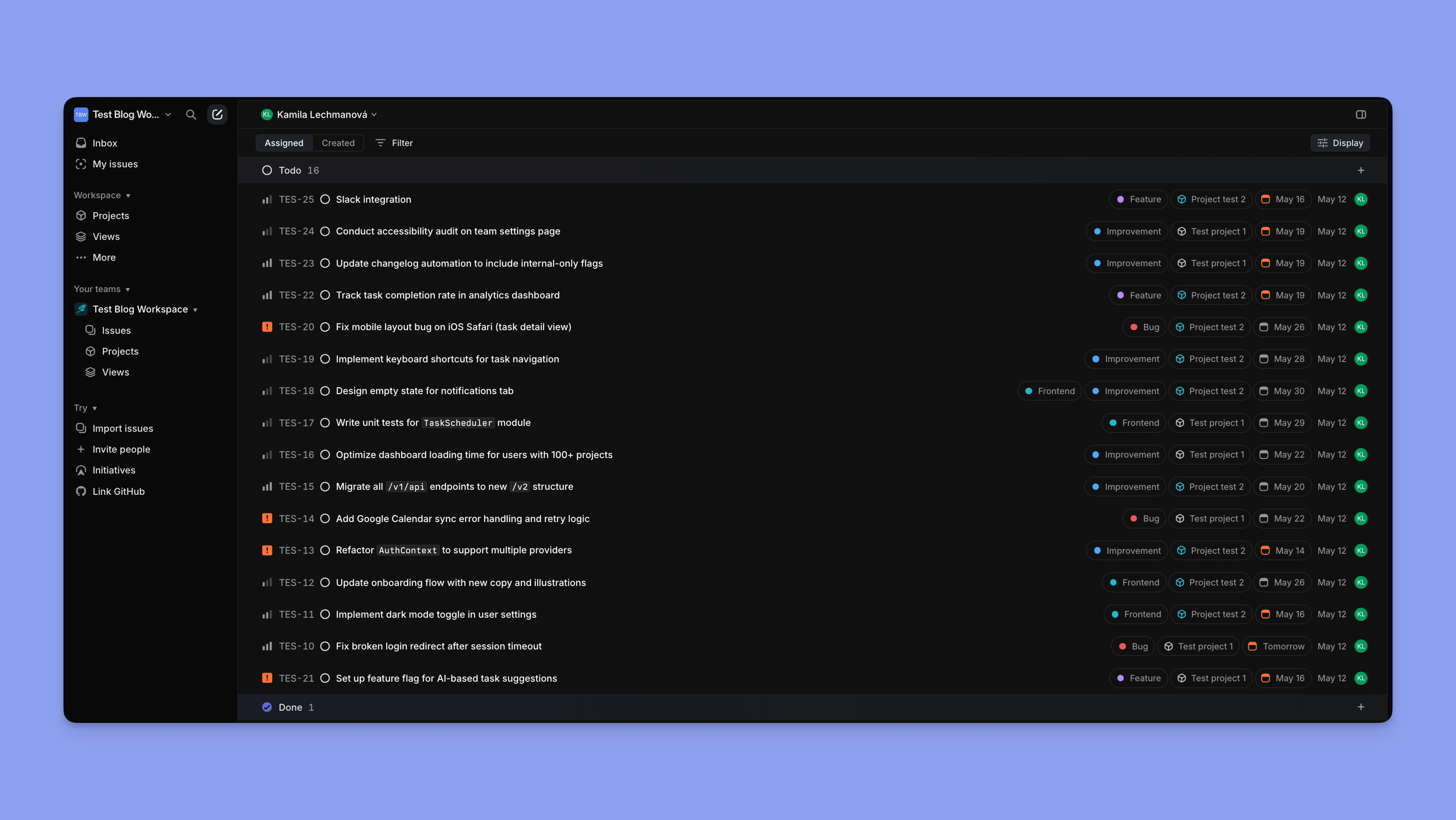
Morgen sincronizza i tuoi problemi
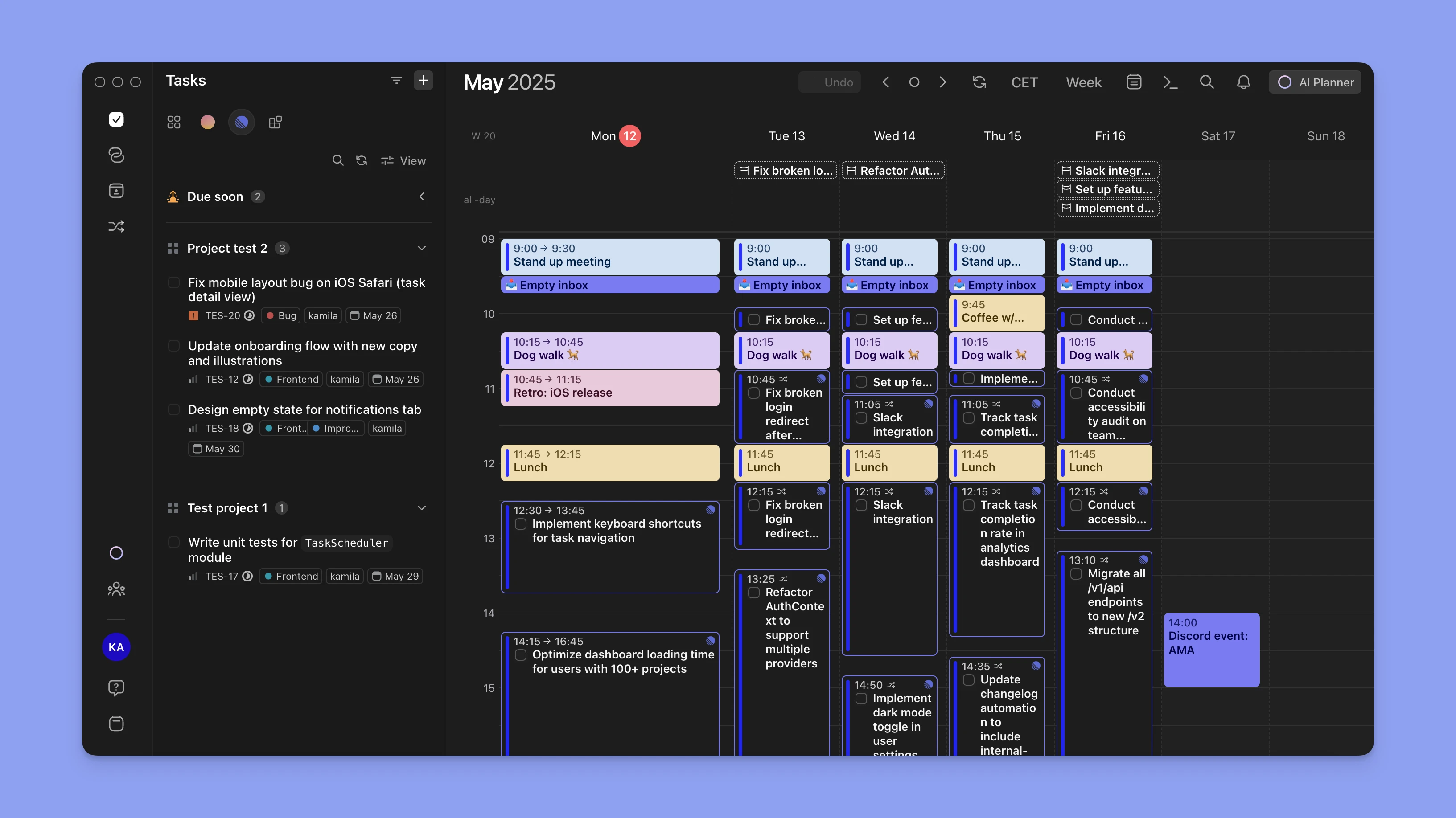
Tutti i problemi assegnati a te appaiono nella barra laterale dei compiti di Morgen, con titolo, progetto e data di scadenza.

Time-block dei compiti
Trascina i problemi più importanti nel tuo calendario. Posizionali intorno alle tue riunioni e ai picchi di energia.
Rimani concentrato
Inizia la tua giornata aprendo Morgen. Hai tre compiti di Linear programmati su due blocchi di focus, segui semplicemente il piano.
Ribilancia a metà settimana
Se qualcosa scivola, trascinalo semplicemente in un altro slot orario o lascia che il Pianificatore AI lo riprogrammi per te. Morgen ti aiuta ad adattarti senza dimenticare nulla.

Come Configurarlo:
1. Connetti Linear a Morgen tramite la scheda integrazioni.
2. Morgen sincronizzerà:
- Problemi assegnati
- Titoli dei problemi, link, descrizioni e date di scadenza
3. Trascina i compiti nel tuo calendario per programmarli.
4. Morgen traccia cosa è pianificato rispetto a cosa è completato.
Supporto di Programmi Complessi con Più Calendari
Per gli sviluppatori che gestiscono:
🔁 Più squad internamente
💼 Lavoro client tra contratti
🏠 Calendari personali e di lavoro
Morgen supporta pianificazione multi-calendario out of the box.
Puoi:
- Connettere più calendari (ad es., Google, Outlook, iCloud).
- Impostare orari di lavoro personalizzati per calendario o giorno.
- Codificare a colori gli eventi per calendario o contesto (ad es., client A vs. team interno).
- Vedi la vera disponibilità su tutti gli impegni.
Questo ti dà un senso accurato di quanto tempo di lavoro profondo hai, e ti permette di bloccare i tuoi compiti di Linear di conseguenza.
Vantaggi Principali
| Vantaggio | Come Aiuta |
|---|---|
| 🎯 Esecuzione Migliorata | Sappi esattamente cosa fare e quando, senza affaticamento decisionale. |
| 🧠 Più Tempo di Lavoro Profondo | Proteggi il tempo focalizzato programmando intorno alle riunioni o alle interruzioni. |
| 🧭 Migliore Prioritizzazione | Vedi quali compiti si adattano realisticamente alla tua settimana e quali no. |
| 🔁 Meno Cambio di Contesto | Raggruppa i compiti di Linear correlati in singoli blocchi di focus. |
| 🔄 Pianificazione Adattabile | Riprogramma secondo necessità. Morgen mantiene l'elenco dei compiti sincronizzato e visibile. |
| 🗓️ Vero Contesto del Calendario | Pianifica in base a tutti i tuoi impegni, tra team, client o progetti. |
| 🤖 Pianificazione Assistita | Usa il Pianificatore AI per ottenere raccomandazioni basate su AI o pianifica i tuoi giorni manualmente. |
Pianificazione con Cicli e Roadmap
- Come i Cicli aiutano con la pianificazione dello sprint.
- Quando e come usare le Roadmap per il lavoro più grande.
- Integrazioni con GitHub, Slack, Morgen e altro.
Come i Cicli Aiutano con la Pianificazione dello Sprint
I cicli in Linear sono essenzialmente sprint, periodi brevi e limitati nel tempo (di solito 1–2 settimane) durante i quali i team si impegnano a consegnare un set di compiti.

Perché i Cicli Sono Importanti
- Creano struttura e slancio.
- Forniscono una cadenza chiara per pianificazione, standby e retrospettive.
- Aiutano i team a tracciare la velocità e a evidenziare i cambiamenti di ambito.
Come Configurare il Tuo Primo Ciclo
Vai alla pagina del tuo team.
Fai clic sulla scheda Cicli.
Imposta la lunghezza del ciclo (ad es., 1 settimana), il giorno di inizio (ad es., lunedì) e l'opzione di avvio automatico.
Linear creerà automaticamente cicli ricorrenti e ti chiederà di rivedere il lavoro riportato.
Flusso di Lavoro di Pianificazione del Ciclo
Durante la pianificazione, trascina i problemi dal backlog nel nuovo ciclo.
Assegna i proprietari e regola la priorità/le stime.
Inizia il ciclo e traccia i progressi quotidianamente.
Alla fine del ciclo, rivedi:
Problemi completati vs. non completati
Cambiamenti di ambito durante lo sprint
Tasso di carryover e trend
Best Practice
Usa i cicli per i team focalizzati sulla consegna (ad es., ingegneria, design). Se un team non lavora in sprint (ad es., supporto o marketing), puoi saltare completamente i cicli per quel team.
Quando e Come Usare le Roadmap per il Lavoro Più Grande
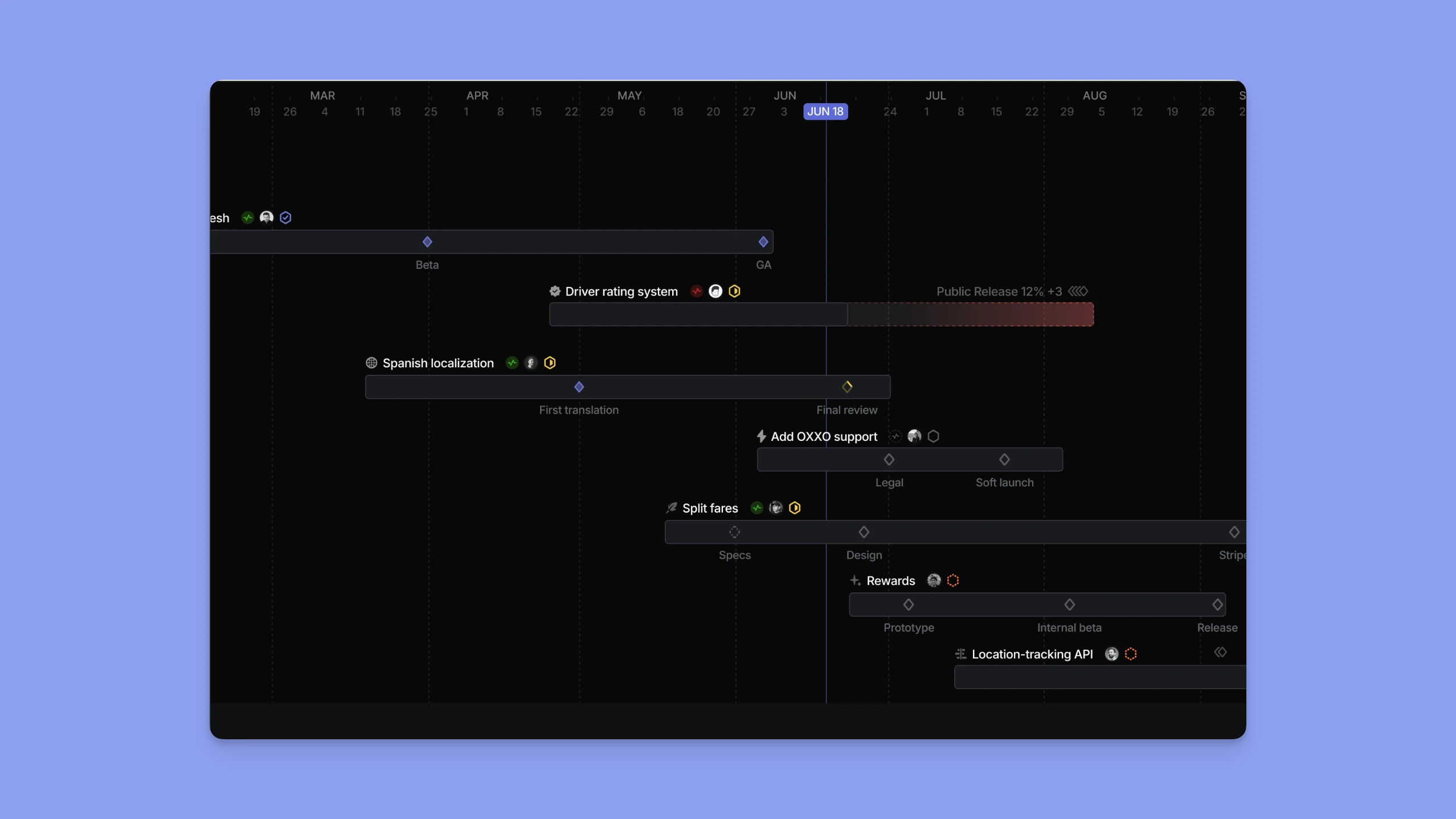
Le roadmap in Linear ti permettono di visualizzare i tuoi piani a lungo termine tra più progetti e team. Forniscono chiarezza strategica oltre il livello dello sprint.
Perché Usare le Roadmap
- Allinea i team sugli obiettivi trimestrali o sui temi dei prodotti.
- Traccia i progressi delle iniziative multi-milestone.
- Comunica i piani alla leadership e agli stakeholder.
Come Usarla
Crea Progetti per iniziative grandi (ad es., Onboarding Redesign, v2 Mobile App).
Assegna a ogni progetto:
- Una data di consegna target
- Un proprietario del team
- Milestone (opzionali)
Apri la vista Roadmap per vedere:
- Timeline del progetto (stile Gantt)
- Progressi in base al completamento dei problemi
- Salute del progetto: in pista, a rischio, ritardato
Esempio:
Roadmap Q2 include:
Improve retention→ con 2 progetti:Onboarding Revamp,Push Notification StrategyExpand integrations→ conZapier Launch,Slack 2.0 Upgrade
Ogni progetto ha collaboratori assegnati e aggiornamenti settimanali pubblicati tramite la funzione Aggiornamenti del Progetto.
Best Practice
Usa le Roadmap per guidare il tracciamento degli OKR e la pianificazione interfunzionale. Non sono solo per l'ingegneria, includi Design, Growth, Ops.
Integrazioni: GitHub, Slack, Morgen e Altro
Linear è più potente quando integrato nel tuo stack esistente. Ecco come collegare i punti:
GitHub/GitLab
Caso d'Uso: Sincronizza automaticamente il lavoro di sviluppo con il tracciamento dei progetti.
Come Funziona
- Collega pull request, commit e rami ai problemi.
- Linear può aggiornare automaticamente lo stato del problema quando una PR viene aperta, unita o chiusa.
- Puoi fare riferimento ai problemi nei PR usando
linear: KEY-123.
Configurazione
Vai a Impostazioni → Integrazioni → GitHub.
Installa l'app GitHub e autorizza i tuoi repo.
Abilita il comportamento di auto-linking e auto-closing.
Slack
Caso d'Uso: Crea e gestisci i problemi direttamente dalle conversazioni del team.
Come Funziona
- Crea problemi dai messaggi di Slack (
Altre azioni → Crea problema di Linear). - Ricevi aggiornamenti di problemi e progetti pubblicati nei canali Slack.
- Sottoscrivi i canali ai cambiamenti di stato del progetto o del ciclo.
Configurazione
Vai a Impostazioni → Integrazioni → Slack.
Scegli team/canali predefiniti.
Usa i comandi /linear o i scorciatoie dei messaggi.
Morgen (Integrazione del Calendario)
Caso d'Uso: Trasforma i tuoi problemi di Linear in un piano di lavoro realistico e time-blocked nel tuo calendario.
Cosa Abilita
- Connetti più calendari per una pianificazione più accurata.
- Raccomandazioni del Pianificatore AI per i tuoi to-do più importanti, eventi e progetti.
- Vedi i problemi di Linear assegnati a te insieme al tuo calendario.
- Vedi quando i colleghi pianificano di lavorare sui loro problemi assegnati per una pianificazione semplificata.
- Trascina e rilascia i compiti negli slot di tempo aperti.
Configurazione
In Morgen, vai a Integrazioni → Linear.
Autorizza l'accesso al tuo account Linear.
Morgen sincronizzerà i tuoi problemi assegnati e potrai programmarli insieme agli eventi.
Perché Questo Aiuta
Invece di gestire un lungo elenco di compiti, Morgen ti aiuta ad agire suggerendo tempi realistici per lavorare sui tuoi progetti e programmare riunioni in base alla tua capacità. Combina il pianificatore AI con i Frame di Morgen per creare il tuo giorno ideale come template che il pianificatore AI prende come guida quando fa suggerimenti. Tutto per rendere i tuoi piani attuabili, non solo aspirazionali.
Altre Integrazioni
- Notion – Sincronizza gli aggiornamenti del progetto e le timeline nella base di conoscenza del team.
- Zapier / Make – Automatizza i flussi di lavoro tra gli strumenti (ad es., crea automaticamente problemi di Linear dalle risposte ai moduli).
- Sentry – Crea automaticamente problemi da errori o crash.
- Figma – Collega i file di design ai problemi per una collaborazione senza interruzioni.
- Claude + MCP - con un server MCP connesso all'API di Linear, Claude diventa il tuo project manager pratico dentro Linear.
Collaborazione e Best Practice del Team
- Suggerimenti di comunicazione per i team asincroni.
- Uso efficiente di commenti e menzioni.
- Mantenimento del backlog pulito e dei progetti aggiornati.
Suggerimenti di Comunicazione per i Team Asincroni
In ambienti asincroni o distribuiti, la comunicazione deve essere intenzionale, chiara, concisa e visibile nei posti giusti.
Best Practice
Usa i problemi come fonte di verità.
Evita di lasciare il contesto critico nei thread di Slack o nei DM. Invece, collega le discussioni al problema di Linear pertinente.
Suggerimento: Se hai viste condivise dei calendari di Morgen l'uno dell'altro, puoi vedere quando i membri del team hanno programmato il lavoro sui loro problemi di Linear. Questo rende la pianificazione con dipendenze 100 volte migliore.
- Sii esplicito su decisioni e prossimi passi.
- Se stai passando qualcosa, commenta chiaramente:
"@Sam, questo è pronto per la revisione. Fammi sapere entro EOD giovedì così possiamo spedire venerdì."
- Sfrutta gli aggiornamenti del progetto.
- Questi brevi riepiloghi scritti sono perfetti per gli aggiornamenti asincroni, che tu sia a San Francisco o a Singapore.
Uso Efficiente di Commenti e Menzioni
I commenti di Linear non sono solo note a margine, sono una parte chiave di come i team asincroni rimangono sincronizzati.
Fai:
- Menziona i colleghi (
@name) quando il loro input è necessario. - Usa i commenti per registrare lo stato o le decisioni.
- Mantienili concisi, ma informativi.
Non Fare:
- Pingare qualcuno senza contesto ("@Alex?").
- Duplicare le conversazioni di Slack, collegale semplicemente.
Suggerimento: Usa reazioni emoji (✅, 👀, 👍) per riconoscere gli aggiornamenti o segnalare lo stato senza aggiungere rumore.
Mantenimento del Backlog Pulito e dei Progetti Aggiornati
Un backlog disordinato porta a confusione, compiti mancati e scarsa prioritizzazione. Mantenere Linear ordinato è una responsabilità condivisa, ma facile con le giuste abitudini.
Suggerimenti:
- Usa lo stato Triage attivamente. Revisionalo quotidianamente o settimanalmente per ordinare i nuovi problemi nel Backlog o nel Ciclo appropriato.
- Archivia i problemi stantii. Se qualcosa non è stato toccato per 30+ giorni e non è critico, archivialo.
- Rivedi l'ambito del progetto settimanalmente. Assicurati che ogni progetto rifletta ancora quello che è attivo, rimuovi i problemi completati o deprioritizzati.
- Usa etichette e filtri per individuare il disordine. Ad esempio, una vista che mostra tutti i bug non assegnati, ad alta priorità, più vecchi di 14 giorni.
Best Practice
Assegna a qualcuno di "possedere" ogni progetto, responsabile dell'ambito, dello stato e degli aggiornamenti.
Migliora la Visibilità e la Pianificazione del Team
Linear ti aiuta a tracciare cosa deve essere fatto. Morgen ti aiuta il tuo team a pianificare quando lo sta facendo. Quando integrati e utilizzati dai team, Morgen rende la collaborazione ancora più fluida, soprattutto dove i tempi e le dipendenze contano.
Cosa Considerare:
Visibilità Condivisa:
Se il tuo team condivide calendari o disponibilità di programmazione, puoi vedere quando qualcuno sta pianificando di lavorare su un compito, senza bisogno di chiedere.
Pianificazione Migliore delle Dipendenze:
Esempio: Hai bisogno di QA da @Jess entro giovedì. Assicurandoti che Jess abbia programmato quel compito mercoledì mattina, puoi essere sicuro di poter finire il tuo follow-up giovedì pomeriggio.
Evita Richieste in Conflitto:
Vedere il tempo di lavoro profondo programmato di qualcuno o i giorni di riunioni pesanti aiuta a evitare di pingare o programmare revisioni quando non sono disponibili.
Consapevolezza Tra Fusi Orari:
Vedi i blocchi di lavoro in ora locale. Questo aiuta i team asincroni a pianificare intorno alla disponibilità l'uno dell'altro senza congetture.
Esempio di Flusso di Lavoro per Team
1. Il team lead assegna un bug ad alta priorità a @Maya in Linear.
2. Maya lo vede in Morgen e lo programma per il suo prossimo blocco di lavoro profondo.
3. @Devon (in attesa della correzione di Maya) controlla Morgen prima di seguire, vede che è programmato per domani e aspetta invece di chiedere.
4. L'intero team funziona più fluidamente, meno ping, migliore tempistica, più fiducia.
Strumenti di Collaborazione di Linear
| Sfida | Soluzione tramite Linear + Morgen |
|---|---|
| Passaggi asincroni | Usa i commenti in Linear più i blocchi programmati in Morgen per la trasparenza. |
| Mancanza di visibilità sui tempi | Visualizza i compiti programmati dei colleghi in Morgen per pianificare intorno a loro. |
| Backlog disordinato o compiti mancati | Usa il triage, i filtri e le etichette di Linear per stare organizzato. |
| Scarsa tempistica sulle dipendenze | Morgen mostra quando i colleghi pianificano di fare cosa, nessun bisogno di interrompere. |
| Troppi ping / "Questo è iniziato?" | I compiti programmati rendono il lavoro visibile senza over-comunicare. |
Insidie Comuni e Come Evitarle
- Eccessiva complicazione dei flussi di lavoro.
- Ignorare i cicli o i backlog.
- Non integrare con il tuo sistema di produttività più ampio.
1. Eccessiva Complicazione dei Flussi di Lavoro
Cosa Succede:
I team cercano di ricreare la complessità a livello Jira con troppi stati personalizzati, etichette nidificate o flussi di lavoro rigidi. Prima di molto, le persone smettono di seguire il processo.
Perché è un Problema:
- Aggiunge attrito al lavoro quotidiano.
- Confonde i nuovi membri del team.
- Rallenta il triage e la pianificazione dello sprint.
Come Evitarlo:
Inizia con i default di Linear, sono intenzionalmente opinabili.
Personalizza solo se un vero punto dolente emerge.
Mantieni le etichette e gli stati minimi e significativi.
✅ Bug, Urgent, Needs QA
❌ Bug-Level-3, Investigating, Awaiting Review by Team A
Suggerimento: Rivedi e semplifica i tuoi flussi di lavoro ogni trimestre. Solo perché qualcosa ha funzionato per un team di cinque persone non significa che si adatta a 15.
2. Ignorare i Cicli o i Backlog
Cosa Succede:
I team smettono di usare i cicli, lasciando che i problemi si accumulino nel backlog o rimangono perpetuamente "In Progress". La pianificazione diventa reattiva. La velocità diventa priva di significato.
Perché è un Problema:
- Crea incertezza attorno alle priorità.
- Rende la pianificazione del team e le retrospettive inutili.
- Seppellisce il lavoro importante sotto i compiti stantii.
Come Evitarlo:
- Rendi la pianificazione del ciclo un rituale settimanale (20–30 minuti è sufficiente).
- Mantieni i backlog snelli, archivia o chiudi quello che non è più rilevante.
- Imposta confini chiari per quello che entra in ogni ciclo (ad es., capacità del team, priorità).
Best Practice: Usa le metriche del ciclo di Linear per individuare quando stai costantemente impegnandoti eccessivamente o quando il tuo team sta portando troppo carryover.
3. Non Integrare con il Tuo Sistema di Produttività Più Ampio
Cosa Succede:
Gestisci i compiti in Linear, le riunioni in Google Calendar e la pianificazione quotidiana in uno strumento separato, ma non sono collegati. Dimentichi di pianificare in modo realistico e ti sovraccarichi.
Perché è un Problema:
- Porta a impegno eccessivo e burnout.
- Rende la pianificazione dei compiti reattiva invece che intenzionale.
- Il lavoro importante viene posticipato perché non è stato programmato.
Come Evitarlo:
- Usa Morgen per sincronizzare i tuoi problemi di Linear e bloccare il tempo per loro.
- Tratta il tempo di pianificazione come non negoziabile: anche 15 minuti lunedì possono allineare la tua settimana.
- Rifletti settimanalmente: Ho programmato la giusta quantità di lavoro? Ho finito quello che ho bloccato?
4. Stima del Tempo di Lavoro
Una delle abilità più difficili nel lavoro di progetto è stimare quanto tempo ci vorrà per qualcosa.
La maggior parte dei team:
- Salta completamente la stima, o
- Fa ipotesi imprecise e ignora i risultati.
Usa Morgen per:
Quando programmi un compito di Linear (ad es., 2 ore per correggere un bug), fai una stima concreta del tempo.
Dopo aver completato il compito, puoi vedere:
L'ho finito in quel tempo?
Ho avuto bisogno di bloccare più tempo dopo?
Nel tempo, questo aiuta a calibrare la tua intuizione, soprattutto per il lavoro ricorrente (ad es., "i piccoli bug di solito richiedono 3 ore, non 1").
Suggerimento a livello di team:
Incoraggia gli sviluppatori a rivedere la loro settimana in Morgen e confrontare il tempo programmato con quello effettivo. Usa questo nelle retrospettive per migliorare la stima senza farlo sembrare microgestione.
Insidie in Breve
| Insidia | Cosa Fare Invece |
|---|---|
| Troppe etichette/stati | Inizia semplice, aggiungi struttura solo quando necessario |
| Cicli non utilizzati | Rendi la pianificazione parte del ritmo settimanale, usa le metriche per riflettere |
| Backlog disordinati | Fai il triage settimanale, archivia quello che è stantio |
| Scarsa stima del tempo | Usa Morgen per confrontare il tempo programmato con quello effettivo |
| Strumenti disconnessi | Collega Linear a Morgen per una pianificazione realistica e basata sul tempo |
Risorse e Prossimi Passi
- Dove approfondire (documenti di Linear, comunità).
- Strumenti di automazione e integrazioni da esplorare.
- Lettura consigliata successiva: Flussi di lavoro avanzati o come gestire le roadmap dei prodotti.
Dove Approfondire
Una volta che hai padroneggiato i concetti fondamentali di Linear, c'è un ricco ecosistema di apprendimento, comunità e documentazione per supportare la tua crescita.
Documentazione di Linear:
I documenti ufficiali di Linear sono puliti, concisi e pieni di esempi pratici. Ottimi per:
- How-to per funzionalità avanzate
- Configurazione dell'integrazione
- Impostazioni a livello di amministratore
- → https://linear.app/docs
Comunità di Linear:
I forum della comunità di Linear e Discord (se disponibili) sono un ottimo posto per:
- Porre domande sul flusso di lavoro
- Condividere le best practice
- Imparare come altri team strutturano i loro progetti
- → Inizia qui: https://linear.app/community (se applicabile)
Strumenti di Automazione e Integrazioni da Esplorare
Una volta che la tua configurazione principale è solida, automatizzare le cose ripetitive può sbloccare seri guadagni di produttività.
Integrazioni Principali di Linear
- GitHub/GitLab – Auto-chiudi i problemi, collega i PR, traccia i deployment.
- Slack – Invia gli aggiornamenti ai canali, crea i problemi dai thread.
- Morgen – Programma i tuoi problemi in base alla disponibilità del calendario.
- Notion – Sincronizza lo stato del progetto e le viste della roadmap con il tuo wiki del team.
Zapier e Make (Integromat)
Crea automazioni come:
- "Quando un modulo viene inviato → crea un problema di Linear"
- "Quando un problema è contrassegnato Come Fatto → invia il riepilogo a Slack"
- "Nuovo problema in uno workspace → clona in un altro per il coordinamento tra organizzazioni"
Sentry / Bugsnag
Crea automaticamente bug di Linear dagli strumenti di tracciamento degli errori.
Loom / Figma / Snyk
Incorpora media ricchi e contesto visivo direttamente nei problemi.
Prossimi Passi
Linear ti dà chiarezza su cosa deve essere fatto. Morgen ti aiuta a pianificare quando accade.
- Controlla la tua configurazione di Linear attuale.
- Inizia a usare i cicli e gli aggiornamenti del progetto in modo coerente.
- Installa Morgen e inizia a programmare i tuoi 3 compiti principali per la settimana.
- Scegli un'automazione (Slack, GitHub, ecc.) per semplificare il tuo flusso di lavoro.
Non deve essere perfetto, solo coerente.
Questo è Tutto
Inizia in 10 Minuti
Ecco come configurare un solido flusso di lavoro di Linear in meno di 10 minuti:
1. Crea un workspace – Usa il nome della tua azienda o progetto.
2. Aggiungi un team – Inizia con Engineering o Product.
3. Configura i cicli – Settimanale o bi-settimanale, con auto-start.
4. Crea il tuo primo progetto – Qualcosa già in movimento (ad es., Onboarding Fixes).
5. Aggiungi i problemi – Inizia con 3–5 compiti reali su cui stai lavorando.
6. Integra con Morgen – Sincronizza i problemi assegnati e trascinali nel tuo calendario.
7. Prova una vista personalizzata – Filtra i tuoi problemi per High Priority, Assigned to me o Bug.
Entro la fine, avrai un vero flusso di lavoro funzionante, non solo un workspace vuoto.
Riepilogo della Configurazione Consigliata
| Elemento | Raccomandazione |
|---|---|
| Team | Mantienilo semplice: Engineering, Product, Design, ecc. |
| Cicli | 1–2 settimane, auto-start, tracciato settimanalmente |
| Progetti | Basato su obiettivi o iniziative (Launch v2, Improve Retention) |
| Problemi | Titoli chiari, descrizioni brevi, assegna proprietari e priorità |
| Etichette | Usa con parsimonia: Bug, Urgent, Blocked, Frontend, ecc. |
| Viste | Crea filtri salvati per il focus quotidiano, il triage o il QA |
| Integrazioni | Connetti GitHub, Slack, Morgen, inizia con uno solo per ottenere valore velocemente |
Mantienilo Leggero, Continua a Iterare
Non hai bisogno della configurazione perfetta per iniziare.
- Linear è progettato per evolversi con il tuo team.
- Rivedi i tuoi flussi di lavoro ogni mese o due.
- Aggiungi struttura solo quando la mancanza di essa diventa dolorosa.
Non aver paura di sperimentare, cambiare gli stati, dividere i progetti, regolare i cicli. Quello che conta è spedire un ottimo lavoro, non un processo perfetto.


.svg)
.webp)


