
.svg)
O que é Notion?
De uma forma ou de outra, toda a gente descobre Notion. Seja pela sua interface minimalista, natureza de construção em blocos, ou publicação de páginas em direto. Para mim foi a estética tipo desenho e personalização dos espaços de trabalho que criei ao longo dos anos. Todas estas nuances fazem de Notion o que é hoje, uma potência de gestão de projetos, rastreamento de tarefas e simples anotações.
Podes criar páginas, listas de tarefas, calendários e bases de dados para gerir qualquer tipo de projeto. Depois, organiza a informação, colabora com outros e constrói sistemas poderosos adaptados ao teu fluxo de trabalho.
No seu núcleo, Notion é construído em torno de um conceito simples mas poderoso: tudo é um "bloco". Seja texto, uma imagem, uma lista de verificação, uma tabela ou até um ficheiro incorporado. Podes criar páginas para armazenar estes blocos e depois aninhar páginas dentro de páginas para construir um sistema altamente organizado.
Notion oferece uma variedade de modelos e ferramentas de construção para dar aos principiantes um início fácil na configuração de fluxos de trabalho para gestão de tarefas, rastreamento de projetos, anotações ou diário pessoal. Com funcionalidades como edição de arrastar e soltar e bases de dados personalizáveis, Notion dá-te controlo total sobre como captas e organizas o teu trabalho e ideias.
Mas primeiro aprendes as notas, depois tocas a música. Neste guia vamos passar por todas as noções básicas que precisas de saber, para que no final estejas confortável em criar e organizar os teus projetos e documentos em Notion sem modelos como utilizador intermédio.
| Tipo de Utilizador | Essencial Saber | Bom Saber |
|---|---|---|
| Principiante | Páginas, texto, listas de verificação | Como usar modelos |
| Intermédio | Bases de dados, vistas, filtros | Relações, rollups |
| Utilizador Avançado | Fluxos de trabalho personalizados, automações | API, integrações (Zapier, Slack, etc.) |
Por que usar Notion para Gestão de Tarefas?
Notion permite-te personalizar completamente as tuas listas de tarefas, adicionar prazos, atribuir prioridades e ligar tarefas a projetos ou recursos maiores. Podes escolher diferentes vistas, como quadros kanban, calendários ou listas simples, dependendo de como gostas de visualizar o teu trabalho.
A gestão de tarefas em Notion é especialmente poderosa porque podes integrar notas, documentos e fluxos de trabalho ao lado dos teus afazeres.
Existe um grande número de ferramentas que integram Notion para aumentar a produtividade dos teus projetos. Acabo sempre com uma lista massiva de afazeres, por isso ferramentas como Morgen ajudam-me a visualizar e priorizar qual tarefa atacar, para que possa focar no que importa sem gastar horas em planeamento e realmente fazer o trabalho.

Início Rápido com Notion
Primeiro, cria uma conta Notion gratuita online ou através da aplicação móvel. Uma vez dentro, serás apresentado a um espaço de trabalho limpo onde podes começar a criar páginas. Uma página em Notion pode ser qualquer coisa, uma lista de tarefas, um diário, uma agenda de reunião ou até uma base de dados de projeto completa.
Uma forma fácil de começar é usando os modelos incorporados de Notion, que oferecem layouts prontos para gestão de tarefas, objetivos pessoais, rastreamento de projetos e muito mais. Podes personalizar os modelos adicionando texto, títulos, listas de verificação, imagens e outros "blocos".
Agrupa páginas relacionadas e usa funcionalidades como bases de dados ligadas, etiquetas e filtros para uma configuração integrada e organizada. À medida que te tornares mais confortável, podes personalizar a tua configuração com opções avançadas como fórmulas, relações entre bases de dados e automações. A chave para o sucesso com Notion é começar simples, construir gradualmente e ajustar o teu espaço de trabalho conforme as tuas necessidades evoluem.
Pré-requisitos
1. Uma conta Notion gratuita.
2. Aplicação web ou aplicação Notion descarregada.
3. Internet (o acesso offline é limitado e a internet é necessária para sincronização).
Espaço de Trabalho e Barra Lateral
A tua aplicação Notion é dividida em duas áreas principais: a barra lateral e o editor. Vamos passar por ambas com dicas para começar.
Visão Geral da Barra Lateral
A barra lateral é o teu centro de comando para aceder a páginas, bases de dados, espaços de equipa, definições e muito mais. Tudo o que crias, páginas, tarefas ou bases de dados, aparecerá aqui. A barra lateral é totalmente expansível, colapsável e personalizável, permitindo-te aninhar páginas infinitamente para criar uma estrutura que corresponda à tua organização pessoal ou de equipa.
A barra lateral é dividida em várias secções:
- Espaços de Equipa (em planos pagos): Organiza o trabalho por equipa ou departamento.
- Partilhado: Páginas partilhadas com membros específicos.
- Privado: Páginas que apenas tu podes ver.
- Favoritos: Páginas que marcaste com estrela para acesso rápido. Ao clicar ⭐ no topo, a página aparece em Favoritos para manter as páginas de projeto-chave à mão.

Ao lado de Criar nova página, podes clicar fechar barra lateral ou cmd + \ para colapsar secções e manter as coisas organizadas. Arrasta e solta propriedades para reorganizar a tua barra lateral exatamente como gostas.
O topo da barra lateral inclui ferramentas poderosas:
- Comutador de Espaço de Trabalho: Muda entre diferentes espaços de trabalho ou cria um novo.
- Pesquisa: Encontra rapidamente qualquer página, base de dados ou atividade recente.
- Início: Vê as tuas páginas mais importantes e itens de ação.
- Caixa de Entrada: Vê todas as notificações, menções e atribuições de trabalho num único lugar.
- Definições: Ajusta tudo desde aparência até notificações.
- Modelos: Começa rapidamente novos projetos com modelos pré-construídos.
- Lixo: Páginas eliminadas vivem aqui temporariamente e podem ser restauradas se necessário.
- 📝 Criar Nova Página: No topo da barra lateral, usa o atalho
cmd/ctrl + N, ou toca 📝 no fundo da tua aplicação móvel.
Também encontrarás ligações rápidas para Definições, Modelos e Lixo no fundo da barra lateral.
Dica: Arrastar uma página para a secção Privado torna-a instantaneamente visível apenas para ti. Útil para notas confidenciais ou rascunhos.
Visão Geral do Editor
O editor é o espaço de trabalho onde crias e geres conteúdo. Pensa nele como uma tela em branco para escrever, planear, fazer brainstorming ou construir sistemas completos.

As funcionalidades principais do editor incluem:
- Distrações mínimas: Uma vez que começes a escrever, os menus de controlo desaparecem em segundo plano, ajudando-te a focar profundamente.
- Presença de colaboradores: Vê fotos de perfil ao vivo de colegas de equipa a ver ou editar a mesma página.
- Menu de partilha: Gere facilmente permissões, partilha uma ligação de página ou convida colaboradores por email.
O editor suporta dezenas de tipos de blocos (texto, títulos, listas, imagens, tabelas, bases de dados, incorporações, etc.) dando-te flexibilidade total em como estruturas o conteúdo.
Espaços de Trabalho de Equipa vs. Pessoais
Espaços de trabalho pessoais

As páginas recém-criadas são privadas por padrão.
Espaços de trabalho de equipa (Planos Plus, Business ou Enterprise)

A organização da barra lateral em Espaços de Equipa é partilhada entre membros. Todos veem a mesma estrutura, mas podem individualmente colapsar ou expandir árvores de páginas sem afetar outros.
Os administradores em planos de equipa podem gerir permissões de membros e controlar a visibilidade de páginas de forma mais granular.
Páginas e Blocos
Notion é construído em torno do conceito de páginas e blocos, dando-te flexibilidade impecável em escrever, planear, organizar e conectar informação. Quer estejas a construir uma base de conhecimento, a escrever um artigo de blogue ou a desenhar um painel, compreender como usar blocos, páginas, ligações e conteúdo sincronizado dá-te controlo total sobre o teu espaço de trabalho.
Páginas Notion
As páginas são onde todo o teu conteúdo vive. Podem ser documentos autónomos, aninhados dentro de outras páginas ou ligadas em todo o teu espaço de trabalho. Podes criar uma nova página a partir da barra lateral, do comando /page ou com atalhos de teclado. As páginas podem conter qualquer coisa desde texto, imagens, bases de dados, ficheiros incorporados até páginas adicionais.

Blocos Notion
Dentro de páginas, todo o conteúdo é feito de blocos. Todos os parágrafos, listas, títulos, media, tabelas, bases de dados e muito mais.
Estes blocos podem ser:

- Arrastados e soltos
- Editados inline
- Convertidos para outros tipos
- Aninhados dentro de alternâncias, blocos sincronizados ou colunas
Dica: Podes adicionar blocos usando o comando /, que te permite inserir quase qualquer coisa (p. ex., /heading, /image, /table, /syncedblock).
Ligar Conteúdo em Notion
Notion torna fácil criar um espaço de trabalho conectado ligando páginas e blocos em conjunto. Espaços de trabalho conectados são todas as tuas ferramentas, informação e pessoas num único lugar, com o objetivo de reduzir mudança de contexto e melhorar colaboração de equipa.
- @-mention,
[[, ou+seguido de um nome de página liga a outra página Notion inline. - Usa
/link to pagepara criar um bloco visual que liga a outra página (também aparecerá na tua barra lateral como uma subpágina). - Cada bloco tem uma ligação única, clica na asa ⋮⋮ → Copiar ligação para a partilhar.
- Cola URLs de sites externos para criar marcadores web com pré-visualizações.
Conteúdo Sincronizado
Os blocos sincronizados permitem-te espelhar conteúdo em múltiplas páginas ou dentro da mesma página, para que atualizações num lugar apareçam em todo o lado.
Como Sincronizar Conteúdo Entre Páginas
1. Seleciona um ou mais blocos.
2. Copia com cmd/ctrl + C.
3. Cola noutra página.
4. Escolhe Colar e sincronizar, um contorno vermelho aparecerá em torno de blocos sincronizados.

Criar Novos Blocos Sincronizados do Zero
- Escreve
/syncedblockou usa o menu + - Adiciona ou arrasta conteúdo para o bloco sincronizado
- Usa Copiar e sincronizar para colar noutras localizações
Identificar e Editar Blocos Sincronizados
- Os blocos sincronizados têm um contorno vermelho ao passar o rato
- Clicar dentro permite-te editar o conteúdo, que atualiza todas as instâncias
- Usa o menu Edição em ↙ X outras páginas para ver todas as localizações
- O bloco original é marcado como ORIGINAL

Desincronizar Conteúdo
Os blocos sincronizados são perfeitos para FAQs reutilizáveis, documentação de processos, atualizações de estado ou callouts recorrentes em diferentes páginas.
- Para desincronizar uma única instância, clica ⋮⋮ → Desincronizar
- Para desincronizar todas as cópias, vai ao bloco original → ⋮⋮ → Desincronizar tudo
Wikis
Notion permite-te transformar qualquer página numa wiki, ótimo para organizar documentação da empresa, manuais de equipa ou hubs de aprendizagem.
Como Criar uma Wiki
1. Abre uma página → clica •• → Transformar em wiki

As wikis vêm com três vistas incorporadas:
- Início: Página de destino personalizada
- Todas as páginas: Uma base de dados de todas as páginas wiki
- Páginas que possuo: Vê apenas páginas atribuídas a ti
Podes adicionar mais vistas como cronogramas, calendários ou quadros kanban.
Páginas Verificadas e Proprietários
As páginas podem ser verificadas para confirmar precisão e propriedade. As páginas verificadas mostram um crachá ✅ e podem expirar num cronograma definido, notificando o proprietário da página quando é hora de rever ou atualizar.
Desfazer uma Wiki
Clica ••• → Desfazer wiki para a converter de volta numa página normal.
Organizar e Formatar o Teu Conteúdo
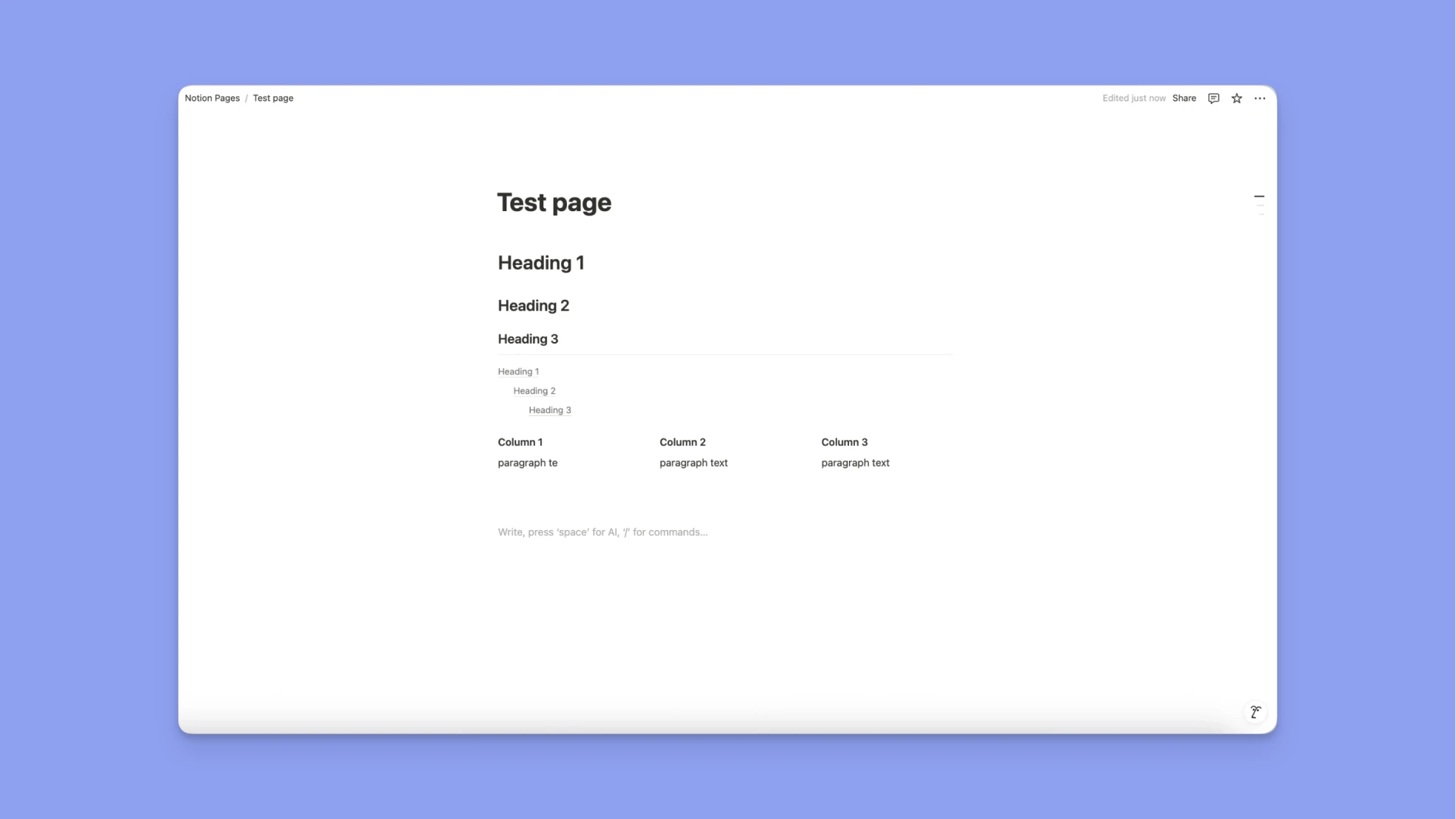
Títulos
Adiciona hierarquia e legibilidade com /h1, /h2, e /h3. Também podes transformar títulos em alternâncias para colapsar conteúdo.
Colunas
Arrasta qualquer bloco ao lado de outro para criar colunas. Podes criar layouts multi-coluna e até colocar blocos de media lado a lado.
Divisores
Insere divisores com /divider ou digitando --- para quebrar visualmente o conteúdo.
Índice
Usa /table of contents para gerar automaticamente uma lista clicável de títulos na tua página — ideal para documentos longos ou wikis.
Media e Incorporações de Ficheiros
Notion suporta uma ampla gama de formatos de ficheiros:
- Imagens: JPG, PNG, GIF, WEBP, SVG, HEIC, etc.
- Vídeos: MP4, YouTube, Vimeo
- Áudio: MP3, WAV, OGG
- Documentos: PDF
Podes:
- Arrastar e soltar media
- Usar
/image,/video,/audio,/file, ou/embed - Redimensionar, cortar, alinhar, mascarar ou adicionar legendas
- Ver em ecrã completo, descarregar ou substituir ficheiros
Dica: Cada bloco de media pode incluir texto alternativo para acessibilidade e ser hiperligado ou comentado.
Tabelas: Simples vs. Base de Dados
Precisas de uma matriz rápida? Usa uma tabela simples:
- Insere com
/table - Adiciona/remove linhas e colunas com o botão +
- Usa opções para cabeçalhos e largura de coluna
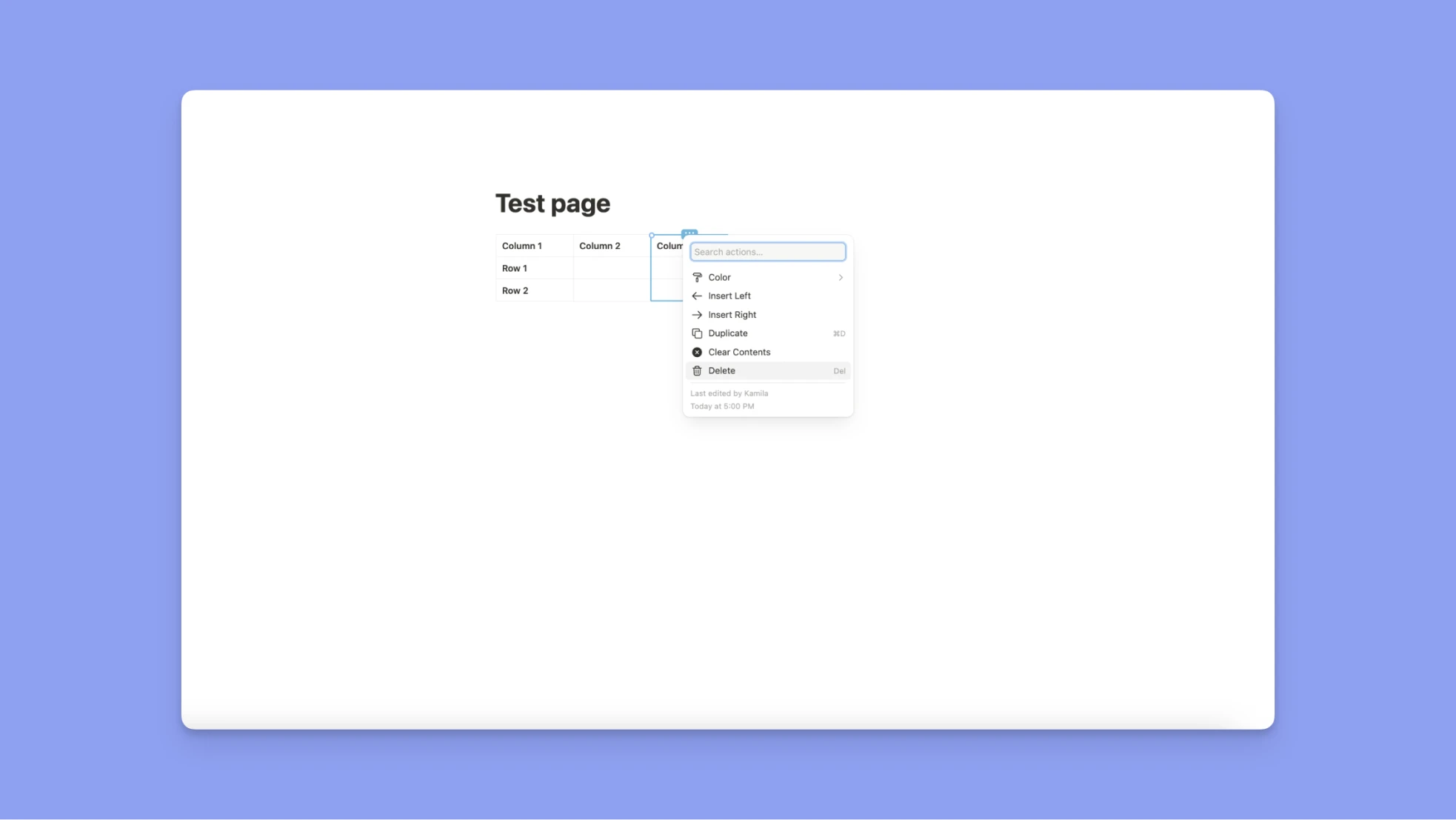
A base de dados inclui funcionalidades avançadas como filtros, ordenação ou relações. Ao clicar ••• → podes transformar uma tabela numa base de dados. Vê o capítulo Base de Dados para mais informações.
Blocos de Código
Os blocos de código em Notion são perfeitos para programadores, escritores técnicos ou qualquer pessoa mantendo uma biblioteca pessoal de scripts e trechos de código. Permitem-te apresentar código com formatação limpa, indentação adequada e realce de sintaxe, tudo mantendo o teu conteúdo principal fácil de ler.
Adicionar um Bloco de Código
Para inserir um bloco de código:
- Escreve
/codee pressiona Enter - Ou clica no ícone + na margem esquerda e seleciona Código
Isto criará um bloco separado com uma fonte monoespacial onde podes escrever ou colar o teu código.
Realce de Sintaxe
Notion suporta realce de sintaxe para muitas linguagens populares, incluindo JavaScript, Python, HTML, CSS, SQL, Bash e muito mais.
Para escolher a tua linguagem:
- Clica no nome da linguagem no canto superior esquerdo do bloco de código
- Começa a escrever para procurar a tua linguagem desejada, depois seleciona-a
Isto garante que o teu código é codificado por cores e formatado corretamente, tornando-o mais fácil de ler e compreender.
Envolver Código
Por padrão, linhas longas de código podem exigir deslocamento horizontal. Para envolver linhas dentro do bloco:
- Passa o rato sobre o bloco de código e clica no menu ••
- Ativa Envolver código, isto adiciona quebras de linha para caber na largura do bloco
Copiar ou Legendar Blocos de Código
Quando passas o rato sobre um bloco de código, verás opções para:
- Copiar: Copia instantaneamente o bloco inteiro para a tua área de transferência
- Legenda: Adiciona uma breve descrição ou rótulo para o teu código
Também podes aceder a estas opções a partir do menu •••, onde opções adicionais como alinhamento de bloco e duplicação estão disponíveis.
Funcionalidades Avançadas
A seguir, vamos mergulhar em bases de dados, colaborações, fórmulas, APIs, definições, IA, calendário, sites e marketplace.
O que é uma Base de Dados Notion?
As bases de dados Notion são uma das ferramentas mais poderosas da plataforma. Mais do que apenas tabelas ou folhas de cálculo, cada linha numa base de dados Notion é uma página totalmente editável, o que significa que podes gerir fluxos de trabalho complexos, organizar conteúdo e rastrear progresso.
As bases de dados são ótimas se estás a construir um calendário de conteúdo, um rastreador de projetos, um CRM ou uma wiki da empresa.
O que Torna as Bases de Dados Notion Únicas?
- Cada item é uma página: Cada entrada é uma página Notion completa, que pode incluir notas, listas de verificação, media, subpáginas ou qualquer coisa que colocarias numa página Notion normal.
- Propriedades personalizáveis: Adiciona propriedades como texto, datas, etiquetas, pessoas, campos de estado, números, caixas de verificação, fórmulas e relações. Estas ajudam-te a estruturar e etiquetar o teu conteúdo para fácil ordenação e filtragem.
- Múltiplas vistas: Visualiza os teus dados como uma tabela, quadro (kanban), calendário, galeria, lista, cronograma ou gráfico. Muda entre vistas baseado no que é mais útil em qualquer momento.
Criar uma Base de Dados
Lembra-te:
- Uma relação conecta uma base de dados a outra (como ligar uma Tarefa a um Projeto).
- Um rollup alcança através dessa relação e puxa informação específica, como o prazo do projeto ou quantas tarefas estão marcadas como "Feito".
| Nome | Estado | Atribuído a | Data de Vencimento | Projeto (Relação) |
|---|---|---|---|---|
| Desenhar UI de login | Em Progresso | Jane | 5 de Maio | Aplicação Móvel |
| Escrever guia do utilizador | Não Iniciado | Alex | 10 de Maio | Documentação |
- Relação: Liga à base de dados de Projetos
- Rollups: Podem fazer rollup do prazo do projeto ou prioridade do Projeto relacionado
| Caso de Uso | Como o Rollup Ajuda |
|---|---|
| Rastreamento de progresso do projeto | Conta tarefas "Feito" / tarefas totais |
| Puxar prazos para vistas de tarefas | Mostra prazo do projeto em cada tarefa |
| Painéis de funcionários | Mostra quantas tarefas estão atribuídas a cada pessoa |
| CRM | Mostra data do último contacto para cada cliente a partir do registo de interações |
Para criar uma nova base de dados:
- Numa página nova, escolhe "Tabela" em "Começar com."
- Usa o comando
/databasepara inserir uma base de dados inline - Escolhe entre modelos Sugeridos, usa ChatGPT ou a IA incorporada de Notion para ajudar a gerar uma estrutura de base de dados com um prompt personalizado
Exemplo de prompt:
"Cria uma estrutura de espaço de trabalho Notion com bases de dados conectadas para [o teu caso de uso]. Deve incluir as entidades principais (p. ex., projetos, tarefas, membros da equipa), mostrar como se relacionam entre si e incluir propriedades de exemplo, vistas e rollups sugeridos. Torna-o modular, escalável e amigável para principiantes."
Entidades principais a considerar para gestão de tarefas:
- Utilizador – A pessoa a usar o sistema.
- Tarefa – O item central representando trabalho a fazer.
- Descrição - Detalhes da tarefa.
- Data de Vencimento - Uma data quando a tarefa deve ser terminada.
- Estado - Estado atual da tarefa pode ser a fazer, fazendo ou feito (podes personalizar ainda mais isto)
- Prioridade - Prioridade da tarefa num período de tempo.
- Energia Necessária - Quanta energia precisas para terminar esta tarefa— alta, média, baixa.
- Subtarefas - Passos menores dentro de uma tarefa principal.
Nota: Ao integrar Morgen com Notion, posso puxar tarefas sem problemas e atualizar a data de vencimento a partir do meu calendário, baseado em quanto tempo tenho disponível:
- Bloqueia tempo diretamente no teu calendário.
- Usa Morgen Frames para aplicar filtros (p. ex., energia alta, média ou baixa) e gera um plano diário realista que me ajuda a focar no que importa e manter-me no caminho certo com os prazos.
Tipos de bases de dados Notion:
- Bases de dados de página completa: Aparecem como suas próprias páginas na tua barra lateral. Podem ser bloqueadas (via
••→ Bloquear base de dados) para evitar edições de estrutura. - Bases de dados inline: Incorporadas dentro de outra página. Usa o ícone de expansão (⤡) para abrir em modo de página completa. Arrasta para a barra lateral para converter numa base de dados de página completa.
Adicionar e Abrir Páginas de Base de Dados
Cada item de base de dados é uma página Notion.
Para adicionar um item:
- Clica + Novo no topo da base de dados ou no fundo de uma tabela/lista/quadro/galeria.
- Em calendários, clica o + em qualquer data.
Para abrir um item:
- Em tabelas/listas, clica no título ou botão ABRIR.
- Em quadros/galerias/calendários, clica em qualquer lugar no cartão.
- Clica ⤡ dentro da pré-visualização para abrir como página completa.
Podes adicionar qualquer bloco dentro de páginas de base de dados: texto, imagens, subpáginas, blocos sincronizados, etc.
Personalizar Páginas de Base de Dados
No topo de cada página de base de dados, verás as suas propriedades. Podes personalizar o que é exibido e como:
- Clica
••→ Personalizar página - Escolhe Mostrar sempre, Ocultar quando vazio, ou Ocultar sempre para cada propriedade
- Reorganiza a ordem de propriedades com a asa de arrasto ⋮⋮
- Ajusta a exibição de backlinks e comentários
Backlinks: Expandido, Popover ou Desligado
Comentários: Expandido ou Desligado
Isto ajuda a manter as tuas páginas limpas, especialmente ao trabalhar com muitas propriedades.
Navegar e Visualizar Bases de Dados
Cada base de dados inclui ferramentas poderosas para gerir e analisar os teus dados:
- Vistas: Cria múltiplas vistas para diferentes equipas ou tarefas (p. ex., "Esta Semana", "Em Progresso", "Concluído")
- Adicionar Vista: Clica no dropdown ao lado do nome da vista → Adicionar vista → Escolhe layout (tabela, quadro, etc.)
- Filtros e Ordenação: Aplica filtros para mostrar apenas o que precisas; ordena por qualquer propriedade
- Pesquisa: Encontra instantaneamente entradas de base de dados correspondentes
- •• Menu: Muda agrupamento, layout e visibilidade de propriedades
Opções de Item
Clica com o botão direito em qualquer linha de base de dados (ou clica na asa ⋮⋮) para:
- Eliminar ou Duplicar um item
- Copiar ligação para o partilhar
- Renomear o item sem o abrir
- Mover para outro espaço de trabalho/página
- Editar propriedades rapidamente inline
Colaborar em Bases de Dados
As bases de dados são ferramentas poderosas de colaboração. Notion dá-te controlo granular sobre quem pode editar o quê.
Permissão "Pode Editar Conteúdo"
Esta permissão permite aos utilizadores:
- Adicionar, editar, e eliminar páginas ****na base de dados
- Modificar valores de propriedades
Mas não permite:
- Mudar a estrutura da base de dados (propriedades, vistas, filtros, ordenação)
- Bloquear ou desbloquear a base de dados
As bases de dados ligadas respeitam estas permissões mas permitem aos utilizadores criar vistas filtradas personalizadas noutros locais do espaço de trabalho.
Usar Bases de Dados Ligadas
Podes referenciar uma base de dados em múltiplas localizações usando bases de dados ligadas:
- Usa
/linked databasee seleciona a que queres - Aplica diferentes filtros, vistas e ordenação em cada localização
- As bases de dados ligadas refletem atualizações em tempo real da fonte
Isto torna fácil apresentar o mesmo conjunto de dados de forma diferente em equipas ou documentos.
Modelos em Bases de Dados
Cada base de dados pode incluir modelos personalizados:
- Clica no dropdown ao lado de + Novo → + Novo modelo
- Adiciona estrutura pré-construída para tarefas, notas de reunião, relatórios de bugs, etc.
- Usa IA Notion para ajudar a gerar layouts de modelo
Os modelos ajudam a padronizar os teus dados e reduzem configuração repetitiva.
Bloquear e Duplicar Bases de Dados
- Bloquear base de dados: Evita mudanças na estrutura (no menu
••) - Duplicar base de dados: Escolhe copiar apenas a estrutura ou estrutura + conteúdo
Duplicar é ideal para reutilizar layouts em equipas ou projetos.
Partilha e Colaboração
Notion é desenhado para colaboração, quer estejas a trabalhar com colegas de equipa no teu espaço de trabalho, clientes fora da tua empresa ou os teus seguidores. Com definições de partilha flexíveis, podes controlar quem vê e edita as tuas páginas, bases de dados e espaços de equipa.
Formas de Partilhar em Notion
Podes partilhar páginas e bases de dados Notion de várias formas:
- Com indivíduos ou grupos no teu espaço de trabalho
- Com convidados por email
- Com espaços de equipa inteiros
- Com o público via uma ligação partilhável
- Como um Site Notion usando a funcionalidade Publicar
Clica Partilhar no topo de qualquer página para abrir o Menu de Partilha, onde podes:
- Convidar pessoas para uma página
- Definir níveis de permissão
- Copiar a ligação da página
- Abrir o separador Publicar para tornar a tua página pública
Também podes aceder a opções de publicação via o menu ••• → separador Publicar.
Níveis de Acesso Geral
Em Acesso Geral, podes escolher quem pode aceder a uma página e o que pode fazer com ela:
- Apenas pessoas convidadas – A página é privada e visível apenas para ti e convidados.
- Todos no espaço de trabalho – Todos os membros do espaço de trabalho podem encontrar a página via pesquisa ou com a ligação. Podes opcionalmente Ocultar na pesquisa para utilizadores não visitados.
- Qualquer um com a ligação – Partilha com utilizadores externos. Precisarão de uma conta Notion para comentar ou editar. Também podes definir uma expiração de ligação.
Dica: Administradores Enterprise podem desabilitar ligações públicas em Definições → Segurança → Desabilitar publicação de sites, formulários e ligações públicas.
Partilhar com Indivíduos ou Grupos
Para partilhar com pessoas específicas:
1. Clica Partilhar no topo da página.
2. Insere o nome ou email de um membro do espaço de trabalho.
3. Escolhe um nível de permissão do dropdown.
4. Clica Convidar.
A página aparecerá na secção Partilhado da barra lateral deles. Também podes partilhar com grupos para controlo de acesso mais rápido.
Partilhar Publicamente
Para partilhar com a internet mais ampla:
- Abre o Menu de Partilha → separador Publicar
- Ativa "Publicar na web"
- Define acesso geral para "Qualquer um com a ligação"
- Gere expiração de ligação ou incorpora como um Site Notion
Isto é perfeito para wikis, documentos públicos, páginas de eventos ou portfólios.
Partilhar com um Espaço de Equipa
Os espaços de equipa são secções partilhadas para equipas dentro do teu espaço de trabalho. Cada um tem os seus próprios membros e definições de permissão.
Podes partilhar páginas por:
- Arrastar uma página para um espaço de equipa a partir da barra lateral
- Criar uma nova página dentro de um espaço de equipa
Alguns espaços de equipa podem ser padrão, significando que todos os membros do espaço de trabalho são automaticamente parte deles.
Para verificar se um espaço de equipa é padrão:
- Clica
••ao lado do espaço de equipa → Definições de espaço de equipa → separador Membros → Procura "Padrão" em Permissões.
Partilhar com Convidados
Convidados são pessoas fora do teu espaço de trabalho (como contratantes ou clientes). Para partilhar:
- Insere o seu email no Menu de Partilha
- Receberão um convite para a página e precisarão de uma conta Notion para aceder
Dica: Administradores Enterprise podem restringir partilha de convidados ou permitir apenas certos domínios.
Parar de Partilhar ou Tornar uma Página Privada
Para revogar acesso:
- Arrasta uma página para a secção Privado da tua barra lateral (outros perderão acesso)
- Abre Menu de Partilha → Clica no dropdown ao lado de uma pessoa ou grupo → Remover
Nota: Mover uma página partilhada para Privado remove acesso para outros, mas subpáginas mantêm as suas permissões a menos que sejam mudadas manualmente.
Níveis de Permissão em Notion
Atribui controlo preciso a indivíduos ou grupos:
| Nível de Permissão | Descrição |
|---|---|
| Acesso completo | Edita, partilha e convida outros |
| Pode editar | Edita conteúdo mas não partilha ou convida outros |
| Pode editar conteúdo | Apenas bases de dados: Edita conteúdo dentro de entradas, mas não estrutura ou vistas |
| Pode comentar | Ver e deixar comentários apenas |
| Pode ver | Acesso apenas de leitura |
Nota: O nível de permissão mais alto concedido será aplicado. Por exemplo, se um grupo tem Acesso completo mas um indivíduo tem Pode ver, ainda terão Acesso completo através do grupo.
Ver Quem Pode Aceder a uma Página
No topo de uma página, verás avatares para pessoas com acesso:
- Avatares desbotados = não a ver atualmente
- Avatares sólidos = a ver/editar ao vivo
Passa o rato para ver nomes, emails e atividade. Clicar num avatar salta para onde estão a editar.
Usa o menu ••• → vê Última edição por e timestamp no fundo.
Solicitar Acesso ou Permissões
Tentando aceder a uma página restrita?
- Clica Sem acesso para solicitar acesso de visualização ou edição
- Isto notifica o proprietário da página para aprovar ou negar o teu pedido
Para solicitar acesso de edição:
- Clica Partilhar
- Abre o teu dropdown de permissão
- Seleciona Solicitar acesso de edição
Controlos de Nível Enterprise
Os proprietários de espaços de trabalho Enterprise podem gerir:
- Políticas de partilha pública
- Controlos de convite de convidados
- Domínios de email permitidos
- Permissões de espaço de equipa padrão
Vai para Definições → Segurança para configurar estas proteções e manter conformidade do espaço de trabalho.
API Notion e Integrações Personalizadas
Para programadores que procuram ir além de integrações pré-construídas, a API pública de Notion abre a porta para construir fluxos de trabalho totalmente personalizados, bots, automações e ferramentas internas. Com integrações internas, webhooks e permissões granulares, podes criar conexões para gerir conteúdo, sincronizar dados ou reagir a atualizações em tempo real.

Criar uma Integração Interna
Para criar uma:
1. Vai para Definições → Integrações na tua barra lateral
(Apenas Proprietários de Espaço de Trabalho podem aceder a este separador.)
2. Clica Desenvolve as tuas próprias integrações
O seu navegador abrirá para o painel As Minhas Integrações
3. → Clique em + Nova Integração
4. Preencha:
Nome da integração
1. Logótipo opcional
2. Selecione a Área de Trabalho Associada
3. Depois de criada, vá a Definições → Ligações, encontre a sua integração e clique em •• para:
- Recuperar o token interno
- Gerir o acesso
- Desligar ou modificar a integração
Criar uma Integração Pública
Para disponibilizar a sua integração a todos os utilizadores do Notion:
1. Primeiro, crie uma integração interna como acima.
2. Depois, siga a documentação de programadores do Notion para a converter numa integração pública, incluindo:
- Configuração do fluxo OAuth
- Definição de permissões
- Publicação na galeria de integrações do Notion (opcional)
Permissões Granulares para Integrações
Ao configurar uma integração, escolhe o que a integração pode fazer e ver. As permissões dividem-se em:
Capacidades de Conteúdo:
- Apenas ler conteúdo
- Apenas escrever conteúdo
- Inserir conteúdo (apenas acrescentar)
Capacidades de Utilizador:
- Sem informações de utilizador
- Ler informações de utilizador (com ou sem email)
Estas permissões são visíveis aos utilizadores durante a configuração e apresentadas no menu Partilhar de qualquer página a que a integração aceda.
Webhooks de Integração
O Notion suporta webhooks em tempo real que notificam a sua integração de alterações de conteúdo.
Use webhooks de integração para:
- Detetar atualizações em páginas ou bases de dados ligadas
- Sincronizar alterações com outras aplicações instantaneamente
- Ativar automações com base na atividade do Notion
Ações de Webhook vs. Webhooks de Integração
Embora ambos possam enviar eventos para serviços de terceiros, servem propósitos diferentes:
| Funcionalidade | Webhooks de Integração | Ações de Webhook |
|---|---|---|
| Âmbito | Múltiplas áreas de trabalho | Uma base de dados |
| Complexidade | Avançada | Simples |
| Tipo de Acionador | Eventos de alteração de conteúdo | Manual ou regra de base de dados |
| Configuração | Painel de programador | IU de automação na aplicação |
Integrações Notion Recomendadas
| Integração | Caso de Uso | Benefício |
|---|---|---|
| Slack | Receba atualizações do Notion no Slack; transforme mensagens do Slack em tarefas do Notion. | Mantém as equipas sincronizadas sem trocar de aplicações. |
| Morgen Calendar | Sincronize tarefas em todos os seus calendários e Notion; planeie tarefas com filtros de IA. | Bloqueio de tempo inteligente e manual de tarefas do Notion para que sejam priorizadas e agendadas no seu calendário. |
| Zapier | Automatize tarefas entre o Notion e mais de 5000 aplicações (ex: envios de formulários → tarefas). | Funciona com praticamente qualquer ferramenta. |
| GitHub | Ligue problemas do GitHub, pedidos de pull e projetos a bases de dados do Notion. | Os programadores podem gerir código e documentação num único local. |
| Miro | Incorpore quadros brancos ou sessões de brainstorming diretamente em páginas do Notion. | Ideal para design, planeamento de sprints e retrospetivas. |
Automações no Notion
As automações do Notion ajudam-o a eliminar tarefas repetitivas, simplificar fluxos de trabalho e fazer mais com menos cliques. Com botões, pode automatizar tudo, desde enviar notificações até editar entradas de bases de dados, tudo sem escrever uma única linha de código.
O Notion suporta dois tipos de botões:
- Botões de página: Adicione botões interativos a qualquer página do Notion
- Botões de base de dados: Automatize ações em itens específicos da base de dados
Botões de Página: Automatize com um Clique
Com botões de modelo em páginas, pode:
- Acionar ações como criar páginas, editar dados ou notificar utilizadores
- Empilhar múltiplas ações num único clique
- Personalizar dinamicamente com variáveis, menções e fórmulas
Criar um Botão de Página
- Digite
/buttonnuma página - Nomeie o botão e escolha um emoji
- Adicione uma ou mais ações usando a opção + Nova ação
- Clique em Concluído para guardar
Ações Disponíveis para Botões de Página
| Ação | Descrição |
|---|---|
| Inserir blocos | Adicione blocos de conteúdo em qualquer lugar da página |
| Adicionar página a | Adicione uma nova entrada a uma base de dados selecionada |
| Editar páginas em | Modifique propriedades em itens de base de dados existentes |
| Enviar notificação para | Notifique utilizadores ou propriedades de pessoas |
| Enviar email para (Pago) | Envie emails do Gmail |
| Enviar webhook (Pago) | Envie pedidos POST para outras ferramentas |
| Mostrar confirmação | Adicione uma confirmação pop-up antes de executar |
| Abrir página ou URL | Abra uma página do Notion selecionada ou ligação externa |
| Enviar notificação do Slack | Envie mensagens para canais do Slack |
| Definir variáveis | Armazene valores reutilizáveis para outras ações |
Menções & Fórmulas
Use @ para referenciar utilizadores, páginas ou datas. Use ∑ para fórmulas como:
[Título da página] - Atualizado em [Data de hoje]Olá @Pessoa, a sua tarefa vence em ∑[Data de Vencimento]
Botões de Base de Dados
Os botões de base de dados são uma mudança de jogo para tarefas estruturadas e repetíveis, como aprovações, acompanhamentos, atualizações de estado ou rastreamento de hábitos.
Cada botão é uma propriedade de base de dados e fica numa linha, executando ações nesse item específico.
Quem Pode Usar Botões de Base de Dados?
- Criar/editar: Qualquer pessoa com Acesso total ou Pode editar
- Clicar em botões: Também permitido para utilizadores com Pode editar conteúdo
Criar um Botão de Base de Dados
1. Abra a sua base de dados → Clique em •• → Propriedades → Nova propriedade → Botão
2. Nomeie o seu botão (ex: "Aprovar", "Concluído", "Enviar lembrete")
3. Clique em Editar automação para adicionar ações
4. Use @ ou ∑ em campos para extrair propriedades da linha atual
Ações Disponíveis para Botões de Base de Dados
| Ação | Descrição |
|---|---|
| Editar propriedade | Altere propriedades da linha atual |
| Adicionar página a | Crie uma nova página noutra base de dados |
| Editar páginas em | Modifique entradas noutras bases de dados |
| Enviar notificação para | Notifique pessoas diretamente do contexto da linha |
| Enviar email para (Pago) | Acione uma mensagem do Gmail ligada a esta linha |
| Enviar webhook (Pago) | Envie atualizações para aplicações externas |
| Mostrar confirmação | Solicite confirmação antes de executar a ação |
| Abrir página ou URL | Ligue para um site externo ou página do Notion |
| Enviar notificação do Slack | Notifique um canal (ex: #estado-do-projeto) |
| Definir variáveis | Reutilize valores em ações da automação |
Enviar Email Para a partir de um Botão de Base de Dados
1. Adicione uma propriedade Botão → Editar automação → Enviar email para
2. Personalize Para, Assunto, Mensagem e muito mais
3. Use dados específicos da linha como:
- Criador da página
- Data de vencimento
- Estado
- Fórmulas personalizadas ou menções
Pode CC, BCC e definir endereços de resposta, até definir nomes de apresentação com conteúdo dinâmico.
Definir Variáveis em Botões de Base de Dados
Configure variáveis nomeadas usando:
@(menções como pessoas ou propriedades)∑(fórmulas como data de hoje ou strings concatenadas)
Use-as em:
- Assuntos de email
- Atualizações de propriedades
- Notificações e mensagens do Slack
Fórmulas no Notion
As fórmulas do Notion capacitam-o a calcular, manipular e automatizar dados nas suas bases de dados. Quer esteja a rastrear o progresso de tarefas, a pontuar ideias ou a criar lógica condicional para automações, as fórmulas ajudam-o a transformar dados estáticos em resultados dinâmicos.
Onde Pode Usar Fórmulas no Notion?
Pode usar fórmulas em vários locais no Notion:
- Como uma propriedade de base de dados (uso mais comum)
- Dentro de botões de página e botões de base de dados
- Dentro de automações de base de dados para definir variáveis ou lógica
Cada fórmula avalia e devolve um resultado dinâmico, texto, número, Booleano (verdadeiro/falso) ou data, com base nas suas outras propriedades ou funções.
Como Criar e Editar uma Fórmula
Criar uma Propriedade de Fórmula
1. Abra a sua base de dados → clique em •• → Propriedades
2. Clique em Nova propriedade → Fórmula
3. Nomeie a sua fórmula (ex: "Pontuação de Prioridade" ou "Vencido?")
4. Clique em Editar fórmula para abrir o Editor de Fórmulas
Use o Editor de Fórmulas
O editor de fórmulas inclui:
- Um campo de texto para introduzir a sua fórmula
- Um painel esquerdo listando propriedades de base de dados disponíveis e funções incorporadas
- Um painel direito mostrando explicações de sintaxe e dicas em tempo real
- Uma pré-visualização em direto do resultado ao editar a partir de uma linha de base de dados
Componentes de Fórmula
As fórmulas são construídas usando:
- Propriedades: Dados na sua base de dados atual (ex: Estado, Data de Vencimento, Prioridade)
- Incorporados: Operadores e valores lógicos como
+,ou,falso,!= - Funções: Ações como
replace(),sum(),length(),now()oudateAdd()
O Notion também suporta formatação de estilo dentro de fórmulas e operadores lógicos como if(), and(), or() e o operador ternário X ? Y : Z.
Exemplos de Fórmula
Exemplo de gestão de projetos
| Objetivo | Fórmula |
|---|---|
| Defina a data de vencimento duas semanas após o início | dateAdd(Start Date, 2, "week") |
| Marque como vencido se passou da data de vencimento e não está concluído | if(and(now() > Due Date, Status != "Done"), "Overdue", "") |
| Adicione etiqueta "Vencido" a negrito e vermelho | if(and(now() > Due Date, Status != "Done"), style("Overdue", "red", "b"), "") |
| Conte tarefas incompletas | length(Tasks.map(current.Status != "Done")) |
Funções utilizadas: dateAdd(), if(), and(), now(), style(), map(), length()
Brainstorming de Projetos com Exemplo RICE
| Objetivo | Fórmula |
|---|---|
| Pontuação RICE (Alcance × Impacto × Confiança ÷ Esforço) | Reach * Impact * Confidence / Effort |
| Conte total de votos positivos | length(Upvoted by) |
Use isto para priorizar projetos com base no impacto quantitativo e rastrear interesse através de métricas de votos positivos.
Automação de Gestão de Tarefas
Acione uma automação quando todas as subtarefas forem marcadas como "Concluído" e atualize a tarefa principal em conformidade:
1. Condição de acionamento: Quando Estado = Concluído
2. Defina tarefa principal:
3.Trigger page.Parent item.first()
4. Verifique se todas as subtarefas estão concluídas:
5.Parent Task.Sub-item ? Parent Task.Sub-item.every(current.Status == "Done") : false
6. Atualize o estado da tarefa principal:
7.All subtasks done? ? "Done" : Parent Task.Status
Funções utilizadas: first(), every(), operador ternário X ? Y : Z
Esta configuração é ideal para hierarquias de projetos onde subtarefas determinam o estado de conclusão de tarefas principais.
Dica: Pode marcar tarefas concluídas no Morgen e sincronizá-las de volta ao Notion para não precisar de atualizar manualmente o estado de cada tarefa.
Usar Fórmulas em Automações & Botões
Pode incorporar fórmulas diretamente em:
- Botões de página
- Botões de base de dados
- Automações de base de dados
Use fórmulas para:
- Inserir dinamicamente nomes de pessoas, títulos de páginas ou datas
- Criar linhas de assunto ou mensagens calculadas para emails
- Estilizar ou formatar condicionalmente conteúdo
- Controlar lógica de ramificação com avaliações Booleanas
Guia de Preços do Notion
O Notion oferece planos de preços flexíveis para indivíduos, equipas e empresas, com funcionalidades principais incluídas em cada nível e atualizações poderosas disponíveis conforme escala.
Escolha pagar mensalmente ou anualmente. Todos os preços abaixo estão em EUR.
Gratuito – €0
Melhor para projetos pessoais, planos de estudo ou trabalhos secundários.
Inclui:
- Área de trabalho colaborativa
- Integração com Slack, GitHub e muito mais
- Análise básica de páginas
- Histórico de páginas de 7 dias
- Convide até 10 convidados
- Notion Mail (sincronização do Gmail)
- Notion Calendar
Plus – €9,50 por utilizador/mês
Adicionou mais poder de colaboração.
Tudo no Gratuito, mais:
- Blocos ilimitados para equipas
- Carregamentos de ficheiros ilimitados
- Histórico de páginas de 30 dias
- Convide até 100 convidados
- Bases de dados sincronizadas com aplicações de terceiros
- Sites personalizados
- Automações personalizadas
- Gráficos e painéis
Business – €14 por utilizador/mês
Adicionou mais controlo e análise.
Tudo no Plus, mais:
- SAML SSO (Single Sign-On)
- Verificação de página
- Exportação em massa para PDF
- Análise avançada de páginas
- Histórico de páginas de 90 dias
- Convide até 250 convidados
Enterprise – Preços personalizados
Adicionou segurança avançada, escala e suporte dedicado.
Tudo no Business, mais:
- Aprovisionamento de utilizadores (SCIM)
- Segurança avançada e controlos de administrador
- Registo de auditoria
- Análise de área de trabalho
- Histórico de páginas ilimitado
- Gestor de Sucesso do Cliente Dedicado
- Integrações de Segurança e Conformidade
- Convide até 250 convidados
Notion AI (Complemento)
O Notion AI está disponível como uma atualização paga em todos os planos. Ajuda com:
- Escrita e edição
- Resumo e tradução
- Preenchimento automático de dados
- Fazer perguntas contextuais dentro de documentos
Visão Geral de Preços do Notion
| Plano | Melhor Para | Preço (EUR/mês) | Histórico de Páginas | Limite de Convidados | Sincronizações e Sites | SSO e Segurança |
|---|---|---|---|---|---|---|
| Gratuito | Uso pessoal | €0 | 7 dias | 10 | — | — |
| Plus | Pequenas equipas e profissionais | €9,50/utilizador | 30 dias | 100 | ✓ | — |
| Business | Negócios em crescimento | €14/utilizador | 90 dias | 250 | ✓ | ✓ |
| Enterprise | Grandes organizações | Personalizado | Ilimitado | 250 | ✓ | ✓ (avançado) |
Administração de Área de Trabalho
Os administradores podem gerir definições de área de trabalho, convidar e remover membros, atribuir funções e controlar o acesso. As áreas de trabalho Enterprise oferecem controlos mais profundos como SAML SSO, registos de auditoria e permissões granulares.
Funções de Administração de Área de Trabalho no Notion
| Função | Âmbito | Capacidades Principais | Limitações |
|---|---|---|---|
| Proprietário da Organização | Organização inteira (múltiplas áreas de trabalho) |
– Ver e gerir todas as áreas de trabalho e membros – Aplicar definições em toda a organização |
Apenas disponível se a sua organização usar a configuração de organização multi-área de trabalho do Notion |
| Proprietário da Área de Trabalho | Uma única área de trabalho |
– Controlo total sobre definições, segurança, membros e grupos – Pode eliminar a área de trabalho |
N/A (tem permissões completas dentro da área de trabalho) |
| Administrador de Membros | Gestão de membros e grupos |
– Adicionar/remover membros em áreas de trabalho – Gerir grupos (adicionar/remover membros, proprietários e outros administradores de membros) |
Não pode gerir definições de área de trabalho Pode apenas adicionar utilizadores na função de membro |
Definições no Notion
As definições do Notion dão-lhe controlo sobre a sua conta pessoal, preferências de área de trabalho, aparência, idioma, privacidade e comportamento do dispositivo, incluindo desktop, web ou mobile.
Definições de Conta
Altere a Sua Foto de Perfil
Disponível em desktop e web:
1. Vá a Definições → [O Seu Nome]
2. Clique na sua foto atual (ou inicial) acima de "Adicionar foto"
3. Escolha um ficheiro de imagem e clique em Abrir
Altere o Seu Nome
1. Vá a Definições → [O Seu Nome]
2. Edite o campo sob Nome preferido
Altere o Seu Endereço de Email
1. Vá a Definições → [O Seu Nome] → Segurança da conta → Alterar email
2. Siga o fluxo de verificação:
- Com uma palavra-passe: introduza-a
- Sem uma palavra-passe: verifique através do email antigo
3. Introduza o seu novo email → Obtenha código de verificação
4. Cole o código → Clique em Alterar email
Defina, Altere ou Remova a Sua Palavra-passe
1. Vá a Definições → [O Seu Nome]
2. Selecione Defina uma palavra-passe ou Altere a palavra-passe
3. Introduza a sua palavra-passe seguindo os requisitos (mín. 8 caracteres, 3 caracteres especiais, 1 letra, 1 número)
Aparência & Acessibilidade
Personalize a Aparência no Desktop
1. Vá a Definições → Preferências → Aparência
2. Escolha:
- Usar definição do sistema
- Modo claro
- Modo escuro
Dica: Alternância rápida: Cmd/Ctrl + Shift + L
Personalize a Aparência no Mobile
1. Toque em •• na barra lateral → Definições → Aparência
2. Escolha Definição do sistema, Claro ou Escuro
Idioma, Região & Apresentação
Altere o Seu Idioma de Apresentação
1. Vá a Definições → Preferências → Idioma e Hora → Idioma
2. Escolha entre:
- Inglês, Coreano, Japonês, Francês, Alemão, Espanhol (Espanha e LATAM), Português (Brasil), Chinês Simplificado/Tradicional, Holandês, Norueguês, Sueco, Dinamarquês (Beta), Finlandês
Comece o Seu Calendário na Segunda-feira
1. Vá a Definições → Preferências → Idioma e Hora
2. Ative Comece a semana na segunda-feira
Altere o Seu Fuso Horário
1. Vá a Definições → Preferências → Idioma e Hora
2. Defina manualmente ou ative Atualizar automaticamente o fuso horário
Preferências da Aplicação Desktop
No Arranque
Defina o que aparece quando a aplicação abre:
- Continuar onde parou
- Página padrão
Pesquisa de Comando & Barra de Menu
Ative Pesquisa de Comando para lançar o Notion de qualquer lugar:
- Mostrar na Barra de Menu
- Personalize atalhos de teclado
Comportamento de Novo Separador
- Ative Abrir Pesquisa ao criar novo separador
- Escolha se pretende mostrar página padrão em vez disso
Comportamento de Ligação do Notion
- Ative Abrir ligações do Notion no navegador
- Ou permita que ligações web redirecionem para a aplicação desktop
Abra Ligações na Aplicação Desktop
Quer que ligações do Notion do seu navegador abram na aplicação?
1. Vá a Definições → Preferências
2. Ative Abrir ligações na aplicação desktop
3. Na sua aplicação desktop, certifique-se de que Abrir ligações no navegador está desativado
Se não estiver a funcionar:
- Abra a ligação no navegador → Clique em
••→ Abrir na aplicação Mac
Privacidade & Análise
Ver Histórico
Para desativar a análise:
1. Vá a Definições → Preferências → Privacidade
2. Sob Mostrar o meu histórico de visualizações, selecione Não registar
Descoberta de Perfil
Controle se outros podem encontrar o seu perfil usando o seu email:
1. Vá a Definições → Preferências → Privacidade
2. Ative/desative Descoberta de perfil
Elimine a Sua Conta do Notion
Se já não deseja usar o Notion, pode eliminar permanentemente a sua conta, mas certifique-se de que compreende as consequências primeiro.
O Que Acontece Quando Elimina a Sua Conta
Eliminar a sua conta do Notion é permanente e afeta todo o conteúdo e áreas de trabalho associadas.
Eis o que acontece:
- Todas as áreas de trabalho privadas onde é o único membro serão eliminadas permanentemente
- As áreas de trabalho partilhadas onde é o único administrador também serão eliminadas para todos
- As áreas de trabalho eliminadas são inacessíveis a todos os membros, não apenas a si
- Será removido de qualquer área de trabalho partilhada de que fazia parte
- Perderá acesso a todas as suas páginas, mesmo as pessoais e privadas
- Uma mensagem de aviso mostrará quais as áreas de trabalho que serão afetadas antes de confirmar
Dica: Antes de eliminar a sua conta, exporte qualquer dado importante que deseje manter.
Como Eliminar a Sua Conta
1. Vá a Definições → [O Seu Nome]
2. Deslize para baixo e clique em Eliminar a minha conta
3. Um pop-up apresentará as áreas de trabalho afetadas
4. Para confirmar, introduza o seu email de conta
5. Clique em Eliminar permanentemente a conta e {#} áreas de trabalho
Notion AI
O Notion AI está integrado na sua área de trabalho, ajudando-o a pesquisar, escrever, resumir, fazer brainstorming, traduzir e agir, tudo sem trocar de aplicações.
É útil para gerir projetos, rever documentos ou explorar ideias, pois funciona ao lado das suas notas, bases de dados e colaboradores para acelerar o seu trabalho.
Onde Encontrar o Notion AI
Pode aceder ao Notion AI a partir de múltiplos pontos na sua área de trabalho:
- O ícone do Notion AI no canto inferior de qualquer página
- O chat do Notion AI da sua barra lateral
Inline, por:
- Premir espaço num novo bloco
- Clicar em
⋮⋮em qualquer bloco → Perguntar ao AI - Destacar texto e selecionar Perguntar ao AI
Atalhos do Notion AI
Atalho de desktop: Shift + Cmd/Ctrl + J (personalizável via Definições → Preferências)
Acesso no iOS:
- Peça à Siri para abrir o Notion AI
- Use Spotlight ou a aplicação Atalhos
- Adicione o Notion AI ao seu ecrã inicial
- No iPhone 15 Pro: atribua ao Botão de Ação
O Que o Notion AI Pode Fazer
Encontre Respostas
Faça perguntas ao Notion AI e obtenha respostas com base em:
- Conhecimento mundial
- Páginas na sua área de trabalho (a que tem acesso)
- Ferramentas ligadas como Slack e Google Drive (via beta de conectores de AI)
Tome Ações em Páginas
O Notion AI pode sugerir e executar ações úteis:
- Extrair itens de ação
- Resumir uma reunião
- Rascunhar uma agenda
- Fazer perguntas com base no conteúdo da página atual
Analise Ficheiros e Imagens Carregados
Carregue um PDF, PNG ou JPEG para o seu chat de AI e faça perguntas como:
"Quais são os itens de ação principais deste documento?"
- Plano Gratuito: PDFs/imagens até 5MB
- Planos Pagos/AI: PDFs até 20MB, imagens até 5MB
Nota: Os ficheiros/imagens devem ser carregados diretamente no chat — o AI não consegue ler media incorporado em páginas.
Crie & Edite Conteúdo
Use o Notion AI para:
- Escrever esboços, rascunhos, resumos
- Editar gramática, tom, comprimento
- Traduzir conteúdo
- Construir bases de dados com base numa instrução.
Preenchimento Automático
O Preenchimento Automático do Notion AI pode:
- Gerar resumos
- Traduzir conteúdo
- Rascunhar itens de ação diretamente em propriedades de base de dados
Ótimo para manter rastreadores de projetos ou bases de dados de conteúdo automaticamente atualizados.
Preços do Notion AI
- Preço: $10 por membro/mês (complemento para qualquer plano)
- Desconto anual: 20% se faturado anualmente
Como adicionar:
- Vá a Definições → Atualizar Plano / Explorar Planos
- Sob Notion AI, clique em Adicionar ao plano
Notion Calendar

O Notion Calendar (anteriormente Cron) oferece uma experiência de calendário integrada. Pode ligar múltiplos calendários do Google, gerir eventos ao lado de tarefas e ver o seu calendário diretamente dentro do Notion.
Gerencie os Seus Calendários
Pode ligar múltiplos calendários ao Notion Calendar. As contas ligadas e os seus calendários estão listados na barra lateral esquerda do Notion Calendar. Pode colapsar contas, reordená-las e reordenar calendários dentro delas.
Adicione um calendário
Para adicionar um calendário ao Notion Calendar:
1. Vá a Definições → Calendários.
2. Selecione Ligar ao lado do tipo de calendário que deseja adicionar.
Remova um calendário
Pode remover qualquer calendário do Notion Calendar. Para fazer isto, vá a Definições → Calendários. Ao lado do calendário que deseja remover, selecione Desligar.
Defina um calendário padrão
O Notion Calendar predefinido para um calendário quando cria novos eventos.
Para defenir um calendário padrão, vá a Definições → Calendários → Calendário padrão e escolha o calendário que deseja defenir como padrão, isto pode ser uma base de dados do Notion.
Oculte um calendário
Se deseja ocultar um calendário, selecione 👁️ ao lado do seu nome. Isto removerá todos os eventos nesse calendário da visualização e o ícone terá um risco. Para mostrar um calendário, selecione 👁️ novamente.
Altere a cor ou nome de um calendário
No desktop ou web, selecione um calendário, depois introduza um novo nome ou selecione uma nova cor.
Desvantagens do Notion Calendar
O Notion Calendar é suficiente para agendamento simples e permanecer no ecossistema do Notion, mas carece do planeamento inteligente, funcionalidades centradas em tarefas e suporte de trabalho profundo que fazem do Morgen uma ótima alternativa de ferramenta de execução diária.
Experimente o nosso Temporizador de Trabalho Profundo - defina o comprimento da sua sessão e prima iniciar para cronometrar a sua sessão.
| Área | Notion Calendar | Vantagem do Morgen |
|---|---|---|
| Gestão de Tarefas | Carece de priorização de tarefas incorporada, etiquetagem de energia ou lógica de tarefas recorrentes | Suporta nativamente tarefas com prioridades, níveis de energia e prazos para ordenação e agendamento automático |
| Planeamento Inteligente / AI | Sem agendamento inteligente ou sugestões de planeamento diário | Planos diários baseados em AI com Frames que se adaptam aos níveis de energia e foco |
| Integração de Tarefas Entre Ferramentas | Integrações de tarefas limitadas além do Notion e Google Calendar | Integra-se com Todoist, Microsoft To Do, Google Tasks, Outlook e muito mais |
| Bloqueio de Tempo | Apenas bloqueio de tempo manual; sem sugestões inteligentes ou planeamento em lote | Bloqueio de tempo inteligente incorporado com interface de arrastar para agendar otimizada para trabalho profundo |
| Controlo Multi-calendário | Limitado a iCloud e Google com controlos de calendário mínimos | Suporte robusto multi-calendário (Google, Outlook, CalDAV) com controlos flexíveis |
| Modo de Foco | Sem visualização de execução focada ou sobreposição dedicada de tarefas + calendário | Combina tarefas e calendário numa visualização de foco minimalista ideal para execução |
| Experiência de Desktop | Limpa mas limitada; concebida como um calendário minimalista | Aplicação desktop totalmente funcional concebida especificamente para fluxos de trabalho de planeamento e execução |
Gerencie os seus eventos
Crie eventos
Para criar um evento no Notion Calendar, selecione um intervalo de tempo no seu calendário, depois introduza detalhes para o seu evento. Se deseja criar um foco, fora do escritório ou evento de aniversário, abra o menu suspenso ao lado de Evento e escolha o tipo de evento desejado. Para adicionar participantes e salas, selecione Participantes e Salas e clique nas pessoas e salas relevantes. Quando terminar, selecione Enviar convite para notificar os convidados.
Se estiver no mobile, selecione + no canto inferior direito da aplicação, depois introduza detalhes para o seu evento. Para terminar, selecione Concluído ou Enviar convite se adicionou outros participantes.
Crie eventos de múltiplos dias com horas de início e fim
Para criar eventos de múltiplos dias com detalhes de tempo, selecione um intervalo de tempo no seu calendário, depois arraste-o pelos dias que o evento abrangerá. Depois de criado o evento, pode introduzir horas de início e fim para ele.
Dica: Pode usar cabeçalhos, hiperligações, listas numeradas e com marcas, e muito mais na descrição do seu evento.
Altere o seu estado e privacidade do evento
1. Selecione um evento.
2. No painel de contexto direito, mostre o seu estado como Ocupado ou Livre.
3. Também pode tornar os detalhes do seu evento visíveis para outros tornando-os Públicos, ou apenas para si e outros participantes tornando-os Privados.
Altere o tipo de evento
No Notion Calendar, existem diferentes tipos de eventos: Evento, Tempo de foco, Fora do escritório e Aniversário.
Quando está a criar um novo evento e o nome desse evento contém a palavra "aniversário", o Notion Calendar fará automaticamente desse evento um evento de Aniversário. O evento tornar-se-á um evento de dia inteiro que se repete todos os anos.
Email aos participantes
Selecione um evento, depois selecione ••• no canto superior direito do painel de contexto direito → Email aos participantes. Isto abrirá uma ligação mailto:.
No Mac, isto predefinido para a aplicação Mail. Para alterar isto:
- Abra a aplicação Mail.
- Vá a
Definições.... - Abra o menu suspenso ao lado de
Leitor de email padrãoe selecione o seu email preferido.
Mova um evento para um calendário diferente
Como o Notion Calendar reúne todos os seus compromissos num único local, é fácil mover um evento de um calendário para outro. Para fazer isto:
- Selecione um evento.
- No painel de contexto direito, clique no nome do calendário atual
- No menu suspenso, selecione um novo calendário para o evento.
Editar eventos em massa
Pode tomar ação em múltiplos eventos de uma vez. Estas incluem alterar a sua cor ou bloqueá-los noutro calendário. Para fazer isto:
- Mantenha
shiftenquanto usa o Notion Calendar no desktop ou web, depois selecione múltiplos eventos. - Clique com o botão direito, depois selecione a ação que deseja tomar.
Também pode deslocar múltiplos eventos no seu calendário. Para fazer isto:
- Mantenha
shiftenquanto usa o Notion Calendar no desktop ou web, depois selecione múltiplos eventos. - Arraste os eventos para os seus intervalos de tempo desejados. Todos se moverão juntos.
Elimine um evento
Existem algumas formas de eliminar um evento no Notion Calendar:
- Clique com o botão direito no evento e selecione
Eliminar. - Selecione um evento e prima
deleteno seu teclado. - No mobile, toque num evento, depois selecione
••→Eliminar evento.
Se eliminar um evento como participante, tem a opção de deixar uma nota RSVP.
Sites do Notion
Com o Notion Sites, podes transformar qualquer página do Notion num website partilhável e personalizável. Quer estejas a criar um portefólio, um hub de documentação ou uma wiki da empresa, podes publicar páginas com apenas alguns cliques. Os planos pagos incluem opções de personalização e análises.
O Que Podes Personalizar (Apenas Planos Pagos)
Os utilizadores com plano Plus, Business ou Enterprise podem:
- Adicionar um favicon personalizado (ícone do site no navegador)
- Definir um tema de página (Claro, Escuro ou Sistema)
- Modificar a barra de navegação e o cabeçalho
- Criar uma pré-visualização de partilha personalizada para links sociais
- Integrar com Google Analytics
- Ocultar a marca d'água do Notion (com um domínio personalizado)
Para um domínio personalizado, precisarás do complemento de domínio personalizado do Notion.
Personalizar Pré-visualizações de Partilha
Controla como o teu site aparece nas pré-visualizações de links (por exemplo, nas redes sociais):
1. Abre a página do Notion publicada → clica em Partilhar → Publicar
2. Clica em Personalização do site
3. Em Pré-visualização de partilha, passa o cursor sobre a pré-visualização e seleciona Carregar imagem
4. Clica em Publicar alterações para atualizar
Definir um Tema do Site
Faz corresponder o tema do teu site com o teu conteúdo ou marca:
1. Vai para Partilhar → Publicar → Personalização do site
2. Em Tema, seleciona:
- Sistema (corresponder ao SO do utilizador)
- Claro
- Escuro
4. Clica em Publicar alterações
Personalizar o Teu Favicon
Para atualizar o pequeno ícone que aparece nos separadores do navegador:
1. Partilhar → Publicar → Personalização do site
2. Em Favicon, escolhe:
- Ícone da página (o teu ícone do Notion existente), ou
- Carregar imagem (ficheiro .png ou .ico personalizado)
3. Clica em Publicar alterações
Personalizar o Cabeçalho do Teu Site
O cabeçalho do teu site aparece no topo de cada página e ajuda com a navegação e a marca.
Para personalizar:
1. Partilhar → Publicar → Personalização do site → Cabeçalho
Aqui, podes:
Ativar/desativar:
- Migalhas de pão (mostra a hierarquia da página)
- Pesquisa (adiciona uma barra de pesquisa para visitantes)
- Duplicar como modelo (permite que outros copiem o teu site como uma página do Notion)
- Marca d'água do Notion (removível apenas com domínio personalizado)
Adicionar Links de Navegação:
- Em Navegação, clica em Adicionar página para ligar outras páginas na tua área de trabalho
2. Clica em Publicar alterações
Ligar Google Analytics
Acompanha o comportamento dos visitantes e o desempenho do site com a integração incorporada do Google Analytics do Notion.
Passos:
1. Partilhar → Publicar → Personalização do site
2. Clica em Google Analytics
3. Cola o teu ID de Medição
4. Clica em Publicar alterações
Utilizadores do Plano Gratuito vs Utilizadores do Plano Pago
| Funcionalidade | Plano Gratuito | Planos Pagos |
|---|---|---|
| Publicar páginas como sites | ✓ | ✓ |
| Definir favicon | — | ✓ |
| Alterar pré-visualização de partilha | — | ✓ |
| Personalizar barra de navegação | — | ✓ |
| Integração com Google Analytics | — | ✓ |
| Usar domínios personalizados | — | ✓ (Complemento) |
| Ocultar marca d'água do Notion | — | ✓ (com domínio) |
Marketplace
O Marketplace do Notion é o teu destino de confiança para modelos gratuitos e pagos criados por criadores verificados. Estes modelos variam desde calendários de conteúdo até produtividade, planeamento de projetos, comunidades e finanças pessoais. Todas as compras são reembolsáveis.
Encontrar Modelos
Acede ao Marketplace a partir da tua barra lateral do Notion:
Ir para → Modelos
Explora modelos por:
- Categoria: Trabalho, Vida ou Escola
- Pesquisa: Usa a barra de pesquisa no topo para encontrar algo específico
- Curadoria: Navega pelos mais utilizados, tendências ou adições recentes
Cada listagem apresenta:
- Custo do modelo (Gratuito ou $)
- Nome do criador
- Descrição e caso de uso
- Funcionalidades do Notion utilizadas (por exemplo, botões, bases de dados)
- Número de vezes adicionado
- Data da última atualização
- Classificações e avaliações
Adicionar um Modelo
Modelos gratuitos
Clica em Adicionar para duplicar instantaneamente o modelo para a tua área de trabalho.
🎁 Brinde: Obtém o nosso modelo de bloqueio de tempo do Notion para mapear as tuas tarefas e projetos, e capturar todas as informações de que precisas para um bloqueio de tempo de alto impacto.

Modelos pagos
Clica em Comprar por ${price} e segue estes passos:
1. Seleciona onde duplicar o modelo (Privado ou Espaço de Equipa)
2. Introduz informações de pagamento (apenas USD, apenas cartões de crédito)
3. Opcionalmente aplica um cupão
4. Aceita os termos do Notion e a política de reembolso de 14 dias
5. Concede acesso de email se solicitado pelo criador (opcional)
6. Clica em Comprar
Gerir os Teus Modelos
Para ver modelos que adicionaste ou compraste:
1. Abre Modelos a partir da tua barra lateral
2. Clica em Adicionados no topo
Verás:
- Uma lista completa de modelos adicionados
- Quem adicionou cada um
- Preço pago (se aplicável)
- Data de compra
Avaliar ou Contactar um Criador
Deixar uma avaliação:
- Clica em •• junto a um modelo na lista Adicionados
- Seleciona Deixar uma avaliação
- Segue a instrução (deve ser respeitosa e relevante)
Contactar o criador:
- Clica em •• → Contactar criador
Conclusão
Neste ponto, já dominaste o básico como páginas, blocos e modelos, e explorou gradualmente bases de dados, automações e integrações. A chave é começar de forma simples, construir intencionalmente e evoluir a tua área de trabalho conforme o teu fluxo de trabalho se torna mais sofisticado.
Configuração recomendada:
- Slack para transformar mensagens em tarefas do Notion.
- Morgen para unificar calendários, planeamento diário e bloqueio de tempo com IA baseado na tua capacidade, prioridades, datas de vencimento e níveis de energia.
- Zapier para integrar ferramentas externas.
- Miro para visualizar ideias.
- Github para ligar pull requests e bases de dados ao Notion.
Tens a base e é hora de começar a construir. O melhor sistema é aquele que apoia o teu pensamento, não um que te abrande.

.svg)
.webp)


