
.svg)
Qu'est-ce que Notion ?
D'une manière ou d'une autre, tout le monde découvre Notion. Que ce soit pour son interface minimaliste, sa nature modulaire, ou la publication de pages en direct. Pour moi, c'était l'esthétique de gribouillis et la personnalisation des espaces de travail que j'ai créés au fil des années. Toutes ces nuances font de Notion ce qu'il est aujourd'hui : un outil puissant pour la gestion de projets, le suivi des tâches et la prise de notes simple.
Vous pouvez créer des pages, des listes de tâches, des calendriers et des bases de données pour gérer n'importe quel type de projet. Ensuite, organisez les informations, collaborez avec d'autres, et construisez des systèmes puissants adaptés à votre flux de travail.
À la base, Notion repose sur un concept simple mais puissant : tout est un « bloc ». Qu'il s'agisse de texte, d'une image, d'une liste de contrôle, d'un tableau ou même d'un fichier intégré. Vous pouvez créer des pages pour stocker ces blocs, puis imbriquer des pages dans d'autres pages pour construire un système hautement organisé.
Notion propose une variété de modèles et d'outils de création pour donner aux débutants un démarrage facile et configurer des flux de travail pour la gestion des tâches, le suivi des projets, la prise de notes ou le journaling personnel. Avec des fonctionnalités comme l'édition par glisser-déposer et les bases de données personnalisables, Notion vous donne le contrôle total sur la façon dont vous capturez et organisez votre travail et vos idées.
Mais d'abord vous apprenez les notes, puis vous jouez la musique. Dans ce guide, nous allons parcourir tous les éléments de base que vous devez connaître, afin qu'à la fin vous soyez à l'aise pour créer et organiser vos projets et documents dans Notion sans modèles en tant qu'utilisateur intermédiaire.
| Type d'utilisateur | À connaître absolument | Bon à savoir |
|---|---|---|
| Débutant | Pages, texte, listes de contrôle | Comment utiliser les modèles |
| Intermédiaire | Bases de données, vues, filtres | Relations, cumuls |
| Utilisateur avancé | Flux de travail personnalisés, automations | API, intégrations (Zapier, Slack, etc.) |
Pourquoi utiliser Notion pour la gestion des tâches ?
Notion vous permet de personnaliser entièrement vos listes de tâches, d'ajouter des échéances, d'assigner des priorités et de lier les tâches à des projets ou des ressources plus larges. Vous pouvez choisir différentes vues, comme des tableaux kanban, des calendriers ou des listes simples, selon la façon dont vous aimez visualiser votre travail.
La gestion des tâches dans Notion est particulièrement puissante car vous pouvez intégrer des notes, des documents et des flux de travail aux côtés de vos tâches à faire.
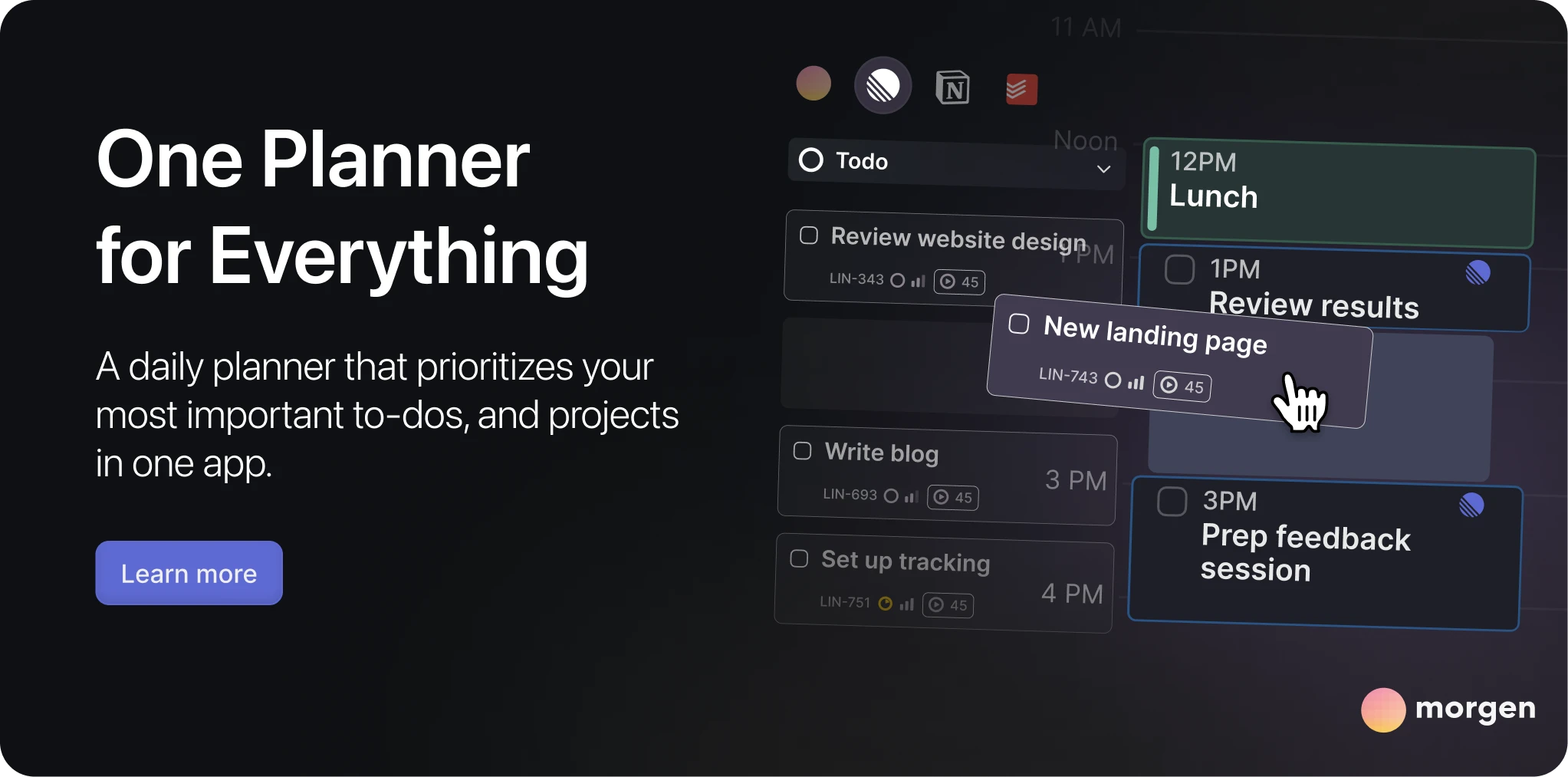
Il existe un grand nombre d'outils qui s'intègrent à Notion pour augmenter la productivité de vos projets. Je me retrouve toujours avec une liste massive de tâches à faire, donc des outils comme Morgen m'aident à visualiser et à prioriser quelle tâche aborder, afin que je puisse frapper là où ça compte sans passer des heures à planifier et faire réellement le travail.

Démarrage rapide avec Notion
Commencez par créer un compte Notion gratuit en ligne ou via l'application mobile. Une fois à l'intérieur, vous serez présenté avec un espace de travail propre où vous pouvez commencer à créer des pages. Une page dans Notion peut être n'importe quoi : une liste de tâches, un journal, un agenda de réunion, ou même une base de données de projet complète.
Un moyen facile de commencer est d'utiliser les modèles intégrés de Notion, qui offrent des mises en page prêtes à l'emploi pour la gestion des tâches, les objectifs personnels, le suivi des projets, et bien plus. Vous pouvez personnaliser les modèles en ajoutant du texte, des titres, des listes de contrôle, des images et d'autres « blocs ».
Regroupez les pages connexes et utilisez des fonctionnalités comme les bases de données liées, les étiquettes et les filtres pour une configuration intégrée et organisée. À mesure que vous devenez plus à l'aise, vous pouvez personnaliser votre configuration avec des options avancées comme les formules, les relations entre bases de données et les automations. La clé du succès avec Notion est de commencer simplement, de construire progressivement et d'ajuster votre espace de travail à mesure que vos besoins évoluent.
Prérequis
1. Un compte Notion gratuit.
2. Application web ou application Notion téléchargée.
3. Internet (l'accès hors ligne est limité et Internet est nécessaire pour la synchronisation).
Espace de travail et barre latérale
Votre application Notion est divisée en deux zones principales : la barre latérale et l'éditeur. Nous allons parcourir les deux avec des conseils pour commencer.
Aperçu de la barre latérale
La barre latérale est votre centre de commande pour accéder aux pages, bases de données, espaces d'équipe, paramètres, et bien plus. Tout ce que vous créez, pages, tâches ou bases de données, apparaîtra ici. La barre latérale est entièrement extensible, réductible et personnalisable, vous permettant d'imbriquer les pages à l'infini pour créer une structure qui correspond à votre organisation personnelle ou d'équipe.
La barre latérale est divisée en plusieurs sections :
- Espaces d'équipe (sur les forfaits payants) : Organisez le travail par équipe ou département.
- Partagé : Pages partagées avec des membres spécifiques.
- Privé : Pages que seul vous pouvez voir.
- Favoris : Pages que vous avez marquées d'une étoile pour un accès rapide. En cliquant sur ⭐ en haut de celle-ci, la page apparaît sous Favoris pour garder les pages de projet clés à portée de main.

À côté de Créer une nouvelle page, vous pouvez cliquer pour fermer la barre latérale, ou appuyer sur cmd + \ pour réduire les sections et garder les choses organisées. Glissez-déposez les propriétés pour réorganiser votre barre latérale exactement comme vous le souhaitez.
Le haut de la barre latérale comprend des outils puissants :
- Sélecteur d'espace de travail : Basculez entre différents espaces de travail ou créez-en un nouveau.
- Recherche : Trouvez rapidement n'importe quelle page, base de données ou activité récente.
- Accueil : Consultez vos pages et éléments d'action les plus importants.
- Boîte de réception : Consultez toutes les notifications, mentions et attributions de travail en un seul endroit.
- Paramètres : Ajustez tout, de l'apparence aux notifications.
- Modèles : Démarrez rapidement de nouveaux projets avec des modèles prédéfinis.
- Corbeille : Les pages supprimées se trouvent ici temporairement et peuvent être restaurées si nécessaire.
- 📝 Créer une nouvelle page : En haut de la barre latérale, utilisez le raccourci
cmd/ctrl + N, ou appuyez sur 📝 en bas de votre application mobile.
Vous trouverez également des liens rapides vers Paramètres, Modèles et Corbeille en bas de la barre latérale.
Conseil : Glissez une page dans la section Privé pour la rendre visible uniquement pour vous. Utile pour les notes confidentielles ou les brouillons.
Aperçu de l'éditeur
L'éditeur est l'espace de travail où vous créez et gérez le contenu. Pensez-y comme une toile vierge pour écrire, planifier, faire du brainstorming ou construire des systèmes complets.

Les fonctionnalités clés de l'éditeur incluent :
- Distractions minimales : Une fois que vous commencez à taper, les menus de contrôle s'estompent en arrière-plan, vous aidant à vous concentrer profondément.
- Présence des collaborateurs : Consultez les photos de profil en direct des coéquipiers qui visualisent ou modifient la même page.
- Menu de partage : Gérez facilement les autorisations, partagez un lien de page ou invitez des collaborateurs par email.
L'éditeur supporte des dizaines de types de blocs (texte, titres, listes, images, tableaux, bases de données, intégrations, etc.) vous donnant une flexibilité totale dans la façon dont vous structurez le contenu.
Espaces de travail d'équipe vs. personnels
Espaces de travail personnels

Les pages nouvellement créées sont privées par défaut.
Espaces de travail d'équipe (forfaits Plus, Business ou Enterprise)

L'organisation de la barre latérale sous Espaces d'équipe est partagée entre les membres. Tout le monde voit la même structure, mais peut individuellement réduire ou développer les arbres de pages sans affecter les autres.
Les administrateurs des forfaits d'équipe peuvent gérer les autorisations des membres et contrôler la visibilité des pages de manière plus granulaire.
Pages et blocs
Notion repose sur le concept de pages et de blocs, vous donnant une flexibilité impeccable pour écrire, planifier, organiser et connecter les informations. Que vous construisiez une base de connaissances, écriviez un article de blog ou conceviez un tableau de bord, comprendre comment utiliser les blocs, les pages, les liens et le contenu synchronisé vous donne le contrôle total de votre espace de travail.
Pages Notion
Les pages sont l'endroit où vivent tous vos contenus. Elles peuvent être des documents autonomes, imbriquées dans d'autres pages, ou liées dans tout votre espace de travail. Vous pouvez créer une nouvelle page à partir de la barre latérale, de la commande /page, ou avec des raccourcis clavier. Les pages peuvent contenir n'importe quoi : du texte, des images, des bases de données, des fichiers intégrés, à d'autres pages.

Blocs Notion
À l'intérieur des pages, tout le contenu est composé de blocs. Tous les paragraphes, listes, titres, médias, tableaux, bases de données, et bien plus.
Ces blocs peuvent être :

- Glissés et déposés
- Modifiés en ligne
- Convertis en d'autres types
- Imbriqués dans des bascules, des blocs synchronisés ou des colonnes
Conseil : Vous pouvez ajouter des blocs en utilisant la commande /, qui vous permet d'insérer presque n'importe quoi (par exemple, /heading, /image, /table, /syncedblock).
Lier du contenu dans Notion
Notion facilite la création d'un espace de travail connecté en liant les pages et les blocs ensemble. Les espaces de travail connectés regroupent tous vos outils, informations et personnes en un seul endroit, dans le but de réduire les changements de contexte et d'améliorer la collaboration d'équipe.
- @-mention,
[[, ou+suivi d'un nom de page crée un lien vers une autre page Notion en ligne. - Utilisez
/link to pagepour créer un bloc visuel qui crée un lien vers une autre page (il apparaîtra également dans votre barre latérale comme une sous-page). - Chaque bloc a un lien unique, cliquez sur la poignée ⋮⋮ → Copier le lien pour le partager.
- Collez les URL des sites externes pour créer des signets web avec des aperçus.
Contenu synchronisé
Les blocs synchronisés vous permettent de refléter le contenu sur plusieurs pages ou au sein de la même page, afin que les mises à jour à un endroit apparaissent partout ailleurs.
Comment synchroniser le contenu sur plusieurs pages
1. Sélectionnez un ou plusieurs blocs.
2. Copiez avec cmd/ctrl + C.
3. Collez dans une autre page.
4. Choisissez Coller et synchroniser, un contour rouge apparaîtra autour des blocs synchronisés.

Créer de nouveaux blocs synchronisés à partir de zéro
- Tapez
/syncedblockou utilisez le menu + - Ajoutez ou glissez du contenu dans le bloc synchronisé
- Utilisez Copier et synchroniser pour coller dans d'autres emplacements
Identifier et modifier les blocs synchronisés
- Les blocs synchronisés ont une bordure rouge au survol
- Cliquer à l'intérieur vous permet de modifier le contenu, qui met à jour toutes les instances
- Utilisez le menu Édition dans ↙ X autres pages pour afficher tous les emplacements
- Le bloc original est étiqueté ORIGINAL

Désynchroniser le contenu
Les blocs synchronisés sont parfaits pour les FAQ réutilisables, la documentation des processus, les mises à jour de statut ou les appels récurrents sur différentes pages.
- Pour désynchroniser une seule instance, cliquez sur ⋮⋮ → Désynchroniser
- Pour désynchroniser toutes les copies, allez au bloc original → ⋮⋮ → Désynchroniser tout
Wikis
Notion vous permet de transformer n'importe quelle page en wiki, idéal pour organiser la documentation d'entreprise, les manuels d'équipe ou les centres d'apprentissage.
Comment créer un wiki
1. Ouvrez une page → cliquez sur •• → Transformer en wiki

Les wikis sont livrés avec trois vues intégrées :
- Accueil : Page d'accueil personnalisée
- Toutes les pages : Une base de données de chaque page wiki
- Pages que je possède : Affichage uniquement des pages qui vous sont assignées
Vous pouvez ajouter d'autres vues comme des chronologies, des calendriers ou des tableaux kanban.
Pages vérifiées et propriétaires
Les pages peuvent être vérifiées pour confirmer l'exactitude et la propriété. Les pages vérifiées affichent un badge ✅ et peuvent expirer selon un calendrier défini, notifiant le propriétaire de la page quand il est temps de vérifier ou de mettre à jour.
Annuler un wiki
Cliquez sur ••• → Annuler wiki pour le reconvertir en page normale.
Organiser et formater votre contenu
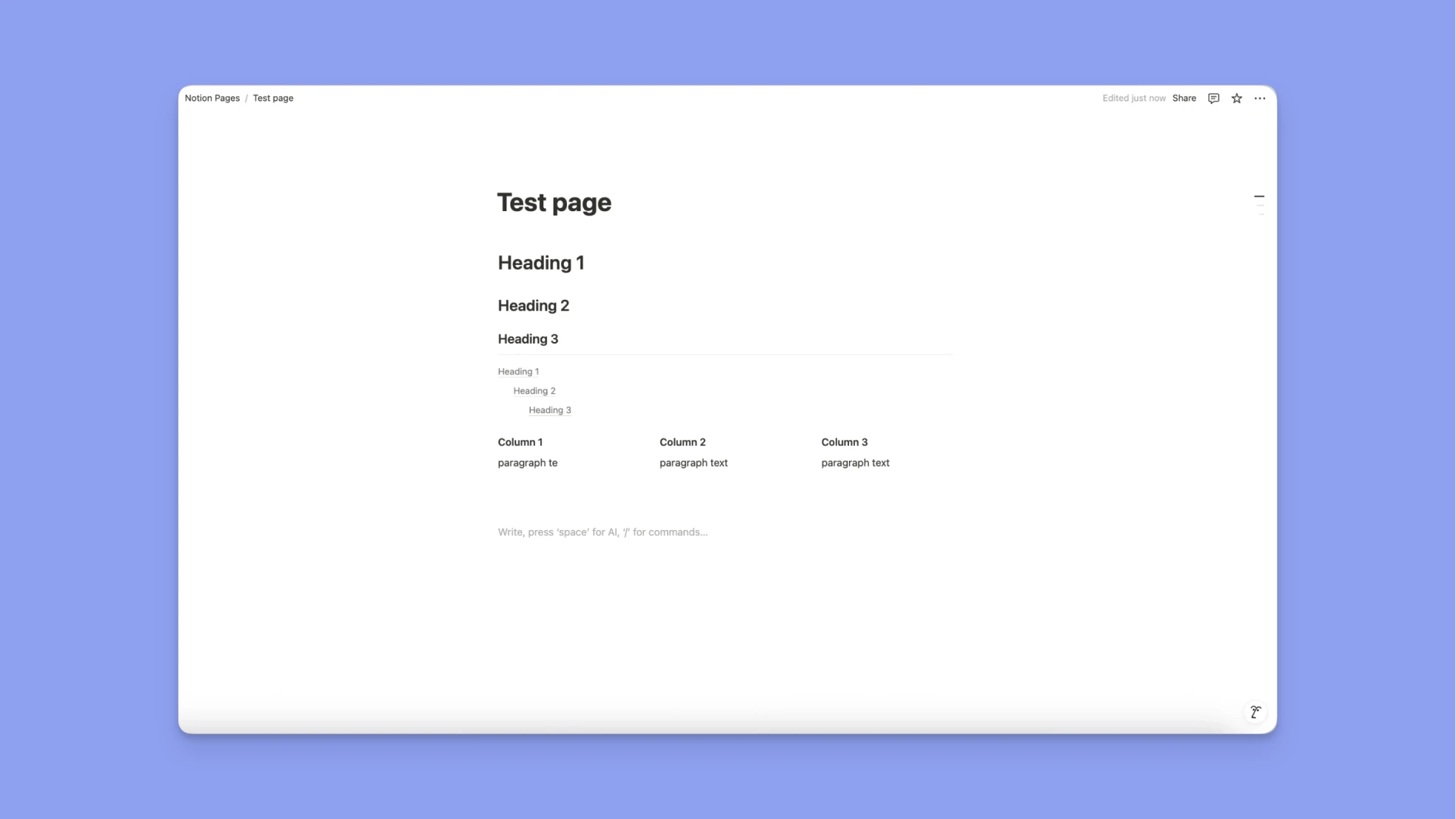
Titres
Ajoutez de la hiérarchie et de la lisibilité avec /h1, /h2, et /h3. Vous pouvez également transformer les titres en bascules pour réduire le contenu.
Colonnes
Glissez n'importe quel bloc à côté d'un autre pour créer des colonnes. Vous pouvez créer des mises en page multi-colonnes et même placer des blocs de médias côte à côte.
Séparateurs
Insérez des séparateurs avec /divider ou en tapant --- pour diviser visuellement le contenu.
Table des matières
Utilisez /table of contents pour générer automatiquement une liste cliquable des titres de votre page — idéal pour les longs documents ou les wikis.
Intégrations de médias et de fichiers
Notion supporte une large gamme de formats de fichiers :
- Images : JPG, PNG, GIF, WEBP, SVG, HEIC, etc.
- Vidéos : MP4, YouTube, Vimeo
- Audio : MP3, WAV, OGG
- Documents : PDF
Vous pouvez :
- Glisser et déposer des médias
- Utiliser
/image,/video,/audio,/file, ou/embed - Redimensionner, recadrer, aligner, masquer ou ajouter des légendes
- Afficher en plein écran, télécharger ou remplacer des fichiers
Conseil : Chaque bloc de médias peut inclure du texte alternatif pour l'accessibilité et être lié ou commenté.
Tableaux : simples vs. bases de données
Besoin d'une matrice rapide ? Utilisez un tableau simple :
- Insérez avec
/table - Ajoutez/supprimez des lignes et des colonnes avec le bouton +
- Utilisez les options pour les en-têtes et la largeur des colonnes
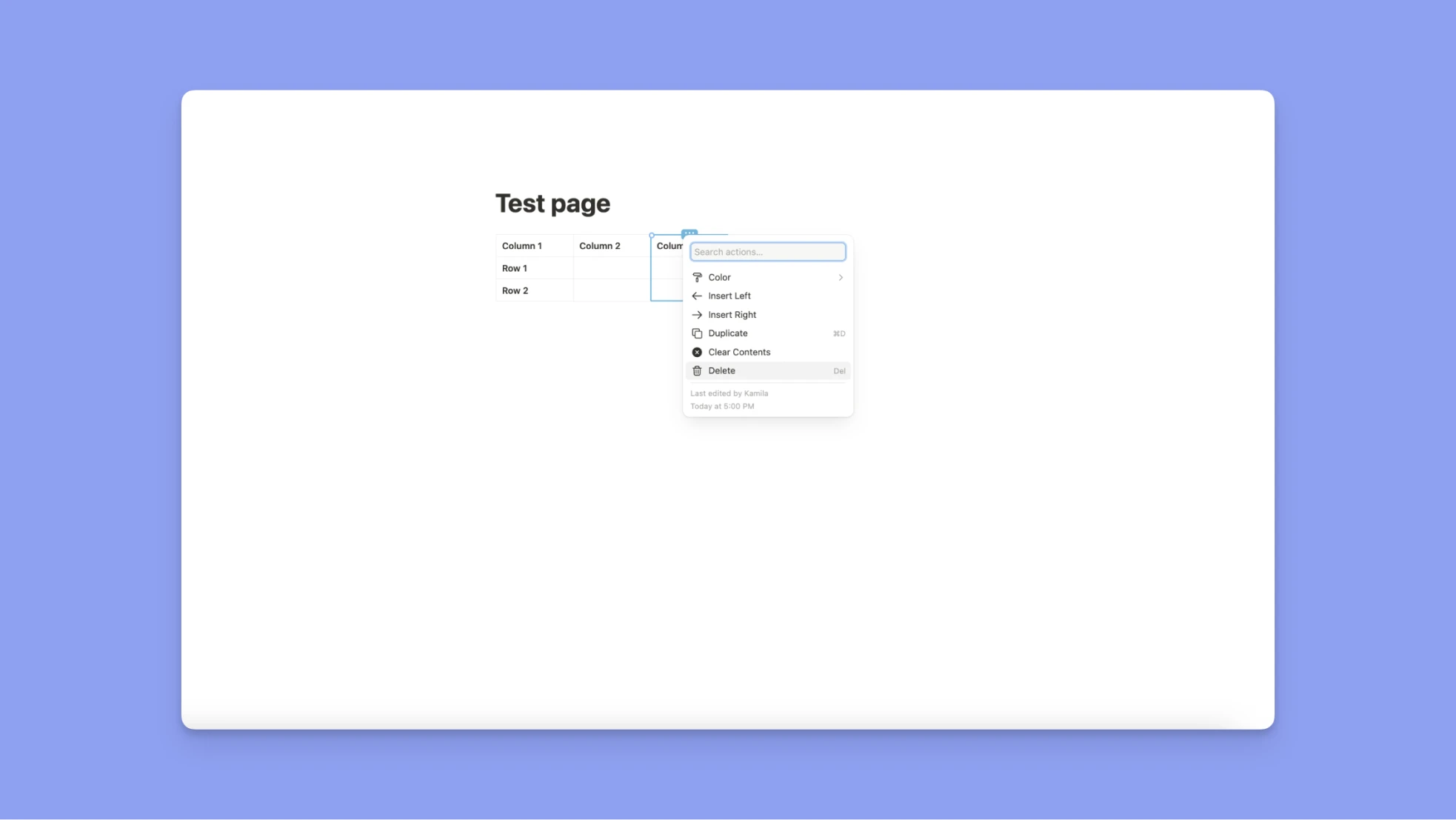
Les bases de données incluent des fonctionnalités avancées comme les filtres, le tri ou les relations. En cliquant sur ••• → vous pouvez transformer un tableau en base de données. Consultez le chapitre Base de données pour plus d'informations.
Blocs de code
Les blocs de code dans Notion sont parfaits pour les développeurs, les rédacteurs techniques ou toute personne maintenant une bibliothèque personnelle de scripts et d'extraits de code. Ils vous permettent de présenter le code avec un formatage propre, une indentation appropriée et la coloration syntaxique, tout en gardant votre contenu principal facile à lire.
Ajouter un bloc de code
Pour insérer un bloc de code :
- Tapez
/codeet appuyez sur Entrée - Ou, cliquez sur l'icône + dans la marge gauche et sélectionnez Code
Cela créera un bloc séparé avec une police monospatiée où vous pouvez taper ou coller votre code.
Coloration syntaxique
Notion supporte la coloration syntaxique pour de nombreux langages populaires, notamment JavaScript, Python, HTML, CSS, SQL, Bash, et bien d'autres.
Pour choisir votre langage :
- Cliquez sur le nom du langage en haut à gauche du bloc de code
- Commencez à taper pour rechercher votre langage souhaité, puis sélectionnez-le
Cela garantit que votre code est codé en couleur et formaté correctement, ce qui le rend plus facile à lire et à comprendre.
Envelopper le code
Par défaut, les longues lignes de code peuvent nécessiter un défilement horizontal. Pour envelopper les lignes dans le bloc :
- Survolez le bloc de code et cliquez sur le menu ••
- Activez Envelopper le code, cela ajoute des sauts de ligne pour s'adapter à la largeur du bloc
Copier ou légender les blocs de code
Lorsque vous survolez un bloc de code, vous verrez des options pour :
- Copier : Copiez instantanément le bloc entier dans votre presse-papiers
- Légende : Ajoutez une brève description ou étiquette pour votre code
Vous pouvez également accéder à ces options à partir du menu •••, où des options supplémentaires comme l'alignement des blocs et la duplication sont disponibles.
Fonctionnalités avancées
Ensuite, nous allons nous plonger dans les bases de données, les collaborations, les formules, les API, les paramètres, l'IA, le calendrier, les sites et la place de marché.
Qu'est-ce qu'une base de données Notion ?
Les bases de données Notion sont l'un des outils les plus puissants de la plateforme. Plus que de simples tableaux ou feuilles de calcul, chaque ligne d'une base de données Notion est une page entièrement modifiable, ce qui signifie que vous pouvez gérer des flux de travail complexes, organiser le contenu et suivre la progression.
Les bases de données sont excellentes si vous construisez un calendrier de contenu, un suivi de projet, un CRM ou un wiki d'entreprise.
Qu'est-ce qui rend les bases de données Notion uniques ?
- Chaque élément est une page : Chaque entrée est une page Notion complète, qui peut inclure des notes, des listes de contrôle, des médias, des sous-pages ou n'importe quoi d'autre que vous mettriez dans une page Notion normale.
- Propriétés personnalisables : Ajoutez des propriétés comme du texte, des dates, des étiquettes, des personnes, des champs de statut, des nombres, des cases à cocher, des formules et des relations. Ceux-ci vous aident à structurer et étiqueter votre contenu pour un tri et un filtrage faciles.
- Vues multiples : Visualisez vos données sous forme de tableau, tableau (kanban), calendrier, galerie, liste, chronologie ou graphique. Basculez entre les vues en fonction de ce qui est le plus utile à un moment donné.
Créer une base de données
Gardez à l'esprit :
- Une relation connecte une base de données à une autre (comme lier une Tâche à un Projet).
- Un cumul traverse cette relation et extrait des informations spécifiques, comme la date limite du projet ou le nombre de tâches marquées « Terminé ».
| Nom | Statut | Assigné à | Date d'échéance | Projet (Relation) |
|---|---|---|---|---|
| Concevoir l'interface de connexion | En cours | Jane | 5 mai | Application mobile |
| Rédiger le guide utilisateur | Non commencé | Alex | 10 mai | Documentation |
- Relation : Liens vers la base de données Projets
- Cumuls : Peut cumuler la date limite du projet ou la priorité du Projet associé
| Cas d'utilisation | Comment le cumul aide |
|---|---|
| Suivi de la progression du projet | Comptez les tâches « Terminé » / tâches totales |
| Extraire les dates limites dans les vues de tâches | Afficher la date limite du projet sur chaque tâche |
| Tableaux de bord des employés | Afficher le nombre de tâches assignées à chaque personne |
| CRM | Afficher la date du dernier contact pour chaque client à partir du journal des interactions |
Pour créer une nouvelle base de données :
- Sur une nouvelle page, choisissez « Tableau » sous « Commencer avec. »
- Utilisez la commande
/databasepour insérer une base de données en ligne - Choisissez parmi les modèles suggérés, utilisez ChatGPT ou l'IA intégrée de Notion pour aider à générer une structure de base de données avec une invite personnalisée
Exemple d'invite :
« Créez une structure d'espace de travail Notion avec des bases de données connectées pour [votre cas d'utilisation]. Elle doit inclure les entités principales (par exemple, projets, tâches, membres de l'équipe), montrer comment elles se rapportent les unes aux autres et inclure des propriétés d'exemple, des vues et des cumuls suggérés. Rendez-la modulaire, évolutive et conviviale pour les débutants. »
Entités principales à considérer pour la gestion des tâches :
- Utilisateur – La personne utilisant le système.
- Tâche – L'élément central représentant le travail à faire.
- Description - Détails de la tâche.
- Date d'échéance - Une date à laquelle la tâche doit être terminée.
- Statut - L'état actuel de la tâche peut être à faire, en cours ou terminé (vous pouvez personnaliser davantage cela)
- Priorité - Priorité de la tâche dans une période.
- Énergie requise - Combien d'énergie vous devez dépenser pour terminer cette tâche — élevée, moyenne, basse.
- Sous-tâches - Des étapes plus petites au sein d'une tâche parent.
Remarque : En intégrant Morgen avec Notion, je peux extraire facilement les tâches et mettre à jour la date d'échéance de mon calendrier, en fonction du temps disponible :
- Time blocking directement dans votre calendrier.
- Utilisez Morgen Frames pour appliquer des filtres (par exemple, énergie élevée, moyenne ou basse) et générer un plan quotidien réaliste qui m'aide à me concentrer sur ce qui compte vraiment et à rester sur la bonne voie avec les dates limites.
Types de bases de données Notion :
- Bases de données pleine page : Apparaissent comme leurs propres pages dans votre barre latérale. Elles peuvent être verrouillées (via
••→ Verrouiller la base de données) pour empêcher les modifications de structure. - Bases de données en ligne : Intégrées dans une autre page. Utilisez l'icône d'expansion (⤡) pour ouvrir en mode pleine page. Glissez dans la barre latérale pour convertir en base de données pleine page.
Ajouter et ouvrir des pages de base de données
Chaque élément de base de données est une page Notion.
Pour ajouter un élément :
- Cliquez sur + Nouveau en haut de la base de données ou en bas d'un tableau/liste/tableau/galerie.
- Dans les calendriers, cliquez sur le + sur n'importe quelle date.
Pour ouvrir un élément :
- Dans les tableaux/listes, cliquez sur le titre ou le bouton OUVRIR.
- Dans les tableaux/galeries/calendriers, cliquez n'importe où sur la carte.
- Cliquez sur ⤡ à l'intérieur de l'aperçu pour l'ouvrir en tant que page complète.
Vous pouvez ajouter n'importe quel bloc à l'intérieur des pages de base de données : texte, images, sous-pages, blocs synchronisés, etc.
Personnaliser les pages de base de données
En haut de chaque page de base de données, vous verrez ses propriétés. Vous pouvez personnaliser ce qui s'affiche et comment :
- Cliquez sur
••→ Personnaliser la page - Choisissez Toujours afficher, Masquer si vide, ou Toujours masquer pour chaque propriété
- Réorganisez l'ordre des propriétés avec la poignée de glissement ⋮⋮
- Ajustez l'affichage des rétroliens et des commentaires
Rétroliens : Développé, Popover ou Désactivé
Commentaires : Développé ou Désactivé
Cela aide à garder vos pages propres, surtout lorsque vous travaillez avec de nombreuses propriétés.
Naviguer et afficher les bases de données
Chaque base de données inclut des outils puissants pour gérer et analyser vos données :
- Vues : Créez plusieurs vues pour différentes équipes ou tâches (par exemple, « Cette semaine », « En cours », « Terminé »)
- Ajouter une vue : Cliquez sur la liste déroulante à côté du nom de la vue → Ajouter une vue → Choisissez la mise en page (tableau, tableau, etc.)
- Filtres et tris : Appliquez des filtres pour afficher uniquement ce dont vous avez besoin ; triez par n'importe quelle propriété
- Recherche : Trouvez instantanément les entrées de base de données correspondantes
- Menu •• : Modifiez le regroupement, la mise en page et la visibilité des propriétés
Options d'élément
Cliquez avec le bouton droit sur n'importe quelle ligne de base de données (ou cliquez sur la poignée ⋮⋮) pour :
- Supprimer ou Dupliquer un élément
- Copier le lien pour le partager
- Renommer l'élément sans l'ouvrir
- Déplacer vers un autre espace de travail/page
- Modifier les propriétés rapidement en ligne
Collaborer dans les bases de données
Les bases de données sont des outils de collaboration puissants. Notion vous donne un contrôle granulaire sur qui peut modifier quoi.
Permission « Peut modifier le contenu »
Cette permission permet aux utilisateurs de :
- Ajouter, modifier, et supprimer des pages ****dans la base de données
- Modifier les valeurs des propriétés
Mais ne permet pas :
- Modifier la structure de la base de données (propriétés, vues, filtres, tris)
- Verrouiller ou déverrouiller la base de données
Les bases de données liées respectent ces permissions mais permettent aux utilisateurs de créer des vues filtrées personnalisées ailleurs dans l'espace de travail.
Utiliser les bases de données liées
Vous pouvez référencer une base de données à plusieurs emplacements en utilisant des bases de données liées :
- Utilisez
/linked databaseet sélectionnez celle que vous voulez - Appliquez différents filtres, vues et tris à chaque emplacement
- Les bases de données liées reflètent les mises à jour en temps réel de la source
Cela facilite la présentation du même ensemble de données différemment dans les équipes ou les documents.
Modèles dans les bases de données
Chaque base de données peut inclure des modèles personnalisés :
- Cliquez sur la liste déroulante à côté de + Nouveau → + Nouveau modèle
- Ajoutez une structure prédéfinie pour les tâches, les notes de réunion, les rapports de bogues, etc.
- Utilisez l'IA Notion pour aider à générer des mises en page de modèles
Les modèles aident à standardiser vos données et à réduire la configuration répétitive.
Verrouiller et dupliquer les bases de données
- Verrouiller la base de données : Empêchez les modifications de structure (dans le menu
••) - Dupliquer la base de données : Choisissez de copier uniquement la structure ou la structure + le contenu
La duplication est idéale pour réutiliser les mises en page dans les équipes ou les projets.
Partage et collaboration
Notion est conçu pour la collaboration, que vous travailliez avec des coéquipiers dans votre espace de travail, des clients en dehors de votre entreprise ou vos followers. Avec des paramètres de partage flexibles, vous pouvez contrôler qui voit et modifie vos pages, bases de données et espaces d'équipe.
Façons de partager dans Notion
Vous pouvez partager les pages et bases de données Notion de plusieurs façons :
- Avec des individus ou des groupes dans votre espace de travail
- Avec des invités par email
- Avec des espaces d'équipe entiers
- Avec le public via un lien partageable
- En tant que site Notion en utilisant la fonction Publier
Cliquez sur Partager en haut de n'importe quelle page pour ouvrir le menu Partager, où vous pouvez :
- Inviter des personnes à une page
- Définir les niveaux de permission
- Copier le lien de la page
- Ouvrir l'onglet Publier pour rendre votre page publique
Vous pouvez également accéder aux options de publication via le menu ••• → onglet Publier.
Niveaux d'accès généraux
Sous Accès général, vous pouvez choisir qui peut accéder à une page et ce qu'il peut en faire :
- Uniquement les personnes invitées – La page est privée et visible uniquement pour vous et les invités.
- Tous les membres de l'espace de travail – Tous les membres de l'espace de travail peuvent trouver la page via la recherche ou avec le lien. Vous pouvez éventuellement Masquer dans la recherche pour les utilisateurs non visités.
- Toute personne ayant le lien – Partagez avec des utilisateurs externes. Ils auront besoin d'un compte Notion pour commenter ou modifier. Vous pouvez également définir une expiration du lien.
Conseil : Les administrateurs Enterprise peuvent désactiver les liens publics dans Paramètres → Sécurité → Désactiver la publication de sites, de formulaires et de liens publics.
Partager avec des individus ou des groupes
Pour partager avec des personnes spécifiques :
1. Cliquez sur Partager en haut de la page.
2. Entrez le nom ou l'email d'un membre de l'espace de travail.
3. Choisissez un niveau de permission dans la liste déroulante.
4. Cliquez sur Inviter.
La page apparaîtra dans leur section barre latérale Partagé. Vous pouvez également partager avec des groupes pour un contrôle d'accès plus rapide.
Partage public
Pour partager avec Internet plus large :
- Ouvrez le menu Partager → onglet Publier
- Activez « Publier sur le web »
- Définissez l'accès général sur « Toute personne ayant le lien »
- Gérez l'expiration du lien ou intégrez en tant que site Notion
C'est parfait pour les wikis, les documents publics, les pages d'événements ou les portefeuilles.
Partager avec un espace d'équipe
Les espaces d'équipe sont des sections partagées pour les équipes au sein de votre espace de travail. Chacun a ses propres membres et paramètres de permission.
Vous pouvez partager des pages en :
- Glissant une page dans un espace d'équipe à partir de la barre latérale
- Créant une nouvelle page à l'intérieur d'un espace d'équipe
Certains espaces d'équipe peuvent être par défaut, ce qui signifie que tous les membres de l'espace de travail en font automatiquement partie.
Pour vérifier si un espace d'équipe est par défaut :
- Cliquez sur
••à côté de l'espace d'équipe → Paramètres de l'espace d'équipe → onglet Membres → Recherchez « Par défaut » sous Permissions.
Partager avec des invités
Les invités sont des personnes en dehors de votre espace de travail (comme des entrepreneurs ou des clients). Pour partager :
- Entrez leur email dans le menu Partager
- Ils recevront une invitation à la page et auront besoin d'un compte Notion pour y accéder
Conseil : Les administrateurs Enterprise peuvent restreindre le partage avec des invités ou autoriser uniquement certains domaines.
Arrêter le partage ou rendre une page privée
Pour révoquer l'accès :
- Glissez une page dans la section Privé de votre barre latérale (les autres perdront l'accès)
- Ouvrez le menu Partager → Cliquez sur la liste déroulante à côté d'une personne ou d'un groupe → Supprimer
Remarque : Déplacer une page partagée vers Privé supprime l'accès pour les autres, mais les sous-pages conservent leurs permissions sauf modification manuelle.
Niveaux de permission dans Notion
Assignez un contrôle précis aux individus ou aux groupes :
| Niveau de permission | Description |
|---|---|
| Accès complet | Modifier, partager et inviter d'autres |
| Peut modifier | Modifier le contenu mais pas partager ou inviter d'autres |
| Peut modifier le contenu | Bases de données uniquement : Modifier le contenu à l'intérieur des entrées, mais pas la structure ou les vues |
| Peut commenter | Afficher et laisser des commentaires uniquement |
| Peut afficher | Accès en lecture seule |
Remarque : Le niveau de permission le plus élevé accordé s'appliquera. Par exemple, si un groupe a Accès complet mais qu'un individu a Peut afficher, il aura toujours Accès complet via le groupe.
Voir qui peut accéder à une page
En haut d'une page, vous verrez des avatars pour les personnes ayant accès :
- Avatars estompés = pas actuellement en train de visualiser
- Avatars solides = visualisation/modification en direct
Survolez pour voir les noms, les emails et l'activité. Cliquer sur un avatar accède à l'endroit où ils modifient.
Utilisez le menu ••• → voir Dernière modification par et l'horodatage en bas.
Demander l'accès ou les permissions
Vous essayez d'accéder à une page restreinte ?
- Cliquez sur Pas d'accès pour demander l'accès en affichage ou modification
- Cela notifie le propriétaire de la page pour approuver ou refuser votre demande
Pour demander l'accès en modification :
- Cliquez sur Partager
- Ouvrez votre liste déroulante de permission
- Sélectionnez Demander l'accès en modification
Contrôles de niveau Enterprise
Les propriétaires d'espaces de travail Enterprise peuvent gérer :
- Politiques de partage public
- Contrôles d'invitation d'invités
- Domaines de messagerie autorisés
- Permissions d'espace d'équipe par défaut
Allez à Paramètres → Sécurité pour configurer ces protections et maintenir la conformité de l'espace de travail.
API Notion et intégrations personnalisées
Pour les développeurs cherchant à aller au-delà des intégrations prédéfinies, l'API publique de Notion ouvre la porte à la création de flux de travail entièrement personnalisés, de bots, d'automations et d'outils internes. Avec les intégrations internes, les webhooks et les permissions granulaires, vous pouvez créer des connexions pour gérer le contenu, synchroniser les données ou réagir aux mises à jour en temps réel.

Créer une intégration interne
Pour en créer une :
1. Allez à Paramètres → Intégrations dans votre barre latérale
(Seuls les propriétaires d'espace de travail peuvent accéder à cet onglet.)
2. Cliquez sur Développez vos propres intégrations
Votre navigateur s'ouvrira sur le tableau de bord Mes intégrations
3. → Cliquez sur + Nouvelle intégration
4. Remplissez :
Nom de l'intégration
1. Logo optionnel
2. Sélectionnez l'Espace de travail associé
3. Une fois créée, allez à Paramètres → Connexions, trouvez votre intégration, et cliquez sur •• pour :
- Récupérer le jeton interne
- Gérer l'accès
- Déconnecter ou modifier l'intégration
Créer une intégration publique
Pour rendre votre intégration disponible à tous les utilisateurs de Notion :
1. Commencez par créer une intégration interne comme ci-dessus.
2. Ensuite, suivez la documentation développeur de Notion pour la convertir en intégration publique, notamment :
- Configuration du flux OAuth
- Définition des autorisations
- Publication dans la galerie d'intégrations de Notion (optionnel)
Autorisations granulaires pour les intégrations
Lors de la configuration d'une intégration, vous choisissez ce que l'intégration peut faire et voir. Les autorisations sont divisées en :
Capacités de contenu :
- Lire le contenu uniquement
- Écrire le contenu uniquement
- Insérer du contenu (ajout uniquement)
Capacités utilisateur :
- Aucune info utilisateur
- Lire les infos utilisateur (avec ou sans e-mail)
Ces autorisations sont visibles aux utilisateurs lors de la configuration et affichées dans le menu Partager de toute page accessible par l'intégration.
Webhooks d'intégration
Notion prend en charge les webhooks en temps réel qui notifient votre intégration des changements de contenu.
Utilisez les webhooks d'intégration pour :
- Détecter les mises à jour dans les pages ou bases de données connectées
- Synchroniser les changements avec d'autres applications instantanément
- Déclencher des automations basées sur l'activité Notion
Actions Webhook vs. Webhooks d'intégration
Bien que les deux puissent envoyer des événements à des services tiers, ils servent des objectifs différents :
| Fonctionnalité | Webhooks d'intégration | Actions Webhook |
|---|---|---|
| Portée | Plusieurs espaces de travail | Une base de données |
| Complexité | Avancée | Simple |
| Type de déclencheur | Événements de changement de contenu | Manuel ou règle de base de données |
| Configuration | Tableau de bord développeur | Interface d'automation in-app |
Intégrations Notion recommandées
| Intégration | Cas d'usage | Avantage |
|---|---|---|
| Slack | Recevez les mises à jour Notion dans Slack ; transformez les messages Slack en tâches Notion. | Garde les équipes synchronisées sans changer d'application. |
| Morgen Calendar | Synchronisez les tâches sur tous vos calendriers et Notion ; planifiez les tâches avec des filtres IA. | Time blocking intelligent et manuel des tâches Notion pour qu'elles soient priorisées et planifiées dans votre calendrier. |
| Zapier | Automatisez les tâches entre Notion et plus de 5000 applications (ex. : soumissions de formulaires → tâches). | Fonctionne avec presque n'importe quel outil. |
| GitHub | Liez les problèmes GitHub, les demandes de tirage et les projets aux bases de données Notion. | Les développeurs peuvent gérer le code et la documentation au même endroit. |
| Miro | Intégrez les tableaux blancs ou les sessions de brainstorming directement dans les pages Notion. | Idéal pour la conception, la planification de sprints et les rétrospectives. |
Automations dans Notion
Les automations Notion vous aident à éliminer les tâches répétitives, à rationaliser les flux de travail et à accomplir plus avec moins de clics. Avec les boutons, vous pouvez automatiser tout, des notifications aux modifications des entrées de base de données, sans écrire une seule ligne de code.
Notion prend en charge deux types de boutons :
- Boutons de page : Ajoutez des boutons interactifs à n'importe quelle page Notion
- Boutons de base de données : Automatisez les actions sur des éléments de base de données spécifiques
Boutons de page : Automatisez en un clic
Avec les boutons de modèle sur les pages, vous pouvez :
- Déclencher des actions comme créer des pages, modifier des données ou notifier les utilisateurs
- Empiler plusieurs actions en un clic
- Personnaliser dynamiquement avec des variables, des mentions et des formules
Créer un bouton de page
- Tapez
/buttonsur une page - Nommez le bouton et choisissez un emoji
- Ajoutez une ou plusieurs actions en utilisant l'option + Nouvelle action
- Cliquez sur Terminé pour enregistrer
Actions disponibles pour les boutons de page
| Action | Description |
|---|---|
| Insérer des blocs | Ajoutez des blocs de contenu n'importe où sur la page |
| Ajouter une page à | Ajoutez une nouvelle entrée à une base de données sélectionnée |
| Modifier les pages dans | Modifiez les propriétés dans les éléments de base de données existants |
| Envoyer une notification à | Notifiez les utilisateurs ou les propriétés de personnes |
| Envoyer un e-mail à (Payant) | Envoyez des e-mails Gmail |
| Envoyer un webhook (Payant) | Envoyez des requêtes POST à d'autres outils |
| Afficher une confirmation | Ajoutez une confirmation contextuelle avant l'exécution |
| Ouvrir une page ou une URL | Ouvrez une page Notion sélectionnée ou un lien externe |
| Envoyer une notification Slack | Envoyez des messages aux canaux Slack |
| Définir des variables | Stockez des valeurs réutilisables pour d'autres actions |
Mentions et formules
Utilisez @ pour référencer les utilisateurs, les pages ou les dates. Utilisez ∑ pour les formules comme :
[Titre de la page] - Mis à jour le [Date d'aujourd'hui]Bonjour @Personne, votre tâche est due le ∑[Date d'échéance]
Boutons de base de données
Les boutons de base de données changent la donne pour les tâches structurées et répétables, comme les approbations, les suivis, les mises à jour de statut ou le suivi des habitudes.
Chaque bouton est une propriété de base de données et se trouve dans une ligne, exécutant des actions sur cet élément spécifique.
Qui peut utiliser les boutons de base de données ?
- Créer/modifier : Toute personne ayant un Accès complet ou Peut modifier
- Cliquer sur les boutons : Également autorisé pour les utilisateurs ayant Peut modifier le contenu
Créer un bouton de base de données
1. Ouvrez votre base de données → Cliquez sur •• → Propriétés → Nouvelle propriété → Bouton
2. Nommez votre bouton (ex. : « Approuver », « Terminé », « Envoyer un rappel »)
3. Cliquez sur Modifier l'automation pour ajouter des actions
4. Utilisez @ ou ∑ dans les champs pour extraire les propriétés de la ligne actuelle
Actions disponibles pour les boutons de base de données
| Action | Description |
|---|---|
| Modifier la propriété | Modifiez les propriétés de la ligne actuelle |
| Ajouter une page à | Créez une nouvelle page dans une autre base de données |
| Modifier les pages dans | Modifiez les entrées dans d'autres bases de données |
| Envoyer une notification à | Notifiez les personnes directement depuis le contexte de la ligne |
| Envoyer un e-mail à (Payant) | Déclenchez un message Gmail lié à cette ligne |
| Envoyer un webhook (Payant) | Envoyez des mises à jour aux applications externes |
| Afficher une confirmation | Demandez une confirmation avant d'exécuter l'action |
| Ouvrir une page ou une URL | Liez à un site externe ou une page Notion |
| Envoyer une notification Slack | Notifiez un canal (ex. : #project-status) |
| Définir des variables | Réutilisez les valeurs dans les actions de l'automation |
Envoyer un e-mail à partir d'un bouton de base de données
1. Ajoutez une propriété Bouton → Modifier l'automation → Envoyer un e-mail à
2. Personnalisez le Destinataire, l'Objet, le Message, et plus
3. Utilisez des données spécifiques à la ligne comme :
- Créateur de la page
- Date d'échéance
- Statut
- Formules personnalisées ou mentions
Vous pouvez ajouter des destinataires en copie, en copie cachée et définir des adresses de réponse, même avec des noms d'affichage dynamiques.
Définir des variables dans les boutons de base de données
Configurez des variables nommées en utilisant :
@(mentions comme les personnes ou les propriétés)∑(formules comme la date d'aujourd'hui, ou des chaînes concaténées)
Utilisez-les dans :
- Les sujets d'e-mail
- Les mises à jour de propriétés
- Les notifications et messages Slack
Formules dans Notion
Les formules Notion vous permettent de calculer, manipuler et automatiser les données de vos bases de données. Que vous suiviez la progression des tâches, notiez les idées ou créiez une logique conditionnelle pour les automations, les formules transforment les données statiques en résultats dynamiques.
Où pouvez-vous utiliser les formules dans Notion ?
Vous pouvez utiliser les formules à plusieurs endroits dans Notion :
- Comme une propriété de base de données (utilisation la plus courante)
- À l'intérieur des boutons de page et des boutons de base de données
- Dans les automations de base de données pour définir des variables ou une logique
Chaque formule s'évalue et retourne un résultat dynamique, du texte, un nombre, un booléen (vrai/faux), ou une date, basé sur vos autres propriétés ou fonctions.
Comment créer et modifier une formule
Créer une propriété de formule
1. Ouvrez votre base de données → cliquez sur •• → Propriétés
2. Cliquez sur Nouvelle propriété → Formule
3. Nommez votre formule (ex. : « Score de priorité » ou « En retard ? »)
4. Cliquez sur Modifier la formule pour ouvrir l'Éditeur de formule
Utiliser l'Éditeur de formule
L'éditeur de formule comprend :
- Un champ de texte pour entrer votre formule
- Un panneau de gauche listant les propriétés de base de données disponibles et les fonctions intégrées
- Un panneau de droite affichant les explications de syntaxe et les conseils en temps réel
- Un aperçu en direct du résultat lors de la modification à partir d'une ligne de base de données
Composants de formule
Les formules sont construites en utilisant :
- Propriétés : Données dans votre base de données actuelle (ex. : Statut, Date d'échéance, Priorité)
- Éléments intégrés : Opérateurs et valeurs logiques comme
+,ou,faux,!= - Fonctions : Actions comme
replace(),sum(),length(),now(), oudateAdd()
Notion prend également en charge le formatage de style à l'intérieur des formules, et les opérateurs logiques comme if(), and(), or(), et l'opérateur ternaire X ? Y : Z.
Exemples de formules
Exemple de gestion de projet
| Objectif | Formule |
|---|---|
| Définir la date d'échéance deux semaines après le début | dateAdd(Start Date, 2, "week") |
| Marquer comme en retard si passé et non terminé | if(and(now() > Due Date, Status != "Done"), "Overdue", "") |
| Ajouter un label « En retard » en gras rouge | if(and(now() > Due Date, Status != "Done"), style("Overdue", "red", "b"), "") |
| Compter les tâches incomplètes | length(Tasks.map(current.Status != "Done")) |
Fonctions utilisées : dateAdd(), if(), and(), now(), style(), map(), length()
Exemple de brainstorming de projet avec RICE
| Objectif | Formule |
|---|---|
| Scoring RICE (Portée × Impact × Confiance ÷ Effort) | Reach * Impact * Confidence / Effort |
| Compter le total des votes positifs | length(Upvoted by) |
Utilisez ceci pour prioriser les projets en fonction de l'impact quantitatif et suivre l'intérêt par les métriques de votes positifs.
Automation de gestion des tâches
Déclenchez une automation quand toutes les sous-tâches sont marquées comme « Terminé » et mettez à jour la tâche parent en conséquence :
1. Condition de déclenchement : Quand Statut = Terminé
2. Définissez la tâche parent :
3.Trigger page.Parent item.first()
4. Vérifiez que toutes les sous-tâches sont terminées :
5.Parent Task.Sub-item ? Parent Task.Sub-item.every(current.Status == "Done") : false
6. Mettez à jour le statut de la tâche parent :
7.All subtasks done? ? "Done" : Parent Task.Status
Fonctions utilisées : first(), every(), opérateur ternaire X ? Y : Z
Cette configuration est idéale pour les hiérarchies de projets où les sous-tâches déterminent le statut d'achèvement des tâches parent.
Conseil : Vous pouvez marquer les tâches terminées dans Morgen et les synchroniser avec Notion pour ne pas avoir à mettre à jour manuellement le statut de chaque tâche.
Utiliser les formules dans les automations et les boutons
Vous pouvez intégrer les formules directement dans :
- Les boutons de page
- Les boutons de base de données
- Les automations de base de données
Utilisez les formules pour :
- Insérer dynamiquement les noms des personnes, les titres de pages ou les dates
- Créer des lignes d'objet ou des messages d'e-mail calculés
- Styliser ou formater conditionnellement le contenu
- Contrôler la logique de branchement avec des évaluations booléennes
Guide tarifaire de Notion
Notion propose des plans tarifaires flexibles pour les particuliers, les équipes et les entreprises, avec les fonctionnalités principales incluses dans chaque niveau et des améliorations puissantes disponibles à mesure que vous grandissez.
Choisissez de payer mensuellement ou annuellement. Tous les prix ci-dessous sont en EUR.
Gratuit – 0 €
Idéal pour les projets personnels, les plans d'étude ou les projets secondaires.
Inclus :
- Espace de travail collaboratif
- Intégration avec Slack, GitHub et plus
- Analyse de page basique
- Historique de page de 7 jours
- Inviter jusqu'à 10 invités
- Notion Mail (synchronisation Gmail)
- Notion Calendar
Plus – 9,50 € par utilisateur/mois
Ajoutez plus de puissance de collaboration.
Tout ce qui est dans Gratuit, plus :
- Blocs illimités pour les équipes
- Téléchargements de fichiers illimités
- Historique de page de 30 jours
- Inviter jusqu'à 100 invités
- Bases de données synchronisées avec les applications tierces
- Sites web personnalisés
- Automations personnalisées
- Graphiques et tableaux de bord
Business – 14 € par utilisateur/mois
Ajoutez plus de contrôle et d'analyse.
Tout ce qui est dans Plus, plus :
- SAML SSO (Authentification unique)
- Vérification de page
- Export PDF en masse
- Analyse de page avancée
- Historique de page de 90 jours
- Inviter jusqu'à 250 invités
Enterprise – Tarification personnalisée
Ajoutez la sécurité avancée, l'échelle et le support dédié.
Tout ce qui est dans Business, plus :
- Provisionnement des utilisateurs (SCIM)
- Sécurité avancée et contrôles d'administration
- Journal d'audit
- Analyse de l'espace de travail
- Historique de page illimité
- Gestionnaire de succès client dédié
- Intégrations de sécurité et de conformité
- Inviter jusqu'à 250 invités
Notion AI (Complément)
Notion AI est disponible comme amélioration payante sur tous les plans. Aide avec :
- Rédaction et édition
- Résumé et traduction
- Remplissage automatique des données
- Poser des questions contextuelles dans les documents
Aperçu tarifaire de Notion
| Plan | Idéal pour | Prix (EUR/mois) | Historique de page | Limite d'invités | Syncs et sites | SSO et sécurité |
|---|---|---|---|---|---|---|
| Gratuit | Usage personnel | 0 € | 7 jours | 10 | — | — |
| Plus | Petites équipes et professionnels | 9,50 €/utilisateur | 30 jours | 100 | ✓ | — |
| Business | Entreprises en croissance | 14 €/utilisateur | 90 jours | 250 | ✓ | ✓ |
| Enterprise | Grandes organisations | Personnalisé | Illimité | 250 | ✓ | ✓ (avancé) |
Administration de l'espace de travail
Les administrateurs peuvent gérer les paramètres de l'espace de travail, inviter et supprimer des membres, assigner des rôles et contrôler l'accès. Les espaces de travail Enterprise offrent des contrôles plus profonds comme SAML SSO, les journaux d'audit et les autorisations granulaires.
Rôles d'administration de l'espace de travail dans Notion
| Rôle | Portée | Capacités clés | Limitations |
|---|---|---|---|
| Propriétaire de l'organisation | Toute l'organisation (plusieurs espaces de travail) |
– Afficher et gérer tous les espaces de travail et les membres – Appliquer les paramètres dans l'organisation |
Disponible uniquement si votre organisation utilise la configuration multi-espace de travail de Notion |
| Propriétaire de l'espace de travail | Un seul espace de travail |
– Contrôle complet sur les paramètres, la sécurité, les membres et les groupes – Peut supprimer l'espace de travail |
N/A (dispose de toutes les autorisations dans l'espace de travail) |
| Admin d'adhésion | Gestion des membres et des groupes |
– Ajouter/supprimer des membres dans les espaces de travail – Gérer les groupes (ajouter/supprimer des membres, des propriétaires et d'autres admins d'adhésion) |
Ne peut pas gérer les paramètres de l'espace de travail Peut uniquement ajouter des utilisateurs avec le rôle membre |
Paramètres dans Notion
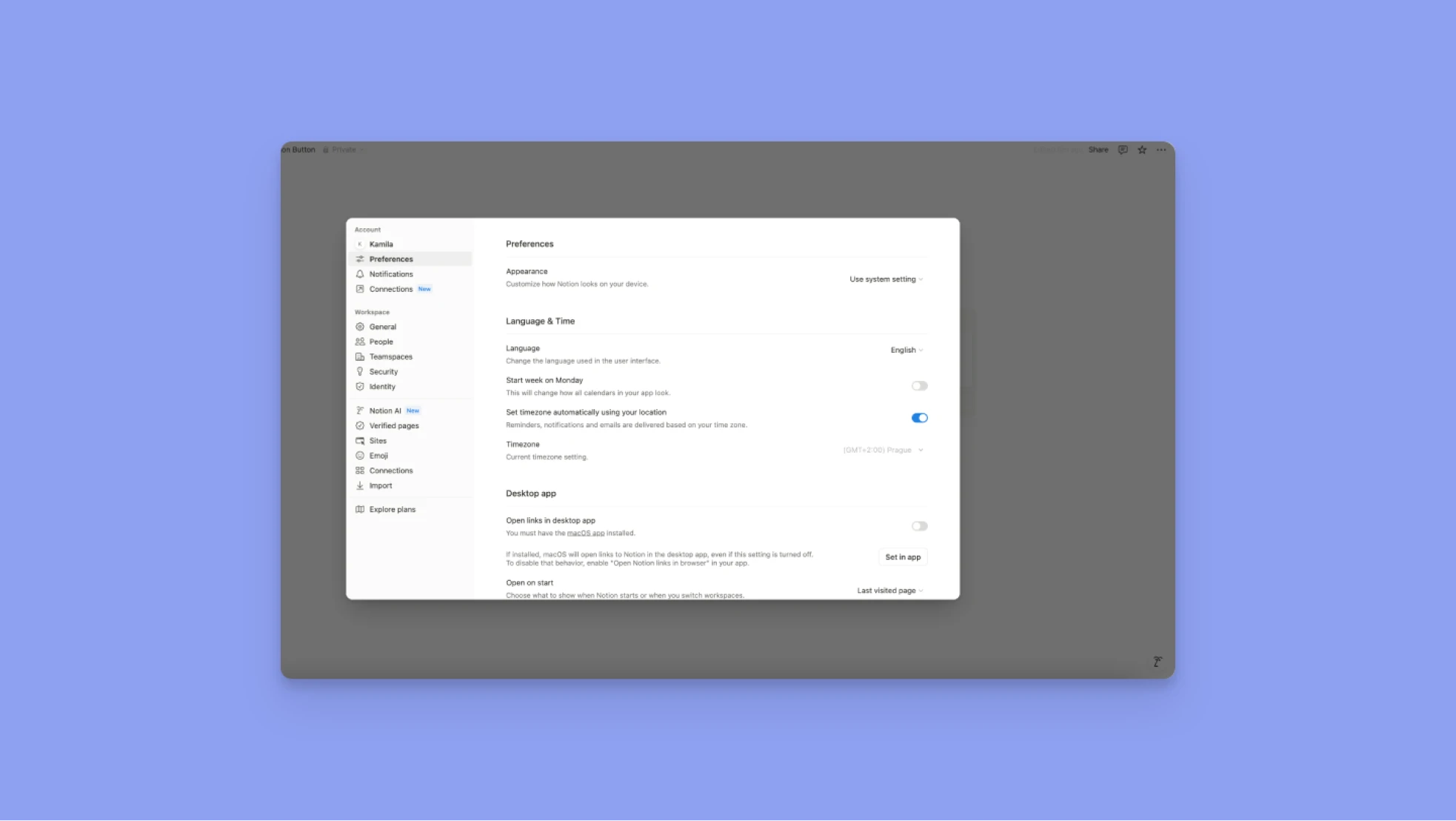
Les paramètres de Notion vous donnent le contrôle sur votre compte personnel, les préférences de l'espace de travail, l'apparence, la langue, la confidentialité et le comportement de l'appareil, y compris le bureau, le web ou le mobile.
Paramètres du compte
Changer votre photo de profil
Disponible sur le bureau et le web :
1. Allez à Paramètres → [Votre nom]
2. Cliquez sur votre photo actuelle (ou initiale) au-dessus de « Ajouter une photo »
3. Choisissez un fichier image et cliquez sur Ouvrir
Changer votre nom
1. Allez à Paramètres → [Votre nom]
2. Modifiez le champ sous Nom préféré
Changer votre adresse e-mail
1. Allez à Paramètres → [Votre nom] → Sécurité du compte → Changer l'e-mail
2. Suivez le flux de vérification :
- Avec un mot de passe : entrez-le
- Sans mot de passe : vérifiez via l'ancien e-mail
3. Entrez votre nouvel e-mail → Obtenez le code de vérification
4. Collez le code → Cliquez sur Changer l'e-mail
Définir, changer ou supprimer votre mot de passe
1. Allez à Paramètres → [Votre nom]
2. Sélectionnez Définir un mot de passe ou Changer le mot de passe
3. Entrez votre mot de passe en respectant les exigences (min. 8 caractères, 3 caractères spéciaux, 1 lettre, 1 chiffre)
Apparence et accessibilité
Personnaliser l'apparence sur le bureau
1. Allez à Paramètres → Préférences → Apparence
2. Choisissez :
- Utiliser le paramètre système
- Mode clair
- Mode sombre
Conseil : Raccourci rapide : Cmd/Ctrl + Shift + L
Personnaliser l'apparence sur mobile
1. Appuyez sur •• dans la barre latérale → Paramètres → Apparence
2. Choisissez Paramètre système, Clair, ou Sombre
Langue, région et affichage
Changer votre langue d'affichage
1. Allez à Paramètres → Préférences → Langue et heure → Langue
2. Choisissez parmi :
- Anglais, Coréen, Japonais, Français, Allemand, Espagnol (Espagne et LATAM), Portugais (Brésil), Chinois simplifié/traditionnel, Néerlandais, Norvégien, Suédois, Danois (Bêta), Finnois
Commencer votre semaine de calendrier le lundi
1. Allez à Paramètres → Préférences → Langue et heure
2. Activez Commencer la semaine le lundi
Changer votre fuseau horaire
1. Allez à Paramètres → Préférences → Langue et heure
2. Définissez manuellement ou activez Mise à jour automatique du fuseau horaire
Préférences de l'application de bureau
Au démarrage
Définissez ce qui apparaît quand l'application s'ouvre :
- Continuer où vous vous êtes arrêté
- Page par défaut
Recherche de commande et barre de menu
Activez la recherche de commande pour lancer Notion de n'importe où :
- Afficher dans la barre de menu
- Personnaliser les raccourcis clavier
Comportement du nouvel onglet
- Activez Ouvrir la recherche lors de la création d'un nouvel onglet
- Choisissez d'afficher la page par défaut à la place
Comportement des liens Notion
- Activez Ouvrir les liens Notion dans le navigateur
- Ou autorisez les liens web à rediriger vers l'application de bureau
Ouvrir les liens dans l'application de bureau
Vous voulez que les liens Notion de votre navigateur s'ouvrent dans l'application ?
1. Allez à Paramètres → Préférences
2. Activez Ouvrir les liens dans l'application de bureau
3. Dans votre application de bureau, assurez-vous que Ouvrir les liens dans le navigateur est désactivé
Si cela ne fonctionne pas :
- Ouvrez le lien dans le navigateur → Cliquez sur
••→ Ouvrir dans l'application Mac
Confidentialité et analyse
Afficher l'historique
Pour refuser l'analyse :
1. Allez à Paramètres → Préférences → Confidentialité
2. Sous Afficher mon historique de vues, sélectionnez Ne pas enregistrer
Découverte de profil
Contrôlez si d'autres peuvent trouver votre profil en utilisant votre e-mail :
1. Allez à Paramètres → Préférences → Confidentialité
2. Activez/désactivez Découverte de profil
Supprimer votre compte Notion
Si vous ne souhaitez plus utiliser Notion, vous pouvez supprimer définitivement votre compte, mais assurez-vous de bien comprendre les conséquences d'abord.
Ce qui se passe quand vous supprimez votre compte
La suppression de votre compte Notion est permanente et affecte tout le contenu et les espaces de travail associés.
Voici ce qui se passe :
- Tous les espaces de travail privés dont vous êtes le seul membre seront supprimés définitivement
- Les espaces de travail partagés dont vous êtes le seul administrateur seront également supprimés pour tout le monde
- Les espaces de travail supprimés sont inaccessibles à tous les membres, pas seulement à vous
- Vous serez supprimé de tous les espaces de travail partagés dont vous faisiez partie
- Vous perdrez l'accès à toutes vos pages, même les pages personnelles et privées
- Un message d'avertissement affichera les espaces de travail affectés avant que vous confirmiez
Conseil : Avant de supprimer votre compte, exportez les données importantes que vous souhaitez conserver.
Comment supprimer votre compte
1. Allez à Paramètres → [Votre nom]
2. Faites défiler vers le bas et cliquez sur Supprimer mon compte
3. Une fenêtre contextuelle affichera les espaces de travail affectés
4. Pour confirmer, entrez votre e-mail de compte
5. Cliquez sur Supprimer définitivement le compte et {#} espaces de travail
Notion AI
Notion AI est intégré dans votre espace de travail, vous aidant à rechercher, écrire, résumer, faire du brainstorming, traduire et agir, tout sans changer d'application.
C'est utile pour gérer les projets, examiner les documents ou explorer les idées, car il fonctionne aux côtés de vos notes, bases de données et collaborateurs pour accélérer votre travail.
Où trouver Notion AI
Vous pouvez accéder à Notion AI à partir de plusieurs points dans votre espace de travail :
- L'icône Notion AI dans le coin inférieur de n'importe quelle page
- Le chat Notion AI depuis votre barre latérale
En ligne, en :
- Appuyant sur l'espace dans un nouveau bloc
- Cliquant sur
⋮⋮sur n'importe quel bloc → Demander à l'IA - Mettant en surbrillance le texte et en sélectionnant Demander à l'IA
Raccourcis Notion AI
Raccourci bureau : Shift + Cmd/Ctrl + J (personnalisable via Paramètres → Préférences)
Accès iOS :
- Demandez à Siri d'ouvrir Notion AI
- Utilisez Spotlight ou l'application Raccourcis
- Ajoutez Notion AI à votre écran d'accueil
- Sur iPhone 15 Pro : assignez au bouton d'action
Ce que Notion AI peut faire
Trouver des réponses
Posez des questions à Notion AI et obtenez des réponses basées sur :
- Les connaissances mondiales
- Les pages de votre espace de travail (auxquelles vous avez accès)
- Les outils connectés comme Slack et Google Drive (via la bêta des connecteurs IA)
Prendre des mesures sur les pages
Notion AI peut suggérer et exécuter des actions utiles :
- Extraire les éléments d'action
- Résumer une réunion
- Rédiger un agenda
- Poser des questions basées sur le contenu de la page actuelle
Analyser les fichiers et images téléchargés
Téléchargez un PDF, PNG ou JPEG dans votre chat IA et posez des questions comme :
« Quels sont les éléments d'action clés de ce document ? »
- Plan gratuit : PDF/images jusqu'à 5 Mo
- Plans payants/IA : PDF jusqu'à 20 Mo, images jusqu'à 5 Mo
Remarque : Les fichiers/images doivent être téléchargés directement dans le chat — l'IA ne peut pas lire les médias intégrés dans les pages.
Créer et modifier du contenu
Utilisez Notion AI pour :
- Rédiger des plans, des brouillons, des résumés
- Modifier la grammaire, le ton, la longueur
- Traduire le contenu
- Construire des bases de données basées sur une invite.
Remplissage automatique
Le remplissage automatique de Notion AI peut :
- Générer des résumés
- Traduire le contenu
- Rédiger les éléments d'action directement dans les propriétés de la base de données
Idéal pour maintenir les suivi de projets ou les bases de données de contenu automatiquement à jour.
Tarification de Notion AI
- Prix : 10 $ par membre/mois (complément à tout plan)
- Réduction annuelle : 20 % si facturé annuellement
Comment ajouter :
- Allez à Paramètres → Mettre à niveau le plan / Explorer les plans
- Sous Notion AI, cliquez sur Ajouter au plan
Notion Calendar

Notion Calendar (anciennement Cron) offre une expérience de calendrier intégrée. Vous pouvez connecter plusieurs calendriers Google, gérer les événements aux côtés des tâches et afficher votre emploi du temps directement dans Notion.
Gérer vos calendriers
Vous pouvez connecter plusieurs calendriers à Notion Calendar. Les comptes connectés et leurs calendriers sont listés dans la barre latérale gauche de Notion Calendar. Vous pouvez réduire les comptes, les réorganiser et réorganiser les calendriers au sein de ceux-ci.
Ajouter un calendrier
Pour ajouter un calendrier à Notion Calendar :
1. Allez à Paramètres → Calendriers.
2. Sélectionnez Connecter à côté du type de calendrier que vous souhaitez ajouter.
Supprimer un calendrier
Vous pouvez supprimer n'importe quel calendrier de Notion Calendar. Pour ce faire, allez à Paramètres → Calendriers. À côté du calendrier que vous souhaitez supprimer, sélectionnez Déconnecter.
Définir un calendrier par défaut
Notion Calendar utilise par défaut un calendrier quand vous créez de nouveaux événements.
Pour définir un calendrier par défaut, allez à Paramètres → Calendriers → Calendrier par défaut et choisissez le calendrier que vous souhaitez définir comme par défaut, cela peut être une base de données Notion.
Masquer un calendrier
Si vous souhaitez masquer un calendrier, sélectionnez 👁️ à côté de son nom. Cela supprimera tous les événements de ce calendrier de la vue et l'icône aura une barre oblique. Pour afficher un calendrier, sélectionnez 👁️ à nouveau.
Changer la couleur ou le nom d'un calendrier
Sur le bureau ou le web, sélectionnez un calendrier, puis entrez un nouveau nom ou sélectionnez une nouvelle couleur.
Inconvénients de Notion Calendar
Notion Calendar est suffisant pour la planification simple et rester dans l'écosystème Notion, mais il manque la planification intelligente, les fonctionnalités centrées sur les tâches et le support du travail approfondi qui font de Morgen une excellente alternative d'outil d'exécution quotidienne.
Essayez notre minuteur de travail approfondi - définissez la durée de votre session et appuyez sur démarrer pour chronométrer votre session.
| Domaine | Notion Calendar | Avantage Morgen |
|---|---|---|
| Gestion des tâches | Manque la priorisation des tâches intégrée, le marquage d'énergie ou la logique des tâches récurrentes | Supporte nativement les tâches avec priorités, niveaux d'énergie et délais pour le tri et la planification automatique |
| Planification intelligente / IA | Pas de planification intelligente ou de suggestions de planification quotidienne | Plans quotidiens basés sur l'IA avec des cadres qui s'adaptent aux niveaux d'énergie et de concentration |
| Intégration des tâches multi-outils | Intégrations de tâches limitées au-delà de Notion et Google Calendar | S'intègre avec Todoist, Microsoft To Do, Google Tasks, Outlook et plus |
| Time blocking | Time blocking manuel uniquement ; pas de suggestions intelligentes ou de planification par lot | Time blocking intelligent intégré avec une interface glisser-déposer optimisée pour le travail approfondi |
| Contrôle multi-calendrier | Limité à iCloud et Google avec des contrôles de calendrier minimaux | Support robuste multi-calendrier (Google, Outlook, CalDAV) avec des contrôles flexibles |
| Mode de concentration | Pas de vue d'exécution concentrée ou de superposition tâche + calendrier dédiée | Combine les tâches et le calendrier dans une vue de concentration minimaliste idéale pour l'exécution |
| Expérience de bureau | Propre mais limitée ; conçue comme un calendrier minimaliste | Application de bureau complète conçue spécifiquement pour les flux de travail de planification et d'exécution |
Gérer vos événements
Créer des événements
Pour créer un événement dans Notion Calendar, sélectionnez un créneau horaire dans votre calendrier, puis entrez les détails de votre événement. Si vous souhaitez créer un événement de concentration, d'absence du bureau ou d'anniversaire, ouvrez la liste déroulante à côté de Événement et choisissez le type d'événement souhaité. Pour ajouter des participants et des salles, sélectionnez Participants et salles et cliquez sur les personnes et les salles pertinentes. Une fois terminé, sélectionnez Envoyer l'invitation pour notifier les invités.
Si vous êtes sur mobile, sélectionnez + en bas à droite de l'application, puis entrez les détails de votre événement. Pour terminer, sélectionnez Terminé, ou Envoyer l'invitation si vous avez ajouté d'autres participants.
Créer des événements multi-jours avec heures de début et de fin
Pour créer des événements multi-jours avec des détails d'heure, sélectionnez un créneau horaire dans votre calendrier, puis faites-le glisser sur les jours pendant lesquels l'événement s'étendra. Une fois l'événement créé, vous pouvez entrer les heures de début et de fin pour celui-ci.
Conseil : Vous pouvez utiliser des en-têtes, des hyperliens, des listes numérotées et à puces, et plus dans la description de votre événement.
Changer votre statut et la confidentialité de l'événement
1. Sélectionnez un événement.
2. Dans le panneau de contexte droit, affichez votre statut comme Occupé ou Libre.
3. Vous pouvez également rendre les détails de votre événement visibles aux autres en les rendant Publics, ou uniquement à vous et aux autres participants en les rendant Privés.
Changer le type de votre événement
Dans Notion Calendar, il y a différents types d'événements : Événement, Temps de concentration, Absence du bureau, et Anniversaire.
Quand vous créez un nouvel événement et que le nom de cet événement contient le mot « anniversaire », Notion Calendar fera automatiquement de cet événement un événement Anniversaire. L'événement deviendra un événement toute la journée qui se répète chaque année.
Envoyer un e-mail aux participants
Sélectionnez un événement, puis sélectionnez ••• en haut à droite du panneau de contexte droit → Envoyer un e-mail aux participants. Cela ouvrira un lien mailto:.
Sur Mac, cela utilise par défaut l'application Mail. Pour changer cela :
- Ouvrez l'application Mail.
- Allez à
Paramètres.... - Ouvrez la liste déroulante à côté de
Lecteur d'e-mail par défautet sélectionnez votre e-mail préféré.
Déplacer un événement vers un autre calendrier
Parce que Notion Calendar rassemble tous vos engagements au même endroit, il est facile de déplacer un événement d'un calendrier à un autre. Pour ce faire :
- Sélectionnez un événement.
- Dans le panneau de contexte droit, cliquez sur le nom du calendrier actuel
- Dans la liste déroulante, sélectionnez un nouveau calendrier pour l'événement.
Modifier les événements en masse
Vous pouvez prendre des mesures sur plusieurs événements à la fois. Celles-ci incluent le changement de leur couleur ou leur blocage sur un autre calendrier. Pour ce faire :
- Maintenez
shifttout en utilisant Notion Calendar sur le bureau ou le web, puis sélectionnez plusieurs événements. - Cliquez avec le bouton droit, puis sélectionnez l'action que vous souhaitez prendre.
Vous pouvez également décaler plusieurs événements sur votre calendrier. Pour ce faire :
- Maintenez
shifttout en utilisant Notion Calendar sur le bureau ou le web, puis sélectionnez plusieurs événements. - Faites glisser les événements vers les créneaux horaires souhaités. Ils se déplaceront tous ensemble.
Supprimer un événement
Il y a plusieurs façons de supprimer un événement dans Notion Calendar :
- Cliquez avec le bouton droit sur l'événement et sélectionnez
Supprimer. - Sélectionnez un événement et appuyez sur
supprimersur votre clavier. - Sur mobile, appuyez sur un événement, puis sélectionnez
••→Supprimer l'événement.
Si vous supprimez un événement en tant que participant, vous avez la possibilité de laisser une note RSVP.
Sites Notion
Avec Notion Sites, vous pouvez transformer n'importe quelle page Notion en un site web partageable et personnalisable. Que vous créiez un portfolio, un centre de documentation ou un wiki d'entreprise, vous pouvez publier des pages en quelques clics. Les forfaits payants incluent des options de personnalisation et des analyses.
Ce que vous pouvez personnaliser (forfaits payants uniquement)
Les utilisateurs des forfaits Plus, Business ou Enterprise peuvent :
- Ajouter une favicon personnalisée (icône du navigateur)
- Définir un thème de page (Clair, Sombre ou Système)
- Modifier la barre de navigation et l'en-tête
- Créer un aperçu de partage personnalisé pour les liens sociaux
- Intégrer Google Analytics
- Masquer le filigrane Notion (avec un domaine personnalisé)
Pour un domaine personnalisé, vous aurez besoin du module complémentaire de domaine personnalisé Notion.
Personnaliser les aperçus de partage
Contrôlez comment votre site apparaît dans les aperçus de lien (par exemple, sur les réseaux sociaux) :
1. Ouvrez la page Notion publiée → cliquez sur Partager → Publier
2. Cliquez sur Personnalisation du site
3. Sous Aperçu de partage, survolez l'aperçu et sélectionnez Télécharger une image
4. Cliquez sur Publier les modifications pour mettre à jour
Définir un thème de site
Adaptez le thème de votre site à votre contenu ou à votre marque :
1. Allez à Partager → Publier → Personnalisation du site
2. Sous Thème, sélectionnez :
- Système (adapter au système d'exploitation de l'utilisateur)
- Clair
- Sombre
4. Cliquez sur Publier les modifications
Personnaliser votre favicon
Pour mettre à jour la petite icône qui apparaît dans les onglets du navigateur :
1. Partager → Publier → Personnalisation du site
2. Sous Favicon, choisissez :
- Icône de page (votre icône Notion existante), ou
- Télécharger une image (fichier .png ou .ico personnalisé)
3. Cliquez sur Publier les modifications
Personnaliser l'en-tête de votre site
L'en-tête de votre site apparaît en haut de chaque page et aide à la navigation et à la marque.
Pour personnaliser :
1. Partager → Publier → Personnalisation du site → En-tête
Ici, vous pouvez :
Activer/désactiver :
- Fil d'Ariane (affiche la hiérarchie des pages)
- Recherche (ajoute une barre de recherche pour les visiteurs)
- Dupliquer en tant que modèle (permet aux autres de copier votre site en tant que page Notion)
- Filigrane Notion (supprimable uniquement avec un domaine personnalisé)
Ajouter des liens de navigation :
- Sous Navigation, cliquez sur Ajouter une page pour lier d'autres pages de votre espace de travail
2. Cliquez sur Publier les modifications
Connecter Google Analytics
Suivez le comportement des visiteurs et les performances du site avec l'intégration Google Analytics intégrée de Notion.
Étapes :
1. Partager → Publier → Personnalisation du site
2. Cliquez sur Google Analytics
3. Collez votre ID de mesure
4. Cliquez sur Publier les modifications
Utilisateurs du forfait gratuit vs utilisateurs du forfait payant
| Fonctionnalité | Forfait gratuit | Forfaits payants |
|---|---|---|
| Publier des pages en tant que sites | ✓ | ✓ |
| Définir une favicon | — | ✓ |
| Modifier l'aperçu de partage | — | ✓ |
| Personnaliser la barre de navigation | — | ✓ |
| Intégration Google Analytics | — | ✓ |
| Utiliser des domaines personnalisés | — | ✓ (Module complémentaire) |
| Masquer le filigrane Notion | — | ✓ (avec domaine) |
Marketplace
Le Marketplace Notion est votre destination de confiance pour les modèles gratuits et payants créés par des créateurs vérifiés. Ces modèles vont des calendriers de contenu à la productivité, la planification de projets, les communautés et les finances personnelles. Tous les achats sont remboursables.
Trouver des modèles
Accédez au Marketplace depuis votre barre latérale Notion :
Aller à → Modèles
Explorez les modèles par :
- Catégorie : Travail, Vie ou École
- Recherche : Utilisez la barre de recherche en haut pour trouver quelque chose de spécifique
- Curation : Parcourez par les plus utilisés, les tendances ou les nouvelles additions
Chaque annonce affiche :
- Coût du modèle (Gratuit ou $)
- Nom du créateur
- Description et cas d'usage
- Fonctionnalités Notion utilisées (par exemple, boutons, bases de données)
- Nombre de fois ajouté
- Date de la dernière mise à jour
- Évaluations et avis
Ajouter un modèle
Modèles gratuits
Cliquez sur Ajouter pour dupliquer instantanément le modèle dans votre espace de travail.
🎁 Cadeau : Obtenez notre modèle Notion de time blocking pour mapper vos tâches et projets, et capturer toutes les informations dont vous avez besoin pour un time blocking à fort impact.

Modèles payants
Cliquez sur Acheter pour ${price} et suivez ces étapes :
1. Sélectionnez où dupliquer le modèle (Privé ou Espace d'équipe)
2. Entrez vos informations de paiement (USD uniquement, cartes de crédit uniquement)
3. Appliquez éventuellement un coupon
4. Acceptez les conditions de Notion et la politique de remboursement de 14 jours
5. Accordez l'accès par e-mail si demandé par le créateur (facultatif)
6. Cliquez sur Acheter
Gérer vos modèles
Pour afficher les modèles que vous avez ajoutés ou achetés :
1. Ouvrez Modèles depuis votre barre latérale
2. Cliquez sur Ajoutés en haut
Vous verrez :
- Une liste complète des modèles ajoutés
- Qui a ajouté chacun
- Prix payé (le cas échéant)
- Date d'achat
Évaluer ou contacter un créateur
Laisser un avis :
- Cliquez sur •• à côté d'un modèle dans la liste Ajoutés
- Sélectionnez Laisser un avis
- Suivez l'invite (doit être respectueux et pertinent)
Contacter le créateur :
- Cliquez sur •• → Contacter le créateur
Pour conclure
À présent, vous maîtrisez les bases comme les pages, les blocs et les modèles, et vous avez progressivement exploré les bases de données, les automations et les intégrations. La clé est de commencer simplement, de construire intentionnellement et d'évoluer votre espace de travail à mesure que votre flux de travail devient plus sophistiqué.
Configuration recommandée :
- Slack pour transformer les messages en tâches Notion.
- Morgen pour unifier les calendriers, la planification quotidienne et le time blocking IA basé sur votre capacité, vos priorités, vos dates d'échéance et vos niveaux d'énergie.
- Zapier pour intégrer les outils externes.
- Miro pour visualiser les idées.
- Github pour lier les pull requests et les bases de données à Notion.
Vous avez les fondations et il est temps de commencer à construire. Le meilleur système est celui qui soutient votre réflexion, pas celui qui vous ralentit.

.svg)
.webp)


