
.svg)
¿Qué es Notion?
De una forma u otra, todos descubren Notion. Ya sea por su interfaz minimalista, su naturaleza de construcción por bloques, o la publicación de páginas en vivo. Para mí fue la estética garabateada y la personalización de los espacios de trabajo que creé a lo largo de los años. Todos estos matices hacen que Notion sea lo que es hoy, una potencia de gestión de proyectos, seguimiento de tareas y toma de notas simple.
Puedes crear páginas, listas de tareas, calendarios y bases de datos para gestionar cualquier tipo de proyecto. Luego, organiza la información, colabora con otros y construye sistemas potentes adaptados a tu flujo de trabajo.
En esencia, Notion se construye alrededor de un concepto simple pero poderoso: todo es un "bloque". Ya sea texto, una imagen, una lista de verificación, una tabla o incluso un archivo incrustado. Puedes crear páginas para almacenar estos bloques y luego anidar páginas dentro de páginas para construir un sistema altamente organizado.
Notion ofrece una variedad de plantillas y herramientas de construcción para dar a los principiantes un comienzo fácil en la configuración de flujos de trabajo para gestión de tareas, seguimiento de proyectos, toma de notas o diarios personales. Con características como edición de arrastrar y soltar y bases de datos personalizables, Notion te da control total sobre cómo capturar y organizar tu trabajo e ideas.
Pero primero aprendes las notas, luego tocas la música. En esta guía repasaremos todos los conceptos básicos que necesitas saber, así que al final te sentirás cómodo creando y organizando tus proyectos y documentos en Notion sin plantillas como usuario intermedio.
| Tipo de usuario | Debes saber | Bueno saber |
|---|---|---|
| Principiante | Páginas, texto, listas de verificación | Cómo usar plantillas |
| Intermedio | Bases de datos, vistas, filtros | Relaciones, resúmenes |
| Usuario avanzado | Flujos de trabajo personalizados, automatizaciones | API, integraciones (Zapier, Slack, etc.) |
¿Por qué usar Notion para la gestión de tareas?
Notion te permite personalizar completamente tus listas de tareas, añadir fechas límite, asignar prioridades y vincular tareas a proyectos o recursos más grandes. Puedes elegir diferentes vistas, como tableros kanban, calendarios o listas simples, dependiendo de cómo prefieras visualizar tu trabajo.
La gestión de tareas en Notion es especialmente potente porque puedes integrar notas, documentos y flujos de trabajo junto a tus tareas pendientes.
Hay un gran número de herramientas que integran Notion para aumentar la productividad de tus proyectos. Siempre termino con una lista masiva de tareas pendientes, así que herramientas como Morgen me ayudan a visualizar y priorizar qué tarea abordar, para poder enfocarse en lo que importa sin pasar horas planificando y realmente hacer el trabajo.

Inicio rápido con Notion
Primero, crea una cuenta gratuita de Notion en línea o a través de la aplicación móvil. Una vez dentro, se te presentará un espacio de trabajo limpio donde puedes comenzar a crear páginas. Una página en Notion puede ser cualquier cosa: una lista de tareas, un diario, una agenda de reunión o incluso una base de datos de proyecto completa.
Una forma fácil de comenzar es usar las plantillas integradas de Notion, que ofrecen diseños listos para usar para gestión de tareas, objetivos personales, seguimiento de proyectos y más. Puedes personalizar las plantillas añadiendo texto, encabezados, listas de verificación, imágenes y otros "bloques".
Agrupa páginas relacionadas y usa características como bases de datos vinculadas, etiquetas y filtros para una configuración integrada y organizada. A medida que te sientas más cómodo, puedes personalizar tu configuración con opciones avanzadas como fórmulas, relaciones entre bases de datos y automatizaciones. La clave del éxito con Notion es comenzar simple, construir gradualmente y ajustar tu espacio de trabajo a medida que tus necesidades evolucionan.
Requisitos previos
1. Una cuenta gratuita de Notion.
2. Aplicación web o aplicación Notion descargada.
3. Internet (el acceso sin conexión es limitado e internet es necesario para sincronizar).
Espacio de trabajo y barra lateral
Tu aplicación Notion se divide en dos áreas principales: la barra lateral y el editor. Repasaremos ambas junto con consejos para comenzar.
Descripción general de la barra lateral
La barra lateral es tu centro de control para acceder a páginas, bases de datos, espacios de equipo, configuración y más. Todo lo que creas, páginas, tareas o bases de datos, aparecerá aquí. La barra lateral es completamente expandible, plegable y personalizable, permitiéndote anidar páginas infinitamente para crear una estructura que coincida con tu organización personal o de equipo.
La barra lateral se divide en varias secciones:
- Espacios de equipo (en planes pagos): Organiza el trabajo por equipo o departamento.
- Compartido: Páginas compartidas con miembros específicos.
- Privado: Páginas que solo tú puedes ver.
- Favoritos: Páginas que has marcado con estrella para acceso rápido. Al hacer clic en ⭐ en la parte superior, la página aparece bajo Favoritos para mantener las páginas de proyectos clave a mano.

Junto a Crear nueva página, puedes hacer clic en cerrar barra lateral, o cmd + \ para contraer secciones y mantener las cosas ordenadas. Arrastra y suelta propiedades para reorganizar tu barra lateral exactamente como te guste.
La parte superior de la barra lateral incluye herramientas potentes:
- Selector de espacio de trabajo: Cambia entre diferentes espacios de trabajo o crea uno nuevo.
- Búsqueda: Encuentra rápidamente cualquier página, base de datos o actividad reciente.
- Inicio: Ve tus páginas más importantes y elementos de acción.
- Bandeja de entrada: Ve todas las notificaciones, menciones y asignaciones de trabajo en un solo lugar.
- Configuración: Ajusta todo, desde la apariencia hasta las notificaciones.
- Plantillas: Comienza rápidamente nuevos proyectos con plantillas prediseñadas.
- Papelera: Las páginas eliminadas viven aquí temporalmente y pueden restaurarse si es necesario.
- 📝 Crear una nueva página: En la parte superior de la barra lateral, usa el atajo
cmd/ctrl + N, o toca 📝 en la parte inferior de tu aplicación móvil.
También encontrarás enlaces rápidos a Configuración, Plantillas y Papelera en la parte inferior de la barra lateral.
Consejo: Arrastra una página a la sección Privado para hacerla visible solo para ti al instante. Útil para notas confidenciales o borradores.
Descripción general del editor
El editor es el espacio de trabajo donde creas y gestionas contenido. Piénsalo como un lienzo en blanco para escribir, planificar, hacer lluvia de ideas o construir sistemas completos.

Las características clave del editor incluyen:
- Distracciones mínimas: Una vez que comienzas a escribir, los menús de control se desvanecen en el fondo, ayudándote a enfocarte profundamente.
- Presencia de colaboradores: Ve fotos de perfil en vivo de compañeros de equipo que ven o editan la misma página.
- Menú de compartir: Gestiona fácilmente permisos, comparte un enlace de página o invita colaboradores por correo electrónico.
El editor admite docenas de tipos de bloques (texto, encabezados, listas, imágenes, tablas, bases de datos, incrustaciones, etc.) dándote flexibilidad total en cómo estructuras el contenido.
Espacios de trabajo de equipo vs. personales
Espacios de trabajo personales

Las páginas recién creadas son privadas por defecto.
Espacios de trabajo de equipo (planes Plus, Business o Enterprise)

La organización de la barra lateral bajo Espacios de equipo se comparte entre miembros. Todos ven la misma estructura, pero pueden contraer o expandir individualmente árboles de páginas sin afectar a otros.
Los administradores en planes de equipo pueden gestionar permisos de miembros y controlar la visibilidad de páginas de forma más granular.
Páginas y bloques
Notion se construye alrededor del concepto de páginas y bloques, dándote flexibilidad impecable en escritura, planificación, organización y conexión de información. Ya sea que estés construyendo una base de conocimiento, escribiendo una publicación de blog o diseñando un panel, entender cómo usar bloques, páginas, enlaces y contenido sincronizado te da control total sobre tu espacio de trabajo.
Páginas de Notion
Las páginas son donde vive todo tu contenido. Pueden ser documentos independientes, anidados dentro de otras páginas o vinculados en todo tu espacio de trabajo. Puedes crear una nueva página desde la barra lateral, el comando /page o con atajos de teclado. Las páginas pueden contener cualquier cosa, desde texto, imágenes, bases de datos, archivos incrustados hasta páginas adicionales.

Bloques de Notion
Dentro de las páginas, todo el contenido está hecho de bloques. Todos los párrafos, listas, encabezados, medios, tablas, bases de datos y más.
Estos bloques pueden ser:

- Arrastrados y soltados
- Editados en línea
- Convertidos a otros tipos
- Anidados dentro de alternancias, bloques sincronizados o columnas
Consejo: Puedes añadir bloques usando el comando /, que te permite insertar casi cualquier cosa (por ejemplo, /heading, /image, /table, /syncedblock).
Vinculación de contenido en Notion
Notion facilita la creación de un espacio de trabajo conectado vinculando páginas y bloques juntos. Los espacios de trabajo conectados son todas tus herramientas, información y personas en un solo lugar, con el objetivo de reducir el cambio de contexto y mejorar la colaboración del equipo.
- @-mention,
[[, o+seguido de un nombre de página vincula a otra página de Notion en línea. - Usa
/link to pagepara crear un bloque visual que vincula a otra página (también aparecerá en tu barra lateral como una subpágina). - Cada bloque tiene un enlace único, haz clic en el ⋮⋮ → Copiar enlace para compartirlo.
- Pega URLs de sitios externos para crear marcadores web con vistas previas.
Contenido sincronizado
Los bloques sincronizados te permiten reflejar contenido en múltiples páginas o dentro de la misma página, para que las actualizaciones en un lugar aparezcan en todas partes.
Cómo sincronizar contenido entre páginas
1. Selecciona uno o más bloques.
2. Copia con cmd/ctrl + C.
3. Pega en otra página.
4. Elige Pegar y sincronizar, aparecerá un contorno rojo alrededor de los bloques sincronizados.

Crear nuevos bloques sincronizados desde cero
- Escribe
/syncedblocko usa el menú + - Añade o arrastra contenido al bloque sincronizado
- Usa Copiar y sincronizar para pegar en otras ubicaciones
Identificar y editar bloques sincronizados
- Los bloques sincronizados tienen un borde rojo al pasar el ratón
- Hacer clic dentro te permite editar el contenido, que actualiza todas las instancias
- Usa el menú Editando en ↙ X otras páginas para ver todas las ubicaciones
- El bloque original está etiquetado como ORIGINAL

Desincronizar contenido
Los bloques sincronizados son perfectos para preguntas frecuentes reutilizables, documentación de procesos, actualizaciones de estado o llamadas recurrentes en diferentes páginas.
- Para desincronizar una única instancia, haz clic en ⋮⋮ → Desincronizar
- Para desincronizar todas las copias, ve al bloque original → ⋮⋮ → Desincronizar todo
Wikis
Notion te permite convertir cualquier página en un wiki, excelente para organizar documentación de empresa, manuales de equipo o centros de aprendizaje.
Cómo crear un wiki
1. Abre una página → haz clic en •• → Convertir en wiki

Los wikis vienen con tres vistas integradas:
- Inicio: Página de destino personalizada
- Todas las páginas: Una base de datos de cada página wiki
- Páginas que poseo: Ver solo páginas asignadas a ti
Puedes añadir más vistas como líneas de tiempo, calendarios o tableros kanban.
Páginas verificadas y propietarios
Las páginas pueden verificarse para confirmar precisión y propiedad. Las páginas verificadas muestran una insignia ✅ y pueden expirar en un cronograma establecido, notificando al propietario de la página cuándo es hora de revisar o actualizar.
Deshacer un wiki
Haz clic en ••• → Deshacer wiki para convertirlo nuevamente en una página normal.
Organiza y formatea tu contenido
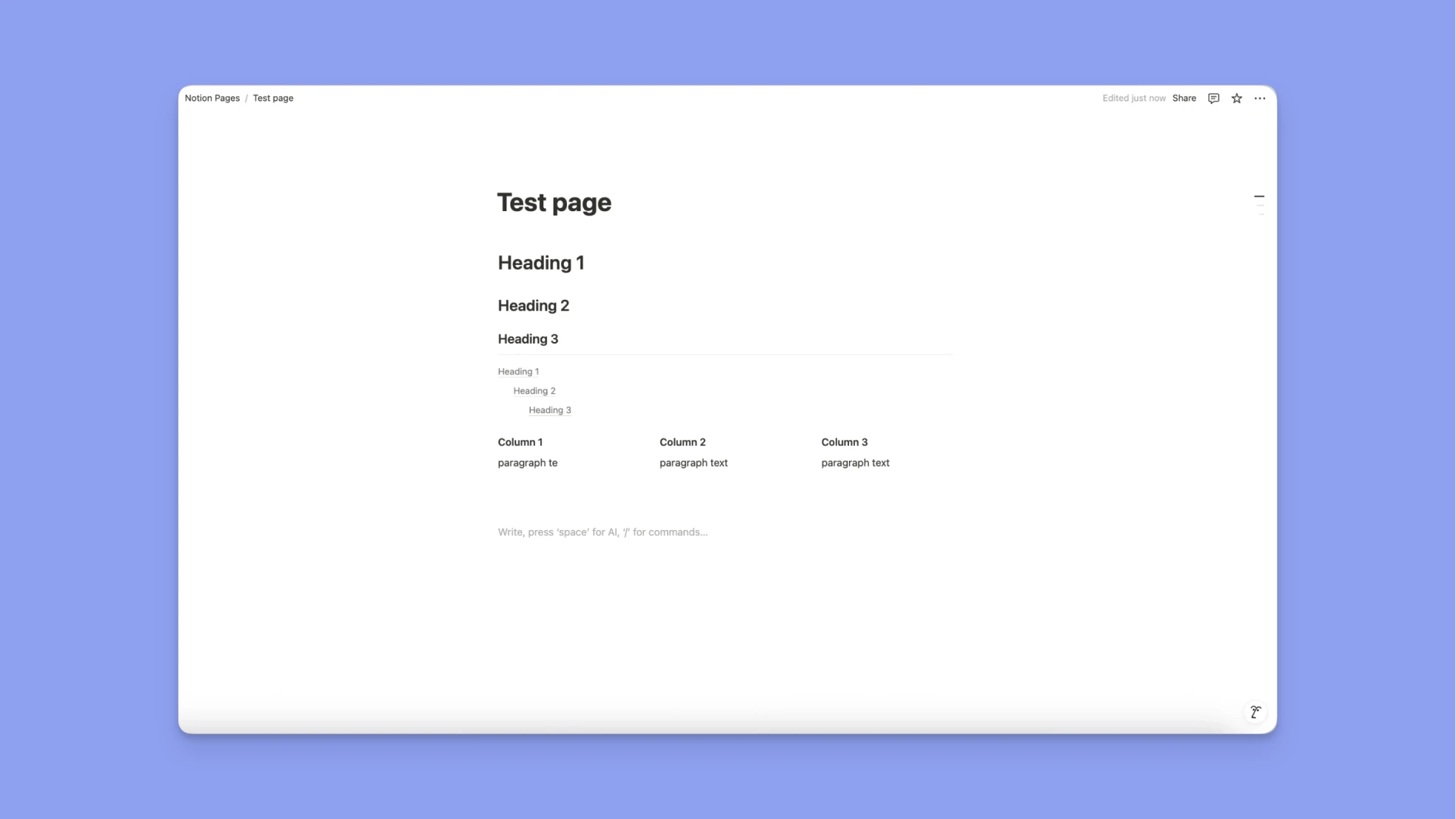
Encabezados
Añade jerarquía y legibilidad con /h1, /h2, y /h3. También puedes convertir encabezados en alternancias para contraer contenido.
Columnas
Arrastra cualquier bloque junto a otro para crear columnas. Puedes crear diseños multicolumna e incluso colocar bloques de medios uno al lado del otro.
Divisores
Inserta divisores con /divider o escribiendo --- para dividir visualmente el contenido.
Tabla de contenidos
Usa /table of contents para generar automáticamente una lista de encabezados en tu página que se puede hacer clic — ideal para documentos largos o wikis.
Incrustaciones de medios y archivos
Notion admite una amplia gama de formatos de archivo:
- Imágenes: JPG, PNG, GIF, WEBP, SVG, HEIC, etc.
- Videos: MP4, YouTube, Vimeo
- Audio: MP3, WAV, OGG
- Documentos: PDF
Puedes:
- Arrastra y suelta medios
- Usa
/image,/video,/audio,/file, o/embed - Redimensiona, recorta, alinea, enmascara o añade títulos
- Ver pantalla completa, descargar o reemplazar archivos
Consejo: Cada bloque de medios puede incluir texto alternativo para accesibilidad e hipervínculo o comentarios.
Tablas: simples vs. base de datos
¿Necesitas una matriz rápida? Usa una tabla simple:
- Inserta con
/table - Añade/elimina filas y columnas con el botón +
- Usa opciones para encabezados y ancho de columna
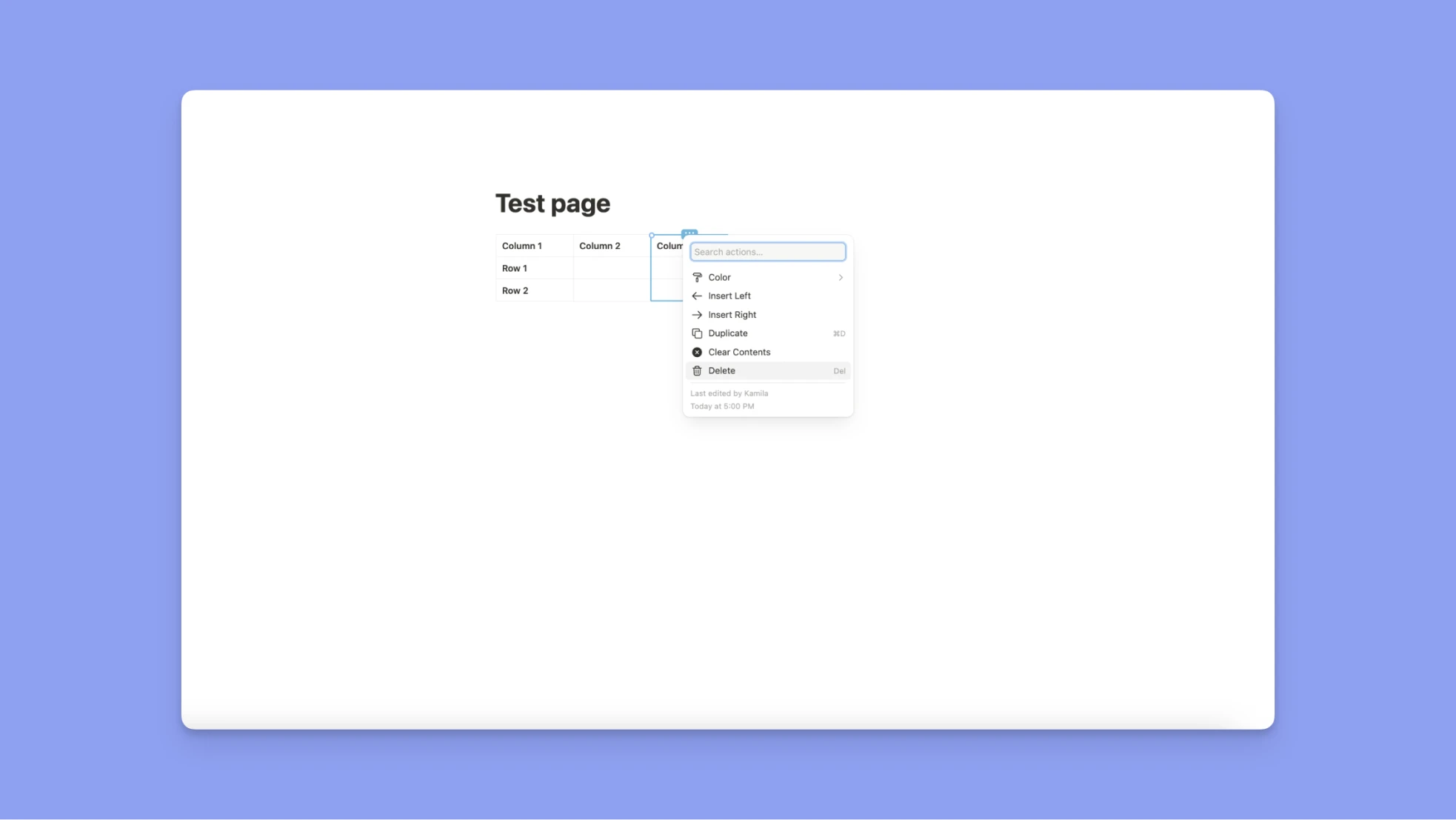
Las bases de datos incluyen características avanzadas como filtros, ordenamiento o relaciones. Al hacer clic en ••• → convertirás una tabla en una base de datos. Consulta el capítulo de Base de datos para más información.
Bloques de código
Los bloques de código en Notion son perfectos para desarrolladores, escritores técnicos o cualquiera que mantenga una biblioteca personal de scripts y fragmentos de código. Te permiten presentar código con formato limpio, indentación adecuada y resaltado de sintaxis, todo mientras mantienes tu contenido principal fácil de leer.
Añadiendo un bloque de código
Para insertar un bloque de código:
- Escribe
/codey presiona Enter - O, haz clic en el icono + en el margen izquierdo y selecciona Código
Esto creará un bloque separado con una fuente monoespaciada donde puedes escribir o pegar tu código.
Resaltado de sintaxis
Notion admite resaltado de sintaxis para muchos lenguajes populares, incluyendo JavaScript, Python, HTML, CSS, SQL, Bash y más.
Para elegir tu lenguaje:
- Haz clic en el nombre del lenguaje en la parte superior izquierda del bloque de código
- Comienza a escribir para buscar tu lenguaje deseado, luego selecciónalo
Esto asegura que tu código esté codificado por colores y formateado correctamente, haciendo que sea más fácil de leer y entender.
Envolver código
Por defecto, las líneas largas de código pueden requerir desplazamiento horizontal. Para envolver líneas dentro del bloque:
- Pasa el ratón sobre el bloque de código y haz clic en el menú ••
- Activa Envolver código, esto añade saltos de línea para ajustarse al ancho del bloque
Copiar o subtitular bloques de código
Cuando pasas el ratón sobre un bloque de código, verás opciones para:
- Copiar: Copia instantáneamente todo el bloque a tu portapapeles
- Subtítulo: Añade una breve descripción o etiqueta para tu código
También puedes acceder a estos desde el menú •••, donde hay opciones adicionales como alineación de bloques y duplicación.
Características avanzadas
A continuación, nos sumergiremos en bases de datos, colaboraciones, fórmulas, APIs, configuración, IA, calendario, sitios y mercado.
¿Qué es una base de datos de Notion?
Las bases de datos de Notion son una de las herramientas más potentes de la plataforma. Más que solo tablas u hojas de cálculo, cada fila en una base de datos de Notion es una página completamente editable, lo que significa que puedes gestionar flujos de trabajo complejos, organizar contenido y rastrear el progreso.
Las bases de datos son excelentes si estás construyendo un calendario de contenido, un rastreador de proyectos, un CRM o un wiki de empresa.
¿Qué hace únicas a las bases de datos de Notion?
- Cada elemento es una página: Cada entrada es una página Notion completa, que puede incluir notas, listas de verificación, medios, subpáginas o cualquier otra cosa que pondrías en una página normal de Notion.
- Propiedades personalizables: Añade propiedades como texto, fechas, etiquetas, personas, campos de estado, números, casillas de verificación, fórmulas y relaciones. Estos te ayudan a estructurar y etiquetar tu contenido para ordenar y filtrar fácilmente.
- Múltiples vistas: Visualiza tus datos como tabla, tablero (kanban), calendario, galería, lista, línea de tiempo o gráfico. Cambia entre vistas según lo que sea más útil en cualquier momento.
Creando una base de datos
Ten en cuenta:
- Una relación conecta una base de datos con otra (como vincular una Tarea a un Proyecto).
- Un resumen llega a través de esa relación y extrae información específica, como la fecha límite del proyecto o cuántas tareas están marcadas como "Hecho".
| Nombre | Estado | Asignado a | Fecha de vencimiento | Proyecto (Relación) |
|---|---|---|---|---|
| Diseñar interfaz de inicio de sesión | En progreso | Jane | 5 de mayo | Aplicación móvil |
| Escribir guía del usuario | No iniciado | Alex | 10 de mayo | Documentación |
- Relación: Enlaces a la base de datos de Proyectos
- Resúmenes: Pueden resumir la fecha límite del proyecto o la prioridad del Proyecto relacionado
| Caso de uso | Cómo ayuda el resumen |
|---|---|
| Seguimiento del progreso del proyecto | Contar tareas "Hecho" / tareas totales |
| Extraer fechas límite en vistas de tareas | Mostrar fecha límite del proyecto en cada tarea |
| Paneles de empleados | Mostrar cuántas tareas están asignadas a cada persona |
| CRM | Mostrar fecha del último contacto para cada cliente desde el registro de interacciones |
Para crear una nueva base de datos:
- En una nueva página, elige "Tabla" bajo "Comenzar con."
- Usa el comando
/databasepara insertar una base de datos en línea - Elige de Plantillas sugeridas, usa ChatGPT o la IA integrada de Notion para ayudarte a generar una estructura de base de datos con un mensaje personalizado
Ejemplo de mensaje:
"Crea una estructura de espacio de trabajo de Notion con bases de datos conectadas para [tu caso de uso]. Debe incluir las entidades principales (por ejemplo, proyectos, tareas, miembros del equipo), mostrar cómo se relacionan entre sí e incluir propiedades de ejemplo, vistas y resúmenes sugeridos. Hazlo modular, escalable y amigable para principiantes."
Entidades principales a considerar para la gestión de tareas:
- Usuario – La persona que usa el sistema.
- Tarea – El elemento central que representa el trabajo a realizar.
- Descripción - Detalles de la tarea.
- Fecha de vencimiento - Una fecha cuando la tarea debe terminarse.
- Estado - El estado actual de la tarea puede ser por hacer, haciendo o hecho (puedes personalizar esto aún más)
- Prioridad - Prioridad de la tarea en un período de tiempo.
- Energía requerida - Cuánta energía necesitas para terminar esta tarea— alta, media, baja.
- Subtareas - Pasos más pequeños dentro de una tarea principal.
Nota: Al integrar Morgen con Notion, puedo extraer sin problemas tareas y actualizar la fecha de vencimiento desde mi calendario, según cuánto tiempo tenga disponible:
- Bloquea tiempo directamente en tu calendario.
- Usa Morgen Frames para aplicar filtros (por ejemplo, energía alta, media o baja) y generar un plan diario realista que me ayude a enfocarse en lo que importa más y mantenerme en el camino con las fechas límite.
Tipos de bases de datos de Notion:
- Bases de datos de página completa: Aparecen como sus propias páginas en tu barra lateral. Pueden bloquearse (a través de
••→ Bloquear base de datos) para evitar ediciones de estructura. - Bases de datos en línea: Incrustadas dentro de otra página. Usa el icono de expandir (⤡) para abrir en modo de página completa. Arrastra a la barra lateral para convertirla en una base de datos de página completa.
Añadiendo y abriendo páginas de base de datos
Cada elemento de base de datos es una página de Notion.
Para añadir un elemento:
- Haz clic en + Nuevo en la parte superior de la base de datos o en la parte inferior de una tabla/lista/tablero/galería.
- En calendarios, haz clic en + en cualquier fecha.
Para abrir un elemento:
- En tablas/listas, haz clic en el título o en el botón ABRIR.
- En tableros/galerías/calendarios, haz clic en cualquier lugar de la tarjeta.
- Haz clic en ⤡ dentro de la vista previa para abrirlo como una página completa.
Puedes añadir cualquier bloque dentro de páginas de base de datos: texto, imágenes, subpáginas, bloques sincronizados, etc.
Personalizando páginas de base de datos
En la parte superior de cada página de base de datos, verás sus propiedades. Puedes personalizar qué se muestra y cómo:
- Haz clic en
••→ Personalizar página - Elige Mostrar siempre, Ocultar cuando esté vacío, u Ocultar siempre para cada propiedad
- Reorganiza el orden de propiedades con el ⋮⋮ arrastrable
- Ajusta la visualización de enlaces inversos y comentarios
Enlaces inversos: Expandido, Popover u Desactivado
Comentarios: Expandido u Desactivado
Esto ayuda a mantener tus páginas limpias, especialmente cuando trabajas con muchas propiedades.
Navegando y viendo bases de datos
Cada base de datos incluye herramientas potentes para gestionar y analizar tus datos:
- Vistas: Crea múltiples vistas para diferentes equipos o tareas (por ejemplo, "Esta semana", "En progreso", "Completado")
- Añadir vista: Haz clic en el desplegable junto al nombre de la vista → Añadir vista → Elige diseño (tabla, tablero, etc.)
- Filtros y ordenamientos: Aplica filtros para mostrar solo lo que necesitas; ordena por cualquier propiedad
- Búsqueda: Encuentra instantáneamente entradas de base de datos coincidentes
- •• Menú: Cambia agrupación, diseño y visibilidad de propiedades
Opciones de elemento
Haz clic derecho en cualquier fila de base de datos (o haz clic en el ⋮⋮) para:
- Eliminar o Duplicar un elemento
- Copiar enlace para compartirlo
- Renombrar el elemento sin abrirlo
- Mover a otro espacio de trabajo/página
- Editar propiedades rápidamente en línea
Colaborando en bases de datos
Las bases de datos son herramientas poderosas de colaboración. Notion te da control granular sobre quién puede editar qué.
Permiso "Puede editar contenido"
Este permiso permite a los usuarios:
- Añadir, editar, y eliminar páginas ****en la base de datos
- Modificar valores de propiedades
Pero no permite:
- Cambiar la estructura de la base de datos (propiedades, vistas, filtros, ordenamientos)
- Bloquear o desbloquear la base de datos
Las bases de datos vinculadas respetan estos permisos pero permiten a los usuarios crear vistas filtradas personalizadas en otros lugares del espacio de trabajo.
Usando bases de datos vinculadas
Puedes referenciar una base de datos en múltiples ubicaciones usando bases de datos vinculadas:
- Usa
/linked databasey selecciona la que deseas - Aplica diferentes filtros, vistas y ordenamientos en cada ubicación
- Las bases de datos vinculadas reflejan actualizaciones en tiempo real desde la fuente
Esto facilita presentar el mismo conjunto de datos de manera diferente en equipos o documentos.
Plantillas en bases de datos
Cada base de datos puede incluir plantillas personalizadas:
- Haz clic en el desplegable junto a + Nuevo → + Nueva plantilla
- Añade estructura precompilada para tareas, notas de reunión, reportes de errores, etc.
- Usa IA de Notion para ayudarte a generar diseños de plantilla
Las plantillas ayudan a estandarizar tus datos y reducen la configuración repetitiva.
Bloqueando y duplicando bases de datos
- Bloquear base de datos: Evita cambios en la estructura (en menú
••) - Duplicar base de datos: Elige copiar solo la estructura o estructura + contenido
Duplicar es ideal para reutilizar diseños en equipos o proyectos.
Compartir y colaboración
Notion está diseñado para la colaboración, ya sea que estés trabajando con compañeros de equipo en tu espacio de trabajo, clientes fuera de tu empresa o tus seguidores. Con configuraciones de compartir flexibles, puedes controlar quién ve y edita tus páginas, bases de datos y espacios de equipo.
Formas de compartir en Notion
Puedes compartir páginas y bases de datos de Notion de varias maneras:
- Con individuos o grupos en tu espacio de trabajo
- Con invitados por correo electrónico
- Con espacios de equipo completos
- Con el público a través de un enlace compartible
- Como un sitio de Notion usando la función Publicar
Haz clic en Compartir en la parte superior de cualquier página para abrir el menú Compartir, donde puedes:
- Invitar personas a una página
- Establecer niveles de permiso
- Copiar el enlace de la página
- Abrir la pestaña Publicar para hacer tu página pública
También puedes acceder a opciones de publicación a través del menú ••• → pestaña Publicar.
Niveles de acceso general
Bajo Acceso general, puedes elegir quién puede acceder a una página y qué puede hacer con ella:
- Solo personas invitadas – La página es privada y visible solo para ti e invitados.
- Todos en el espacio de trabajo – Todos los miembros del espacio de trabajo pueden encontrar la página a través de búsqueda o con el enlace. Opcionalmente puedes Ocultar en búsqueda para usuarios no visitantes.
- Cualquiera con el enlace – Comparte con usuarios externos. Necesitarán una cuenta de Notion para comentar o editar. También puedes establecer una expiración de enlace.
Consejo: Los administradores empresariales pueden desactivar enlaces públicos en Configuración → Seguridad → Desactivar publicación de sitios, formularios y enlaces públicos.
Compartir con individuos o grupos
Para compartir con personas específicas:
1. Haz clic en Compartir en la parte superior de la página.
2. Ingresa el nombre o correo electrónico de un miembro del espacio de trabajo.
3. Elige un nivel de permiso del desplegable.
4. Haz clic en Invitar.
La página aparecerá en su sección de barra lateral Compartido. También puedes compartir con grupos para un control de acceso más rápido.
Compartir públicamente
Para compartir con internet más amplio:
- Abre el menú Compartir → pestaña Publicar
- Activa "Publicar en web"
- Establece acceso general en "Cualquiera con el enlace"
- Gestiona expiración de enlace o incrustar como un sitio de Notion
Esto es perfecto para wikis, documentos públicos, páginas de eventos o portafolios.
Compartir con un espacio de equipo
Los espacios de equipo son secciones compartidas para equipos dentro de tu espacio de trabajo. Cada uno tiene sus propios miembros y configuración de permisos.
Puedes compartir páginas por:
- Arrastrando una página a un espacio de equipo desde la barra lateral
- Creando una nueva página dentro de un espacio de equipo
Algunos espacios de equipo pueden ser predeterminados, lo que significa que todos los miembros del espacio de trabajo son automáticamente parte de ellos.
Para verificar si un espacio de equipo es predeterminado:
- Haz clic en
••junto al espacio de equipo → Configuración del espacio de equipo → pestaña Miembros → Busca "Predeterminado" bajo Permisos.
Compartir con invitados
Los invitados son personas fuera de tu espacio de trabajo (como contratistas o clientes). Para compartir:
- Ingresa su correo electrónico en el menú Compartir
- Recibirán una invitación a la página y necesitarán una cuenta de Notion para acceder
Consejo: Los administradores empresariales pueden restringir el compartir con invitados o permitir solo ciertos dominios.
Dejar de compartir o hacer una página privada
Para revocar acceso:
- Arrastra una página a la sección Privado de tu barra lateral (otros perderán acceso)
- Abre el menú Compartir → Haz clic en el desplegable junto a una persona o grupo → Eliminar
Nota: Mover una página compartida a Privado elimina el acceso para otros, pero las subpáginas retienen sus permisos a menos que se cambien manualmente.
Niveles de permiso en Notion
Asigna control preciso a individuos o grupos:
| Nivel de permiso | Descripción |
|---|---|
| Acceso completo | Editar, compartir e invitar a otros |
| Puede editar | Editar contenido pero no compartir o invitar a otros |
| Puede editar contenido | Solo bases de datos: Editar contenido dentro de entradas, pero no estructura o vistas |
| Puede comentar | Ver y dejar comentarios solo |
| Puede ver | Acceso de solo lectura |
Nota: Se aplicará el nivel de permiso más alto otorgado. Por ejemplo, si un grupo tiene Acceso completo pero un individuo tiene Puede ver, seguirán teniendo Acceso completo a través del grupo.
Ver quién puede acceder a una página
En la parte superior de una página, verás avatares para personas con acceso:
- Avatares desvanecidos = no viendo actualmente
- Avatares sólidos = viendo/editando en vivo
Pasa el ratón para ver nombres, correos electrónicos y actividad. Hacer clic en un avatar salta a donde están editando.
Usa el menú ••• → ve Última edición por y marca de tiempo en la parte inferior.
Solicitando acceso o permisos
¿Intentando acceder a una página restringida?
- Haz clic en Sin acceso para solicitar acceso de vista o edición
- Esto notifica al propietario de la página para aprobar o denegar tu solicitud
Para solicitar acceso de edición:
- Haz clic en Compartir
- Abre tu desplegable de permiso
- Selecciona Solicitar acceso de edición
Controles de nivel empresarial
Los propietarios de espacios de trabajo empresariales pueden gestionar:
- Políticas de compartir público
- Controles de invitación de invitados
- Dominios de correo electrónico permitidos
- Permisos de espacio de equipo predeterminados
Ve a Configuración → Seguridad para configurar estas protecciones y mantener el cumplimiento del espacio de trabajo.
API de Notion e integraciones personalizadas
Para desarrolladores que buscan ir más allá de integraciones prediseñadas, la API pública de Notion abre la puerta a construir flujos de trabajo completamente personalizados, bots, automatizaciones y herramientas internas. Con integraciones internas, webhooks y permisos granulares, puedes crear conexiones para gestionar contenido, sincronizar datos o reaccionar a actualizaciones en tiempo real.

Crear una integración interna
Para crear una:
1. Ve a Configuración → Integraciones en tu barra lateral
(Solo los propietarios del espacio de trabajo pueden acceder a esta pestaña.)
2. Haz clic en Desarrolla tus propias integraciones
Tu navegador se abrirá al panel de Mis integraciones
3. → Haz clic en + Nueva integración
4. Rellena:
Nombre de la integración
1. Logo opcional
2. Selecciona el Espacio de trabajo asociado
3. Una vez creada, ve a Configuración → Conexiones, encuentra tu integración y haz clic en •• para:
- Recuperar el token interno
- Gestionar acceso
- Desconectar o modificar la integración
Crear una integración pública
Para que tu integración esté disponible para todos los usuarios de Notion:
1. Primero, crea una integración interna como se describe arriba.
2. Luego sigue la documentación para desarrolladores de Notion para convertirla en una integración pública, incluyendo:
- Configuración del flujo OAuth
- Permisos de alcance
- Publicación en la galería de integraciones de Notion (opcional)
Permisos granulares para integraciones
Cuando configuras una integración, eliges qué puede hacer y ver la integración. Los permisos se dividen en:
Capacidades de contenido:
- Solo leer contenido
- Solo escribir contenido
- Insertar contenido (solo agregar)
Capacidades de usuario:
- Sin información de usuario
- Leer información de usuario (con o sin correo electrónico)
Estos permisos son visibles para los usuarios durante la configuración y se muestran en el menú Compartir de cualquier página a la que acceda la integración.
Webhooks de integración
Notion admite webhooks en tiempo real que notifican a tu integración sobre cambios de contenido.
Usa webhooks de integración para:
- Detectar actualizaciones en páginas o bases de datos conectadas
- Sincronizar cambios con otras aplicaciones al instante
- Activar automatizaciones basadas en actividad de Notion
Acciones de webhook vs. Webhooks de integración
Aunque ambos pueden enviar eventos a servicios de terceros, tienen propósitos diferentes:
| Función | Webhooks de integración | Acciones de webhook |
|---|---|---|
| Alcance | Múltiples espacios de trabajo | Una base de datos |
| Complejidad | Avanzada | Simple |
| Tipo de activador | Eventos de cambio de contenido | Manual o regla de base de datos |
| Configuración | Panel de desarrollador | Interfaz de automatización en la aplicación |
Integraciones recomendadas de Notion
| Integración | Caso de uso | Beneficio |
|---|---|---|
| Slack | Recibe actualizaciones de Notion en Slack; convierte mensajes de Slack en tareas de Notion. | Mantiene a los equipos sincronizados sin cambiar de aplicación. |
| Morgen Calendar | Sincroniza tareas en todos tus calendarios y Notion; planifica tareas con filtros de IA. | Bloqueo de tiempo inteligente y manual de tareas de Notion para que estén priorizadas y programadas en tu calendario. |
| Zapier | Automatiza tareas entre Notion y más de 5000 aplicaciones (p. ej., envíos de formularios → tareas). | Funciona con casi cualquier herramienta. |
| GitHub | Vincula problemas, solicitudes de extracción y proyectos de GitHub a bases de datos de Notion. | Los desarrolladores pueden gestionar código y documentación en un solo lugar. |
| Miro | Incrusta pizarras o sesiones de lluvia de ideas directamente en páginas de Notion. | Ideal para diseño, planificación de sprints y retrospectivas. |
Automatizaciones en Notion
Las automatizaciones de Notion te ayudan a eliminar tareas repetitivas, optimizar flujos de trabajo y hacer más con menos clics. Con botones, puedes automatizar todo, desde enviar notificaciones hasta editar entradas de bases de datos, sin escribir una sola línea de código.
Notion admite dos tipos de botones:
- Botones de página: Agrega botones interactivos a cualquier página de Notion
- Botones de base de datos: Automatiza acciones en elementos específicos de la base de datos
Botones de página: Automatiza con un clic
Con botones de plantilla en páginas, puedes:
- Activar acciones como crear páginas, editar datos o notificar usuarios
- Apilar múltiples acciones en un clic
- Personalizar dinámicamente con variables, menciones y fórmulas
Crear un botón de página
- Escribe
/buttonen una página - Nombra el botón y elige un emoji
- Agrega una o más acciones usando la opción + Nueva acción
- Haz clic en Listo para guardar
Acciones disponibles para botones de página
| Acción | Descripción |
|---|---|
| Insertar bloques | Agrega bloques de contenido en cualquier lugar de la página |
| Agregar página a | Agrega una nueva entrada a una base de datos seleccionada |
| Editar páginas en | Modifica propiedades en elementos de base de datos existentes |
| Enviar notificación a | Notifica a usuarios o propiedades de personas |
| Enviar correo a (De pago) | Envía correos de Gmail |
| Enviar webhook (De pago) | Envía solicitudes POST a otras herramientas |
| Mostrar confirmación | Agrega una confirmación emergente antes de ejecutar |
| Abrir página o URL | Abre una página de Notion seleccionada o un enlace externo |
| Enviar notificación de Slack | Envía mensajes a canales de Slack |
| Definir variables | Almacena valores reutilizables para otras acciones |
Menciones y fórmulas
Usa @ para hacer referencia a usuarios, páginas o fechas. Usa ∑ para fórmulas como:
[Título de página] - Actualizado el [Fecha de hoy]Hola @Persona, tu tarea vence el ∑[Fecha de vencimiento]
Botones de base de datos
Los botones de base de datos son un cambio de juego para tareas estructuradas y repetibles, como aprobaciones, seguimientos, actualizaciones de estado o seguimiento de hábitos.
Cada botón es una propiedad de base de datos y se encuentra en una fila, ejecutando acciones en ese elemento específico.
¿Quién puede usar botones de base de datos?
- Crear/editar: Cualquiera con Acceso total o Puede editar
- Hacer clic en botones: También permitido para usuarios con Puede editar contenido
Crear un botón de base de datos
1. Abre tu base de datos → Haz clic en •• → Propiedades → Nueva propiedad → Botón
2. Nombra tu botón (p. ej., "Aprobar", "Listo", "Enviar recordatorio")
3. Haz clic en Editar automatización para agregar acciones
4. Usa @ o ∑ en campos para extraer propiedades de la fila actual
Acciones disponibles para botones de base de datos
| Acción | Descripción |
|---|---|
| Editar propiedad | Cambia propiedades de la fila actual |
| Agregar página a | Crea una nueva página en otra base de datos |
| Editar páginas en | Modifica entradas en otras bases de datos |
| Enviar notificación a | Notifica a personas directamente desde el contexto de la fila |
| Enviar correo a (De pago) | Activa un mensaje de Gmail vinculado a esta fila |
| Enviar webhook (De pago) | Envía actualizaciones a aplicaciones externas |
| Mostrar confirmación | Solicita confirmación antes de ejecutar la acción |
| Abrir página o URL | Vincula a un sitio externo o página de Notion |
| Enviar notificación de Slack | Notifica a un canal (p. ej., #estado-del-proyecto) |
| Definir variables | Reutiliza valores en todas las acciones de la automatización |
Enviar correo a desde un botón de base de datos
1. Agrega una propiedad de botón → Editar automatización → Enviar correo a
2. Personaliza Para, Asunto, Mensaje y más
3. Usa datos específicos de la fila como:
- Creador de página
- Fecha de vencimiento
- Estado
- Fórmulas personalizadas o menciones
Puedes CC, BCC y establecer direcciones de respuesta, incluso definir nombres de visualización con contenido dinámico.
Definir variables en botones de base de datos
Configura variables nombradas usando:
@(menciones como personas o propiedades)∑(fórmulas como la fecha de hoy, o cadenas concatenadas)
Úsalas en:
- Asuntos de correo
- Actualizaciones de propiedades
- Notificaciones y mensajes de Slack
Fórmulas en Notion
Las fórmulas de Notion te permiten calcular, manipular y automatizar datos en tus bases de datos. Ya sea que estés rastreando el progreso de tareas, puntuando ideas o creando lógica condicional para automatizaciones, las fórmulas te ayudan a transformar datos estáticos en resultados dinámicos.
¿Dónde puedes usar fórmulas en Notion?
Puedes usar fórmulas en varios lugares en Notion:
- Como una propiedad de base de datos (uso más común)
- Dentro de botones de página y botones de base de datos
- Dentro de automatizaciones de base de datos para definir variables o lógica
Cada fórmula se evalúa y devuelve un resultado dinámico, texto, número, booleano (verdadero/falso) o fecha, basado en tus otras propiedades o funciones.
Cómo crear y editar una fórmula
Crear una propiedad de fórmula
1. Abre tu base de datos → haz clic en •• → Propiedades
2. Haz clic en Nueva propiedad → Fórmula
3. Nombra tu fórmula (p. ej., "Puntuación de prioridad" o "¿Vencido?")
4. Haz clic en Editar fórmula para abrir el Editor de fórmulas
Usa el Editor de fórmulas
El editor de fórmulas incluye:
- Un campo de texto para ingresar tu fórmula
- Un panel izquierdo que enumera las propiedades de base de datos disponibles y funciones integradas
- Un panel derecho que muestra explicaciones de sintaxis y consejos en tiempo real
- Una vista previa en vivo del resultado al editar desde una fila de base de datos
Componentes de fórmula
Las fórmulas se construyen usando:
- Propiedades: Datos en tu base de datos actual (p. ej., Estado, Fecha de vencimiento, Prioridad)
- Integrados: Operadores y valores lógicos como
+,or,false,!= - Funciones: Acciones como
replace(),sum(),length(),now()odateAdd()
Notion también admite formato de estilo dentro de fórmulas y operadores lógicos como if(), and(), or() y el operador ternario X ? Y : Z.
Ejemplos de fórmulas
Ejemplo de gestión de proyectos
| Objetivo | Fórmula |
|---|---|
| Establecer fecha de vencimiento dos semanas después del inicio | dateAdd(Start Date, 2, "week") |
| Marcar como vencido si pasó la fecha y no está hecho | if(and(now() > Due Date, Status != "Done"), "Overdue", "") |
| Agregar etiqueta "Vencido" en negrita roja | if(and(now() > Due Date, Status != "Done"), style("Overdue", "red", "b"), "") |
| Contar tareas incompletas | length(Tasks.map(current.Status != "Done")) |
Funciones utilizadas: dateAdd(), if(), and(), now(), style(), map(), length()
Ejemplo de lluvia de ideas de proyecto con RICE
| Objetivo | Fórmula |
|---|---|
| Puntuación RICE (Alcance × Impacto × Confianza ÷ Esfuerzo) | Reach * Impact * Confidence / Effort |
| Contar votos positivos totales | length(Upvoted by) |
Úsalo para priorizar proyectos basándote en impacto cuantitativo y rastrear interés a través de métricas de votos positivos.
Automatización de gestión de tareas
Activa una automatización cuando todas las subtareas estén marcadas como "Listo" y actualiza la tarea principal en consecuencia:
1. Condición de activación: Cuando Estado = Listo
2. Define tarea principal:
3.Trigger page.Parent item.first()
4. Verifica que todas las subtareas estén hechas:
5.Parent Task.Sub-item ? Parent Task.Sub-item.every(current.Status == "Done") : false
6. Actualiza estado de tarea principal:
7.All subtasks done? ? "Done" : Parent Task.Status
Funciones utilizadas: first(), every(), operador ternario X ? Y : Z
Esta configuración es ideal para jerarquías de proyectos donde las subtareas impulsan el estado de finalización de las tareas principales.
Consejo: Puedes marcar tareas completadas en Morgen y sincronizarlas de vuelta a Notion para no tener que actualizar manualmente el estado de cada tarea.
Usar fórmulas en automatizaciones y botones
Puedes incrustar fórmulas directamente en:
- Botones de página
- Botones de base de datos
- Automatizaciones de base de datos
Usa fórmulas para:
- Insertar dinámicamente nombres de personas, títulos de páginas o fechas
- Crear líneas de asunto o mensajes calculados para correos
- Aplicar estilo o formato condicional de contenido
- Controlar lógica de ramificación con evaluaciones booleanas
Guía de precios de Notion
Notion ofrece planes de precios flexibles para individuos, equipos y empresas, con funciones principales incluidas en cada nivel y potentes mejoras disponibles a medida que creces.
Elige pagar mensualmente o anualmente. Todos los precios a continuación están en EUR.
Gratis – €0
Mejor para proyectos personales, planes de estudio o trabajos secundarios.
Incluye:
- Espacio de trabajo colaborativo
- Integración con Slack, GitHub y más
- Análisis de página básico
- Historial de página de 7 días
- Invita hasta 10 invitados
- Notion Mail (sincronización de Gmail)
- Notion Calendar
Plus – €9,50 por usuario/mes
Mayor poder de colaboración.
Todo en Gratis, más:
- Bloques ilimitados para equipos
- Cargas de archivo ilimitadas
- Historial de página de 30 días
- Invita hasta 100 invitados
- Bases de datos sincronizadas con aplicaciones de terceros
- Sitios web personalizados
- Automatizaciones personalizadas
- Gráficos y paneles
Business – €14 por usuario/mes
Mayor control y análisis.
Todo en Plus, más:
- SAML SSO (Inicio de sesión único)
- Verificación de página
- Exportación masiva de PDF
- Análisis de página avanzado
- Historial de página de 90 días
- Invita hasta 250 invitados
Enterprise – Precios personalizados
Seguridad avanzada, escala y soporte dedicado.
Todo en Business, más:
- Aprovisionamiento de usuarios (SCIM)
- Seguridad avanzada y controles de administrador
- Registro de auditoría
- Análisis del espacio de trabajo
- Historial de página ilimitado
- Gerente de éxito del cliente dedicado
- Integraciones de seguridad y cumplimiento
- Invita hasta 250 invitados
Notion AI (Complemento)
Notion AI está disponible como una mejora de pago en todos los planes. Ayuda con:
- Escritura y edición
- Resumen y traducción
- Autocompletado de datos
- Hacer preguntas contextuales dentro de documentos
Descripción general de precios de Notion
| Plan | Mejor para | Precio (EUR/mes) | Historial de página | Límite de invitados | Sincronizaciones y sitios | SSO y seguridad |
|---|---|---|---|---|---|---|
| Gratis | Uso personal | €0 | 7 días | 10 | — | — |
| Plus | Pequeños equipos y profesionales | €9,50/usuario | 30 días | 100 | ✓ | — |
| Business | Negocios en crecimiento | €14/usuario | 90 días | 250 | ✓ | ✓ |
| Enterprise | Organizaciones grandes | Personalizado | Ilimitado | 250 | ✓ | ✓ (avanzado) |
Administración del espacio de trabajo
Los administradores pueden gestionar la configuración del espacio de trabajo, invitar y eliminar miembros, asignar roles y controlar el acceso. Los espacios de trabajo empresariales ofrecen controles más profundos como SAML SSO, registros de auditoría y permisos granulares.
Roles de administración del espacio de trabajo en Notion
| Rol | Alcance | Capacidades clave | Limitaciones |
|---|---|---|---|
| Propietario de organización | Organización completa (múltiples espacios de trabajo) |
– Ver y gestionar todos los espacios de trabajo y miembros – Aplicar configuración en toda la organización |
Solo disponible si tu organización usa la configuración de organización multiespacio de trabajo de Notion |
| Propietario del espacio de trabajo | Un único espacio de trabajo |
– Control total sobre configuración, seguridad, miembros y grupos – Puede eliminar el espacio de trabajo |
N/A (tiene permisos completos dentro del espacio de trabajo) |
| Administrador de membresía | Gestión de miembros y grupos |
– Agregar/eliminar miembros en espacios de trabajo – Gestionar grupos (agregar/eliminar miembros, propietarios y otros administradores de membresía) |
No puede gestionar la configuración del espacio de trabajo Solo puede agregar usuarios en rol de miembro |
Configuración en Notion
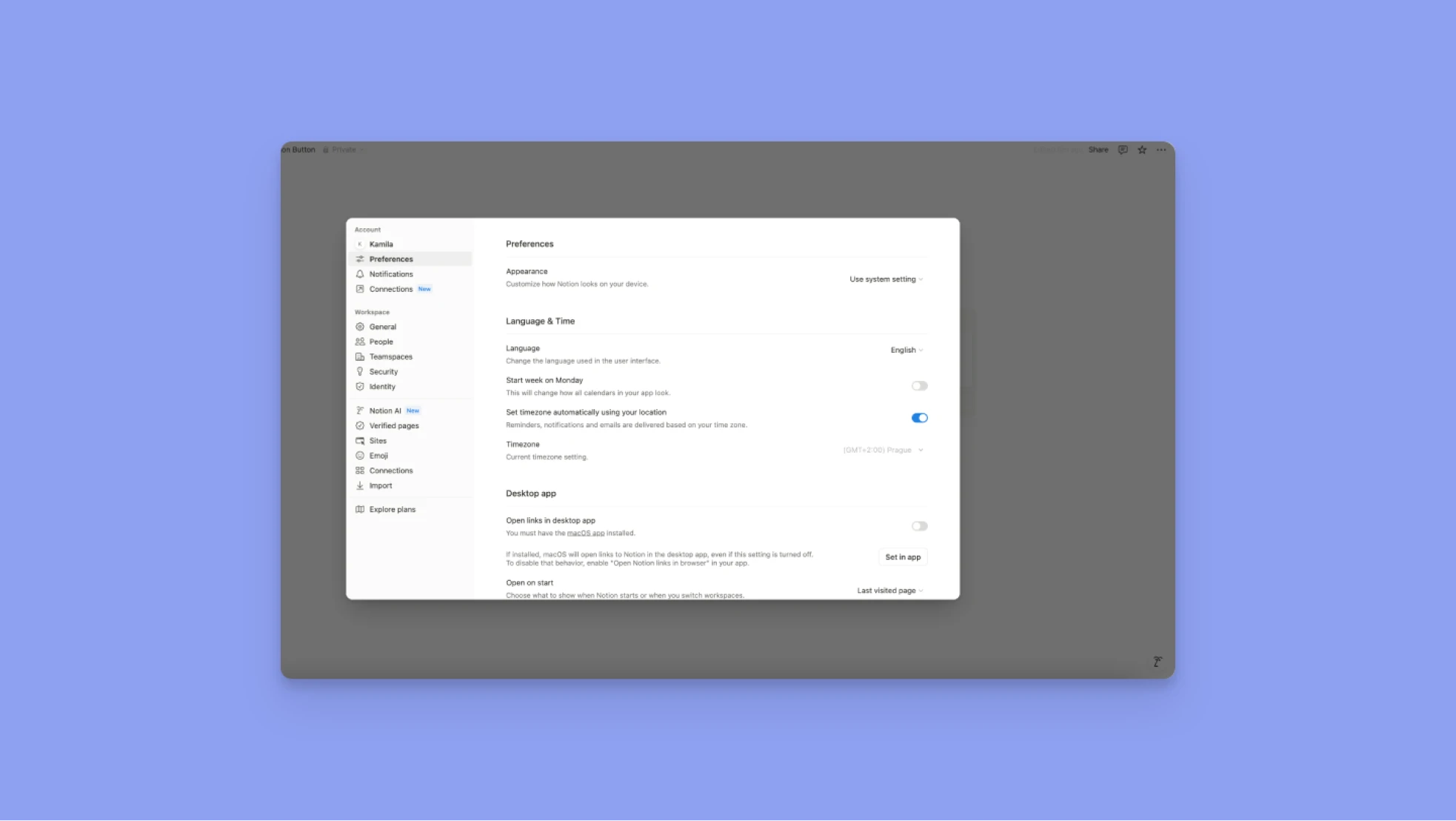
La configuración de Notion te da control sobre tu cuenta personal, preferencias del espacio de trabajo, apariencia, idioma, privacidad y comportamiento del dispositivo, incluyendo escritorio, web o móvil.
Configuración de cuenta
Cambiar tu foto de perfil
Disponible en escritorio y web:
1. Ve a Configuración → [Tu nombre]
2. Haz clic en tu foto actual (o inicial) encima de "Agregar foto"
3. Elige un archivo de imagen y haz clic en Abrir
Cambiar tu nombre
1. Ve a Configuración → [Tu nombre]
2. Edita el campo bajo Nombre preferido
Cambiar tu dirección de correo electrónico
1. Ve a Configuración → [Tu nombre] → Seguridad de cuenta → Cambiar correo electrónico
2. Sigue el flujo de verificación:
- Con contraseña: ingrésala
- Sin contraseña: verifica a través del correo antiguo
3. Ingresa tu nuevo correo electrónico → Obtén código de verificación
4. Pega el código → Haz clic en Cambiar correo electrónico
Establecer, cambiar o eliminar tu contraseña
1. Ve a Configuración → [Tu nombre]
2. Selecciona Establecer una contraseña o Cambiar contraseña
3. Ingresa tu contraseña siguiendo los requisitos (mín. 8 caracteres, 3 caracteres especiales, 1 letra, 1 número)
Apariencia y accesibilidad
Personalizar apariencia en escritorio
1. Ve a Configuración → Preferencias → Apariencia
2. Elige:
- Usar configuración del sistema
- Modo claro
- Modo oscuro
Consejo: Atajo rápido: Cmd/Ctrl + Shift + L
Personalizar apariencia en móvil
1. Toca •• en la barra lateral → Configuración → Apariencia
2. Elige Configuración del sistema, Claro u Oscuro
Idioma, región y visualización
Cambiar tu idioma de visualización
1. Ve a Configuración → Preferencias → Idioma y hora → Idioma
2. Elige entre:
- Inglés, coreano, japonés, francés, alemán, español (España y LATAM), portugués (Brasil), chino simplificado/tradicional, holandés, noruego, sueco, danés (Beta), finlandés
Comenzar tu semana de calendario el lunes
1. Ve a Configuración → Preferencias → Idioma y hora
2. Activa Comenzar semana el lunes
Cambiar tu zona horaria
1. Ve a Configuración → Preferencias → Idioma y hora
2. Establece manualmente o activa Actualizar zona horaria automáticamente
Preferencias de la aplicación de escritorio
Al iniciar
Establece qué aparece cuando se abre la aplicación:
- Continuar donde lo dejaste
- Página predeterminada
Búsqueda de comandos y barra de menú
Activa la búsqueda de comandos para lanzar Notion desde cualquier lugar:
- Mostrar en Barra de menú
- Personalizar atajos de teclado
Comportamiento de nueva pestaña
- Activa Abrir búsqueda al crear nueva pestaña
- Elige si mostrar página predeterminada en su lugar
Comportamiento de enlace de Notion
- Activa Abrir enlaces de Notion en navegador
- O permite que los enlaces web se redirijan a la aplicación de escritorio
Abrir enlaces en aplicación de escritorio
¿Quieres que los enlaces de Notion de tu navegador se abran en la aplicación?
1. Ve a Configuración → Preferencias
2. Activa Abrir enlaces en aplicación de escritorio
3. En tu aplicación de escritorio, asegúrate de que Abrir enlaces en navegador esté desactivado
Si no funciona:
- Abre el enlace en navegador → Haz clic en
••→ Abrir en aplicación Mac
Privacidad y análisis
Ver historial
Para optar por no participar en análisis:
1. Ve a Configuración → Preferencias → Privacidad
2. Bajo Mostrar mi historial de vistas, selecciona No registrar
Descubribilidad de perfil
Controla si otros pueden encontrar tu perfil usando tu correo electrónico:
1. Ve a Configuración → Preferencias → Privacidad
2. Activa/desactiva Descubribilidad de perfil
Eliminar tu cuenta de Notion
Si ya no deseas usar Notion, puedes eliminar permanentemente tu cuenta, pero asegúrate de entender las consecuencias primero.
Qué sucede cuando eliminas tu cuenta
Eliminar tu cuenta de Notion es permanente y afecta todo el contenido y espacios de trabajo asociados.
Esto es lo que sucede:
- Todos los espacios de trabajo privados donde eres el único miembro se eliminarán permanentemente
- Los espacios de trabajo compartidos donde eres el único administrador también se eliminarán para todos
- Los espacios de trabajo eliminados son inaccesibles para todos los miembros, no solo para ti
- Serás eliminado de cualquier espacio de trabajo compartido del que fueras parte
- Perderás acceso a todas tus páginas, incluso las personales y privadas
- Se mostrará un mensaje de advertencia indicando qué espacios de trabajo se verán afectados antes de confirmar
Consejo: Antes de eliminar tu cuenta, exporta cualquier dato importante que desees conservar.
Cómo eliminar tu cuenta
1. Ve a Configuración → [Tu nombre]
2. Desplázate hacia abajo y haz clic en Eliminar mi cuenta
3. Una ventana emergente mostrará los espacios de trabajo afectados
4. Para confirmar, ingresa tu correo electrónico de cuenta
5. Haz clic en Eliminar permanentemente cuenta y {#} espacios de trabajo
Notion AI
Notion AI está integrado en tu espacio de trabajo, ayudándote a buscar, escribir, resumir, hacer lluvia de ideas, traducir y tomar acciones, todo sin cambiar de aplicación.
Es útil para gestionar proyectos, revisar documentos o explorar ideas, ya que funciona junto a tus notas, bases de datos y colaboradores para acelerar tu trabajo.
Dónde encontrar Notion AI
Puedes acceder a Notion AI desde múltiples puntos en tu espacio de trabajo:
- El icono de Notion AI en la esquina inferior de cualquier página
- El chat de Notion AI desde tu barra lateral
En línea, por:
- Presionar espacio en un bloque nuevo
- Hacer clic en
⋮⋮en cualquier bloque → Preguntar a IA - Resaltar texto y seleccionar Preguntar a IA
Atajos de Notion AI
Atajo de escritorio: Shift + Cmd/Ctrl + J (personalizable a través de Configuración → Preferencias)
Acceso en iOS:
- Pide a Siri que abra Notion AI
- Usa Spotlight o la aplicación Shortcuts
- Agrega Notion AI a tu pantalla de inicio
- En iPhone 15 Pro: asigna al botón de acción
Qué puede hacer Notion AI
Encontrar respuestas
Haz preguntas a Notion AI y obtén respuestas basadas en:
- Conocimiento mundial
- Páginas en tu espacio de trabajo (a las que tengas acceso)
- Herramientas conectadas como Slack y Google Drive (a través de conectores de IA beta)
Tomar acciones en páginas
Notion AI puede sugerir y ejecutar acciones útiles:
- Extraer elementos de acción
- Resumir una reunión
- Redactar una agenda
- Hacer preguntas basadas en el contenido de la página actual
Analizar archivos e imágenes cargados
Carga un PDF, PNG o JPEG en tu chat de IA y haz preguntas como:
"¿Cuáles son los elementos de acción clave de este documento?"
- Plan gratuito: PDF/imágenes menores a 5MB
- Planes de pago/IA: PDF hasta 20MB, imágenes hasta 5MB
Nota: Los archivos/imágenes deben cargarse directamente en el chat — la IA no puede leer medios incrustados en páginas.
Crear y editar contenido
Usa Notion AI para:
- Escribir esquemas, borradores, resúmenes
- Editar gramática, tono, longitud
- Traducir contenido
- Construir bases de datos basadas en un indicador.
Autocompletado
El autocompletado de Notion AI puede:
- Generar resúmenes
- Traducir contenido
- Redactar elementos de acción directamente en propiedades de base de datos
Excelente para mantener rastreadores de proyectos o bases de datos de contenido automáticamente actualizadas.
Precios de Notion AI
- Precio: $10 por miembro/mes (complemento para cualquier plan)
- Descuento anual: 20% si se factura anualmente
Cómo agregar:
- Ve a Configuración → Actualizar plan / Explorar planes
- Bajo Notion AI, haz clic en Agregar al plan
Notion Calendar

Notion Calendar (anteriormente Cron) ofrece una experiencia de calendario integrada. Puedes conectar múltiples calendarios de Google, gestionar eventos junto a tareas y ver tu horario directamente dentro de Notion.
Gestionar tus calendarios
Puedes conectar múltiples calendarios a Notion Calendar. Las cuentas conectadas y sus calendarios se enumeran en la barra lateral izquierda de Notion Calendar. Puedes contraer cuentas, reordenarlas y reordenar calendarios dentro de ellas.
Agregar un calendario
Para agregar un calendario a Notion Calendar:
1. Ve a Configuración → Calendarios.
2. Selecciona Conectar junto al tipo de calendario que deseas agregar.
Eliminar un calendario
Puedes eliminar cualquier calendario de Notion Calendar. Para hacerlo, ve a Configuración → Calendarios. Junto al calendario que deseas eliminar, selecciona Desconectar.
Establecer un calendario predeterminado
Notion Calendar usa un calendario predeterminado cuando creas nuevos eventos.
Para establecer un calendario predeterminado, ve a Configuración → Calendarios → Calendario predeterminado y elige el calendario que deseas establecer como predeterminado, esto puede ser una base de datos de Notion.
Ocultar un calendario
Si deseas ocultar un calendario, selecciona 👁️ junto a su nombre. Esto eliminará todos los eventos en ese calendario de la vista y el icono tendrá un tachado. Para mostrar un calendario, selecciona 👁️ nuevamente.
Cambiar el color o nombre de un calendario
En escritorio o web, selecciona un calendario, luego ingresa un nuevo nombre o selecciona un nuevo color.
Desventajas de Notion Calendar
Notion Calendar es suficiente para programación simple y mantenerse dentro del ecosistema de Notion, pero carece de la planificación inteligente, características centradas en tareas y soporte de trabajo profundo que hacen que Morgen sea una excelente alternativa de herramienta de ejecución diaria.
Prueba nuestro temporizador de trabajo profundo - establece la duración de tu sesión y presiona iniciar para cronometrar tu sesión.
| Área | Notion Calendar | Ventaja de Morgen |
|---|---|---|
| Gestión de tareas | Carece de priorización de tareas integrada, etiquetado de energía o lógica de tareas recurrentes | Admite nativamente tareas con prioridades, niveles de energía y fechas de vencimiento para ordenar y programación automática |
| Planificación inteligente / IA | Sin programación inteligente o sugerencias de planificación diaria | Planes diarios basados en IA con marcos que se adaptan a los niveles de energía y enfoque |
| Integración de tareas entre herramientas | Integraciones de tareas limitadas más allá de Notion y Google Calendar | Se integra con Todoist, Microsoft To Do, Google Tasks, Outlook y más |
| Bloqueo de tiempo | Solo bloqueo de tiempo manual; sin sugerencias inteligentes o planificación por lotes | Bloqueo de tiempo inteligente integrado con interfaz de arrastrar para programar optimizada para trabajo profundo |
| Control de múltiples calendarios | Limitado a iCloud y Google con controles de calendario mínimos | Soporte robusto de múltiples calendarios (Google, Outlook, CalDAV) con controles flexibles |
| Modo de enfoque | Sin vista de ejecución enfocada o superposición dedicada de tareas + calendario | Combina tareas y calendario en una vista de enfoque minimalista ideal para ejecución |
| Experiencia de escritorio | Limpia pero limitada; diseñada como un calendario minimalista | Aplicación de escritorio completa diseñada específicamente para flujos de trabajo de planificación y ejecución |
Gestionar tus eventos
Crear eventos
Para crear un evento en Notion Calendar, selecciona una franja horaria en tu calendario, luego ingresa detalles para tu evento. Si deseas crear un evento de enfoque, fuera de la oficina o cumpleaños, abre el menú desplegable junto a Evento y elige el tipo de evento deseado. Para agregar participantes y salas, selecciona Participantes y salas y haz clic en las personas y salas relevantes. Una vez que hayas terminado, selecciona Enviar invitación para notificar a los invitados.
Si estás en móvil, selecciona + en la esquina inferior derecha de la aplicación, luego ingresa detalles para tu evento. Para terminar, selecciona Listo o Enviar invitación si has agregado otros participantes.
Crear eventos de múltiples días con horas de inicio y fin
Para crear eventos de múltiples días con detalles de hora, selecciona una franja horaria en tu calendario, luego arrástralo a través de los días que abarcará el evento. Una vez que se cree el evento, puedes ingresar horas de inicio y fin para él.
Consejo: Puedes usar encabezados, hipervínculos, listas numeradas y con viñetas, y más en la descripción de tu evento.
Cambiar tu estado y privacidad del evento
1. Selecciona un evento.
2. En el panel de contexto derecho, muestra tu estado como Ocupado o Libre.
3. También puedes hacer que los detalles de tu evento sean visibles para otros haciéndolos Públicos, o solo para ti y otros participantes haciéndolos Privados.
Cambiar tu tipo de evento
En Notion Calendar, hay diferentes tipos de eventos: Evento, Tiempo de enfoque, Fuera de la oficina y Cumpleaños.
Cuando creas un nuevo evento y el nombre del evento contiene la palabra "cumpleaños", Notion Calendar convertirá automáticamente ese evento en un evento de Cumpleaños. El evento se convertirá en un evento de todo el día que se repite cada año.
Enviar correo a participantes
Selecciona un evento, luego selecciona ••• en la esquina superior derecha del panel de contexto derecho → Enviar correo a participantes. Esto abrirá un enlace mailto:.
En Mac, esto se abre por defecto en la aplicación Mail. Para cambiar esto:
- Abre la aplicación Mail.
- Ve a
Configuración.... - Abre el menú desplegable junto a
Lector de correo predeterminadoy selecciona tu correo preferido.
Mover un evento a un calendario diferente
Debido a que Notion Calendar reúne todos tus compromisos en un solo lugar, es fácil mover un evento de un calendario a otro. Para hacerlo:
- Selecciona un evento.
- En el panel de contexto derecho, haz clic en el nombre del calendario actual
- En el menú desplegable, selecciona un nuevo calendario para el evento.
Editar eventos en lote
Puedes tomar acciones en múltiples eventos a la vez. Estos incluyen cambiar su color o bloquearlos en otro calendario. Para hacerlo:
- Mantén presionado
shiftmientras usas Notion Calendar en escritorio o web, luego selecciona múltiples eventos. - Haz clic derecho, luego selecciona la acción que deseas tomar.
También puedes desplazar múltiples eventos en tu calendario. Para hacerlo:
- Mantén presionado
shiftmientras usas Notion Calendar en escritorio o web, luego selecciona múltiples eventos. - Arrastra los eventos a sus franjas horarias deseadas. Se moverán juntos.
Eliminar un evento
Hay varias formas de eliminar un evento en Notion Calendar:
- Haz clic derecho en el evento y selecciona
Eliminar. - Selecciona un evento y presiona
eliminaren tu teclado. - En móvil, toca un evento, luego selecciona
••→Eliminar evento.
Si eliminas un evento como participante, tienes la opción de dejar una nota RSVP.
Sitios de Notion
Con Notion Sites, puedes transformar cualquier página de Notion en un sitio web compartible y personalizable. Ya sea que estés creando un portafolio, un centro de documentación o una wiki empresarial, puedes publicar páginas con solo unos pocos clics. Los planes de pago incluyen opciones de personalización y análisis.
Qué Puedes Personalizar (Solo Planes de Pago)
Los usuarios con plan Plus, Business o Enterprise pueden:
- Añadir un favicon personalizado (icono del navegador del sitio)
- Establecer un tema de página (Claro, Oscuro o Sistema)
- Modificar la barra de navegación y el encabezado
- Crear una vista previa de compartición personalizada para enlaces sociales
- Integrar con Google Analytics
- Ocultar la marca de agua de Notion (con un dominio personalizado)
Para un dominio personalizado necesitarás el complemento de dominio personalizado de Notion.
Personalizar Vistas Previas de Compartición
Controla cómo aparece tu sitio en las vistas previas de enlaces (por ejemplo, en redes sociales):
1. Abre la página de Notion publicada → haz clic en Compartir → Publicar
2. Haz clic en Personalización del sitio
3. En Vista previa de compartición, pasa el cursor sobre la vista previa y selecciona Subir imagen
4. Haz clic en Publicar cambios para actualizar
Establecer un Tema del Sitio
Adapta el tema de tu sitio con tu contenido o marca:
1. Ve a Compartir → Publicar → Personalización del sitio
2. En Tema, selecciona:
- Sistema (adaptar al SO del usuario)
- Claro
- Oscuro
4. Haz clic en Publicar cambios
Personalizar Tu Favicon
Para actualizar el pequeño icono que aparece en las pestañas del navegador:
1. Compartir → Publicar → Personalización del sitio
2. En Favicon, elige:
- Icono de página (tu icono de Notion existente), o
- Subir imagen (archivo .png o .ico personalizado)
3. Haz clic en Publicar cambios
Personalizar el Encabezado de Tu Sitio
El encabezado de tu sitio aparece en la parte superior de cada página y ayuda con la navegación y la marca.
Para personalizar:
1. Compartir → Publicar → Personalización del sitio → Encabezado
Aquí puedes:
Activar/desactivar:
- Migas de pan (muestra la jerarquía de la página)
- Búsqueda (añade una barra de búsqueda para visitantes)
- Duplicar como plantilla (permite que otros copien tu sitio como una página de Notion)
- Marca de agua de Notion (removible solo con dominio personalizado)
Añadir Enlaces de Navegación:
- En Navegación, haz clic en Añadir página para vincular otras páginas en tu espacio de trabajo
2. Haz clic en Publicar cambios
Conectar Google Analytics
Rastrea el comportamiento de los visitantes y el rendimiento del sitio con la integración integrada de Google Analytics de Notion.
Pasos:
1. Compartir → Publicar → Personalización del sitio
2. Haz clic en Google Analytics
3. Pega tu ID de Medición
4. Haz clic en Publicar cambios
Usuarios del Plan Gratuito vs Usuarios del Plan de Pago
| Función | Plan Gratuito | Planes de Pago |
|---|---|---|
| Publicar páginas como sitios | ✓ | ✓ |
| Establecer favicon | — | ✓ |
| Cambiar vista previa de compartición | — | ✓ |
| Personalizar barra de navegación | — | ✓ |
| Integración de Google Analytics | — | ✓ |
| Usar dominios personalizados | — | ✓ (Complemento) |
| Ocultar marca de agua de Notion | — | ✓ (con dominio) |
Marketplace
El Marketplace de Notion es tu destino de confianza para plantillas gratuitas y de pago creadas por creadores verificados. Estas plantillas van desde calendarios de contenido hasta productividad, planificación de proyectos, comunidades y finanzas personales. Todas las compras son reembolsables.
Encontrar Plantillas
Accede al Marketplace desde tu barra lateral de Notion:
Ve a → Plantillas
Explora plantillas por:
- Categoría: Trabajo, Vida o Escuela
- Búsqueda: Usa la barra de búsqueda superior para encontrar algo específico
- Curación: Explora por más utilizadas, tendencias o nuevas adiciones
Cada listado muestra:
- Costo de la plantilla (Gratuita o $)
- Nombre del creador
- Descripción y caso de uso
- Funciones de Notion utilizadas (por ejemplo, botones, bases de datos)
- Número de veces añadida
- Fecha de última actualización
- Calificaciones y reseñas
Añadir una Plantilla
Plantillas gratuitas
Haz clic en Añadir para duplicar instantáneamente la plantilla en tu espacio de trabajo.
🎁 Regalo: Obtén nuestra plantilla de bloqueo de tiempo de Notion para mapear tus tareas y proyectos, y capturar toda la información que necesitas para un bloqueo de tiempo de alto impacto.

Plantillas de pago
Haz clic en Comprar por ${price} y sigue estos pasos:
1. Selecciona dónde duplicar la plantilla (Privado o Espacio de equipo)
2. Introduce la información de pago (solo USD, solo tarjetas de crédito)
3. Opcionalmente aplica un cupón
4. Acepta los términos de Notion y la política de reembolso de 14 días
5. Otorga acceso por correo electrónico si lo solicita el creador (opcional)
6. Haz clic en Comprar
Gestionar Tus Plantillas
Para ver las plantillas que has añadido o comprado:
1. Abre Plantillas desde tu barra lateral
2. Haz clic en Añadidas en la parte superior
Verás:
- Una lista completa de plantillas añadidas
- Quién añadió cada una
- Precio pagado (si aplica)
- Fecha de compra
Reseñar o Contactar a un Creador
Dejar una reseña:
- Haz clic en •• junto a una plantilla en la lista Añadidas
- Selecciona Dejar una reseña
- Sigue la indicación (debe ser respetuosa y relevante)
Contactar al creador:
- Haz clic en •• → Contactar creador
Conclusión
Para ahora ya has dominado los conceptos básicos como páginas, bloques y plantillas, y gradualmente has explorado bases de datos, automatizaciones e integraciones. La clave es comenzar simple, construir intencionalmente y evolucionar tu espacio de trabajo a medida que tu flujo de trabajo se vuelve más sofisticado.
Configuración recomendada:
- Slack para convertir mensajes en tareas de Notion.
- Morgen para unificar calendarios, planificación diaria y bloqueo de tiempo con IA basado en tu capacidad, prioridades, fechas de vencimiento y niveles de energía.
- Zapier para integrar herramientas externas.
- Miro para visualizar ideas.
- Github para vincular solicitudes de extracción y bases de datos a Notion.
Tienes la base y es hora de comenzar a construir. El mejor sistema es el que apoya tu pensamiento, no uno que te ralentice.

.svg)
.webp)


