
.svg)
Che cos'è Notion?
Prima o poi tutti scoprono Notion. Che sia per la sua interfaccia minimalista, la natura modulare dei blocchi, o la pubblicazione live delle pagine. Per me è stata l'estetica simile a uno scarabocchio e la personalizzazione degli spazi di lavoro che ho creato nel tempo. Tutti questi dettagli rendono Notion quello che è oggi, una potenza per la gestione dei progetti, il tracciamento delle attività e la semplice presa di note.
Puoi creare pagine, elenchi di attività, calendari e database per gestire qualsiasi tipo di progetto. Poi, organizza le informazioni, collabora con altri e costruisci sistemi potenti personalizzati per il tuo flusso di lavoro.
Al suo core, Notion è costruito intorno a un concetto semplice ma potente: tutto è un "blocco". Che sia testo, un'immagine, una lista di controllo, una tabella, o anche un file incorporato. Puoi creare pagine per archiviare questi blocchi, e poi annidare pagine dentro pagine per costruire un sistema altamente organizzato.
Notion offre una varietà di template e strumenti di costruzione, per dare ai principianti un inizio facile per configurare flussi di lavoro per la gestione delle attività, il tracciamento dei progetti, la presa di note, o il journaling personale. Con funzionalità come il drag-and-drop editing e i database personalizzabili, Notion ti dà il pieno controllo su come catturare e organizzare il tuo lavoro e le tue idee.
Ma prima impari le note, poi suoni la musica. In questa guida passeremo attraverso tutte le basi che devi conoscere, così alla fine sarai a tuo agio nel creare e organizzare i tuoi progetti e documenti in Notion senza template come utente intermedio.
| Tipo di utente | Essenziale sapere | Bello sapere |
|---|---|---|
| Principiante | Pagine, testo, liste di controllo | Come usare i template |
| Intermedio | Database, viste, filtri | Relazioni, rollup |
| Utente avanzato | Flussi di lavoro personalizzati, automazioni | API, integrazioni (Zapier, Slack, ecc.) |
Perché usare Notion per la gestione delle attività?
Notion ti permette di personalizzare completamente i tuoi elenchi di attività, aggiungere scadenze, assegnare priorità e collegare le attività a progetti o risorse più grandi. Puoi scegliere diverse viste, come bacheche kanban, calendari o semplici elenchi, a seconda di come preferisci visualizzare il tuo lavoro.
La gestione delle attività in Notion è particolarmente potente perché puoi integrare note, documenti e flussi di lavoro insieme alle tue cose da fare.
C'è un gran numero di strumenti che integrano Notion per aumentare la produttività dei tuoi progetti. Finisco sempre con una lista massiccia di cose da fare, quindi strumenti come Morgen mi aiutano a visualizzare e prioritizzare quale attività affrontare, così posso colpire dove conta senza spendere ore in pianificazione e fare effettivamente il lavoro.

Iniziare velocemente con Notion
Per prima cosa, crea un account Notion gratuito online o tramite l'app mobile. Una volta dentro, ti verrà presentato uno spazio di lavoro pulito dove puoi iniziare a creare pagine. Una pagina in Notion può essere qualsiasi cosa, un elenco di attività, un diario, un'agenda di riunione, o anche un intero database di progetti.
Un modo facile per iniziare è usare i template integrati di Notion, che offrono layout già pronti per la gestione delle attività, gli obiettivi personali, il tracciamento dei progetti e altro. Puoi personalizzare i template aggiungendo testo, titoli, liste di controllo, immagini e altri "blocchi".
Raggruppa le pagine correlate e usa funzionalità come database collegati, tag e filtri per una configurazione integrata e organizzata. Man mano che diventi più a tuo agio, puoi personalizzare la tua configurazione con opzioni avanzate come formule, relazioni tra database e automazioni. La chiave del successo con Notion è iniziare in modo semplice, costruire gradualmente e adattare il tuo spazio di lavoro man mano che le tue esigenze evolvono.
Prerequisiti
1. Un account Notion gratuito.
2. App web o app Notion scaricata.
3. Internet (l'accesso offline è limitato e internet è richiesto per la sincronizzazione).
Spazio di lavoro e barra laterale
La tua app Notion è divisa in due aree principali: la barra laterale e l'editor. Passeremo attraverso entrambi insieme a suggerimenti per iniziare.
Panoramica della barra laterale
La barra laterale è il tuo centro di comando per accedere a pagine, database, spazi di lavoro di team, impostazioni e altro. Tutto ciò che crei, pagine, attività o database, apparirà qui. La barra laterale è completamente espandibile, comprimibile e personalizzabile, permettendoti di annidare le pagine infinitamente per creare una struttura che corrisponda alla tua organizzazione personale o di team.
La barra laterale è divisa in diverse sezioni:
- Spazi di lavoro di team (su piani a pagamento): Organizza il lavoro per team o dipartimento.
- Condiviso: Pagine condivise con membri specifici.
- Privato: Pagine che solo tu puoi vedere.
- Preferiti: Pagine che hai contrassegnato con una stella per un accesso rapido. Cliccando ⭐ in cima, la pagina appare sotto Preferiti per mantenere le pagine dei progetti chiave a portata di mano.

Accanto a Crea una nuova pagina, puoi cliccare chiudi barra laterale, o cmd + \ per comprimere le sezioni e mantenere le cose ordinate. Trascina e rilascia le proprietà per riorganizzare la tua barra laterale esattamente come ti piace.
La parte superiore della barra laterale include strumenti potenti:
- Selettore dello spazio di lavoro: Passa tra diversi spazi di lavoro o creane uno nuovo.
- Ricerca: Trova rapidamente qualsiasi pagina, database o attività recente.
- Home: Visualizza le tue pagine più importanti e elementi di azione.
- Inbox: Vedi tutte le notifiche, menzioni e assegnazioni di lavoro in un unico posto.
- Impostazioni: Regola tutto dall'aspetto alle notifiche.
- Template: Inizia rapidamente nuovi progetti con template pre-costruiti.
- Cestino: Le pagine eliminate vivono qui temporaneamente e possono essere ripristinate se necessario.
- 📝 Crea una nuova pagina: In cima alla barra laterale, usa il collegamento
cmd/ctrl + N, o tocca 📝 in fondo alla tua app mobile.
Troverai anche collegamenti rapidi a Impostazioni, Template e Cestino in fondo alla barra laterale.
Suggerimento: Trascinare una pagina nella sezione Privato la rende istantaneamente visibile solo a te. Utile per note riservate o bozze.
Panoramica dell'editor
L'editor è lo spazio di lavoro dove crei e gestisci i contenuti. Pensalo come una tela bianca per scrivere, pianificare, fare brainstorming o costruire sistemi completi.

Le caratteristiche chiave dell'editor includono:
- Distrazioni minime: Una volta che inizi a digitare, i menu di controllo scompaiono sullo sfondo, aiutandoti a concentrarti profondamente.
- Presenza dei collaboratori: Vedi le foto del profilo live dei compagni di squadra che visualizzano o modificano la stessa pagina.
- Menu di condivisione: Gestisci facilmente i permessi, condividi un collegamento di pagina o invita collaboratori via email.
L'editor supporta dozzine di tipi di blocchi (testo, titoli, elenchi, immagini, tabelle, database, incorporamenti, ecc.) dandoti piena flessibilità su come strutturare i contenuti.
Spazi di lavoro di team vs. personali
Spazi di lavoro personali

Le pagine appena create sono private per impostazione predefinita.
Spazi di lavoro di team (piani Plus, Business o Enterprise)

L'organizzazione della barra laterale sotto Spazi di lavoro di team è condivisa tra i membri. Tutti vedono la stessa struttura, ma possono individualmente comprimere o espandere gli alberi di pagine senza influenzare gli altri.
Gli amministratori nei piani di team possono gestire i permessi dei membri e controllare la visibilità delle pagine in modo più granulare.
Pagine e blocchi
Notion è costruito intorno al concetto di pagine e blocchi, dandoti una flessibilità impeccabile nella scrittura, pianificazione, organizzazione e connessione delle informazioni. Che tu stia costruendo una knowledge base, scrivendo un post di blog o progettando un dashboard, comprendere come usare blocchi, pagine, link e contenuti sincronizzati ti dà il pieno controllo sul tuo spazio di lavoro.
Pagine di Notion
Le pagine sono dove vivono tutti i tuoi contenuti. Possono essere documenti standalone, annidati dentro altre pagine, o collegati in tutto il tuo spazio di lavoro. Puoi creare una nuova pagina dalla barra laterale, il comando /page, o con scorciatoie da tastiera. Le pagine possono contenere qualsiasi cosa da testo, immagini, database, file incorporati, a pagine aggiuntive.

Blocchi di Notion
Dentro le pagine, tutti i contenuti sono composti da blocchi. Tutti i paragrafi, elenchi, titoli, media, tabelle, database e altro.
Questi blocchi possono essere:

- Trascinati e rilasciati
- Modificati inline
- Convertiti in altri tipi
- Annidati dentro toggle, blocchi sincronizzati o colonne
Suggerimento: Puoi aggiungere blocchi usando il comando /, che ti permette di inserire quasi qualsiasi cosa (ad es., /heading, /image, /table, /syncedblock).
Collegamento dei contenuti in Notion
Notion rende facile creare uno spazio di lavoro connesso collegando pagine e blocchi insieme. Gli spazi di lavoro connessi sono tutti i tuoi strumenti, informazioni e persone in un unico posto, con l'obiettivo di ridurre il cambio di contesto e migliorare la collaborazione di team.
- @-mention,
[[, o+seguito da un nome di pagina collega a un'altra pagina Notion inline. - Usa
/link to pageper creare un blocco visivo che collega a un'altra pagina (apparirà anche nella tua barra laterale come una sottopagina). - Ogni blocco ha un link unico, clicca l'handle ⋮⋮ → Copia link per condividerlo.
- Incolla URL da siti esterni per creare segnalibri web con anteprime.
Contenuti sincronizzati
I blocchi sincronizzati ti permettono di rispecchiare i contenuti su più pagine o all'interno della stessa pagina, così gli aggiornamenti in un posto appaiono ovunque.
Come sincronizzare i contenuti tra le pagine
1. Seleziona uno o più blocchi.
2. Copia con cmd/ctrl + C.
3. Incolla in un'altra pagina.
4. Scegli Incolla e sincronizza, un contorno rosso apparirà intorno ai blocchi sincronizzati.

Crea nuovi blocchi sincronizzati da zero
- Digita
/syncedblocko usa il menu + - Aggiungi o trascina i contenuti nel blocco sincronizzato
- Usa Copia e sincronizza per incollare in altri luoghi
Identifica e modifica i blocchi sincronizzati
- I blocchi sincronizzati hanno un bordo rosso al passaggio del mouse
- Cliccando dentro puoi modificare il contenuto, che aggiorna tutte le istanze
- Usa il menu Modifica in ↙ X altre pagine per visualizzare tutti i luoghi
- Il blocco originale è etichettato ORIGINALE

Desincronizza i contenuti
I blocchi sincronizzati sono perfetti per FAQ riutilizzabili, documentazione dei processi, aggiornamenti di stato, o callout ricorrenti su diverse pagine.
- Per desincronizzare una singola istanza, clicca ⋮⋮ → Desincronizza
- Per desincronizzare tutte le copie, vai al blocco originale → ⋮⋮ → Desincronizza tutto
Wiki
Notion ti permette di trasformare qualsiasi pagina in un wiki, ottimo per organizzare la documentazione aziendale, i manuali di team, o gli hub di apprendimento.
Come creare un wiki
1. Apri una pagina → clicca •• → Trasforma in wiki

I wiki vengono con tre viste integrate:
- Home: Pagina di destinazione personalizzata
- Tutte le pagine: Un database di ogni pagina wiki
- Pagine che possiedo: Visualizza solo le pagine assegnate a te
Puoi aggiungere più viste come timeline, calendari o bacheche kanban.
Pagine verificate e proprietari
Le pagine possono essere verificate per confermare l'accuratezza e la proprietà. Le pagine verificate mostrano un badge ✅ e possono scadere secondo un programma impostato, notificando al proprietario della pagina quando è il momento di rivedere o aggiornare.
Annulla un wiki
Clicca ••• → Annulla wiki per convertirlo di nuovo in una pagina normale.
Organizza e formatta i tuoi contenuti
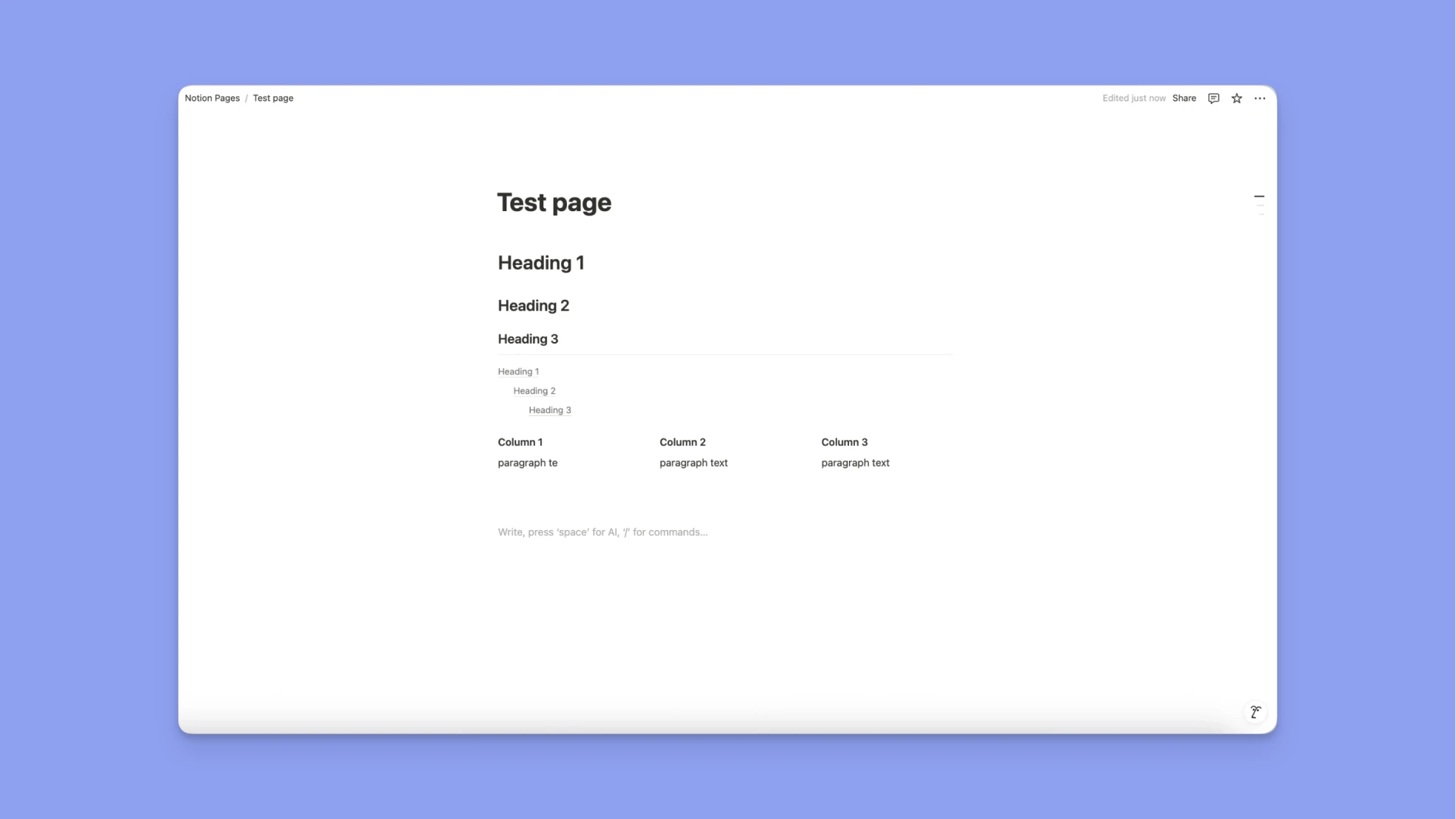
Titoli
Aggiungi gerarchia e leggibilità con /h1, /h2, e /h3. Puoi anche trasformare i titoli in toggle per comprimere i contenuti.
Colonne
Trascina qualsiasi blocco accanto a un altro per creare colonne. Puoi creare layout multi-colonna e persino posizionare blocchi media uno accanto all'altro.
Divisori
Inserisci divisori con /divider o digitando --- per dividere visivamente i contenuti.
Indice dei contenuti
Usa /table of contents per generare automaticamente un elenco cliccabile di titoli nella tua pagina — ideale per documenti lunghi o wiki.
Incorporamenti di media e file
Notion supporta un'ampia gamma di formati di file:
- Immagini: JPG, PNG, GIF, WEBP, SVG, HEIC, ecc.
- Video: MP4, YouTube, Vimeo
- Audio: MP3, WAV, OGG
- Documenti: PDF
Puoi:
- Trascinare e rilasciare media
- Usa
/image,/video,/audio,/file, o/embed - Ridimensionare, ritagliare, allineare, mascherare o aggiungere didascalie
- Visualizzare a schermo intero, scaricare o sostituire file
Suggerimento: Ogni blocco media può includere testo alternativo per l'accessibilità e essere collegato tramite hyperlink o commentato.
Tabelle: semplici vs. database
Hai bisogno di una matrice veloce? Usa una tabella semplice:
- Inserisci con
/table - Aggiungi/rimuovi righe e colonne con il pulsante +
- Usa le opzioni per intestazioni e larghezza della colonna
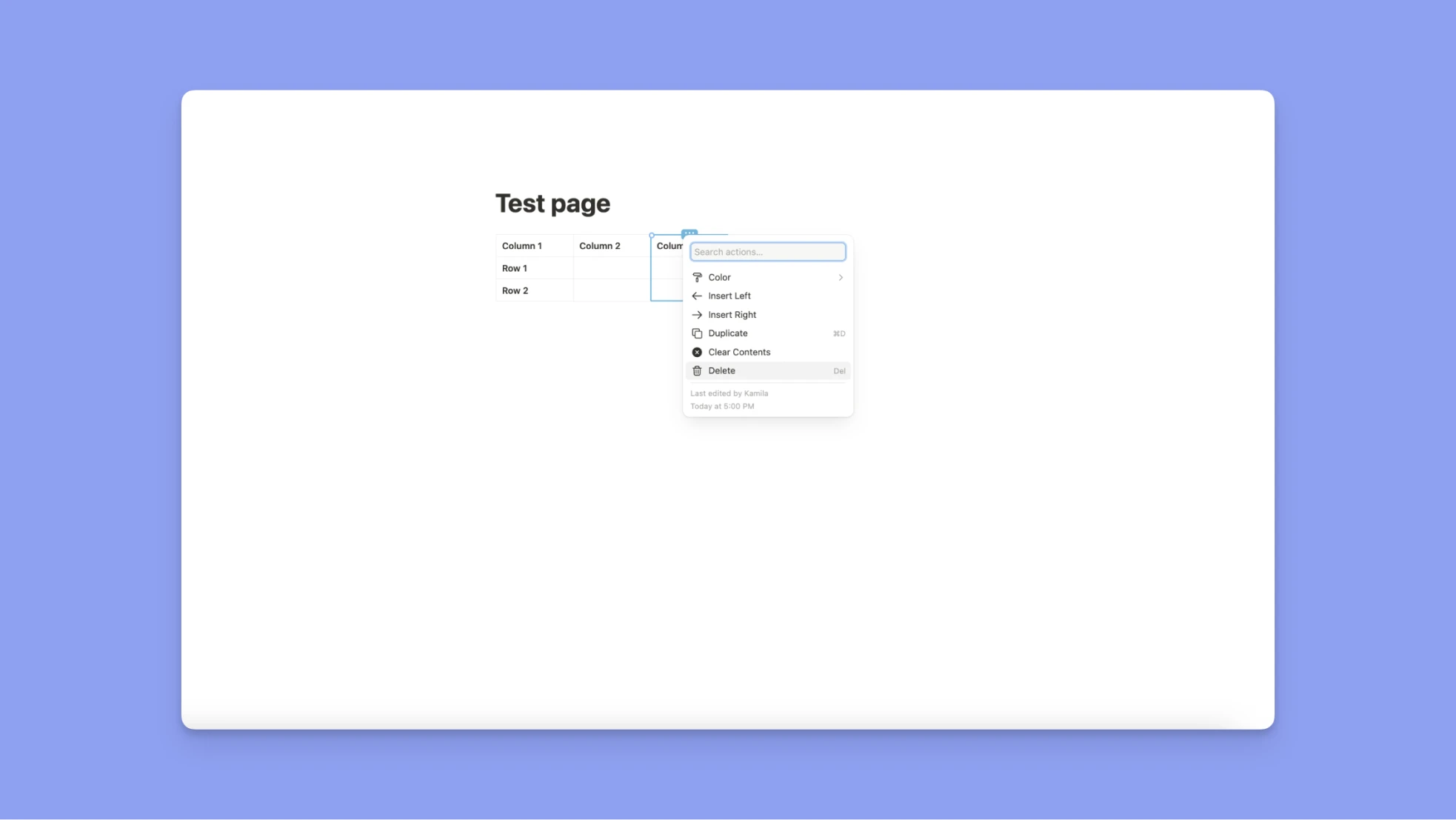
I database includono funzionalità avanzate come filtri, ordinamento o relazioni. Cliccando ••• → puoi trasformare una tabella in un database. Vedi il capitolo Database per ulteriori informazioni.
Blocchi di codice
I blocchi di codice in Notion sono perfetti per sviluppatori, scrittori tecnici, o chiunque mantenga una libreria personale di script e frammenti di codice. Ti permettono di presentare il codice con una formattazione pulita, un'indentazione corretta e l'evidenziazione della sintassi, il tutto mantenendo i tuoi contenuti principali facili da leggere.
Aggiungere un blocco di codice
Per inserire un blocco di codice:
- Digita
/codee premi Invio - Oppure, clicca l'icona + nel margine sinistro e seleziona Codice
Questo creerà un blocco separato con un carattere monospazio dove puoi digitare o incollare il tuo codice.
Evidenziazione della sintassi
Notion supporta l'evidenziazione della sintassi per molti linguaggi popolari, inclusi JavaScript, Python, HTML, CSS, SQL, Bash e altri.
Per scegliere il tuo linguaggio:
- Clicca il nome del linguaggio in alto a sinistra del blocco di codice
- Inizia a digitare per cercare il tuo linguaggio desiderato, poi selezionalo
Questo assicura che il tuo codice sia codificato a colori e formattato correttamente, rendendo più facile leggerlo e comprenderlo.
Avvolgi il codice
Per impostazione predefinita, le linee lunghe di codice potrebbero richiedere lo scorrimento orizzontale. Per avvolgere le linee all'interno del blocco:
- Passa il mouse sul blocco di codice e clicca il menu ••
- Attiva Avvolgi codice, questo aggiunge interruzioni di linea per adattarsi alla larghezza del blocco
Copia o didascalia i blocchi di codice
Quando passi il mouse su un blocco di codice, vedrai opzioni per:
- Copia: Copia istantaneamente l'intero blocco negli appunti
- Didascalia: Aggiungi una breve descrizione o etichetta per il tuo codice
Puoi anche accedere a questi dal menu •••, dove sono disponibili opzioni aggiuntive come l'allineamento del blocco e la duplicazione.
Funzionalità avanzate
Successivamente, approfondiremo database, collaborazioni, formule, API, impostazioni, AI, calendario, siti e marketplace.
Che cos'è un database Notion?
I database Notion sono uno degli strumenti più potenti della piattaforma. Più che semplici tabelle o fogli di calcolo, ogni riga in un database Notion è una pagina completamente modificabile, il che significa che puoi gestire flussi di lavoro complessi, organizzare contenuti e tracciare i progressi.
I database sono ottimi se stai costruendo un calendario dei contenuti, un tracker di progetti, un CRM, o un wiki aziendale.
Cosa rende unici i database Notion?
- Ogni elemento è una pagina: Ogni voce è una pagina Notion completa, che può includere note, liste di controllo, media, sottopagine, o qualsiasi altra cosa che metteresti in una pagina Notion normale.
- Proprietà personalizzabili: Aggiungi proprietà come testo, date, tag, persone, campi di stato, numeri, caselle di controllo, formule e relazioni. Questi ti aiutano a strutturare e etichettare i tuoi contenuti per un ordinamento e filtraggio facile.
- Viste multiple: Visualizza i tuoi dati come una tabella, una bacheca (kanban), un calendario, una galleria, un elenco, una timeline, o un grafico. Passa tra le viste in base a ciò che è più utile in un dato momento.
Creazione di un database
Tieni a mente:
- Una relazione connette un database a un altro (come collegare un'Attività a un Progetto).
- Un rollup raggiunge attraverso quella relazione e estrae informazioni specifiche, come la scadenza del progetto, o quante attività sono contrassegnate come "Fatto".
| Nome | Stato | Assegnato a | Data di scadenza | Progetto (Relazione) |
|---|---|---|---|---|
| Progetta UI di login | In corso | Jane | 5 maggio | App mobile |
| Scrivi guida utente | Non iniziato | Alex | 10 maggio | Documentazione |
- Relazione: Collega al database Progetti
- Rollup: Può aggregare la scadenza del progetto o la priorità dal Progetto correlato
| Caso d'uso | Come il rollup aiuta |
|---|---|
| Tracciamento del progresso del progetto | Conta attività "Fatto" / attività totali |
| Estrai scadenze nelle viste delle attività | Mostra la scadenza del progetto su ogni attività |
| Dashboard dei dipendenti | Mostra quante attività sono assegnate a ogni persona |
| CRM | Mostra la data dell'ultimo contatto per ogni cliente dal registro delle interazioni |
Per creare un nuovo database:
- Su una nuova pagina, scegli "Tabella" sotto "Inizia con."
- Usa il comando
/databaseper inserire un database inline - Scegli dai template suggeriti, usa ChatGPT o l'AI integrato di Notion per aiutare a generare una struttura di database con un prompt personalizzato
Prompt di esempio:
"Crea una struttura dello spazio di lavoro Notion con database connessi per [il tuo caso d'uso]. Dovrebbe includere le entità principali (ad es., progetti, attività, membri del team), mostrare come si relazionano tra loro, e includere proprietà di esempio, viste e rollup suggeriti. Rendilo modulare, scalabile e adatto ai principianti."
Entità principali da considerare per la gestione delle attività:
- Utente – La persona che usa il sistema.
- Attività – L'elemento centrale che rappresenta il lavoro da fare.
- Descrizione - Dettagli dell'attività.
- Data di scadenza - Una data entro cui l'attività deve essere completata.
- Stato - Lo stato attuale dell'attività può essere da fare, in corso, o fatto (puoi personalizzare ulteriormente questo)
- Priorità - La priorità dell'attività in un periodo di tempo.
- Energia richiesta - Quanta energia hai bisogno per completare questa attività— alta, media, bassa.
- Sottoattività - Passaggi più piccoli all'interno di un'attività genitore.
Nota: Integrando Morgen con Notion, posso estrarre facilmente le attività e aggiornare la data di scadenza dal mio calendario, in base a quanto tempo ho disponibile:
- Time blocking direttamente nel tuo calendario.
- Usa Morgen Frames per applicare filtri (ad es., energia alta, media o bassa) e generare un piano giornaliero realistico che mi aiuta a concentrarmi su ciò che conta di più e a rimanere in linea con le scadenze.
Tipi di database Notion:
- Database a pagina intera: Appaiono come pagine proprie nella tua barra laterale. Possono essere bloccati (tramite
••→ Blocca database) per prevenire modifiche alla struttura. - Database inline: Incorporati all'interno di un'altra pagina. Usa l'icona di espansione (⤡) per aprire in modalità a pagina intera. Trascina nella barra laterale per convertirlo in un database a pagina intera.
Aggiunta e apertura di pagine di database
Ogni elemento del database è una pagina Notion.
Per aggiungere un elemento:
- Clicca + Nuovo in cima al database o in fondo a una tabella/elenco/bacheca/galleria.
- Nei calendari, clicca il + su qualsiasi data.
Per aprire un elemento:
- Nelle tabelle/elenchi, clicca il titolo o il pulsante APRI.
- Nelle bacheche/gallerie/calendari, clicca ovunque sulla carta.
- Clicca ⤡ all'interno dell'anteprima per aprirlo come pagina intera.
Puoi aggiungere qualsiasi blocco all'interno delle pagine di database: testo, immagini, sottopagine, blocchi sincronizzati, ecc.
Personalizzazione delle pagine di database
In cima a ogni pagina di database, vedrai le sue proprietà. Puoi personalizzare cosa viene visualizzato e come:
- Clicca
••→ Personalizza pagina - Scegli Mostra sempre, Nascondi se vuoto, o Nascondi sempre per ogni proprietà
- Riordina l'ordine delle proprietà con l'handle di trascinamento ⋮⋮
- Regola la visualizzazione dei backlink e dei commenti
Backlink: Espanso, Popover, o Spento
Commenti: Espanso o Spento
Questo aiuta a mantenere le tue pagine pulite, specialmente quando lavori con molte proprietà.
Navigazione e visualizzazione dei database
Ogni database include strumenti potenti per gestire e analizzare i tuoi dati:
- Viste: Crea più viste per diversi team o attività (ad es., "Questa settimana", "In corso", "Completato")
- Aggiungi vista: Clicca il dropdown accanto al nome della vista → Aggiungi vista → Scegli il layout (tabella, bacheca, ecc.)
- Filtri e ordinamenti: Applica filtri per mostrare solo ciò di cui hai bisogno; ordina per qualsiasi proprietà
- Ricerca: Trova istantaneamente le voci del database corrispondenti
- •• Menu: Cambia il raggruppamento, il layout e la visibilità delle proprietà
Opzioni elemento
Fai clic con il pulsante destro su qualsiasi riga del database (o clicca l'handle ⋮⋮) per:
- Eliminare o duplicare un elemento
- Copia link per condividerlo
- Rinomina l'elemento senza aprirlo
- Sposta in un altro spazio di lavoro/pagina
- Modifica proprietà rapidamente inline
Collaborazione nei database
I database sono strumenti di collaborazione potenti. Notion ti dà il controllo granulare su chi può modificare cosa.
Permesso "Può modificare i contenuti"
Questo permesso consente agli utenti di:
- Aggiungere, modificare, e eliminare pagine ****nel database
- Modificare i valori delle proprietà
Ma non consente:
- Cambiamento della struttura del database (proprietà, viste, filtri, ordinamenti)
- Blocco o sblocco del database
I database collegati rispettano questi permessi ma consentono agli utenti di creare viste filtrate personalizzate altrove nello spazio di lavoro.
Utilizzo di database collegati
Puoi fare riferimento a un database in più posizioni usando database collegati:
- Usa
/linked databasee seleziona quello che desideri - Applica diversi filtri, viste e ordinamenti in ogni posizione
- I database collegati riflettono gli aggiornamenti in tempo reale dalla fonte
Questo rende facile presentare lo stesso dataset diversamente tra team o documenti.
Template nei database
Ogni database può includere template personalizzati:
- Clicca il dropdown accanto a + Nuovo → + Nuovo template
- Aggiungi una struttura pre-costruita per attività, note di riunione, rapporti di bug, ecc.
- Usa Notion AI per aiutare a generare layout di template
I template aiutano a standardizzare i tuoi dati e riducono la configurazione ripetitiva.
Blocco e duplicazione dei database
- Blocca database: Previeni le modifiche alla struttura (nel menu
••) - Duplica database: Scegli di copiare solo la struttura o la struttura + contenuti
La duplicazione è ideale per riutilizzare i layout tra team o progetti.
Condivisione e collaborazione
Notion è progettato per la collaborazione, che tu stia lavorando con i compagni di squadra nel tuo spazio di lavoro, con i clienti al di fuori della tua azienda, o con i tuoi follower. Con impostazioni di condivisione flessibili, puoi controllare chi vede e modifica le tue pagine, database e spazi di lavoro di team.
Modi per condividere in Notion
Puoi condividere pagine e database Notion in vari modi:
- Con individui o gruppi nel tuo spazio di lavoro
- Con ospiti tramite email
- Con interi spazi di lavoro di team
- Con il pubblico tramite un link condivisibile
- Come un sito Notion usando la funzione Pubblica
Clicca Condividi in cima a qualsiasi pagina per aprire il menu Condividi, dove puoi:
- Invitare persone a una pagina
- Impostare i livelli di permesso
- Copia il link della pagina
- Apri la scheda Pubblica per rendere la tua pagina pubblica
Puoi anche accedere alle opzioni di pubblicazione tramite il menu ••• → scheda Pubblica.
Livelli di accesso generale
Sotto Accesso generale, puoi scegliere chi può accedere a una pagina e cosa può fare con essa:
- Solo persone invitate – La pagina è privata e visibile solo a te e agli invitati.
- Tutti nello spazio di lavoro – Tutti i membri dello spazio di lavoro possono trovare la pagina tramite ricerca o con il link. Puoi facoltativamente Nascondi nella ricerca per gli utenti non visitati.
- Chiunque abbia il link – Condividi con utenti esterni. Avranno bisogno di un account Notion per commentare o modificare. Puoi anche impostare una scadenza del link.
Suggerimento: Gli amministratori Enterprise possono disabilitare i link pubblici in Impostazioni → Sicurezza → Disabilita la pubblicazione di siti, moduli e link pubblici.
Condividi con individui o gruppi
Per condividere con persone specifiche:
1. Clicca Condividi in cima alla pagina.
2. Inserisci il nome o l'email di un membro dello spazio di lavoro.
3. Scegli un livello di permesso dal dropdown.
4. Clicca Invita.
La pagina apparirà nella loro sezione barra laterale Condiviso. Puoi anche condividere con gruppi per un controllo di accesso più veloce.
Condivisione pubblica
Per condividere con internet più ampio:
- Apri il menu Condividi → scheda Pubblica
- Abilita "Pubblica sul web"
- Imposta l'accesso generale su "Chiunque abbia il link"
- Gestisci la scadenza del link o incorpora come un sito Notion
Questo è perfetto per wiki, documenti pubblici, pagine di eventi, o portfolio.
Condividi con uno spazio di lavoro di team
Gli spazi di lavoro di team sono sezioni condivise per i team all'interno del tuo spazio di lavoro. Ognuno ha i suoi propri membri e impostazioni di permesso.
Puoi condividere le pagine tramite:
- Trascinamento di una pagina in uno spazio di lavoro di team dalla barra laterale
- Creazione di una nuova pagina all'interno di uno spazio di lavoro di team
Alcuni spazi di lavoro di team potrebbero essere predefiniti, il che significa che tutti i membri dello spazio di lavoro ne fanno automaticamente parte.
Per verificare se uno spazio di lavoro di team è predefinito:
- Clicca
••accanto allo spazio di lavoro di team → Impostazioni dello spazio di lavoro di team → scheda Membri → Cerca "Predefinito" sotto Permessi.
Condividi con ospiti
Gli ospiti sono persone al di fuori del tuo spazio di lavoro (come appaltatori o clienti). Per condividere:
- Inserisci la loro email nel menu Condividi
- Riceveranno un invito alla pagina e avranno bisogno di un account Notion per accedere
Suggerimento: Gli amministratori Enterprise possono limitare la condivisione degli ospiti o consentire solo determinati domini.
Interrompi la condivisione o rendi una pagina privata
Per revocare l'accesso:
- Trascina una pagina nella sezione Privato della tua barra laterale (gli altri perderanno l'accesso)
- Apri il menu Condividi → Clicca il dropdown accanto a una persona o un gruppo → Rimuovi
Nota: Lo spostamento di una pagina condivisa in Privato rimuove l'accesso per gli altri, ma le sottopagine mantengono i loro permessi a meno che non vengano modificati manualmente.
Livelli di permesso in Notion
Assegna un controllo preciso a individui o gruppi:
| Livello di permesso | Descrizione |
|---|---|
| Accesso completo | Modifica, condividi e invita altri |
| Può modificare | Modifica i contenuti ma non condividi o invita altri |
| Può modificare i contenuti | Solo database: Modifica i contenuti all'interno delle voci, ma non la struttura o le viste |
| Può commentare | Visualizza e lascia solo commenti |
| Può visualizzare | Accesso in sola lettura |
Nota: Si applicherà il livello di permesso più alto concesso. Ad esempio, se un gruppo ha Accesso completo ma un individuo ha Può visualizzare, avrà comunque Accesso completo attraverso il gruppo.
Vedi chi può accedere a una pagina
In cima a una pagina, vedrai gli avatar per le persone con accesso:
- Avatar sfumati = non attualmente in visualizzazione
- Avatar solidi = visualizzazione/modifica live
Passa il mouse per vedere nomi, email e attività. Cliccando un avatar vai a dove stanno modificando.
Usa il menu ••• → vedi Ultimo modificato da e timestamp in fondo.
Richiesta di accesso o permessi
Stai cercando di accedere a una pagina ristretta?
- Clicca Nessun accesso per richiedere l'accesso in visualizzazione o modifica
- Questo notifica al proprietario della pagina di approvare o negare la tua richiesta
Per richiedere l'accesso in modifica:
- Clicca Condividi
- Apri il tuo dropdown di permesso
- Seleziona Richiedi accesso in modifica
Controlli di livello Enterprise
I proprietari dello spazio di lavoro Enterprise possono gestire:
- Politiche di condivisione pubblica
- Controlli di invito degli ospiti
- Domini email consentiti
- Permessi predefiniti dello spazio di lavoro di team
Vai a Impostazioni → Sicurezza per configurare queste protezioni e mantenere la conformità dello spazio di lavoro.
API e integrazioni personalizzate di Notion
Per gli sviluppatori che cercano di andare oltre le integrazioni precostruite, l'API pubblica di Notion apre la porta alla costruzione di flussi di lavoro completamente personalizzati, bot, automazioni e strumenti interni. Con integrazioni interne, webhook e permessi granulari, puoi creare connessioni per gestire i contenuti, sincronizzare i dati o reagire agli aggiornamenti in tempo reale.

Crea un'integrazione interna
Per crearne una:
1. Vai a Impostazioni → Integrazioni nella tua barra laterale
(Solo i proprietari dello spazio di lavoro possono accedere a questa scheda.)
2. Clicca Sviluppa le tue integrazioni
Il tuo browser si aprirà alla dashboard Le mie integrazioni
3. → Fai clic su + Nuova integrazione
4. Compila:
Nome dell'integrazione
1. Logo opzionale
2. Seleziona l'Area di lavoro associata
3. Una volta creata, vai a Impostazioni → Connessioni, trova la tua integrazione e fai clic su •• per:
- Recuperare il token interno
- Gestire l'accesso
- Disconnettere o modificare l'integrazione
Crea un'integrazione pubblica
Per rendere la tua integrazione disponibile a tutti gli utenti di Notion:
1. Per prima cosa, crea un'integrazione interna come sopra.
2. Quindi segui la documentazione per sviluppatori di Notion per convertirla in un'integrazione pubblica, incluso:
- Configurazione del flusso OAuth
- Definizione dei permessi
- Pubblicazione nella galleria di integrazioni di Notion (opzionale)
Permessi granulari per le integrazioni
Quando configuri un'integrazione, scegli cosa può fare e vedere l'integrazione. I permessi sono suddivisi in:
Capacità di contenuto:
- Leggi solo il contenuto
- Scrivi solo il contenuto
- Inserisci contenuto (solo aggiunta)
Capacità utente:
- Nessuna informazione utente
- Leggi informazioni utente (con o senza email)
Questi permessi sono visibili agli utenti durante la configurazione e mostrati nel menu Condividi di qualsiasi pagina a cui accede l'integrazione.
Webhook di integrazione
Notion supporta webhook in tempo reale che notificano la tua integrazione dei cambiamenti di contenuto.
Usa i webhook di integrazione per:
- Rilevare aggiornamenti nelle pagine o nei database collegati
- Sincronizzare i cambiamenti con altre app istantaneamente
- Attivare automazioni in base all'attività di Notion
Azioni webhook vs. Webhook di integrazione
Sebbene entrambi possano inviare eventi a servizi di terze parti, servono a scopi diversi:
| Funzione | Webhook di integrazione | Azioni webhook |
|---|---|---|
| Ambito | Più aree di lavoro | Un database |
| Complessità | Avanzata | Semplice |
| Tipo di attivatore | Eventi di modifica del contenuto | Manuale o regola del database |
| Configurazione | Dashboard per sviluppatori | Interfaccia di automazione in-app |
Integrazioni Notion consigliate
| Integrazione | Caso d'uso | Vantaggio |
|---|---|---|
| Slack | Ricevi aggiornamenti di Notion in Slack; trasforma i messaggi di Slack in attività di Notion. | Mantiene i team sincronizzati senza cambiare app. |
| Morgen Calendar | Sincronizza le attività su tutti i tuoi calendari e Notion; pianifica le attività con filtri AI. | Time blocking intelligente e manuale delle attività di Notion in modo che siano prioritizzate e pianificate nel tuo calendario. |
| Zapier | Automatizza le attività tra Notion e 5000+ app (ad es. invii di moduli → attività). | Funziona con quasi qualsiasi strumento. |
| GitHub | Collega i problemi di GitHub, le pull request e i progetti ai database di Notion. | Gli sviluppatori possono gestire il codice e la documentazione in un unico posto. |
| Miro | Incorpora lavagne o sessioni di brainstorming direttamente nelle pagine di Notion. | Ideale per il design, la pianificazione degli sprint e le retrospettive. |
Automazioni in Notion
Le automazioni di Notion ti aiutano a eliminare le attività ripetitive, semplificare i flussi di lavoro e fare di più con meno clic. Con i pulsanti, puoi automatizzare tutto, dall'invio di notifiche alla modifica delle voci del database, senza scrivere una sola riga di codice.
Notion supporta due tipi di pulsanti:
- Pulsanti pagina: Aggiungi pulsanti interattivi a qualsiasi pagina di Notion
- Pulsanti database: Automatizza le azioni su elementi specifici del database
Pulsanti pagina: Automatizza con un clic
Con i pulsanti modello sulle pagine, puoi:
- Attivare azioni come creare pagine, modificare dati o notificare gli utenti
- Impilare più azioni in un clic
- Personalizzare dinamicamente con variabili, menzioni e formule
Crea un pulsante pagina
- Digita
/buttonsu una pagina - Dai un nome al pulsante e scegli un'emoji
- Aggiungi una o più azioni usando l'opzione + Nuova azione
- Fai clic su Fine per salvare
Azioni disponibili per i pulsanti pagina
| Azione | Descrizione |
|---|---|
| Inserisci blocchi | Aggiungi blocchi di contenuto in qualsiasi punto della pagina |
| Aggiungi pagina a | Aggiungi una nuova voce a un database selezionato |
| Modifica pagine in | Modifica le proprietà nelle voci del database esistenti |
| Invia notifica a | Notifica gli utenti o le proprietà delle persone |
| Invia mail a (A pagamento) | Invia email Gmail |
| Invia webhook (A pagamento) | Invia richieste POST ad altri strumenti |
| Mostra conferma | Aggiungi una finestra di conferma pop-up prima dell'esecuzione |
| Apri pagina o URL | Apri una pagina di Notion selezionata o un link esterno |
| Invia notifica Slack | Invia messaggi ai canali Slack |
| Definisci variabili | Archivia valori riutilizzabili per altre azioni |
Menzioni e formule
Usa @ per fare riferimento a utenti, pagine o date. Usa ∑ per formule come:
[Titolo pagina] - Aggiornato il [Data odierna]Ciao @Persona, la tua attività scade il ∑[Data di scadenza]
Pulsanti database
I pulsanti database sono un game changer per attività strutturate e ripetibili, come approvazioni, follow-up, aggiornamenti di stato o tracciamento delle abitudini.
Ogni pulsante è una proprietà del database e si trova in una riga, eseguendo azioni su quell'elemento specifico.
Chi può usare i pulsanti database?
- Crea/modifica: Chiunque abbia Accesso completo o Può modificare
- Fai clic sui pulsanti: Consentito anche agli utenti con Può modificare il contenuto
Crea un pulsante database
1. Apri il tuo database → Fai clic su •• → Proprietà → Nuova proprietà → Pulsante
2. Dai un nome al tuo pulsante (ad es. "Approva", "Fatto", "Invia promemoria")
3. Fai clic su Modifica automazione per aggiungere azioni
4. Usa @ o ∑ nei campi per estrarre dalle proprietà della riga corrente
Azioni disponibili per i pulsanti database
| Azione | Descrizione |
|---|---|
| Modifica proprietà | Cambia le proprietà della riga corrente |
| Aggiungi pagina a | Crea una nuova pagina in un altro database |
| Modifica pagine in | Modifica le voci in altri database |
| Invia notifica a | Notifica le persone direttamente dal contesto della riga |
| Invia mail a (A pagamento) | Attiva un messaggio Gmail legato a questa riga |
| Invia webhook (A pagamento) | Invia aggiornamenti ad app esterne |
| Mostra conferma | Richiedi conferma prima di eseguire l'azione |
| Apri pagina o URL | Collega a un sito esterno o a una pagina di Notion |
| Invia notifica Slack | Notifica un canale (ad es. #project-status) |
| Definisci variabili | Riutilizza i valori tra le azioni nell'automazione |
Invia mail a da un pulsante database
1. Aggiungi una proprietà Pulsante → Modifica automazione → Invia mail a
2. Personalizza A, Oggetto, Messaggio e altro
3. Usa dati specifici della riga come:
- Creatore della pagina
- Data di scadenza
- Stato
- Formule personalizzate o menzioni
Puoi aggiungere in copia, in copia nascosta e impostare gli indirizzi di risposta, anche definire i nomi visualizzati con contenuto dinamico.
Definisci variabili nei pulsanti database
Configura variabili denominate usando:
@(menzioni come persone o proprietà)∑(formule come la data odierna o stringhe concatenate)
Usale in:
- Oggetti email
- Aggiornamenti di proprietà
- Notifiche e messaggi Slack
Formule in Notion
Le formule di Notion ti permettono di calcolare, manipolare e automatizzare i dati nei tuoi database. Che tu stia tracciando il progresso delle attività, assegnando punteggi alle idee o creando logica condizionale per le automazioni, le formule ti aiutano a trasformare i dati statici in output dinamici.
Dove puoi usare le formule in Notion?
Puoi usare le formule in diversi punti di Notion:
- Come proprietà del database (uso più comune)
- All'interno dei pulsanti pagina e dei pulsanti database
- Nelle automazioni del database per definire variabili o logica
Ogni formula valuta e restituisce un risultato dinamico, testo, numero, booleano (vero/falso) o data, in base alle tue altre proprietà o funzioni.
Come creare e modificare una formula
Crea una proprietà formula
1. Apri il tuo database → fai clic su •• → Proprietà
2. Fai clic su Nuova proprietà → Formula
3. Dai un nome alla tua formula (ad es. "Punteggio priorità" o "Scaduto?")
4. Fai clic su Modifica formula per aprire l'Editor formula
Usa l'Editor formula
L'editor formula include:
- Un campo di testo per inserire la tua formula
- Un pannello sinistro che elenca le proprietà del database disponibili e le funzioni integrate
- Un pannello destro che mostra spiegazioni della sintassi e suggerimenti in tempo reale
- Un'anteprima in tempo reale del risultato quando modifichi da una riga del database
Componenti della formula
Le formule sono costruite usando:
- Proprietà: Dati nel tuo database attuale (ad es. Stato, Data di scadenza, Priorità)
- Funzioni integrate: Operatori e valori logici come
+,or,false,!= - Funzioni: Azioni come
replace(),sum(),length(),now()odateAdd()
Notion supporta anche la formattazione dello stile all'interno delle formule e operatori logici come if(), and(), or() e l'operatore ternario X ? Y : Z.
Esempi di formula
Esempio di gestione del progetto
| Obiettivo | Formula |
|---|---|
| Imposta la data di scadenza due settimane dopo l'inizio | dateAdd(Start Date, 2, "week") |
| Contrassegna come scaduto se passato e non completato | if(and(now() > Due Date, Status != "Done"), "Overdue", "") |
| Aggiungi l'etichetta "Scaduto" in grassetto rosso | if(and(now() > Due Date, Status != "Done"), style("Overdue", "red", "b"), "") |
| Conta le attività incomplete | length(Tasks.map(current.Status != "Done")) |
Funzioni utilizzate: dateAdd(), if(), and(), now(), style(), map(), length()
Brainstorming del progetto con esempio RICE
| Obiettivo | Formula |
|---|---|
| Punteggio RICE (Reach × Impact × Confidence ÷ Effort) | Reach * Impact * Confidence / Effort |
| Conta i voti positivi totali | length(Upvoted by) |
Usalo per prioritizzare i progetti in base all'impatto quantitativo e tracciare l'interesse attraverso le metriche dei voti positivi.
Automazione della gestione delle attività
Attiva un'automazione quando tutte le sottoattività sono contrassegnate come "Completate" e aggiorna l'attività padre di conseguenza:
1. Condizione di attivazione: Quando Stato = Completato
2. Definisci l'attività padre:
3.Trigger page.Parent item.first()
4. Verifica che tutte le sottoattività siano completate:
5.Parent Task.Sub-item ? Parent Task.Sub-item.every(current.Status == "Done") : false
6. Aggiorna lo stato dell'attività padre:
7.All subtasks done? ? "Done" : Parent Task.Status
Funzioni utilizzate: first(), every(), operatore ternario X ? Y : Z
Questa configurazione è ideale per le gerarchie di progetti in cui le sottoattività determinano lo stato di completamento delle attività padre.
Suggerimento: Puoi contrassegnare le attività completate in Morgen e sincronizzarle di nuovo a Notion in modo da non dover andare manualmente ad aggiornare lo stato di ogni attività.
Uso delle formule nelle automazioni e nei pulsanti
Puoi incorporare le formule direttamente in:
- Pulsanti pagina
- Pulsanti database
- Automazioni del database
Usa le formule per:
- Inserire dinamicamente nomi di persone, titoli di pagina o date
- Creare righe di oggetto o messaggi calcolati per le email
- Applicare stile o formattare condizionalmente il contenuto
- Controllare la logica di diramazione con valutazioni booleane
Guida ai prezzi di Notion
Notion offre piani di prezzo flessibili per individui, team e aziende, con funzioni principali incluse in ogni livello e potenti upgrade disponibili man mano che cresci.
Scegli di pagare mensilmente o annualmente. Tutti i prezzi sottostanti sono in EUR.
Gratuito – €0
Ideale per progetti personali, piani di studio o progetti secondari.
Include:
- Area di lavoro collaborativa
- Integrazione con Slack, GitHub e altro
- Analitiche di pagina di base
- Cronologia della pagina di 7 giorni
- Invita fino a 10 ospiti
- Notion Mail (sincronizzazione Gmail)
- Notion Calendar
Plus – €9,50 per utente/mese
Aggiunto più potenza di collaborazione.
Tutto in Gratuito, più:
- Blocchi illimitati per i team
- Caricamenti di file illimitati
- Cronologia della pagina di 30 giorni
- Invita fino a 100 ospiti
- Database sincronizzati con app di terze parti
- Siti web personalizzati
- Automazioni personalizzate
- Grafici e dashboard
Business – €14 per utente/mese
Aggiunto più controllo e analitiche.
Tutto in Plus, più:
- SAML SSO (Single Sign-On)
- Verifica della pagina
- Esportazione PDF in blocco
- Analitiche di pagina avanzate
- Cronologia della pagina di 90 giorni
- Invita fino a 250 ospiti
Enterprise – Prezzi personalizzati
Aggiunto sicurezza avanzata, scalabilità e supporto dedicato.
Tutto in Business, più:
- Provisioning degli utenti (SCIM)
- Sicurezza avanzata e controlli amministrativi
- Registro di audit
- Analitiche dell'area di lavoro
- Cronologia della pagina illimitata
- Customer Success Manager dedicato
- Integrazioni di sicurezza e conformità
- Invita fino a 250 ospiti
Notion AI (Componente aggiuntivo)
Notion AI è disponibile come upgrade a pagamento su tutti i piani. Aiuta con:
- Scrittura e modifica
- Riepilogo e traduzione
- Compilazione automatica dei dati
- Fare domande contestuali all'interno dei documenti
Panoramica dei prezzi di Notion
| Piano | Ideale per | Prezzo (EUR/mese) | Cronologia della pagina | Limite ospiti | Sincronizzazioni e siti | SSO e sicurezza |
|---|---|---|---|---|---|---|
| Gratuito | Uso personale | €0 | 7 giorni | 10 | — | — |
| Plus | Piccoli team e professionisti | €9,50/utente | 30 giorni | 100 | ✓ | — |
| Business | Aziende in crescita | €14/utente | 90 giorni | 250 | ✓ | ✓ |
| Enterprise | Organizzazioni grandi | Personalizzato | Illimitata | 250 | ✓ | ✓ (avanzato) |
Amministrazione dell'area di lavoro
Gli amministratori possono gestire le impostazioni dell'area di lavoro, invitare e rimuovere i membri, assegnare i ruoli e controllare l'accesso. Le aree di lavoro Enterprise offrono controlli più approfonditi come SAML SSO, registri di audit e permessi granulari.
Ruoli di amministrazione dell'area di lavoro in Notion
| Ruolo | Ambito | Capacità principali | Limitazioni |
|---|---|---|---|
| Proprietario dell'organizzazione | Intera organizzazione (più aree di lavoro) |
– Visualizza e gestisci tutte le aree di lavoro e i membri – Applica le impostazioni in tutta l'organizzazione |
Disponibile solo se la tua organizzazione utilizza la configurazione dell'organizzazione multi-area di lavoro di Notion |
| Proprietario dell'area di lavoro | Un'unica area di lavoro |
– Controllo completo su impostazioni, sicurezza, membri e gruppi – Può eliminare l'area di lavoro |
N/A (ha permessi completi all'interno dell'area di lavoro) |
| Amministratore dell'iscrizione | Gestione dei membri e dei gruppi |
– Aggiungi/rimuovi i membri nelle aree di lavoro – Gestisci i gruppi (aggiungi/rimuovi i membri, i proprietari e altri amministratori dell'iscrizione) |
Non può gestire le impostazioni dell'area di lavoro Può aggiungere solo utenti nel ruolo di membro |
Impostazioni in Notion
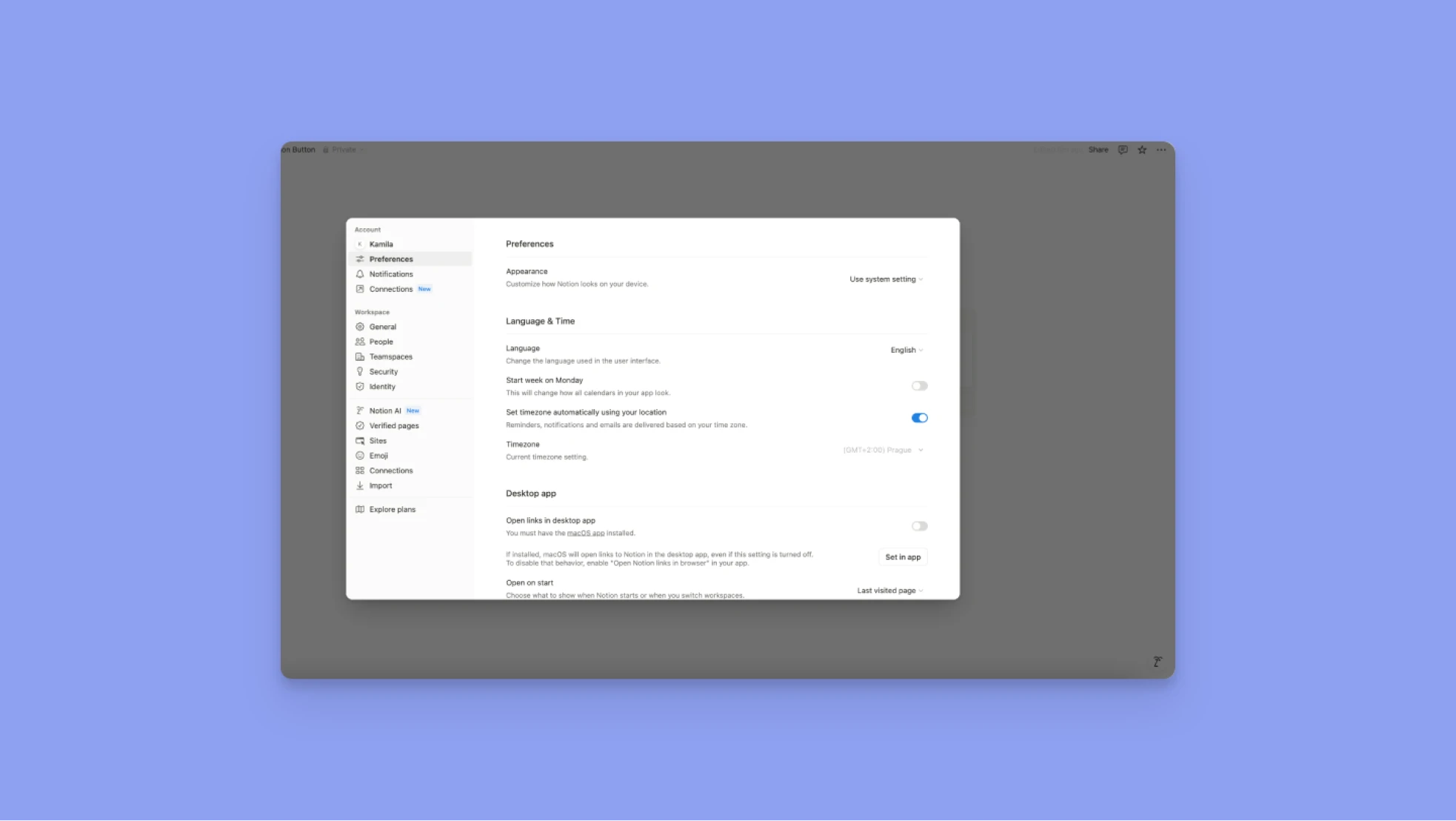
Le impostazioni di Notion ti danno il controllo sul tuo account personale, le preferenze dell'area di lavoro, l'aspetto, la lingua, la privacy e il comportamento del dispositivo, inclusi desktop, web o mobile.
Impostazioni dell'account
Cambia la tua foto del profilo
Disponibile su desktop e web:
1. Vai a Impostazioni → [Il tuo nome]
2. Fai clic sulla tua foto attuale (o iniziale) sopra "Aggiungi foto"
3. Scegli un file immagine e fai clic su Apri
Cambia il tuo nome
1. Vai a Impostazioni → [Il tuo nome]
2. Modifica il campo sotto Nome preferito
Cambia il tuo indirizzo email
1. Vai a Impostazioni → [Il tuo nome] → Sicurezza dell'account → Cambia email
2. Segui il flusso di verifica:
- Con una password: inseriscila
- Senza una password: verifica tramite email precedente
3. Inserisci il tuo nuovo indirizzo email → Ottieni il codice di verifica
4. Incolla il codice → Fai clic su Cambia email
Imposta, cambia o rimuovi la tua password
1. Vai a Impostazioni → [Il tuo nome]
2. Seleziona Imposta una password o Cambia password
3. Inserisci la tua password seguendo i requisiti (min. 8 caratteri, 3 caratteri speciali, 1 lettera, 1 numero)
Aspetto e accessibilità
Personalizza l'aspetto su desktop
1. Vai a Impostazioni → Preferenze → Aspetto
2. Scegli:
- Usa impostazione di sistema
- Modalità chiara
- Modalità scura
Suggerimento: Attivazione rapida: Cmd/Ctrl + Maiusc + L
Personalizza l'aspetto su mobile
1. Tocca •• nella barra laterale → Impostazioni → Aspetto
2. Scegli Impostazione di sistema, Chiaro o Scuro
Lingua, regione e visualizzazione
Cambia la tua lingua di visualizzazione
1. Vai a Impostazioni → Preferenze → Lingua e ora → Lingua
2. Scegli da:
- Inglese, coreano, giapponese, francese, tedesco, spagnolo (Spagna e America Latina), portoghese (Brasile), cinese semplificato/tradizionale, olandese, norvegese, svedese, danese (Beta), finlandese
Inizia il tuo calendario settimanale di lunedì
1. Vai a Impostazioni → Preferenze → Lingua e ora
2. Attiva Inizia la settimana di lunedì
Cambia il tuo fuso orario
1. Vai a Impostazioni → Preferenze → Lingua e ora
2. Imposta manualmente o abilita Aggiorna automaticamente il fuso orario
Preferenze dell'app desktop
All'avvio
Imposta cosa appare quando l'app si apre:
- Continua da dove hai lasciato
- Pagina predefinita
Ricerca comando e barra dei menu
Abilita la ricerca comando per lanciare Notion da qualsiasi luogo:
- Mostra nella barra dei menu
- Personalizza i tasti di scelta rapida
Comportamento della nuova scheda
- Attiva Apri ricerca quando crei una nuova scheda
- Scegli se mostrare invece la pagina predefinita
Comportamento del link di Notion
- Attiva Apri i link di Notion nel browser
- O consenti ai link web di reindirizzare all'app desktop
Apri i link nell'app desktop
Vuoi che i link di Notion dal tuo browser si aprano nell'app?
1. Vai a Impostazioni → Preferenze
2. Attiva Apri i link nell'app desktop
3. Nella tua app desktop, assicurati che Apri i link nel browser sia disattivato
Se non funziona:
- Apri il link nel browser → Fai clic su
••→ Apri nell'app Mac
Privacy e analitiche
Visualizza cronologia
Per rinunciare alle analitiche:
1. Vai a Impostazioni → Preferenze → Privacy
2. Sotto Mostra la mia cronologia di visualizzazione, seleziona Non registrare
Scopribilità del profilo
Controlla se altri possono trovare il tuo profilo usando la tua email:
1. Vai a Impostazioni → Preferenze → Privacy
2. Attiva/disattiva Scopribilità del profilo
Elimina il tuo account Notion
Se non desideri più utilizzare Notion, puoi eliminare permanentemente il tuo account, ma assicurati di comprendere prima le conseguenze.
Cosa succede quando elimini il tuo account
L'eliminazione del tuo account Notion è permanente e influisce su tutti i contenuti e le aree di lavoro associate.
Ecco cosa succede:
- Tutte le aree di lavoro private in cui sei l'unico membro verranno eliminate permanentemente
- Le aree di lavoro condivise in cui sei l'unico amministratore verranno eliminate anche per tutti gli altri
- Le aree di lavoro eliminate sono inaccessibili a tutti i membri, non solo a te
- Verrai rimosso da qualsiasi area di lavoro condivisa di cui facevi parte
- Perderai l'accesso a tutte le tue pagine, anche quelle personali e private
- Un messaggio di avvertimento mostrerà quali aree di lavoro saranno interessate prima di confermare
Suggerimento: Prima di eliminare il tuo account, esporta i dati importanti che desideri conservare.
Come eliminare il tuo account
1. Vai a Impostazioni → [Il tuo nome]
2. Scorri verso il basso e fai clic su Elimina il mio account
3. Una finestra pop-up visualizzerà le aree di lavoro interessate
4. Per confermare, inserisci l'email del tuo account
5. Fai clic su Elimina permanentemente l'account e {#} aree di lavoro
Notion AI
Notion AI è integrato nella tua area di lavoro, aiutandoti a cercare, scrivere, riassumere, fare brainstorming, tradurre e agire, il tutto senza cambiare app.
È utile per gestire i progetti, rivedere i documenti o esplorare le idee, poiché funziona insieme alle tue note, ai database e ai collaboratori per accelerare il tuo lavoro.
Dove trovare Notion AI
Puoi accedere a Notion AI da più punti nella tua area di lavoro:
- L'icona di Notion AI nell'angolo inferiore di qualsiasi pagina
- La chat di Notion AI dalla tua barra laterale
In linea, da:
- Premendo spazio in un nuovo blocco
- Facendo clic su
⋮⋮su qualsiasi blocco → Chiedi a AI - Evidenziando il testo e selezionando Chiedi a AI
Scorciatoie di Notion AI
Scorciatoia desktop: Maiusc + Cmd/Ctrl + J (personalizzabile tramite Impostazioni → Preferenze)
Accesso iOS:
- Chiedi a Siri di aprire Notion AI
- Usa Spotlight o l'app Scorciatoie
- Aggiungi Notion AI alla tua schermata iniziale
- Su iPhone 15 Pro: assegna al pulsante Azione
Cosa può fare Notion AI
Trova risposte
Fai domande a Notion AI e ottieni risposte basate su:
- Conoscenza mondiale
- Pagine nella tua area di lavoro (a cui hai accesso)
- Strumenti collegati come Slack e Google Drive (tramite beta dei connettori AI)
Esegui azioni sulle pagine
Notion AI può suggerire ed eseguire azioni utili:
- Estrai elementi di azione
- Riassumi una riunione
- Bozza un ordine del giorno
- Fai domande in base al contenuto della pagina corrente
Analizza file e immagini caricati
Carica un PDF, PNG o JPEG nella tua chat AI e fai domande come:
"Quali sono gli elementi di azione chiave da questo documento?"
- Piano gratuito: PDF/immagini sotto 5MB
- Piani a pagamento/AI: PDF fino a 20MB, immagini fino a 5MB
Nota: I file/immagini devono essere caricati direttamente nella chat — AI non può leggere i media incorporati nelle pagine.
Crea e modifica contenuti
Usa Notion AI per:
- Scrivere schemi, bozze, riassunti
- Modificare la grammatica, il tono, la lunghezza
- Tradurre il contenuto
- Creare database in base a un prompt.
Compilazione automatica
La compilazione automatica di Notion AI può:
- Generare riassunti
- Tradurre il contenuto
- Bozza gli elementi di azione direttamente nelle proprietà del database
Ottimo per mantenere i tracker di progetto o i database di contenuti automaticamente aggiornati.
Prezzi di Notion AI
- Prezzo: $10 per membro/mese (componente aggiuntivo per qualsiasi piano)
- Sconto annuale: 20% se fatturato annualmente
Come aggiungere:
- Vai a Impostazioni → Aggiorna piano / Esplora piani
- Sotto Notion AI, fai clic su Aggiungi al piano
Notion Calendar

Notion Calendar (precedentemente Cron) offre un'esperienza di calendario integrata. Puoi connettere più calendari Google, gestire gli eventi insieme alle attività e visualizzare il tuo programma direttamente all'interno di Notion.
Gestisci i tuoi calendari
Puoi connettere più calendari a Notion Calendar. Gli account collegati e i loro calendari sono elencati nella barra laterale sinistra di Notion Calendar. Puoi comprimere gli account, riordinarli e riordinare i calendari al loro interno.
Aggiungi un calendario
Per aggiungere un calendario a Notion Calendar:
1. Vai a Impostazioni → Calendari.
2. Seleziona Connetti accanto al tipo di calendario che desideri aggiungere.
Rimuovi un calendario
Puoi rimuovere qualsiasi calendario da Notion Calendar. Per fare questo, vai a Impostazioni → Calendari. Accanto al calendario che desideri rimuovere, seleziona Disconnetti.
Imposta un calendario predefinito
Notion Calendar predefinisce un calendario quando crei nuovi eventi.
Per impostare un calendario predefinito, vai a Impostazioni → Calendari → Calendario predefinito e scegli il calendario che desideri impostare come predefinito, questo può essere un database di Notion.
Nascondi un calendario
Se desideri nascondere un calendario, seleziona 👁️ accanto al suo nome. Questo rimuoverà dalla vista tutti gli eventi su quel calendario e l'icona avrà una riga. Per mostrare un calendario, seleziona di nuovo 👁️.
Cambia il colore o il nome di un calendario
Su desktop o web, seleziona un calendario, quindi inserisci un nuovo nome o seleziona un nuovo colore.
Svantaggi di Notion Calendar
Notion Calendar è sufficiente per la pianificazione semplice e per rimanere all'interno dell'ecosistema Notion, ma manca della pianificazione intelligente, delle funzioni incentrate sulle attività e del supporto per il lavoro profondo che rendono Morgen un ottimo strumento alternativo per l'esecuzione quotidiana.
Prova il nostro timer per il lavoro profondo - imposta la durata della tua sessione e premi start per cronometrare la tua sessione.
| Area | Notion Calendar | Vantaggio di Morgen |
|---|---|---|
| Gestione delle attività | Manca la prioritizzazione delle attività integrata, l'etichettatura dell'energia o la logica delle attività ricorrenti | Supporta nativamente le attività con priorità, livelli di energia e scadenze per l'ordinamento e la pianificazione automatica |
| Pianificazione intelligente / AI | Nessuna pianificazione intelligente o suggerimenti di pianificazione giornaliera | Piani giornalieri basati su AI con frame che si adattano ai livelli di energia e di concentrazione |
| Integrazione delle attività tra strumenti | Integrazioni di attività limitate oltre a Notion e Google Calendar | Si integra con Todoist, Microsoft To Do, Google Tasks, Outlook e altro |
| Time blocking | Solo time blocking manuale; nessun suggerimento intelligente o pianificazione in batch | Time blocking intelligente integrato con un'interfaccia drag-to-schedule ottimizzata per il lavoro profondo |
| Controllo multi-calendario | Limitato a iCloud e Google con controlli di calendario minimi | Supporto robusto multi-calendario (Google, Outlook, CalDAV) con controlli flessibili |
| Modalità di concentrazione | Nessuna visualizzazione di esecuzione focalizzata o overlay dedicato di attività + calendario | Combina attività e calendario in una visualizzazione di concentrazione minimalista ideale per l'esecuzione |
| Esperienza desktop | Pulita ma limitata; progettata come un calendario minimalista | App desktop completamente funzionante progettata appositamente per i flussi di lavoro di pianificazione ed esecuzione |
Gestisci i tuoi eventi
Crea eventi
Per creare un evento in Notion Calendar, seleziona una fascia oraria nel tuo calendario, quindi inserisci i dettagli del tuo evento. Se desideri creare un evento di concentrazione, fuori ufficio o compleanno, apri il menu a discesa accanto a Evento e scegli il tipo di evento desiderato. Per aggiungere partecipanti e sale, seleziona Partecipanti e sale e fai clic sulle persone e sulle sale pertinenti. Una volta terminato, seleziona Invia invito per notificare gli invitati.
Se sei su mobile, seleziona + in basso a destra dell'app, quindi inserisci i dettagli del tuo evento. Per finire, seleziona Fine o Invia invito se hai aggiunto altri partecipanti.
Crea eventi di più giorni con orari di inizio e fine
Per creare eventi di più giorni con dettagli di orario, seleziona una fascia oraria nel tuo calendario, quindi trascinala nei giorni in cui l'evento si svolgerà. Una volta creato l'evento, puoi inserire gli orari di inizio e fine.
Suggerimento: Puoi usare intestazioni, hyperlink, elenchi numerati e puntati e altro nella descrizione del tuo evento.
Cambia il tuo stato e la privacy dell'evento
1. Seleziona un evento.
2. Nel pannello di contesto a destra, mostra il tuo stato come Occupato o Libero.
3. Puoi anche rendere i dettagli del tuo evento visibili agli altri rendendoli Pubblici, o solo a te e agli altri partecipanti rendendoli Privati.
Cambia il tipo di evento
In Notion Calendar, ci sono diversi tipi di eventi: Evento, Tempo di concentrazione, Fuori ufficio e Compleanno.
Quando stai creando un nuovo evento e il nome di quell'evento contiene la parola "compleanno", Notion Calendar farà automaticamente di quell'evento un evento Compleanno. L'evento diventerà un evento tutto il giorno che si ripete ogni anno.
Invia email ai partecipanti
Seleziona un evento, quindi seleziona ••• in alto a destra del pannello di contesto a destra → Invia email ai partecipanti. Questo aprirà un link mailto:.
Su Mac, questo predefinisce l'app Mail. Per modificare questo:
- Apri l'app Mail.
- Vai a
Impostazioni.... - Apri il menu a discesa accanto a
Lettore email predefinitoe seleziona la tua email preferita.
Sposta un evento in un calendario diverso
Poiché Notion Calendar riunisce tutti i tuoi impegni in un unico posto, è facile spostare un evento da un calendario a un altro. Per fare questo:
- Seleziona un evento.
- Nel pannello di contesto a destra, fai clic sul nome del calendario corrente
- Nel menu a discesa, seleziona un nuovo calendario per l'evento.
Modifica in blocco gli eventi
Puoi eseguire azioni su più eventi contemporaneamente. Questi includono la modifica del loro colore o il blocco su un altro calendario. Per fare questo:
- Tieni premuto
maiuscmentre usi Notion Calendar su desktop o web, quindi seleziona più eventi. - Fai clic con il pulsante destro del mouse, quindi seleziona l'azione che desideri eseguire.
Puoi anche spostare più eventi nel tuo calendario. Per fare questo:
- Tieni premuto
maiuscmentre usi Notion Calendar su desktop o web, quindi seleziona più eventi. - Trascina gli eventi nelle loro fasce orarie desiderate. Si sposteranno tutti insieme.
Elimina un evento
Ci sono alcuni modi per eliminare un evento in Notion Calendar:
- Fai clic con il pulsante destro del mouse sull'evento e seleziona
Elimina. - Seleziona un evento e premi
eliminasulla tua tastiera. - Su mobile, tocca un evento, quindi seleziona
••→Elimina evento.
Se elimini un evento come partecipante, hai la possibilità di lasciare una nota RSVP.
Notion Sites
Con Notion Sites, puoi trasformare qualsiasi pagina Notion in un sito web condivisibile e personalizzabile. Che tu stia creando un portfolio, un hub di documentazione o una wiki aziendale, puoi pubblicare pagine con pochi clic. I piani a pagamento includono opzioni di personalizzazione e analitiche.
Cosa Puoi Personalizzare (Solo Piani a Pagamento)
Gli utenti con un piano Plus, Business o Enterprise possono:
- Aggiungere un favicon personalizzato (icona del browser del sito)
- Impostare un tema della pagina (Chiaro, Scuro o Sistema)
- Modificare la barra di navigazione e l'intestazione
- Creare un'anteprima di condivisione personalizzata per i link social
- Integrare Google Analytics
- Nascondere il watermark Notion (con un dominio personalizzato)
Per un dominio personalizzato avrai bisogno del componente aggiuntivo dominio personalizzato Notion.
Personalizza Anteprime di Condivisione
Controlla come appare il tuo sito nelle anteprime dei link (ad es., sui social media):
1. Apri la pagina Notion pubblicata → fai clic su Condividi → Pubblica
2. Fai clic su Personalizzazione del sito
3. Sotto Anteprima di condivisione, passa il mouse sull'anteprima e seleziona Carica immagine
4. Fai clic su Pubblica modifiche per aggiornare
Imposta un Tema del Sito
Abbina il tema del tuo sito al tuo contenuto o al tuo brand:
1. Vai a Condividi → Pubblica → Personalizzazione del sito
2. Sotto Tema, seleziona:
- Sistema (abbina il sistema operativo dell'utente)
- Chiaro
- Scuro
4. Fai clic su Pubblica modifiche
Personalizza il Tuo Favicon
Per aggiornare la piccola icona che appare nelle schede del browser:
1. Condividi → Pubblica → Personalizzazione del sito
2. Sotto Favicon, scegli:
- Icona della pagina (la tua icona Notion esistente), oppure
- Carica immagine (file .png o .ico personalizzato)
3. Fai clic su Pubblica modifiche
Personalizza l'Intestazione del Tuo Sito
L'intestazione del tuo sito appare in cima a ogni pagina e aiuta con la navigazione e il branding.
Per personalizzare:
1. Condividi → Pubblica → Personalizzazione del sito → Intestazione
Qui puoi:
Attiva/Disattiva:
- Breadcrumb (mostra la gerarchia della pagina)
- Ricerca (aggiunge una barra di ricerca per i visitatori)
- Duplica come modello (permette ad altri di copiare il tuo sito come pagina Notion)
- Watermark Notion (rimovibile solo con dominio personalizzato)
Aggiungi Link di Navigazione:
- Sotto Navigazione, fai clic su Aggiungi pagina per collegare altre pagine nel tuo workspace
2. Fai clic su Pubblica modifiche
Connetti Google Analytics
Traccia il comportamento dei visitatori e le prestazioni del sito con l'integrazione Google Analytics integrata di Notion.
Passaggi:
1. Condividi → Pubblica → Personalizzazione del sito
2. Fai clic su Google Analytics
3. Incolla il tuo ID di Misurazione
4. Fai clic su Pubblica modifiche
Utenti del Piano Gratuito vs Utenti del Piano a Pagamento
| Funzionalità | Piano Gratuito | Piani a Pagamento |
|---|---|---|
| Pubblica pagine come siti | ✓ | ✓ |
| Imposta favicon | — | ✓ |
| Cambia anteprima di condivisione | — | ✓ |
| Personalizza barra di navigazione | — | ✓ |
| Integrazione Google Analytics | — | ✓ |
| Usa domini personalizzati | — | ✓ (Componente aggiuntivo) |
| Nascondi watermark Notion | — | ✓ (con dominio) |
Marketplace
Il Marketplace Notion è la tua destinazione affidabile per modelli gratuiti e a pagamento creati da creator verificati. Questi modelli spaziano da calendari editoriali a produttività, pianificazione di progetti, comunità e finanze personali. Tutti gli acquisti sono rimborsabili.
Trova Modelli
Accedi al Marketplace dalla tua barra laterale Notion:
Vai a → Modelli
Esplora i modelli per:
- Categoria: Lavoro, Vita o Scuola
- Ricerca: Usa la barra di ricerca in alto per trovare qualcosa di specifico
- Cura: Sfoglia per più utilizzati, in tendenza o nuovi aggiunti
Ogni annuncio mostra:
- Costo del modello (Gratuito o $)
- Nome del creator
- Descrizione e caso d'uso
- Funzionalità Notion utilizzate (ad es., pulsanti, database)
- Numero di volte aggiunto
- Data dell'ultimo aggiornamento
- Valutazioni e recensioni
Aggiungi un Modello
Modelli gratuiti
Fai clic su Aggiungi per duplicare istantaneamente il modello nel tuo workspace.
🎁 Omaggio: Scarica il nostro modello Notion time blocking per mappare i tuoi compiti e progetti e catturare tutte le informazioni di cui hai bisogno per un time blocking ad alto impatto.

Modelli a pagamento
Fai clic su Acquista per ${price} e segui questi passaggi:
1. Seleziona dove duplicare il modello (Privato o Teamspace)
2. Inserisci le informazioni di pagamento (solo USD, solo carte di credito)
3. Facoltativamente applica un coupon
4. Accetta i termini di Notion e la politica di rimborso di 14 giorni
5. Concedi accesso email se richiesto dal creator (facoltativo)
6. Fai clic su Acquista
Gestisci i Tuoi Modelli
Per visualizzare i modelli che hai aggiunto o acquistato:
1. Apri Modelli dalla tua barra laterale
2. Fai clic su Aggiunti in alto
Vedrai:
- Un elenco completo dei modelli aggiunti
- Chi ha aggiunto ognuno
- Prezzo pagato (se applicabile)
- Data di acquisto
Lascia una Recensione o Contatta un Creator
Lascia una recensione:
- Fai clic su •• accanto a un modello nell'elenco Aggiunti
- Seleziona Lascia una recensione
- Segui il prompt (deve essere rispettoso e pertinente)
Contatta il creator:
- Fai clic su •• → Contatta creator
Conclusione
A questo punto hai padroneggiato le basi come pagine, blocchi e modelli, e gradualmente esplorato database, automazioni e integrazioni. La chiave è iniziare in modo semplice, costruire intenzionalmente e far evolvere il tuo workspace man mano che il tuo flusso di lavoro diventa più sofisticato.
Setup consigliato:
- Slack per trasformare i messaggi in compiti Notion.
- Morgen per unificare calendari, pianificazione giornaliera e time blocking AI basato sulla tua capacità, priorità, date di scadenza e livelli di energia.
- Zapier per integrare strumenti esterni.
- Miro per visualizzare le idee.
- Github per collegare pull request e database a Notion.
Hai le fondamenta ed è ora di iniziare a costruire. Il miglior sistema è quello che supporta il tuo pensiero, non uno che ti rallenta.

.svg)
.webp)


