
.svg)
Was ist Notion?
Früher oder später entdeckt jeder Notion. Ob wegen der minimalistischen Oberfläche, der Block-basierten Struktur oder der Live-Seitenpublikation. Für mich war es die skizzenhafte Ästhetik und die Anpassbarkeit der Arbeitsbereiche, die ich über die Jahre aufgebaut habe. All diese Nuancen machen Notion zu dem, was es heute ist: ein Kraftpaket für Projektmanagement, Task-Tracking und einfache Notizen.
Du kannst Seiten, Task-Listen, Kalender und Datenbanken erstellen, um jede Art von Projekt zu verwalten. Dann organisierst du die Informationen, arbeitest mit anderen zusammen und baust leistungsstarke Systeme, die auf deinen Workflow zugeschnitten sind.
Im Kern basiert Notion auf einem einfachen, aber leistungsstarken Konzept: Alles ist ein „Block". Ob Text, Bild, Checkliste, Tabelle oder sogar eingebettete Datei. Du kannst Seiten erstellen, um diese Blöcke zu speichern, und dann Seiten in Seiten verschachteln, um ein hochorganisiertes System zu schaffen.
Notion bietet eine Vielzahl von Vorlagen und Bearbeitungswerkzeugen, um Anfängern einen einfachen Einstieg zu ermöglichen. Mit Funktionen wie Drag-and-Drop-Bearbeitung und anpassbaren Datenbanken hast du volle Kontrolle darüber, wie du deine Arbeit und Ideen erfasst und organisierst.
Aber erst lernst du die Noten, dann spielst du die Musik. In diesem Leitfaden gehen wir durch alle Grundlagen, die du wissen musst. Am Ende wirst du dich sicher fühlen, deine Projekte und Dokumente in Notion ohne Vorlagen als fortgeschrittener Nutzer zu erstellen und zu organisieren.
| Nutzertyp | Muss ich wissen | Schön zu wissen |
|---|---|---|
| Anfänger | Seiten, Text, Checklisten | Wie man Vorlagen nutzt |
| Fortgeschrittene | Datenbanken, Ansichten, Filter | Relationen, Rollups |
| Power User | Benutzerdefinierte Workflows, Automatisierungen | API, Integrationen (Zapier, Slack, etc.) |
Warum Notion für Task-Management nutzen?
Notion ermöglicht es dir, deine Task-Listen vollständig anzupassen, Fristen hinzuzufügen, Prioritäten zu setzen und Tasks mit größeren Projekten oder Ressourcen zu verknüpfen. Du kannst verschiedene Ansichten wählen, wie Kanban-Boards, Kalender oder einfache Listen, je nachdem, wie du deine Arbeit visualisieren möchtest.
Task-Management in Notion ist besonders leistungsstark, weil du Notizen, Dokumente und Workflows neben deinen To-Dos integrieren kannst.
Es gibt eine große Anzahl von Tools, die Notion integrieren, um die Produktivität deiner Projekte zu steigern. Ich ende immer mit einer riesigen Liste von To-Dos, daher helfen mir Tools wie Morgen, zu visualisieren und zu priorisieren, welche Task ich anpacken sollte, damit ich dort ansetze, wo es zählt, ohne Stunden mit Planung zu verbringen und tatsächlich die Arbeit zu machen.

Schnelleinstieg mit Notion
Erstelle zunächst ein kostenloses Notion-Konto online oder über die Mobile App. Sobald du drin bist, wirst du in einen sauberen Arbeitsbereich eingeführt, in dem du Seiten erstellen kannst. Eine Seite in Notion kann alles sein: eine Task-Liste, ein Tagebuch, eine Besprechungsagenda oder sogar eine vollständige Projektdatenbank.
Ein einfacher Einstieg ist die Nutzung von Notions integrierten Vorlagen, die vorgefertigte Layouts für Task-Management, persönliche Ziele, Projekt-Tracking und mehr bieten. Du kannst die Vorlagen anpassen, indem du Text, Überschriften, Checklisten, Bilder und andere „Blöcke" hinzufügst.
Gruppiere verwandte Seiten und nutze Funktionen wie verknüpfte Datenbanken, Tags und Filter für ein integriertes und organisiertes Setup. Wenn du dich wohler fühlst, kannst du dein Setup mit erweiterten Optionen wie Formeln, Relationen zwischen Datenbanken und Automatisierungen anpassen. Der Schlüssel zum Erfolg mit Notion ist, einfach zu beginnen, schrittweise aufzubauen und deinen Arbeitsbereich anzupassen, wenn sich deine Anforderungen ändern.
Voraussetzungen
1. Ein kostenloses Notion-Konto.
2. Web-App oder heruntergeladene Notion-App.
3. Internet (Offline-Zugriff ist begrenzt und Internet ist zum Synchronisieren erforderlich).
Arbeitsbereich & Seitenleiste
Deine Notion-App ist in zwei Hauptbereiche unterteilt: die Seitenleiste und den Editor. Wir gehen durch beide und geben dir Tipps zum Einstieg.
Seitenleisten-Übersicht
Die Seitenleiste ist dein Kontrollzentrum für den Zugriff auf Seiten, Datenbanken, Teamspaces, Einstellungen und mehr. Alles, was du erstellst – Seiten, Tasks oder Datenbanken – wird hier angezeigt. Die Seitenleiste ist vollständig erweiterbar, zusammenklappbar und anpassbar, sodass du Seiten unendlich verschachteln kannst, um eine Struktur zu schaffen, die deiner persönlichen oder Team-Organisation entspricht.
Die Seitenleiste ist in mehrere Abschnitte unterteilt:
- Teamspaces (in bezahlten Plänen): Organisiere Arbeit nach Team oder Abteilung.
- Geteilt: Seiten, die mit bestimmten Mitgliedern geteilt sind.
- Privat: Seiten, die nur du sehen kannst.
- Favoriten: Seiten, die du mit ⭐ markiert hast, für schnellen Zugriff. Indem du ⭐ oben auf der Seite klickst, wird die Seite unter Favoriten angezeigt, um wichtige Projektseiten in Reichweite zu halten.

Neben „Neue Seite erstellen" kannst du auf „Seitenleiste schließen" klicken oder cmd + \ drücken, um Abschnitte zusammenzuklappen und alles ordentlich zu halten. Ziehe Eigenschaften per Drag-and-Drop, um deine Seitenleiste genau so anzuordnen, wie du es magst.
Die Oberseite der Seitenleiste enthält leistungsstarke Tools:
- Arbeitsbereich-Umschalter: Wechsle zwischen verschiedenen Arbeitsbereichen oder erstelle einen neuen.
- Suche: Finde schnell jede Seite, Datenbank oder aktuelle Aktivität.
- Startseite: Sieh deine wichtigsten Seiten und Action Items.
- Posteingang: Sieh alle Benachrichtigungen, Erwähnungen und Arbeitsaufträge an einem Ort.
- Einstellungen: Passe alles von Erscheinungsbild bis Benachrichtigungen an.
- Vorlagen: Starte schnell neue Projekte mit vorgefertigten Vorlagen.
- Papierkorb: Gelöschte Seiten befinden sich hier vorübergehend und können bei Bedarf wiederhergestellt werden.
- 📝 Neue Seite erstellen: Oben in der Seitenleiste nutze die Tastenkombination
cmd/ctrl + Noder tippe 📝 unten in deiner Mobile App.
Du findest auch schnelle Links zu Einstellungen, Vorlagen und Papierkorb am unteren Ende der Seitenleiste.
Tipp: Ziehe eine Seite in den Abschnitt „Privat", um sie sofort nur für dich sichtbar zu machen. Nützlich für vertrauliche Notizen oder Entwürfe.
Editor-Übersicht
Der Editor ist der Arbeitsbereich, in dem du Inhalte erstellst und verwaltest. Stell dir ihn als leere Leinwand vor zum Schreiben, Planen, Brainstormen oder zum Aufbau vollständiger Systeme.

Wichtige Funktionen des Editors sind:
- Minimale Ablenkung: Sobald du anfängst zu tippen, verblassen Kontrollmenüs in den Hintergrund und helfen dir, dich tief zu konzentrieren.
- Präsenz von Mitarbeitern: Sieh Live-Profilbilder von Teamkollegen, die die gleiche Seite ansehen oder bearbeiten.
- Freigabemenü: Verwalte Berechtigungen einfach, teile einen Seitenlink oder lade Mitarbeiter per E-Mail ein.
Der Editor unterstützt Dutzende von Block-Typen (Text, Überschriften, Listen, Bilder, Tabellen, Datenbanken, Einbettungen, etc.) und gibt dir volle Flexibilität bei der Strukturierung von Inhalten.
Team- vs. persönliche Arbeitsbereiche
Persönliche Arbeitsbereiche

Neu erstellte Seiten sind standardmäßig privat.
Team-Arbeitsbereiche (Plus-, Business- oder Enterprise-Pläne)

Die Seitenleisten-Organisation unter Teamspaces wird unter Mitgliedern geteilt. Jeder sieht die gleiche Struktur, kann aber einzeln Seitenbäume zusammenklappen oder erweitern, ohne andere zu beeinflussen.
Admins in Team-Plänen können Mitgliedberechtigungen verwalten und die Seitensichtbarkeit granularer steuern.
Seiten & Blöcke
Notion basiert auf dem Konzept von Seiten und Blöcken und gibt dir unglaubliche Flexibilität beim Schreiben, Planen, Organisieren und Verbinden von Informationen. Egal, ob du eine Wissensdatenbank aufbaust, einen Blog-Beitrag schreibst oder ein Dashboard entwirfst – das Verständnis, wie du Blöcke, Seiten, Links und synchronisierte Inhalte nutzt, gibt dir volle Kontrolle über deinen Arbeitsbereich.
Notion-Seiten
Seiten sind der Ort, an dem all deine Inhalte leben. Sie können eigenständige Dokumente sein, in anderen Seiten verschachtelt sein oder überall in deinem Arbeitsbereich verlinkt sein. Du kannst eine neue Seite aus der Seitenleiste, dem /page-Befehl oder mit Tastenkombinationen erstellen. Seiten können alles enthalten: Text, Bilder, Datenbanken, eingebettete Dateien bis hin zu zusätzlichen Seiten.

Notion-Blöcke
In Seiten besteht all dein Inhalt aus Blöcken. Alle Absätze, Listen, Überschriften, Medien, Tabellen, Datenbanken und mehr.
Diese Blöcke können:

- Per Drag-and-Drop verschoben werden
- Inline bearbeitet werden
- In andere Typen konvertiert werden
- In Toggles, synchronisierte Blöcke oder Spalten verschachtelt werden
Tipp: Du kannst Blöcke mit dem /-Befehl hinzufügen, der es dir ermöglicht, fast alles einzufügen (z. B. /heading, /image, /table, /syncedblock).
Inhalte in Notion verlinken
Notion macht es einfach, einen verbundenen Arbeitsbereich zu schaffen, indem du Seiten und Blöcke zusammen verlinkst. Verbundene Arbeitsbereiche sind all deine Tools, Informationen und Menschen an einem Ort, mit dem Ziel, Kontextwechsel zu reduzieren und die Team-Zusammenarbeit zu verbessern.
- @-Erwähnung,
[[, oder+gefolgt von einem Seitennamen verlinkt inline zu einer anderen Notion-Seite. - Nutze
/link to page, um einen visuellen Block zu erstellen, der zu einer anderen Seite verlinkt (er wird auch in deiner Seitenleiste als Unterseite angezeigt). - Jeder Block hat einen eindeutigen Link, klicke auf das ⋮⋮-Handle → Link kopieren, um ihn zu teilen.
- Füge URLs von externen Seiten ein, um Web-Lesezeichen mit Vorschaubildern zu erstellen.
Synchronisierte Inhalte
Synchronisierte Blöcke ermöglichen es dir, Inhalte über mehrere Seiten oder innerhalb der gleichen Seite zu spiegeln, sodass Aktualisierungen an einer Stelle überall sonst angezeigt werden.
So synchronisierst du Inhalte über Seiten hinweg
1. Wähle einen oder mehrere Blöcke aus.
2. Kopiere mit cmd/ctrl + C.
3. Füge auf einer anderen Seite ein.
4. Wähle Einfügen und synchronisieren, ein roter Rahmen wird um synchronisierte Blöcke angezeigt.

Erstelle neue synchronisierte Blöcke von Grund auf
- Gib
/syncedblockein oder nutze das +-Menü - Füge Inhalte in den synchronisierten Block ein oder ziehe sie hinein
- Nutze Kopieren und synchronisieren, um an andere Orte einzufügen
Identifiziere & bearbeite synchronisierte Blöcke
- Synchronisierte Blöcke haben beim Hovern einen roten Rahmen
- Klicken hinein ermöglicht es dir, den Inhalt zu bearbeiten, was alle Instanzen aktualisiert
- Nutze das Menü „Bearbeitung in ↙ X anderen Seiten", um alle Orte zu sehen
- Der ursprüngliche Block ist mit ORIGINAL gekennzeichnet

Synchronisierung aufheben
Synchronisierte Blöcke sind perfekt für wiederverwendbare FAQs, Prozessdokumentation, Statusaktualisierungen oder wiederkehrende Callouts über verschiedene Seiten hinweg.
- Um eine einzelne Instanz zu entsynchronisieren, klicke auf ⋮⋮ → Entsynchronisieren
- Um alle Kopien zu entsynchronisieren, gehe zum ursprünglichen Block → ⋮⋮ → Alle entsynchronisieren
Wikis
Notion ermöglicht es dir, jede Seite in ein Wiki umzuwandeln, perfekt zum Organisieren von Unternehmens-Dokumentation, Team-Handbooks oder Lernzentren.
So erstellst du ein Wiki
1. Öffne eine Seite → klicke auf •• → In Wiki umwandeln

Wikis haben drei integrierte Ansichten:
- Startseite: Benutzerdefinierte Landingpage
- Alle Seiten: Eine Datenbank jeder Wiki-Seite
- Seiten, die ich besitze: Sieh nur Seiten, die dir zugewiesen sind
Du kannst weitere Ansichten wie Timelines, Kalender oder Kanban-Boards hinzufügen.
Verifizierte Seiten & Besitzer
Seiten können verifiziert werden, um Genauigkeit und Besitz zu bestätigen. Verifizierte Seiten zeigen ein ✅-Badge und können nach einem festgelegten Zeitplan ablaufen, wobei der Seiteneigentümer benachrichtigt wird, wenn es Zeit ist, zu überprüfen oder zu aktualisieren.
Wiki rückgängig machen
Klicke auf ••• → Wiki rückgängig machen, um es zurück in eine normale Seite zu konvertieren.
Organisiere & formatiere deinen Inhalt
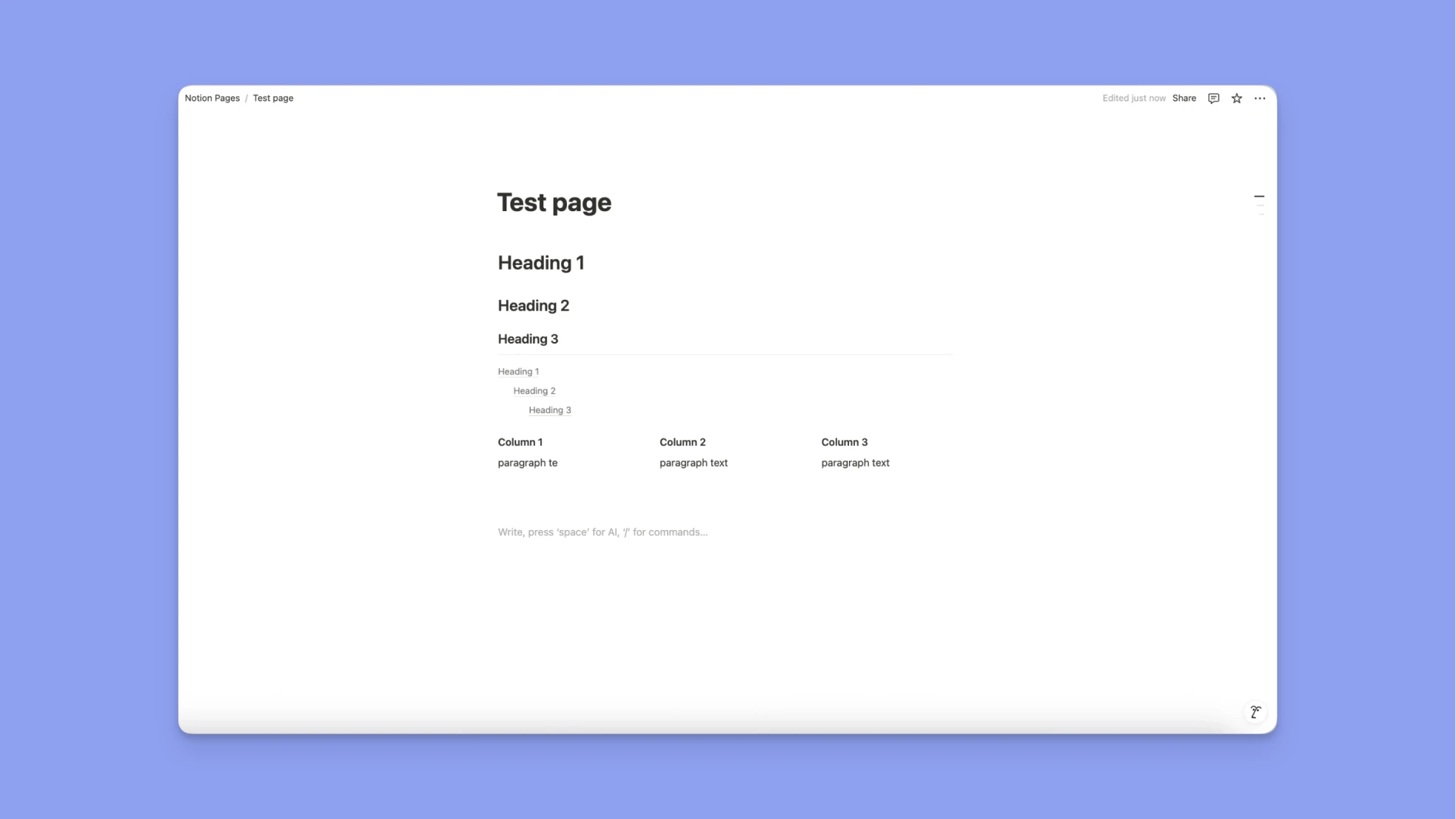
Überschriften
Füge Hierarchie und Lesbarkeit mit /h1, /h2, und /h3 hinzu. Du kannst Überschriften auch in Toggles umwandeln, um Inhalte zusammenzuklappen.
Spalten
Ziehe einen Block neben einen anderen, um Spalten zu erstellen. Du kannst mehrspaltige Layouts erstellen und sogar Media-Blöcke nebeneinander platzieren.
Trennlinien
Füge Trennlinien mit /divider ein oder gib --- ein, um Inhalte visuell zu unterteilen.
Inhaltsverzeichnis
Nutze /table of contents, um eine anklickbare Liste von Überschriften auf deiner Seite automatisch zu generieren – ideal für lange Dokumente oder Wikis.
Medien & Datei-Einbettungen
Notion unterstützt eine breite Palette von Dateiformaten:
- Bilder: JPG, PNG, GIF, WEBP, SVG, HEIC, etc.
- Videos: MP4, YouTube, Vimeo
- Audio: MP3, WAV, OGG
- Dokumente: PDF
Du kannst:
- Medien per Drag-and-Drop verschieben
/image,/video,/audio,/file, oder/embednutzen- Größe ändern, zuschneiden, ausrichten, maskieren oder Beschriftungen hinzufügen
- Vollbild anzeigen, herunterladen oder Dateien ersetzen
Tipp: Jeder Media-Block kann Alt-Text für Barrierefreiheit enthalten und verlinkt oder kommentiert werden.
Tabellen: Einfach vs. Datenbank
Brauchst du schnell eine Matrix? Nutze eine einfache Tabelle:
- Füge mit
/tableein - Füge Zeilen und Spalten mit der +-Schaltfläche hinzu oder entferne sie
- Nutze Optionen für Kopfzeilen und Spaltenbreite
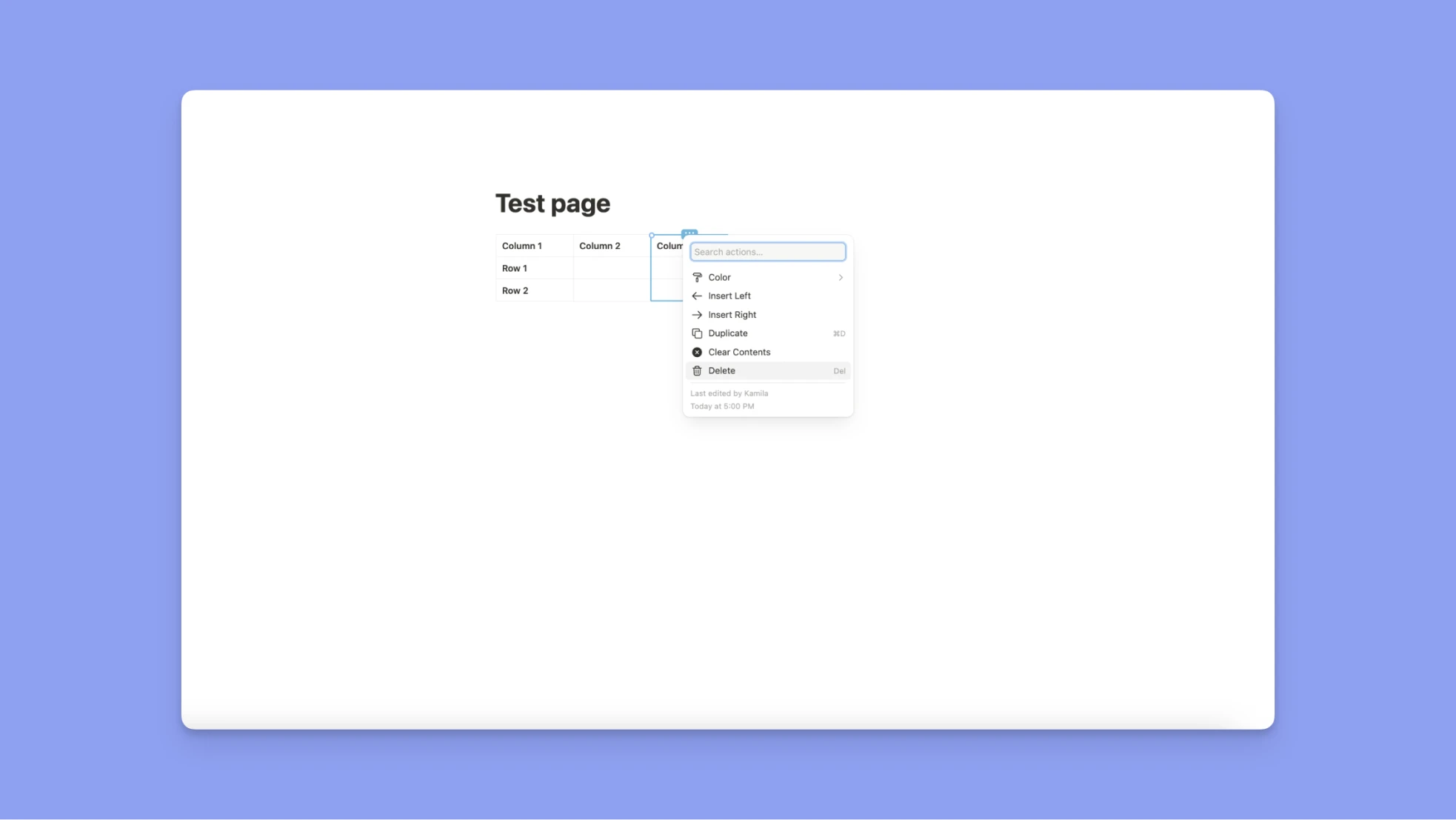
Datenbanken enthalten erweiterte Funktionen wie Filter, Sortierung oder Relationen. Indem du auf ••• klickst → kannst du eine Tabelle in eine Datenbank umwandeln. Siehe Datenbank-Kapitel für mehr Infos.
Code-Blöcke
Code-Blöcke in Notion sind perfekt für Entwickler, technische Autoren oder jeden, der eine persönliche Bibliothek von Scripts und Code-Snippets verwaltet. Sie ermöglichen es dir, Code mit sauberer Formatierung, korrekter Einrückung und Syntax-Hervorhebung zu präsentieren, während dein Hauptinhalt leicht zu lesen bleibt.
Einen Code-Block hinzufügen
Um einen Code-Block einzufügen:
- Gib
/codeein und drücke Enter - Oder klicke auf das +-Symbol im linken Rand und wähle Code
Dies erstellt einen separaten Block mit einer Monospace-Schrift, in den du deinen Code eingeben oder einfügen kannst.
Syntax-Hervorhebung
Notion unterstützt Syntax-Hervorhebung für viele beliebte Sprachen, einschließlich JavaScript, Python, HTML, CSS, SQL, Bash und mehr.
Um deine Sprache zu wählen:
- Klicke auf den Sprachnamen oben links im Code-Block
- Beginne zu tippen, um deine gewünschte Sprache zu suchen, und wähle sie dann aus
Dies stellt sicher, dass dein Code farblich kodiert und korrekt formatiert ist, was es einfacher macht, ihn zu lesen und zu verstehen.
Code umbrechen
Standardmäßig können lange Code-Zeilen horizontales Scrollen erfordern. Um Zeilen innerhalb des Blocks umzubrechen:
- Fahre über den Code-Block und klicke auf das ••-Menü
- Schalte „Code umbrechen" ein, dies fügt Zeilenumbrüche hinzu, um in die Blockbreite zu passen
Code-Blöcke kopieren oder beschriften
Wenn du über einen Code-Block fährst, siehst du Optionen zum:
- Kopieren: Kopiere sofort den gesamten Block in deine Zwischenablage
- Beschriftung: Füge eine kurze Beschreibung oder ein Label für deinen Code hinzu
Du kannst auch auf diese über das •••-Menü zugreifen, wo zusätzliche Optionen wie Block-Ausrichtung und Duplizierung verfügbar sind.
Erweiterte Funktionen
Als Nächstes tauchen wir in Datenbanken, Zusammenarbeit, Formeln, APIs, Einstellungen, KI, Kalender, Seiten und Marketplace ein.
Was ist eine Notion-Datenbank?
Notion-Datenbanken sind eines der leistungsstärksten Tools auf der Plattform. Mehr als nur Tabellen oder Tabellenkalkulationen – jede Zeile in einer Notion-Datenbank ist eine vollständig bearbeitbare Seite, was bedeutet, dass du komplexe Workflows verwalten, Inhalte organisieren und Fortschritt verfolgen kannst.
Datenbanken sind großartig, wenn du einen Content-Kalender, einen Projekt-Tracker, ein CRM oder ein Unternehmens-Wiki aufbaust.
Was macht Notion-Datenbanken einzigartig?
- Jedes Element ist eine Seite: Jeder Eintrag ist eine vollständig ausgestattete Notion-Seite, die Notizen, Checklisten, Medien, Unterseiten oder alles andere enthalten kann, das du auf einer normalen Notion-Seite platzieren würdest.
- Anpassbare Eigenschaften: Füge Eigenschaften wie Text, Daten, Tags, Personen, Statusfelder, Zahlen, Kontrollkästchen, Formeln und Relationen hinzu. Diese helfen dir, deine Inhalte zu strukturieren und zu kennzeichnen, um einfaches Sortieren und Filtern zu ermöglichen.
- Mehrere Ansichten: Visualisiere deine Daten als Tabelle, Board (Kanban), Kalender, Galerie, Liste, Timeline oder Diagramm. Wechsle zwischen Ansichten je nachdem, was in einem bestimmten Moment am hilfreichsten ist.
Erstelle eine Datenbank
Beachte:
- Eine Relation verbindet eine Datenbank mit einer anderen (wie das Verlinken einer Task mit einem Projekt).
- Ein Rollup erreicht diese Relation und zieht spezifische Informationen, wie die Frist des Projekts oder wie viele Tasks als „Erledigt" markiert sind.
| Name | Status | Zugewiesen an | Fälligkeitsdatum | Projekt (Relation) |
|---|---|---|---|---|
| Design Login-UI | In Bearbeitung | Jane | 5. Mai | Mobile App |
| Benutzerhandbuch schreiben | Nicht gestartet | Alex | 10. Mai | Dokumentation |
- Relation: Verlinkt zur Projekte-Datenbank
- Rollups: Können Projekt-Frist oder Priorität aus dem verwandten Projekt zusammenfassen
| Anwendungsfall | Wie Rollup hilft |
|---|---|
| Projekt-Fortschritts-Tracking | Zähle „Erledigt"-Tasks / Gesamt-Tasks |
| Fristen in Task-Ansichten ziehen | Zeige Projekt-Frist auf jeder Task |
| Mitarbeiter-Dashboards | Zeige, wie viele Tasks jeder Person zugewiesen sind |
| CRM | Zeige letztes Kontaktdatum für jeden Kunden aus dem Interaktions-Log |
Um eine neue Datenbank zu erstellen:
- Wähle auf einer neuen Seite „Tabelle" unter „Erste Schritte mit."
- Nutze den
/database-Befehl, um eine Datenbank inline einzufügen - Wähle aus vorgeschlagenen Vorlagen, nutze ChatGPT oder Notions integrierte KI, um eine Datenbankstruktur mit einer benutzerdefinierten Eingabeaufforderung zu generieren
Beispiel-Eingabeaufforderung:
„Erstelle eine Notion-Arbeitsbereich-Struktur mit verbundenen Datenbanken für [deinen Anwendungsfall]. Sie sollte die Hauptentitäten (z. B. Projekte, Tasks, Teamkollegen) enthalten, zeigen, wie sie sich zueinander verhalten, und Beispiel-Eigenschaften, Ansichten und vorgeschlagene Rollups enthalten. Mache sie modular, skalierbar und anfängerfreundlich."
Hauptentitäten für Task-Management:
- Benutzer – Die Person, die das System nutzt.
- Task – Das zentrale Element, das Arbeit darstellt, die erledigt werden muss.
- Beschreibung - Task-Details.
- Fälligkeitsdatum - Ein Datum, an dem die Task fertig sein soll.
- Status - Aktueller Task-Zustand kann zu-tun, in-Bearbeitung oder erledigt sein (du kannst dies weiter anpassen)
- Priorität - Task-Priorität in einem Zeitraum.
- Erforderliche Energie - Wie viel Energie du brauchst, um diese Task zu beenden – hoch, mittel, niedrig.
- Unteraufgaben - Kleinere Schritte innerhalb einer übergeordneten Task.
Hinweis: Durch die Integration von Morgen mit Notion kann ich Tasks nahtlos abrufen und das Fälligkeitsdatum aus meinem Kalender aktualisieren, basierend darauf, wie viel Zeit ich verfügbar habe:
- Time blocking direkt in deinem Kalender.
- Nutze Morgen Frames, um Filter anzuwenden (z. B. hohe, mittlere oder niedrige Energie) und einen realistischen, täglichen Plan zu generieren, der mir hilft, mich auf das Wesentliche zu konzentrieren und mit Fristen auf Kurs zu bleiben.
Notion-Datenbanktypen:
- Vollseiten-Datenbanken: Erscheinen als ihre eigenen Seiten in deiner Seitenleiste. Sie können gesperrt werden (über
••→ Datenbank sperren), um Struktur-Änderungen zu verhindern. - Inline-Datenbanken: Eingebettet in eine andere Seite. Nutze das Expand-Symbol (⤡), um im Vollseiten-Modus zu öffnen. Ziehe in die Seitenleiste, um es in eine Vollseiten-Datenbank zu konvertieren.
Datenbank-Elemente hinzufügen & öffnen
Jedes Datenbank-Element ist eine Notion-Seite.
Um ein Element hinzuzufügen:
- Klicke auf + Neu oben in der Datenbank oder am unteren Ende einer Tabelle/Liste/Board/Galerie.
- Klicke in Kalendern auf das + an jedem Datum.
Um ein Element zu öffnen:
- Klicke in Tabellen/Listen auf den Titel oder die ÖFFNEN-Schaltfläche.
- Klicke in Boards/Galerien/Kalendern überall auf die Karte.
- Klicke auf ⤡ in der Vorschau, um es als vollständige Seite zu öffnen.
Du kannst beliebige Blöcke in Datenbank-Seiten hinzufügen: Text, Bilder, Unterseiten, synchronisierte Blöcke, etc.
Passe Datenbank-Seiten an
Oben auf jeder Datenbank-Seite siehst du ihre Eigenschaften. Du kannst anpassen, was angezeigt wird und wie:
- Klicke auf
••→ Seite anpassen - Wähle Immer anzeigen, Ausblenden wenn leer, oder Immer ausblenden für jede Eigenschaft
- Ordne die Eigenschaftsreihenfolge mit dem ⋮⋮-Ziehgriff neu an
- Passe die Anzeige von Rückverweisen und Kommentaren an
Rückverweise: Erweitert, Popover oder Aus
Kommentare: Erweitert oder Aus
Dies hilft, deine Seiten sauber zu halten, besonders wenn du mit vielen Eigenschaften arbeitest.
Navigiere & sieh Datenbanken
Jede Datenbank enthält leistungsstarke Tools zum Verwalten und Analysieren deiner Daten:
- Ansichten: Erstelle mehrere Ansichten für verschiedene Teams oder Tasks (z. B. „Diese Woche", „In Bearbeitung", „Abgeschlossen")
- Ansicht hinzufügen: Klicke auf das Dropdown neben dem Ansichtsnamen → Ansicht hinzufügen → Wähle Layout (Tabelle, etc.)
- Filter & Sortierungen: Wende Filter an, um nur das zu zeigen, was du brauchst; sortiere nach jeder Eigenschaft
- Suche: Finde sofort passende Datenbank-Einträge
- •• Menü: Ändere Gruppierung, Layout und Eigenschaftssichtbarkeit
Element-Optionen
Klicke mit der rechten Maustaste auf jede Datenbank-Zeile (oder klicke auf das ⋮⋮-Handle), um:
- Ein Element zu löschen oder zu duplizieren
- Link kopieren, um es zu teilen
- Das Element umbenennen, ohne es zu öffnen
- Verschieben nach einem anderen Arbeitsbereich/einer anderen Seite
- Eigenschaften schnell inline bearbeiten
Zusammenarbeit in Datenbanken
Datenbanken sind leistungsstarke Zusammenarbeit-Tools. Notion gibt dir granulare Kontrolle darüber, wer was bearbeiten kann.
„Kann Inhalte bearbeiten"-Berechtigung
Diese Berechtigung ermöglicht es Benutzern:
- Seiten in der Datenbank hinzuzufügen, zu bearbeiten und zu löschen
- Eigenschaftswerte zu ändern
Aber ermöglicht nicht:
- Ändern der Datenbankstruktur (Eigenschaften, Ansichten, Filter, Sortierungen)
- Sperren oder Entsperren der Datenbank
Verlinkte Datenbanken respektieren diese Berechtigungen, ermöglichen es Benutzern aber, benutzerdefinierte gefilterte Ansichten an anderer Stelle im Arbeitsbereich zu erstellen.
Nutze verlinkte Datenbanken
Du kannst eine Datenbank an mehreren Orten mit verlinkten Datenbanken referenzieren:
- Nutze
/linked databaseund wähle die aus, die du möchtest - Wende unterschiedliche Filter, Ansichten und Sortierungen an jedem Ort an
- Verlinkte Datenbanken spiegeln Echtzeit-Aktualisierungen von der Quelle
Dies macht es einfach, den gleichen Datensatz über Teams oder Dokumente hinweg unterschiedlich zu präsentieren.
Vorlagen in Datenbanken
Jede Datenbank kann benutzerdefinierte Vorlagen enthalten:
- Klicke auf das Dropdown neben + Neu → + Neue Vorlage
- Füge vorgefertigte Struktur für Tasks, Besprechungsnotizen, Bug-Reports, etc. hinzu
- Nutze Notion KI, um Vorlagen-Layouts zu generieren
Vorlagen helfen, deine Daten zu standardisieren und wiederholte Setups zu reduzieren.
Sperren & duplizieren Datenbanken
- Datenbank sperren: Verhindern von Struktur-Änderungen (im
••-Menü) - Datenbank duplizieren: Wähle, um nur die Struktur oder Struktur + Inhalte zu kopieren
Duplizieren ist ideal zum Wiederverwenden von Layouts über Teams oder Projekte hinweg.
Teilen & Zusammenarbeit
Notion ist für Zusammenarbeit konzipiert, egal ob du mit Teamkollegen in deinem Arbeitsbereich, Kunden außerhalb deines Unternehmens oder deinen Followern arbeitest. Mit flexiblen Freigabe-Einstellungen kannst du kontrollieren, wer deine Seiten, Datenbanken und Teamspaces sieht und bearbeitet.
Freigabe-Möglichkeiten in Notion
Du kannst Notion-Seiten und Datenbanken auf verschiedene Weise freigeben:
- Mit Einzelpersonen oder Gruppen in deinem Arbeitsbereich
- Mit Gästen per E-Mail
- Mit ganzen Teamspaces
- Mit der Öffentlichkeit über einen teilbaren Link
- Als Notion-Seite mit der Veröffentlichungs-Funktion
Klicke auf Teilen oben auf jeder Seite, um das Freigabemenü zu öffnen, wo du:
- Personen zu einer Seite einladen kannst
- Berechtigungsstufen festlegst
- Den Seiten-Link kopierst
- Die Veröffentlichungs-Registerkarte öffnest, um deine Seite öffentlich zu machen
Du kannst auch auf Veröffentlichungs-Optionen über das •••-Menü → Veröffentlichungs-Registerkarte zugreifen.
Allgemeine Zugriffsstufen
Unter „Allgemeiner Zugriff" kannst du wählen, wer auf eine Seite zugreifen kann und was sie damit tun können:
- Nur eingeladene Personen – Die Seite ist privat und nur für dich und Eingeladene sichtbar.
- Jeder im Arbeitsbereich – Alle Arbeitsbereich-Mitglieder können die Seite über Suche oder mit dem Link finden. Du kannst optional In Suche ausblenden für nicht besuchte Benutzer.
- Jeder mit dem Link – Teile mit externen Benutzern. Sie benötigen ein Notion-Konto zum Kommentieren oder Bearbeiten. Du kannst auch einen Link-Ablauf festlegen.
Tipp: Enterprise-Admins können öffentliche Links in Einstellungen → Sicherheit → Veröffentlichung von Seiten, Formularen und öffentlichen Links deaktivieren deaktivieren.
Teile mit Einzelpersonen oder Gruppen
Um mit bestimmten Personen zu teilen:
1. Klicke auf Teilen oben auf der Seite.
2. Gib den Namen oder die E-Mail eines Arbeitsbereich-Mitglieds ein.
3. Wähle eine Berechtigungsstufe aus dem Dropdown.
4. Klicke auf Einladen.
Die Seite wird in ihrem Geteilt-Seitenleisten-Abschnitt angezeigt. Du kannst auch mit Gruppen teilen, um schnellere Zugriffskontrolle zu ermöglichen.
Öffentlich teilen
Um mit dem breiteren Internet zu teilen:
- Öffne das Freigabemenü → Veröffentlichungs-Registerkarte
- Aktiviere „Im Web veröffentlichen"
- Stelle den allgemeinen Zugriff auf „Jeder mit dem Link" ein
- Verwalte Link-Ablauf oder bette als Notion-Seite ein
Dies ist perfekt für Wikis, öffentliche Dokumente, Event-Seiten oder Portfolios.
Teile mit einem Teamspace
Teamspaces sind gemeinsame Abschnitte für Teams in deinem Arbeitsbereich. Jeder hat seine eigenen Mitglieder und Berechtigungseinstellungen.
Du kannst Seiten teilen, indem du:
- Eine Seite aus der Seitenleiste in einen Teamspace ziehst
- Eine neue Seite in einem Teamspace erstellst
Einige Teamspaces können Standard sein, was bedeutet, dass alle Arbeitsbereich-Mitglieder automatisch Teil davon sind.
Um zu überprüfen, ob ein Teamspace Standard ist:
- Klicke auf
••neben dem Teamspace → Teamspace-Einstellungen → Mitglieder-Registerkarte → Suche nach „Standard" unter Berechtigungen.
Teile mit Gästen
Gäste sind Personen außerhalb deines Arbeitsbereichs (wie Auftragnehmer oder Kunden). Um zu teilen:
- Gib ihre E-Mail im Freigabemenü ein
- Sie erhalten eine Einladung zur Seite und benötigen ein Notion-Konto für den Zugriff
Tipp: Enterprise-Admins können Gast-Freigabe einschränken oder nur bestimmte Domains zulassen.
Beende Freigabe oder mache eine Seite privat
Um Zugriff zu widerrufen:
- Ziehe eine Seite in den Privat-Abschnitt deiner Seitenleiste (andere verlieren Zugriff)
- Öffne Freigabemenü → Klicke auf das Dropdown neben einer Person oder Gruppe → Entfernen
Hinweis: Das Verschieben einer geteilten Seite in „Privat" entfernt den Zugriff für andere, aber Unterseiten behalten ihre Berechtigungen, es sei denn, sie werden manuell geändert.
Berechtigungsstufen in Notion
Weise präzise Kontrolle an Einzelpersonen oder Gruppen zu:
| Berechtigungsstufe | Beschreibung |
|---|---|
| Vollzugriff | Bearbeiten, teilen und andere einladen |
| Kann bearbeiten | Inhalte bearbeiten, aber nicht teilen oder andere einladen |
| Kann Inhalte bearbeiten | Nur Datenbanken: Inhalte in Einträgen bearbeiten, aber nicht Struktur oder Ansichten |
| Kann kommentieren | Nur Ansicht und Kommentare hinterlassen |
| Kann ansehen | Schreibgeschützter Zugriff |
Hinweis: Die höchste gewährte Berechtigungsstufe wird angewendet. Wenn beispielsweise eine Gruppe „Vollzugriff" hat, aber eine Einzelperson „Kann ansehen", haben sie trotzdem „Vollzugriff" über die Gruppe.
Sieh, wer auf eine Seite zugreifen kann
Oben auf einer Seite siehst du Avatare für Personen mit Zugriff:
- Verblasste Avatare = sehen derzeit nicht
- Solide Avatare = sehen/bearbeiten live
Fahre über, um Namen, E-Mails und Aktivität zu sehen. Klicke auf einen Avatar, um zu springen, wo sie bearbeiten.
Nutze das •••-Menü → sieh Zuletzt bearbeitet von und Zeitstempel am unteren Ende.
Fordere Zugriff oder Berechtigungen an
Versuchst du, auf eine eingeschränkte Seite zuzugreifen?
- Klicke auf Kein Zugriff, um Ansicht- oder Bearbeitungszugriff anzufordern
- Dies benachrichtigt den Seiteneigentümer, um deine Anfrage zu genehmigen oder abzulehnen
Um Bearbeitungszugriff anzufordern:
- Klicke auf Teilen
- Öffne dein Berechtigungs-Dropdown
- Wähle Bearbeitungszugriff anfordern
Enterprise-Grade-Kontrollen
Enterprise-Arbeitsbereich-Besitzer können verwalten:
- Richtlinien für öffentliche Freigabe
- Gast-Einladungs-Kontrollen
- Zulässige E-Mail-Domains
- Standard-Teamspace-Berechtigungen
Gehe zu Einstellungen → Sicherheit, um diese Schutzmaßnahmen zu konfigurieren und die Arbeitsbereich-Compliance zu wahren.
Notion API & benutzerdefinierte Integrationen
Für Entwickler, die über vorgefertigte Integrationen hinausgehen möchten, öffnet Notions öffentliche API die Tür zum Erstellen vollständig benutzerdefinierter Workflows, Bots, Automatisierungen und interner Tools. Mit internen Integrationen, Webhooks und granularen Berechtigungen kannst du Verbindungen zum Verwalten von Inhalten, Synchronisieren von Daten oder Reagieren auf Aktualisierungen in Echtzeit erstellen.

Erstelle eine interne Integration
Um eine zu erstellen:
1. Gehe zu Einstellungen → Integrationen in deiner Seitenleiste
(Nur Arbeitsbereich-Besitzer können auf diese Registerkarte zugreifen.)
2. Klicke auf Entwickle deine eigenen Integrationen
Dein Browser öffnet sich zum Meine Integrationen Dashboard
3. → Klicke auf + Neue Integration
4. Fülle aus:
Name der Integration
1. Optional Logo
2. Wähle den zugehörigen Workspace
3. Nach der Erstellung gehe zu Einstellungen → Verbindungen, finde deine Integration und klicke auf •• um:
- Das interne Token abrufen
- Zugriff verwalten
- Die Integration trennen oder ändern
Erstelle eine öffentliche Integration
Um deine Integration für alle Notion-Nutzer verfügbar zu machen:
1. Erstelle zuerst eine interne Integration wie oben beschrieben.
2. Folge dann Notions Entwicklerdokumentation, um sie in eine öffentliche Integration umzuwandeln, einschließlich:
- OAuth-Flow-Setup
- Berechtigungen definieren
- Veröffentlichung im Notion-Integrationsgalerie (optional)
Granulare Berechtigungen für Integrationen
Beim Einrichten einer Integration wählst du, was die Integration tun und sehen darf. Berechtigungen sind unterteilt in:
Inhaltsfunktionen:
- Nur Inhalte lesen
- Nur Inhalte schreiben
- Inhalte einfügen (nur anhängen)
Nutzerfunktionen:
- Keine Nutzerinformationen
- Nutzerinformationen lesen (mit oder ohne E-Mail)
Diese Berechtigungen sind für Nutzer während des Setups sichtbar und werden im Freigabemenü jeder Seite angezeigt, auf die die Integration zugreift.
Integrations-Webhooks
Notion unterstützt Echtzeit-Webhooks, die deine Integration über Inhaltsänderungen benachrichtigen.
Nutze Integrations-Webhooks um:
- Updates in verbundenen Seiten oder Datenbanken zu erkennen
- Änderungen sofort mit anderen Apps zu synchronisieren
- Automatisierungen basierend auf Notion-Aktivitäten auszulösen
Webhook-Aktionen vs. Integrations-Webhooks
Obwohl beide Ereignisse an Drittanbieter-Services senden können, dienen sie unterschiedlichen Zwecken:
| Funktion | Integrations-Webhooks | Webhook-Aktionen |
|---|---|---|
| Umfang | Mehrere Workspaces | Eine Datenbank |
| Komplexität | Fortgeschritten | Einfach |
| Auslösertyp | Inhaltsänderungsereignisse | Manuell oder Datenbankregel |
| Konfiguration | Entwickler-Dashboard | In-App-Automatisierungs-UI |
Empfohlene Notion-Integrationen
| Integration | Anwendungsfall | Vorteil |
|---|---|---|
| Slack | Erhalte Notion-Updates in Slack; wandle Slack-Nachrichten in Notion-Aufgaben um. | Hält Teams synchron, ohne Apps zu wechseln. |
| Morgen Calendar | Synchronisiere Aufgaben über alle deine Kalender und Notion; plane Aufgaben mit KI-Filtern. | Intelligentes und manuelles Time Blocking von Notion-Aufgaben, damit sie in deinem Kalender priorisiert und geplant werden. |
| Zapier | Automatisiere Aufgaben zwischen Notion und 5000+ Apps (z.B. Formulareinreichungen → Aufgaben). | Funktioniert mit fast jedem Tool. |
| GitHub | Verknüpfe GitHub-Issues, Pull Requests und Projekte mit Notion-Datenbanken. | Entwickler können Code und Dokumentation an einem Ort verwalten. |
| Miro | Bette Whiteboards oder Brainstorming-Sitzungen direkt in Notion-Seiten ein. | Ideal für Design, Sprint-Planung und Retrospektiven. |
Automatisierungen in Notion
Notion-Automatisierungen helfen dir, wiederholte Aufgaben zu eliminieren, Workflows zu optimieren und mehr mit weniger Klicks zu erreichen. Mit Buttons kannst du alles automatisieren – von Benachrichtigungen bis zur Bearbeitung von Datenbankeinträgen – ganz ohne Code zu schreiben.
Notion unterstützt zwei Arten von Buttons:
- Seiten-Buttons: Füge interaktive Buttons zu jeder Notion-Seite hinzu
- Datenbank-Buttons: Automatisiere Aktionen auf spezifischen Datenbankeinträgen
Seiten-Buttons: Automatisiere mit einem Klick
Mit Template-Buttons auf Seiten kannst du:
- Aktionen auslösen wie Seiten erstellen, Daten bearbeiten oder Nutzer benachrichtigen
- Mehrere Aktionen in einen Klick stapeln
- Dynamisch mit Variablen, Erwähnungen und Formeln anpassen
Erstelle einen Seiten-Button
- Tippe
/buttonauf einer Seite - Benenne den Button und wähle ein Emoji
- Füge eine oder mehrere Aktionen mit der Option + Neue Aktion hinzu
- Klicke Fertig zum Speichern
Verfügbare Aktionen für Seiten-Buttons
| Aktion | Beschreibung |
|---|---|
| Blöcke einfügen | Füge Inhaltsblöcke überall auf der Seite ein |
| Seite hinzufügen zu | Füge einen neuen Eintrag zu einer ausgewählten Datenbank hinzu |
| Seiten bearbeiten in | Ändere Eigenschaften in bestehenden Datenbankeinträgen |
| Benachrichtigung senden an | Benachrichtige Nutzer oder Personen-Eigenschaften |
| E-Mail senden an (Bezahlt) | Sende Gmail-E-Mails |
| Webhook senden (Bezahlt) | Sende POST-Anfragen an andere Tools |
| Bestätigung anzeigen | Füge eine Pop-up-Bestätigung vor der Ausführung hinzu |
| Seite oder URL öffnen | Öffne eine ausgewählte Notion-Seite oder externen Link |
| Slack-Benachrichtigung senden | Sende Nachrichten an Slack-Kanäle |
| Variablen definieren | Speichere wiederverwendbare Werte für andere Aktionen |
Erwähnungen & Formeln
Nutze @ um Nutzer, Seiten oder Daten zu referenzieren. Nutze ∑ für Formeln wie:
[Seitentitel] - Aktualisiert am [Heutiges Datum]Hallo @Person, deine Aufgabe ist fällig am ∑[Fälligkeitsdatum]
Datenbank-Buttons
Datenbank-Buttons sind ein Game-Changer für strukturierte, wiederholbare Aufgaben wie Genehmigungen, Nachverfolgungen, Statusupdates oder Gewohnheitsverfolgung.
Jeder Button ist eine Datenbank-Eigenschaft und befindet sich in einer Zeile und führt Aktionen auf diesem spezifischen Eintrag aus.
Wer kann Datenbank-Buttons verwenden?
- Erstellen/Bearbeiten: Jeder mit Vollzugriff oder Kann bearbeiten
- Buttons klicken: Auch für Nutzer mit Kann Inhalte bearbeiten erlaubt
Erstelle einen Datenbank-Button
1. Öffne deine Datenbank → Klicke auf •• → Eigenschaften → Neue Eigenschaft → Button
2. Benenne deinen Button (z.B. "Genehmigen", "Fertig", "Erinnerung senden")
3. Klicke Automatisierung bearbeiten um Aktionen hinzuzufügen
4. Nutze @ oder ∑ in Feldern um Daten aus den aktuellen Zeilen-Eigenschaften zu ziehen
Verfügbare Aktionen für Datenbank-Buttons
| Aktion | Beschreibung |
|---|---|
| Eigenschaft bearbeiten | Ändere Eigenschaften der aktuellen Zeile |
| Seite hinzufügen zu | Erstelle eine neue Seite in einer anderen Datenbank |
| Seiten bearbeiten in | Ändere Einträge in anderen Datenbanken |
| Benachrichtigung senden an | Benachrichtige Personen direkt aus dem Zeilenkontext |
| E-Mail senden an (Bezahlt) | Löse eine Gmail-Nachricht aus, die an diese Zeile gebunden ist |
| Webhook senden (Bezahlt) | Sende Updates an externe Apps |
| Bestätigung anzeigen | Fordere eine Bestätigung vor der Ausführung an |
| Seite oder URL öffnen | Verlinke zu einer externen Website oder Notion-Seite |
| Slack-Benachrichtigung senden | Benachrichtige einen Kanal (z.B. #project-status) |
| Variablen definieren | Verwende Werte über Aktionen in der Automatisierung hinweg |
E-Mail senden von einem Datenbank-Button
1. Füge eine Button-Eigenschaft hinzu → Bearbeite Automatisierung → E-Mail senden an
2. Passe An, Betreff, Nachricht und mehr an
3. Nutze zeilenspezifische Daten wie:
- Seitenerstellung
- Fälligkeitsdatum
- Status
- Benutzerdefinierte Formeln oder Erwähnungen
Du kannst CC, BCC und Antwort-an-Adressen setzen, sogar Anzeigenamen mit dynamischem Inhalt definieren.
Variablen in Datenbank-Buttons definieren
Richte benannte Variablen ein mit:
@(Erwähnungen wie Personen oder Eigenschaften)∑(Formeln wie heutiges Datum oder verkettete Strings)
Nutze sie in:
- E-Mail-Betreffzeilen
- Eigenschaftsupdates
- Benachrichtigungen und Slack-Nachrichten
Formeln in Notion
Notion-Formeln ermöglichen es dir, Daten in deinen Datenbanken zu berechnen, zu manipulieren und zu automatisieren. Ob du Aufgabenfortschritt verfolgst, Ideen bewertest oder bedingte Logik für Automatisierungen erstellst – Formeln helfen dir, statische Daten in dynamische Ergebnisse umzuwandeln.
Wo kannst du Formeln in Notion verwenden?
Du kannst Formeln an mehreren Stellen in Notion verwenden:
- Als Datenbank-Eigenschaft (häufigste Verwendung)
- Innerhalb von Seiten-Buttons und Datenbank-Buttons
- Innerhalb von Datenbank-Automatisierungen um Variablen oder Logik zu definieren
Jede Formel wird ausgewertet und gibt ein dynamisches Ergebnis zurück – Text, Zahl, Boolean (wahr/falsch) oder Datum – basierend auf deinen anderen Eigenschaften oder Funktionen.
Wie du eine Formel erstellst und bearbeitest
Erstelle eine Formel-Eigenschaft
1. Öffne deine Datenbank → klicke auf •• → Eigenschaften
2. Klicke Neue Eigenschaft → Formel
3. Benenne deine Formel (z.B. "Prioritätsscore" oder "Überfällig?")
4. Klicke Formel bearbeiten um den Formel-Editor zu öffnen
Nutze den Formel-Editor
Der Formel-Editor enthält:
- Ein Textfeld um deine Formel einzugeben
- Ein linkes Panel das verfügbare Datenbank-Eigenschaften und eingebaute Funktionen auflistet
- Ein rechtes Panel das Syntax-Erklärungen und Echtzeit-Tipps zeigt
- Eine Live-Vorschau des Ergebnisses beim Bearbeiten aus einer Datenbankzeile
Formel-Komponenten
Formeln werden gebaut mit:
- Eigenschaften: Daten in deiner aktuellen Datenbank (z.B. Status, Fälligkeitsdatum, Priorität)
- Built-ins: Operatoren und logische Werte wie
+,oder,falsch,!= - Funktionen: Aktionen wie
replace(),sum(),length(),now()oderdateAdd()
Notion unterstützt auch Style-Formatierung innerhalb von Formeln und logische Operatoren wie if(), and(), or() und den ternären Operator X ? Y : Z.
Formel-Beispiele
Projektmanagement-Beispiel
| Ziel | Formel |
|---|---|
| Fälligkeitsdatum zwei Wochen nach Start setzen | dateAdd(Start Date, 2, "week") |
| Als überfällig markieren wenn vorbei und nicht fertig | if(and(now() > Due Date, Status != "Done"), "Overdue", "") |
| Fett rotes "Überfällig"-Label hinzufügen | if(and(now() > Due Date, Status != "Done"), style("Overdue", "red", "b"), "") |
| Unvollständige Aufgaben zählen | length(Tasks.map(current.Status != "Done")) |
Verwendete Funktionen: dateAdd(), if(), and(), now(), style(), map(), length()
Projekt-Brainstorming mit RICE-Beispiel
| Ziel | Formel |
|---|---|
| RICE-Scoring (Reichweite × Auswirkung × Vertrauen ÷ Aufwand) | Reach * Impact * Confidence / Effort |
| Gesamte Upvotes zählen | length(Upvoted by) |
Nutze dies um Projekte basierend auf quantitativer Auswirkung zu priorisieren und Interesse durch Upvote-Metriken zu verfolgen.
Aufgaben-Management-Automatisierung
Löse eine Automatisierung aus wenn alle Unteraufgaben als "Fertig" markiert sind und aktualisiere die übergeordnete Aufgabe entsprechend:
1. Auslöser-Bedingung: Wenn Status = Fertig
2. Definiere übergeordnete Aufgabe:
3.Trigger page.Parent item.first()
4. Überprüfe alle Unteraufgaben fertig:
5.Parent Task.Sub-item ? Parent Task.Sub-item.every(current.Status == "Done") : false
6. Aktualisiere Status der übergeordneten Aufgabe:
7.All subtasks done? ? "Done" : Parent Task.Status
Verwendete Funktionen: first(), every(), ternärer Operator X ? Y : Z
Dieses Setup ist ideal für Projekt-Hierarchien wo Unteraufgaben den Fertigstellungsstatus von übergeordneten Aufgaben antreiben.
Tipp: Du kannst abgeschlossene Aufgaben in Morgen markieren und sie zurück zu Notion synchronisieren, damit du nicht manuell den Status jeder Aufgabe aktualisieren musst.
Formeln in Automatisierungen & Buttons verwenden
Du kannst Formeln direkt einbetten in:
- Seiten-Buttons
- Datenbank-Buttons
- Datenbank-Automatisierungen
Nutze Formeln um dynamisch:
- Namen von Personen, Seitentitel oder Daten einzufügen
- Berechnete Betreffzeilen oder Nachrichten für E-Mails zu erstellen
- Inhalte zu formatieren oder bedingt zu formatieren
- Verzweigungslogik mit Boolean-Auswertungen zu steuern
Notion Preisführer
Notion bietet flexible Preispläne für Einzelpersonen, Teams und Unternehmen, mit Kernfunktionen in jedem Plan und leistungsstarken Upgrades wenn du skalierst.
Wähle monatliche oder jährliche Zahlung. Alle Preise unten sind in EUR.
Kostenlos – €0
Am besten für persönliche Projekte, Lernpläne oder Nebenprojekte.
Enthält:
- Zusammenarbeitender Workspace
- Integration mit Slack, GitHub & mehr
- Basis-Seitenanalysen
- 7-Tage-Seitenverlauf
- Lade bis zu 10 Gäste ein
- Notion Mail (Gmail-Synchronisierung)
- Notion Calendar
Plus – €9,50 pro Sitz/Monat
Mehr Zusammenarbeitskraft hinzugefügt.
Alles in Kostenlos, plus:
- Unbegrenzte Blöcke für Teams
- Unbegrenzte Datei-Uploads
- 30-Tage-Seitenverlauf
- Lade bis zu 100 Gäste ein
- Synchronisierte Datenbanken mit Drittanbieter-Apps
- Benutzerdefinierte Websites
- Benutzerdefinierte Automatisierungen
- Diagramme & Dashboards
Business – €14 pro Sitz/Monat
Mehr Kontrolle und Analysen hinzugefügt.
Alles in Plus, plus:
- SAML SSO (Single Sign-On)
- Seitenverifizierung
- Massen-PDF-Export
- Erweiterte Seitenanalysen
- 90-Tage-Seitenverlauf
- Lade bis zu 250 Gäste ein
Enterprise – Benutzerdefinierte Preise
Erweiterte Sicherheit, Skalierung und dedizierter Support hinzugefügt.
Alles in Business, plus:
- Nutzer-Bereitstellung (SCIM)
- Erweiterte Sicherheit & Admin-Kontrollen
- Audit-Log
- Workspace-Analysen
- Unbegrenzter Seitenverlauf
- Dedizierter Customer Success Manager
- Sicherheits- & Compliance-Integrationen
- Lade bis zu 250 Gäste ein
Notion AI (Add-on)
Notion AI ist als bezahltes Upgrade in allen Plänen verfügbar. Hilft bei:
- Schreiben & Bearbeiten
- Zusammenfassen & Übersetzen
- Daten automatisch ausfüllen
- Kontextuelle Fragen in Dokumenten stellen
Notion Preisübersicht
| Plan | Am besten für | Preis (EUR/Mo) | Seitenverlauf | Gastlimit | Synchronisierungen und Websites | SSO und Sicherheit |
|---|---|---|---|---|---|---|
| Kostenlos | Persönliche Nutzung | €0 | 7 Tage | 10 | — | — |
| Plus | Kleine Teams & Profis | €9,50/Sitz | 30 Tage | 100 | ✓ | — |
| Business | Wachsende Unternehmen | €14/Sitz | 90 Tage | 250 | ✓ | ✓ |
| Enterprise | Große Organisationen | Benutzerdefiniert | Unbegrenzt | 250 | ✓ | ✓ (erweitert) |
Workspace-Verwaltung
Admins können Workspace-Einstellungen verwalten, Mitglieder einladen und entfernen, Rollen zuweisen und Zugriff kontrollieren. Enterprise-Workspaces bieten tiefere Kontrollen wie SAML SSO, Audit-Logs und granulare Berechtigungen.
Workspace-Verwaltungsrollen in Notion
| Rolle | Umfang | Wichtigste Fähigkeiten | Einschränkungen |
|---|---|---|---|
| Organisationsinhaber | Gesamte Organisation (mehrere Workspaces) |
– Alle Workspaces und Mitglieder anzeigen und verwalten – Einstellungen über die Organisation anwenden |
Nur verfügbar wenn deine Organisation Notions Multi-Workspace-Org-Setup nutzt |
| Workspace-Inhaber | Ein einzelner Workspace |
– Vollständige Kontrolle über Einstellungen, Sicherheit, Mitglieder und Gruppen – Kann den Workspace löschen |
N/A (hat vollständige Berechtigungen innerhalb des Workspace) |
| Mitgliedschafts-Admin | Mitglieds- und Gruppenverwaltung |
– Mitglieder in Workspaces hinzufügen/entfernen – Gruppen verwalten (Mitglieder, Inhaber und andere Mitgliedschafts-Admins hinzufügen/entfernen) |
Kann Workspace-Einstellungen nicht verwalten Kann nur Nutzer in Mitgliedsrolle hinzufügen |
Einstellungen in Notion
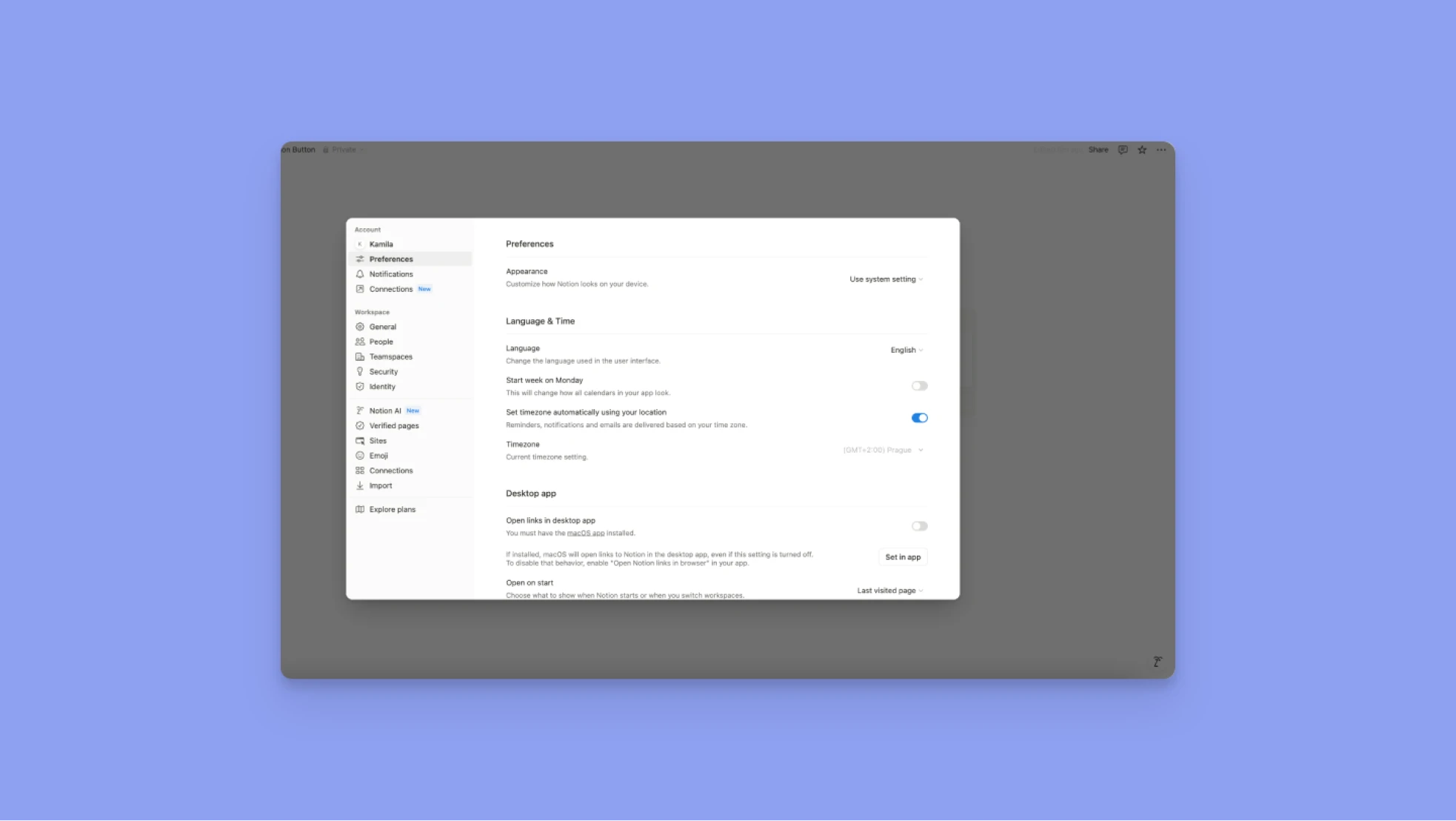
Notions Einstellungen geben dir Kontrolle über dein persönliches Konto, Workspace-Voreinstellungen, Erscheinungsbild, Sprache, Datenschutz und Geräteverhalten, einschließlich Desktop, Web oder Mobil.
Kontoeinstellungen
Ändere dein Profilfoto
Verfügbar auf Desktop und Web:
1. Gehe zu Einstellungen → [Dein Name]
2. Klicke auf dein aktuelles Foto (oder Initialen) über "Foto hinzufügen"
3. Wähle eine Bilddatei und klicke Öffnen
Ändere deinen Namen
1. Gehe zu Einstellungen → [Dein Name]
2. Bearbeite das Feld unter Bevorzugter Name
Ändere deine E-Mail-Adresse
1. Gehe zu Einstellungen → [Dein Name] → Kontosicherheit → E-Mail ändern
2. Folge dem Verifizierungsablauf:
- Mit Passwort: gib es ein
- Ohne Passwort: verifiziere über alte E-Mail
3. Gib deine neue E-Mail ein → Erhalte Verifizierungscode
4. Füge Code ein → Klicke E-Mail ändern
Setze, ändere oder entferne dein Passwort
1. Gehe zu Einstellungen → [Dein Name]
2. Wähle Passwort setzen oder Passwort ändern
3. Gib dein Passwort ein und folge den Anforderungen (min. 8 Zeichen, 3 Sonderzeichen, 1 Buchstabe, 1 Zahl)
Erscheinungsbild & Barrierefreiheit
Passe das Erscheinungsbild auf Desktop an
1. Gehe zu Einstellungen → Voreinstellungen → Erscheinungsbild
2. Wähle:
- Systemeinstellung verwenden
- Heller Modus
- Dunkler Modus
Tipp: Schnelle Umschaltung: Cmd/Ctrl + Shift + L
Passe das Erscheinungsbild auf Mobil an
1. Tippe •• in der Seitenleiste → Einstellungen → Erscheinungsbild
2. Wähle Systemeinstellung, Hell oder Dunkel
Sprache, Region & Anzeige
Ändere deine Anzeigesprache
1. Gehe zu Einstellungen → Voreinstellungen → Sprache & Zeit → Sprache
2. Wähle aus:
- Englisch, Koreanisch, Japanisch, Französisch, Deutsch, Spanisch (Spanien & Lateinamerika), Portugiesisch (Brasilien), Vereinfachtes/Traditionelles Chinesisch, Niederländisch, Norwegisch, Schwedisch, Dänisch (Beta), Finnisch
Starte deine Kalenderwoche am Montag
1. Gehe zu Einstellungen → Voreinstellungen → Sprache & Zeit
2. Aktiviere Woche am Montag starten
Ändere deine Zeitzone
1. Gehe zu Einstellungen → Voreinstellungen → Sprache & Zeit
2. Stelle manuell ein oder aktiviere Zeitzone automatisch aktualisieren
Desktop-App-Voreinstellungen
Beim Start
Stelle ein, was beim Öffnen der App angezeigt wird:
- Fortsetzen wo du aufgehört hast
- Standardseite
Befehlssuche & Menüleiste
Aktiviere Befehlssuche um Notion von überall zu starten:
- In Menüleiste anzeigen
- Passe Tastenkombinationen an
Neuer Tab-Verhalten
- Aktiviere Suche beim Erstellen eines neuen Tabs öffnen
- Wähle ob Standardseite stattdessen angezeigt wird
Notion-Link-Verhalten
- Aktiviere Notion-Links im Browser öffnen
- Oder erlaube Web-Links um zur Desktop-App umzuleiten
Öffne Links in Desktop-App
Möchtest du, dass Notion-Links aus deinem Browser in der App geöffnet werden?
1. Gehe zu Einstellungen → Voreinstellungen
2. Aktiviere Links in Desktop-App öffnen
3. In deiner Desktop-App stelle sicher, dass Links im Browser öffnen ausgeschaltet ist
Wenn es nicht funktioniert:
- Öffne den Link im Browser → Klicke
••→ In Mac-App öffnen
Datenschutz & Analysen
Zeige Verlauf an
Um dich von Analysen abzumelden:
1. Gehe zu Einstellungen → Voreinstellungen → Datenschutz
2. Unter Meinen Ansichtsverlauf anzeigen wähle Nicht aufzeichnen
Profilerkennbarkeit
Kontrolliere ob andere dein Profil mit deiner E-Mail finden können:
1. Gehe zu Einstellungen → Voreinstellungen → Datenschutz
2. Aktiviere/Deaktiviere Profilerkennbarkeit
Lösche dein Notion-Konto
Wenn du Notion nicht mehr nutzen möchtest, kannst du dein Konto dauerhaft löschen, aber stelle sicher, dass du die Konsequenzen zuerst verstehst.
Was passiert wenn du dein Konto löschst
Das Löschen deines Notion-Kontos ist dauerhaft und betrifft alle zugehörigen Inhalte und Workspaces.
Hier ist was passiert:
- Alle privaten Workspaces wo du das einzige Mitglied bist werden dauerhaft gelöscht
- Gemeinsame Workspaces wo du der einzige Admin bist werden auch für alle gelöscht
- Gelöschte Workspaces sind für alle Mitglieder nicht zugänglich, nicht nur für dich
- Du wirst aus allen gemeinsamen Workspaces entfernt wo du Mitglied warst
- Du verlierst Zugriff auf alle deine Seiten, auch persönliche und private
- Eine Warnmeldung zeigt welche Workspaces betroffen sind bevor du bestätigst
Tipp: Bevor du dein Konto löschst, exportiere alle wichtigen Daten die du behalten möchtest.
So löschst du dein Konto
1. Gehe zu Einstellungen → [Dein Name]
2. Scrolle nach unten und klicke Mein Konto löschen
3. Ein Pop-up zeigt betroffene Workspaces
4. Zur Bestätigung gib deine Konto-E-Mail ein
5. Klicke Konto und {#} Workspaces dauerhaft löschen
Notion AI
Notion AI ist in deinen Workspace integriert und hilft dir zu suchen, zu schreiben, zusammenzufassen, Ideen zu sammeln, zu übersetzen und zu handeln – alles ohne Apps zu wechseln.
Es ist nützlich für Projektmanagement, Dokumentenüberprüfung oder Ideenerkundung, da es neben deinen Notizen, Datenbanken und Mitarbeitern funktioniert um deine Arbeit zu beschleunigen.
Wo findest du Notion AI
Du kannst Notion AI von mehreren Punkten in deinem Workspace aus zugreifen:
- Das Notion AI-Symbol in der unteren Ecke jeder Seite
- Der Notion AI-Chat aus deiner Seitenleiste
Inline, durch:
- Leertaste in einem neuen Block drücken
- Klicke
⋮⋮auf einem Block → Frage AI - Text hervorheben und Frage AI wählen
Notion AI Tastenkombinationen
Desktop-Tastenkombination: Shift + Cmd/Ctrl + J (anpassbar über Einstellungen → Voreinstellungen)
iOS-Zugriff:
- Frage Siri um Notion AI zu öffnen
- Nutze Spotlight oder die Shortcuts-App
- Füge Notion AI zu deinem Startbildschirm hinzu
- Auf iPhone 15 Pro: weise der Action-Taste zu
Was Notion AI kann
Finde Antworten
Stelle Notion AI Fragen und erhalte Antworten basierend auf:
- Weltwissen
- Seiten in deinem Workspace (auf die du Zugriff hast)
- Verbundene Tools wie Slack und Google Drive (über AI-Konnektoren Beta)
Führe Aktionen auf Seiten aus
Notion AI kann nützliche Aktionen vorschlagen und ausführen:
- Extrahiere Aktionselemente
- Fasse ein Meeting zusammen
- Entwerfe eine Agenda
- Stelle Fragen basierend auf aktuellem Seiteninhalt
Analysiere hochgeladene Dateien & Bilder
Lade eine PDF, PNG oder JPEG in deinen AI-Chat hoch und stelle Fragen wie:
"Welche sind die wichtigsten Aktionselemente aus diesem Dokument?"
- Kostenlos: PDFs/Bilder unter 5MB
- Bezahlt/AI-Pläne: PDFs bis 20MB, Bilder bis 5MB
Hinweis: Dateien/Bilder müssen direkt in den Chat hochgeladen werden – AI kann nicht in Seiten eingebettete Medien lesen.
Erstelle & Bearbeite Inhalte
Nutze Notion AI um:
- Gliederungen, Entwürfe, Zusammenfassungen zu schreiben
- Grammatik, Ton, Länge zu bearbeiten
- Inhalte zu übersetzen
- Datenbanken basierend auf einer Eingabeaufforderung zu erstellen
Automatisches Ausfüllen
Notion AI Autofill kann:
- Zusammenfassungen generieren
- Inhalte übersetzen
- Aktionselemente direkt in Datenbank-Eigenschaften entwerfen
Großartig um Projekt-Tracker oder Inhalts-Datenbanken automatisch aktuell zu halten.
Notion AI Preise
- Preis: $10 pro Mitglied/Monat (Add-on zu jedem Plan)
- Jahresrabatt: 20% wenn jährlich abgerechnet
So fügst du es hinzu:
- Gehe zu Einstellungen → Plan upgraden / Pläne erkunden
- Unter Notion AI klicke Zum Plan hinzufügen
Notion Calendar

Notion Calendar (ehemals Cron) bietet ein integriertes Kalendererlebnis. Du kannst mehrere Google-Kalender verbinden, Ereignisse neben Aufgaben verwalten und deinen Zeitplan direkt in Notion anzeigen.
Verwalte deine Kalender
Du kannst mehrere Kalender mit Notion Calendar verbinden. Verbundene Konten und ihre Kalender sind in der linken Seitenleiste von Notion Calendar aufgelistet. Du kannst Konten zusammenklappen, sie neu anordnen und Kalender innerhalb von ihnen neu anordnen.
Füge einen Kalender hinzu
Um einen Kalender zu Notion Calendar hinzuzufügen:
1. Gehe zu Einstellungen → Kalender.
2. Wähle Verbinden neben dem Kalendertyp den du hinzufügen möchtest.
Entferne einen Kalender
Du kannst jeden Kalender aus Notion Calendar entfernen. Gehe dazu zu Einstellungen → Kalender. Neben dem Kalender den du entfernen möchtest, wähle Trennen.
Stelle einen Standard-Kalender ein
Notion Calendar setzt einen Standard-Kalender wenn du neue Ereignisse erstellst.
Um einen Standard-Kalender einzustellen, gehe zu Einstellungen → Kalender → Standard-Kalender und wähle den Kalender den du als Standard setzen möchtest, dies kann eine Notion-Datenbank sein.
Verstecke einen Kalender
Wenn du einen Kalender verstecken möchtest, wähle 👁️ neben seinem Namen. Dies entfernt alle Ereignisse auf diesem Kalender aus der Ansicht und das Symbol hat einen Durchstrich. Um einen Kalender anzuzeigen, wähle 👁️ erneut.
Ändere die Farbe oder den Namen eines Kalenders
Auf Desktop oder Web, wähle einen Kalender und gib dann einen neuen Namen ein oder wähle eine neue Farbe.
Nachteile von Notion Calendar
Notion Calendar reicht für einfache Planung und um im Notion-Ökosystem zu bleiben, aber es fehlen die intelligente Planung, aufgabenzentrierten Funktionen und Deep-Work-Unterstützung die Morgen zu einem großartigen täglichen Ausführungstool machen.
Probiere unseren Deep Work Timer - stelle die Länge deiner Sitzung ein und drücke Start um deine Sitzung zu timen.
| Bereich | Notion Calendar | Morgen Vorteil |
|---|---|---|
| Aufgabenverwaltung | Fehlt eingebaute Aufgabenpriorisierung, Energie-Tagging oder wiederkehrende Aufgabenlogik | Unterstützt nativ Aufgaben mit Prioritäten, Energieniveaus und Fristen zum Sortieren und automatischen Planen |
| Intelligente Planung / AI | Keine intelligente Planung oder tägliche Planungsvorschläge | KI-basierte tägliche Pläne mit Frames die sich an Energie und Fokus anpassen |
| Cross-Tool-Aufgabenintegration | Begrenzte Aufgabenintegrationen über Notion und Google Calendar hinaus | Integriert mit Todoist, Microsoft To Do, Google Tasks, Outlook und mehr |
| Time Blocking | Nur manuelles Time Blocking; keine intelligenten Vorschläge oder Batch-Planung | Eingebautes intelligentes Time Blocking mit einer Drag-to-Schedule-Schnittstelle optimiert für Deep Work |
| Multi-Kalender-Kontrolle | Begrenzt auf iCloud und Google mit minimalen Kalenderkontrollen | Robuste Multi-Kalender-Unterstützung (Google, Outlook, CalDAV) mit flexiblen Kontrollen |
| Fokusmodus | Keine fokussierte Ausführungsansicht oder dedizierte Aufgaben- + Kalender-Überlagerung | Kombiniert Aufgaben und Kalender in einer minimalistischen Fokusansicht ideal für Ausführung |
| Desktop-Erlebnis | Sauber aber begrenzt; entworfen als minimalistischer Kalender | Vollständig ausgestattete Desktop-App speziell für Planungs- und Ausführungs-Workflows entwickelt |
Verwalte deine Ereignisse
Erstelle Ereignisse
Um ein Ereignis in Notion Calendar zu erstellen, wähle einen Zeitslot in deinem Kalender und gib dann Details für dein Ereignis ein. Wenn du ein Fokus-, Abwesenheits- oder Geburtstags-Ereignis erstellen möchtest, öffne das Dropdown neben Ereignis und wähle deinen gewünschten Ereignistyp. Um Teilnehmer und Räume hinzuzufügen, wähle Teilnehmer und Räume und klicke auf die relevanten Personen und Räume. Wenn du fertig bist, wähle Einladung senden um Eingeladene zu benachrichtigen.
Wenn du auf Mobil bist, wähle + in der unteren rechten Ecke der App und gib dann Details für dein Ereignis ein. Um zu beenden, wähle Fertig oder Einladung senden wenn du andere Teilnehmer hinzugefügt hast.
Erstelle mehrtägige Ereignisse mit Start- und Endzeiten
Um mehrtägige Ereignisse mit Zeitdetails zu erstellen, wähle einen Zeitslot in deinem Kalender und ziehe ihn über die Tage an denen das Ereignis stattfindet. Sobald das Ereignis erstellt ist, kannst du Start- und Endzeiten dafür eingeben.
Tipp: Du kannst Überschriften, Hyperlinks, nummerierte und Aufzählungslisten und mehr in deiner Ereignisbeschreibung verwenden.
Ändere deinen Status und die Ereignisprivatsphäre
1. Wähle ein Ereignis.
2. Im rechten Kontextbereich zeige deinen Status als Beschäftigt oder Frei.
3. Du kannst auch die Details deines Ereignisses für andere sichtbar machen indem du sie Öffentlich machst oder nur für dich und andere Teilnehmer sichtbar indem du sie Privat machst.
Ändere deinen Ereignistyp
In Notion Calendar gibt es verschiedene Arten von Ereignissen: Ereignis, Fokuszeit, Abwesenheit und Geburtstag.
Wenn du ein neues Ereignis erstellst und der Name des Ereignisses das Wort "Geburtstag" enthält, wird Notion Calendar dieses Ereignis automatisch zu einem Geburtstag-Ereignis machen. Das Ereignis wird zu einem ganztägigen Ereignis das sich jedes Jahr wiederholt.
E-Mail an Teilnehmer
Wähle ein Ereignis und wähle dann ••• in der oberen rechten Ecke des rechten Kontextbereichs → Teilnehmer per E-Mail kontaktieren. Dies öffnet einen mailto: Link.
Auf Mac öffnet dies standardmäßig die Mail-App. Um dies zu ändern:
- Öffne die Mail-App.
- Gehe zu
Einstellungen.... - Öffne das Dropdown neben
Standard-E-Mail-Leserund wähle deine bevorzugte E-Mail.
Verschiebe ein Ereignis zu einem anderen Kalender
Da Notion Calendar alle deine Verpflichtungen an einem Ort zusammenbringt, ist es einfach ein Ereignis von einem Kalender zu einem anderen zu verschieben. Um dies zu tun:
- Wähle ein Ereignis.
- Im rechten Kontextbereich klicke auf den Namen des aktuellen Kalenders
- Im Dropdown wähle einen neuen Kalender für das Ereignis.
Bearbeite mehrere Ereignisse auf einmal
Du kannst Maßnahmen auf mehreren Ereignissen gleichzeitig ergreifen. Diese umfassen das Ändern ihrer Farbe oder das Blockieren auf einem anderen Kalender. Um dies zu tun:
- Halte
Shiftwährend du Notion Calendar auf Desktop oder Web nutzt und wähle mehrere Ereignisse. - Rechtsklick und wähle dann die Aktion die du ergreifen möchtest.
Du kannst auch mehrere Ereignisse auf deinem Kalender verschieben. Um dies zu tun:
- Halte
Shiftwährend du Notion Calendar auf Desktop oder Web nutzt und wähle mehrere Ereignisse. - Ziehe die Ereignisse zu ihren gewünschten Zeitslots. Sie werden alle zusammen verschoben.
Lösche ein Ereignis
Es gibt mehrere Wege um ein Ereignis in Notion Calendar zu löschen:
- Rechtsklick auf das Ereignis und wähle
Löschen. - Wähle ein Ereignis und drücke
Löschenauf deiner Tastatur. - Auf Mobil, tippe auf ein Ereignis und wähle dann
••→Ereignis löschen.
Wenn du ein Ereignis als Teilnehmer löschst, hast du die Option eine RSVP-Notiz zu hinterlassen.
Notion Sites
Mit Notion Sites kannst du jede Notion-Seite in eine teilbare, anpassbare Website umwandeln. Egal ob Portfolio, Dokumentations-Hub oder Unternehmens-Wiki – du veröffentlichst Seiten mit wenigen Klicks. Bezahlte Pläne bieten Anpassungsoptionen und Analytics.
Das kannst du anpassen (nur bezahlte Pläne)
Nutzer mit Plus-, Business- oder Enterprise-Plan können:
- Ein Custom Favicon hinzufügen (Browser-Icon)
- Ein Seiten-Theme setzen (Hell, Dunkel oder System)
- Die Navigationsleiste und den Header anpassen
- Eine Custom Share Preview für Social Links erstellen
- Google Analytics integrieren
- Das Notion-Watermark entfernen (mit Custom Domain)
Für eine Custom Domain brauchst du das Notion Custom Domain Add-on.
Share Previews anpassen
Kontrolliere, wie deine Website in Link-Vorschauen erscheint (z.B. auf Social Media):
1. Öffne die veröffentlichte Notion-Seite → klicke Share → Publish
2. Klicke Site customization
3. Unter Share preview fährst du über die Vorschau und wählst Upload image
4. Klicke Publish changes zum Aktualisieren
Ein Site Theme setzen
Passe das Theme deiner Website an deine Inhalte oder Marke an:
1. Gehe zu Share → Publish → Site customization
2. Unter Theme wählst du:
- System (passt sich dem Betriebssystem an)
- Light
- Dark
4. Klicke Publish changes
Dein Favicon anpassen
So aktualisierst du das kleine Icon in Browser-Tabs:
1. Share → Publish → Site customization
2. Unter Favicon wählst du:
- Page icon (dein bestehendes Notion-Icon), oder
- Upload image (Custom .png oder .ico Datei)
3. Klicke Publish changes
Deinen Site Header anpassen
Dein Site Header erscheint oben auf jeder Seite und hilft bei Navigation und Branding.
So passt du ihn an:
1. Share → Publish → Site customization → Header
Hier kannst du:
An-/Ausschalten:
- Breadcrumbs (zeigt die Seitenhierarchie)
- Search (fügt eine Suchleiste für Besucher hinzu)
- Duplicate as template (ermöglicht anderen, deine Website als Notion-Seite zu kopieren)
- Notion watermark (nur mit Custom Domain entfernbar)
Navigations-Links hinzufügen:
- Unter Navigation klickst du Add page, um andere Seiten aus deinem Workspace zu verlinken
2. Klicke Publish changes
Google Analytics verbinden
Verfolge das Besucherverhalten und die Website-Performance mit Notions integrierter Google Analytics-Integration.
Schritte:
1. Share → Publish → Site customization
2. Klicke Google Analytics
3. Füge deine Measurement ID ein
4. Klicke Publish changes
Kostenlose vs. bezahlte Pläne
| Funktion | Kostenlos | Bezahlte Pläne |
|---|---|---|
| Seiten als Websites veröffentlichen | ✓ | ✓ |
| Favicon setzen | — | ✓ |
| Share Preview ändern | — | ✓ |
| Navigationsleiste anpassen | — | ✓ |
| Google Analytics-Integration | — | ✓ |
| Custom Domains nutzen | — | ✓ (Add-on) |
| Notion-Watermark entfernen | — | ✓ (mit Domain) |
Marketplace
Der Notion Marketplace ist deine vertrauenswürdige Anlaufstelle für kostenlose und bezahlte Templates von verifizierten Erstellern. Diese Templates reichen von Content Calendars bis zu Produktivität, Projektplanung, Communities und persönlichen Finanzen. Alle Käufe sind rückerstattbar.
Templates finden
Greife auf den Marketplace über deine Notion-Seitenleiste zu:
Gehe zu → Templates
Erkunde Templates nach:
- Kategorie: Arbeit, Leben oder Schule
- Suche: Nutze die Suchleiste oben, um etwas Bestimmtes zu finden
- Kuratierung: Durchsuche nach meistgenutzt, Trending oder neu hinzugefügt
Jedes Listing zeigt:
- Template-Kosten (Kostenlos oder $)
- Name des Erstellers
- Beschreibung & Anwendungsfall
- Genutzte Notion-Funktionen (z.B. Buttons, Databases)
- Anzahl der Hinzufügungen
- Datum der letzten Aktualisierung
- Bewertungen & Reviews
Ein Template hinzufügen
Kostenlose Templates
Klicke Add, um das Template sofort in deinen Workspace zu duplizieren.
🎁 Gratis: Schnapp dir unser Notion Time Blocking Template, um deine Aufgaben und Projekte zu planen und alle Informationen für effektives Time Blocking zu erfassen.

Bezahlte Templates
Klicke Buy for ${price} und folge diesen Schritten:
1. Wähle, wo du das Template duplizieren möchtest (Private oder Teamspace)
2. Gib deine Zahlungsinformationen ein (nur USD, nur Kreditkarten)
3. Wende optional einen Coupon an
4. Akzeptiere Notions Bedingungen & 14-Tage-Rückgaberichtlinie
5. Gewähre Email-Zugriff, falls vom Ersteller angefordert (optional)
6. Klicke Buy
Deine Templates verwalten
Um Templates zu sehen, die du hinzugefügt oder gekauft hast:
1. Öffne Templates aus deiner Seitenleiste
2. Klicke Added oben
Du siehst:
- Eine vollständige Liste hinzugefügter Templates
- Wer jedes hinzugefügt hat
- Bezahlter Preis (falls zutreffend)
- Kaufdatum
Einen Ersteller bewerten oder kontaktieren
Eine Bewertung hinterlassen:
- Klicke •• neben einem Template in der Added-Liste
- Wähle Leave a review
- Folge der Aufforderung (muss respektvoll und relevant sein)
Den Ersteller kontaktieren:
- Klicke •• → Contact creator
Zusammenfassung
Inzwischen beherrschst du die Grundlagen wie Seiten, Blöcke und Templates und hast schrittweise Databases, Automationen und Integrationen erkundet. Der Schlüssel ist, einfach zu starten, bewusst zu bauen und deinen Workspace zu entwickeln, während dein Workflow anspruchsvoller wird.
Empfohlenes Setup:
- Slack zum Umwandeln von Nachrichten in Notion-Aufgaben.
- Morgen zur Vereinigung von Kalendern, täglicher Planung und KI-gestütztem Time Blocking basierend auf deiner Kapazität, Prioritäten, Fälligkeitsdaten und Energielevel.
- Zapier zur Integration externer Tools.
- Miro zur Visualisierung von Ideen.
- Github zum Verlinken von Pull Requests und Databases mit Notion.
Du hast die Grundlagen – jetzt ist es Zeit zu bauen. Das beste System ist eines, das dein Denken unterstützt, nicht eines, das dich verlangsamt.

.svg)
.webp)


