.svg)
→ Wenn du Lesezeichen in Aktionen umwandeln möchtest, nutze Easy Tasks by Morgen: ideal für Menschen, die Links als „nächste Schritte" speichern (E-Mails, Recherche, Follow-ups). Es erfasst die Hervorhebung + URL in Sekunden und fügt Fälligkeitsdaten/Priorität hinzu, damit „später" zu geplanter Arbeit wird.
→ Wenn du hauptsächlich einen durchsuchbaren „Tresor" brauchst, wähle Raindrop.io oder Notion Web Clipper: Raindrop ist am besten für visuelle Organisation + schnelle Wiederherstellung (besonders mit Pro-Volltextsuche); Notion Web Clipper ist am besten, wenn deine Recherche bereits in Notion-Datenbanken lebt.
→ Wenn dein Ziel Leseverbrauch ist, wähle Instapaper oder Feedly Mini: Instapaper ist am besten für eine saubere Read-it-later-Warteschlange (Mobil/E-Reader); Feedly Mini ist am besten für RSS-/News-Workflows und zum Speichern auf Boards zur späteren Überprüfung.
→ Wenn dein Problem Tab-Chaos ist, nutze Toby oder BrainTool: Toby ist am besten zum Speichern/Wiedereröffnen ganzer Tab-Sitzungen nach Projekt; BrainTool ist am besten für textbasierte „Topic Trees" mit Notizen und strukturierter Recherche-Wiederaufnahme.
Über 80% der Lesezeichen werden nie erneut besucht. Hier sind 7 leistungsstarke Erweiterungen, die Verantwortung, Struktur und Erinnerungen zu deinen gespeicherten Inhalten hinzufügen.
Das Problem mit traditionellen Lesezeichen
Du browsst im Web, findest einen interessanten Artikel, ein Tutorial oder eine Produktbewertung und drückst Cmd+D, um es „für später" zu speichern. Zwei Wochen später hast du 200+ Lesezeichen in Ordnern, die du nie öffnest.
Traditionelle Lesezeichen haben einen entscheidenden Fehler: Sie haben keine Verantwortung. Keine Fälligkeitsdaten. Keine Prioritäten. Keine Erinnerungen. Lesezeichen sind digitale Friedhöfe, wo gute Absichten sterben. Studien zeigen, dass über 80% der gespeicherten Inhalte nie erneut besucht werden, weil „später" nie kommt.
Aber was wäre, wenn deine Lesezeichen stattdessen umsetzbare Aufgaben werden könnten? Was wäre, wenn das Speichern eines Links bedeuten würde, dich festzulegen, wann du danach handeln würdest?
Genau das tun diese 7 Chrome-Erweiterungen. Sie ersetzen traditionelle Lesezeichen durch Systeme, die Struktur, Kontext und Durchführung zu den Inhalten hinzufügen, die du speicherst.
#1 Favorit — Beste Chrome-Erweiterung für aufgabenbasierte Workflows
✅ Easy Tasks by Morgen
Was ist Easy Tasks (Chrome-Erweiterung)?
Easy Tasks verwandelt alles, was du online siehst – von E-Mails, Artikeln, Dokumenten, Konkurrenzseiten bis zu YouTube – in eine To-Do-Liste mit dem ursprünglichen Link und deinem ausgewählten Kontext in etwa 2 Sekunden. Statt passiver Lesezeichen speichert Easy Tasks umsetzbare Elemente, die du einplanen kannst. Markiere Text, drücke ⌥ + Shift + T (Alt + Shift + T für Windows-Nutzer), und deine Aufgabe ist bereit – ohne App-Wechsel, ohne Kopieren und Einfügen, ohne „was habe ich damit gemeint?" später.
Ja, diese wurde von uns gemacht (Morgen, ein KI-Tagesplaner), aber ich gebe dir kein Einzweck-Tool, sondern ein zuverlässiges Arbeitstier. Wir konzentrieren uns auf zwei Dinge: Erfasse Arbeit, damit nichts verloren geht, und plane Zeit, um sie zu erledigen. Und wir schreien nicht ins Leere – eine Gemeinschaft von über 248.000 Nutzern plant ihre Tage mit Morgen.
Wie Easy Tasks funktioniert
- Erfasse mit einem Tastendruck: Markiere einen beliebigen Text im Web und drücke ⌥ + Shift + T , um ein schnelles Erfassungs-Overlay zu öffnen. Deine Auswahl wird zum Titel, und die Seiten-URL wird automatisch angehängt.
- Füge sofort Absicht hinzu: Lege ein Fälligkeitsdatum und (optional) Wichtigkeit fest, damit „später" Struktur hat, nicht Unordnung.
- Halte deine Aufgaben aktuell: Das Widget sitzt oben auf der aktuellen Seite. Öffne es, um die Aufgaben zu sehen, die du jederzeit erstellt hast.
✅ Vorteile
- Funktioniert überall, wo du Text auswählen kannst (Gmail, YouTube, Blogs, Dokumente, Konkurrenzseiten).
- Cmd+M schnelle Erfassung mit Titel aus deiner Auswahl.
- Automatischer URL-Kontext, der bei jeder Aufgabe gespeichert wird (springe später zur genauen Quelle zurück).
- Fälligkeitsdatum + Wichtigkeit zum Zeitpunkt der Erfassung, um „irgendwann" in einen Plan umzuwandeln.
- Null App-Wechsel Overlay
- Brücke zum Morgen-Kalender: Sobald du eine längere Liste von Aufgaben ansammelst, kannst du Zeit-Blöcke erstellen und planen, wenn du bereit bist.
❌ Nachteile
- Chrome-first (Edge/Brave über Chromium); breitere Browser-/Mobilunterstützung kommt noch.
- Erfassungsorientiert (kein visueller Lesezeichen-Manager): Konzipiert für Aktion statt umfangreiche Ordner-/Tag-Taxonomien.
Easy Tasks Preisgestaltung
- Kostenlos für immer.
Warum ich dir empfehle, es zu versuchen
- Verwandle alles im Internet in eine To-Do in 2 Sekunden, um Schwung für dein Produktivitätssystem aufzubauen
- Verliere nie wieder Kontext: Automatisch erfasster Link + deine Markierung = kein Rätselraten mehr, was du gemeint hast.
- Gebaut, um deinen Kalender zu füttern: Erfasse jetzt, dann „plane es in deinen Kalender mit Morgen", wenn du bereit bist.
Wie du aktive Tabs und E-Mails in eine geplante To-Do-Liste mit Easy Tasks verwandelst
- Inbox-Triage: Während du Gmail verarbeitest, markiere die Schlüsselzeile („Sende Q1-Roadmap an Sarah"), drücke ⌥ + Shift + T , und lege das Fälligkeitsdatum für Donnerstag fest. Am Donnerstag hast du eine Aufgabe mit dem ursprünglichen E-Mail-Link und deinem genauen Kontext.
- Lernwarteschlange: Auf YouTube oder in einem langen Artikel erfasse „Schaue/Lese + warum" mit ⌥ + Shift + T, füge ein Fälligkeitsdatum hinzu, damit du wirklich zurückkommst, wenn geplant.
- Konkurrenzforschung: Durchsuchst du die Preisseite eines Konkurrenten? Schnapp dir das kritische Snippet, erstelle in einer Sekunde eine Aufgabe, und behalte die Quell-URL, damit du später genau zurückgehen kannst.
Netto-Effekt: Easy Tasks kümmert sich um Erfassung und Kontext sofort, während Morgen sich um Zeit-Blöcke kümmert, damit nichts durch die Maschen fällt.
#2 — Beste Chrome-Erweiterung für visuelle Organisation
🌧️ Raindrop.io
Was ist Raindrop (Chrome-Erweiterung)?
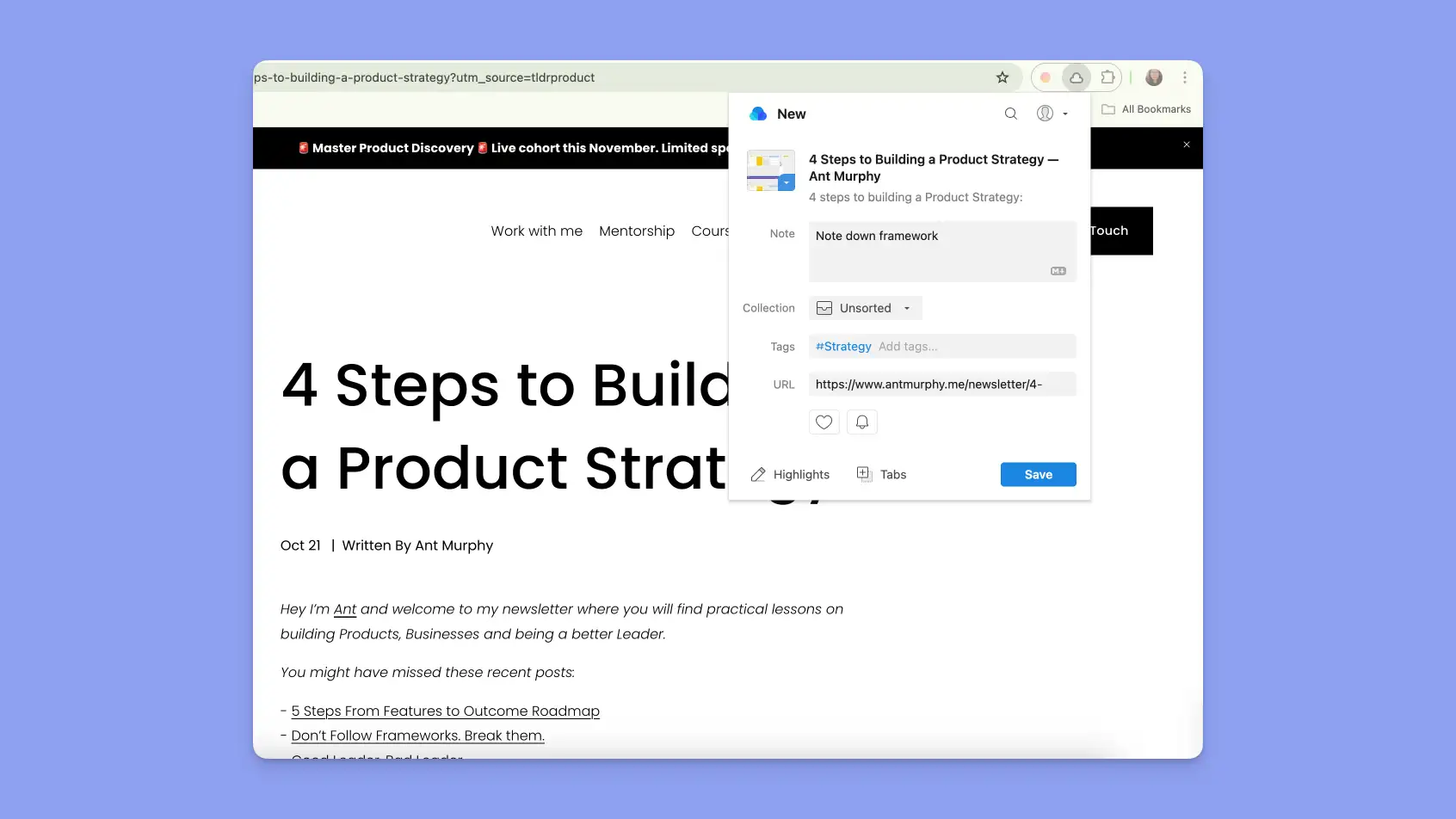
Raindrop.io ist ein schneller, visueller Lesezeichen-Manager für Menschen, die in ihrem Browser leben und eine ruhigere Möglichkeit zum Erfassen und Finden von Recherchen wünschen. Wenn deine Tabs außer Kontrolle geraten und du dir wünschst, dass Speichern + Organisieren ein Klick sein könnte, wird die Raindrop Chrome-Erweiterung wahrscheinlich dein Standard-Tool „Speichere es für später (und finde es später)" werden. Sie ist im Chrome Web Store mit etwa 400.000 Nutzern und einer 4,1/5-Bewertung aufgeführt.
Statt Links in Standard-Browser-Lesezeichen zu werfen, lässt dich Raindrop in Projekt-Sammlungen speichern, Tags und eine schnelle Notiz hinzufügen, und später alles durchsuchen (mit Pro sogar den vollständigen Text von Seiten/PDFs).
Wie Raindrop funktioniert
- Speichere mit einem Klick: Drücke die Symbolleisten-Schaltfläche (oder eine Tastenkombination), um ein kleines Panel zu öffnen, wähle eine Sammlung, füge Tags/Notizen hinzu, und speichere. Du kannst auch mit der rechten Maustaste auf Link/Bild klicken und speichern.
- Intelligente Vorschläge: Das Speicher-Panel kann vorgeschlagene Sammlungen und Tags vorab ausfüllen, damit du Dinge richtig ablegen kannst, ohne nachzudenken.
- Finde es schnell: Suche nach Titel, URL, Tags oder Notizen; mit Pro suche den vollständigen Inhalt und behalte eine permanente Kopie, auch wenn die Seite verschwindet.
Wenn du auf der Tastatur lebst, stelle deine bevorzugte Tastenkombination in den Chrome-Erweiterungs-Tastenkombinationen ein, um die Erfassung zu beschleunigen.
✅ Vorteile
- Speichere Seiten, PDFs, Bilder und Videos von Chrome
- Nutze KI-Vorschläge für die richtige Sammlung & Tags im Speicher-Dialog, um deine Taxonomie konsistent zu halten
- Suche mit Volltext & permanenter Bibliothek
- Durchsuche den gesamten Inhalt gespeicherter Seiten und PDFs und behalte eine permanente Kopie
- Markiere & kommentiere für Notizen, laufende Korrektionen und Verbesserungen über die Web-App & Erweiterung
- Teile Sammlungen für Recherche-Sprints
❌ Nachteile
- Gelegentliche Synchronisierungs-/Zuverlässigkeitsprobleme (Elemente erscheinen nicht auf Geräten oder nach Ausfällen).
- Browser-/Erweiterungs-UI-Kompatibilitätsprobleme
- Erweiterung/Seitenleiste schließt sich manchmal oder wird nicht wie erwartet angezeigt
- Einige Schlüsselfunktionen sind nur mit Pro verfügbar (z. B. Volltext-Suche, permanente Kopien), was einige Rezensenten als Einschränkung des kostenlosen Plans sehen.
- Keine To-Do-Funktionen
Raindrop Preisgestaltung
- Kostenlos: unbegrenzte Lesezeichen, Sammlungen, Geräte (großartig zum Starten)
- Pro beginnt bei 28 €/Jahr: fügt KI-Vorschläge, Volltext-Suche, permanente Bibliothek, Erinnerungen, Anmerkungen, Finder für kaputte/doppelte Links, tägliche Sicherungen und mehr hinzu.
Warum ich dir empfehle, es zu versuchen
- Chrome-native Geschwindigkeit für Erfassung (Panel + Tastenkombination)
- Zuverlässiger Abruf mit Pros Volltext + permanenten Kopien
- Bewährt in der Praxis: Empfohlene Auflistung, große Nutzerbasis, solide Bewertung; starke Stimmung für Recherche-Workflows auf G2
Wie du jede aktive Seite in projektbasierte Sammlungen mit Raindrop erfasst
Solo-Vermarkter, die 200+ offene Tabs über mehrere Arbeitsbereiche verwalten, nutzten eine Kombination aus Notion und Raindrops Chrome-Erweiterung, um jede aktive Seite in projektbasierte Sammlungen mit Tags und schnellen Notizen zu erfassen und Tabs-Horten durch einen einzigen durchsuchbaren Tresor zu ersetzen.
Nutze Raindrops Chrome Web Clipper als deine erste Station für alles, das es wert ist, behalten zu werden. Speichere es in der richtigen Projekt-Sammlung, markiere es (z. B. Nachverfolgung), und füge schnelle Markierungen in Raindrop hinzu. Für Elemente, zu denen du zurückkehren wirst, exportiere die Markierungen zu Notion, nutze Notion AI, um eine prägnante Zusammenfassung plus Aktionselemente zu generieren, und erstelle dann eine Aufgabe im Task-Manager mit der Zusammenfassung und nächsten Schritten.
Netto-Effekt: Raindrop kümmert sich um das Horten und schnelle Erfassung, während Notion sich um die Aufgaben kümmert.
#3 — Beste Chrome-Erweiterung für Notion-Nutzer
📋 Notion Web Clipper
Was ist Notion Web Clipper?
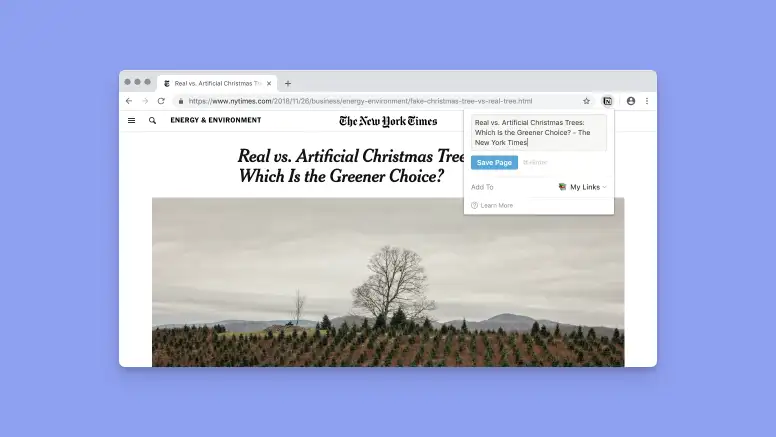
Notion Web Clipper ist der offizielle „In Notion speichern"-Button für deinen Browser. Wenn du deine Arbeit bereits in Notion durchführst und eine schnelle Möglichkeit möchtest, Artikel, Dokumente und Inspiration direkt in Seiten oder Datenbanken zu erfassen, ist dies der einfachste Weg. Ab Oktober 2025 zeigt die Chrome-Auflistung etwa 1.000.000 Nutzer mit einer 3,3/5-Bewertung (603 Bewertungen).
Statt Links in Standard-Lesezeichen zu parken, erstellt der Clipper eine Notion-Seite (oder Datenbankzeile), die du taggen, verschieben und mit dem Rest deines Arbeitsbereichs verbinden kannst.
Wie Notion Web Clipper funktioniert
- Speichere Inhalte: Drücke die Notion-Schaltfläche in der Symbolleiste, um eine Seite in deinem gewählten Arbeitsbereich/Ort zu erstellen.
- Wähle das Ziel: Wähle eine Seite oder Datenbank und (beim Clipping in eine Datenbank) ordne Felder zu, damit das gespeicherte Element strukturiert landet.
- Lese später in Notion: Dein Clip ist auf allen Geräten verfügbar. Du kannst ihn kommentieren, mit Projekten verbinden und in Aufgaben in Notion umwandeln.
Power-Nutzer vergleichen es oft mit dem Community-Add-on „Save to Notion" für erweiterte Formular-/Feldkontrolle. Der offizielle Clipper deckt die meisten Anforderungen ab, während das Drittanbieter-Tool bei Grenzfällen hilft.
✅ Vorteile
- Speichere vollständige Seiten in Notion als Seiten oder Datenbankeinträge
- Wähle die Zielseite/Datenbank, um Zeit zu sparen
- Grundlegende Feldzuordnung beim Clipping in Datenbanken (Titel, URL, etc.)
❌ Nachteile
- Zuverlässigkeits-/Polier-Beschwerden — „Online gehen"-Fehler und inkonsistentes Verhalten über Sitzungen hinweg.
- Treue-Grenzen : Einige Inhaltstypen (z. B. Social-Media-Beiträge, Mathematik/komplexe Layouts) können als Link gespeichert oder Formatierung verlieren statt eines sauberen vollständigen Clips.
- Tempo der Updates : Community-Feedback hat langsame Erweiterungs-Updates auf Nicht-Chrome-Stores kritisiert.
- Keine To-Do-Option
Notion Web Clipper Preisgestaltung
- Kostenlos: Der Clipper ist kostenlos und in Notion-Konten enthalten. Wenn du KI-Zusammenfassung/Bereinigung nach dem Clipping möchtest, ist das Teil von Notions bezahlten Tiers, nicht des Clippers selbst.
Warum ich dir empfehle, es zu versuchen
- Schnellster Weg zu Notion, wenn deine Notizen, Aufgaben oder Recherchen bereits dort leben
- Arbeitsbereich-nativ: Geclippte Elemente können mit Projekten, Aufgaben und Dokumenten verknüpft werden, die du bereits in Notion verweitest
- Große Nutzerbasis + aktives Produkt: Notion Web Clipper ist Teil des offiziellen Notion-Tools mit einer breiten Nutzerbasis und wird wahrscheinlich in Zukunft unterstützt.
Wie du zufällige ADHS-Interessen mit Notion Web Clipper + KI + Diagrammen organisierst
Ein Nutzer löste chronisches Tab-Übermaß, indem er interessante Seiten über den Notion Web Clipper in eine einzelne Bookmarks-Datenbank leitete, dann Notion AI nutzte, um die besten Elemente zusammenzufassen und mit Datenbankansichten und einem einfachen Diagramm für schnelle visuelle Überprüfung zu zeigen.
Der offizielle Notion Web Clipper ist die erste Station für Erfassung. Danach erstelle eine Datenbank namens Bookmarks/Research mit ein paar leichten Eigenschaften, damit du nach Thema und Dringlichkeit überprüfen kannst, und speichere die interessanten Seiten darin.
- Empfohlene Eigenschaften: Projekt, Quelle, Tags, Status, Schlüsselwort
- Nach Erfassung:
- Führe Notion AI auf neuen Zeilen aus, um Zusammenfassung und Schlüsselwörter auszufüllen.
- Erstelle Ansichten: Heute/Diese Woche, Nach Projekt, Nach Tag, Benötigt Aktion (Filter
Status = Zu verarbeiten). - Füge ein einfaches Diagramm hinzu (z. B. Tags nach Anzahl) und hefte es an deine Startseite, um Themen visuell zu zeigen.
Netto-Effekt: Notion Web Clipper kümmert sich um schnelle Erfassung in deinen Arbeitsbereich. Datenbanken + KI kümmern sich um Zusammenfassungen und Priorisierung, damit Überprüfungssitzungen zu einem schnellen Durchgang durch strukturierte, durchsuchbare Clips werden, statt ein Kampf mit Hunderten offenen Tabs.
#4 — Beste Chrome-Erweiterung für Read-It-Later
📖 Feedly Mini
Was ist Feedly Mini (Chrome-Erweiterung)?
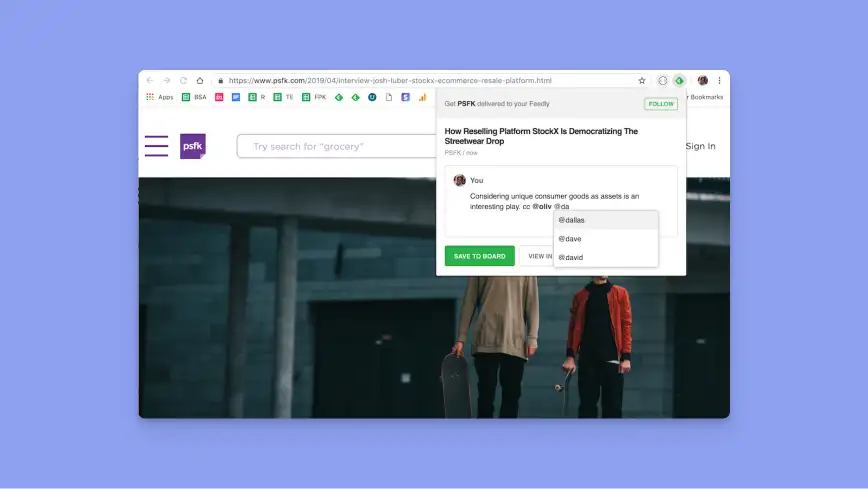
Feedly Mini ist der offizielle „In Feedly speichern"-Button für deinen Browser. Wenn du im Web recherchierst und eine schnelle Möglichkeit möchtest, Artikel oder ganze Websites in Feedly Boards zu speichern (und neue RSS-Quellen zu folgen, die du entdeckst), ist die Mini-Schaltfläche das leichte Erfassungs-Tool. Die Chrome Web Store-Auflistung zeigt es als Empfohlen mit etwa 100.000 Nutzern und einer 4,8/5-Bewertung (23.300 Bewertungen).
Statt Tabs offen zu lassen oder Links in Standard-Lesezeichen zu parken, lässt dich Feedly Mini sie von jeder Seite in Boards speichern und (wenn du einen Team-Plan hast) sogar @mention einen Teamkollegen/Slack-Kanal, während du speicherst.
Wie Feedly Mini funktioniert
- Speichere mit einem Klick: Klicke auf die Mini-Schaltfläche, um die aktuelle Seite in einem Board zu speichern. Du kannst es auch nutzen, um einem RSS-Feed einer Site zu folgen, wenn du die Quelle in deinen Feeds haben möchtest.
- Füge Notizen hinzu & teile: Neuere Versionen erwähnen das Hinzufügen einer Notiz beim Speichern und Slack-Erwähnungen für Teams, damit du Mitarbeiter von der Seite aus benachrichtigen kannst.
✅ Vorteile
- Folge neu entdeckten Sites' RSS direkt von der Seite
- Option, eine Notiz beim Speichern hinzuzufügen (wo verfügbar)
- Team-Sharing/Erwähnungen für Slack bei Enterprise-Verbindungen
❌ Nachteile
- Gelegentliche Zuverlässigkeitsprobleme : Einige Nutzer berichten von „Artikel-Inhalt wird extrahiert…"-Verzögerungen.
- Hauptsächlich für RSS-Feeds konzipiert : Das Hinzufügen einzelner Webseiten ist nicht seine Stärke.
- Keine To-Do-Option
Feedly Mini Preisgestaltung
- Feedly Mini ist kostenlos, und das Konto unterstützt grundlegende Lese-/Board-Nutzung, aber erweiterte Funktionen, die mit Pro / Pro+ / Enterprise kommen (KI-Feeds, Power-Suche, höhere Quellenlimits, Team-Funktionen, etc.), beginnen bei 6,99 €.
Warum ich dir empfehle, es zu versuchen
- Chrome-native Erfassung für Feedly Power-Nutzer und Teams
- Recherche-Flow-freundlich: Speichere jetzt in Boards, nutze dann später Feedly AI/Power Search, um Themen abzufragen
Wie du einen zentralen Hub für alle Lesevorgänge mit RSS, Newslettern und einzelnen Seiten mit Feedly Mini erstellst
Redditor teilten ihre Methode, Feedly Mini zu nutzen, um einen benutzerdefinierten Feed zu erstellen, der mit nützlichen Seiten gefüllt ist, die du entdeckst. Speichere jeden aktiven Tab in einem Projekt-Board mit einer schnellen Notiz:
Sie machten Feedly Mini zu ihrem ersten Erfassungsschritt: Wenn eine nützliche Seite auftauchte, klickten sie auf die Mini-Erweiterung, warteten auf die Inhaltsextraktion, drückten dann Speichern in Board und wählten das richtige Board. Wenn es das erste Mal war, forderte Feedly sie auf, ein Board vor dem Speichern zu erstellen. Für Elemente bereits in Feedly öffneten sie den Artikel und klickten auf den Stern oben, um ihn in einem Board abzulegen, und spiegelten denselben Flow auf Mobilgeräten wider, indem sie auf das Board/Stern-Symbol tippten. Dies hält Nicht-RSS-Seiten, reguläre Feed-Elemente und Mobile-Funde in demselben Board zur Überprüfung landen.
Netto-Effekt: Feedly Mini kümmert sich um das Horten und schnelle Erfassung von überall im Web. Boards + Power Search/KI kümmern sich um Abruf, Priorisierung und Team-Handoffs später.
#5 — Beste Chrome-Erweiterung für Nachrichtenleser
📄 Instapaper

Was ist Instapaper (Chrome-Erweiterung)?
Instapaper's Chrome-Erweiterung ist der klassische, leichte „Speichere für später"-Button. Klicke ihn an und der aktuelle Tab wird in deine Instapaper-Warteschlange gespeichert, bereit zum Lesen in einer sauberen, ablenkungsfreien Ansicht auf Web, iOS, Android und Kobo/Kindle. Heute zeigt die Chrome Web Store-Auflistung es als Empfohlen mit etwa 200.000 Nutzern, einer 3,8/5-Bewertung (548 Bewertungen).
Im Gegensatz zu Browser-Lesezeichen speichert Instapaper eine lesbare Version, lässt dich mit Ordnern organisieren (und jetzt Tags), und gibt dir (mit Premium) Volltext-Suche, permanentes Archiv, unbegrenzte Notizen, Speed Reading und TTS-Playlists.
Wie Instapaper funktioniert
- Speichere mit einem Klick: Drücke das Instapaper-Symbol, um den aktuellen Tab in dein Instapaper-Konto (Warteschlange) zu speichern. Wenn du nicht angemeldet bist, wirst du aufgefordert, dich anzumelden, und die Seite wird trotzdem gespeichert.
- Organisiere später: Im Web oder auf Mobilgeräten kannst du gespeicherte Elemente in Ordner verschieben und/oder Tags hinzufügen (Tags werden über Web, Apps und Erweiterungen unterstützt).
- Lese überall: Instapaper synchronisiert mit iOS/Android und E-Readern wie Kobo, das jetzt Instapaper als seinen Read-It-Later-Service nach Pockets Abschaltung integriert.
✅ Vorteile
- Saubere, werbefreie Lesansicht mit Markierungen & Notizen (Apps/Web)
- Ordner + Tags für Organisation
- Synchronisiert über Web, iOS, Android und Kobo/Kindle
❌ Nachteile
- Das Klicken auf die Erweiterung bringt dich zur Chrome-Erweiterungsseite statt zu deiner Lesenliste
- Nutzer werden nicht erinnert, sich anzumelden , wenn sie versuchen, einen Artikel zu speichern, was dazu führt, dass sie bei „Speichern" stecken bleiben
- Hat keine To-Do-Funktionen
Instapaper Preisgestaltung
- Kostenlos: unbegrenzte Speicherungen, Synchronisierung über Geräte; Ordner
- Premium ab 5,99 €/Monat: Volltext-Suche, permanentes Archiv, unbegrenzte Notizen, TTS-Playlists, Speed Reading.
Warum ich dir empfehle, es zu versuchen
- Schnellste Erfassung in eine Lesewarteschlange
- Solide Organisation jetzt, da Tags Ordner ergänzen
- Großartig für E-Reader und Langform-Lese-Workflows
Wie du zerstreute Quellen in ein durchsuchbares Forschungssystem mit Instapaper, Zotero und Obsidian verwandelst
Ein Investmentbanker hatte Schwierigkeiten, Quellen auffindbar zu halten, besonders PDFs mit Gleichungen/Grafiken, und brauchte einen Workflow, der verschiedene Inhaltstypen verarbeiten konnte, wie Twitter-Threads, kurze technische PDFs, Bücher (Kindle + PDFs/EPUB), Blog-Posts, die über RSS entdeckt wurden, und Hobby-/Referenzseiten.
Sie nutzten Instapaper für fast alle Web-Erfassungen und Markierungen, Zotero für PDFs und wissenschaftliche Materialien, und Obsidian als Notiz-Hub: Sie clippen Artikel zu Instapaper und markieren, dann synchronisieren diese Instapaper- (und Kindle-) Markierungen in Obsidian. PDFs gehen direkt zu Zotero zum Markieren, mit Notizen, die als Markdown in den Obsidian-Tresor exportiert werden, wo jede Referenznote mit dem Autor + Veröffentlichungsdatum als H1 formatiert ist, eine APA-Zitation (generiert über Scribbr) als H2, und Lesenotizen darunter.
Während der Überprüfung schreiben sie Schlüsselideen in atomare „intelligente Notizen" in einem Slip-Box um, verknüpfen diese Notizen miteinander, und behalten Rücklinks zur Referenznote (und über Zotero sogar zum spezifischen Absatz in der Quell-PDF).
Netto-Effekt: Ein Tresor bewahrt Rückverfolgbarkeit von Quelle → Markierungen → Notizen ohne Kontextverlust über Medientypen.
#6 — Beste Chrome-Erweiterung für Tab-Verwaltung
🗂️ Toby für Chrome
Was ist Toby für Chrome?
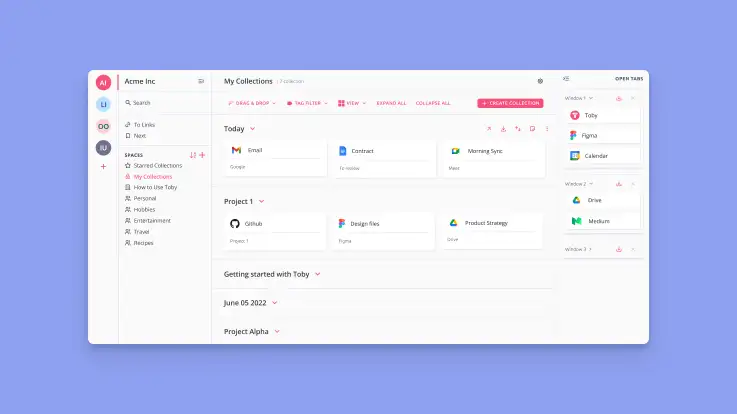
Toby ist ein visueller Tab- + Link-Organizer, der deine neue Tab-Seite durch projektbasierte Sammlungen ersetzt. Es ist konzipiert, um Tab-Übermaß zu beseitigen, während du Arbeit in einem Klick über gespeicherte Sitzungen fortsetzen kannst. Die Chrome-Auflistung zeigt etwa 300.000 Nutzer, 4,2/5 (3.300 Bewertungen).
Statt Standard-Lesezeichen parkst du aktive Tabs und Links in Sammlungen, dann suchst, öffnest erneut oder teilst.
Wie Toby funktioniert
Toby fügt eine Erfassungs-/Organisationsebene zu deinem Browser hinzu: Öffne die Toby-Erweiterung, dann ziehe den aktuellen Tab in eine Sammlung oder drücke Tab hinzufügen. Wenn du mitten in der Recherche bist, drücke Sitzung speichern, um jeden offenen Tab zu verstecken, damit du das Fenster schließen und den ganzen Kontext später erneut öffnen kannst.
✅ Vorteile
- Sammlungen & Spaces für Projekte
- Sitzung speichern / ganze Fenster mit Tabs fortsetzen
- Schnell hinzufügen aus dem Erweiterungs-Panel (Drag-Drop oder Tab hinzufügen)
- Suche & Deduplizierung (auf bezahlten Plänen)
❌ Nachteile
- Im Vergleich zu tieferen Arbeitsbereich-Tab-Managern sagen einige Rezensenten, dass Tobys neue Tab-Ansicht sich weniger integriert für Power-Workflows anfühlen kann.
- Keine To-Do-Option
Toby Preisgestaltung
- Starter (Kostenlos): bis zu 60 gespeicherte Tabs, Core-Tab-Verwaltung
- Produktivität beginnt bei 4,50 €/Monat
- Teams beginnt bei 8 €/Monat
Warum ich dir empfehle, es zu versuchen
- Chrome-native Geschwindigkeit zum Speichern einzelner Tabs oder ganzer Sitzungen
- Projekt-Klarheit: Sammlungen/Spaces verwandeln „chaotische Recherchefenster" in ordentliche Boards
Wie du ein chaotisches Recherchefenster mit Toby in einen wiederverwendbaren Arbeitsbereich verwandelst
Ein Marketing-Direktor bei einem kleinen Unternehmen beschreibt Toby als das Tool, das ihre Lesezeichen ersetzt hat, speziell weil es den Browser aufräumt und den Fokus auf aktuelle Projekte behält. In der Praxis bedeutet das, sich auf Tobys sammlungsbasierte neue Tab-Erfahrung zu verlassen, um Arbeits-Links nach Projekt zu parken, damit sie einen Klick entfernt sind, wenn du Kontexte wechselst, statt sie über Ordner und endlose offene Tabs zu verteilen. Das Ergebnis, das sie hervorheben, ist weniger kognitive Last und schnellerer Wiedereintritt in aktive Arbeit.
Netto-Effekt: Toby kümmert sich um das Horten + schnelle Erfassung (einzelne Tabs oder ganze Sitzungen), während Sammlungen/Spaces Projekte auffindbar halten.
#7 — Beste Chrome-Erweiterung für Wissensarbeiter
🧠 BrainTool
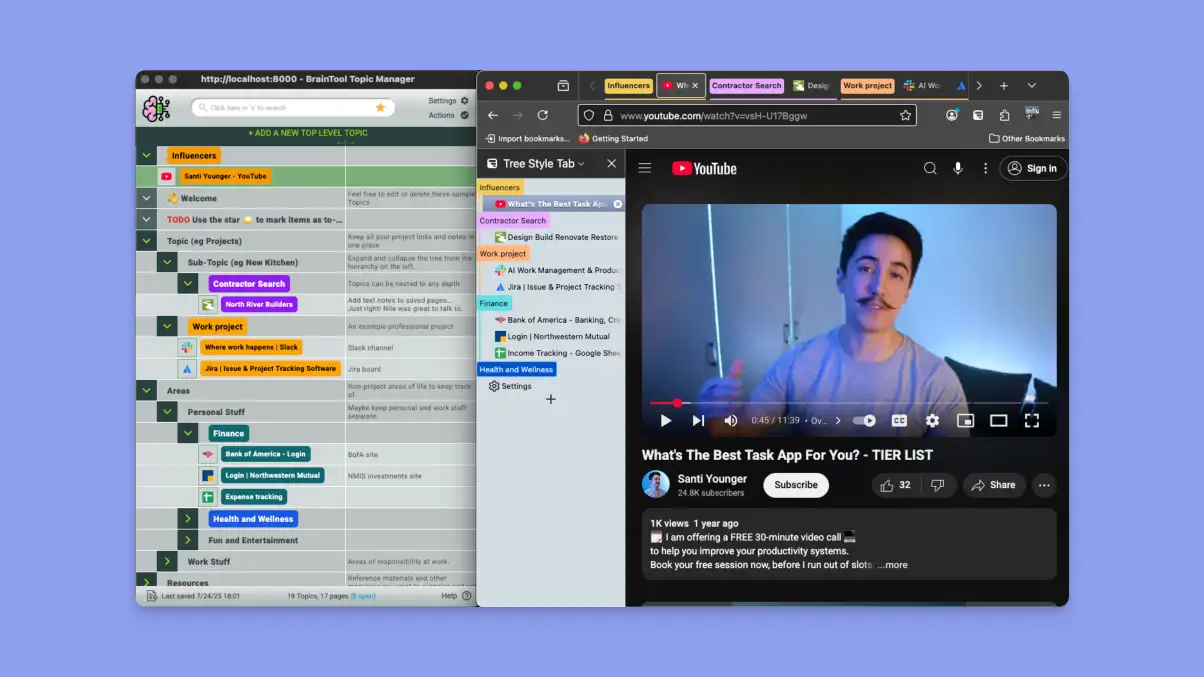
Was ist BrainTool (Chrome-Erweiterung)?
BrainTool ist ein textorientierter Tabs- + Lesezeichen-Manager, der Links (und deine Notizen dazu) in einen verschachtelten Topic-Baum organisiert, den du kontrollierst. Es ersetzt „Halte 50 Tabs offen" mit Speichern nach Thema und Erneut öffnen nach Seite, Thema, Tab-Gruppe, ganzem Fenster oder sogar einer ganzen Sitzung. Das
Wie BrainTool funktioniert
Klicke auf das BrainTool-Symbol: Der Bookmarker springt auf, damit du den aktuellen Tab, die Tab-Gruppe, das Fenster oder die ganze Sitzung in einem Topic speichern kannst (und eine schnelle Notiz hinzufügen). Nutze das Topic Manager-Seitenpanel, um einzelne Seiten, ganze Topics oder gespeicherte Sitzungen mit Maus oder Tastatur zu öffnen/schließen.
✅ Vorteile
- Speichere nach Topic mit optionalen Notizen
- Sitzungs- & Tab-Gruppen-Erfassung vom Bookmarker
- Topic Manager zum Öffnen/Schließen von Seiten oder ganzen Topics
- Klartext-Speicherung kompatibel mit org-mode-Workflows und Export-/Import-Optionen
❌ Nachteile
- Fehlt die Möglichkeit, die Farben des Tab-Baums anzupassen
- Keine Task-To-Dos
BrainTool Preisgestaltung
BrainTool hat einen kostenlosen Tier und eine bezahlte Option ab 1,33 €/Monat oder 20,99 € einmalig.
Warum ich dir empfehle, es zu versuchen
- Chrome-native Erfassung, die von einem Tab bis zu einer ganzen Sitzung skaliert
- Projekte bleiben ordentlich über Topics + Notizen und tastaturgesteuerte Kontrolle
Wie du Topic-Bäume + Sitzungen erstellst, um dein Tab-Durcheinander zu schlagen
Rezensenten nutzen BrainTools Gliederungs-Style Topic-Baum und Sitzungs-/Tab-Gruppen-Speicherung, um Tab-Übermaß zu töten, ohne Kontext zu verlieren: Ein langjähriger Nutzer nutzt den Topic Manager, um Arbeit nach Projekt zu archivieren und öffnet später genau das, was er braucht, während ein anderer das Speichern von Seiten, Tab-Gruppen oder einer ganzen Sitzung hervorhebt, um zu vermeiden, dass 100 Tabs offen bleiben. Die org-mode-Fans bemerken speziell, dass das textorientierte Modell endlich passt, wie sie über Forschungsnotizen und Links denken. Zusammen beschreiben diese Berichte einen realistischen Flow, der mit dem Erfassen eines chaotischen Fensters in einem benannten Topic beginnt (oder die ganze Sitzung speichert), den Browser schließt und den nächsten Tag vom Topic-Baum aus fortsetzen, statt durch Tab-Verlauf zu jagen.
Überprüfungsvorbehalte, die du im Hinterkopf behalten solltest: Eine Teilmenge von Nutzern berichtet von Verlangsamungen mit Hunderten von Tabs, und einige waren überrascht von Lesezeichen-/Gruppen-Änderungen beim Experimentieren mit Lesezeichen-Integration. Es lohnt sich also, die Anleitung zu überfliegen und auf einem kleinen Set zu testen, bevor du alles migrierst.
Schneller Vergleich: Welche Chrome-Produktivitätserweiterung ist richtig für dich?
| Erweiterung | Beste für | Fälligkeitsdaten | Schnelle Erfassung | Funktioniert auf allen Seiten | Kostenlos Tier |
|---|---|---|---|---|---|
| Easy Tasks | Lesezeichen in Aufgaben | ✓ | ✓ | ✓ (beliebiger auswählbarer Text) | ✓ |
| Raindrop.io | Visuelle Organisation & schneller Abruf | ✗ | ✓ | ✓ | ✓ |
| Notion Web Clipper | Notion-Nutzer & Datenbanken | ✓ (manuell über DB-Felder) | ✓ | ✓ | ✓ |
| Feedly Mini | RSS-Aufnahme & schnelle Speicherungen in Boards | ✗ | ✓ | ✗ (textorientiert) | ✓ (erweiterte Funktionen bezahlt) |
| Instapaper | Minimalistisches Read-It-Later | ✗ | ✓ | ✗ (artikelorientiert) | ✓ (Premium für Power-Funktionen) |
| Toby | Tab-/Sitzungsverwaltung | ✗ | ✓ | ✓ | ✓ (Limits kostenlos) |
| BrainTool | Wissensarbeiter & Topic-Bäume | ✗ | ✓ | ✓ | ✓ (bezahlte Option verfügbar) |
🎯 Wähle deine Erweiterung nach Use Case
- E-Mail-Nachverfolgungen & Arbeitsaufgaben: Easy Tasks — markiere → ⌥ + Shift + T → füge Fälligkeitsdatum & Wichtigkeit hinzu, URL automatisch angehängt, später Zeit-Block in Morgen.
- Erstelle eine Lesenliste: Instapaper — Ein-Klick-Speicherung in eine saubere, geräteübergreifende Warteschlange, Markierungen/Notizen, großartig auf Mobilgeräten/E-Readern.
- RSS & Nachrichtenaufnahme: Feedly Mini — speichere Seiten in Boards; folge neuen Sites' RSS im Handumdrehen, Team-Erwähnungen auf bezahlten Plänen.
- Visuelle Organisation: Raindrop.io — Sammlungen + Tags + (Pro) Volltext-Suche & permanente Kopien, ruhiger, visueller Tresor.
- Lebe in Notion: Notion Web Clipper — speichere direkt in Seiten/Datenbanken, ordne Felder zu, verknüpfe mit Projekten/Aufgaben.
- Zähme Tab-Chaos: Toby — Sammlungen/Spaces, speichere Sitzungen, und öffne ganze Arbeits-Kontexte in einem Klick.
- Akademische/strukturierte Forschung: BrainTool — Topic-Baum + Notizen, speichere Tabs, Gruppen oder Sitzungen, und fortsetzen nach Topic oder ganzer Sitzung.
Warum Easy Tasks der beste Lesezeichen-Ersatz ist
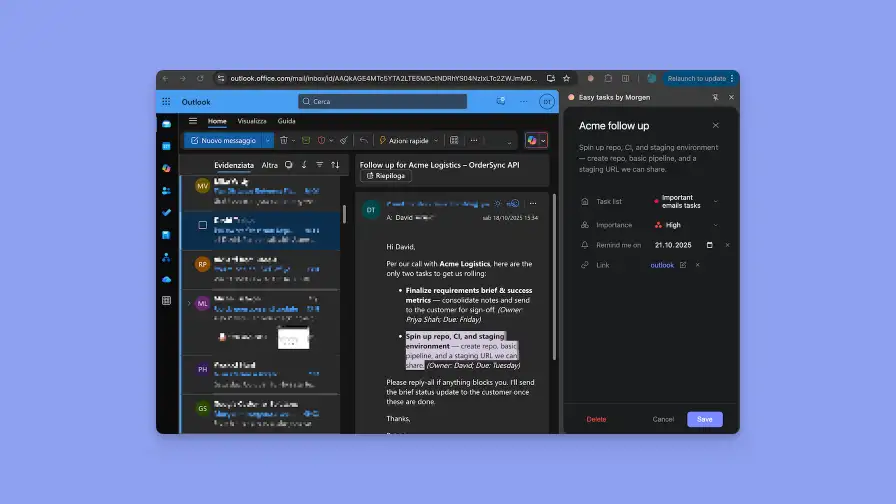
Die meisten Menschen brauchen keinen anderen Ort zum Speichern von Links, sie brauchen eine Möglichkeit, danach zu handeln. Easy Tasks ist ein Commitment-Gerät: Wenn du einen Link speicherst, wählst du auch, wann du etwas damit tun wirst.
Markiere Text überall, drücke ⌥ + Shift + T , und in etwa 2 Sekunden hast du eine Aufgabe mit:
- Quell-Link automatisch angehängt (sofortiger Kontext)
- Deine Markierung als Titel (kein „warum habe ich das gespeichert?")
- Fälligkeitsdatum (damit „später" wirklich passiert)
- Wichtigkeit (damit du weißt, was zählt)
Im Gegensatz zu Raindrop oder Instapaper (großartige Archive) injiziert Easy Tasks Verantwortung. Es funktioniert über Gmail, YouTube, Blogs, Dokumente und Konkurrenzseiten, dann übergibt es an Morgen Calendar für Zeit-Blöcke. Erfasse jetzt, plane wenn bereit, damit nichts verloren geht.
5 Tipps zum Nutzen gespeicherter Inhalte (egal welche Erweiterung du wählst)
- Weise Fälligkeitsdaten zum Zeitpunkt der Erfassung zu - Wenn du nicht „wann" wählen kannst, erwäge, es nicht zu speichern.
- Wöchentliche Überprüfung (archivieren oder handeln) - Lege einen 15-Minuten-Freitag-Block in deinen Kalender, um zu triage.
- Nutze die Zwei-Minuten-Regel - Wenn es <2 Minuten ist, mach es einfach – speichere es nicht.
- Erfasse Kontext, nicht nur Links - Füge eine Notiz oder Markierung hinzu, damit zukünftiges-du das „warum" und „nächster Schritt" kennst.
- Begrenzte deine Tools - Wähle einen primären (für Aktion, Easy Tasks) plus einen sekundären (z. B. Instapaper für Offline-Lesen).
Das Fazit
Diese Chrome-Lesezeichen-Ersatz-Erweiterungen funktionieren, weil sie Struktur, Verantwortung oder Kontext hinzufügen. Wenn du auf das handeln möchtest, das du speicherst (nicht nur organisieren), ist Easy Tasks der klare Gewinner: Es behandelt Lesezeichen als Aufgaben mit Fälligkeitsdaten und Prioritäten, um sicherzustellen, dass „später" endlich passiert.
Füge Easy Tasks zu Chrome hinzu — Kostenlos
Verfügbar für Chrome, Edge (Chromium) und Brave mit etwa 2-Sekunden-Setup
Verwandte Lektüre:

.svg)
.webp)