.svg)
→ Se vuoi trasformare i segnalibri in azioni, usa Easy Tasks by Morgen: perfetto per chi salva i link come "prossimi passi" (email, ricerche, follow-up). Cattura l'evidenziazione + URL in pochi secondi e aggiunge scadenze/priorità così "più tardi" diventa lavoro programmato.
→ Se hai principalmente bisogno di un "vault" ricercabile, scegli Raindrop.io o Notion Web Clipper: Raindrop è il migliore per l'organizzazione visiva + recupero veloce (soprattutto con la ricerca full-text Pro); Notion Web Clipper è il migliore se la tua ricerca è già nei database di Notion.
→ Se il tuo obiettivo è il consumo di contenuti, scegli Instapaper o Feedly Mini: Instapaper è il migliore per una coda pulita di letture da leggere più tardi (mobile/e-reader); Feedly Mini è il migliore per i flussi RSS/notizie e il salvataggio su Bacheche per una revisione successiva.
→ Se il tuo problema è il caos delle schede, usa Toby o BrainTool: Toby è il migliore per salvare/riaprire intere sessioni di schede per progetto; BrainTool è il migliore per "alberi di argomenti" basati su testo con note e ripresa della ricerca strutturata.
Oltre l'80% dei segnalibri non viene mai rivisto. Ecco 7 estensioni potenti che aggiungono responsabilità, struttura e promemoria ai tuoi contenuti salvati.
Il problema con i segnalibri tradizionali
Stai navigando il web, trovi un articolo interessante, un tutorial o una recensione di prodotto, e premi Cmd+D per salvarlo "per dopo." Due settimane dopo, hai 200+ segnalibri organizzati in cartelle che non apri mai.
I segnalibri tradizionali hanno un difetto fatale: non hanno responsabilità. Niente scadenze. Niente priorità. Niente promemoria. I segnalibri sono cimiteri digitali dove le buone intenzioni vanno a morire. Gli studi mostrano che oltre l'80% dei contenuti segnalati non viene mai rivisto perché "dopo" non arriva mai.
Ma se i tuoi segnalibri potessero diventare attività attuabili invece di archivi passivi? E se salvare un link significasse impegnarsi su quando agire?
È esattamente quello che fanno queste 7 estensioni Chrome. Sostituiscono i segnalibri tradizionali con sistemi che aggiungono struttura, contesto e continuità al contenuto che salvi.
#1 Scelta consigliata — Miglior estensione Chrome per flussi di lavoro basati su attività
✅ Easy Tasks by Morgen
Cos'è Easy Tasks (estensione Chrome)?
Easy Tasks trasforma qualsiasi cosa tu veda online, da email, articoli, documenti, pagine di competitor, a YouTube, in un'attività con il link originale e il contesto selezionato in ~2 secondi. Invece di segnalibri passivi, Easy Tasks salva elementi attuabili che puoi pianificare. Evidenzia il testo, premi ⌥ + Shift + T (Alt + Shift + T per gli utenti Windows), e la tua attività è pronta senza cambi di app, copia-incolla, o "cosa intendevo con questo?" più tardi.
Sì, questo è fatto da noi (Morgen, un pianificatore giornaliero con IA), ma non ti sto dando un attrezzo monouso, ma un cavallo da lavoro affidabile. Siamo ossessionati da due cose: catturare il lavoro in modo che nulla sfugga, e pianificare il tempo per farlo. E non stiamo gridando nel vuoto—una comunità di 248.000+ utenti pianifica i propri giorni con Morgen.
Come funziona Easy Tasks
- Cattura con un tasto: Evidenzia qualsiasi testo sul web e premi ⌥ + Shift + T per aprire un overlay di cattura veloce. La tua selezione diventa il titolo, e l'URL della pagina viene allegato automaticamente.
- Aggiungi intenzione al momento: Imposta una scadenza e (opzionale) importanza in modo che "dopo" abbia struttura, non disordine.
- Mantieni i tuoi compiti freschi: Il widget si trova sopra la pagina corrente. Aprilo per vedere i compiti che hai creato in qualsiasi momento.
✅ Pro
- Funziona ovunque tu possa selezionare testo (Gmail, YouTube, blog, documenti, siti competitor).
- Cmd+M cattura veloce con titolo dalla tua selezione.
- Contesto URL automatico salvato con ogni compito (torna alla fonte esatta più tardi).
- Scadenza + importanza al momento della cattura per trasformare "un giorno" in un piano.
- Overlay senza cambio di app
- Ponte verso il Calendario Morgen: Una volta accumulato un elenco più lungo di compiti, puoi creare e pianificare blocchi di tempo quando sei pronto.
❌ Contro
- Chrome-first (Edge/Brave via Chromium); supporto browser/mobile più ampio in arrivo.
- Incentrato sulla cattura (non un segnalibro visivo): Progettato per l'azione rispetto a tassonomie pesanti di cartelle/tag.
Prezzo di Easy Tasks
- Gratuito per sempre.
Perché ti consiglio di provarlo
- Trasforma qualsiasi cosa su internet in un'attività in 2 secondi per costruire slancio per il tuo sistema di produttività
- Non perdere mai più il contesto: Link catturato automaticamente + il tuo evidenziamento = niente più "cosa intendevo?".
- Costruito per alimentare il tuo calendario: Cattura ora, poi "pianificalo nel tuo calendario con Morgen" quando sei pronto.
Come trasformare schede attive ed email in un elenco di attività pianificate con Easy Tasks
- Triage della casella di posta: Mentre elabori Gmail, evidenzia la riga chiave ("Invia roadmap Q1 a Sarah"), premi ⌥ + Shift + T , e imposta la scadenza per giovedì. Giovedì, hai un compito con il link email originale e il tuo contesto esatto.
- Coda di apprendimento: Su YouTube o un articolo lungo, cattura "Guarda/Leggi + perché" con ⌥ + Shift + T aggiungi una scadenza in modo che effettivamente torni quando pianificato.
- Ricerca competitiva: Stai sfogliando la pagina dei prezzi di un competitor? Afferra lo snippet critico, crea un compito in un secondo, e mantieni l'URL della fonte allegato in modo da poter rivisitare precisamente.
Effetto netto: Easy Tasks gestisce la cattura e il contesto istantaneamente, mentre Morgen gestisce il time blocking, in modo che nulla sfugga.
#2 — Miglior estensione Chrome per l'organizzazione visiva
🌧️ Raindrop.io
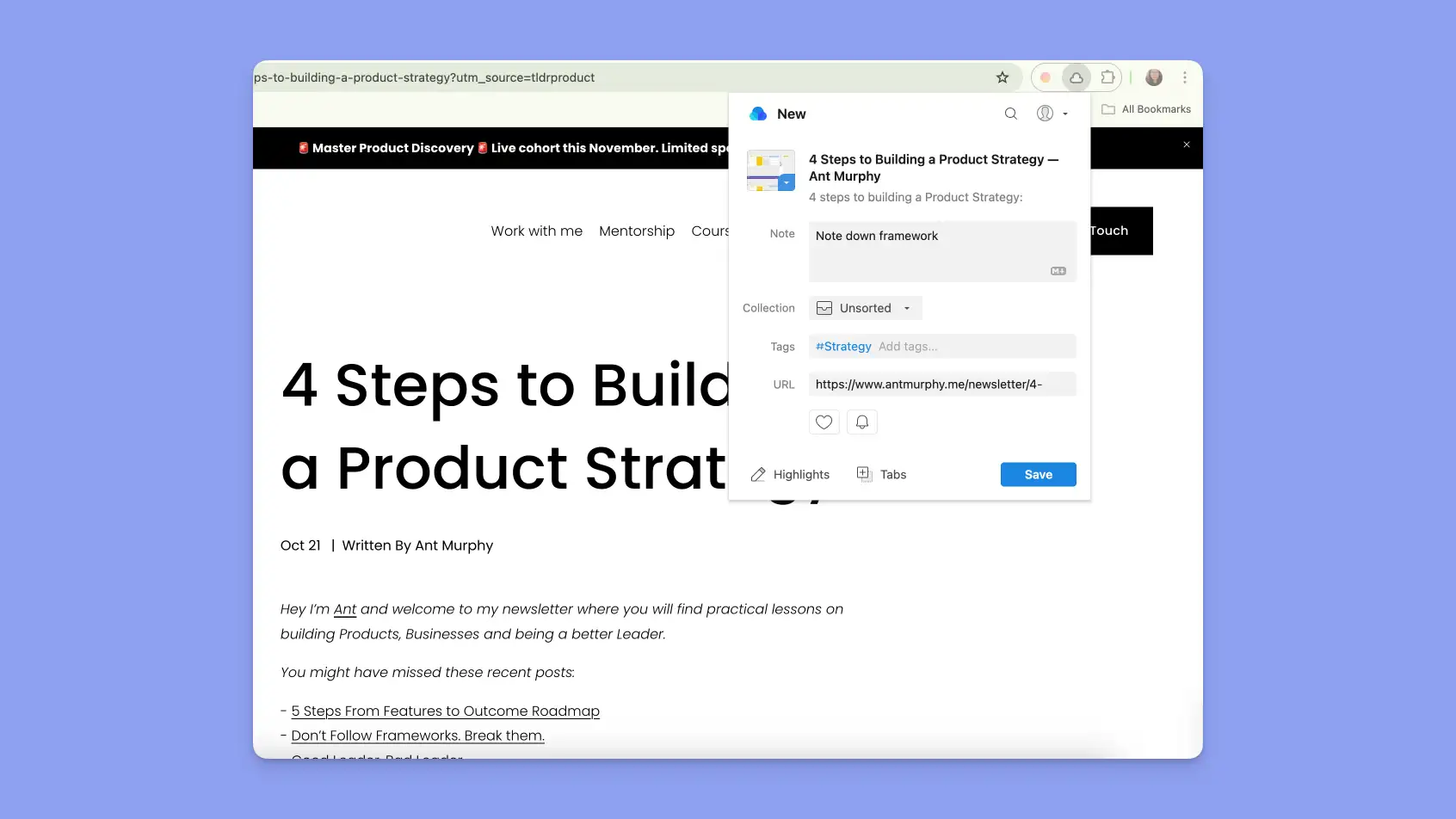
Cos'è Raindrop (estensione Chrome)?
Raindrop.io è un gestore di segnalibri veloce e visivo per le persone che vivono nel loro browser e desiderano un modo più tranquillo di catturare e trovare ricerche. Se le tue schede si moltiplicano fuori controllo e desideri che salvare + organizzare potesse essere un clic, l'estensione Raindrop Chrome probabilmente diventerà il tuo strumento predefinito "salvalo per dopo (e trovalo dopo)". È in primo piano nel Chrome Web Store con ~400.000 utenti e una valutazione di 4,1/5.
Invece di scaricare i link nei segnalibri predefiniti del browser, Raindrop ti consente di salvare in raccolte di progetti, aggiungere tag e una nota veloce, e in seguito cercare tutto (con Pro, anche il testo completo di pagine/PDF).
Come funziona Raindrop
- Salva con un clic: Premi il pulsante della barra degli strumenti (o un collegamento da tastiera) per aprire un piccolo pannello, scegli una raccolta, aggiungi tag/note, e salva. Puoi anche fare clic destro Salva link/immagine.
- Suggerimenti intelligenti: Il pannello di salvataggio può pre-compilare raccolte e tag suggeriti, in modo da archiviare le cose correttamente senza pensare.
- Trovalo velocemente: Cerca per titolo, URL, tag o note; con Pro, cerca il contenuto completo e mantieni una copia permanente anche se la pagina scompare.
Se vivi sulla tastiera, imposta il tuo collegamento preferito nei colleghi da tastiera dell'estensione Chrome per velocizzare la cattura.
✅ Pro
- Salva pagine, PDF, immagini e video da Chrome
- Usa i suggerimenti AI per la raccolta giusta e i tag nella finestra di dialogo di salvataggio per mantenere la tassonomia coerente
- Ricerca con testo completo e libreria permanente
- Cerca l'intero contenuto delle pagine e dei PDF salvati e mantieni una copia permanente
- Evidenzia e annota per note, correzioni in corso e miglioramenti su tutta l'app web e l'estensione
- Condividi raccolte per sprint di ricerca
❌ Contro
- Occasionali problemi di sincronizzazione/affidabilità (elementi non visualizzati su dispositivi o dopo interruzioni).
- Problemi di compatibilità dell'interfaccia utente del browser/estensione
- L'estensione/barra laterale a volte si chiude o non viene visualizzata come previsto
- Alcune funzioni chiave sono solo Pro (ad es., ricerca full-text, copie permanenti), che alcuni revisori vedono come una limitazione del livello gratuito.
- Manca di funzioni di attività
Prezzo di Raindrop
- Gratuito: segnalibri illimitati, raccolte, dispositivi (ottimo per iniziare)
- Pro inizia a $28/anno: aggiunge suggerimenti AI, ricerca full-text, libreria permanente, promemoria, annotazioni, ricerca di link rotti/duplicati, backup giornalieri, e altro.
Perché ti consiglio di provarlo
- Velocità nativa di Chrome per la cattura (pannello + collegamento)
- Recupero affidabile con ricerca full-text di Pro + copie permanenti
- Provato in natura: Elenco in primo piano, grande base di utenti, valutazione solida; sentimento forte per i flussi di ricerca su G2
Come catturare ogni pagina attiva in raccolte basate su progetti con Raindrop
I marketer solo che gestiscono 200+ schede aperte su più spazi di lavoro hanno utilizzato una combinazione di Notion e l'estensione Chrome di Raindrop per catturare ogni pagina attiva in raccolte basate su progetti con tag e note veloci, sostituendo l'accumulo di schede con un unico vault ricercabile.
Usa il web clipper di Raindrop come prima tappa per qualsiasi cosa valga la pena mantenere. Salvalo nella raccolta di progetti giusta, etichettalo (ad es., follow-up), e aggiungi evidenziamenti veloci dentro Raindrop. Per gli elementi a cui tornerai, esporta gli evidenziamenti in Notion, usa Notion AI per generare un riassunto conciso più elementi di azione, quindi crea un compito nel gestore di attività con il riassunto e i prossimi passi.
Effetto netto: Raindrop gestisce l'accumulo e la cattura veloce, mentre Notion gestisce i compiti.
#3 — Miglior estensione Chrome per gli utenti di Notion
📋 Notion Web Clipper
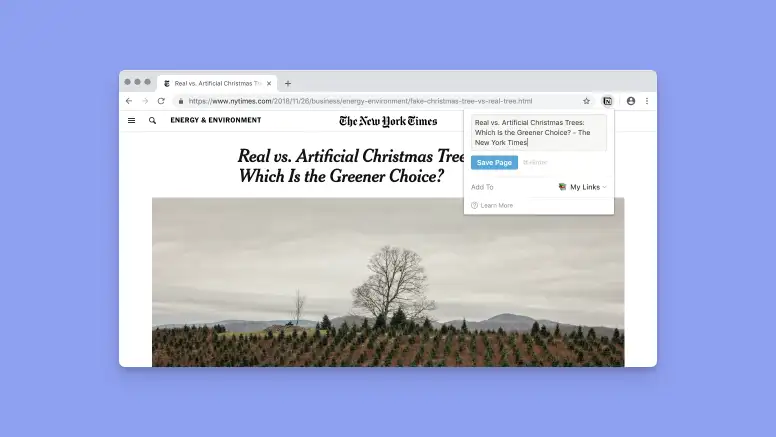
Cos'è Notion Web Clipper?
Notion Web Clipper è il pulsante ufficiale "salva in Notion" per il tuo browser. Se gestisci già il tuo lavoro in Notion e desideri un modo veloce per catturare articoli, documenti e ispirazione direttamente in pagine o database, questo è il percorso più semplice. A partire da ottobre 2025, l'elenco Chrome mostra ~1.000.000 di utenti con una valutazione di 3,3/5 (603 valutazioni).
Invece di parcheggiare i link nei segnalibri predefiniti, il clipper crea una pagina Notion (o una riga di database) che puoi etichettare, spostare e collegare al resto del tuo spazio di lavoro.
Come funziona Notion Web Clipper
- Salva contenuto: Premi il pulsante Notion nella barra degli strumenti per creare una pagina nel tuo spazio di lavoro/posizione scelta.
- Scegli la destinazione: Scegli una pagina o un database e (quando clipi in un database) mappa i campi in modo che l'elemento salvato arrivi strutturato.
- Leggi dopo in Notion: Il tuo clip è disponibile su tutti i dispositivi. Puoi annotare, collegarlo a progetti e trasformarlo in compiti dentro Notion.
Gli utenti esperti spesso lo confrontano con il componente aggiuntivo della comunità "Salva in Notion" per il controllo avanzato di moduli/campi. Il clipper ufficiale copre la maggior parte delle esigenze, mentre lo strumento di terze parti aiuta con i casi limite.
✅ Pro
- Salva pagine complete in Notion come pagine o voci di database
- Scegli la pagina/database di destinazione per risparmiare tempo
- Mappatura di campi di base quando clipi in database (titolo, URL, ecc.)
❌ Contro
- Lamentele su affidabilità/qualità — errori "vai online" e comportamento incoerente tra le sessioni.
- Limiti di fedeltà : Alcuni tipi di contenuto (ad es., post sui social media, layout matematici/complessi) possono essere salvati come link o perdere la formattazione invece di un clip pulito completo.
- Ritmo degli aggiornamenti : Il feedback della comunità ha criticato gli aggiornamenti lenti dell'estensione su negozi non Chrome.
- Manca di opzione di attività
Prezzo di Notion Web Clipper
- Gratuito: Il clipper è gratuito e incluso negli account Notion. Se desideri il riassunto/pulizia dell'IA dopo il clipping, fa parte dei livelli a pagamento di Notion, non del clipper stesso.
Perché ti consiglio di provarlo
- Percorso più veloce in Notion se le tue note, compiti o ricerche vivono già lì
- Nativo dello spazio di lavoro: Gli elementi clippati possono essere correlati a progetti, compiti e documenti che mantieni già in Notion
- Grande base di utenti + prodotto attivo: Notion Web Clipper è parte dello strumento ufficiale Notion con una vasta base di utenti e probabilmente sarà supportato in futuro.
Come organizzare interessi ADHD casuali con Notion Web Clipper + IA + Grafici
Un utente ha risolto il sovraccarico cronico di schede incanalando pagine interessanti in un singolo database Segnalibri tramite Notion Web Clipper, quindi utilizzando Notion AI per riassumere e far emergere i migliori elementi con viste di database e un semplice grafico per una scansione visiva veloce.
Notion Web Clipper ufficiale è la prima tappa per la cattura. Successivamente, crea un database chiamato Segnalibri/Ricerca con poche proprietà leggere in modo da poter rivedere per tema e urgenza, e salva le pagine interessanti in esso.
- Proprietà consigliate: Progetto, Fonte, Tag, Stato, Parola chiave
- Dopo la cattura:
- Esegui Notion AI su nuove righe per compilare Riassunto e Parole chiave.
- Crea viste: Oggi/Questa settimana, Per progetto, Per tag, Necessita azione (filtra
Stato = Da elaborare). - Aggiungi un semplice grafico (ad es., tag per conteggio) e fissalo alla tua home page per far emergere visivamente i temi.
Effetto netto: Notion Web Clipper gestisce la cattura veloce nel tuo spazio di lavoro. I database + IA gestiscono riassunti e prioritizzazione, in modo che le sessioni di revisione diventino una rapida scansione di clip strutturati e ricercabili piuttosto che una battaglia con centinaia di schede aperte.
#4 — Miglior estensione Chrome per Read-It-Later
📖 Feedly Mini
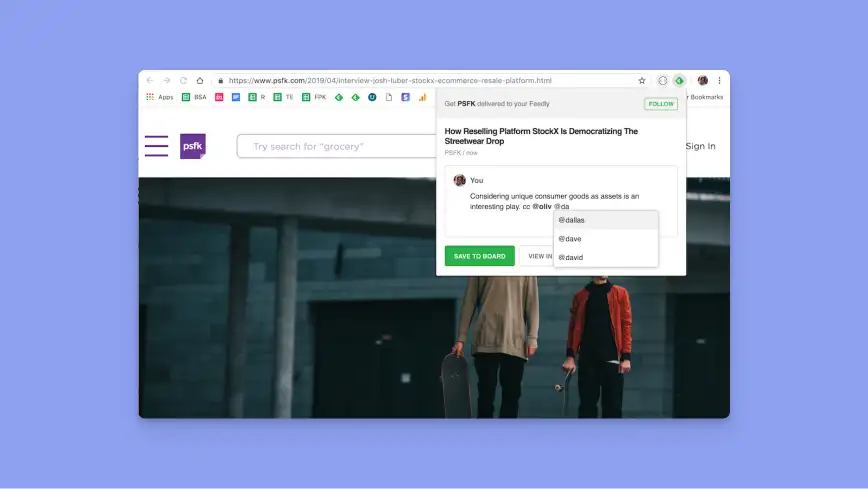
Cos'è Feedly Mini (estensione Chrome)?
Feedly Mini è il pulsante ufficiale "salva in Feedly" per il tuo browser. Se ricerchi su tutto il web e desideri un modo veloce per salvare articoli o interi siti web in Feedly Boards (e seguire nuove fonti RSS che scopri), il pulsante Mini è lo strumento di cattura leggero. L'elenco del Chrome Web Store lo mostra come In primo piano, con ~100.000 utenti e una valutazione di 4,8/5 (23.300 valutazioni).
Invece di lasciare le schede aperte o parcheggiare i link nei segnalibri predefiniti, Feedly Mini ti consente di salvarli in Boards da qualsiasi pagina e (se sei in un piano di team) anche @menzionare un membro del team/canale Slack mentre salvi.
Come funziona Feedly Mini
- Salva con un clic: Fai clic sul pulsante Mini per salvare la pagina corrente in una Board. Puoi anche usarlo per seguire l'RSS di un sito se desideri la fonte nei tuoi feed.
- Aggiungi note e condividi: Le versioni recenti menzionano l'aggiunta di una nota al salvataggio, e menzioni Slack per i team, in modo da poter notificare i collaboratori dalla pagina.
✅ Pro
- Segui i siti RSS appena scoperti direttamente dalla pagina
- Opzione per aggiungere una nota al salvataggio (dove disponibile)
- Condivisione di team/menzioni per Slack su connessioni aziendali
❌ Contro
- Occasionali problemi di affidabilità : Alcuni utenti segnalano ritardi "Estrazione contenuto articolo…".
- Progettato principalmente per feed RSS : Aggiungere singole pagine web non è il suo punto forte.
- Nessuna opzione di attività
Prezzo di Feedly Mini
- Feedly Mini è gratuito, e l'account supporta l'uso di lettura/board di base, ma le funzioni avanzate che vengono con Pro / Pro+ / Enterprise (feed AI, ricerca avanzata, limiti di fonte più elevati, funzioni di team, ecc.) iniziano a $6,99.
Perché ti consiglio di provarlo
- Cattura nativa di Chrome per gli utenti esperti di Feedly e i team
- Flusso di ricerca amichevole: Salva in Boards ora, quindi usa Feedly AI/Power Search più tardi per interrogare gli argomenti
Come creare un hub centrale per tutta la lettura con RSS, newsletter e pagine individuali, usando Feedly Mini
Gli utenti di Reddit hanno condiviso il loro modo di usare Feedly Mini per creare un feed personalizzato popolato con pagine utili che incontri. Salva ogni scheda attiva in una Board di progetto con una nota veloce:
Hanno fatto di Feedly Mini la loro prima mossa di cattura: quando una pagina utile appariva, facevano clic sull'estensione Mini, aspettavano che il contenuto fosse estratto, quindi premevano Salva in board e sceglievano la Board giusta. Se era la prima volta, Feedly li invitava a creare una Board prima di salvare. Per gli elementi già dentro Feedly, aprivano l'articolo e facevano clic sulla stella in alto per archiviarlo in una Board, e specchiavano lo stesso flusso su mobile toccando l'icona Board/stella. Questo mantiene le pagine non RSS, gli elementi di feed regolari e i risultati mobili che arrivano nella stessa Board per la revisione.
Effetto netto: Feedly Mini gestisce l'accumulo e la cattura veloce da qualsiasi punto del web. Boards + Power Search/AI gestiscono il recupero, la prioritizzazione e i passaggi di team più tardi.
#5 — Miglior estensione Chrome per i lettori di notizie
📄 Instapaper

Cos'è Instapaper (estensione Chrome)?
L'estensione Chrome di Instapaper è il classico pulsante leggero "salva per dopo". Fai clic su di esso e la scheda corrente viene salvata nella tua coda Instapaper, pronta per essere letta in una visualizzazione pulita e priva di distrazioni su web, iOS, Android e Kobo/Kindle. Ad oggi, l'elenco del Chrome Web Store lo elenca come In primo piano, con ~200.000 utenti, una valutazione di 3,8/5 (548 valutazioni).
A differenza dei segnalibri del browser, Instapaper archivia una versione leggibile, ti consente di organizzare con cartelle (e ora tag), e (con Premium) offre ricerca full-text, archivio permanente, note illimitate, lettura veloce e playlist TTS.
Come funziona Instapaper
- Salva con un clic: Premi l'icona Instapaper per salvare la scheda corrente nel tuo account Instapaper (coda). Se non sei connesso, ti verrà chiesto di accedere, e la pagina verrà comunque salvata.
- Organizza dopo: Su web o mobile, puoi spostare gli elementi salvati in cartelle e/o aggiungere tag (i tag sono supportati su web, app ed estensioni).
- Leggi ovunque: Instapaper si sincronizza con iOS/Android e lettori di e-book come Kobo, che ora integra Instapaper come servizio read-it-later dopo l'arresto di Pocket.
✅ Pro
- Visualizzazione di lettura pulita e priva di annunci con evidenziamenti e note (app/web)
- Cartelle + Tag per l'organizzazione
- Si sincronizza su web, iOS, Android e Kobo/Kindle
❌ Contro
- Fare clic sull'estensione ti porta alla pagina dell'estensione Chrome invece della tua lista di lettura
- Gli utenti non vengono ricordati di accedere quando tentano di salvare un articolo, risultando bloccati su "Salvataggio"
- Non ha funzioni di attività
Prezzo di Instapaper
- Gratuito: salvataggi illimitati, sincronizzazione su dispositivi; cartelle
- Premium a partire da $5,99/mese: ricerca full-text, archivio permanente, note illimitate, playlist TTS, lettura veloce.
Perché ti consiglio di provarlo
- Cattura più veloce in una coda di lettura
- Organizzazione solida ora che i tag completano le cartelle
- Ottimo per i lettori di e-book e flussi di lavoro di lettura di forma lunga
Come trasformare fonti sparse in un sistema di ricerca ricercabile con Instapaper, Zotero e Obsidian
Un banchiere di investimenti ha faticato a mantenere le fonti reperibili, soprattutto i PDF con equazioni/grafici, e aveva bisogno di un flusso di lavoro che potesse gestire una varietà di contenuti, come thread Twitter, brevi PDF tecnici, libri (Kindle + PDF/EPUB), post di blog scoperti tramite RSS e pagine hobby/riferimento.
Ha usato Instapaper per quasi tutta la cattura web e l'evidenziazione, Zotero per i PDF e i materiali accademici, e Obsidian come hub di note: ha clippato articoli in Instapaper e evidenziato, quindi ha sincronizzato quegli evidenziamenti di Instapaper (e Kindle) in Obsidian. I PDF vanno direttamente in Zotero per l'evidenziazione, con note estratte ed esportate come Markdown nel vault Obsidian, dove ogni nota di riferimento è formattata con l'autore + data di pubblicazione come H1, una citazione APA (generata tramite Scribbr) come H2, e note di lettura sotto.
Durante la revisione, hanno riscritto le idee chiave in "smart note" atomiche in una slip-box, hanno collegato quelle note l'una all'altra, e hanno mantenuto backlink alla nota di riferimento (e, tramite Zotero, anche al paragrafo specifico nel PDF di origine),
Effetto netto: Un vault preserva la tracciabilità da fonte → evidenziamenti → note senza perdere il contesto tra i tipi di media.
#6 — Miglior estensione Chrome per la gestione delle schede
🗂️ Toby per Chrome
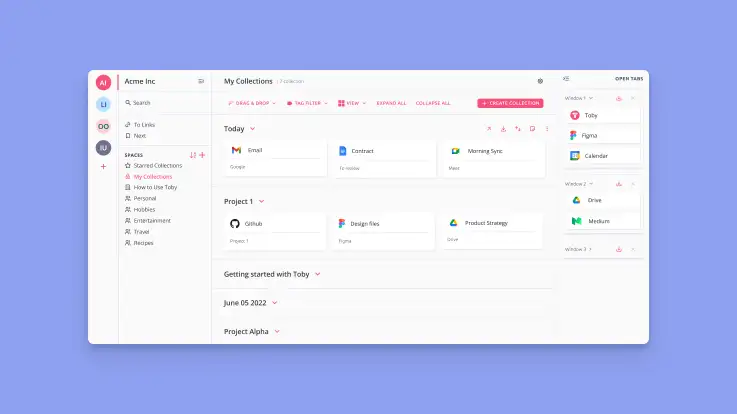
Cos'è Toby per Chrome?
Toby è un organizzatore di schede + link visivo che sostituisce la tua pagina nuova scheda con raccolte basate su progetti. È progettato per eliminare il sovraccarico di schede consentendoti di riprendere il lavoro con un clic tramite sessioni salvate. L'elenco Chrome mostra ~300.000 utenti, 4,2/5 (3.300 valutazioni).
Invece di segnalibri predefiniti, parcheggi schede attive e link in Raccolte, quindi cerchi, riapri o condividi.
Come funziona Toby
Toby aggiunge un livello di cattura/organizzazione al tuo browser: apri l'estensione Toby, quindi trascina la scheda corrente in una raccolta o premi Aggiungi scheda. Quando sei a metà ricerca, premi Salva sessione per nascondere ogni scheda aperta in modo da poter chiudere la finestra e riaprire l'intero contesto più tardi.
✅ Pro
- Raccolte e spazi per i progetti
- Salva sessione / riprendi intere finestre di schede
- Aggiunta veloce dal pannello dell'estensione (trascinamento o Aggiungi scheda)
- Ricerca e deduplicazione (sui piani a pagamento)
❌ Contro
- Rispetto ai gestori di schede dello spazio di lavoro più profondo, alcuni revisori dicono che l'approccio della nuova scheda di Toby può sembrare meno integrato per i flussi di lavoro avanzati.
- Nessuna opzione di attività
Prezzo di Toby
- Starter (Gratuito): fino a 60 schede salvate, gestione core delle schede
- Produttività inizia a $4,5/mese
- Team inizia a $8/mese
Perché ti consiglio di provarlo
- Velocità nativa di Chrome per salvare singole schede o intere sessioni
- Chiarezza del progetto: Raccolte/Spazi trasformano "finestre di ricerca disordinate" in board ordinati
Come trasformare una finestra di ricerca disordinata in uno spazio di lavoro riutilizzabile usando Toby
Un direttore del marketing di una piccola azienda descrive Toby come lo strumento che ha sostituito i loro segnalibri, specificamente perché declutter il browser e mantiene il focus sui progetti attuali. In pratica, ciò significa fare affidamento sull'esperienza della nuova scheda basata su raccolte di Toby per parcheggiare i link di lavoro per progetto in modo che siano a un clic di distanza quando si cambiano i contesti, invece di disperderli tra cartelle e infinite schede aperte. Il risultato che evidenziano è un carico cognitivo inferiore e un re-ingresso più veloce al lavoro attivo.
Effetto netto: Toby gestisce l'accumulo + cattura veloce (singole schede o intere sessioni) mentre Raccolte/Spazi mantengono i progetti reperibili.
#7 — Miglior estensione Chrome per i lavoratori della conoscenza
🧠 BrainTool
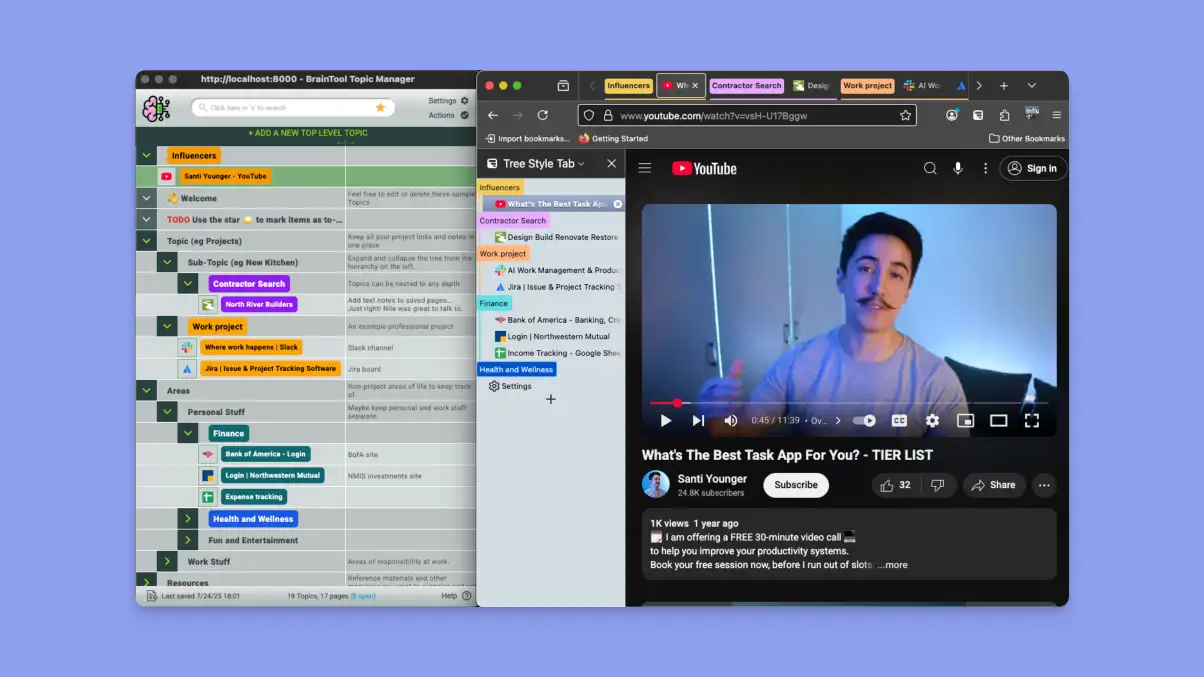
Cos'è BrainTool (estensione Chrome)?
BrainTool è un gestore di schede + segnalibri basato su testo che organizza i link (e le tue note su di essi) in un albero di argomenti annidati che controlli. Sostituisce "lascia 50 schede aperte" con salva per argomento e riapri per pagina, argomento, gruppo di schede, intera finestra o anche un'intera sessione. Il
Come funziona BrainTool
Fai clic sull'icona BrainTool: il Bookmarker si apre in modo da poter salvare la scheda corrente, il gruppo di schede, la finestra o l'intera sessione in un argomento (e aggiungere una nota veloce). Usa il pannello laterale Gestione argomenti per aprire/chiudere singole pagine, interi argomenti o riprendere sessioni salvate con un mouse o una tastiera.
✅ Pro
- Salva per argomento con note opzionali
- Cattura di sessione e gruppo di schede dal Bookmarker
- Gestione argomenti per aprire/chiudere pagine o interi argomenti
- Archiviazione in testo semplice compatibile con flussi di lavoro org-mode e opzioni di esportazione/importazione
❌ Contro
- Manca la capacità di personalizzare i colori dell'albero di schede
- Nessun compito di attività
Prezzo di BrainTool
BrainTool ha un livello gratuito e un'opzione a pagamento a partire da $1,33/mese o $20,99 acquisto una tantum.
Perché ti consiglio di provarlo
- Cattura nativa di Chrome che scala da una scheda a un'intera sessione
- I progetti rimangono ordinati tramite argomenti + note e controllo guidato da tastiera
Come creare alberi di argomenti + sessioni per battere il tuo disordine di schede
I revisori usano l'albero di argomenti in stile outline di BrainTool e il salvataggio di sessione/gruppo di schede per eliminare il sovraccarico di schede senza perdere il contesto: un utente di lunga data usa il Gestione argomenti per archiviare il lavoro per progetto e in seguito riaprire esattamente quello di cui hanno bisogno, mentre un altro evidenzia il salvataggio di pagine, gruppi di schede o un'intera sessione per evitare di mantenere 100 schede aperte. I fan di org-mode in particolare notano che il modello basato su testo finalmente si adatta a come pensano alle note di ricerca e ai link. Insieme, questi account descrivono un flusso realistico che inizia con l'acquisizione di una finestra disordinata in un argomento denominato (o il salvataggio dell'intera sessione), la chiusura del browser e la ripresa il giorno successivo dall'albero di argomenti invece di cercare nella cronologia delle schede.
Avvertenze di revisione da tenere a mente: un sottoinsieme di utenti segnala rallentamenti con centinaia di schede, e alcuni sono rimasti sorpresi dai cambiamenti di segnalibro/gruppo quando sperimentavano l'integrazione dei segnalibri. Quindi, vale la pena sfogliare la guida e testare su un piccolo set prima di migrare tutto.
Confronto rapido: quale estensione di produttività Chrome è giusta per te?
| Estensione | Migliore per | Scadenze | Cattura veloce | Funziona su tutti i siti | Livello gratuito |
|---|---|---|---|---|---|
| Easy Tasks | Segnalibri in compiti | ✓ | ✓ | ✓ (qualsiasi testo selezionabile) | ✓ |
| Raindrop.io | Organizzazione visiva e recupero veloce | ✗ | ✓ | ✓ | ✓ |
| Notion Web Clipper | Utenti di Notion e database | ✓ (manuale tramite campi DB) | ✓ | ✓ | ✓ |
| Feedly Mini | Assunzione RSS e salvataggi veloci in Boards | ✗ | ✓ | ✗ (basato su testo) | ✓ (funzioni avanzate a pagamento) |
| Instapaper | Minimalista read-it-later | ✗ | ✓ | ✗ (basato su articoli) | ✓ (Premium per funzioni avanzate) |
| Toby | Gestione schede/sessioni | ✗ | ✓ | ✓ | ✓ (limiti su gratuito) |
| BrainTool | Lavoratori della conoscenza e alberi di argomenti | ✗ | ✓ | ✓ | ✓ (opzione a pagamento disponibile) |
🎯 Scegli la tua estensione in base al caso d'uso
- Follow-up di email e compiti di lavoro: Easy Tasks — evidenzia → ⌥ + Shift + T → aggiungi scadenza e importanza, URL allegato automaticamente, successivamente time-block in Morgen.
- Costruire una lista di lettura: Instapaper — salvataggio con un clic in una coda pulita e multi-dispositivo, evidenziamenti/note, ottimo su mobile/e-reader.
- Assunzione RSS e notizie: Feedly Mini — salva pagine in Boards; segui i nuovi RSS dei siti al volo, menzioni di team su piani a pagamento.
- Organizzazione visiva: Raindrop.io — raccolte + tag + (Pro) ricerca full-text e copie permanenti, vault calmo e visivo.
- Vivere in Notion: Notion Web Clipper — salva direttamente in pagine/database, mappa i campi, collega a progetti/compiti.
- Domare il caos delle schede: Toby — raccolte/spazi, salva sessioni, e riapri interi contesti di lavoro con un clic.
- Ricerca accademica/strutturata: BrainTool — albero di argomenti + note, salva schede, gruppi o sessioni, e riprendi per argomento o sessione completa.
Perché Easy Tasks è il miglior sostituto dei segnalibri
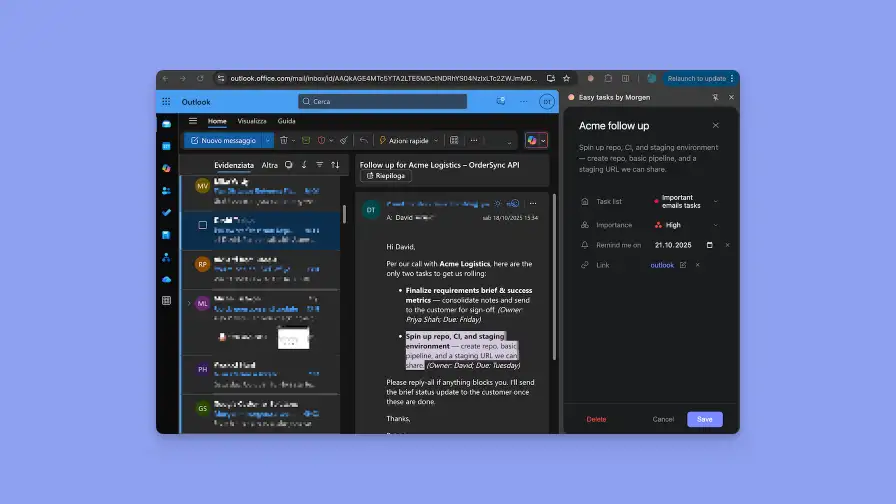
La maggior parte delle persone non ha bisogno di un altro posto per archiviare i link, ha bisogno di un modo per agire su di essi. Easy Tasks è un dispositivo di impegno: quando salvi un link, scegli anche quando farai qualcosa con esso.
Evidenzia il testo ovunque, premi ⌥ + Shift + T , e in ~2 secondi hai creato un compito con:
- Link di origine allegato automaticamente (contesto istantaneo)
- Il tuo evidenziamento come titolo (niente "perché ho salvato questo?")
- Scadenza (in modo che "dopo" accada effettivamente)
- Importanza (in modo che tu sappia cosa conta)
A differenza di Raindrop o Instapaper (ottimi archivi), Easy Tasks inietta responsabilità. Funziona su Gmail, YouTube, blog, documenti e siti competitor, quindi passa a Morgen Calendar per il time blocking. Cattura ora, pianifica quando sei pronto, in modo che nulla sfugga.
5 suggerimenti per l'utilizzo del contenuto salvato (indipendentemente dall'estensione che scegli)
- Assegna scadenze al momento della cattura - Se non riesci a scegliere un "quando", considera di non salvarlo.
- Revisione settimanale (archivia o agisci) - Metti un blocco di 15 minuti venerdì nel tuo calendario per il triage.
- Usa la regola dei due minuti - Se è <2 minuti, fallo semplicemente—non salvarlo.
- Cattura il contesto, non solo i link - Aggiungi una nota o un evidenziamento in modo che il tuo io futuro conosca il "perché" e il "prossimo passo".
- Limita i tuoi strumenti - Scegli uno primario (per l'azione, Easy Tasks) più uno secondario (ad es., Instapaper per la lettura offline).
La linea di fondo
Queste estensioni Chrome di sostituzione dei segnalibri funzionano perché aggiungono struttura, responsabilità o contesto. Se desideri agire su quello che salvi (non solo organizzarlo), Easy Tasks è il chiaro vincitore: tratta i segnalibri come compiti con scadenze e priorità, assicurando che "dopo" finalmente accada.
Aggiungi Easy Tasks a Chrome — Gratuito
Disponibile per Chrome, Edge (Chromium) e Brave con setup di ~2 secondi
Letture correlate:

.svg)
.webp)