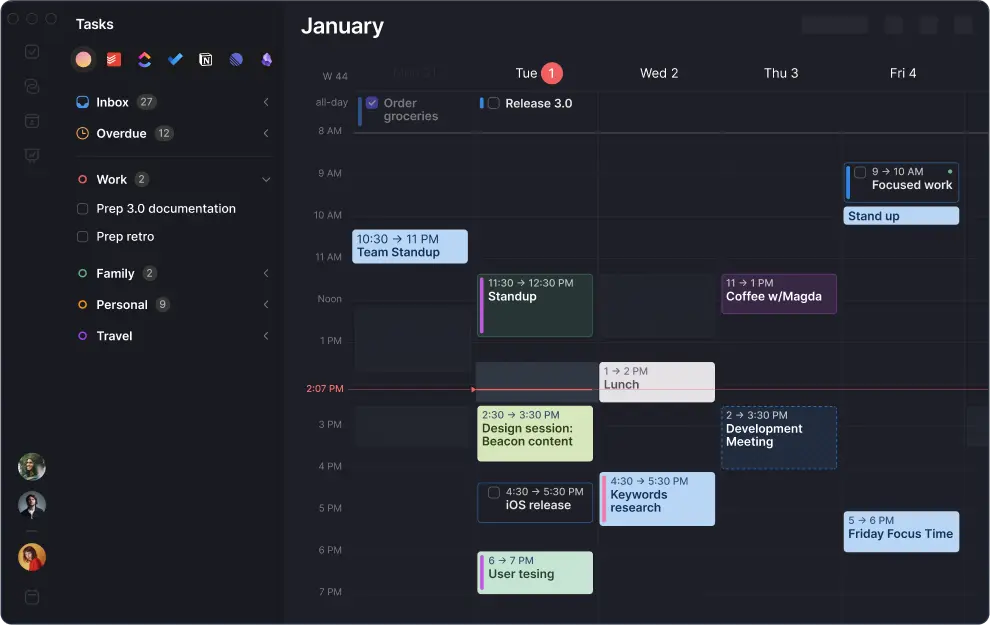
→ Si quieres que tus marcadores se conviertan en acciones, usa Easy Tasks by Morgen: lo mejor para quienes guardan enlaces como “próximos pasos” (correos, investigación, seguimientos). Captura el texto resaltado y la URL en segundos, y añade fecha de vencimiento e importancia para que el “más tarde” se convierta en trabajo programado.
→ Si lo que necesitas sobre todo es un “archivo” en el que buscar, elige Raindrop.io o Notion Web Clipper: Raindrop es lo mejor para organizar de forma visual y encontrar rápido (sobre todo con la búsqueda de texto completo de Pro); Notion Web Clipper es lo mejor si tu investigación ya vive en bases de datos de Notion.
→ Si tu objetivo es leer lo que guardas, elige Instapaper o Feedly Mini: Instapaper es lo mejor para una cola de lectura limpia para leer más tarde (móvil y lectores electrónicos); Feedly Mini es lo mejor para flujos de RSS y noticias y para guardar en Boards y revisarlo después.
→ Si tu problema es el caos de pestañas, usa Toby o BrainTool: Toby es lo mejor para guardar y volver a abrir sesiones de pestañas completas por proyecto; BrainTool es lo mejor para “árboles de temas” basados en texto, con notas y una forma estructurada de retomar la investigación.
Más del 80 % de los marcadores no se vuelven a abrir nunca. Aquí tienes 7 extensiones potentes que añaden compromiso, estructura y recordatorios a lo que guardas.
El problema de los marcadores tradicionales
Estás navegando, encuentras un artículo, un tutorial o una reseña de producto interesante y pulsas Cmd+D para guardarlo “para más tarde”. Dos semanas después tienes más de 200 marcadores organizados en carpetas que nunca abres.
Los marcadores tradicionales comparten un defecto fatal: no te comprometen a nada. Sin fechas de vencimiento. Sin prioridades. Sin recordatorios. Los marcadores son cementerios digitales donde van a morir las buenas intenciones. Los estudios muestran que más del 80 % del contenido guardado en marcadores no se vuelve a visitar porque el “más tarde” nunca llega.
Pero ¿y si tus marcadores pudieran convertirse en tareas accionables en lugar de archivos pasivos? ¿Y si guardar un enlace significara comprometerte a cuándo vas a hacer algo con él?
Eso es justo lo que hacen estas 7 extensiones de Chrome. Sustituyen los marcadores tradicionales por sistemas que añaden estructura, contexto y seguimiento a lo que guardas.
Opción n.º 1: la mejor extensión de Chrome para flujos de trabajo basados en tareas
✅ Extensión Easy Tasks by Morgen
¿Qué es Easy Tasks (extensión de Chrome)?
Easy Tasks convierte cualquier cosa que ves en internet, desde correos, artículos, documentos y páginas de la competencia hasta YouTube, en una tarea con el enlace original y el contexto que seleccionaste en unos 2 segundos. En lugar de marcadores pasivos, Easy Tasks guarda elementos accionables que puedes programar. Resalta un texto, pulsa ⌥ + Shift + T (Alt + Shift + T si usas Windows) y tu tarea está lista, sin cambiar de app, sin copiar y pegar y sin preguntarte más tarde “¿qué quería decir con esto?”.
Sí, esta la hacemos nosotros (Morgen, un planificador diario con IA), pero no te estoy recomendando algo que solo hace un truco, sino una herramienta de trabajo fiable. Nos obsesionan dos cosas: capturar el trabajo para que no se escape nada y reservar tiempo para hacerlo. Y no hablamos solos: una comunidad de más de 248.000 usuarios planifica su día con Morgen.
Cómo funciona Easy Tasks
- Captura con una sola combinación de teclas: Resalta cualquier texto de la web y pulsa ⌥ + Shift + T para abrir una ventana de captura rápida. Lo que seleccionaste se convierte en el título y la URL de la página se adjunta automáticamente.
- Añade la intención en el momento: Define una fecha de vencimiento y, si quieres, la importancia, para que el “más tarde” tenga estructura y no sea desorden.
- Mantén tus tareas a mano: El widget se queda encima de la página actual. Ábrelo para ver en cualquier momento las tareas que creaste.
Precios de Easy Tasks
- Gratis para siempre.
Por qué te recomiendo probarla
- Convierte cualquier cosa de internet en una tarea en 2 segundos y dale impulso a tu sistema de productividad
- No vuelvas a perder el contexto: enlace capturado automáticamente + tu texto resaltado = se acabó preguntarte qué querías decir.
- Hecha para alimentar tu calendario: captura ahora y luego “planifícalo en tu calendario con Morgen” cuando estés listo.
Cómo convertir pestañas abiertas y correos en una lista de tareas programada con Easy Tasks
- Clasificar la bandeja de entrada: Mientras procesas Gmail, resalta la frase clave (“Enviar la hoja de ruta del T1 a Sarah”), pulsa ⌥ + Shift + T y pon como fecha de vencimiento el jueves. El jueves tendrás una tarea con el enlace al correo original y tu contexto exacto.
- Cola de aprendizaje: En YouTube o en un artículo largo, captura “Ver/Leer + por qué” con ⌥ + Shift + T y añade una fecha de vencimiento para volver de verdad cuando lo planeaste.
- Investigación de la competencia: ¿Estás repasando la página de precios de un competidor? Toma el fragmento clave, crea una tarea en un segundo y conserva la URL de origen para volver exactamente a ese punto.
Resultado: Easy Tasks se encarga de la captura y el contexto al instante, y Morgen del bloqueo de tiempo, así no se te escapa nada.
N.º 2: la mejor extensión de Chrome para organizar de forma visual
🌧️ Extensión Raindrop.io
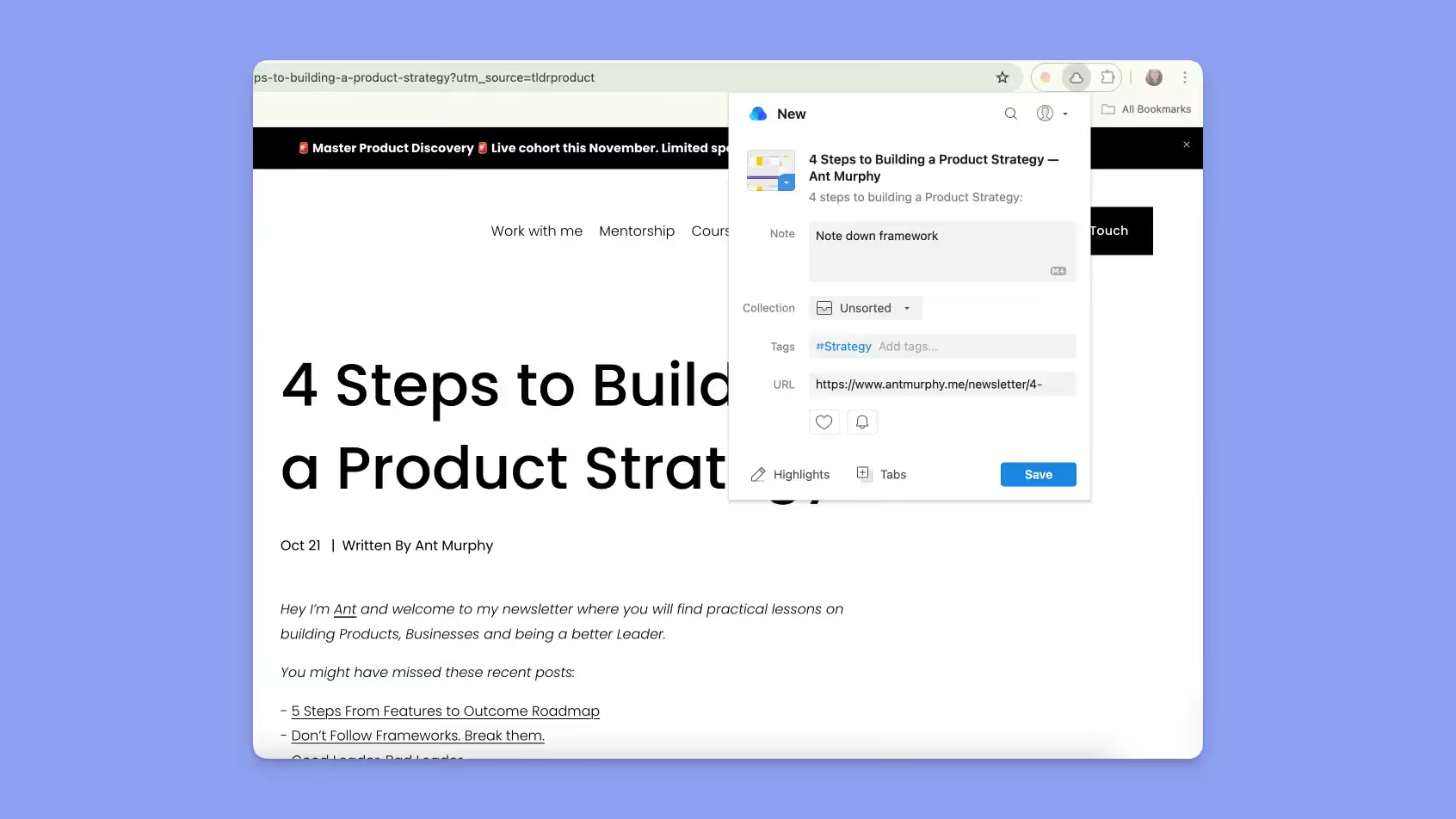
¿Qué es Raindrop (extensión de Chrome)?
Raindrop.io es un gestor de marcadores rápido y visual para quienes viven en el navegador y quieren una forma más tranquila de capturar y encontrar lo que investigan. Si tus pestañas se descontrolan y te gustaría guardar y organizar con un solo clic, la extensión de Raindrop para Chrome probablemente se convierta en tu herramienta habitual para “guardarlo para más tarde (y encontrarlo después)”. Aparece como destacada en la Chrome Web Store, con unos 400.000 usuarios y una valoración de 4,1/5.
En lugar de volcar enlaces en los marcadores del navegador, Raindrop te permite guardarlos en colecciones por proyecto, añadir etiquetas y una nota rápida, y después buscar en todo (con Pro, incluso en el texto completo de páginas y PDF).
Cómo funciona Raindrop
- Guarda con un clic: Pulsa el botón de la barra de herramientas (o un atajo de teclado) para abrir un pequeño panel, elige una colección, añade etiquetas o notas y guarda. También puedes usar el clic derecho para guardar un enlace o una imagen.
- Sugerencias inteligentes: El panel de guardado puede rellenar colecciones y etiquetas sugeridas, así archivas todo bien sin pensar.
- Encuéntralo rápido: Busca por título, URL, etiquetas o notas; con Pro, busca en el contenido completo y guarda una copia permanente aunque la página desaparezca.
Si vives pegado al teclado, define tu atajo preferido en los atajos de extensiones de Chrome para capturar más rápido.
Precios de Raindrop
- Gratis: marcadores, colecciones y dispositivos ilimitados (ideal para empezar)
- Pro desde $28/año: añade sugerencias de IA, búsqueda de texto completo, biblioteca permanente, recordatorios, anotaciones, detector de enlaces rotos y duplicados, copias de seguridad diarias y más.
Por qué te recomiendo probarla
- Velocidad nativa de Chrome para capturar (panel + atajo)
- Encuentras lo que buscas gracias al texto completo y las copias permanentes de Pro
- Probada en el mundo real: ficha destacada, gran base de usuarios y buena valoración; opiniones muy positivas sobre su uso en flujos de investigación en G2
Cómo capturar cada página abierta en colecciones por proyecto con Raindrop
Profesionales del marketing que trabajan solos y gestionan más de 200 pestañas abiertas en varios espacios de trabajo combinaron Notion con la extensión de Raindrop para Chrome para capturar cada página abierta en colecciones por proyecto con etiquetas y notas rápidas, y sustituyeron la acumulación de pestañas por un único archivo en el que buscar.
Usa el recortador web de Raindrop para Chrome como primera parada para todo lo que valga la pena guardar. Guárdalo en la colección del proyecto que corresponda, etiquétalo (por ejemplo, seguimiento) y añade resaltados rápidos dentro de Raindrop. Para lo que vayas a retomar, exporta los resaltados a Notion, usa Notion AI para generar un resumen breve con tareas de seguimiento y luego crea una tarea en tu gestor de tareas con el resumen y los próximos pasos.
Resultado: Raindrop se encarga de acumular y capturar rápido, y Notion de las tareas.
N.º 3: la mejor extensión de Chrome para usuarios de Notion
📋 Extensión Notion Web Clipper
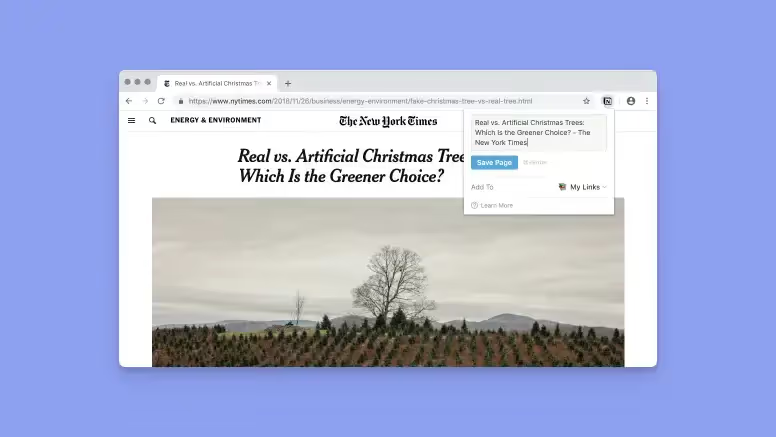
¿Qué es Notion Web Clipper?
Notion Web Clipper es el botón oficial de “guardar en Notion” para tu navegador. Si ya organizas tu trabajo en Notion y quieres una forma rápida de capturar artículos, documentos e inspiración directamente en páginas o bases de datos, es el camino más sencillo. En octubre de 2025, su ficha de Chrome mostraba unos 1.000.000 de usuarios y una valoración de 3,3/5 (603 valoraciones).
En lugar de aparcar enlaces en los marcadores del navegador, el clipper crea una página de Notion (o una fila de base de datos) que puedes etiquetar, mover y conectar con el resto de tu espacio de trabajo.
Cómo funciona Notion Web Clipper
- Guarda contenido: Pulsa el botón de Notion en la barra de herramientas para crear una página en el espacio de trabajo o la ubicación que elijas.
- Elige el destino: Escoge una página o una base de datos y, si recortas a una base de datos, asigna los campos para que el elemento guardado llegue estructurado.
- Léelo después en Notion: Tu recorte está disponible en todos tus dispositivos. Puedes anotarlo, relacionarlo con proyectos y convertirlo en tareas dentro de Notion.
Los usuarios avanzados suelen compararlo con el complemento de la comunidad “Save to Notion”, que da más control sobre formularios y campos. El clipper oficial cubre la mayoría de las necesidades, y la herramienta de terceros ayuda en los casos especiales.
Precios de Notion Web Clipper
- Gratis: el clipper es gratuito y viene incluido con las cuentas de Notion. Si quieres resumir o limpiar con IA después de recortar, eso forma parte de los planes de pago de Notion, no del clipper.
Por qué te recomiendo probarlo
- El camino más rápido a Notion si tus notas, tareas o investigación ya viven allí
- Integrado en tu espacio de trabajo: los elementos recortados se pueden relacionar con los proyectos, tareas y documentos que ya mantienes en Notion
- Gran base de usuarios y producto activo: Notion Web Clipper forma parte de las herramientas oficiales de Notion, con una base de usuarios amplia, y probablemente seguirá recibiendo soporte en el futuro.
Cómo organizar los intereses dispersos del TDAH con Notion Web Clipper + IA + gráficos
Un usuario resolvió su sobrecarga crónica de pestañas enviando las páginas interesantes a una única base de datos de marcadores con Notion Web Clipper, y luego usando Notion AI para resumirlas y destacar las mejores con vistas de base de datos y un gráfico sencillo para repasarlas de un vistazo.
El Notion Web Clipper oficial es la primera parada para capturar. Después, crea una base de datos llamada Marcadores/Investigación con unas pocas propiedades sencillas para revisar por tema y urgencia, y guarda en ella las páginas interesantes.
- Propiedades recomendadas: Proyecto, Fuente, Etiquetas, Estado, Palabra clave
- Después de capturar:
- Ejecuta Notion AI en las filas nuevas para rellenar Resumen y Palabras clave.
- Crea vistas: Hoy/Esta semana, Por proyecto, Por etiqueta, Requiere acción (filtro
Status = To Process). - Añade un gráfico sencillo (por ejemplo, etiquetas por número de elementos) y fíjalo en tu página de inicio para que los temas vuelvan a aparecer a la vista.
Resultado: Notion Web Clipper se encarga de capturar rápido en tu espacio de trabajo. Las bases de datos y la IA se encargan de los resúmenes y la priorización, así las sesiones de repaso se convierten en una pasada rápida por recortes estructurados y fáciles de buscar en lugar de una batalla con cientos de pestañas abiertas.
N.º 4: la mejor extensión de Chrome para leer más tarde
📖 Extensión Feedly Mini
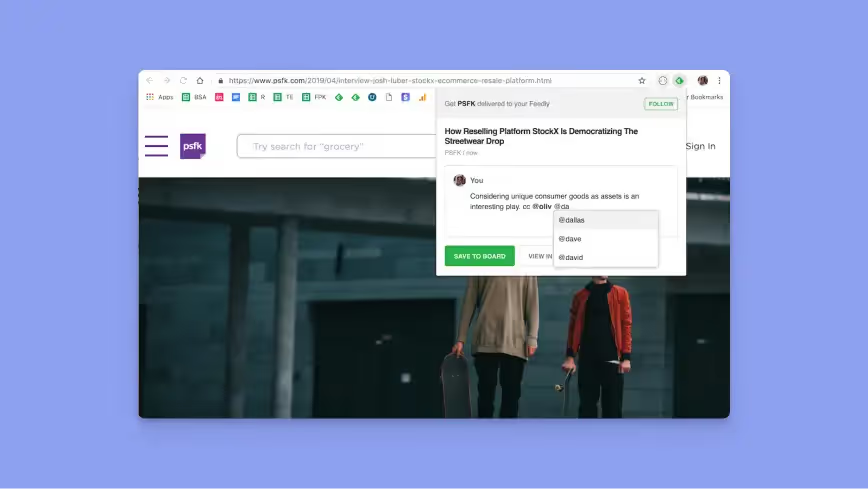
¿Qué es Feedly Mini (extensión de Chrome)?
Feedly Mini es el botón oficial de “guardar en Feedly” para tu navegador. Si investigas por toda la web y quieres una forma rápida de guardar artículos o sitios web completos en tus Boards de Feedly (y seguir las nuevas fuentes RSS que descubras), el botón Mini es la herramienta de captura ligera. Su ficha de la Chrome Web Store la muestra como destacada, con unos 100.000 usuarios y una valoración de 4,8/5 (23.300 valoraciones).
En lugar de dejar pestañas abiertas o aparcar enlaces en los marcadores del navegador, Feedly Mini te permite guardarlos en Boards desde cualquier página e incluso (si tienes un plan de equipo) mencionar con @ a un compañero o un canal de Slack al guardar.
Cómo funciona Feedly Mini
- Guarda con un clic: Haz clic en el botón Mini para guardar la página actual en un Board. También puedes usarlo para seguir el RSS de un sitio si quieres esa fuente en tus feeds.
- Añade notas y comparte: Las versiones recientes permiten añadir una nota al guardar y mencionar a gente en Slack en los equipos, así puedes avisar a tus colaboradores desde la propia página.
Precios de Feedly Mini
- Feedly Mini es gratis, y la cuenta permite el uso básico de lectura y Boards, pero las funciones avanzadas de Pro / Pro+ / Enterprise (feeds con IA, búsqueda avanzada, más fuentes, funciones de equipo, etc.) empiezan en $6,99.
Por qué te recomiendo probarla
- Captura nativa en Chrome para usuarios avanzados y equipos de Feedly
- Encaja en tu flujo de investigación: guarda ahora en Boards y luego usa Feedly AI o Power Search para consultar temas
Cómo crear un centro único para toda tu lectura con RSS, newsletters y páginas sueltas, usando Feedly Mini
Algunos usuarios de Reddit contaron cómo usan Feedly Mini para crear un feed personalizado con las páginas útiles que encuentran. Guarda cada pestaña abierta en un Board de proyecto con una nota rápida:
Convirtieron Feedly Mini en su primer paso de captura: cuando aparecía una página útil, hacían clic en la extensión Mini, esperaban a que se extrajera el contenido, pulsaban Save to board y elegían el Board adecuado. La primera vez, Feedly les pedía crear un Board antes de guardar. Para lo que ya estaba dentro de Feedly, abrían el artículo y hacían clic en la estrella de arriba para archivarlo en un Board, y repetían el mismo flujo en el móvil tocando el icono del Board o de la estrella. Así, las páginas sin RSS, los elementos normales del feed y lo que encuentran en el móvil acaban en el mismo Board para revisarlo.
Resultado: Feedly Mini se encarga de acumular y capturar rápido desde cualquier lugar de la web. Los Boards y Power Search/AI se encargan después de encontrar, priorizar y pasar el trabajo al equipo.
N.º 5: la mejor extensión de Chrome para lectores de noticias
📄 Extensión Instapaper
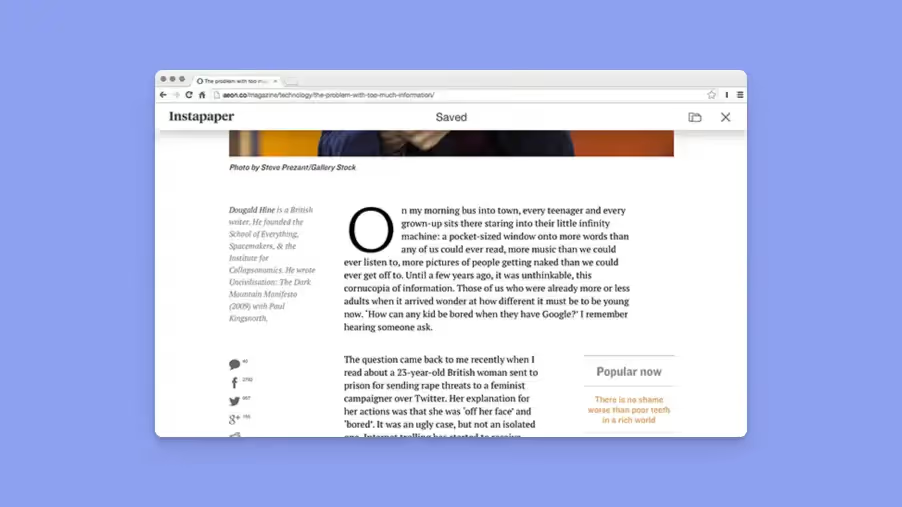
¿Qué es Instapaper (extensión de Chrome)?
La extensión de Instapaper para Chrome es el clásico botón ligero de “guardar para más tarde”. Haz clic y la pestaña actual se guarda en tu cola de Instapaper, lista para leer en una vista limpia y sin distracciones en la web, iOS, Android y Kobo/Kindle. A día de hoy, la Chrome Web Store la muestra como destacada, con unos 200.000 usuarios y una valoración de 3,8/5 (548 valoraciones).
A diferencia de los marcadores del navegador, Instapaper guarda una versión legible, te deja organizar con carpetas (y ahora etiquetas) y (con Premium) ofrece búsqueda de texto completo, archivo permanente, notas ilimitadas, lectura rápida y listas de reproducción con texto a voz.
Cómo funciona Instapaper
- Guarda con un clic: Pulsa el icono de Instapaper para guardar la pestaña actual en tu cuenta de Instapaper (la cola). Si no has iniciado sesión, te pedirá que lo hagas y la página se guardará igualmente.
- Organiza después: En la web o en el móvil puedes mover lo guardado a carpetas y añadir etiquetas (las etiquetas funcionan en la web, las apps y las extensiones).
- Lee en cualquier sitio: Instapaper se sincroniza con iOS/Android y con lectores electrónicos como Kobo, que ahora integra Instapaper como su servicio para leer más tarde tras el cierre de Pocket.
Precios de Instapaper
- Gratis: guardados ilimitados, sincronización entre dispositivos, carpetas
- Premium desde $5,99/mes: búsqueda de texto completo, archivo permanente, notas ilimitadas, listas de reproducción con texto a voz, lectura rápida.
Por qué te recomiendo probarla
- La captura más rápida a una cola de lectura
- Buena organización ahora que las etiquetas complementan a las carpetas
- Ideal para lectores electrónicos y para leer textos largos
Cómo convertir fuentes dispersas en un sistema de investigación en el que buscar con Instapaper, Zotero y Obsidian
Un banquero de inversión tenía problemas para que sus fuentes fueran fáciles de encontrar, sobre todo los PDF con ecuaciones y gráficos, y necesitaba un flujo de trabajo capaz de manejar contenidos muy distintos, como hilos de Twitter, PDF técnicos cortos, libros (Kindle + PDF/EPUB), entradas de blog descubiertas por RSS y páginas de aficiones o de consulta.
Usaba Instapaper para casi toda la captura y el resaltado de la web, Zotero para los PDF y los materiales académicos, y Obsidian como centro de notas: recorta artículos en Instapaper y los resalta, y luego sincroniza esos resaltados de Instapaper (y de Kindle) con Obsidian. Los PDF van directos a Zotero para resaltarlos, y las notas se extraen y se exportan en Markdown al vault de Obsidian, donde cada nota de referencia lleva el autor y la fecha de publicación como H1, una cita APA (generada con Scribbr) como H2 y las notas de lectura debajo.
Durante el repaso, reescribe las ideas clave como “notas inteligentes” atómicas en un fichero tipo Zettelkasten, enlaza esas notas entre sí y mantiene enlaces de vuelta a la nota de referencia (y, gracias a Zotero, incluso al párrafo concreto del PDF de origen),
Resultado: Un solo vault conserva la trazabilidad de fuente → resaltados → notas sin perder el contexto entre tipos de contenido.
N.º 6: la mejor extensión de Chrome para gestionar pestañas
🗂️ Toby para Chrome
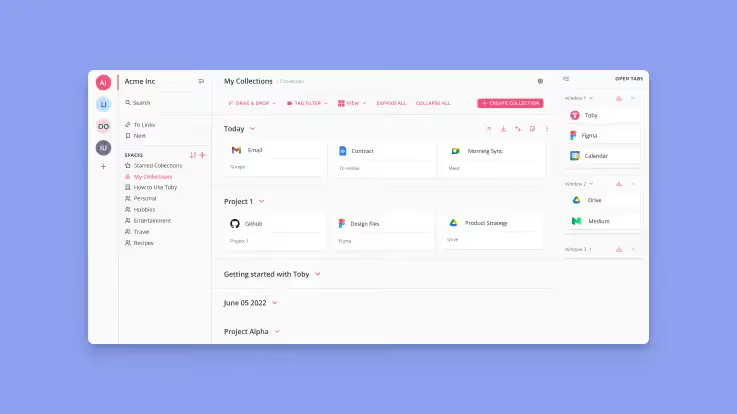
¿Qué es Toby para Chrome?
Toby es un organizador visual de pestañas y enlaces que sustituye tu página de nueva pestaña por colecciones por proyecto. Está pensado para acabar con la sobrecarga de pestañas y dejarte retomar el trabajo con un clic gracias a las sesiones guardadas. Su ficha de Chrome muestra unos 300.000 usuarios y 4,2/5 (3.300 valoraciones).
En lugar de usar los marcadores del navegador, aparcas las pestañas abiertas y los enlaces en Collections, y luego los buscas, los vuelves a abrir o los compartes.
Cómo funciona Toby
Toby añade a tu navegador una capa para capturar y organizar: abre la extensión de Toby y arrastra la pestaña actual a una colección o pulsa Add Tab. Cuando estés en mitad de una investigación, pulsa Save Session para guardar todas las pestañas abiertas, cerrar la ventana y volver a abrir todo el contexto más tarde.
Precios de Toby
- Starter (gratis): hasta 60 pestañas guardadas, gestión de pestañas básica
- Productivity desde $4,5/mes
- Teams desde $8/mes
Por qué te recomiendo probarla
- Velocidad nativa de Chrome para guardar pestañas sueltas o sesiones completas
- Claridad por proyecto: Collections y Spaces convierten las “ventanas de investigación desordenadas” en tableros ordenados
Cómo convertir una ventana de investigación desordenada en un espacio de trabajo reutilizable con Toby
Quien ocupa el puesto de director de marketing en una pequeña empresa describe Toby como la herramienta que sustituyó a sus marcadores, precisamente porque despeja el navegador y mantiene el foco en los proyectos en curso. En la práctica, eso significa apoyarse en la página de nueva pestaña basada en colecciones de Toby para aparcar los enlaces de trabajo por proyecto y tenerlos a un clic al cambiar de contexto, en lugar de dispersarlos entre carpetas y pestañas abiertas sin fin. El resultado que destaca es menos carga mental y una vuelta más rápida al trabajo activo.
Resultado: Toby se encarga de acumular y capturar rápido (pestañas sueltas o sesiones completas), mientras Collections y Spaces mantienen tus proyectos fáciles de encontrar.
N.º 7: la mejor extensión de Chrome para trabajadores del conocimiento
🧠 Extensión BrainTool
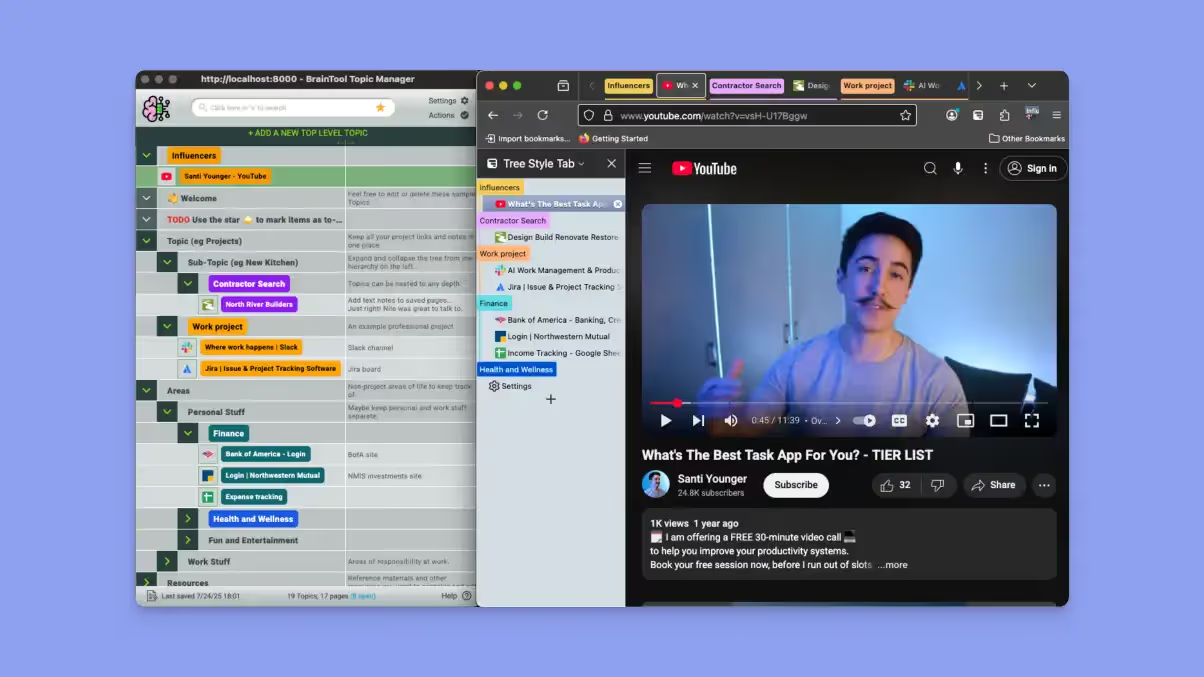
¿Qué es BrainTool (extensión de Chrome)?
BrainTool es un gestor de pestañas y marcadores basado en texto que organiza los enlaces (y tus notas sobre ellos) en un árbol de temas anidado que controlas tú. Sustituye el “dejar 50 pestañas abiertas” por guardar por tema y volver a abrir por página, tema, grupo de pestañas, ventana completa o incluso una sesión entera. El
Cómo funciona BrainTool
Haz clic en el icono de BrainTool: se abre el Bookmarker para que guardes la pestaña, el grupo de pestañas, la ventana o la sesión completa actual en un tema (y añadas una nota rápida). Usa el panel lateral Topic Manager para abrir o cerrar páginas sueltas o temas enteros, o retomar sesiones guardadas, con el ratón o el teclado.
Precios de BrainTool
BrainTool tiene un plan gratuito y una opción de pago desde $1,33/mes o un pago único de $20,99.
Por qué te recomiendo probarla
- Captura nativa en Chrome que va de una pestaña a una sesión completa
- Tus proyectos se mantienen ordenados gracias a los temas, las notas y el control con el teclado
Cómo crear árboles de temas y sesiones para acabar con el exceso de pestañas
Los usuarios que dejan reseñas usan el árbol de temas tipo esquema de BrainTool y el guardado de sesiones y grupos de pestañas para acabar con la sobrecarga de pestañas sin perder el contexto: un usuario veterano usa el Topic Manager para archivar el trabajo por proyecto y volver a abrir después justo lo que necesita, mientras que otro destaca poder guardar páginas, grupos de pestañas o una sesión entera para no tener 100 pestañas abiertas. Los fans de org-mode señalan en concreto que el modelo basado en texto por fin encaja con su forma de pensar las notas y los enlaces de investigación. En conjunto, estas experiencias describen un flujo realista: capturar una ventana desordenada en un tema con nombre (o guardar la sesión completa), cerrar el navegador y retomar al día siguiente desde el árbol de temas en lugar de rebuscar en el historial de pestañas.
Advertencias de las reseñas que conviene tener en cuenta: algunos usuarios notan que va más lento con cientos de pestañas, y a otros les sorprendieron cambios en sus marcadores o grupos al probar la integración con los marcadores. Así que vale la pena echar un vistazo a la guía y probarlo con unas pocas pestañas antes de migrarlo todo.
Comparación rápida: ¿qué extensión de productividad para Chrome es la tuya?
🎯 Elige tu extensión según el uso
- Seguimiento de correos y tareas de trabajo: Easy Tasks: resalta → ⌥ + Shift + T → añade fecha de vencimiento e importancia, la URL se adjunta sola y luego bloqueas tiempo en Morgen.
- Crear una lista de lectura: Instapaper: guarda con un clic en una cola limpia y disponible en todos tus dispositivos, con resaltados y notas, ideal en el móvil y en lectores electrónicos.
- Entrada de RSS y noticias: Feedly Mini: guarda páginas en Boards, sigue al momento el RSS de sitios nuevos y menciona a tu equipo en los planes de pago.
- Organización visual: Raindrop.io con colecciones + etiquetas + (Pro) búsqueda de texto completo y copias permanentes, un archivo visual y tranquilo.
- Vivir en Notion: Notion Web Clipper: guarda directamente en páginas o bases de datos, asigna campos y relaciona con proyectos o tareas.
- Domar el caos de pestañas: Toby: colecciones y espacios, guarda sesiones y vuelve a abrir contextos de trabajo completos con un clic.
- Investigación académica o estructurada: BrainTool: árbol de temas + notas, guarda pestañas, grupos o sesiones, y retoma por tema o por sesión completa.
Por qué Easy Tasks es el mejor sustituto de los marcadores
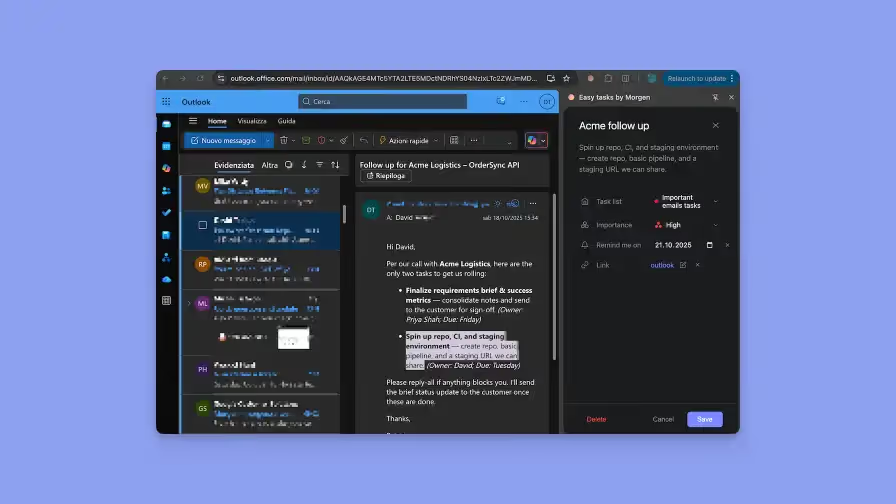
La mayoría de la gente no necesita otro sitio donde guardar enlaces, necesita una forma de actuar sobre ellos. Easy Tasks es un mecanismo de compromiso: cuando guardas un enlace, también eliges cuándo vas a hacer algo con él.
Resalta texto en cualquier sitio, pulsa ⌥ + Shift + T y en unos 2 segundos habrás creado una tarea con:
- Enlace de origen adjunto automáticamente (contexto al instante)
- Tu texto resaltado como título (se acabó el “¿por qué guardé esto?”)
- Fecha de vencimiento (para que el “más tarde” llegue de verdad)
- Importancia (para saber qué importa)
A diferencia de Raindrop o Instapaper (archivos excelentes), Easy Tasks te obliga a comprometerte. Funciona en Gmail, YouTube, blogs, documentos y sitios de la competencia, y luego pasa el relevo a Morgen Calendar para el bloqueo de tiempo. Captura ahora y programa cuando estés listo, así no se te escapa nada.
5 consejos para aprovechar lo que guardas (uses la extensión que uses)
- Pon fecha de vencimiento al capturar - Si no puedes elegir un “cuándo”, plantéate no guardarlo.
- Repaso semanal (archivar o actuar) - Reserva en tu calendario un bloque de 15 minutos los viernes para clasificar.
- Usa la regla de los dos minutos - Si te lleva <2 minutos, hazlo ya, no lo guardes.
- Captura el contexto, no solo el enlace - Añade una nota o un resaltado para que tu yo del futuro sepa el “por qué” y el “siguiente paso”.
- Limita tus herramientas - Elige una principal (para la acción, Easy Tasks) y una secundaria (por ejemplo, Instapaper para leer sin conexión).
En resumen
Estas extensiones de Chrome que sustituyen a los marcadores funcionan porque añaden estructura, compromiso o contexto. Si quieres actuar sobre lo que guardas (y no solo organizarlo), Easy Tasks es la clara ganadora: trata los marcadores como tareas con fechas de vencimiento y prioridades, para que el “más tarde” por fin llegue.
Añade Easy Tasks a Chrome: gratis
Disponible para Chrome, Edge (Chromium) y Brave, con una configuración de unos 2 segundos
Lecturas relacionadas: