.svg)
→ Si vous voulez transformer vos signets en actions, utilisez Easy Tasks by Morgen : idéal pour ceux qui enregistrent des liens comme « prochaines étapes » (e-mails, recherches, suivi). Il capture le surlignage + l'URL en quelques secondes et ajoute des dates d'échéance/importance pour que « plus tard » devienne du travail planifié.
→ Si vous avez surtout besoin d'un « coffre-fort » consultable, choisissez Raindrop.io ou Notion Web Clipper : Raindrop est idéal pour l'organisation visuelle + la récupération rapide (surtout avec la recherche full-text Pro) ; Notion Web Clipper est idéal si vos recherches se trouvent déjà dans les bases de données Notion.
→ Si votre objectif est la consommation de contenu, choisissez Instapaper ou Feedly Mini : Instapaper est idéal pour une file d'attente de lecture-plus-tard épurée (mobile/liseuses) ; Feedly Mini est idéal pour les flux RSS/actualités et l'enregistrement sur des Tableaux pour examen ultérieur.
→ Si votre problème est le chaos des onglets, utilisez Toby ou BrainTool : Toby est idéal pour enregistrer/rouvrir des sessions d'onglets entières par projet ; BrainTool est idéal pour les « arbres de sujets » basés sur le texte avec notes et reprise de recherche structurée.
Plus de 80 % des signets ne sont jamais revisités. Voici 7 extensions puissantes qui ajoutent de la responsabilité, de la structure et des rappels à votre contenu enregistré.
Le problème avec les signets traditionnels
Vous naviguez sur le web, trouvez un article intéressant, un tutoriel ou une critique de produit, et appuyez sur Cmd+D pour l'enregistrer « pour plus tard ». Deux semaines plus tard, vous avez 200+ signets organisés dans des dossiers que vous n'ouvrez jamais.
Les signets traditionnels partagent un défaut fatal : ils n'ont aucune responsabilité. Pas de dates d'échéance. Pas de priorités. Pas de rappels. Les signets sont des cimetières numériques où les bonnes intentions vont mourir. Des études montrent que plus de 80 % du contenu signalé n'est jamais revisité car « plus tard » ne vient jamais.
Mais et si vos signets pouvaient devenir des tâches exploitables au lieu d'archives passives ? Et si enregistrer un lien signifiait s'engager à agir dessus à un moment donné ?
C'est exactement ce que font ces 7 extensions Chrome. Elles remplacent les signets traditionnels par des systèmes qui ajoutent de la structure, du contexte et du suivi au contenu que vous enregistrez.
#1 Choix — Meilleure extension Chrome pour les flux de travail basés sur les tâches
✅ Easy Tasks by Morgen
Qu'est-ce que Easy Tasks (extension Chrome) ?
Easy Tasks transforme tout ce que vous voyez en ligne, des e-mails, articles, documents, pages de concurrents, à YouTube, en une tâche avec le lien original et le contexte que vous avez sélectionné en ~2 secondes. Au lieu de signets passifs, Easy Tasks enregistre des éléments exploitables que vous pouvez planifier. Mettez en surbrillance du texte, appuyez sur ⌥ + Maj + T (Alt + Maj + T pour les utilisateurs Windows), et votre tâche est prête sans changement d'application, sans copier-coller, sans « qu'est-ce que je voulais dire par là ? » plus tard.
Oui, celle-ci est créée par nous (Morgen, un planificateur quotidien IA), mais je ne vous donne pas un outil à usage unique, mais un cheval de trait fiable. Nous sommes obsédés par deux choses : capturer le travail pour que rien ne s'échappe, et planifier le temps pour le faire. Et nous ne crions pas dans le vide — une communauté de 248 000+ utilisateurs planifie ses journées avec Morgen.
Comment fonctionne Easy Tasks
- Capturer en une seule frappe : Mettez en surbrillance n'importe quel texte sur le web et appuyez sur ⌥ + Maj + T pour ouvrir une superposition de capture rapide. Votre sélection devient le titre, et l'URL de la page est automatiquement jointe.
- Ajouter une intention sur place : Définissez une date d'échéance et (optionnel) une importance pour que « plus tard » ait de la structure, pas du désordre.
- Gardez vos tâches fraîches : Le widget se trouve au-dessus de la page actuelle. Ouvrez-le pour voir les tâches que vous avez créées à tout moment.
✅ Avantages
- Fonctionne partout où vous pouvez sélectionner du texte (Gmail, YouTube, blogs, documents, sites de concurrents).
- Cmd+M capture rapide avec titre de votre sélection.
- Contexte URL automatique stocké avec chaque tâche (revenir à la source exacte plus tard).
- Date d'échéance + importance au moment de la capture pour transformer « un jour » en un plan.
- Superposition sans changement d'application
- Pont vers le calendrier Morgen : Une fois que vous accumulez une liste plus longue de tâches, vous pouvez créer et planifier des blocs de temps quand vous êtes prêt.
❌ Inconvénients
- Chrome d'abord (Edge/Brave via Chromium) ; support navigateur/mobile plus large à venir.
- Centré sur la capture (pas un signet visuel) : Conçu pour l'action plutôt que pour les taxonomies lourdes de dossiers/étiquettes.
Tarification d'Easy Tasks
- Gratuit à jamais.
Pourquoi je vous recommande de l'essayer
- Transformez n'importe quoi sur Internet en une tâche à faire en 2 secondes pour créer de l'élan pour votre système de productivité
- Ne perdez plus jamais le contexte : Lien auto-capturé + votre surbrillance = plus de doute sur ce que vous vouliez dire.
- Conçu pour alimenter votre calendrier : Capturez maintenant, puis « planifiez-le sur votre calendrier avec Morgen » quand vous êtes prêt.
Comment transformer les onglets actifs et les e-mails en une liste de tâches planifiées avec Easy Tasks
- Triage de la boîte de réception : Lors du traitement de Gmail, mettez en surbrillance la ligne clé (« Envoyer la feuille de route Q1 à Sarah »), appuyez sur ⌥ + Maj + T , et définissez la date d'échéance pour jeudi. Le jeudi, vous avez une tâche avec le lien e-mail original et votre contexte exact.
- File d'attente d'apprentissage : Sur YouTube ou un long article, capturez « Regarder/Lire + pourquoi » avec ⌥ + Maj + T ajoutez une date d'échéance pour que vous reveniez réellement quand prévu.
- Recherche concurrentielle : Parcourez la page de tarification d'un concurrent ? Saisissez l'extrait critique, créez une tâche en une seconde, et gardez l'URL source jointe pour pouvoir la revisiter précisément.
Effet net : Easy Tasks gère la capture et le contexte instantanément, tandis que Morgen gère le time blocking, pour que rien ne s'échappe.
#2 — Meilleure extension Chrome pour l'organisation visuelle
🌧️ Raindrop.io
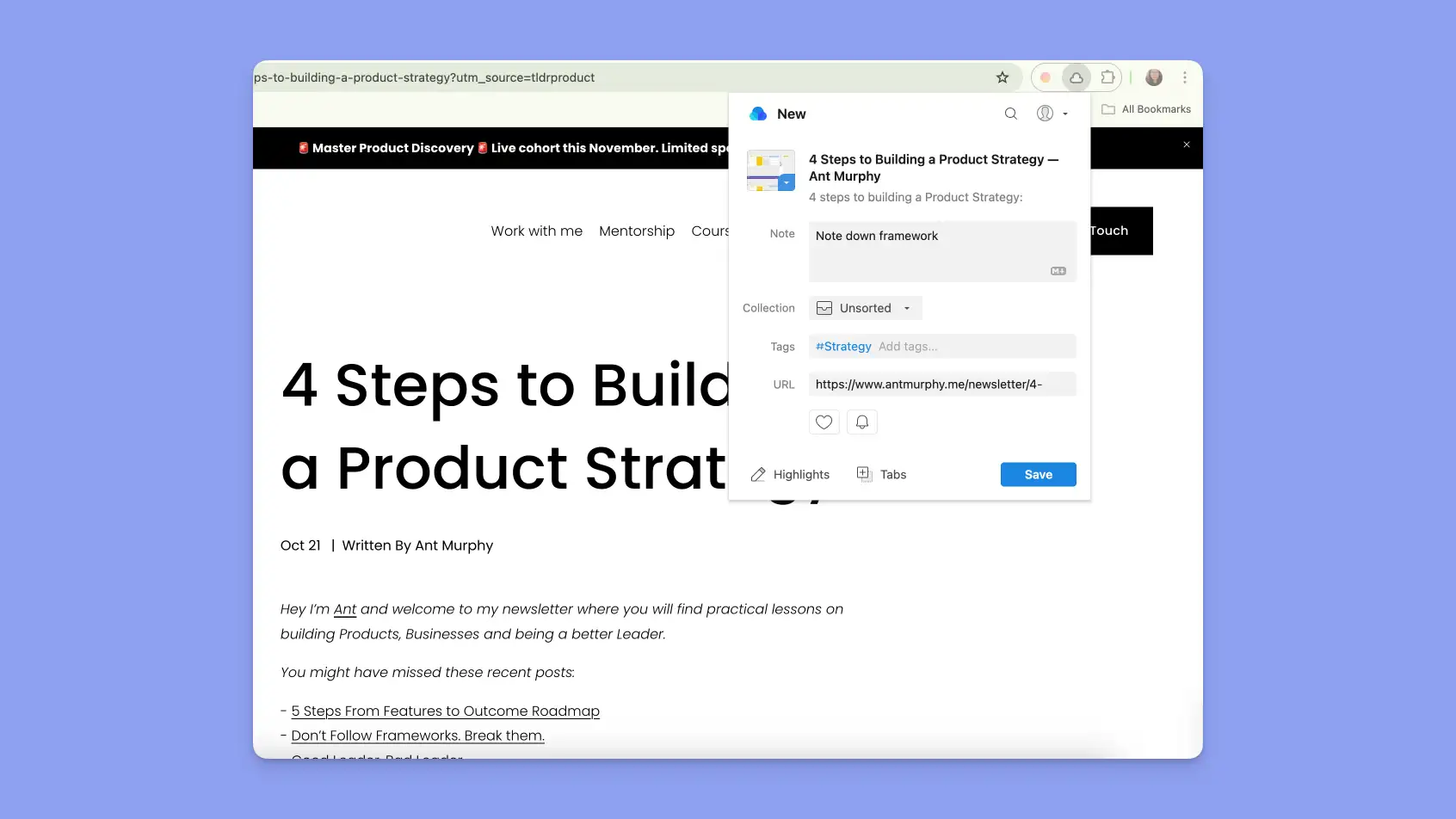
Qu'est-ce que Raindrop (extension Chrome) ?
Raindrop.io est un gestionnaire de signets rapide et visuel pour les personnes qui vivent dans leur navigateur et veulent un moyen plus calme de capturer et de trouver des recherches. Si vos onglets s'échappent du contrôle et vous souhaitez que l'enregistrement + l'organisation puissent être un seul clic, l'extension Chrome Raindrop deviendra probablement votre outil par défaut « enregistrer pour plus tard (et le trouver plus tard) ». Il est présenté sur le Chrome Web Store avec ~400 000 utilisateurs et une note de 4,1/5.
Au lieu de déverser des liens dans les signets du navigateur par défaut, Raindrop vous permet d'enregistrer dans des collections de projets, d'ajouter des étiquettes et une note rapide, et de tout rechercher plus tard (avec Pro, même le texte intégral des pages/PDF).
Comment fonctionne Raindrop
- Enregistrer en un clic : Appuyez sur le bouton de la barre d'outils (ou un raccourci clavier) pour ouvrir un petit panneau, choisissez une collection, ajoutez des étiquettes/notes, et enregistrez. Vous pouvez également cliquer avec le bouton droit sur Enregistrer le lien/l'image.
- Suggestions intelligentes : Le panneau d'enregistrement peut pré-remplir les collections et étiquettes suggérées, pour que vous classiez les choses correctement sans réfléchir.
- Trouvez-le rapidement : Recherchez par titre, URL, étiquettes ou notes ; avec Pro, recherchez le contenu complet et conservez une copie permanente même si la page disparaît.
Si vous vivez au clavier, définissez votre raccourci préféré dans les raccourcis d'extension de Chrome pour accélérer la capture.
✅ Avantages
- Enregistrez des pages, des PDF, des images et des vidéos depuis Chrome
- Utilisez les suggestions IA pour la bonne collection et les bonnes étiquettes dans la boîte de dialogue d'enregistrement pour garder votre taxonomie cohérente
- Recherche avec texte intégral et bibliothèque permanente
- Recherchez le contenu entier des pages et des PDF enregistrés et conservez une copie permanente
- Surligner et annoter pour les notes, les corrections en cours et les améliorations sur l'application web et l'extension
- Partager des collections pour les sprints de recherche
❌ Inconvénients
- Hoquet occasionnel de synchronisation/fiabilité (les éléments n'apparaissent pas sur les appareils ou après les pannes).
- Bizarreries de compatibilité de l'interface utilisateur du navigateur/extension
- L'extension/la barre latérale se ferme parfois ou ne s'affiche pas comme prévu
- Certaines fonctionnalités clés sont réservées à Pro (par exemple, recherche en texte intégral, copies permanentes), ce que certains critiques considèrent comme une limitation de la version gratuite.
- Manque de fonctionnalités de tâches
Tarification de Raindrop
- Gratuit : signets illimités, collections, appareils (excellent pour commencer)
- Pro commence à 28 $/an : ajoute des suggestions IA, recherche en texte intégral, bibliothèque permanente, rappels, annotations, détecteur de lien cassé/dupliqué, sauvegardes quotidiennes, et plus.
Pourquoi je vous recommande de l'essayer
- Vitesse native de Chrome pour la capture (panneau + raccourci)
- Récupération fiable avec texte intégral Pro + copies permanentes
- Éprouvé dans la nature : Annonce en vedette, grande base d'utilisateurs, note solide ; sentiment fort pour les flux de travail de recherche sur G2
Comment capturer chaque page active dans des collections basées sur des projets avec Raindrop
Les spécialistes du marketing en solo gérant 200+ onglets ouverts dans plusieurs espaces de travail ont utilisé une combinaison de Notion et de l'extension Chrome de Raindrop pour capturer chaque page active dans des collections basées sur des projets avec des étiquettes et des notes rapides, remplaçant l'accumulation d'onglets par un seul coffre-fort consultable.
Utilisez le web clipper de Raindrop comme votre premier arrêt pour tout ce qui vaut la peine de garder. Enregistrez-le dans la bonne collection de projets, étiquetez-le (par exemple, suivi), et ajoutez des surbrillances rapides dans Raindrop. Pour les éléments auxquels vous reviendrez, exportez les surbrillances vers Notion, utilisez Notion AI pour générer un résumé concis plus les éléments d'action, puis créez une tâche dans le gestionnaire de tâches avec le résumé et les prochaines étapes.
Effet net : Raindrop gère l'accumulation et la capture rapide, tandis que Notion gère les tâches.
#3 — Meilleure extension Chrome pour les utilisateurs de Notion
📋 Notion Web Clipper
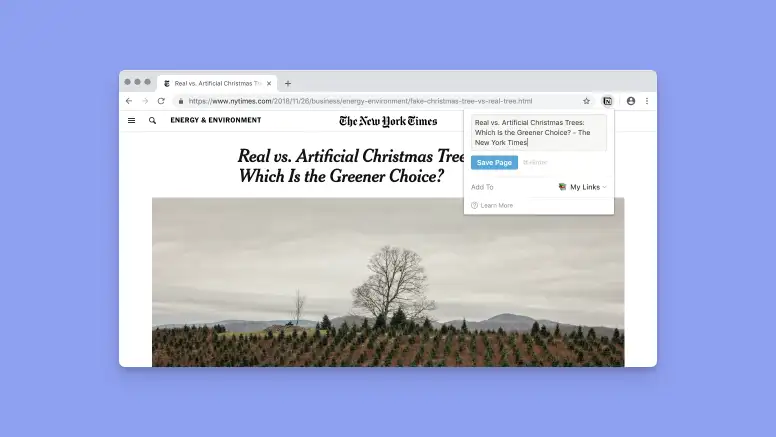
Qu'est-ce que Notion Web Clipper ?
Notion Web Clipper est le bouton officiel « enregistrer dans Notion » pour votre navigateur. Si vous exécutez déjà votre travail dans Notion et souhaitez un moyen rapide de capturer des articles, des documents et de l'inspiration directement dans des pages ou des bases de données, c'est le chemin le plus simple. En octobre 2025, l'annonce Chrome affiche ~1 000 000 d'utilisateurs avec une note de 3,3/5 (603 notes).
Au lieu de garer les liens dans les signets par défaut, le clipper crée une page Notion (ou une ligne de base de données) que vous pouvez étiqueter, déplacer et connecter au reste de votre espace de travail.
Comment fonctionne Notion Web Clipper
- Enregistrer du contenu : Appuyez sur le bouton Notion dans la barre d'outils pour créer une page dans votre espace de travail/emplacement choisi.
- Choisir la destination : Choisissez une page ou une base de données et (lors du clipping dans une base de données) mappez les champs pour que l'élément enregistré soit structuré.
- Lire plus tard dans Notion : Votre clip est disponible sur tous les appareils. Vous pouvez l'annoter, le relier à des projets et le transformer en tâches dans Notion.
Les utilisateurs avancés le comparent souvent avec le module complémentaire communautaire « Save to Notion » pour un contrôle avancé des formulaires/champs. Le clipper officiel couvre la plupart des besoins, tandis que l'outil tiers aide pour les cas limites.
✅ Avantages
- Enregistrez des pages complètes dans Notion en tant que pages ou entrées de base de données
- Choisissez la page/base de données de destination pour gagner du temps
- Mappage de champs de base lors du clipping dans les bases de données (titre, URL, etc.)
❌ Inconvénients
- Plaintes de fiabilité/polissage — erreurs « aller en ligne » et comportement incohérent entre les sessions.
- Limites de fidélité : Certains types de contenu (par exemple, publications sur les réseaux sociaux, mises en page mathématiques/complexes) peuvent être enregistrés sous forme de lien ou perdre la mise en forme plutôt qu'un clip complet propre.
- Rythme des mises à jour : Les commentaires de la communauté ont critiqué les mises à jour lentes des extensions sur les magasins non-Chrome.
- Manque d'option de tâche
Tarification de Notion Web Clipper
- Gratuit : Le clipper est gratuit et inclus avec les comptes Notion. Si vous souhaitez une résumé/nettoyage IA après le clipping, cela fait partie des niveaux payants de Notion, pas du clipper lui-même.
Pourquoi je vous recommande de l'essayer
- Chemin le plus rapide vers Notion si vos notes, tâches ou recherches vivent déjà là
- Natif de l'espace de travail : Les éléments clippés peuvent être liés aux projets, tâches et documents que vous maintenez déjà dans Notion
- Grande base d'utilisateurs + produit actif : Notion Web Clipper fait partie de l'outil Notion officiel avec une large base d'utilisateurs et sera probablement soutenu à l'avenir également.
Comment organiser les intérêts TDAH aléatoires avec Notion Web Clipper + IA + Graphiques
Un utilisateur a résolu la surcharge chronique d'onglets en canalisant les pages intéressantes dans une seule base de données de signets via Notion Web Clipper, puis en utilisant Notion AI pour résumer et faire surface les meilleurs éléments avec des vues de base de données et un graphique simple pour un balayage visuel rapide.
Notion Web Clipper officiel est le premier arrêt pour la capture. Après cela, créez une base de données appelée Signets/Recherche avec quelques propriétés légères pour que vous puissiez examiner par thème et urgence, et enregistrez les pages intéressantes dedans.
- Propriétés recommandées : Projet, Source, Étiquettes, Statut, Mot-clé
- Après la capture :
- Exécutez Notion AI sur les nouvelles lignes pour remplir Résumé et Mots-clés.
- Créez des vues : Aujourd'hui/Cette semaine, Par projet, Par étiquette, Nécessite une action (filtre
Statut = À traiter). - Ajoutez un graphique simple (par exemple, étiquettes par nombre) et épinglez-le à votre page d'accueil pour faire ressortir visuellement les thèmes.
Effet net : Notion Web Clipper gère la capture rapide dans votre espace de travail. Les bases de données + IA gèrent les résumés et la priorisation, pour que les sessions d'examen deviennent un balayage rapide des clips structurés et consultables plutôt qu'une bataille avec des centaines d'onglets ouverts.
#4 — Meilleure extension Chrome pour la lecture différée
📖 Feedly Mini
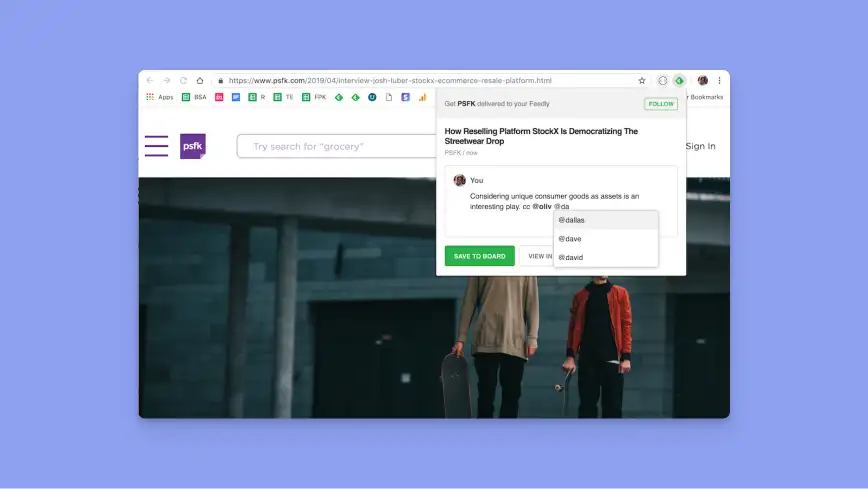
Qu'est-ce que Feedly Mini (extension Chrome) ?
Feedly Mini est le bouton officiel « enregistrer dans Feedly » pour votre navigateur. Si vous faites des recherches sur le web et souhaitez un moyen rapide d'enregistrer des articles ou des sites Web entiers dans les tableaux Feedly (et de suivre les nouvelles sources RSS que vous découvrez), le bouton Mini est l'outil de capture léger. L'annonce du Chrome Web Store le montre comme en vedette, avec ~100 000 utilisateurs et une note de 4,8/5 (23,3 K notes).
Au lieu de laisser les onglets ouverts ou de garer les liens dans les signets par défaut, Feedly Mini vous permet de les enregistrer dans les tableaux depuis n'importe quelle page et (si vous êtes sur un plan d'équipe) même @mentionner un coéquipier/canal Slack en enregistrant.
Comment fonctionne Feedly Mini
- Enregistrer en un clic : Cliquez sur le bouton Mini pour enregistrer la page actuelle dans un tableau. Vous pouvez également l'utiliser pour suivre le flux RSS d'un site si vous souhaitez que la source soit dans vos flux.
- Ajouter des notes et partager : Les versions récentes mentionnent l'ajout d'une note lors de l'enregistrement, et les mentions Slack pour les équipes, pour que vous puissiez notifier les collaborateurs depuis la page.
✅ Avantages
- Suivre les sites nouvellement découverts' RSS directement depuis la page
- Option pour ajouter une note lors de l'enregistrement (le cas échéant)
- Partage d'équipe/mentions pour Slack sur les connexions d'entreprise
❌ Inconvénients
- Hoquet occasionnel de fiabilité : Certains utilisateurs signalent des délais « Extraction du contenu de l'article… ».
- Principalement conçu pour les flux RSS : L'ajout de pages Web individuelles n'est pas son point fort.
- Pas d'option de tâche
Tarification de Feedly Mini
- Feedly Mini est gratuit, et le compte supporte l'utilisation de base de la lecture/des tableaux, mais les fonctionnalités avancées qui accompagnent Pro / Pro+ / Enterprise (flux IA, recherche puissante, limites de source plus élevées, fonctionnalités d'équipe, etc.) commencent à 6,99 $.
Pourquoi je vous recommande de l'essayer
- Capture native de Chrome pour les utilisateurs avancés de Feedly et les équipes
- Flux de recherche convivial : Enregistrez dans les tableaux maintenant, puis utilisez la recherche Feedly AI/Power plus tard pour interroger les sujets
Comment créer un hub central pour toute la lecture avec RSS, les infolettres et les pages individuelles, en utilisant Feedly Mini
Les utilisateurs de Reddit ont partagé leur façon d'utiliser Feedly Mini pour créer un flux personnalisé rempli de pages utiles que vous rencontrez. Enregistrez chaque onglet actif dans un tableau de projet avec une note rapide :
Ils ont fait de Feedly Mini leur premier mouvement de capture : quand une page utile apparaissait, ils cliquaient sur l'extension Mini, attendaient que le contenu soit extrait, puis appuyaient sur Enregistrer dans le tableau et choisissaient le bon tableau. S'il s'agissait de leur première fois, Feedly les invitait à créer un tableau avant d'enregistrer. Pour les éléments déjà dans Feedly, ils ouvraient l'article et cliquaient sur l'étoile en haut pour le classer dans un tableau, et reflétaient le même flux sur mobile en appuyant sur l'icône Tableau/étoile. Cela garde les pages non-RSS, les éléments de flux réguliers et les découvertes mobiles atterrissant dans le même tableau pour examen.
Effet net : Feedly Mini gère l'accumulation et la capture rapide depuis n'importe où sur le web. Les tableaux + la recherche Power/IA gèrent la récupération, la priorisation et les remises d'équipe plus tard.
#5 — Meilleure extension Chrome pour les lecteurs d'actualités
📄 Instapaper

Qu'est-ce qu'Instapaper (extension Chrome) ?
L'extension Chrome d'Instapaper est le bouton classique et léger « enregistrer pour plus tard ». Cliquez dessus et l'onglet actuel est enregistré dans votre file d'attente Instapaper, prêt à être lu dans une vue propre et sans distraction sur le web, iOS, Android et Kobo/Kindle. À ce jour, le Chrome Web Store le répertorie comme en vedette, avec ~200 000 utilisateurs, une note de 3,8/5 (548 notes).
Contrairement aux signets du navigateur, Instapaper stocke une version lisible, vous permet d'organiser avec des dossiers (et maintenant des étiquettes), et (avec Premium) donne une recherche en texte intégral, une archive permanente, des notes illimitées, une lecture rapide et des listes de lecture TTS.
Comment fonctionne Instapaper
- Enregistrer en un clic : Appuyez sur l'icône Instapaper pour enregistrer l'onglet actuel dans votre compte Instapaper (file d'attente). Si vous n'êtes pas connecté, vous serez invité à vous connecter, et la page sera toujours enregistrée.
- Organiser plus tard : Sur le web ou mobile, vous pouvez déplacer les éléments enregistrés vers des dossiers et/ou ajouter des étiquettes (les étiquettes sont prises en charge sur le web, les applications et les extensions).
- Lire n'importe où : Instapaper se synchronise avec iOS/Android et les lecteurs électroniques comme Kobo, qui intègre maintenant Instapaper en tant que service de lecture différée après l'arrêt de Pocket.
✅ Avantages
- Vue de lecture propre et légère en publicités avec surbrillances et notes (applications/web)
- Dossiers + Étiquettes pour l'organisation
- Se synchronise sur le web, iOS, Android et Kobo/Kindle
❌ Inconvénients
- Cliquer sur l'extension vous amène à la page d'extension Chrome au lieu de votre liste de lecture
- Les utilisateurs ne sont pas rappelés de se connecter lors de la tentative d'enregistrement d'un article, ce qui entraîne de rester bloqué sur « Enregistrement »
- N'a pas de fonctionnalités de tâches
Tarification d'Instapaper
- Gratuit : enregistrements illimités, synchronisation sur les appareils ; dossiers
- Premium à partir de 5,99 $/mois : recherche en texte intégral, archive permanente, notes illimitées, listes de lecture TTS, lecture rapide.
Pourquoi je vous recommande de l'essayer
- Capture la plus rapide dans une file d'attente de lecture
- Organisation solide maintenant que les étiquettes complètent les dossiers
- Excellent pour les lecteurs électroniques et les flux de travail de lecture longue
Comment transformer les sources dispersées en un système de recherche consultable avec Instapaper, Zotero et Obsidian
Un banquier d'investissement avait du mal à garder les sources trouvables, en particulier les PDF avec des équations/graphiques, et avait besoin d'un flux de travail capable de gérer une variété de contenu, comme les fils Twitter, les petits PDF techniques, les livres (Kindle + PDF/EPUB), les articles de blog découverts via RSS et les pages de loisirs/référence.
Il a utilisé Instapaper pour presque toutes les captures Web et la mise en surbrillance, Zotero pour les PDF et les matériaux savants, et Obsidian comme hub de notes : il clip les articles à Instapaper et met en surbrillance, puis synchronise ces surbrillances Instapaper (et Kindle) dans Obsidian. Les PDF vont directement à Zotero pour la mise en surbrillance, avec les notes extraites et exportées en Markdown dans le coffre-fort Obsidian, où chaque note de référence est formatée avec l'auteur + la date de publication en H1, une citation APA (générée via Scribbr) en H2, et les notes de lecture en dessous.
Lors de l'examen, il réécrit les idées clés en « notes intelligentes » atomiques dans une boîte à glissière, lie ces notes les unes aux autres, et conserve les rétroliens vers la note de référence (et, via Zotero, même vers le paragraphe spécifique du PDF source),
Effet net : Un coffre-fort préserve la traçabilité de la source → surbrillances → notes sans perdre le contexte entre les types de médias.
#6 — Meilleure extension Chrome pour la gestion des onglets
🗂️ Toby pour Chrome
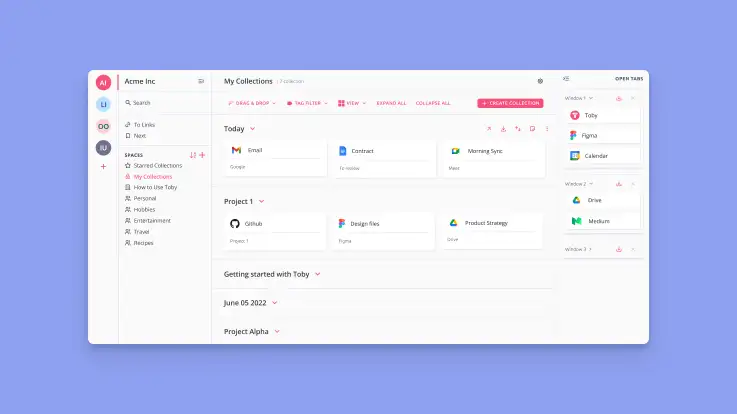
Qu'est-ce que Toby pour Chrome ?
Toby est un organisateur visuel d'onglets + de liens qui remplace votre nouvelle page d'onglet par des collections basées sur des projets. Il est conçu pour effacer la surcharge d'onglets tout en vous permettant de reprendre le travail en un clic via des sessions enregistrées. L'annonce Chrome affiche ~300 000 utilisateurs, 4,2/5 (3,3 K notes).
Au lieu de signets par défaut, vous garez les onglets actifs et les liens dans les collections, puis recherchez, rouvrez ou partagez.
Comment fonctionne Toby
Toby ajoute une couche de capture/organisation à votre navigateur : ouvrez l'extension Toby, puis faites glisser l'onglet actuel dans une collection ou appuyez sur Ajouter un onglet. Lorsque vous êtes en pleine recherche, appuyez sur Enregistrer la session pour ranger chaque onglet ouvert pour que vous puissiez fermer la fenêtre et rouvrir tout le contexte plus tard.
✅ Avantages
- Collections et espaces pour les projets
- Enregistrer la session / reprendre les fenêtres entières d'onglets
- Ajout rapide depuis le panneau d'extension (glisser-déposer ou Ajouter un onglet)
- Recherche et dédoublonnage (sur les plans payants)
❌ Inconvénients
- Comparé aux gestionnaires d'onglets d'espace de travail plus profonds, quelques critiques disent l'approche de nouvelle page d'onglet de Toby peut sembler moins intégré pour les flux de travail puissants.
- Pas d'option de tâche
Tarification de Toby
- Démarrage (Gratuit) : jusqu'à 60 onglets enregistrés, gestion des onglets de base
- Productivité commence à 4,5 $/mois
- Équipes commence à 8 $/mois
Pourquoi je vous recommande de l'essayer
- Vitesse native de Chrome pour enregistrer des onglets uniques ou des sessions entières
- Clarté du projet : Les collections/espaces transforment les « fenêtres de recherche désordonnées » en tableaux soignés
Comment transformer une fenêtre de recherche désordonnée en un espace de travail réutilisable en utilisant Toby
Un directeur du marketing dans une petite entreprise décrit Toby comme l'outil qui a remplacé ses signets, spécifiquement parce qu'il désencombre le navigateur et maintient l'accent sur les projets actuels. En pratique, cela signifie s'appuyer sur l'expérience de nouvelle page d'onglet basée sur les collections de Toby pour garer les liens de travail par projet pour qu'ils soient à un clic de distance lors du changement de contexte, au lieu de les disperser dans les dossiers et les onglets ouverts sans fin. Le résultat qu'ils mettent en évidence est une charge cognitive réduite et une réentrée plus rapide au travail actif.
Effet net : Toby gère l'accumulation + la capture rapide (onglets uniques ou sessions complètes) tandis que les collections/espaces gardent les projets trouvables.
#7 — Meilleure extension Chrome pour les travailleurs du savoir
🧠 BrainTool
Qu'est-ce que BrainTool (extension Chrome) ?
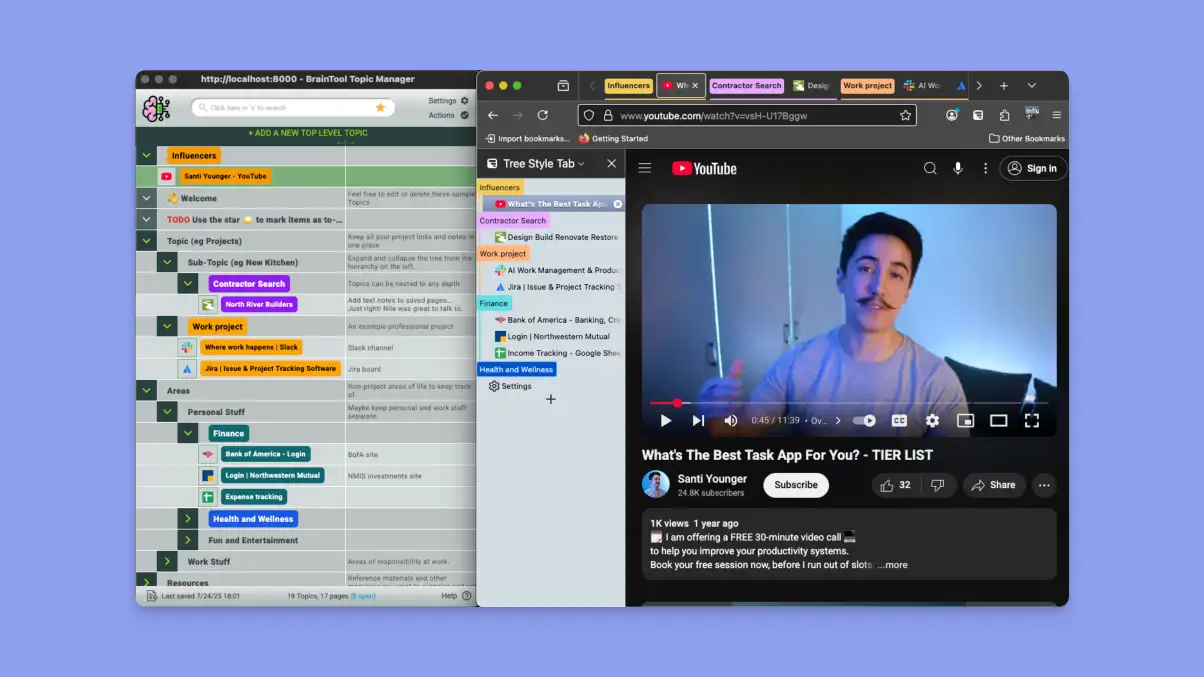
BrainTool est un gestionnaire d'onglets + de signets basé sur le texte qui organise les liens (et vos notes à leur sujet) dans un arbre de sujets imbriqués que vous contrôlez. Il remplace « laisser 50 onglets ouverts » par enregistrer par sujet et rouvrir par page, sujet, groupe d'onglets, fenêtre entière ou même une session complète. Le
Comment fonctionne BrainTool
Cliquez sur l'icône BrainTool : le signet s'affiche pour que vous puissiez enregistrer l'onglet actuel, le groupe d'onglets, la fenêtre ou la session entière dans un sujet (et ajouter une note rapide). Utilisez le panneau latéral du gestionnaire de sujets pour ouvrir/fermer des pages individuelles, des sujets entiers ou reprendre les sessions enregistrées avec une souris ou un clavier.
✅ Avantages
- Enregistrer par sujet avec notes optionnelles
- Capture de session et de groupe d'onglets depuis le signet
- Gestionnaire de sujets pour ouvrir/fermer des pages ou des sujets entiers
- Stockage en texte brut compatible avec les flux de travail org-mode et les options d'export/import
❌ Inconvénients
- Manque la capacité de personnaliser les couleurs de l'arbre d'onglets
- Pas de tâches à faire
Tarification de BrainTool
BrainTool a un niveau gratuit et une option payante à partir de 1,33 $/mois ou 20,99 $ achat unique.
Pourquoi je vous recommande de l'essayer
- Capture native de Chrome qui s'étend d'un onglet à une session entière
- Les projets restent soignés via les sujets + les notes et le contrôle piloté au clavier
Comment créer des arbres de sujets + des sessions pour battre votre propagation d'onglets
Les critiques utilisent l'arbre de sujets de style contour de BrainTool et l'enregistrement de session/groupe d'onglets pour tuer la surcharge d'onglets sans perdre le contexte : un utilisateur de longue date utilise le gestionnaire de sujets pour classer le travail par projet et rouvrir plus tard exactement ce dont il a besoin, tandis qu'un autre met en évidence l'enregistrement des pages, des groupes d'onglets ou d'une session entière pour éviter de garder 100 onglets ouverts. Les fans du mode org notent spécifiquement que le modèle basé sur le texte s'adapte enfin à la façon dont ils pensent aux notes de recherche et aux liens. Ensemble, ces comptes décrivent un flux réaliste commençant par capturer une fenêtre désordonnée dans un sujet nommé (ou enregistrer la session entière), fermer le navigateur et reprendre le lendemain à partir de l'arbre des sujets au lieu de chasser dans l'historique des onglets.
Avertissements d'examen à garder à l'esprit : un sous-ensemble d'utilisateurs signalent des ralentissements avec des centaines d'onglets, et certains ont été surpris par les modifications de signets/groupe lors de l'expérimentation avec l'intégration des signets. Donc, il vaut la peine de parcourir le guide et de tester sur un petit ensemble avant de tout migrer.
Comparaison rapide : Quelle extension Chrome de productivité vous convient ?
| Extension | Meilleur pour | Dates d'échéance | Capture rapide | Fonctionne sur tous les sites | Niveau gratuit |
|---|---|---|---|---|---|
| Easy Tasks | Signets en tâches | ✓ | ✓ | ✓ (n'importe quel texte sélectionnable) | ✓ |
| Raindrop.io | Organisation visuelle et récupération rapide | ✗ | ✓ | ✓ | ✓ |
| Notion Web Clipper | Utilisateurs de Notion et bases de données | ✓ (manuel via champs DB) | ✓ | ✓ | ✓ |
| Feedly Mini | Prise d'entrée RSS et enregistrements rapides dans les tableaux | ✗ | ✓ | ✗ (basé sur le texte) | ✓ (fonctionnalités avancées payantes) |
| Instapaper | Lecture différée minimaliste | ✗ | ✓ | ✗ (basé sur les articles) | ✓ (Premium pour les fonctionnalités puissantes) |
| Toby | Gestion des onglets/sessions | ✗ | ✓ | ✓ | ✓ (limites sur gratuit) |
| BrainTool | Travailleurs du savoir et arbres de sujets | ✗ | ✓ | ✓ | ✓ (option payante disponible) |
🎯 Choisissez votre extension par cas d'usage
- Suivi des e-mails et tâches de travail : Easy Tasks — surbrillance → ⌥ + Maj + T → ajouter date d'échéance et importance, URL auto-jointe, planifier plus tard le time blocking dans Morgen.
- Créer une liste de lecture : Instapaper — enregistrement en un clic dans une file d'attente propre et multi-appareils, surbrillances/notes, excellent sur mobile/lecteurs électroniques.
- Prise d'entrée RSS et actualités : Feedly Mini — enregistrer les pages dans les tableaux ; suivre les nouveaux flux RSS des sites à la volée, mentions d'équipe sur les plans payants.
- Organisation visuelle : Raindrop.io — collections + étiquettes + (Pro) recherche en texte intégral et copies permanentes, coffre-fort calme et visuel.
- Vivre dans Notion : Notion Web Clipper — enregistrer directement dans les pages/bases de données, mapper les champs, relier aux projets/tâches.
- Dompter le chaos des onglets : Toby — collections/espaces, enregistrer les sessions et rouvrir les contextes de travail entiers en un clic.
- Recherche académique/structurée : BrainTool — arbre de sujets + notes, enregistrer les onglets, groupes ou sessions, et reprendre par sujet ou session complète.
Pourquoi Easy Tasks est le meilleur remplacement de signet
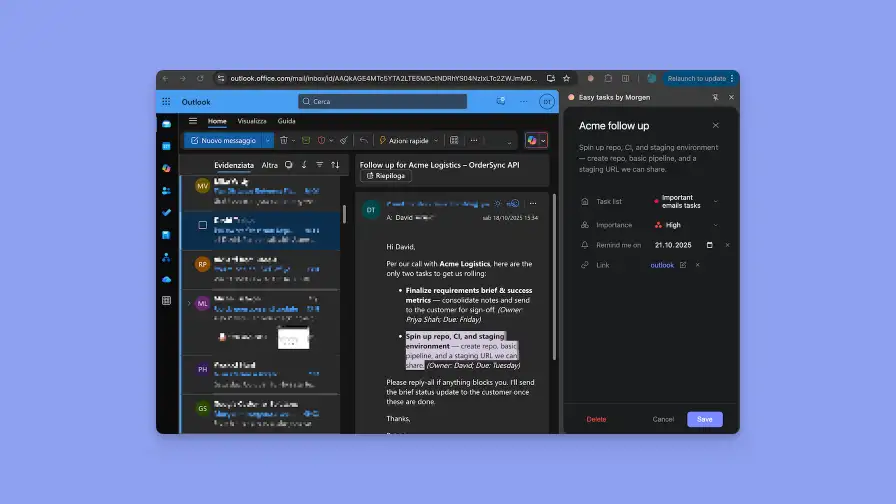
La plupart des gens n'ont pas besoin d'un autre endroit pour stocker les liens, ils ont besoin d'un moyen d'agir dessus. Easy Tasks est un dispositif d'engagement : quand vous enregistrez un lien, vous choisissez également quand vous ferez quelque chose avec.
Mettez en surbrillance du texte n'importe où, appuyez sur ⌥ + Maj + T , et en ~2 secondes vous avez créé une tâche avec :
- Lien source auto-joint (contexte instantané)
- Votre surbrillance comme titre (pas de « pourquoi j'ai enregistré ça ? »)
- Date d'échéance (pour que « plus tard » se produise réellement)
- Importance (pour que vous sachiez ce qui compte)
Contrairement à Raindrop ou Instapaper (excellentes archives), Easy Tasks injecte la responsabilité. Il fonctionne sur Gmail, YouTube, blogs, documents et sites de concurrents, puis transmet à Morgen Calendar pour le time blocking. Capturez maintenant, planifiez quand vous êtes prêt, pour que rien ne s'échappe.
5 conseils pour utiliser le contenu enregistré (peu importe l'extension que vous choisissez)
- Attribuer des dates d'échéance au moment de la capture - Si vous ne pouvez pas choisir un « quand », envisagez de ne pas l'enregistrer.
- Examen hebdomadaire (archiver ou agir) - Mettez un bloc de 15 minutes le vendredi sur votre calendrier pour trier.
- Utilisez la règle des deux minutes - Si c'est <2 minutes, faites-le simplement — ne l'enregistrez pas.
- Capturer le contexte, pas seulement les liens - Ajoutez une note ou une surbrillance pour que le futur vous sachiez le « pourquoi » et « la prochaine étape ».
- Limiter vos outils - Choisissez un principal (pour l'action, Easy Tasks) plus un secondaire (par exemple, Instapaper pour la lecture hors ligne).
Le résultat final
Ces extensions Chrome de remplacement de signets fonctionnent parce qu'elles ajoutent de la structure, de la responsabilité ou du contexte. Si vous souhaitez agir sur ce que vous enregistrez (pas seulement l'organiser), Easy Tasks est le gagnant clair : il traite les signets comme des tâches avec des dates d'échéance et des priorités, garantissant que « plus tard » se produit enfin.
Ajouter Easy Tasks à Chrome — Gratuit
Disponible pour Chrome, Edge (Chromium) et Brave avec ~2 secondes de configuration
Lectures connexes :

.svg)
.webp)