
.svg)
ClickUp ist eine Powerhouse für Task Management, aber hier ist das Problem: Nur weil alle deine Aufgaben organisiert sind, heißt das nicht automatisch, dass du weißt, was du priorisieren solltest und wann du daran arbeiten solltest.
Du hast vielleicht schon Farbcodierung, verschiedene Priorisierungsrahmen und Kategorisierung ausprobiert, aber du findest dich immer wieder vor einer Liste wieder und fragst dich: „Was sollte ich zuerst anpacken und wann?".
Hier kommen AI-Planner ins Spiel, um die Lücke zwischen Task Management und intelligenter Planung zu schließen. Statt deine Aufgaben manuell in deinen Kalender zu ziehen oder jeden Morgen Scheduling-Tetris zu spielen, kann ein AI-Planner optimale Zeiten für deine ClickUp-Aufgaben vorschlagen – basierend auf deinen Prioritäten, Energieleveln, Deadlines, Zeitschätzungen und verfügbaren Zeitfenstern.
Das ClickUp-Scheduling-Problem
Entscheidungslähmung
Nutzer sind von langen Task-Listen überfordert und verbringen zu viel Zeit damit zu entscheiden, woran sie arbeiten sollen – das kostet mentale Energie, bevor die eigentliche Arbeit überhaupt beginnt.
Manuelle Kalender-Überlastung
Aufgaben werden manuell von ClickUp in einen Kalender übertragen, was oft zu Überbuchungen oder schlecht getimten Planungen führt (z. B. kreative Aufgaben während niedriger Energiephasen).
Reaktiver Workflow
Nutzer arbeiten standardmäßig an dem, was sich dringend anfühlt, und vernachlässigen wichtige, aber nicht dringende Aufgaben, bis sie zu Notfällen werden.
Das Problem ist nicht dein Task Management. Es ist die Lücke zwischen Planung und Umsetzung.
Eine kurze Liste von AI-Plannern mit ClickUp-Integration
Ein AI-Planner fungiert als Brücke zwischen deinen ClickUp-Aufgaben und deinem Kalender. Statt dass du entscheidest, wann du an jeder Aufgabe arbeiten sollst, analysiert der AI mehrere Faktoren gleichzeitig:
- Deine verfügbaren Zeitfenster (basierend auf deinem Kalender)
- Task-Deadlines und Prioritäten (synchronisiert von ClickUp)
- Deine Energiemuster (von dir im Kalender mit einer Funktion wie Morgens Frames eingestellt)
- Geschätzte Task-Dauer (entweder von ClickUp oder von dir eingegeben)
- Die Energie, die die Aufgabe erfordert (von dir in ClickUp definiert)
Der beste AI-Planner schlägt einen Plan vor, der nicht nur Aufgaben in leere Slots passt, sondern die richtige Arbeit zur richtigen Zeit zuordnet.
| Tool | Intelligentes Time Blocking | Dynamische Umplanung | Multi-Kalender-Integration | Intelligente Puffer-Verwaltung | Energie- und Fokus-Optimierung | Kontrolle und Benutzeraufsicht | Realistische Planungsfunktionen |
|---|---|---|---|---|---|---|---|
| Morgen | Plant Aufgaben automatisch basierend auf verfügbarer Zeit und dem Morgen Priority Factor (Wichtigkeit, Fälligkeitsdatum, Zeitschätzung) | Plant unvollständige Aufgaben und Konflikte neu | Google, iCloud, Outlook, Fastmail und mehr in einer einheitlichen Ansicht | Automatisierte Puffer und Fahrtzeit | Plant kognitiv anspruchsvolle Aufgaben während Deep-Work-Blöcken basierend auf deinem idealen Zeitplan | AI schlägt Änderungen vor; du bestätigst oder änderst sie | Berücksichtigt Kapazität, beinhaltet Pausen und rundet Zeitschätzungen auf |
| Sunsama | Schlägt Zeitfenster vor, aber keine Automatisierung | Alle Änderungen sind manuell | Google, Outlook oder iCloud-Kalender | Einige Unterstützung durch Planungslimits | Schlägt Pläne basierend auf vergangenen Energiemustern vor | Tägliche Planung ist vollständig manuell | Nicht enthalten |
| Reclaim | Blockiert Aufgaben basierend auf Priorität, Verfügbarkeit und Energiemustern | Plant Gewohnheiten neu, wenn Konflikte auftreten | Google und Outlook-Kalender | Fügt Pufferzeit ein, um aufeinanderfolgende Aufgaben zu vermeiden | Priorisiert Deep Work und Fokus-Sessions während energiereicher Stunden | Ausgewogene Mischung aus Automatisierung und benutzerdefinierten Prioritäten | Unterstützt realistische Workload-Limits |
Für einen detaillierten Leitfaden, was du bei der Wahl eines AI-Planners beachten solltest, schau hier vorbei.

Richte AI-freundliche ClickUp-Task-Eigenschaften ein
Um das Beste aus deinem AI-Planner herauszuholen, musst du ihm die richtige Art von Daten zur Verfügung stellen. Diese Daten werden direkt von deinen ClickUp-Task-Eigenschaften gezogen und sind entscheidend für die Effektivität deines AI-Planners.
Schritt 1: Erstelle eine Aufgabe
- Erstelle in deiner Liste eine neue Aufgabe
- Klicke auf die Aufgabe, um sie zu öffnen
- Fülle die notwendigen Details aus

Schritt 2: Erforderliche Felder
Diese Felder sind die Grundlage, auf der der AI Planner seine Vorschläge macht. Nutze sie, um den AI Planner mit besseren Informationen über deine Arbeit zu versorgen.
- Task-Name
- Beschreibung (für Kontext)
- Zugewiesene Personen (wenn du in einem Team arbeitest, unterscheide, wer für welche Aufgaben verantwortlich ist)
- Fälligkeitsdaten (für Deadline-Bewusstsein)
- Tags (z. B. Tasks nach Projekt, Energieleveln usw. taggen)
- Priorität
- Zeitschätzung (du kannst dies später bearbeiten, um die tatsächlich aufgewendete Zeit widerzuspiegeln)
- Unteraufgaben
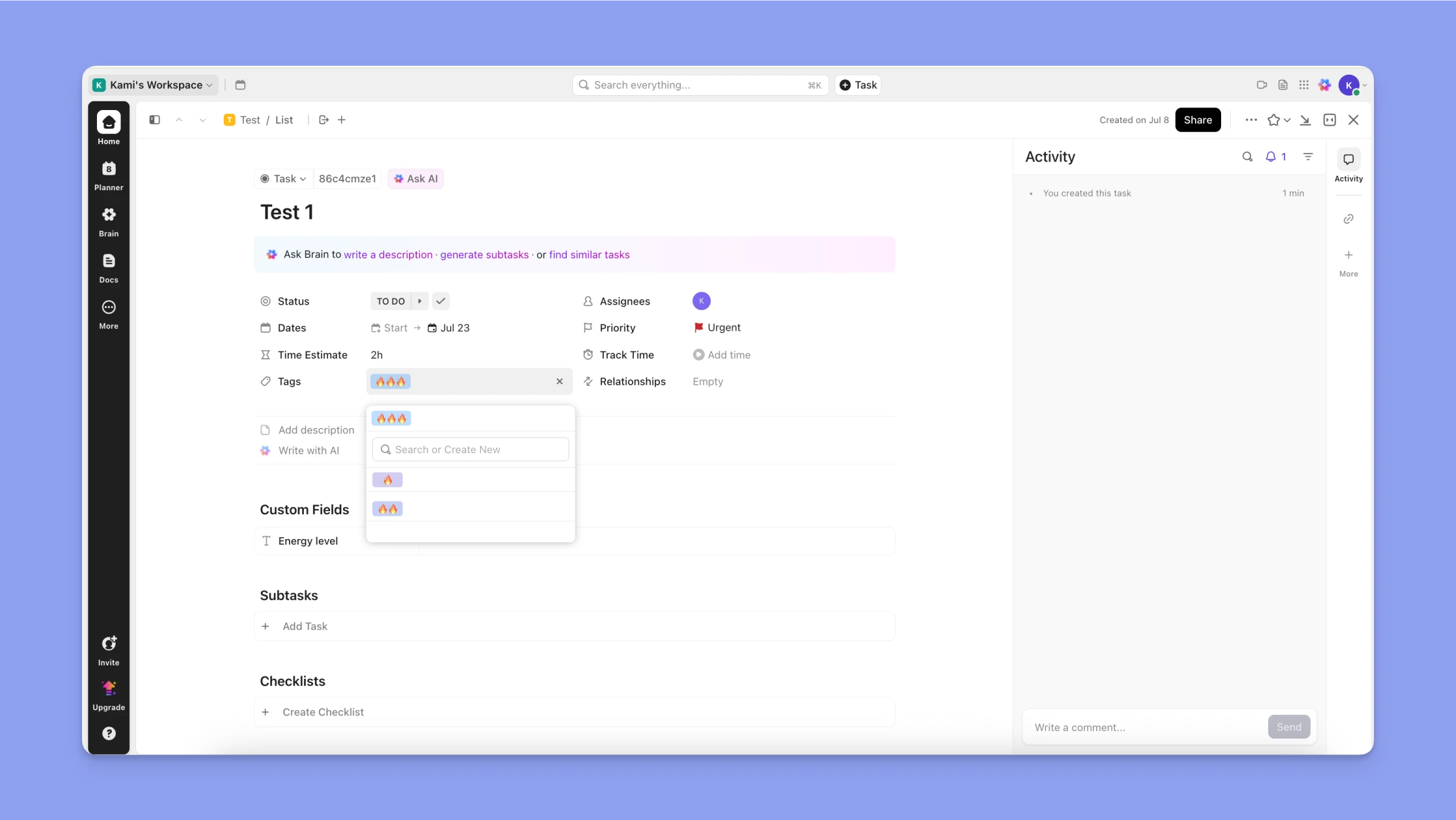
ClickUp mit einem AI-Planner verwenden
Hinweis: Wir verwenden Morgen für die Demonstration, da es alle Funktionen eines fortgeschrittenen AI-Planners enthält. Dazu gehören dynamische Umplanung, Multi-Kalender-Integration, Task- und Event-Planung, Puffer und Pausen, Energieanforderungen und Time Blocking.
Schritt 1: Verbinde dein ClickUp-Konto mit Morgen
Morgen integriert sich mit ClickUp und zieht deine Aufgaben, Deadlines und Prioritäten ein. Nach der Verbindung erscheinen deine ClickUp-Aufgaben neben deinen Kalenderevents in einer einheitlichen Ansicht.
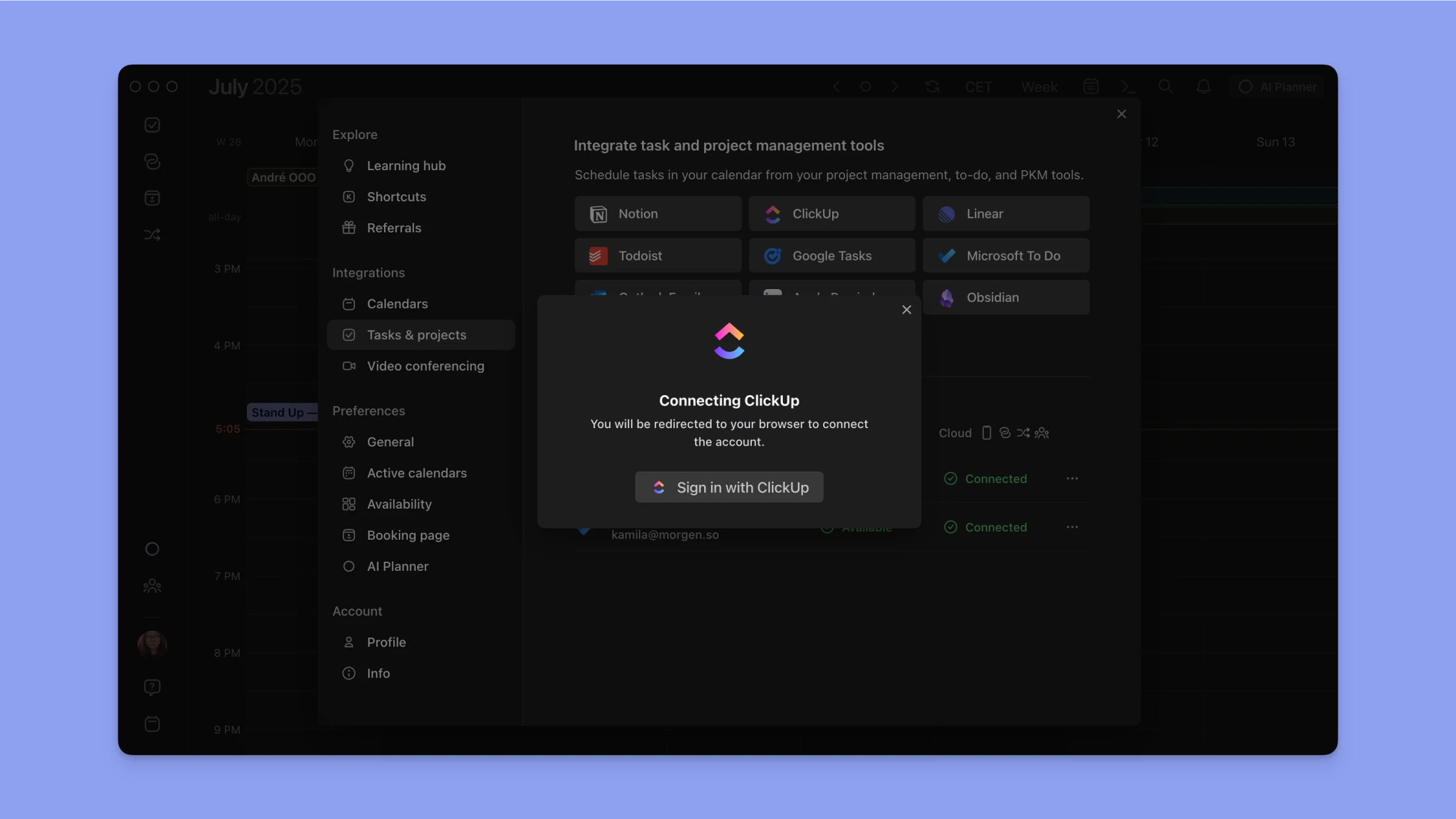
- Lade Morgen herunter
- Nutze die Tastenkombination P, um Einstellungen zu öffnen
- Gehe zu Aufgaben und Projekte und wähle ClickUp
- Wähle deinen Workspace
- Entscheide, ob du alle Aufgaben oder nur dir zugewiesene Aufgaben importieren möchtest
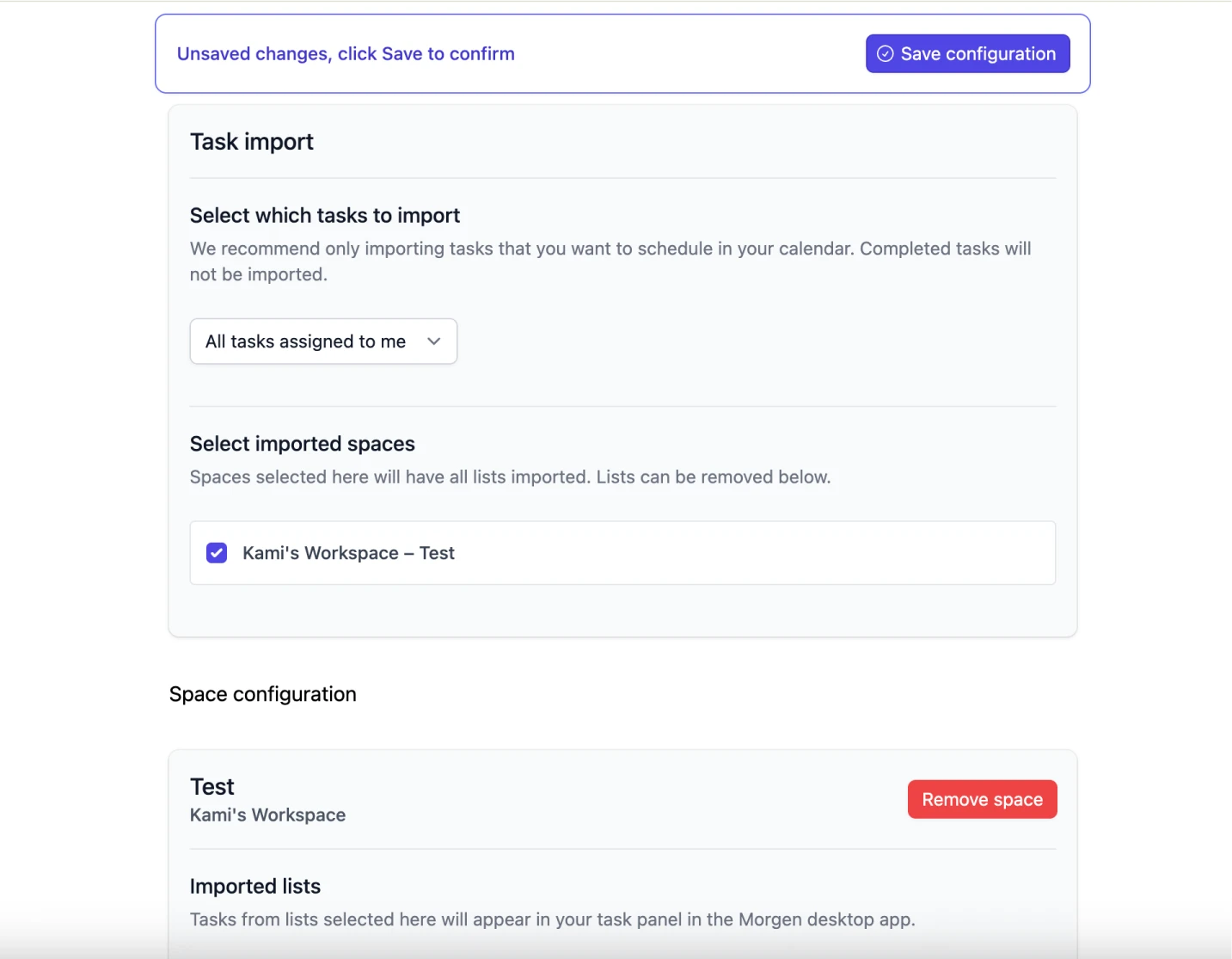
- Beende den Vorgang, indem du die Listen mit Aufgaben auswählst, die du importieren möchtest
Schritt 2: Richte deine Energiezonen ein
Das ist der Punkt, an dem die meisten Menschen vorbeigehen. Für effektives AI-Scheduling hilft es, deinen Tag basierend auf deinen Energieleveln zu strukturieren – das hilft dem AI, deine Muster zu verstehen und bessere Vorschläge für deine Planung zu machen.
Gehe zu Morgen und richte Frames für deine folgenden Zeiten ein:
- Hohe Energie: Deine Spitzenfokus-Stunden (oft 9-11 Uhr morgens für die meisten Menschen)
- Mittlere Energie: Gut für Zusammenarbeit oder Aufgaben mit moderater Komplexität
- Niedrige Energie: Perfekt für Verwaltungsarbeit, E-Mails oder Routineaufgaben
Wenn du Aufgaben in ClickUp mit Energieanforderungen taggst, kannst du diese in deinen Frames angeben, und der AI schlägt einen energieoptimalen Plan mit Spitzenstunden und Energietiefs vor.
In der Morgen-App:
- Fahre mit der Maus über den Kalender zu der Zeit, zu der du dein Energielevel definieren möchtest, und wähle Frame
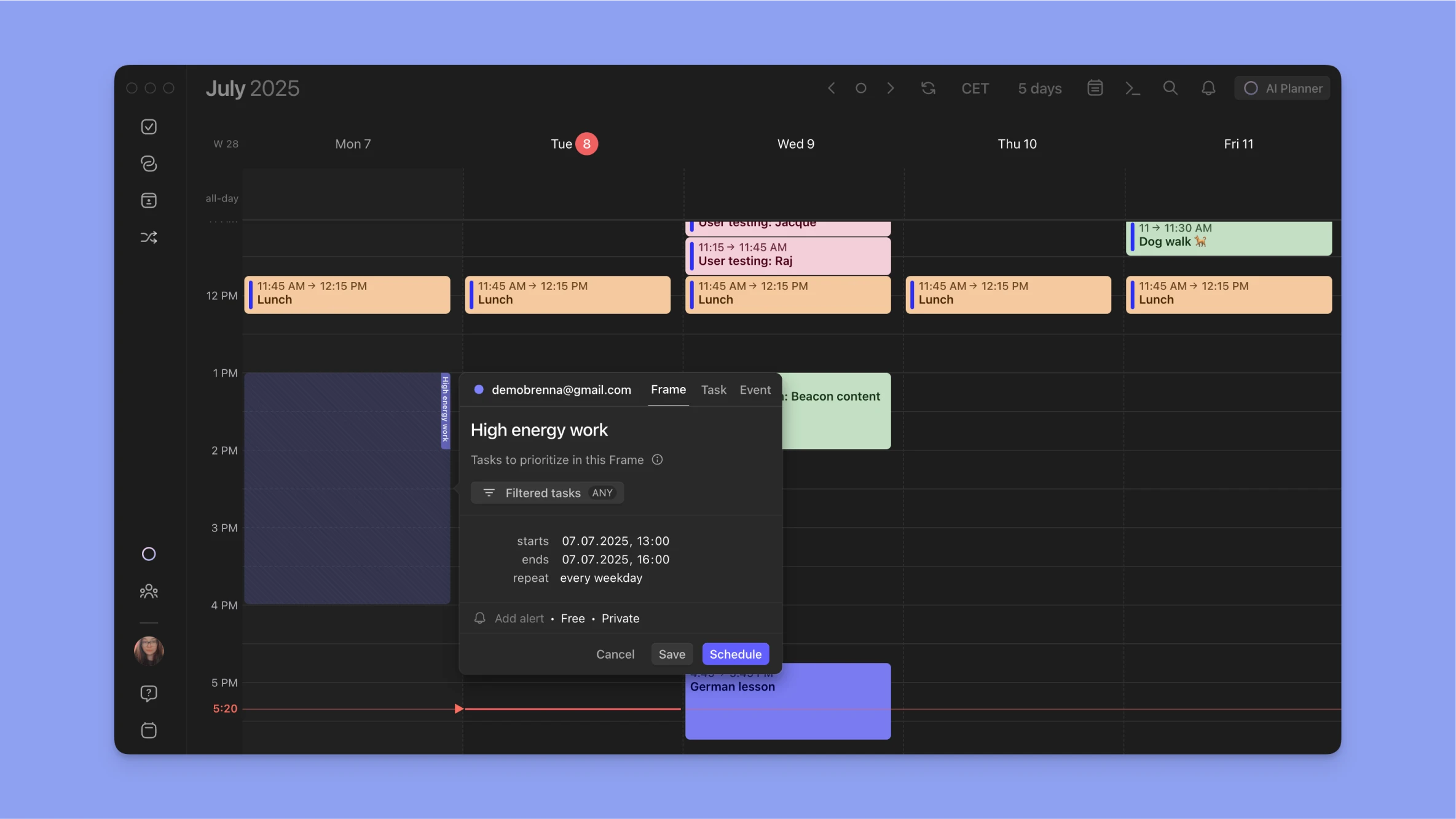
- Klicke auf Gefilterte Aufgaben und wähle ClickUp als Task Manager aus, von dem der AI Planner deinen Plan erstellt

Schritt 3: Lege Task-Parameter in Frames fest
Für jeden Frame kannst du angeben, welche Art von Aufgabe geplant werden soll. Der AI Planner berücksichtigt dann:
- Zeitschätzung: Wie lange denkst du, dass es dauert
- Fälligkeitsdatum: Wann muss es unbedingt erledigt sein
- Priorität: Wie wichtig ist es im Vergleich zu anderen Aufgaben
Morgens AI nutzt diese Parameter, um den Morgen Priority Factor zu berechnen – einen gewichteten Score, der Dringlichkeit, Wichtigkeit, Aufwand und wie lange die Aufgabe bereits in deiner Liste sitzt, berücksichtigt.
- Wenn du den Frame definierst, kannst du die Arten von Aufgaben angeben, auf die du dich konzentrieren möchtest.
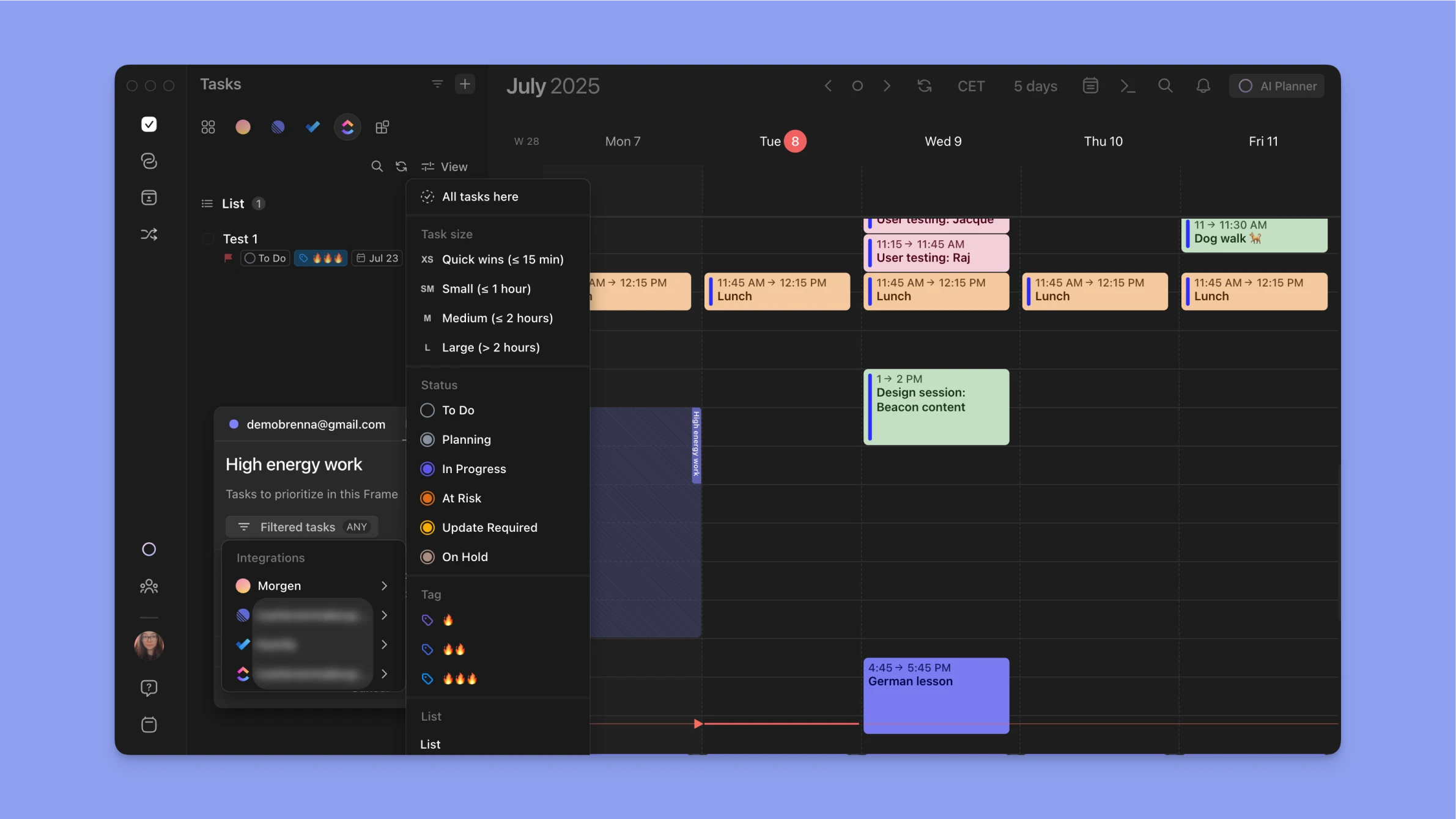
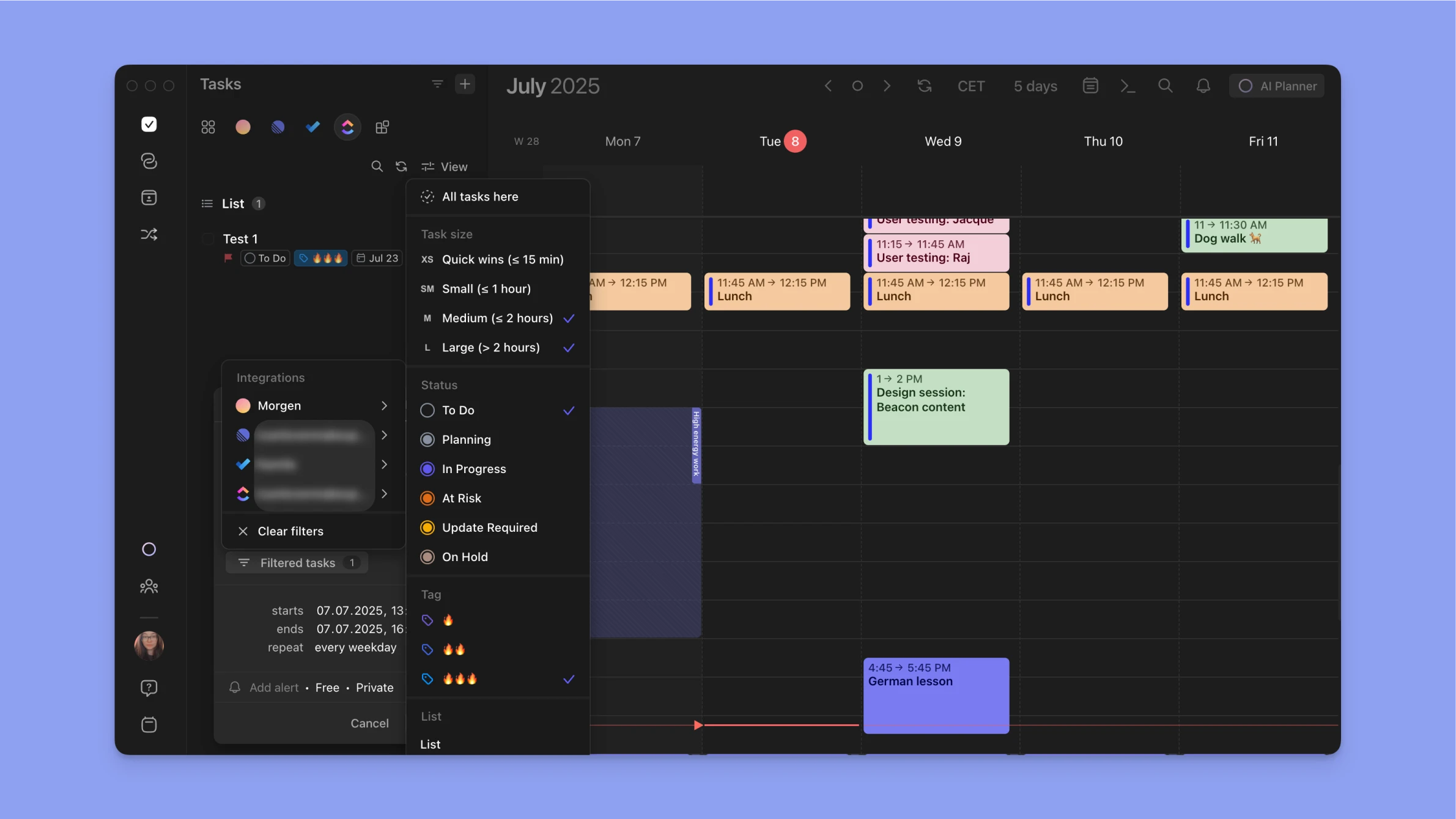
Zum Beispiel empfehlen wir beim Erstellen eines Plans basierend auf Energieleveln, Aufgaben wie folgt zu filtern:
Hohe Energie Frame = 🔥🔥🔥
Mittlere Energie Frame = 🔥🔥
Niedrige Energie Frame = 🔥
- Du kannst die Aufgaben, die du für den Frame geplant haben möchtest, weiter spezifizieren, z. B. nach ihrem Status oder Projekt.
Hinweis: Sei vorsichtig, deinen Frame nicht zu sehr zu filtern, sonst wird der AI Planner Schwierigkeiten haben, genug Aufgaben zum Planen zu finden.
Wie Morgens AI Planner Scheduling-Entscheidungen trifft
Sagen wir, du hast drei ClickUp-Aufgaben:
- Quartalsberichte schreiben (hohe Energie, 3 Stunden, Fälligkeitsdatum Freitag)
- Marketing-Vorschläge überprüfen (mittlere Energie, 1 Stunde, Fälligkeitsdatum Mittwoch)
- Team über Projektstatus informieren (niedrige Energie, 30 Minuten, Fälligkeitsdatum Donnerstag)
Ein einfacher AI-Planner würde nach leeren Slots suchen und diese füllen.
Morgens AI Planner denkt anders:
Montag 9 Uhr: Dein Hohe-Energie-Frame öffnet sich. Der AI schlägt vor, den Quartalsberichte mit 🔥🔥🔥 erforderlicher Energie, 4-stündiger Dauer und Fälligkeitsdatum morgen zu beginnen. Nicht einfach, weil es bald fällig ist, sondern weil es die meiste Energie erfordert.
Dienstag 14 Uhr: Ein Mittlere-Energie-Frame wird verfügbar. Perfekt zum Überprüfen von Marketing-Vorschlägen mit 🔥🔥 erforderlicher Energie, 2-stündiger Dauer und Fälligkeitsdatum Mittwoch. Es braucht Fokus, aber nicht deine absolute Spitzenleistung.
Mittwoch 16 Uhr: Dein Niedrige-Energie-Frame erscheint. Ideal für dein Team-Update mit 🔥 erforderlicher Energie. Wichtig, aber nicht kognitiv anspruchsvoll, geplant gemäß deinem Energiefenster.

Der AI plant nicht einfach Aufgaben, er optimiert, wann du an ihnen arbeitest – basierend auf deinen Vorlieben, nicht auf der falschen Annahme, dass Spitzenleistung konstant ist.
Erweiterte Funktionen für ClickUp Power User
Mehrere Sessions planen
Du kannst eine große Aufgabe aufteilen, indem du eine kürzere Session planst (oder eine lange Session mit kürzeren kombinierst). Der AI Planner ist sich der geschätzten Dauer von ClickUp bewusst und plant die verbleibende Zeit, die du an der Aufgabe verbringen solltest.

So funktioniert es:
- Richte Frames ein und nutze den AI Planner
- Passe Dauern an, indem du die untere Kante jedes Blocks ziehst
- Der AI Planner teilt die verbleibende Session automatisch auf und schlägt sie an anderer Stelle in deinem Plan vor
- (Optional) Verschiebe die verbleibende Session überall in deinen Kalender
Wenn es ClickUp-Aufgaben mit einem gefährdeten Fälligkeitsdatum gibt, die aber nicht in den Kalender passen, werden sie auf der Seite aufgelistet, damit du entscheiden kannst, ob eine davon gegenüber dem Empfohlenen priorisiert werden muss.
Zeiterfassung
Erfasse die tatsächlich aufgewendete Zeit für Aufgaben und synchronisiere sie zurück zu ClickUp für genaue Berichte.
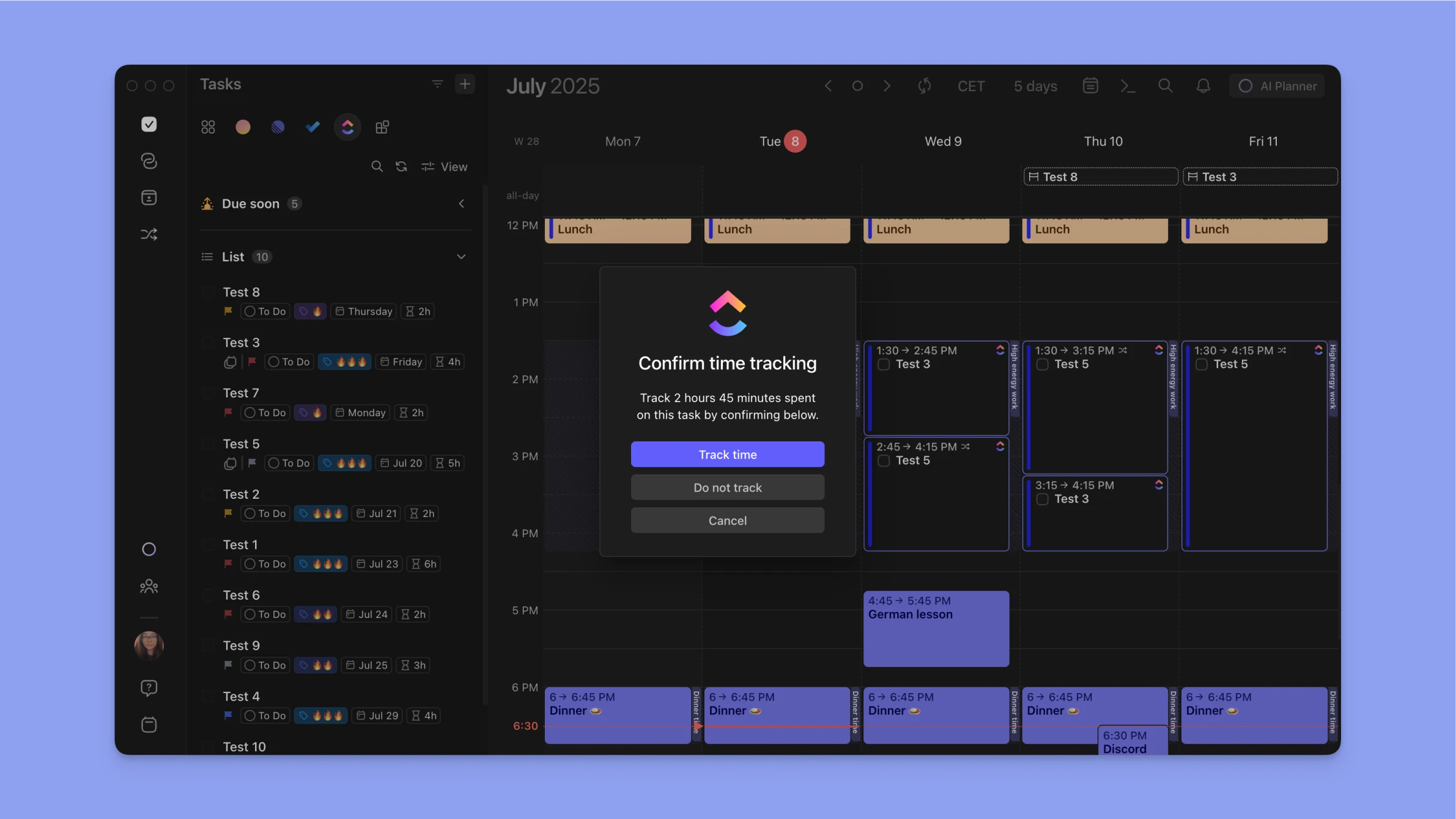
So funktioniert es:
- Sobald eine geplante Aufgabe abgeschlossen ist, passe den Zeitblock an, wenn die Session länger oder kürzer als erwartet gedauert hat.
- Schließe eine geplante ClickUp-Aufgabe in Morgen ab.
- Wenn du dazu aufgefordert wirst, bestätige, dass die erfasste Zeit an ClickUp gemeldet werden soll.
Fälligkeitsdaten neu planen
Wenn plötzlich neue Aufgaben auftauchen, kann dein ganzer Plan zusammenbrechen. Halte Deadlines realistisch und synchronisiert zwischen beiden Tools.
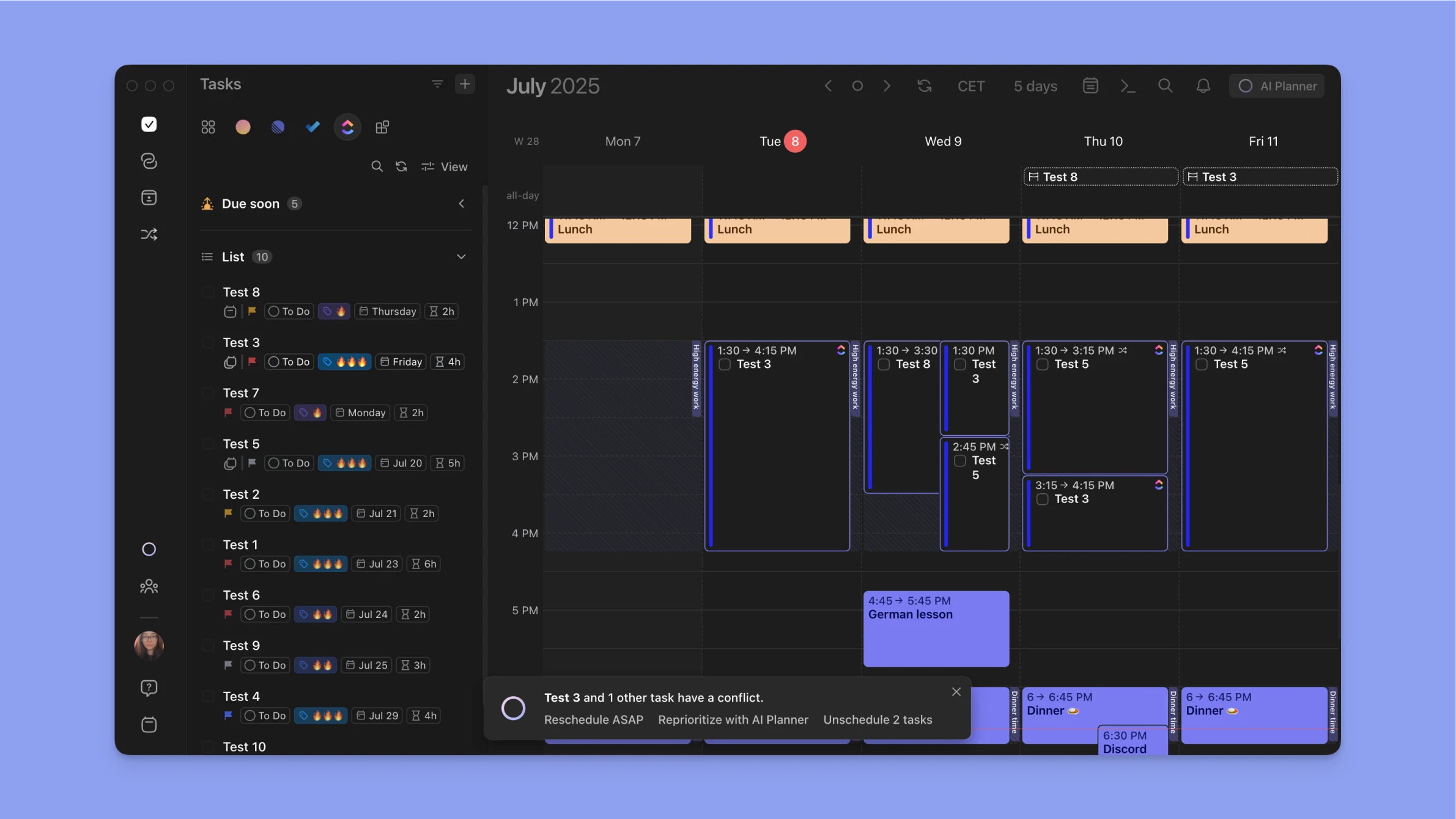
So funktioniert es:
- Klicke in deiner Task-Liste mit der rechten Maustaste auf das Fälligkeitsdatum, um es zu bearbeiten, oder ziehe das Fälligkeitsdatum auf einen neuen Tag in deinem Kalender.
- Wenn du einen Zeitblock für eine Aufgabe nach dem Fälligkeitsdatum hast, wird Morgen dich fragen, ob du das Fälligkeitsdatum verschieben möchtest.
- Bestätige die Änderung, um das neue Fälligkeitsdatum zurück zu ClickUp zu synchronisieren.
Du kannst wählen, deine Fälligkeitsdaten in deinem Kalender anzuzeigen – leicht zu erkennen an einem Ziellinien-Icon. Um deine Fälligkeitsdaten anzuzeigen, öffne das View-Menü in deinem Task-Panel > und aktiviere „Fälligkeitsdaten im Kalender verwalten".
Workflows hinzufügen
Du kannst wiederholte Kalenderaufgaben automatisieren, z. B. Kalender synchronisieren, automatisch Zeit für Reisen planen und Puffer um Meetings hinzufügen, um einen realistischen Plan zu bewahren.

- Öffne Morgen und klicke auf das Workflow-Icon (zwei Pfeile) in der linken Leiste des Desktops > Workflows-Galerie.
- Wähle den Workflow aus, den du einrichten möchtest.
- Folge spezifischen Anleitungen, um ihn in wenigen Klicks zu konfigurieren (Links unten).
Jeder Workflow kann jederzeit ein- oder ausgeschaltet und angepasst werden, um deiner Arbeitsweise zu entsprechen.
Ein vollständiger Leitfaden ist hier zu finden.
Deine Woche planen
So läuft eine typische Woche mit ClickUp und Morgen zusammen ab:
Sonntagabend: Überprüfe deine ClickUp-Aufgaben für die Woche. Nutze in Morgen den AI Planner, um einen ersten Plan basierend auf deinem bevorstehenden Kalender und Task-Parametern zu erstellen.
Montagmorgen: Überprüfe deinen Plan für den Tag in Morgen. Sieh, was für den Tag geplant ist, und nimm Anpassungen vor. Der AI hat bereits deine Deadlines und Energiemuster berücksichtigt (dank Frames).
Während der Woche: Arbeite an Aufgaben wie geplant. Wenn Meetings verschoben werden oder neue dringende Aufgaben auftauchen, plane sie in deinen Kalender ein. Im Falle eines Konflikts bietet der AI Planner eine Umplanungsoption an.
Häufige Fallstricke und wie man sie vermeidet
Zu starre Planung
Richte deine bevorzugte Pufferzeit und Intensitätseinstellung ein (z. B. kannst du den ausgewogenen Modus mit 10-Minuten-Pausen jede Stunde wählen). Das schafft etwas Spielraum in deinem Tag für unerwartete Gelegenheiten, dringende Anfragen oder kreative Durchbrüche.
Energiemuster ignorieren
Der AI ist nur so gut wie die Parameter, die du ihm gibst. Wenn du ständig hochenergetische Aufgaben markierst, aber nie deine hochenergetischen Fenster definierst, werden die Scheduling-Vorschläge suboptimal sein.
Task-Schätzungen nicht aktualisieren
Wenn du ständig unterschätzt, wie lange Aufgaben dauern, könnte dein Plan überbucht werden. Halte deine Zeitschätzungen basierend auf tatsächlichen Abschlusszeiten aktuell. Morgen synchronisiert automatisch, wie lange die ClickUp-Aufgaben gedauert haben, sodass du die aufgewendete Zeit mit der geschätzten Zeit vergleichen kannst, um Muster zu finden.
Die Suggestion-Funktion nicht nutzen
Denk dran: Morgen schlägt einen Plan vor, du entscheidest. Du kannst den Plan frei anpassen, während er vorgeschlagen wird – indem du Aufgaben verschiebst, wählst, Aufgaben hinzuzufügen oder zu entfernen, oder Pausen und Puffer hinzufügst.
Die echten Vorteile
Nach ein paar Wochen der Nutzung von ClickUp mit Morgen wirst du bemerken:
- Reduzierte Entscheidungsmüdigkeit: Du verbringst weniger mentale Energie auf Task-Priorisierung.
- Bessere Energieverwaltung: Deine anspruchsvollsten Aufgaben werden geplant, wenn du die kognitiven Kapazitäten hast, sie zu bewältigen.
- Verbesserte Deadline-Verwaltung: Nichts fällt durchs Netz, weil der AI sicherstellt, dass vor Deadlines ausreichend Zeit eingeplant ist.
- Realistische Planung: Der AI baut Pufferzeit und Pausen ein, um die Überplanung zu verhindern, die zu Burnout führt.
- Adaptive Planung: Wenn sich Prioritäten ändern, kannst du deinen Plan neu planen, um deine aktualisierten Prioritäten zu berücksichtigen.
Das Fazit
ClickUp glänzt bei Task Management, aber es lässt den Großteil der Arbeit der Priorisierung und Planung bei dir. AI-Planner wie Morgen schließen die Lücke, indem sie Zeitpläne erstellen, die deine Arbeit deiner Kapazität anpassen.
Das Ziel ist nicht, deine Entscheidungsfindung zu automatisieren. Es geht darum, den kognitiven Overhead der Scheduling-Logistik zu eliminieren, damit du dich auf Arbeit konzentrieren kannst, die zählt. Deine ClickUp-Aufgaben verdienen es, bearbeitet zu werden, wenn du die Energie, den Fokus und die Zeit hast, um sie gut zu machen.

.svg)
.webp)


