O ClickUp é uma potência no gerenciamento de tarefas, mas aqui está o problema: ter todas as suas tarefas organizadas não diz automaticamente o que priorizar nem quando trabalhar em cada uma.
Talvez você já tenha tentado usar cores, diferentes métodos de priorização e categorias, mas acabou olhando para uma lista e se perguntando: “Por onde eu começo, e quando?”.
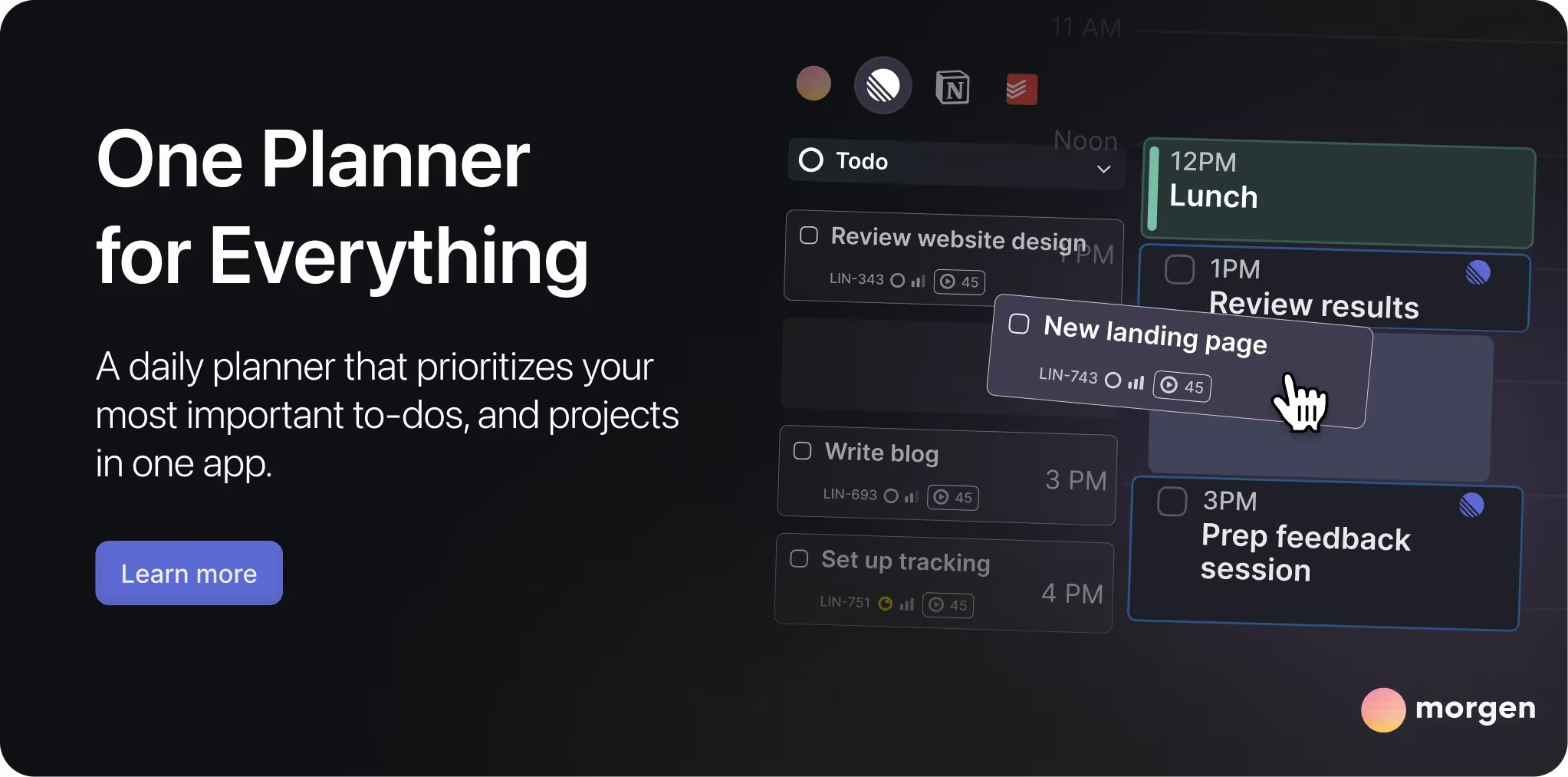
É aqui que os planejadores com IA entram para preencher a lacuna entre o gerenciamento de tarefas e o agendamento inteligente. Em vez de arrastar tarefas manualmente para o calendário ou jogar Tetris com a agenda toda manhã, um planejador com IA pode sugerir os melhores horários para suas tarefas do ClickUp com base nas suas prioridades, níveis de energia, prazos, estimativas de tempo e horários disponíveis.
O problema de agendamento no ClickUp
Paralisia de decisão
Os usuários ficam sobrecarregados com longas listas de tarefas e gastam tempo demais decidindo no que trabalhar, esgotando a energia mental antes mesmo de o trabalho começar.
Sobrecarga manual do calendário
As tarefas são transferidas manualmente do ClickUp para um calendário, o que muitas vezes leva a excesso de compromissos ou a horários mal escolhidos (por exemplo, tarefas criativas em períodos de pouca energia).
Fluxo de trabalho reativo
Os usuários acabam trabalhando no que parece urgente e deixam de lado tarefas importantes, mas não urgentes, até que elas virem emergências.
O problema não é seu gerenciamento de tarefas. É a distância entre o planejamento e a execução.
Uma lista rápida de planejadores com IA integrados ao ClickUp
Um planejador com IA funciona como a ponte entre suas tarefas do ClickUp e seu calendário. Em vez de você decidir quando trabalhar em cada tarefa, a IA analisa vários fatores ao mesmo tempo:
- Seus horários disponíveis (com base no seu calendário)
- Prazos e prioridades das tarefas (sincronizados do ClickUp)
- Seus padrões de energia (definidos por você no calendário com um recurso como os Frames do Morgen)
- Estimativas de duração das tarefas (vindas do ClickUp ou informadas por você)
- A energia que a tarefa exige (definida por você no ClickUp)
O melhor planejador com IA sugere uma agenda que não se limita a encaixar tarefas em espaços vazios: ele combina o trabalho certo com o momento certo.
Para um guia detalhado sobre o que considerar ao escolher um planejador com IA, veja aqui.

Configure propriedades de tarefa no ClickUp que ajudam a IA
Para aproveitar ao máximo seu planejador com IA, você precisa oferecer a ele os dados certos. Esses dados vêm direto das propriedades das suas tarefas no ClickUp e são essenciais para a eficácia do planejador.
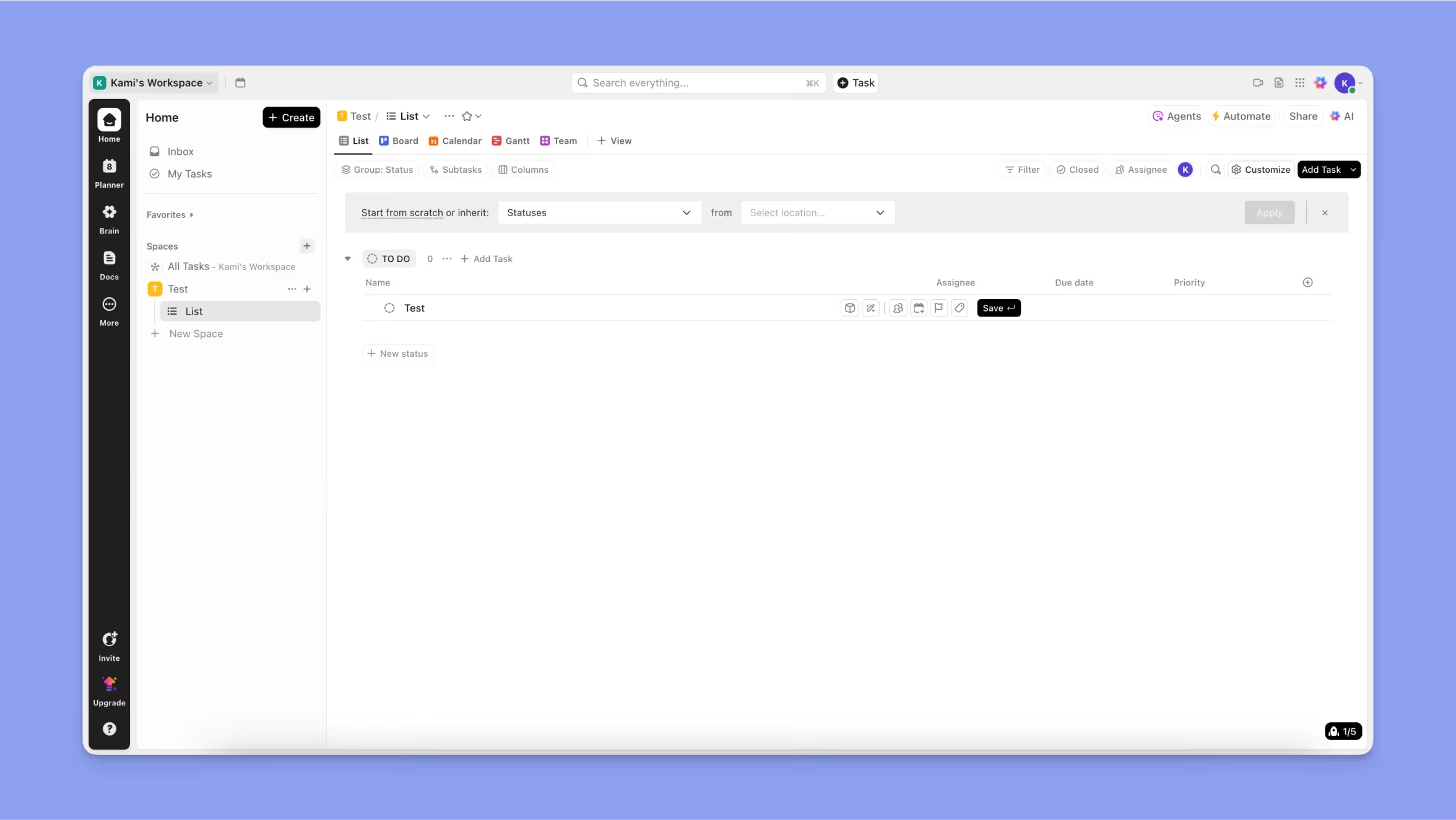
Passo 1: Crie uma tarefa
- Dentro da sua lista, crie uma nova tarefa
- Clique na tarefa para abri-la
- Preencha os detalhes necessários
Passo 2: Campos obrigatórios
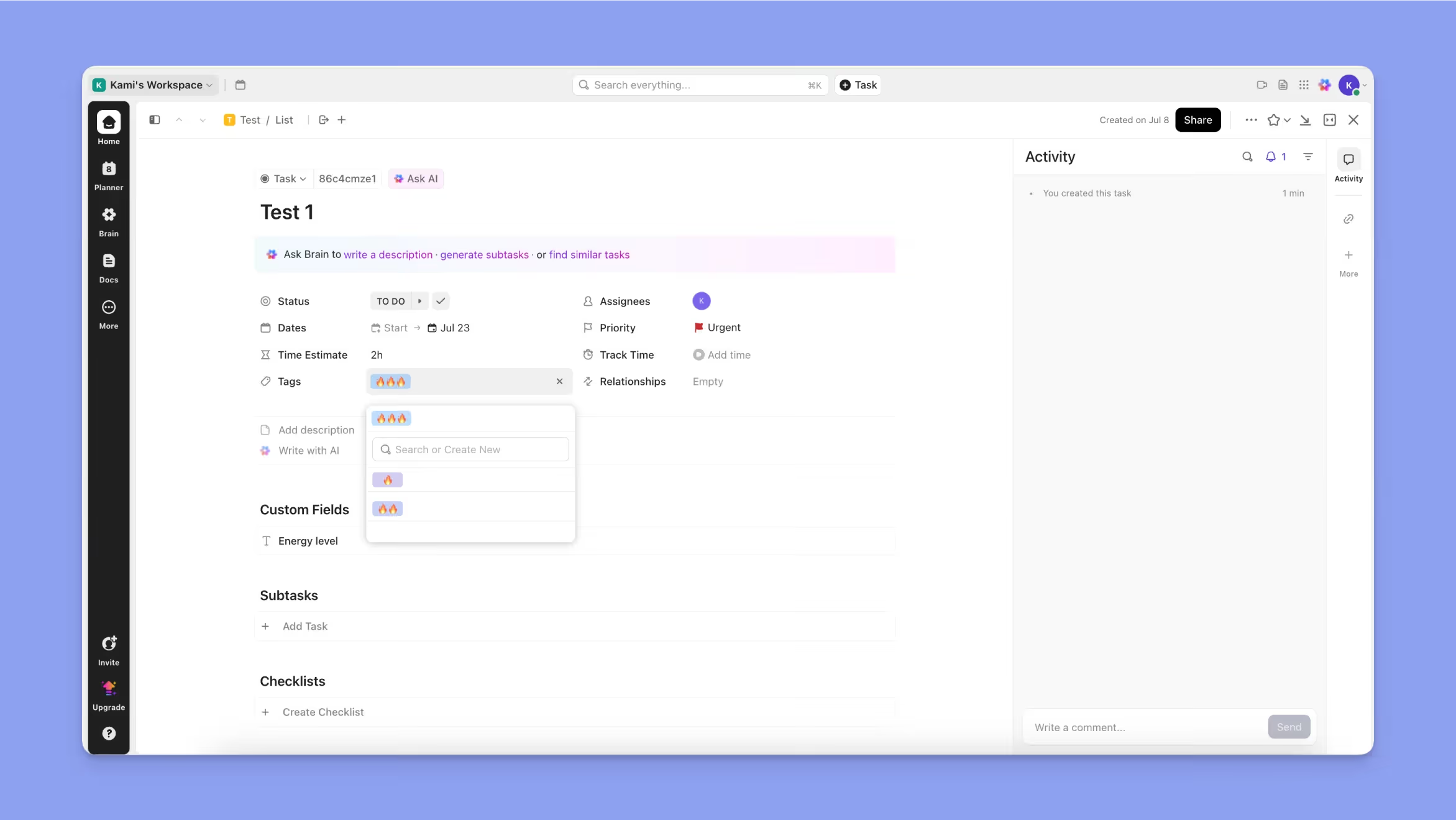
Esses campos são a base com que o Planejador IA decide o que sugerir. Use-os para alimentar o Planejador IA com informações melhores sobre seu trabalho.
- Nome da tarefa
- Descrição (para dar contexto)
- Responsáveis (se você está numa equipe, defina quem é responsável por quais tarefas)
- Datas de vencimento (para levar os prazos em conta)
- Tags (por exemplo, marque as tarefas por projeto, nível de energia etc.)
- Prioridade
- Estimativa de tempo (depois você pode editá-la para refletir o tempo realmente gasto)
- Subtarefas
Usando o ClickUp com um planejador com IA
Passo 1: Conecte sua conta do ClickUp ao Morgen
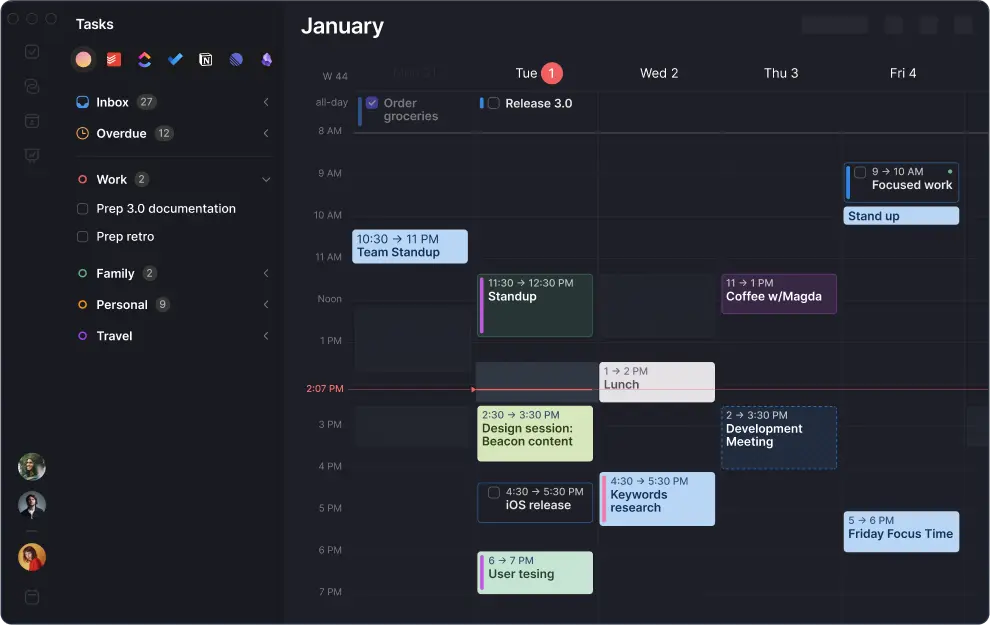
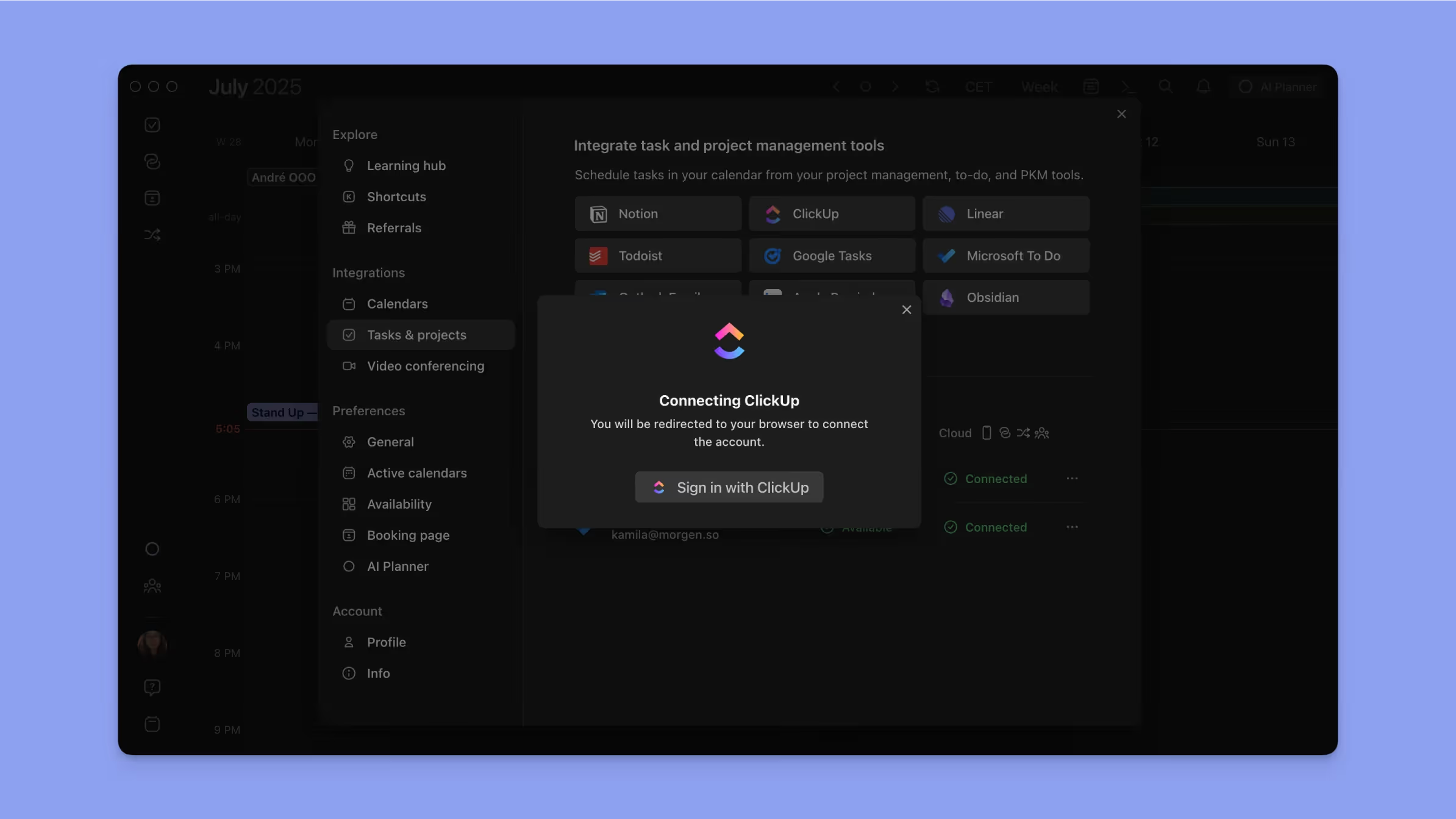
O Morgen se integra ao ClickUp e traz suas tarefas, prazos e prioridades. Depois de conectar, suas tarefas do ClickUp aparecem ao lado dos eventos do calendário numa visão unificada.
- Baixe o Morgen
- Use o atalho P para abrir as Preferências
- Vá em Tasks and projects (tarefas e projetos) e escolha ClickUp
- Selecione seu workspace
- Escolha se quer importar todas as tarefas ou só as tarefas atribuídas a você
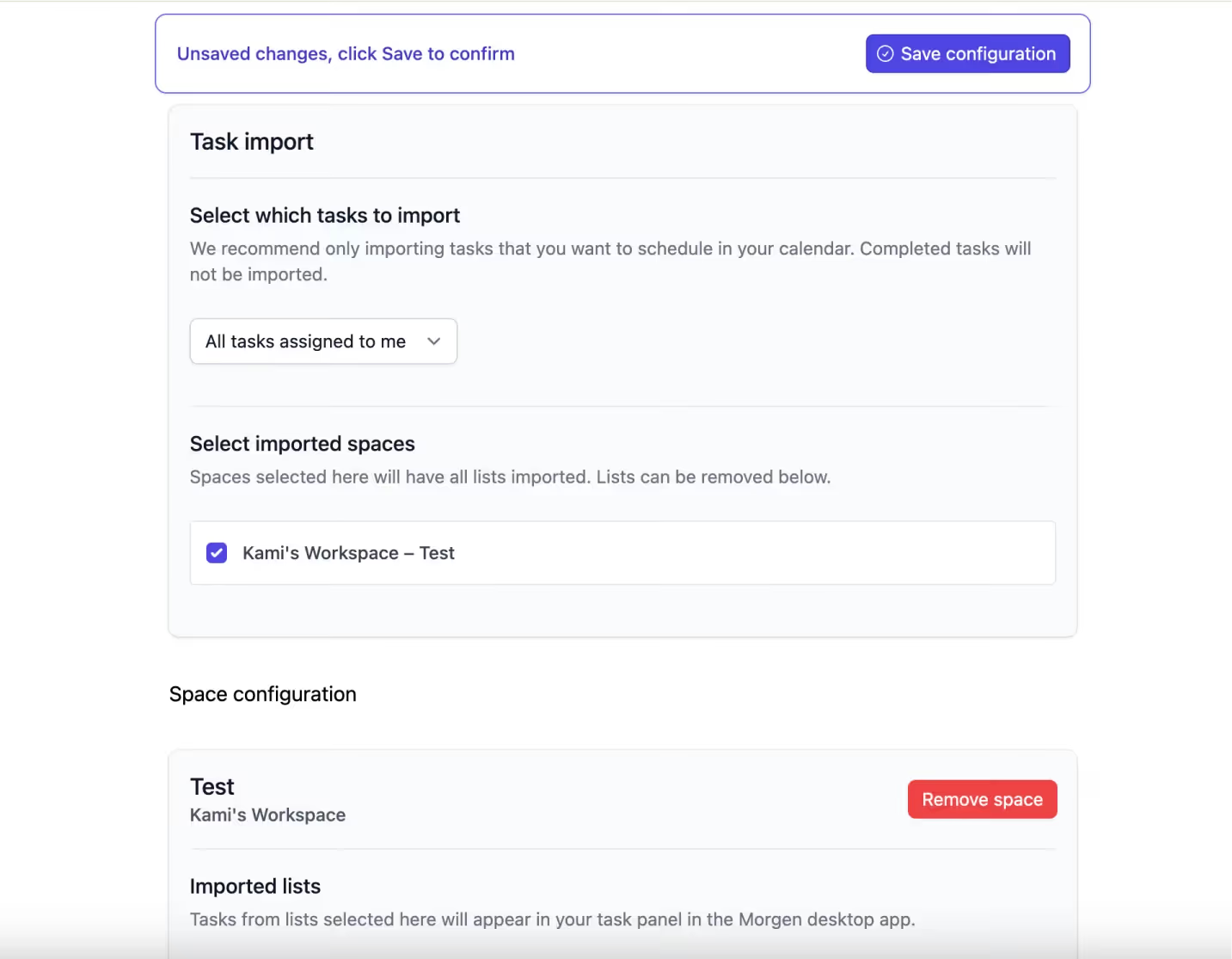
- Para terminar, selecione as listas de tarefas que você quer importar
Passo 2: Configure suas zonas de energia
É aqui que a maioria das pessoas pula etapas. Para um agendamento com IA eficaz, organizar seu dia de acordo com seus níveis de energia ajuda a IA a entender seus padrões e a dar sugestões melhores para seu planejamento.
Vá ao Morgen e defina Frames para seus períodos de:
- Muita energia: seus horários de pico de foco (para a maioria das pessoas, muitas vezes das 9h às 11h)
- Energia média: bons para trabalho colaborativo ou tarefas de complexidade moderada
- Pouca energia: perfeitos para trabalho administrativo, e-mails ou tarefas rotineiras
Quando você marca as tarefas no ClickUp com o nível de energia que exigem, pode especificar isso nos seus Frames, e a IA sugere um plano otimizado para sua energia, com os horários de pico e as quedas de energia.
No aplicativo Morgen:
- Arraste o mouse no calendário no horário em que você quer definir seu nível de energia e escolha Frame
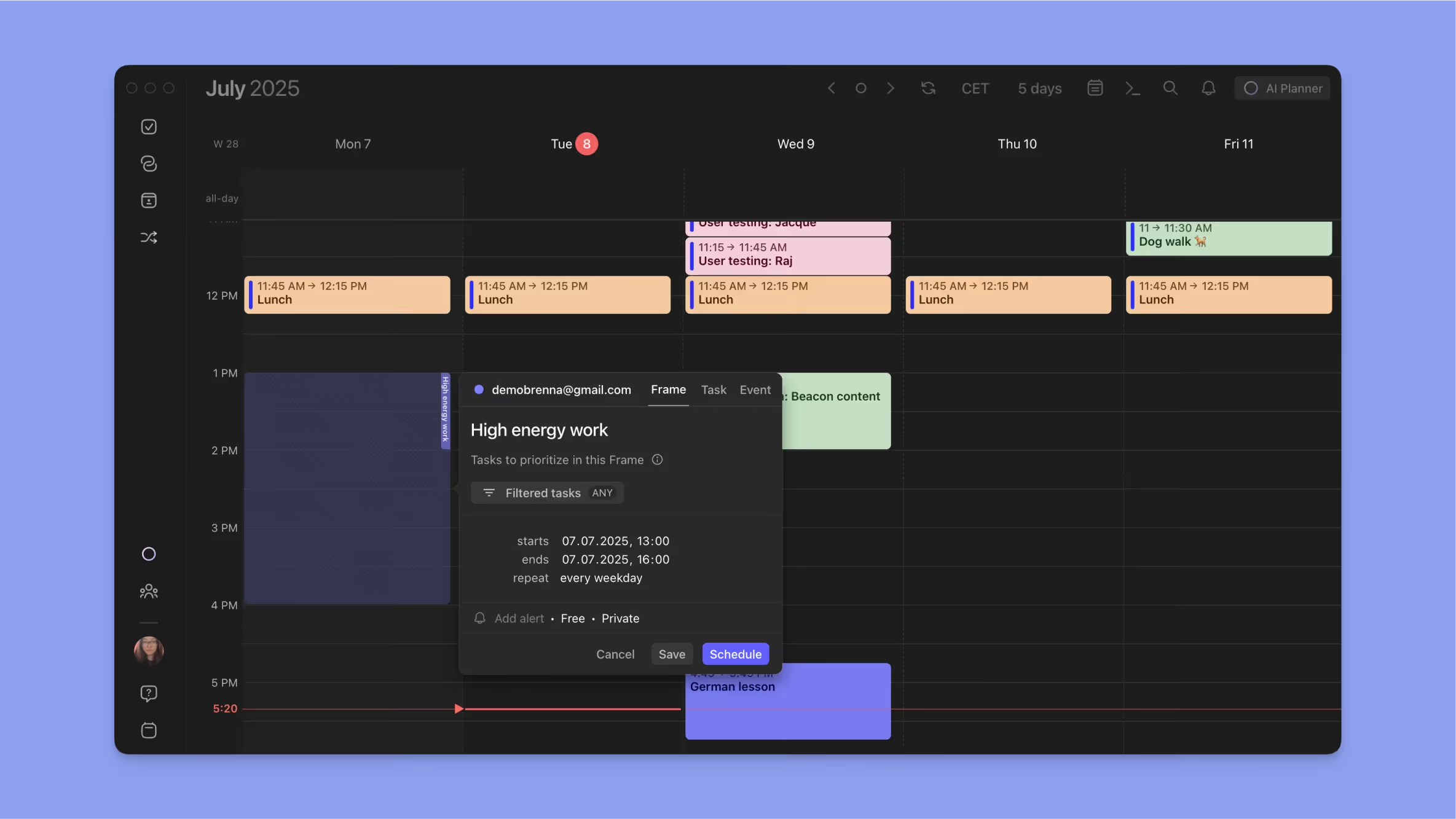
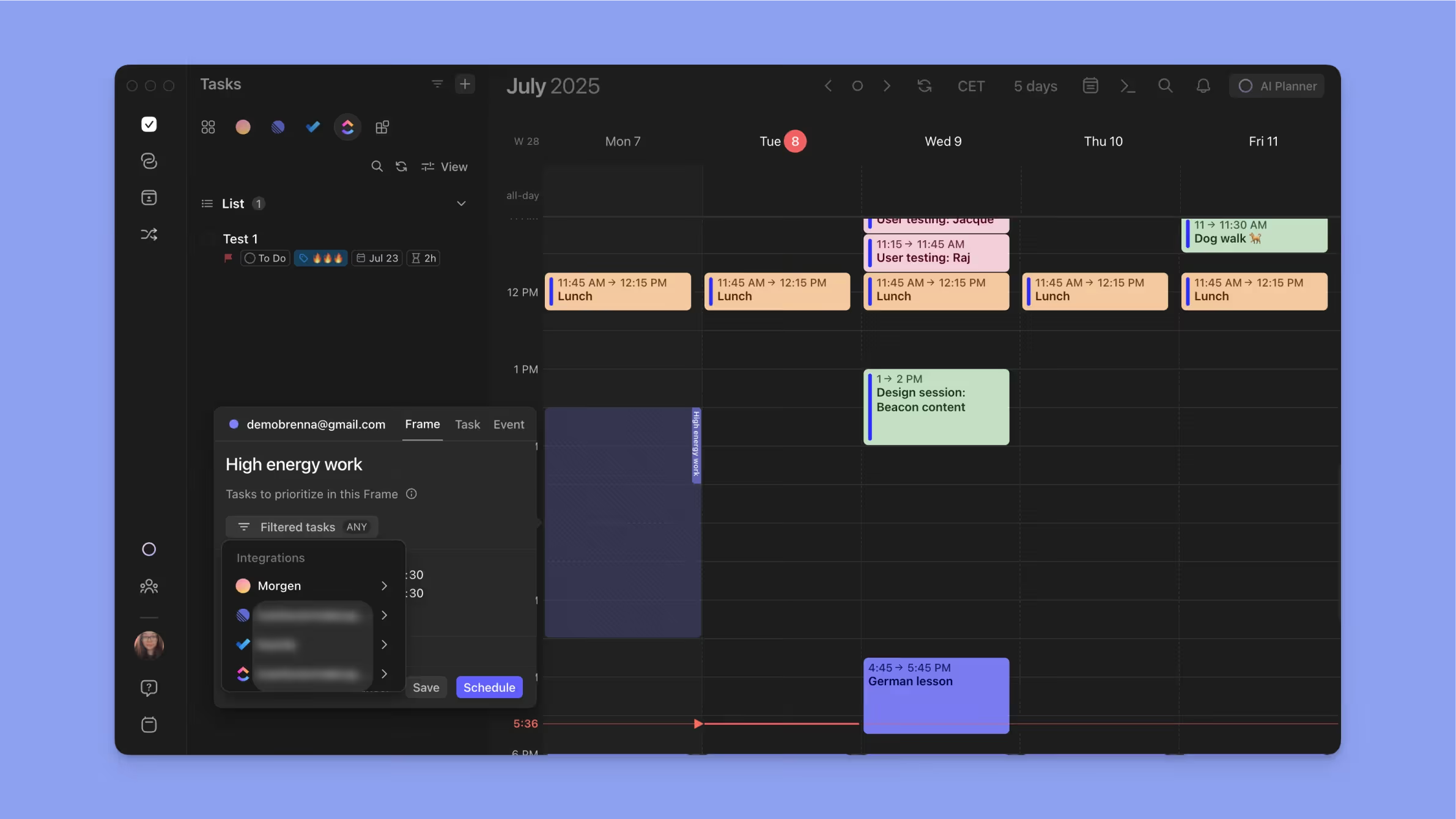
- Clique em Filtered tasks (tarefas filtradas) e selecione o ClickUp como o gerenciador de tarefas a partir do qual o Planejador IA cria sua agenda
Passo 3: Defina os parâmetros das tarefas nos Frames
Para cada Frame, você pode especificar que tipo de tarefa deve ser agendado. O Planejador IA então considera:
- Estimativa de tempo: quanto tempo você acha que vai levar
- Prazo: quando precisa estar pronta, sem falta
- Prioridade: qual a importância dela em relação às outras tarefas
A IA do Morgen usa esses parâmetros para calcular o Fator de Prioridade Morgen, uma pontuação ponderada que considera urgência, importância, esforço e há quanto tempo a tarefa está parada na sua lista.
- Ao definir o Frame, você pode especificar os tipos de tarefa em que quer se concentrar.
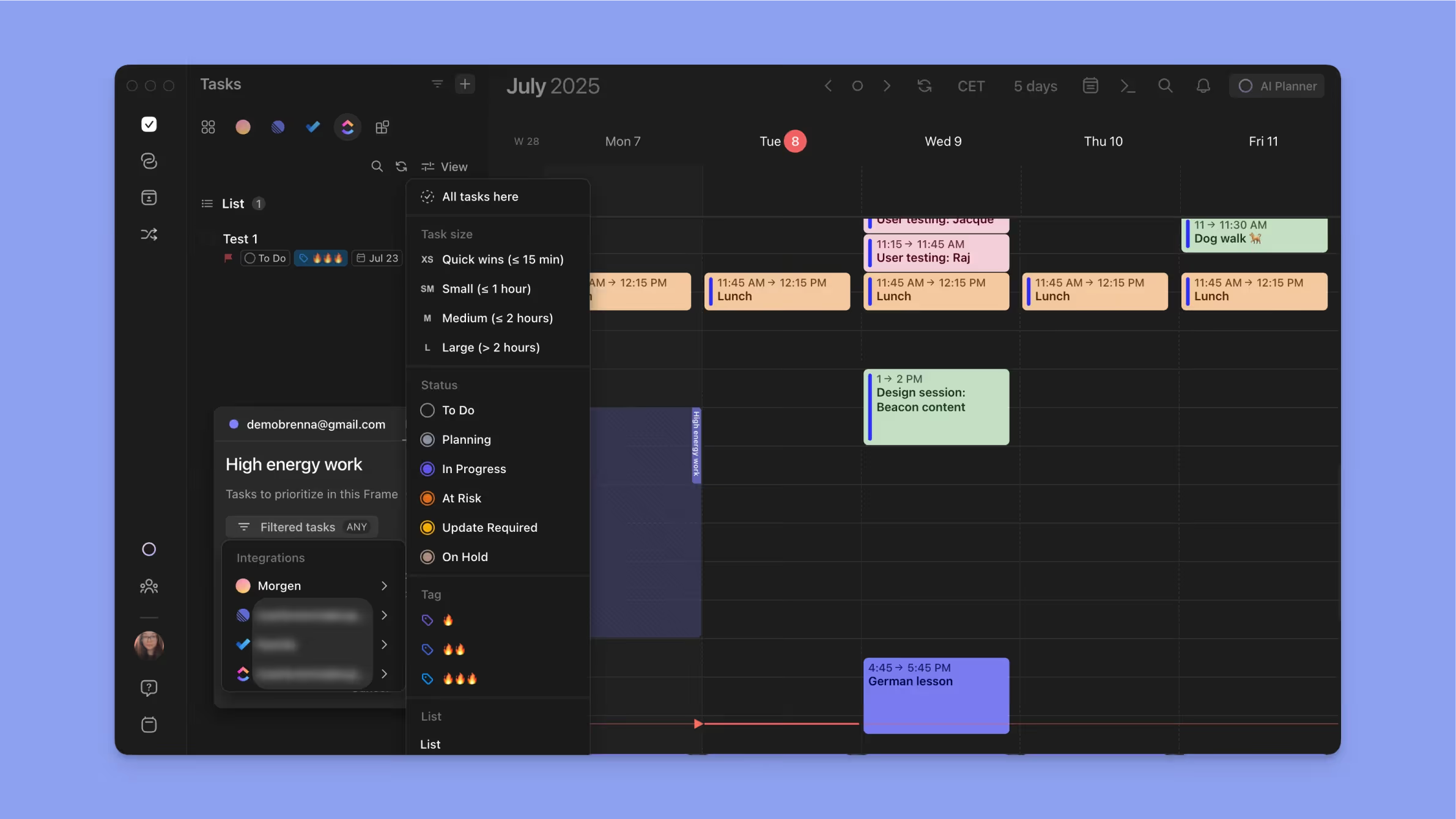
Por exemplo, ao criar um plano com base nos níveis de energia, recomendamos filtrar as tarefas assim:
Frame de muita energia = 🔥🔥🔥
Frame de energia média = 🔥🔥
Frame de pouca energia = 🔥
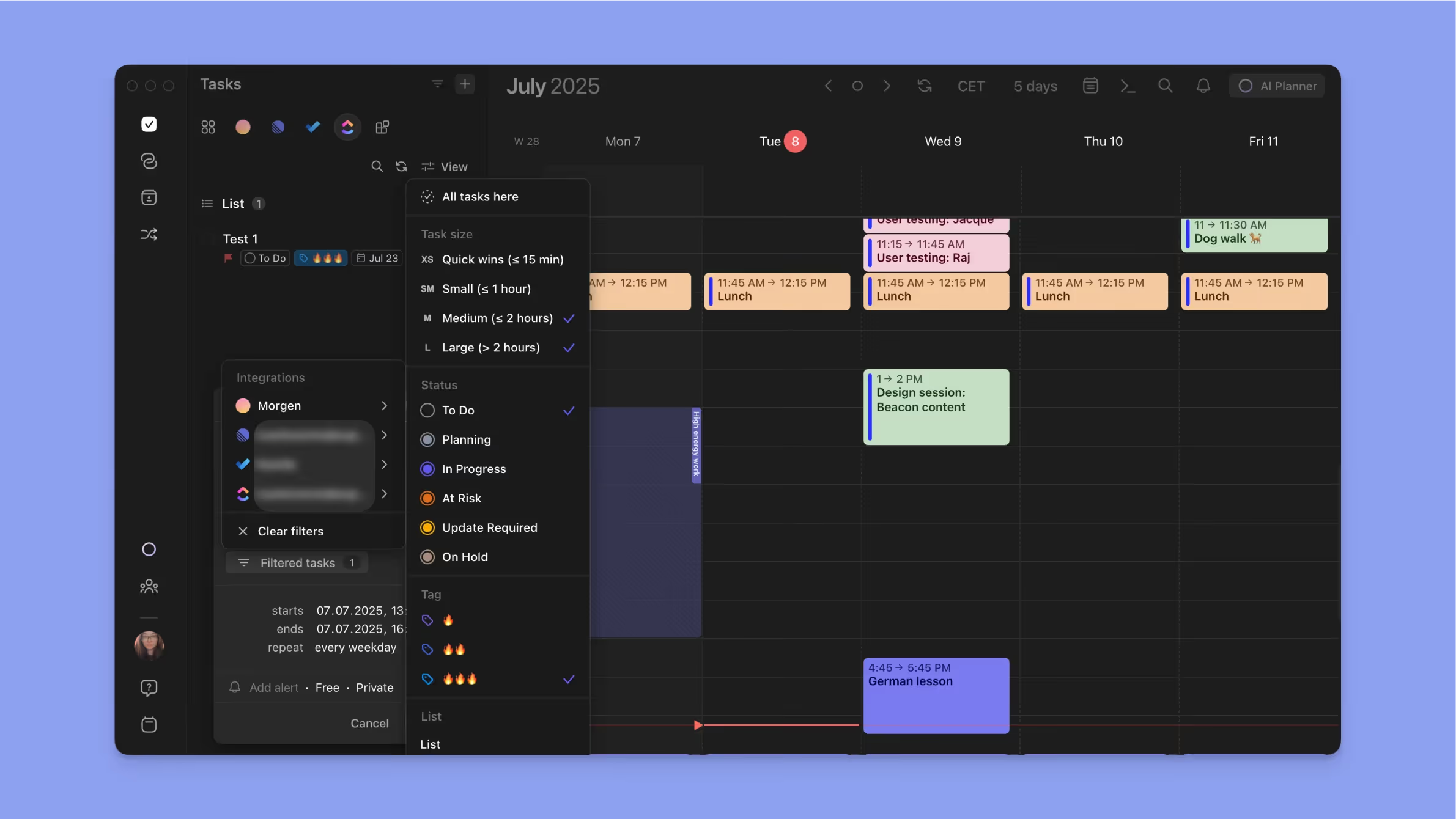
- Você pode especificar ainda mais as tarefas que quer agendar no Frame, como o status ou o projeto delas.
Dica: tome cuidado para não filtrar demais seu Frame, senão o Planejador IA vai ter dificuldade para encontrar tarefas suficientes para agendar.
Como o Planejador IA do Morgen toma decisões de agendamento
Digamos que você tenha três tarefas no ClickUp:
- Escrever o relatório trimestral (muita energia, 3 horas, prazo na sexta-feira)
- Revisar propostas de marketing (energia média, 1 hora, prazo na quarta-feira)
- Atualizar a equipe sobre o status do projeto (pouca energia, 30 minutos, prazo na quinta-feira)
Um planejador com IA básico procuraria espaços vazios e os preencheria.
O Planejador IA do Morgen pensa de outro jeito:
Segunda-feira, 9h: seu Frame de muita energia começa. A IA sugere começar o relatório trimestral, que exige 🔥🔥🔥 de energia, tem duração de 4 horas e prazo para amanhã. Não só porque o prazo está perto, mas porque é a tarefa que exige mais energia.
Terça-feira, 14h: um Frame de energia média fica disponível. Perfeito para revisar as propostas de marketing, que exigem 🔥🔥 de energia, têm duração de 2 horas e prazo na quarta-feira. Exige foco, mas não seu desempenho máximo.
Quarta-feira, 16h: aparece seu Frame de pouca energia. Ideal para a atualização da equipe, que exige 🔥 de energia. Importante, mas sem grande exigência mental, e agendada de acordo com sua janela de energia.
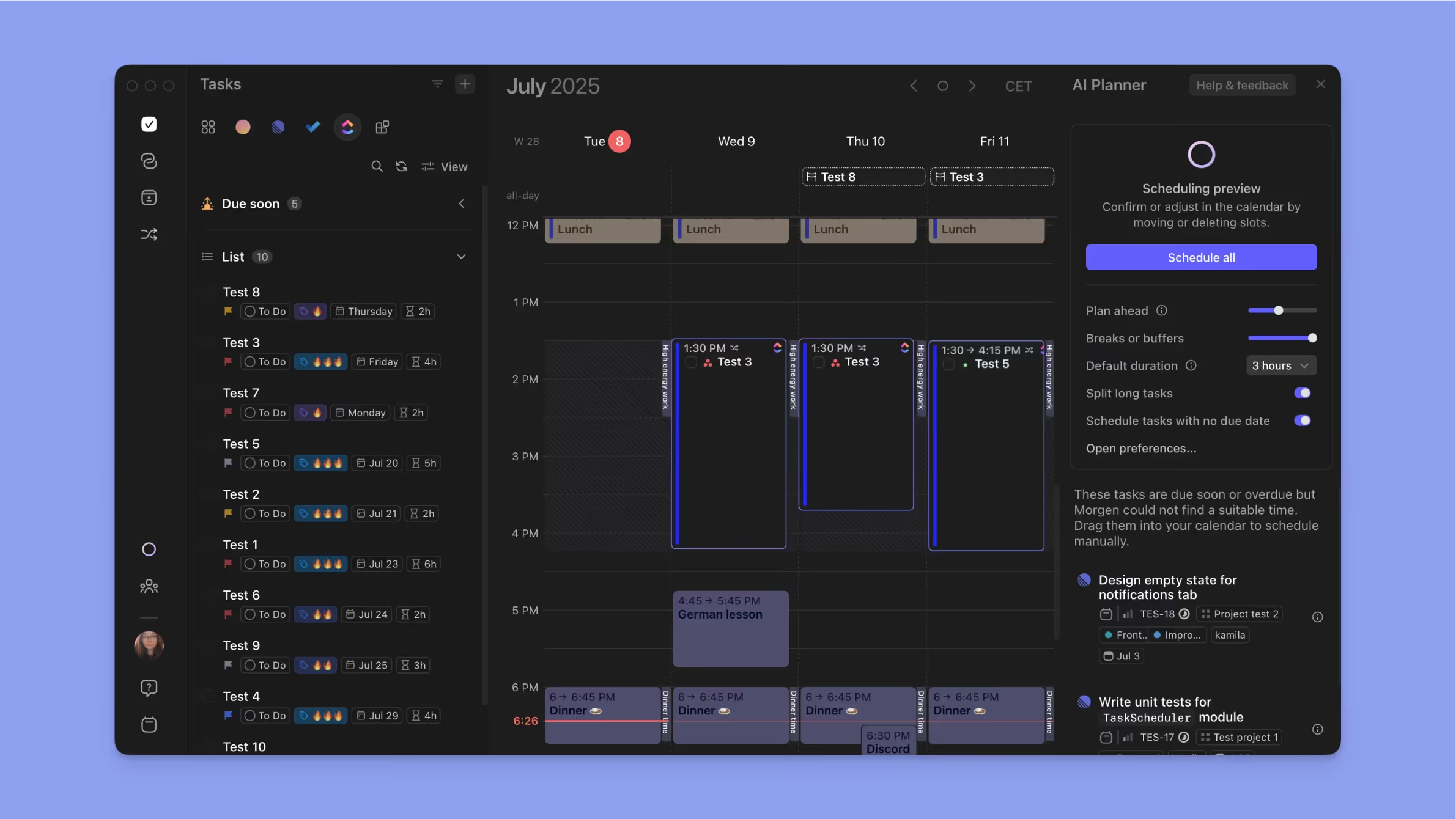
A IA não se limita a agendar tarefas: ela otimiza quando você trabalha nelas com base nas suas preferências, em vez de supor (erroneamente) que o desempenho máximo é constante.
Recursos avançados para quem usa muito o ClickUp
Agendar várias sessões
Você pode dividir uma tarefa grande agendando uma sessão mais curta (ou combinando uma sessão longa com outras mais curtas). O Planejador IA conhece a duração estimada vinda do ClickUp e agenda o tempo restante que você deve dedicar à tarefa.
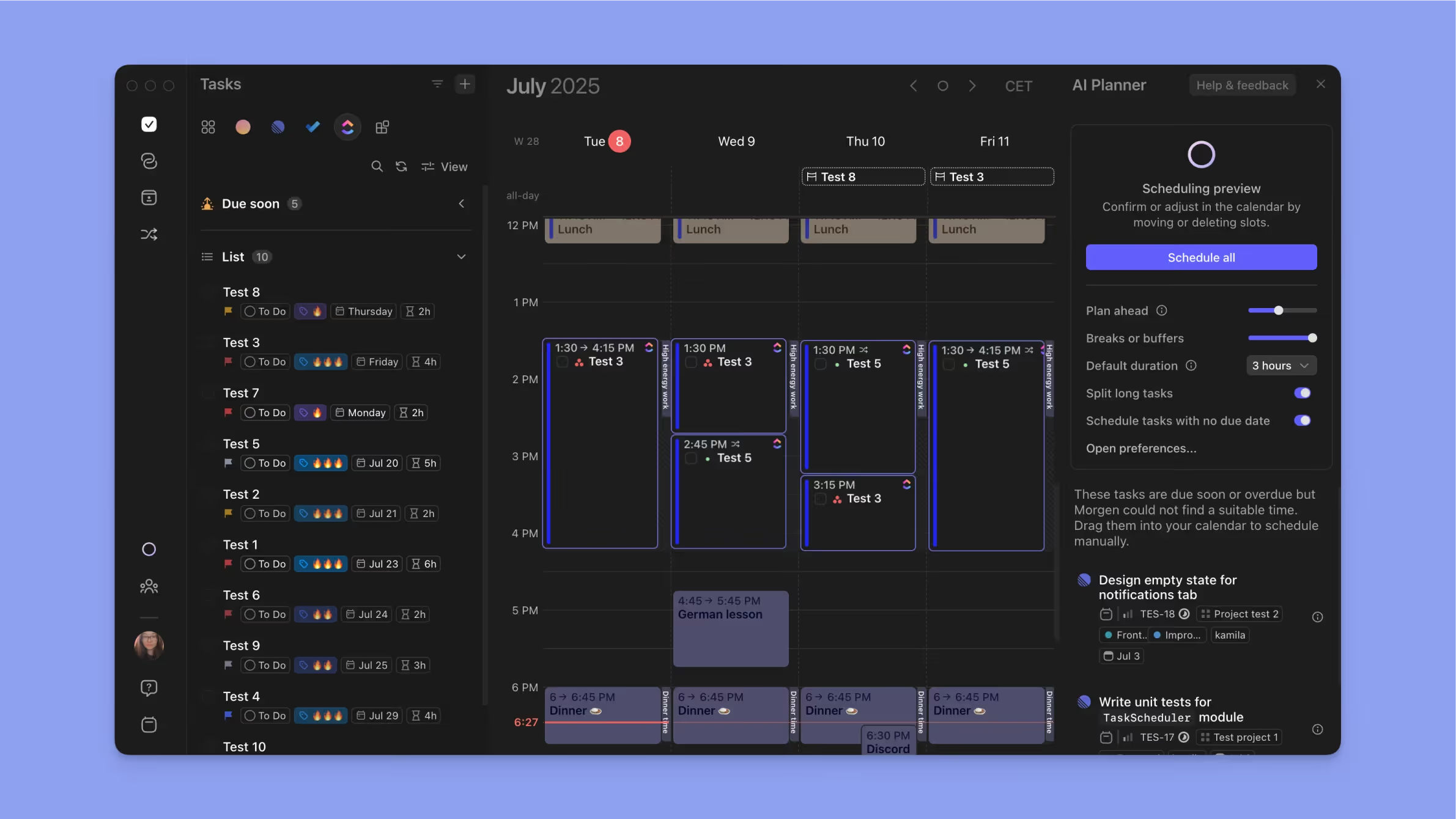
Como fazer:
- Configure Frames e use o Planejador IA
- Ajuste a duração arrastando a borda inferior de cada bloco
- O Planejador IA vai dividir automaticamente a sessão restante e sugeri-la em outro ponto da sua agenda
- (Opcional) Mova a sessão restante para qualquer lugar do calendário
Se houver tarefas do ClickUp com a data de vencimento em risco que não cabem no calendário, elas vão aparecer listadas ao lado, para que você decida se alguma delas precisa ser priorizada em relação ao que foi recomendado.
Controle de tempo
Registre o tempo real gasto nas tarefas e sincronize-o de volta com o ClickUp para ter relatórios precisos.
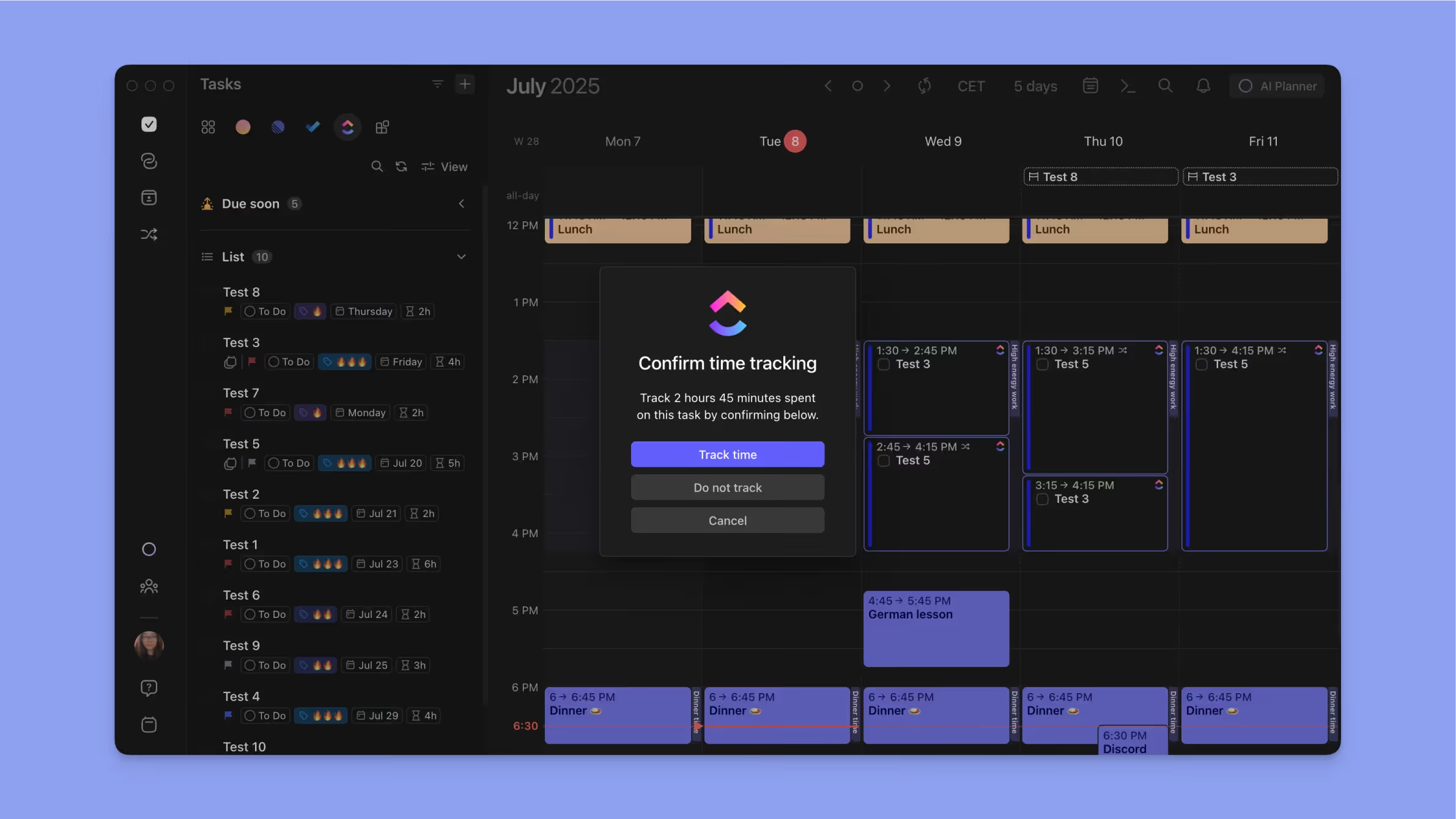
Como fazer:
- Quando uma tarefa agendada for concluída, ajuste o bloco de tempo se a sessão levou mais ou menos tempo do que o esperado.
- Conclua uma tarefa agendada do ClickUp no Morgen.
- Quando for solicitado, confirme que o tempo registrado deve ser enviado ao ClickUp.
Reagendar datas de vencimento
Quando surgem tarefas novas de repente, todo seu plano pode ir por água abaixo. Mantenha os prazos realistas e sincronizados nas duas ferramentas.
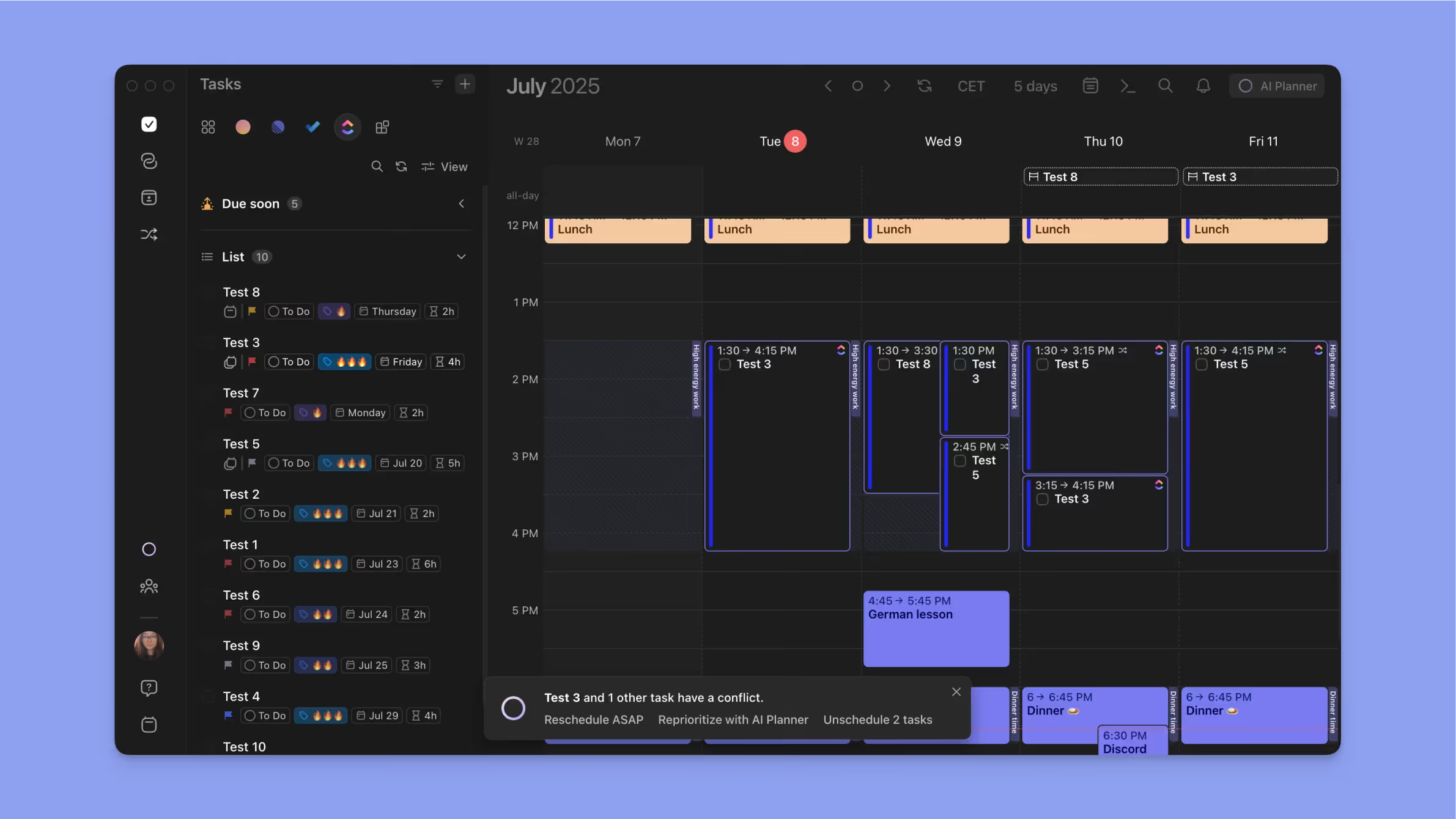
Como fazer:
- Na sua lista de tarefas, clique com o botão direito na data de vencimento para editá-la ou arraste a data de vencimento para um novo dia no calendário.
- Se você tiver um bloco de tempo para uma tarefa depois da data de vencimento, o Morgen vai perguntar se você quer mover a data de vencimento.
- Confirme a mudança para sincronizar a nova data de vencimento de volta com o ClickUp.
Você pode escolher ver suas datas de vencimento no calendário, fáceis de identificar por um ícone de linha de chegada. Para exibi-las, abra o menu “Visualizar” no painel de tarefas > e marque “Mostrar datas de vencimento no calendário”.
Adicione fluxos de trabalho
Você pode automatizar tarefas repetitivas do calendário, como sincronizar calendários, agendar automaticamente o tempo de deslocamento e adicionar intervalos em torno das reuniões, para ajudar a manter uma agenda realista.
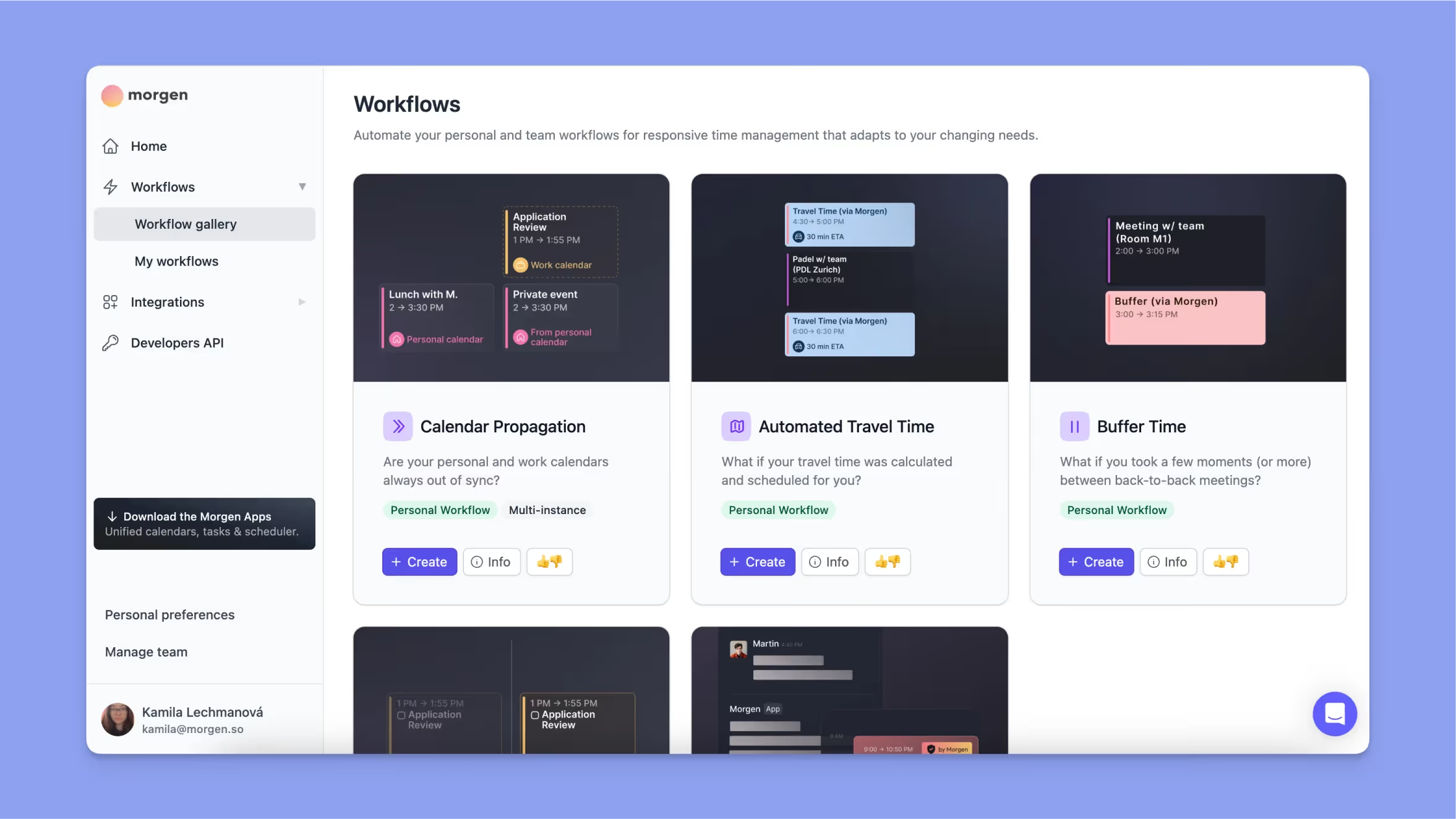
- Abra o Morgen e clique no ícone de Workflows (duas setas) na barra lateral esquerda do desktop > Workflows gallery (galeria de fluxos de trabalho).
- Escolha o fluxo de trabalho que você quer configurar.
- Siga os guias específicos para configurá-lo em poucos cliques (links abaixo).
Cada fluxo de trabalho pode ser ativado ou desativado a qualquer momento e personalizado de acordo com seu jeito de trabalhar.
Um guia completo está disponível aqui.
Planejando sua semana
Veja como costuma ser uma semana típica com o ClickUp e o Morgen trabalhando juntos:
Domingo à noite: revise suas tarefas do ClickUp para a semana. No Morgen, use o Planejador IA para gerar uma agenda inicial com base no seu calendário dos próximos dias e nos parâmetros das tarefas.
Segunda de manhã: confira sua agenda do dia no Morgen. Veja o que está planejado e faça os ajustes necessários. A IA já levou em conta seus prazos e padrões de energia (graças aos Frames).
Ao longo da semana: trabalhe nas tarefas conforme o agendado. Quando reuniões mudarem de horário ou surgirem novas tarefas urgentes, agende-as no calendário. Em caso de conflito, o Planejador IA oferece uma opção de reagendamento.
Armadilhas comuns e como evitá-las
Agendamento rígido demais
Defina o tempo de intervalo e a intensidade que você prefere (por exemplo, você pode escolher o modo equilibrado, com pausas de 10 minutos a cada hora). Isso cria uma margem no seu dia para oportunidades inesperadas, pedidos urgentes ou ideias criativas.
Ignorar os padrões de energia
A IA só é tão boa quanto os parâmetros que você dá a ela. Se você sempre marca tarefas de muita energia, mas nunca define suas janelas de muita energia, as sugestões de agendamento vão ficar abaixo do ideal.
Esquecer de atualizar as estimativas das tarefas
Se você sempre subestima quanto tempo as tarefas levam, sua agenda pode ficar lotada. Mantenha suas estimativas de tempo atualizadas com base no tempo real de conclusão. O Morgen sincroniza automaticamente quanto tempo as tarefas do ClickUp levaram, para que você compare o tempo gasto com o tempo estimado e encontre padrões.
Não usar o recurso de sugestão
Lembre-se: o Morgen sugere um plano, e você decide. Você pode ajustar o plano enquanto ele é sugerido, movendo tarefas, removendo ou adicionando tarefas, ou acrescentando pausas e intervalos.
Os benefícios reais
Depois de algumas semanas usando o ClickUp com o Morgen, você vai notar:
- Menos fadiga de decisão: você gasta menos energia mental priorizando tarefas.
- Melhor gerenciamento da energia: suas tarefas mais exigentes são agendadas quando você tem capacidade mental para lidar com elas.
- Melhor gerenciamento de prazos: nada fica para trás, porque a IA garante que haja tempo suficiente reservado antes dos prazos.
- Planejamento realista: a IA inclui intervalos e pausas, evitando o excesso de compromissos que leva ao burnout.
- Agendamento adaptável: quando as prioridades mudam, você pode reagendar seu plano para encaixar as novas prioridades.
Conclusão
O ClickUp é excelente no gerenciamento de tarefas, mas deixa a maior parte do trabalho de priorização e planejamento para você. Planejadores com IA como o Morgen preenchem essa lacuna criando agendas que combinam seu trabalho com sua capacidade.
O objetivo não é automatizar suas decisões. É eliminar o esforço mental da logística do agendamento para que você possa se concentrar no trabalho que importa. Suas tarefas do ClickUp merecem ser feitas quando você tem a energia, o foco e o tempo para fazê-las bem.