
.svg)
ClickUp è una potenza per la gestione delle attività, ma c'è un problema: avere tutte le tue attività organizzate non ti dice automaticamente cosa dare priorità e quando lavorarci.
Potresti aver provato codici colore, diversi framework di prioritizzazione e categorizzazione, ma ti sei ritrovato a fissare un elenco chiedendoti: "Cosa dovrei affrontare per primo e quando?".
È qui che entrano in gioco i planner AI per colmare il divario tra la gestione delle attività e la pianificazione intelligente. Invece di trascinare manualmente le attività nel tuo calendario o giocare a Tetris di pianificazione ogni mattina, un planner AI può suggerire i tempi ottimali per le tue attività ClickUp in base alle tue priorità, livelli di energia, scadenze, stime di tempo e slot disponibili.
Il problema della pianificazione in ClickUp
Paralisi decisionale
Gli utenti sono sopraffatti da lunghi elenchi di attività e passano tempo eccessivo a decidere su cosa lavorare, drenando energia mentale prima che il lavoro vero inizi.
Sovraccarico manuale del calendario
Le attività vengono trasferite manualmente da ClickUp a un calendario, spesso portando a sovraprenotazioni o pianificazione mal programmata (ad es. attività creative durante periodi di bassa energia).
Flusso di lavoro reattivo
Gli utenti tendono a lavorare su ciò che sembra urgente, trascurando attività importanti ma non urgenti finché non diventano emergenze.
Il problema non è la tua gestione delle attività. È il divario tra la pianificazione e l'esecuzione.
Un rapido elenco di planner AI con integrazione ClickUp
Un planner AI agisce come il ponte tra le tue attività ClickUp e il tuo calendario. Invece di decidere tu quando lavorare su ogni attività, l'AI analizza più fattori contemporaneamente:
- I tuoi slot di tempo disponibili (basati sul tuo calendario)
- Scadenze e priorità delle attività (sincronizzate da ClickUp)
- I tuoi modelli di energia (impostati da te nel calendario con una funzione come Frames di Morgen)
- Stime della durata delle attività (da ClickUp o dal tuo input)
- L'energia richiesta per l'attività (definita da te in ClickUp)
Il miglior planner AI suggerisce una pianificazione che non solo inserisce le attività negli slot vuoti, ma abbina il lavoro giusto al momento giusto.
| Strumento | Time Blocking intelligente | Ripianificazione dinamica | Integrazione multi-calendario | Gestione intelligente dei buffer | Ottimizzazione dell'energia e della concentrazione | Controllo e supervisione dell'utente | Funzioni di pianificazione realistica |
|---|---|---|---|---|---|---|---|
| Morgen | Pianifica automaticamente le attività in base al tempo disponibile e al Morgen Priority Factor (importanza, data di scadenza, stima del tempo) | Ripianifica attività incomplete e conflitti | Google, iCloud, Outlook, Fastmail e altri in una vista unificata | Buffer e tempo di viaggio automatizzati | Pianifica attività cognitivamente impegnative durante blocchi di lavoro profondo in base al tuo programma ideale | L'AI suggerisce modifiche; tu le confermi o le modifichi | Tiene conto della capacità, include pause e arrotonda le stime di tempo |
| Sunsama | Suggerisce slot di tempo, ma senza automazione | Tutti i cambiamenti sono manuali | Calendari Google, Outlook o iCloud | Un certo supporto tramite limiti di pianificazione | Suggerisce piani in base ai modelli di energia passati | La pianificazione giornaliera è completamente manuale | Non incluso |
| Reclaim | Blocca le attività in base a priorità, disponibilità e modelli di energia | Ripianifica le abitudini quando sorgono conflitti | Calendari Google e Outlook | Inserisce tempo buffer per evitare attività consecutive | Dà priorità al lavoro profondo e alle sessioni di concentrazione durante le ore di alta energia | Mix equilibrato di automazione e priorità definite dall'utente | Supporta limiti di carico di lavoro realistico |
Per una guida dettagliata su cosa considerare quando scegli un planner AI, vai qui.

Configura le proprietà delle attività ClickUp adatte all'AI
Per sfruttare al meglio il tuo planner AI, devi fornirgli il tipo di dati giusto. Questi dati verranno estratti direttamente dalle proprietà delle tue attività ClickUp e sono critici per l'efficacia del tuo planner AI.
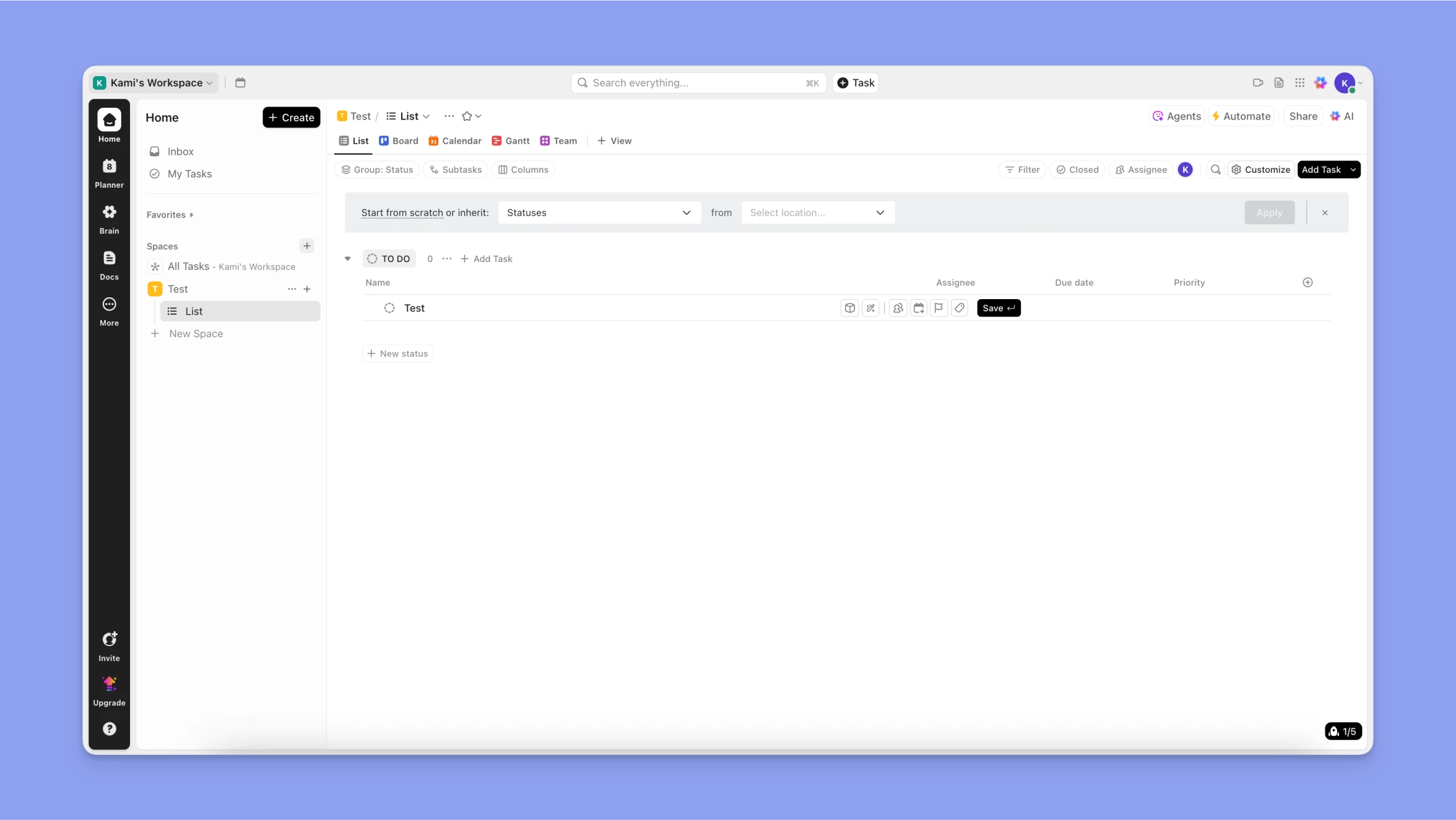
Passaggio 1: Crea un'attività
- All'interno del tuo elenco, crea una nuova attività
- Fai clic sull'attività per aprirla
- Compila i dettagli necessari
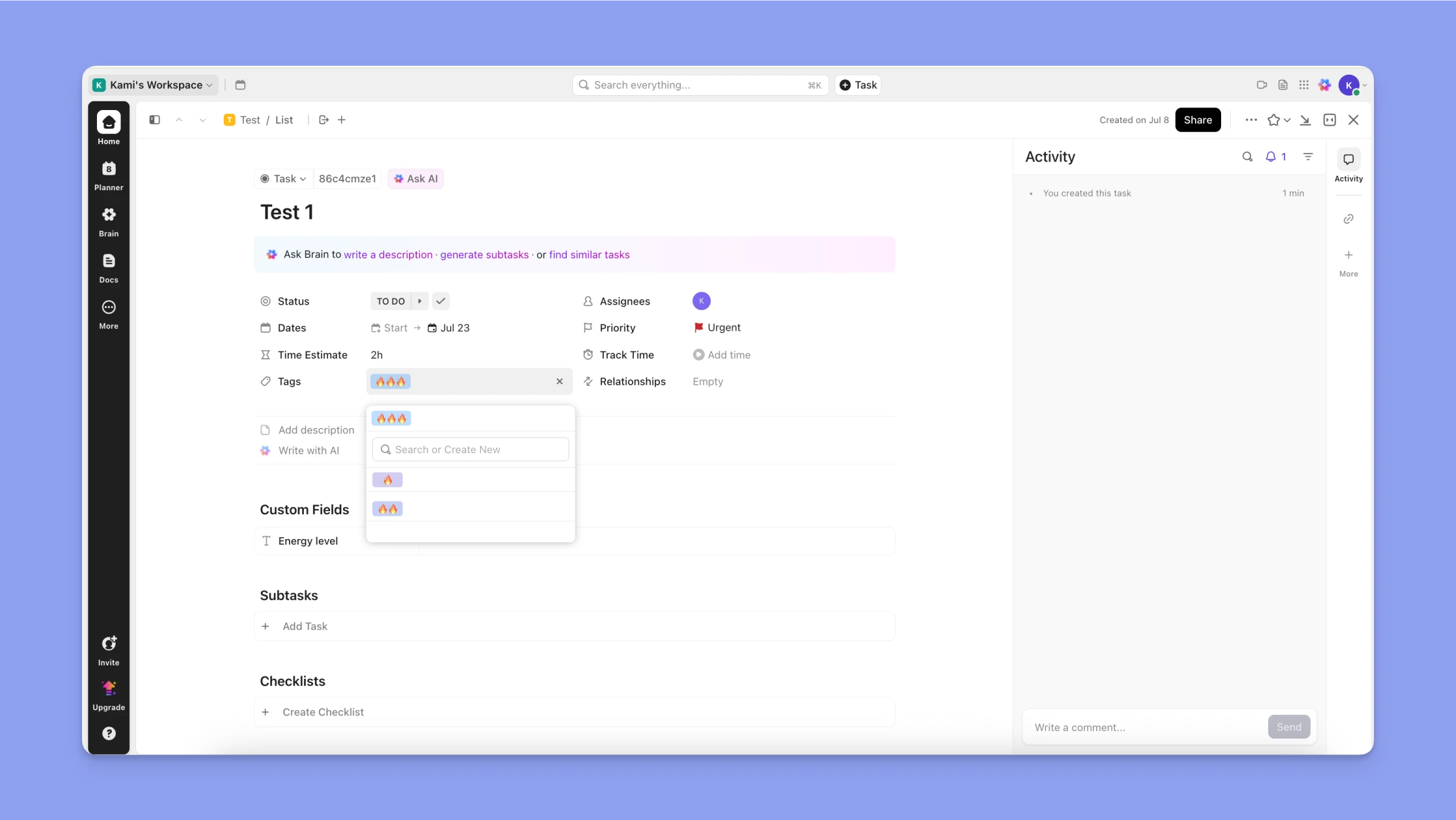
Passaggio 2: Campi obbligatori
Questi campi sono la base su cui il Planner AI decide cosa suggerire. Usali per fornire al Planner AI informazioni migliori sul tuo lavoro.
- Nome dell'attività
- Descrizione (per il contesto)
- Assegnatari (se sei in un team, distingui chi è responsabile di quali attività)
- Date di scadenza (per la consapevolezza della scadenza)
- Tag (ad es. etichetta le attività per progetto, livelli di energia, ecc.)
- Priorità
- Stima del tempo (puoi modificarla in seguito per riflettere il tempo effettivo trascorso)
- Sottoattività
Utilizzo di ClickUp con un planner AI
Nota: Stiamo usando Morgen per la dimostrazione poiché contiene tutte le funzioni richieste da un planner AI avanzato. Queste includono ripianificazione dinamica, integrazione multi-calendario, pianificazione di attività ed eventi, buffer e pause, requisiti di energia e time blocking.
Passaggio 1: Connetti il tuo account ClickUp con Morgen
Morgen si integra con ClickUp, estraendo le tue attività, scadenze e priorità. Una volta connesso, le tue attività ClickUp appaiono insieme ai tuoi eventi del calendario in una vista unificata.
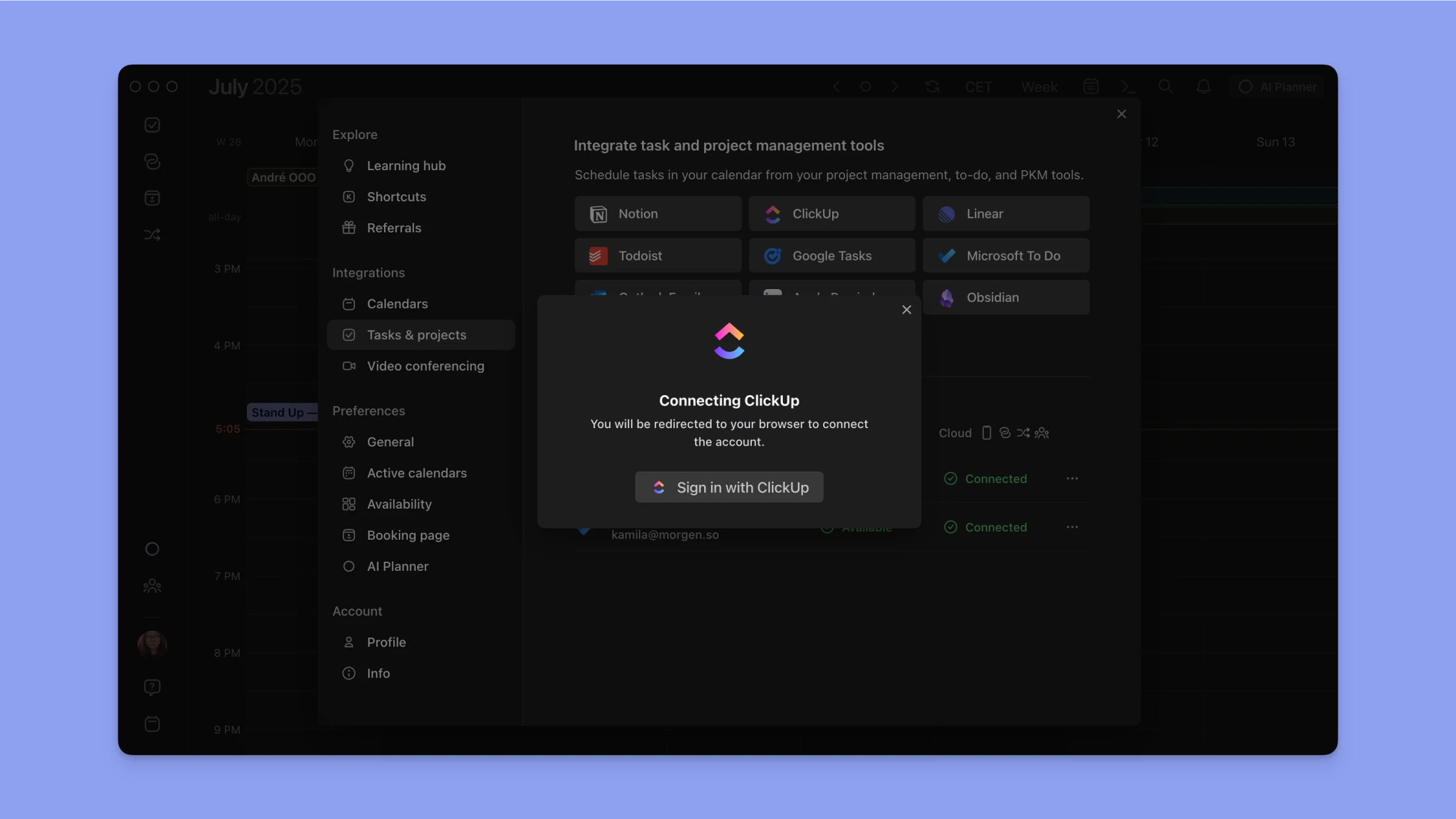
- Scarica Morgen
- Usa il collegamento P per aprire Preferenze
- Vai a Attività e progetti e scegli ClickUp
- Seleziona il tuo workspace
- Scegli se vuoi importare tutte le attività o solo le attività assegnate a te
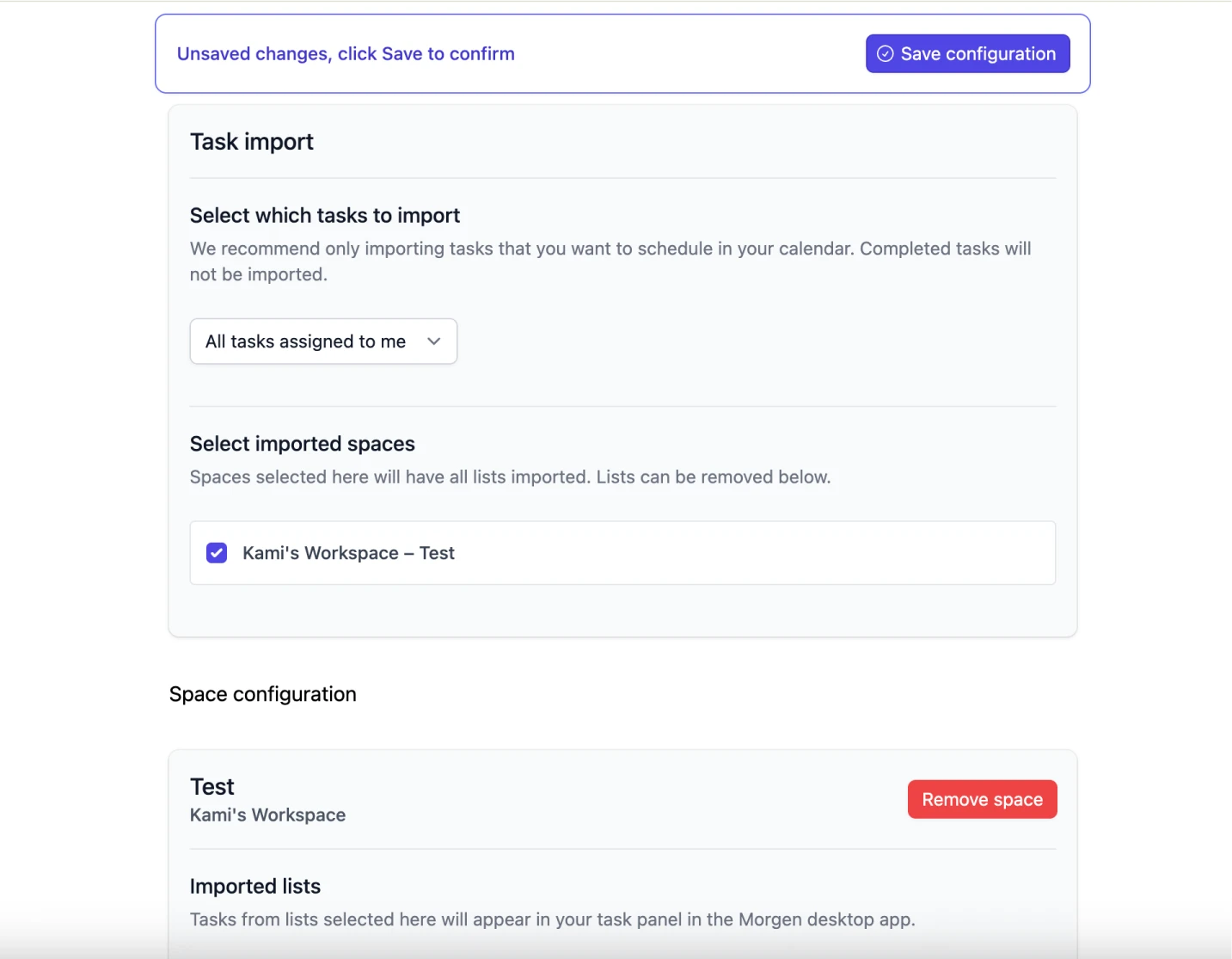
- Termina selezionando gli Elenchi di attività che vuoi importare
Passaggio 2: Configura le tue zone di energia
Questo è il punto in cui la maggior parte delle persone salta avanti. Per una pianificazione AI efficace, sequenziare la tua giornata in base ai tuoi livelli di energia aiuta l'AI a comprendere i tuoi modelli e a fornire suggerimenti migliori per la tua pianificazione.
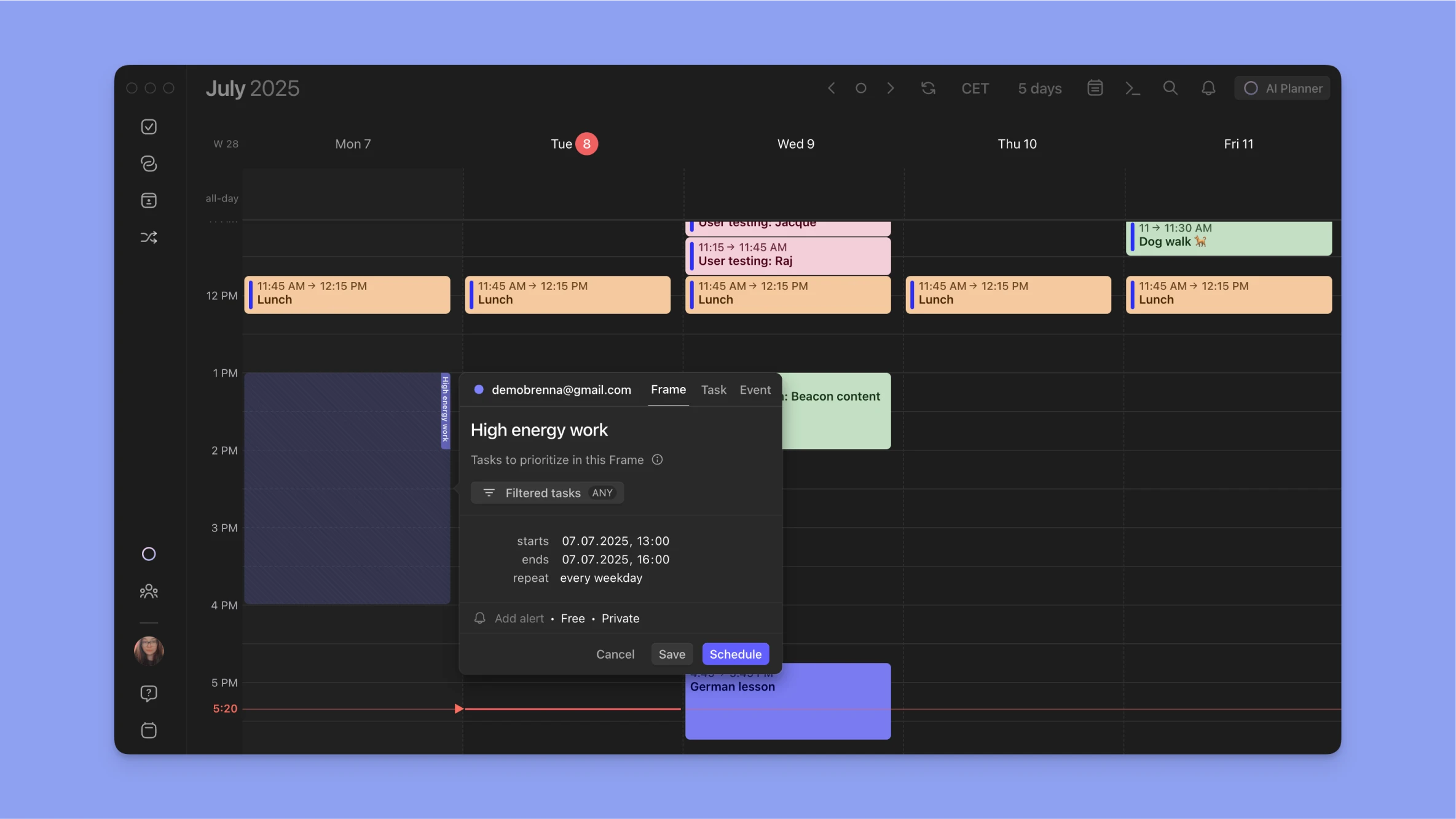
Vai a Morgen e configura Frames per il tuo:
- Alta energia: Le tue ore di picco di concentrazione (spesso 9-11 AM per la maggior parte delle persone)
- Media energia: Buona per il lavoro collaborativo o attività di moderata complessità
- Bassa energia: Perfetta per il lavoro amministrativo, le email o le attività di routine
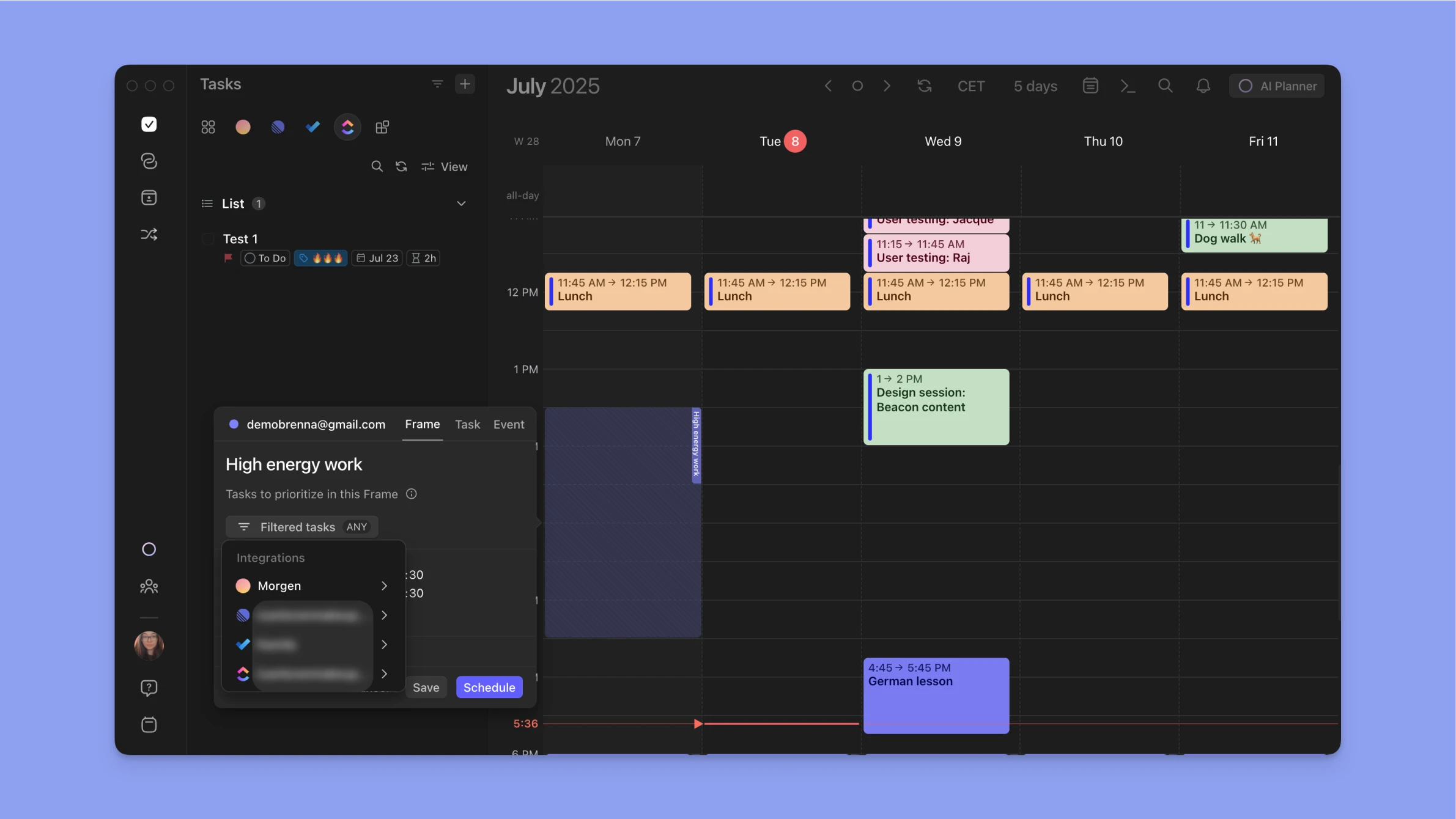
Quando etichetti le attività in ClickUp con i requisiti di energia, puoi specificarli nei tuoi Frames e l'AI suggerisce un piano energeticamente ottimale con ore di picco e cali di energia.
Nell'app Morgen:
- Trascina il mouse sul calendario all'ora in cui desideri definire il tuo livello di energia e scegli Frame
- Fai clic su Attività filtrate e seleziona ClickUp come gestore di attività da cui il Planner AI crea il tuo programma
Passaggio 3: Imposta i parametri delle attività in Frames
Per ogni Frame, puoi specificare che tipo di attività dovrebbe essere pianificata. Il Planner AI quindi considera:
- Stima del tempo: Quanto pensi che ci vorrà
- Scadenza: Quando deve assolutamente essere fatto
- Priorità: Quanto è importante rispetto ad altre attività
L'AI di Morgen utilizza questi parametri per calcolare il Morgen Priority Factor, un punteggio ponderato che considera urgenza, importanza, sforzo e quanto tempo l'attività è rimasta nel tuo elenco.
- Quando definisci il Frame, puoi specificare i tipi di attività su cui desideri concentrarti.
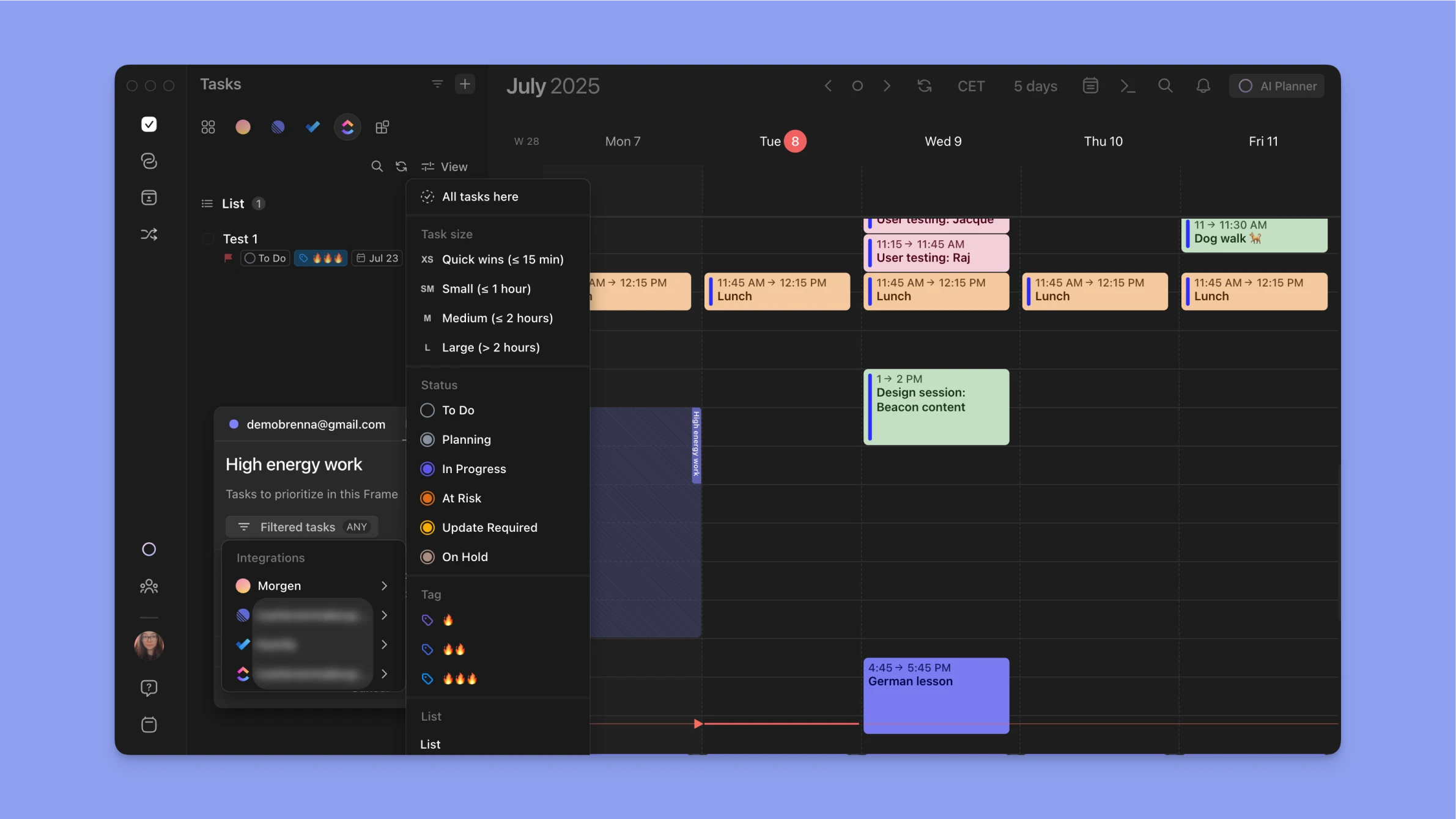
Ad esempio, quando crei un piano basato sui livelli di energia, consigliamo di filtrare le attività come:
Frame ad alta energia = 🔥🔥🔥
Frame a media energia = 🔥🔥
Frame a bassa energia = 🔥
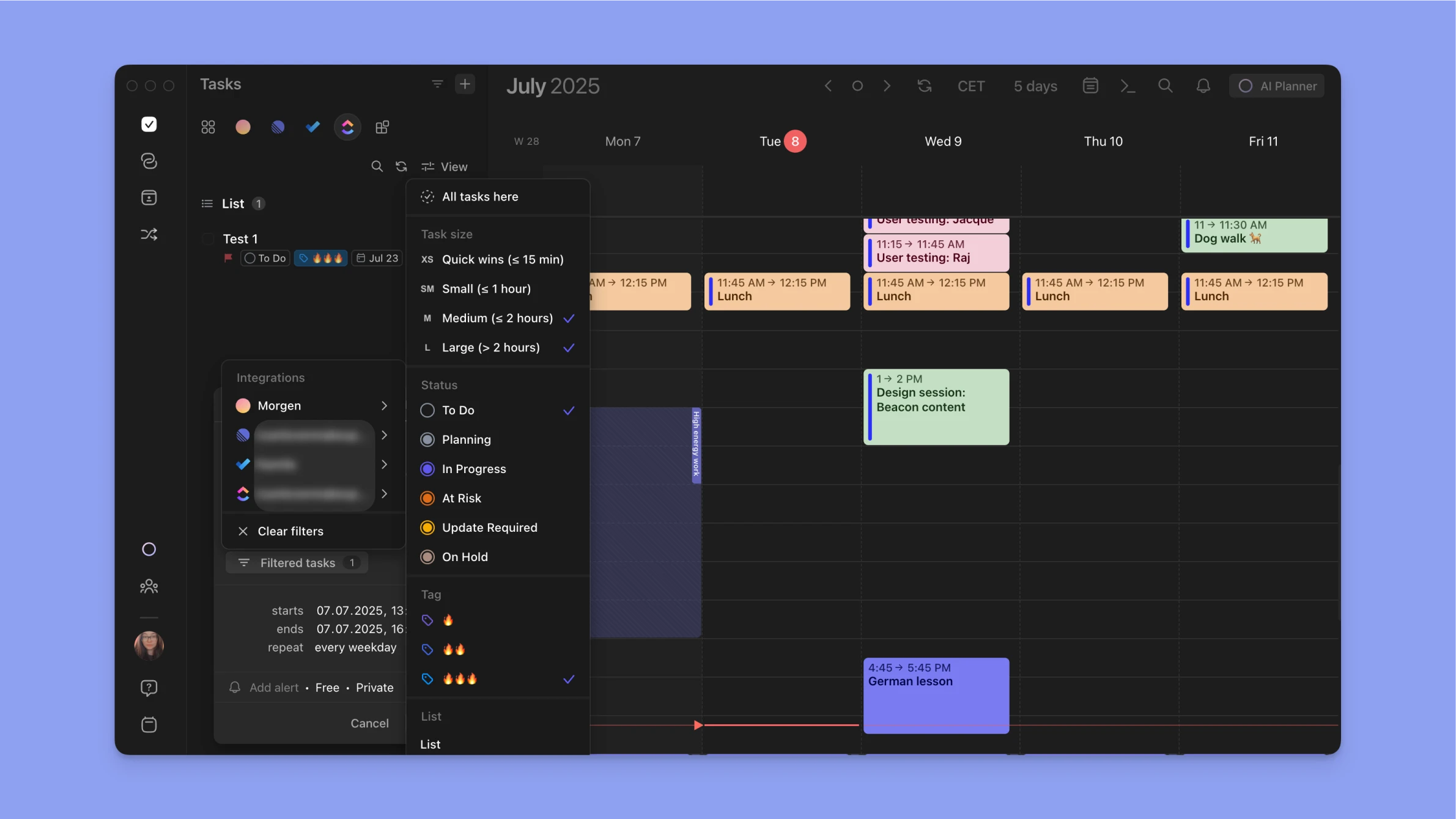
- Puoi continuare a specificare ulteriormente le attività che desideri pianificare per il Frame, come il loro stato o progetto.
Suggerimento: fai attenzione a non filtrare eccessivamente il tuo Frame, in modo che il Planner AI fatica a trovare attività sufficienti da pianificare.
Come il Planner AI di Morgen prende decisioni di pianificazione
Diciamo che hai tre attività ClickUp:
- Scrivi il rapporto trimestrale (alta energia, 3 ore, scadenza venerdì)
- Rivedi le proposte di marketing (media energia, 1 ora, scadenza mercoledì)
- Aggiorna il team sullo stato del progetto (bassa energia, 30 minuti, scadenza giovedì)
Un planner AI di base cercherebbe slot vuoti e li riempirebbe.
Il Planner AI di Morgen pensa diversamente:
Lunedì 9 AM: Il tuo Frame ad alta energia si apre. L'AI suggerisce di iniziare il rapporto trimestrale con 🔥🔥🔥 energia richiesta, durata di 4 ore e data di scadenza di domani. Non semplicemente perché è dovuto presto, ma perché richiede la maggior energia.
Martedì 2 PM: Un Frame a media energia diventa disponibile. Perfetto per rivedere le proposte di marketing con 🔥🔥 energia richiesta, durata di 2 ore e data di scadenza mercoledì. Ha bisogno di concentrazione, ma non della tua assoluta prestazione massima.
Mercoledì 4 PM: Appare il tuo Frame a bassa energia. Ideale per il tuo aggiornamento del team con 🔥 energia richiesta. Importante ma non cognitivamente impegnativo, pianificato secondo la tua finestra di energia.
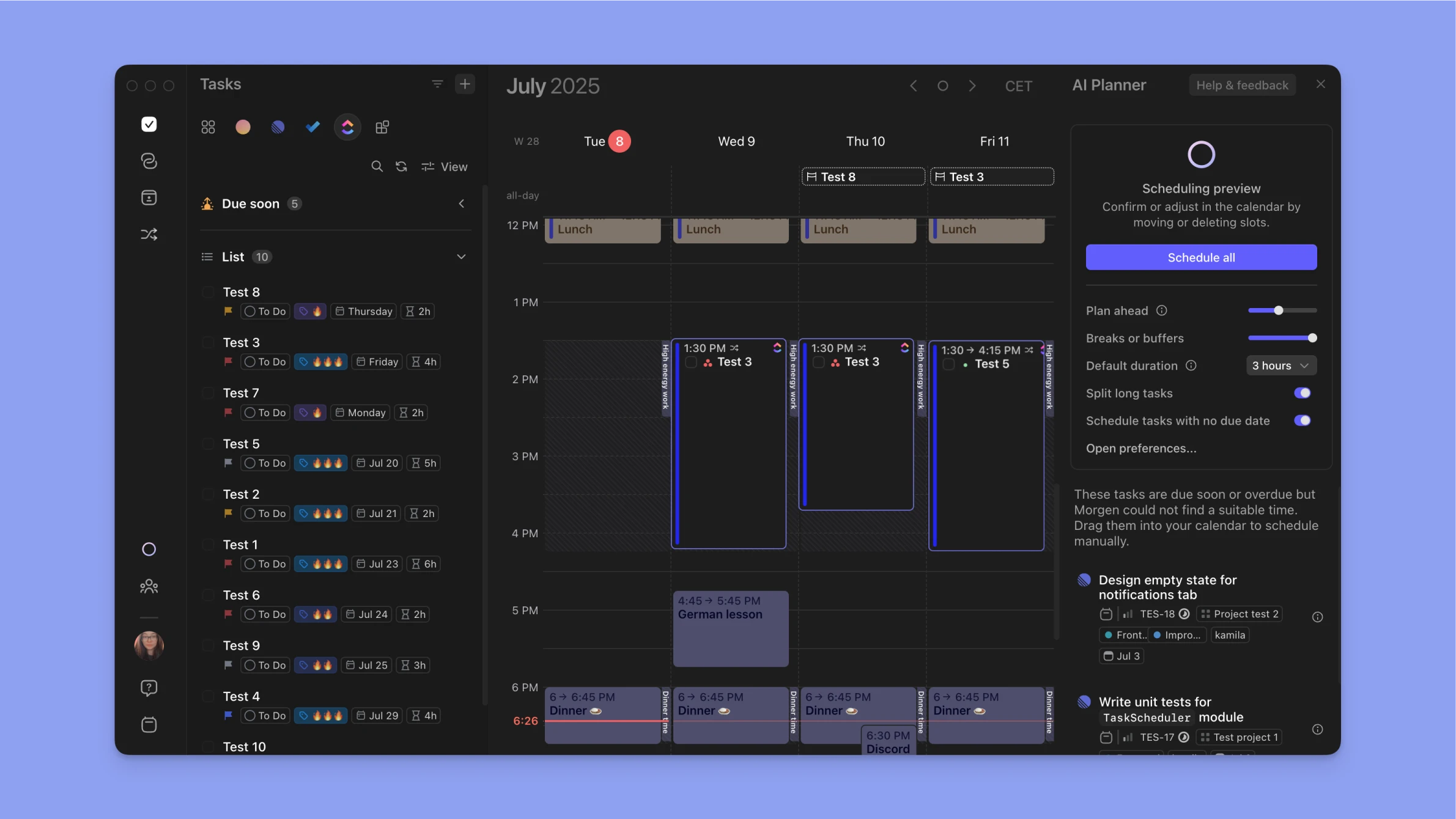
L'AI non solo pianifica le attività, ma ottimizza quando lavori su di esse in base alle tue preferenze, piuttosto che assumere (erroneamente) che la prestazione di picco sia costante.
Funzioni avanzate per gli utenti esperti di ClickUp
Pianificazione di più sessioni
Puoi suddividere un'attività grande pianificando una sessione più breve (o mescolando una sessione lunga con sessioni più brevi). Il Planner AI è consapevole della durata stimata da ClickUp e pianifica il tempo rimanente che dovresti trascorrere sull'attività.
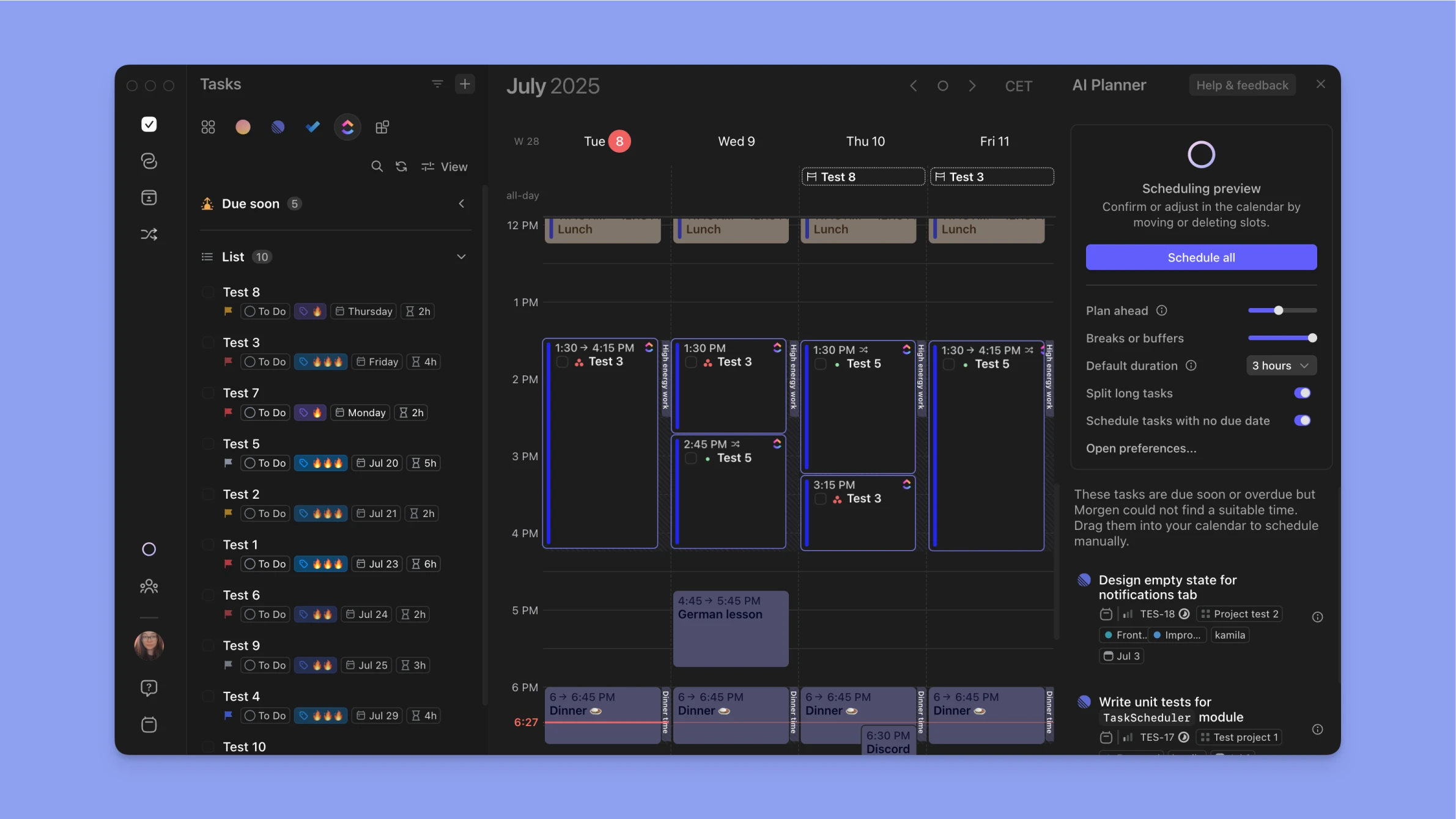
Come farlo:
- Configura Frames e usa il Planner AI
- Regola le durate trascinando il bordo inferiore di ogni blocco
- Il Planner AI dividerà automaticamente la sessione rimanente e la suggerirà altrove nel tuo programma
- (Facoltativo) Sposta la sessione rimanente ovunque nel tuo calendario
Se ci sono attività ClickUp con una data di scadenza a rischio ma che non si adattano al calendario, verranno elencate sul lato in modo da poter decidere se una di quelle deve essere prioritaria rispetto a ciò che è consigliato.
Tracciamento del tempo
Traccia il tempo effettivo trascorso sulle attività e sincronizzalo di nuovo a ClickUp per un reporting accurato.
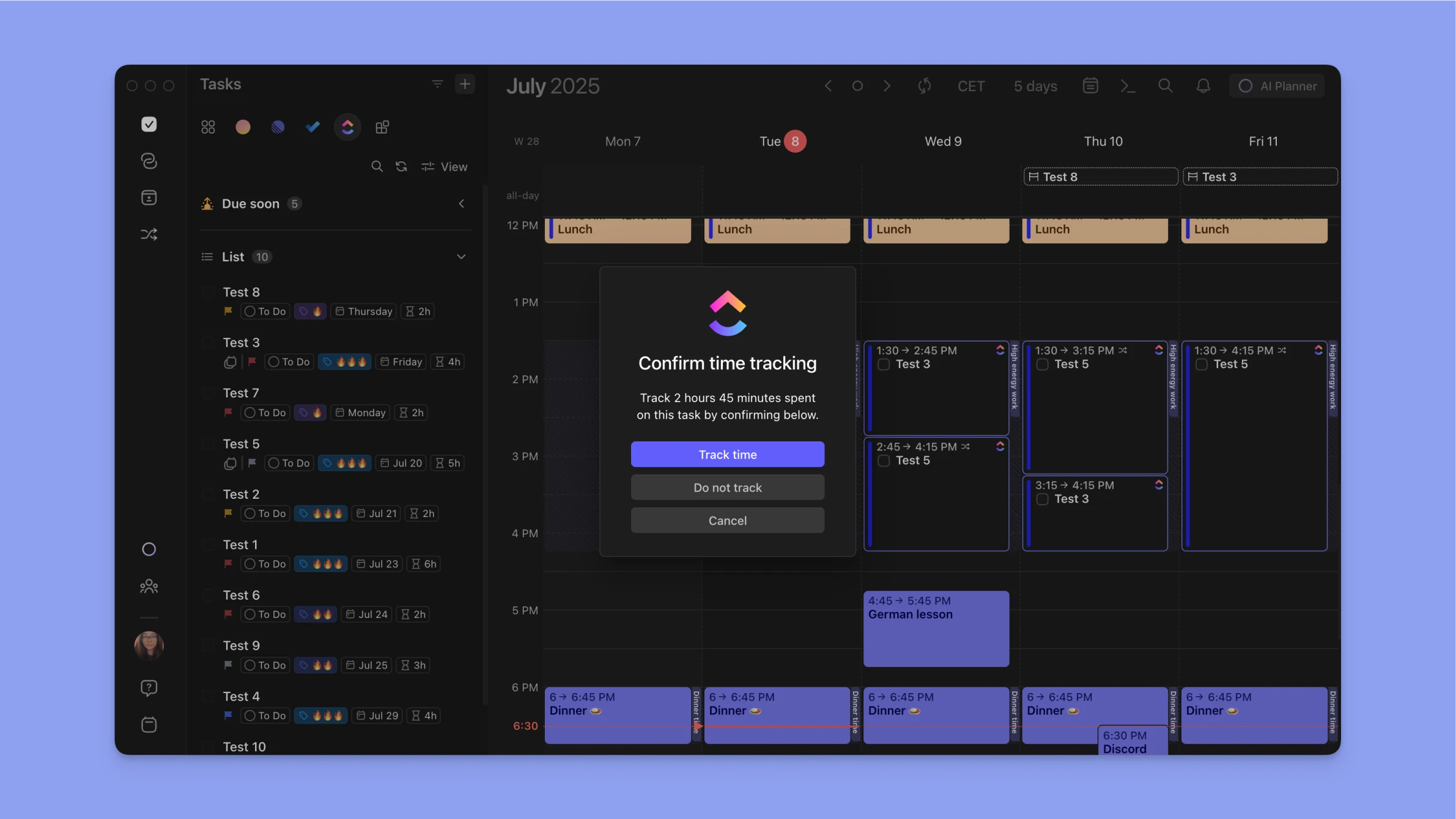
Come farlo:
- Una volta completata un'attività pianificata, regola il blocco di tempo se la sessione ha richiesto più o meno tempo del previsto.
- Completa un'attività ClickUp pianificata in Morgen.
- Quando richiesto, conferma che il tempo tracciato dovrebbe essere segnalato a ClickUp.
Ripianificazione delle date di scadenza
Quando compaiono improvvisamente nuove attività, l'intero piano può andare in pezzi. Mantieni le scadenze realistiche e sincronizzate tra entrambi gli strumenti.
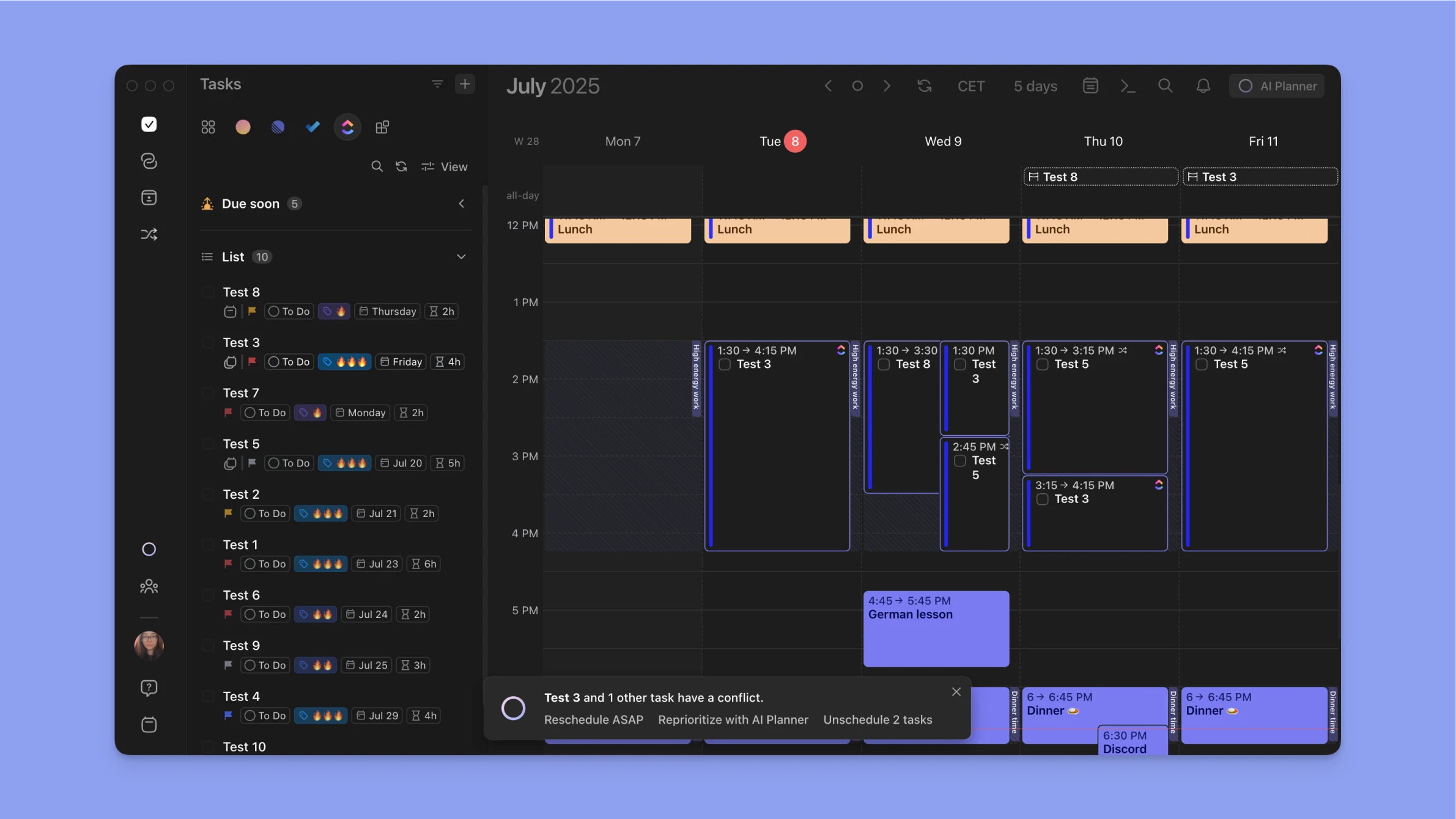
Come farlo:
- Nel tuo elenco di attività, fai clic con il pulsante destro del mouse sulla data di scadenza per modificarla o trascina la data di scadenza a un nuovo giorno nel calendario.
- Se hai un blocco di tempo per un'attività dopo la data di scadenza, Morgen ti chiederà se desideri che la data di scadenza venga spostata.
- Conferma la modifica per sincronizzare la nuova data di scadenza di nuovo a ClickUp.
Puoi scegliere di visualizzare le tue date di scadenza nel tuo calendario, facilmente identificate da un'icona del traguardo. Per visualizzare le tue date di scadenza, apri il menu Visualizza nel tuo pannello attività > e seleziona Gestisci date di scadenza nel calendario.
Aggiungi flussi di lavoro
Puoi automatizzare attività di calendario ripetitive come la sincronizzazione dei calendari, la pianificazione automatica del tempo per i viaggi e l'aggiunta di buffer intorno alle riunioni per aiutare a mantenere un programma realistico.
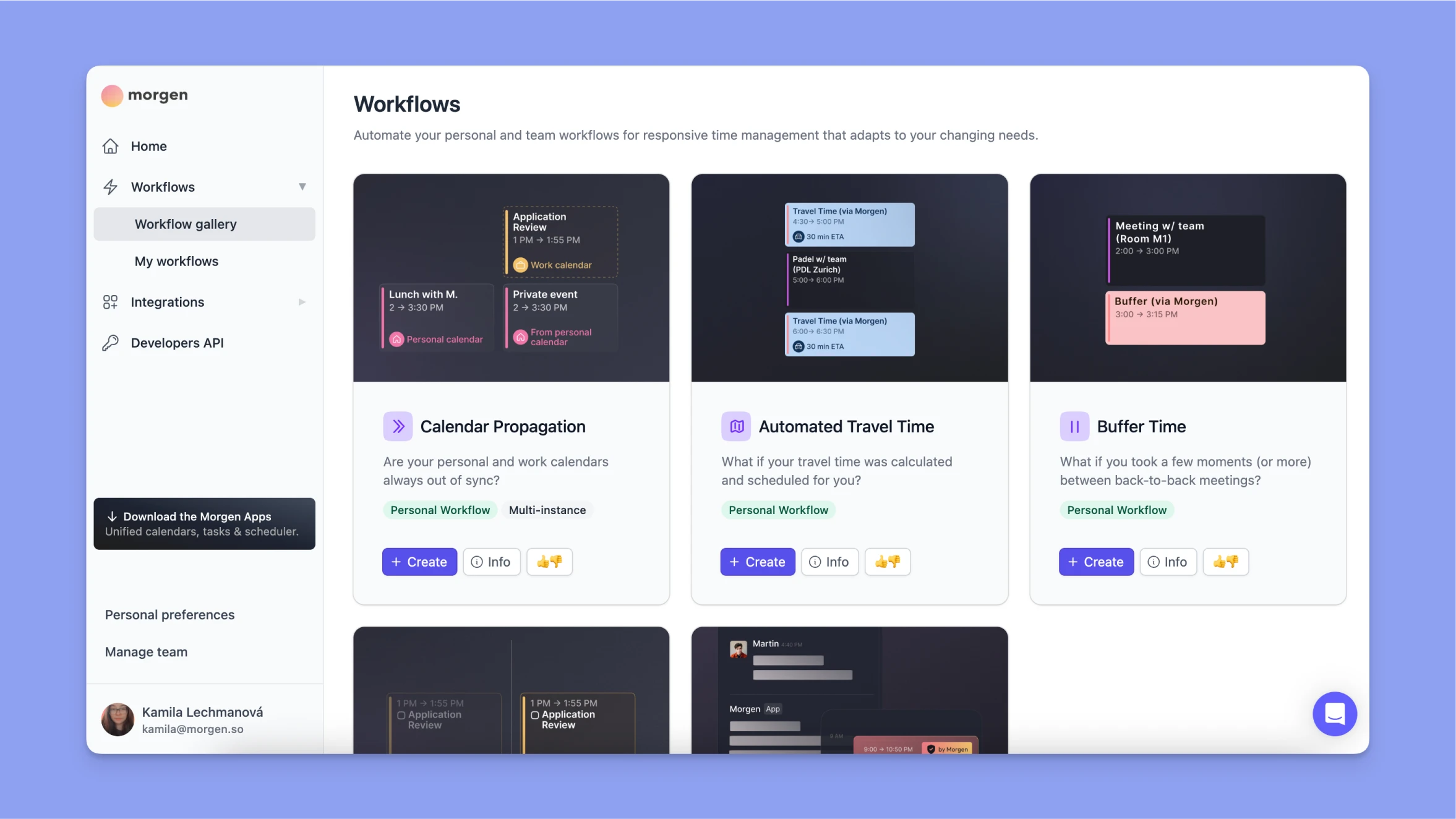
- Apri Morgen e fai clic sull'icona Flusso di lavoro (due frecce) nella barra sinistra del desktop > Galleria flussi di lavoro.
- Scegli il flusso di lavoro che desideri configurare.
- Segui guide specifiche per configurarlo in pochi clic (link di seguito).
Ogni flusso di lavoro può essere attivato o disattivato in qualsiasi momento e personalizzato per adattarsi al tuo modo di lavorare.
Una guida completa può essere trovata qui.
Pianificazione della tua settimana
Ecco come scorre una settimana tipica con ClickUp e Morgen che lavorano insieme:
Domenica sera: Rivedi le tue attività ClickUp per la settimana. In Morgen, usa il Planner AI per generare una pianificazione iniziale in base al tuo calendario imminente e ai parametri delle attività.
Lunedì mattina: Controlla il tuo programma per la giornata in Morgen. Vedi cosa è pianificato per la giornata e apporta eventuali regolazioni. L'AI ha già considerato le tue scadenze e i modelli di energia (grazie ai Frames).
Durante la settimana: Lavora sulle attività come pianificato. Quando le riunioni si spostano o compaiono nuove attività urgenti, pianificale nel tuo calendario. In caso di conflitto, il Planner AI offre un'opzione di ripianificazione.
Errori comuni e come evitarli
Pianificazione eccessivamente rigida
Configura il tuo tempo buffer preferito e l'impostazione di intensità (ad es. puoi scegliere la modalità equilibrata con pause di 10 minuti ogni ora). Questo crea un po' di spazio nella tua giornata per opportunità inaspettate, richieste urgenti o scoperte creative.
Ignorare i modelli di energia
L'AI è buona solo quanto i parametri che le dai. Se contrassegni costantemente attività ad alta energia ma non definisci mai le tue finestre di alta energia, i suggerimenti di pianificazione saranno subottimali.
Dimenticare di aggiornare le stime delle attività
Se sottostimi costantemente quanto tempo richiedono le attività, il tuo programma potrebbe diventare sovraccarico. Mantieni le tue stime di tempo aggiornate in base ai tempi di completamento effettivi. Morgen sincronizza automaticamente quanto tempo hanno richiesto le attività ClickUp, quindi puoi confrontare il tempo trascorso con il tempo stimato per trovare modelli.
Non usare la funzione di suggerimento
Ricorda: Morgen suggerisce un piano, tu decidi. Sei libero di regolare il piano mentre viene suggerito spostando le attività, scegliendo di rimuovere o aggiungere attività, o aggiungendo pause e buffer.
I veri vantaggi
Dopo poche settimane di utilizzo di ClickUp con Morgen, noterai:
- Riduzione dell'affaticamento decisionale: Spendi meno energia mentale sulla prioritizzazione delle attività.
- Migliore gestione dell'energia: Le tue attività più impegnative vengono pianificate quando hai la capacità cognitiva per affrontarle.
- Migliore gestione delle scadenze: Nulla cade tra le crepe perché l'AI assicura che il tempo adeguato sia allocato prima delle scadenze.
- Pianificazione realistica: L'AI integra il tempo buffer e le pause, prevenendo la sovraprenotazione che porta al burnout.
- Pianificazione adattiva: Quando le priorità cambiano, puoi ripianificare il tuo piano per adattarsi alle tue priorità aggiornate.
La conclusione
ClickUp eccelle nella gestione delle attività, ma lascia la maggior parte del lavoro di prioritizzazione e pianificazione a te. I planner AI come Morgen colmano il divario creando pianificazioni che abbinano il tuo lavoro alla tua capacità.
L'obiettivo non è automatizzare il tuo processo decisionale. È eliminare il sovraccarico cognitivo della logistica di pianificazione in modo da poter concentrarti sul lavoro che conta. Le tue attività ClickUp meritano di essere affrontate quando hai l'energia, la concentrazione e il tempo per farle bene.

.svg)
.webp)


