
.svg)
ClickUp es una potencia para la gestión de tareas, pero aquí está el problema: tener todas tus tareas organizadas no te dice automáticamente qué priorizar ni cuándo trabajar en ellas.
Quizás hayas intentado codificación por colores, diferentes marcos de priorización y categorización, pero te has encontrado mirando una lista pensando: "¿Qué debería abordar primero y cuándo?".
Aquí es donde entran los planificadores de IA para cerrar la brecha entre la gestión de tareas y la programación inteligente. En lugar de arrastrar manualmente tareas a tu calendario o jugar al Tetris de programación cada mañana, un planificador de IA puede sugerir tiempos óptimos para tus tareas de ClickUp basándose en tus prioridades, niveles de energía, plazos, estimaciones de tiempo y espacios disponibles.
El problema de programación de ClickUp
Parálisis por decisión
Los usuarios se sienten abrumados por listas largas de tareas y pasan demasiado tiempo decidiendo en qué trabajar, agotando energía mental antes de que comience el trabajo real.
Sobrecarga manual del calendario
Las tareas se transfieren manualmente de ClickUp a un calendario, lo que a menudo genera sobrecarga o programación mal cronometrada (es decir, tareas creativas durante períodos de baja energía).
Flujo de trabajo reactivo
Los usuarios tienden a trabajar en lo que se siente urgente, descuidando tareas importantes pero no urgentes hasta que se convierten en emergencias.
El problema no es tu gestión de tareas. Es la brecha entre la planificación y la ejecución.
Una lista rápida de planificadores de IA con integración de ClickUp
Un planificador de IA actúa como el puente entre tus tareas de ClickUp y tu calendario. En lugar de que tú decidas cuándo trabajar en cada tarea, la IA analiza múltiples factores simultáneamente:
- Tus espacios de tiempo disponibles (basados en tu calendario)
- Plazos y prioridades de tareas (sincronizados desde ClickUp)
- Tus patrones de energía (configurados por ti en el calendario con una función como Frames de Morgen)
- Estimaciones de duración de tareas (desde ClickUp o tu entrada)
- La energía requerida para la tarea (definida por ti en ClickUp)
El mejor planificador de IA sugiere un horario que no solo encaja tareas en espacios vacíos, sino que empareja el trabajo correcto con el momento correcto.
| Herramienta | Bloqueo de tiempo inteligente | Reprogramación dinámica | Integración multicalendario | Gestión inteligente de búferes | Optimización de energía y enfoque | Control y supervisión del usuario | Características de planificación realista |
|---|---|---|---|---|---|---|---|
| Morgen | Programa tareas automáticamente basándose en tiempo disponible y el Factor de Prioridad de Morgen (importancia, fecha de vencimiento, estimación de tiempo) | Reprograma tareas incompletas y conflictos | Google, iCloud, Outlook, Fastmail y más en una vista unificada | Búfer y tiempo de viaje automatizados | Programa tareas cognitivamente exigentes durante bloques de trabajo profundo basándose en tu horario ideal | La IA sugiere cambios; tú confirmas o los modificas | Tiene en cuenta la capacidad, incluye descansos y redondea estimaciones de tiempo |
| Sunsama | Sugiere espacios de tiempo, pero sin automatización | Todos los cambios son manuales | Calendarios de Google, Outlook o iCloud | Algo de soporte a través de límites de programación | Sugiere planes basados en patrones de energía pasados | La planificación diaria es completamente manual | No incluido |
| Reclaim | Bloquea tareas basándose en prioridad, disponibilidad y patrones de energía | Reprograma hábitos cuando surgen conflictos | Calendarios de Google y Outlook | Inserta tiempo de búfer para evitar tareas consecutivas | Prioriza trabajo profundo y sesiones de enfoque durante horas de alta energía | Mezcla equilibrada de automatización y prioridades definidas por el usuario | Admite límites de carga de trabajo realista |
Para una guía detallada sobre qué considerar al elegir un planificador de IA, ve aquí.

Configura propiedades de tareas de ClickUp amigables con IA
Para aprovechar al máximo tu planificador de IA, necesitas proporcionarle el tipo correcto de datos. Estos datos se extraerán directamente de tus propiedades de tareas de ClickUp y son críticos para la efectividad de tu planificador de IA.
Paso 1: Crea una tarea
- Dentro de tu lista, crea una nueva tarea
- Haz clic en la tarea para abrirla
- Completa los detalles necesarios
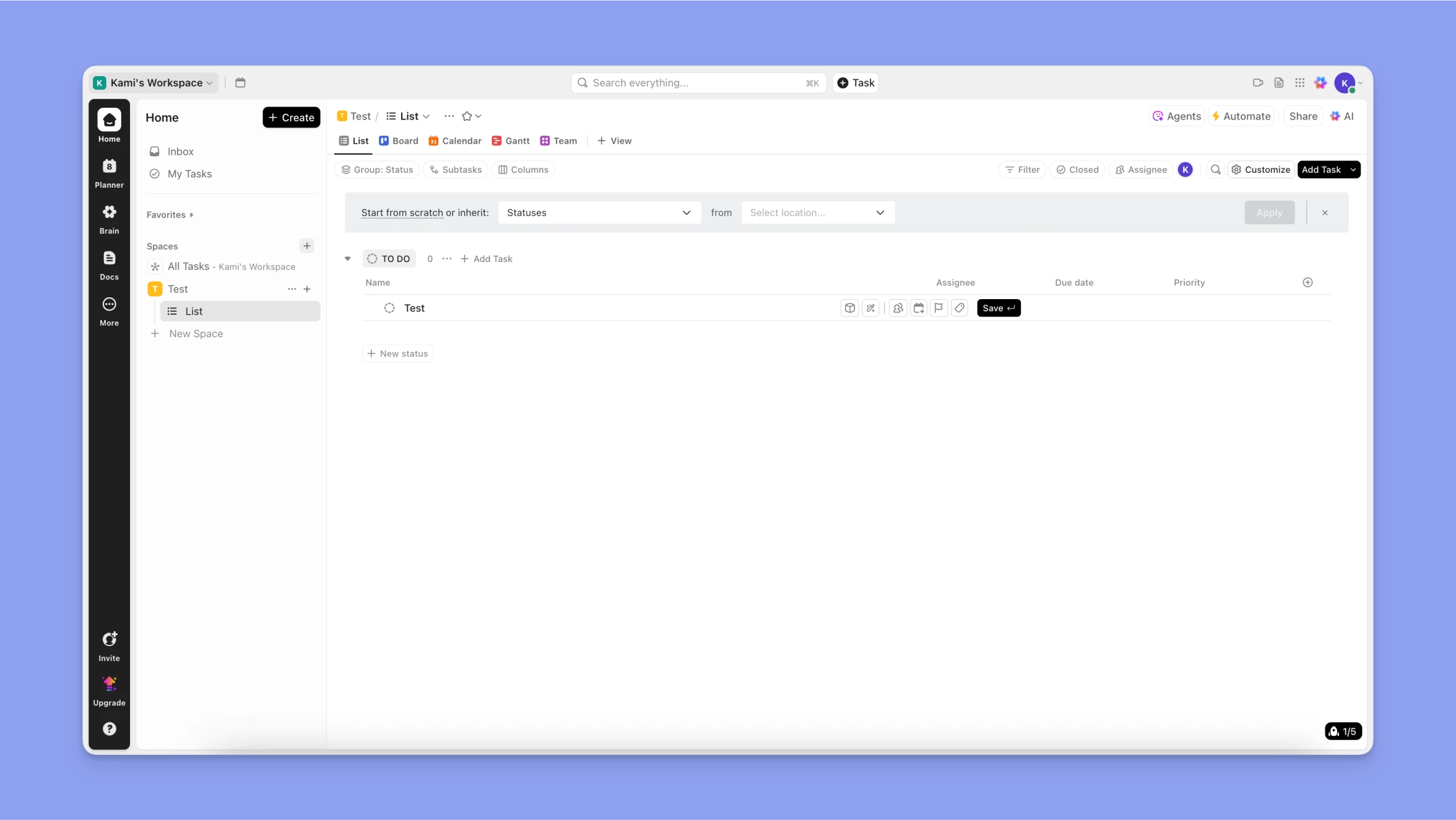
Paso 2: Campos requeridos
Estos campos son la base sobre la que el Planificador de IA decide qué sugerir. Úsalos para proporcionar al Planificador de IA información mejor sobre tu trabajo.
- Nombre de la tarea
- Descripción (para contexto)
- Asignados (si estás en un equipo, distingue quién es responsable de qué tareas)
- Fechas de vencimiento (para conciencia de plazos)
- Etiquetas (por ejemplo, etiqueta tareas por proyecto, niveles de energía, etc.)
- Prioridad
- Estimación de tiempo (puedes editar esto después para reflejar el tiempo real dedicado)
- Subtareas

Usando ClickUp con un planificador de IA
Nota: Estamos usando Morgen para la demostración ya que contiene todas las características requeridas de un planificador de IA avanzado. Estas incluyen reprogramación dinámica, integración multicalendario, programación de tareas y eventos, búferes y descansos, requisitos de energía y bloqueo de tiempo.
Paso 1: Conecta tu cuenta de ClickUp con Morgen
Morgen se integra con ClickUp, extrayendo tus tareas, plazos y prioridades. Una vez conectado, tus tareas de ClickUp aparecen junto a tus eventos de calendario en una vista unificada.

- Descarga Morgen
- Usa el atajo P para abrir Preferencias
- Ve a Tareas y proyectos y elige ClickUp
- Selecciona tu espacio de trabajo
- Elige si deseas importar todas las tareas o solo las tareas asignadas a ti

- Termina seleccionando las Listas de tareas que deseas importar
Paso 2: Configura tus zonas de energía
Aquí es donde la mayoría de las personas se apresuran. Para una programación de IA efectiva, secuenciar tu día basándose en tus niveles de energía ayuda a la IA a entender tus patrones y dar mejores sugerencias para tu planificación.
Ve a Morgen y configura Frames para tu:
- Alta energía: Tus horas de enfoque máximo (a menudo 9-11 AM para la mayoría de las personas)
- Energía media: Buena para trabajo colaborativo o tareas de complejidad moderada
- Baja energía: Perfecta para trabajo administrativo, correos electrónicos o tareas rutinarias
Cuando etiquetas tareas en ClickUp con requisitos de energía, puedes especificarlos en tus Frames, y la IA sugiere un plan óptimo en energía con horas pico y caídas de energía.
En la aplicación Morgen:
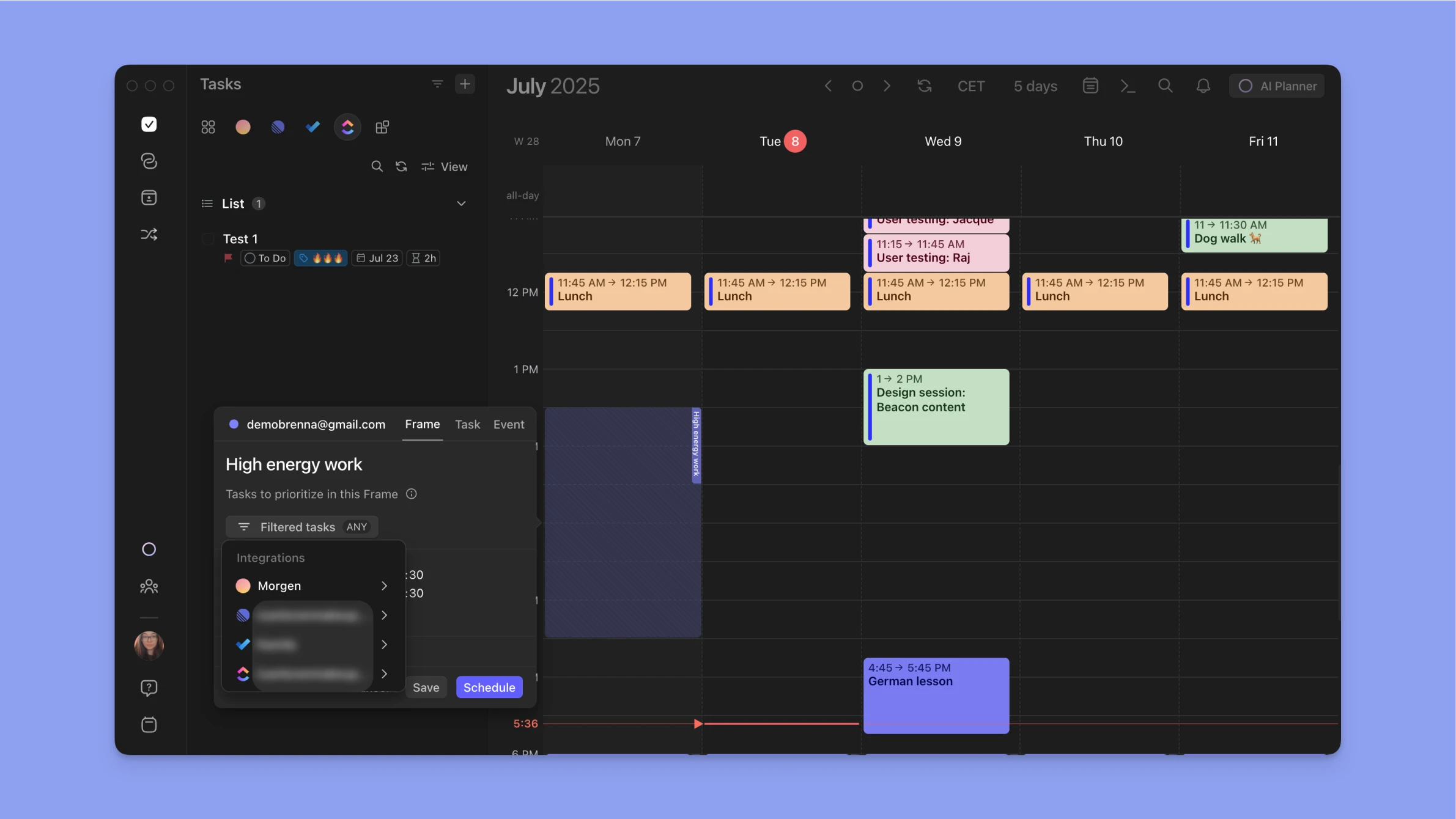
- Arrastra tu ratón en el calendario en el momento en que deseas definir tu nivel de energía y elige Frame

- Haz clic en Tareas filtradas y selecciona ClickUp como el gestor de tareas desde el cual el Planificador de IA crea tu horario
Paso 3: Establece parámetros de tareas en Frames
Para cada Frame, puedes especificar qué tipo de tarea debe programarse. El Planificador de IA entonces considera:
- Estimación de tiempo: Cuánto tiempo crees que tardará
- Fecha de vencimiento: Cuándo absolutamente debe estar hecho
- Prioridad: Cuán importante es en relación con otras tareas
La IA de Morgen usa estos parámetros para calcular el Factor de Prioridad de Morgen, una puntuación ponderada que considera urgencia, importancia, esfuerzo y cuánto tiempo la tarea ha estado en tu lista.
- Al definir el Frame, puedes especificar los tipos de tareas en los que deseas enfocarte.
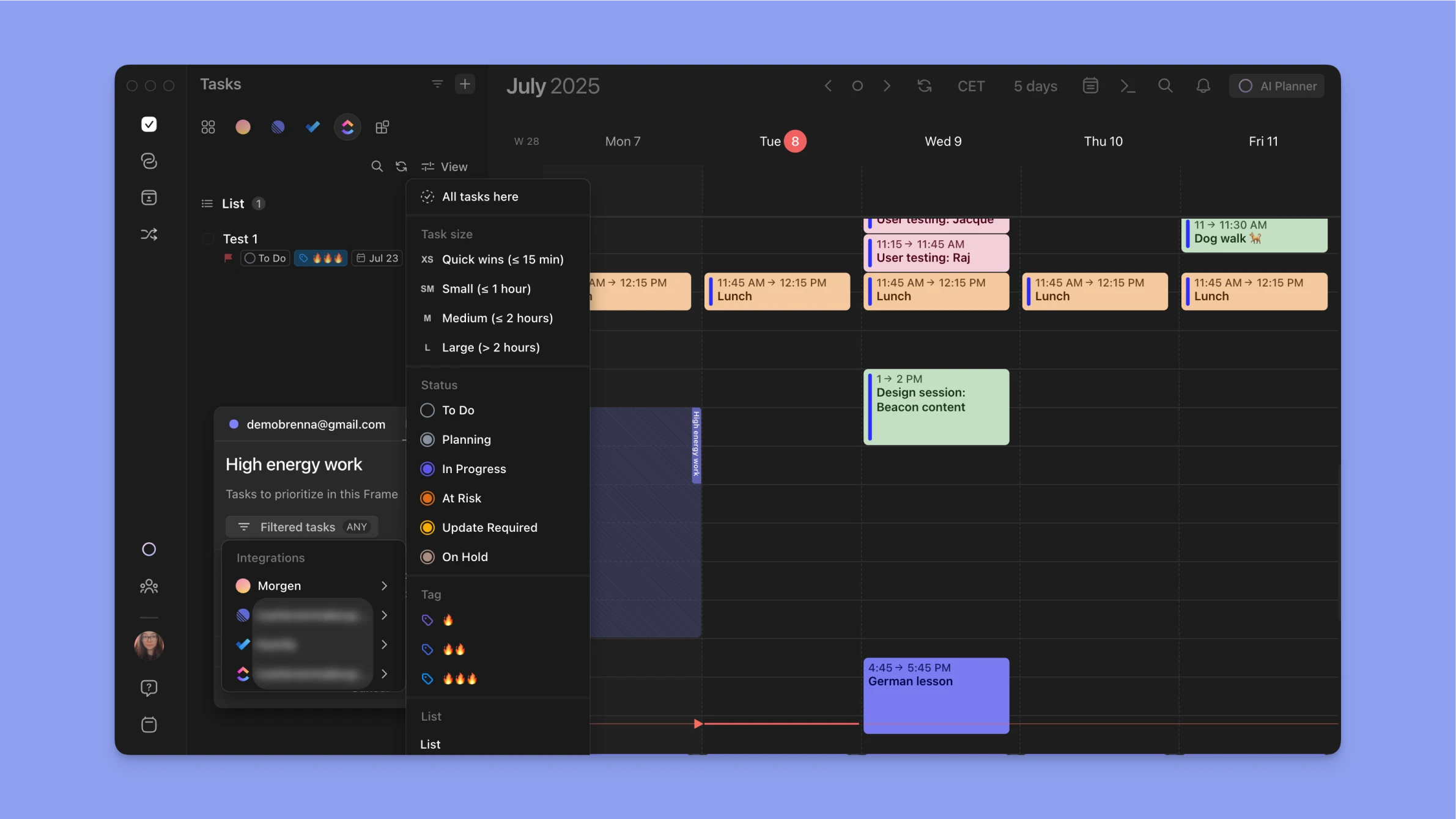
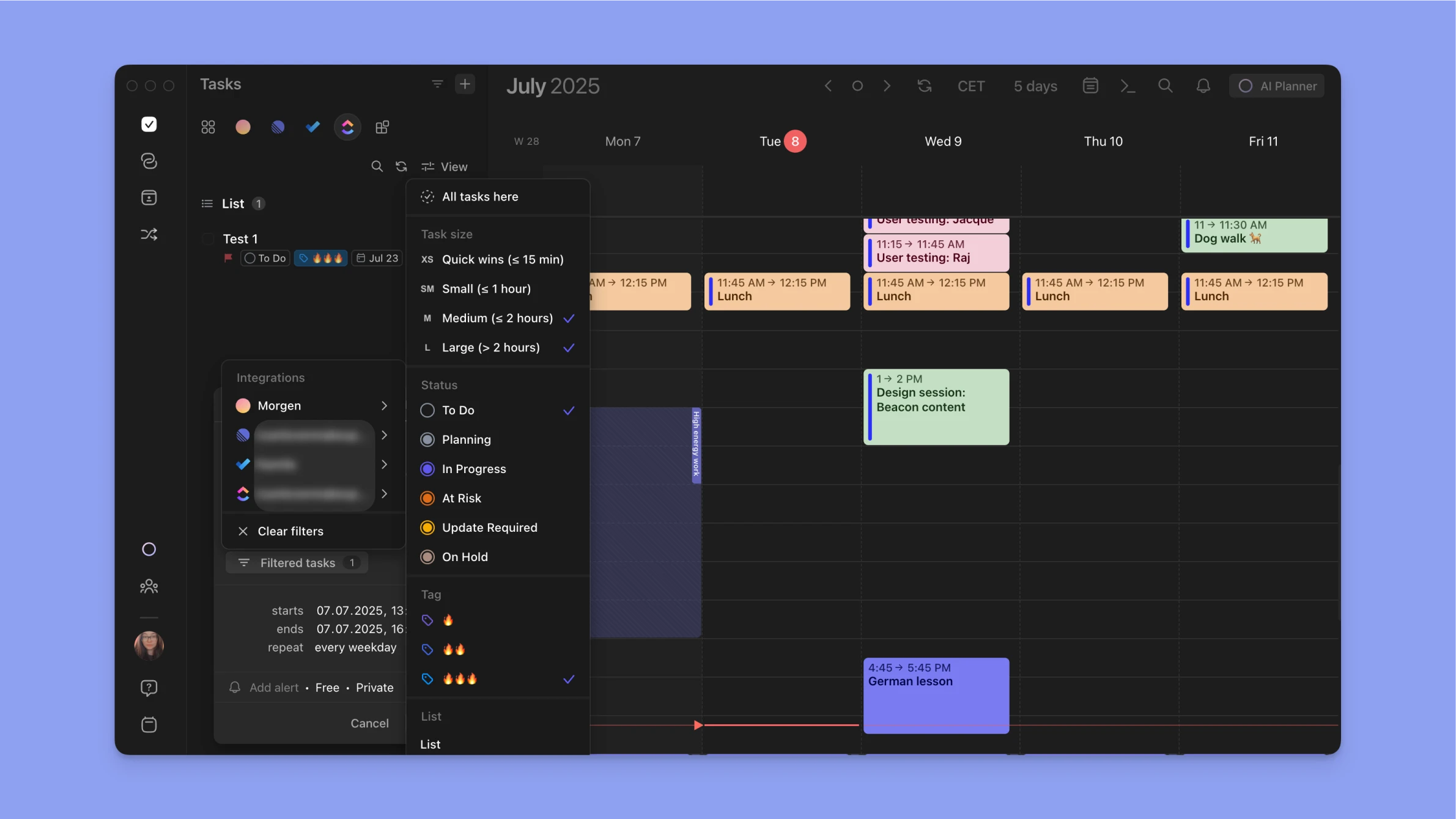
Por ejemplo, al crear un plan basado en niveles de energía, recomendamos filtrar tareas como:
Frame de alta energía = 🔥🔥🔥
Frame de energía media = 🔥🔥
Frame de baja energía = 🔥
- Puedes seguir especificando las tareas que deseas que se programen para el Frame, como su estado o proyecto.
Consejo: ten cuidado de no sobre-filtrar tu Frame, de modo que el Planificador de IA tenga dificultades para encontrar suficientes tareas para programar.
Cómo el Planificador de IA de Morgen toma decisiones de programación
Digamos que tienes tres tareas de ClickUp:
- Escribir informe trimestral (alta energía, 3 horas, vence el viernes)
- Revisar propuestas de marketing (energía media, 1 hora, vence el miércoles)
- Actualizar al equipo sobre el estado del proyecto (baja energía, 30 minutos, vence el jueves)
Un planificador de IA básico buscaría espacios vacíos y los llenaría.
El Planificador de IA de Morgen piensa diferente:
Lunes 9 AM: Tu Frame de alta energía se abre. La IA sugiere comenzar el informe trimestral con energía requerida de 🔥🔥🔥, duración de 4 horas y fecha de vencimiento mañana. No simplemente porque vence pronto, sino porque requiere la mayor energía.
Martes 2 PM: Un Frame de energía media se vuelve disponible. Perfecto para revisar propuestas de marketing con energía requerida de 🔥🔥, duración de 2 horas y fecha de vencimiento el miércoles. Necesita enfoque, pero no tu rendimiento máximo absoluto.
Miércoles 4 PM: Tu Frame de baja energía aparece. Ideal para tu actualización del equipo con energía requerida de 🔥. Importante pero no cognitivamente exigente, programado según tu ventana de energía.
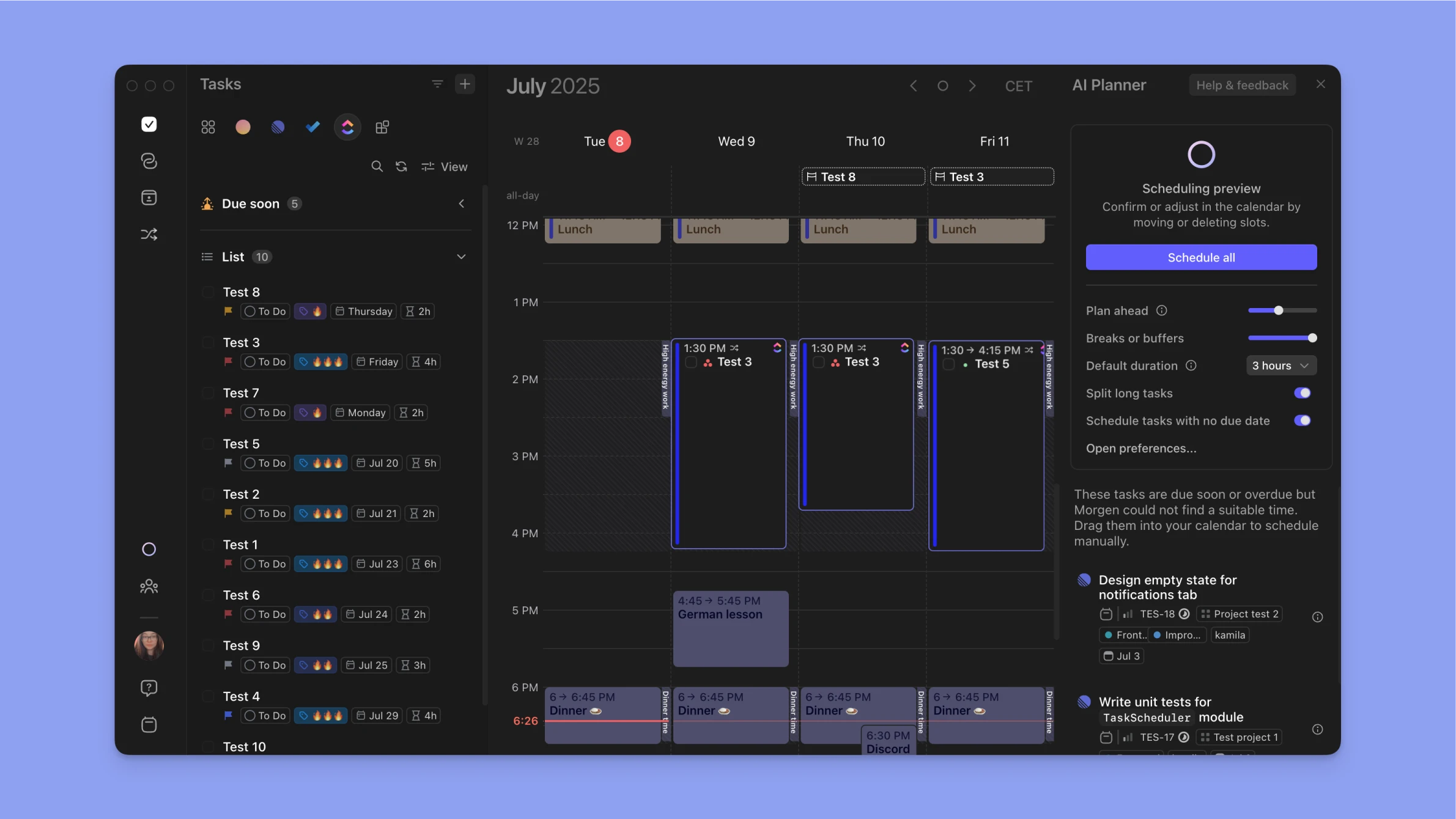
La IA no solo programa tareas, optimiza cuándo trabajas en ellas basándose en tus preferencias, en lugar de asumir (erróneamente) que el rendimiento máximo es constante.
Características avanzadas para usuarios avanzados de ClickUp
Programación de múltiples sesiones
Puedes dividir una tarea grande programando una sesión más corta (o mezclando una sesión larga con sesiones más cortas). El Planificador de IA es consciente de la duración estimada de ClickUp y programa el tiempo restante que deberías dedicar a la tarea.
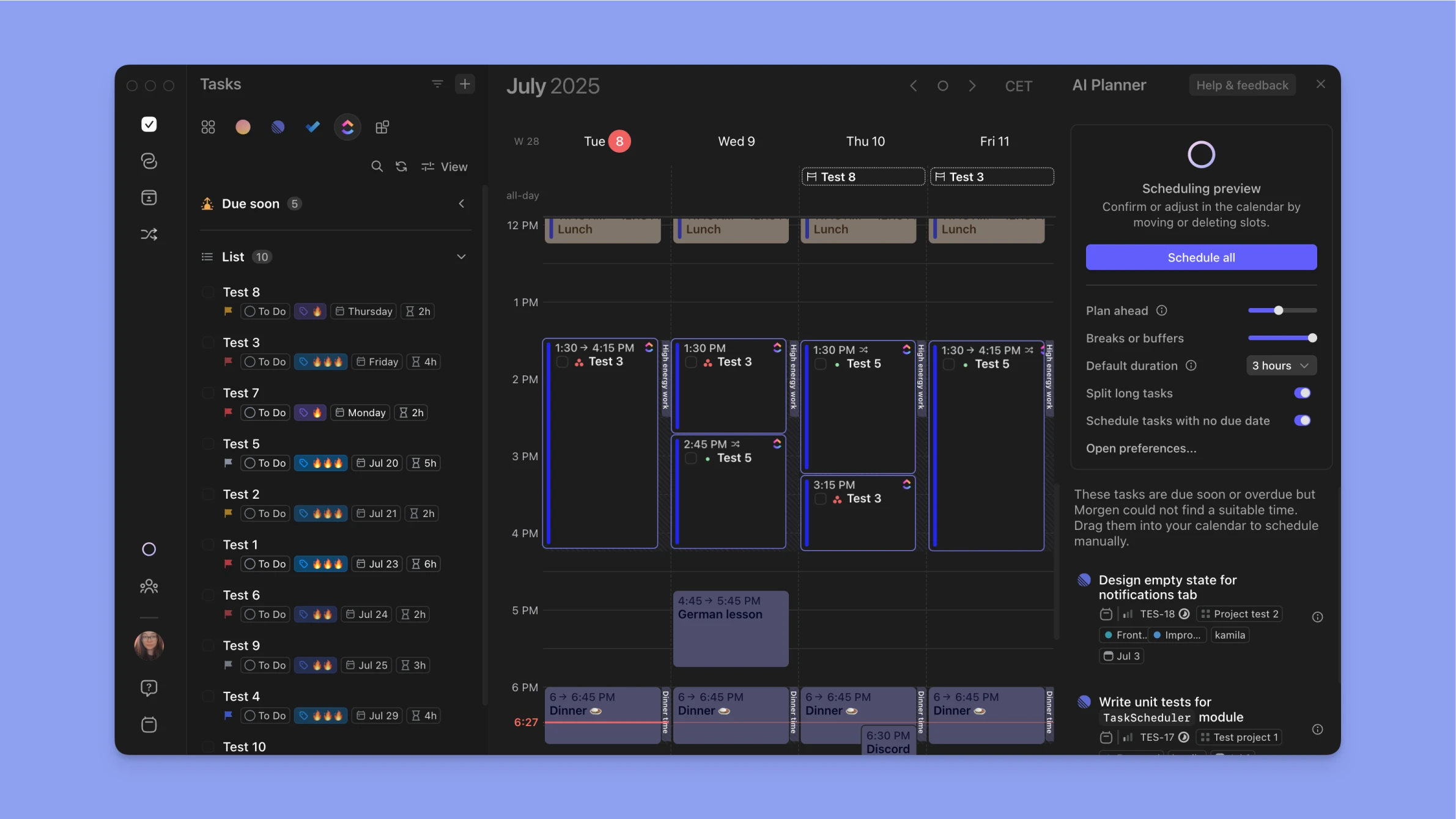
Cómo hacerlo:
- Configura Frames y usa el Planificador de IA
- Ajusta duraciones arrastrando el borde inferior de cada bloque
- El Planificador de IA dividirá automáticamente la sesión restante y la sugerirá en otro lugar de tu horario
- (Opcional) Mueve la sesión restante a cualquier lugar de tu calendario
Si hay tareas de ClickUp con una fecha de vencimiento en riesgo pero que no caben en el calendario, se enumerarán en el lado para que puedas decidir si una de esas necesita ser priorizada sobre lo que se recomienda.
Seguimiento de tiempo
Registra el tiempo real dedicado a tareas y sincronízalo de vuelta a ClickUp para informes precisos.

Cómo hacerlo:
- Una vez que se completa una tarea programada, ajusta el bloque de tiempo si la sesión tomó más o menos tiempo del esperado.
- Completa una tarea de ClickUp programada en Morgen.
- Cuando se te solicite, confirma que el tiempo registrado debe reportarse a ClickUp.
Reprogramación de fechas de vencimiento
Cuando nuevas tareas aparecen de repente, todo tu plan puede arruinarse. Mantén los plazos realistas y sincronizados en ambas herramientas.
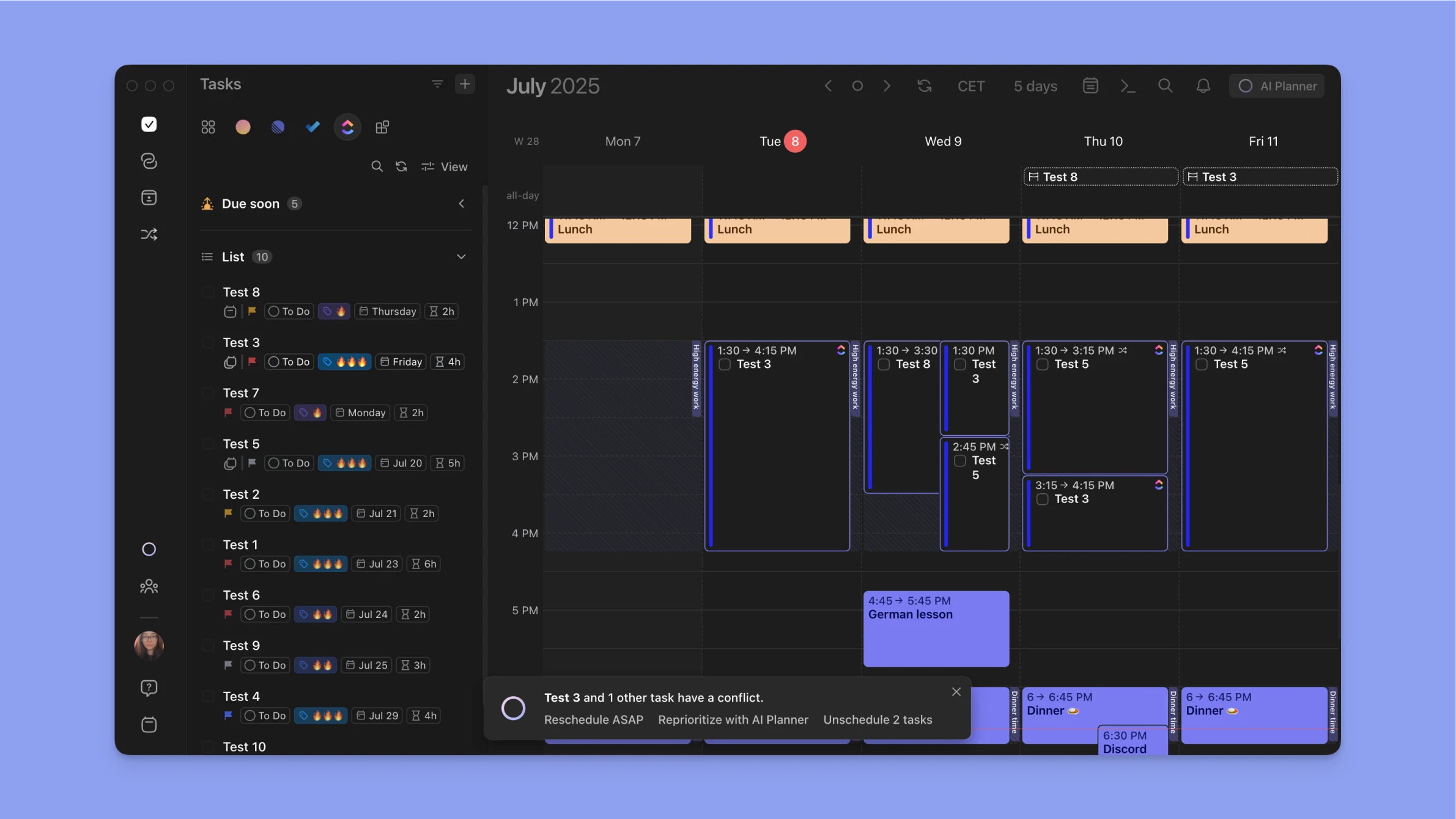
Cómo hacerlo:
- En tu lista de tareas, haz clic derecho en la fecha de vencimiento para editar o arrastra la fecha de vencimiento a un nuevo día en el calendario.
- Si tienes un bloque de tiempo para una tarea después de la fecha de vencimiento, Morgen te preguntará si deseas que la fecha de vencimiento se mueva.
- Confirma el cambio para sincronizar la nueva fecha de vencimiento de vuelta a ClickUp.
Puedes elegir ver tus fechas de vencimiento en tu calendario, fácilmente identificadas por un icono de línea de meta. Para mostrar tus fechas de vencimiento, abre el menú Ver en tu panel de tareas > y marca Gestionar fechas de vencimiento en el calendario.
Agregar flujos de trabajo
Puedes automatizar tareas repetitivas del calendario como sincronizar calendarios, programar automáticamente tiempo para viajes y agregar búferes alrededor de reuniones para ayudar a mantener un horario realista.

- Abre Morgen y haz clic en el icono de Flujo de trabajo (dos flechas) en el carril izquierdo del escritorio > Galería de flujos de trabajo.
- Elige el flujo de trabajo que deseas configurar.
- Sigue guías específicas para configurarlo en unos pocos clics (enlaces a continuación).
Cada flujo de trabajo puede activarse o desactivarse en cualquier momento y personalizarse para adaptarse a cómo trabajas.
Una guía completa se puede encontrar aquí.
Planificación de tu semana
Así es como fluye una semana típica con ClickUp y Morgen trabajando juntos:
Domingo por la noche: Revisa tus tareas de ClickUp para la semana. En Morgen, usa el Planificador de IA para generar un horario inicial basado en tu calendario próximo y parámetros de tareas.
Lunes por la mañana: Verifica tu horario del día en Morgen. Ve qué está planeado para el día y realiza ajustes. La IA ya ha considerado tus plazos y patrones de energía (gracias a Frames).
Durante la semana: Trabaja en tareas según lo programado. Cuando las reuniones se mueven o aparecen nuevas tareas urgentes, programalas en tu calendario. En caso de conflicto, el Planificador de IA ofrece una opción de reprogramación.
Errores comunes y cómo evitarlos
Programación demasiado rígida
Configura tu tiempo de búfer preferido e intensidad (por ejemplo, puedes elegir modo equilibrado con descansos de 10 minutos cada hora). Esto crea algo de flexibilidad en tu día para oportunidades inesperadas, solicitudes urgentes o avances creativos.
Ignorar patrones de energía
La IA es tan buena como los parámetros que le das. Si constantemente marcas tareas de alta energía pero nunca defines tus ventanas de alta energía, las sugerencias de programación serán subóptimas.
Olvidar actualizar estimaciones de tareas
Si constantemente subestimas cuánto tiempo toman las tareas, tu horario podría volverse demasiado apretado. Mantén tus estimaciones de tiempo actualizadas basándose en tiempos de finalización reales. Morgen sincroniza automáticamente cuánto tiempo tomaron las tareas de ClickUp, para que puedas comparar tiempo dedicado con tiempo estimado para encontrar patrones.
No usar la función de sugerencia
Recuerda: Morgen sugiere un plan, tú decides. Eres libre de ajustar el plan mientras se sugiere moviéndolo tareas, eligiendo eliminar o agregar tareas, o agregando descansos y búferes.
Los beneficios reales
Después de algunas semanas usando ClickUp con Morgen, notarás:
- Fatiga de decisión reducida: Gastas menos energía mental en priorización de tareas.
- Mejor gestión de energía: Tus tareas más exigentes se programan cuando tienes la capacidad cognitiva para manejarlas.
- Mejor gestión de plazos: Nada se cae entre las grietas porque la IA asegura que se asigne tiempo adecuado antes de los plazos.
- Planificación realista: La IA construye tiempo de búfer y descansos, previniendo la sobreprogramación que lleva al agotamiento.
- Programación adaptativa: Cuando cambian las prioridades, puedes reprogramar tu plan para ajustarse a tus prioridades actualizadas.
La conclusión
ClickUp destaca en la gestión de tareas, pero deja la mayor parte del trabajo de priorización y planificación a ti. Los planificadores de IA como Morgen cierran la brecha creando horarios que emparejan tu trabajo con tu capacidad.
El objetivo no es automatizar tu toma de decisiones. Es eliminar la sobrecarga cognitiva de la logística de programación para que puedas enfocarte en el trabajo que importa. Tus tareas de ClickUp merecen ser trabajadas cuando tienes la energía, enfoque y tiempo para hacerlas bien.

.svg)
.webp)


