
.svg)
ClickUp est un outil puissant pour la gestion des tâches, mais voici le problème : avoir toutes vos tâches organisées ne vous dit pas automatiquement ce qu'il faut prioriser et quand y travailler.
Vous avez peut-être essayé le code couleur, différents cadres de priorisation et la catégorisation, mais vous vous êtes retrouvé à fixer une liste en vous demandant : « Par quoi devrais-je commencer et quand ? ».
C'est là que les planificateurs IA interviennent pour combler le fossé entre la gestion des tâches et la planification intelligente. Au lieu de faire glisser manuellement les tâches vers votre calendrier ou de jouer à Tetris de planification chaque matin, un planificateur IA peut suggérer les moments optimaux pour vos tâches ClickUp en fonction de vos priorités, de vos niveaux d'énergie, de vos délais, de vos estimations de temps et de vos créneaux disponibles.
Le problème de planification ClickUp
Paralysie décisionnelle
Les utilisateurs sont submergés par de longues listes de tâches et passent trop de temps à décider sur quoi travailler, ce qui épuise leur énergie mentale avant même de commencer le travail.
Surcharge manuelle du calendrier
Les tâches sont transférées manuellement de ClickUp vers un calendrier, ce qui entraîne souvent une surréservation ou une planification mal chronométrée (par exemple, des tâches créatives pendant les périodes de faible énergie).
Flux de travail réactif
Les utilisateurs se concentrent sur ce qui semble urgent, en négligeant les tâches importantes mais non urgentes jusqu'à ce qu'elles deviennent des urgences.
Le problème n'est pas votre gestion des tâches. C'est le fossé entre la planification et l'exécution.
Une liste rapide des planificateurs IA avec intégration ClickUp
Un planificateur IA agit comme le pont entre vos tâches ClickUp et votre calendrier. Au lieu que vous décidiez quand travailler sur chaque tâche, l'IA analyse plusieurs facteurs simultanément :
- Vos créneaux disponibles (basés sur votre calendrier)
- Les délais et priorités des tâches (synchronisés depuis ClickUp)
- Vos modèles d'énergie (configurés par vous dans le calendrier avec une fonctionnalité comme les Frames de Morgen)
- Les estimations de durée des tâches (soit depuis ClickUp, soit de votre part)
- L'énergie requise pour la tâche (définie par vous dans ClickUp)
Le meilleur planificateur IA suggère un calendrier qui ne se contente pas d'insérer les tâches dans les créneaux vides, mais qui adapte le bon travail au bon moment.
| Outil | Time Blocking intelligent | Réplanification dynamique | Intégration multi-calendrier | Gestion intelligente des tampons | Optimisation de l'énergie et de la concentration | Contrôle et supervision de l'utilisateur | Fonctionnalités de planification réaliste |
|---|---|---|---|---|---|---|---|
| Morgen | Planifie automatiquement les tâches en fonction du temps disponible et du Morgen Priority Factor (importance, date d'échéance, estimation du temps) | Réplanifie les tâches incomplètes et les conflits | Google, iCloud, Outlook, Fastmail et bien d'autres dans une vue unifiée | Tampon automatisé et temps de trajet | Planifie les tâches cognitives exigeantes pendant les blocs de travail profond en fonction de votre calendrier idéal | L'IA suggère des modifications ; vous les confirmez ou les modifiez | Tient compte de la capacité, inclut les pauses et arrondit les estimations de temps |
| Sunsama | Suggère des créneaux horaires, mais pas d'automatisation | Tous les changements sont manuels | Calendriers Google, Outlook ou iCloud | Un certain soutien via les limites de planification | Suggère des plans basés sur les modèles d'énergie passés | La planification quotidienne est entièrement manuelle | Non inclus |
| Reclaim | Bloque les tâches en fonction de la priorité, de la disponibilité et des modèles d'énergie | Réplanifie les habitudes en cas de conflit | Calendriers Google et Outlook | Insère du temps tampon pour éviter les tâches consécutives | Priorise le travail profond et les sessions de concentration pendant les heures de haute énergie | Mélange équilibré d'automatisation et de priorités définies par l'utilisateur | Supporte les limites de charge de travail réaliste |
Pour un guide détaillé sur ce qu'il faut considérer lors du choix d'un planificateur IA, consultez ceci.

Configurez les propriétés de tâche ClickUp adaptées à l'IA
Pour tirer le meilleur parti de votre planificateur IA, vous devez lui fournir le bon type de données. Ces données seront extraites directement des propriétés de vos tâches ClickUp et sont essentielles à l'efficacité de votre planificateur IA.
Étape 1 : Créer une tâche
- Dans votre liste, créez une nouvelle tâche
- Cliquez sur la tâche pour l'ouvrir
- Remplissez les détails nécessaires

Étape 2 : Champs obligatoires
Ces champs constituent la base sur laquelle le Planificateur IA décide de ses suggestions. Utilisez-les pour fournir au Planificateur IA de meilleures informations sur votre travail.
- Nom de la tâche
- Description (pour le contexte)
- Assignés (si vous êtes en équipe, distinguez qui est responsable de quelles tâches)
- Dates d'échéance (pour la sensibilisation aux délais)
- Étiquettes (par exemple, étiquetez les tâches par projet, niveaux d'énergie, etc.)
- Priorité
- Estimation du temps (vous pouvez la modifier ultérieurement pour refléter le temps réel passé)
- Sous-tâches

Utiliser ClickUp avec un planificateur IA
Remarque : Nous utilisons Morgen pour la démonstration car il contient toutes les fonctionnalités requises d'un planificateur IA avancé. Celles-ci incluent la réplanification dynamique, l'intégration multi-calendrier, la planification des tâches et des événements, les tampons et les pauses, les exigences énergétiques et le time blocking.
Étape 1 : Connectez votre compte ClickUp avec Morgen
Morgen s'intègre à ClickUp, en extrayant vos tâches, délais et priorités. Une fois connecté, vos tâches ClickUp apparaissent aux côtés de vos événements de calendrier dans une vue unifiée.

- Téléchargez Morgen
- Utilisez le raccourci P pour ouvrir Préférences
- Allez à Tâches et projets et choisissez ClickUp
- Sélectionnez votre espace de travail
- Choisissez si vous souhaitez importer toutes les tâches ou uniquement les tâches qui vous sont assignées

- Terminez en sélectionnant les Listes de tâches que vous souhaitez importer
Étape 2 : Configurez vos zones d'énergie
C'est là que la plupart des gens passent à côté. Pour une planification IA efficace, séquencer votre journée en fonction de vos niveaux d'énergie aide l'IA à comprendre vos modèles et à donner de meilleures suggestions pour votre planification.
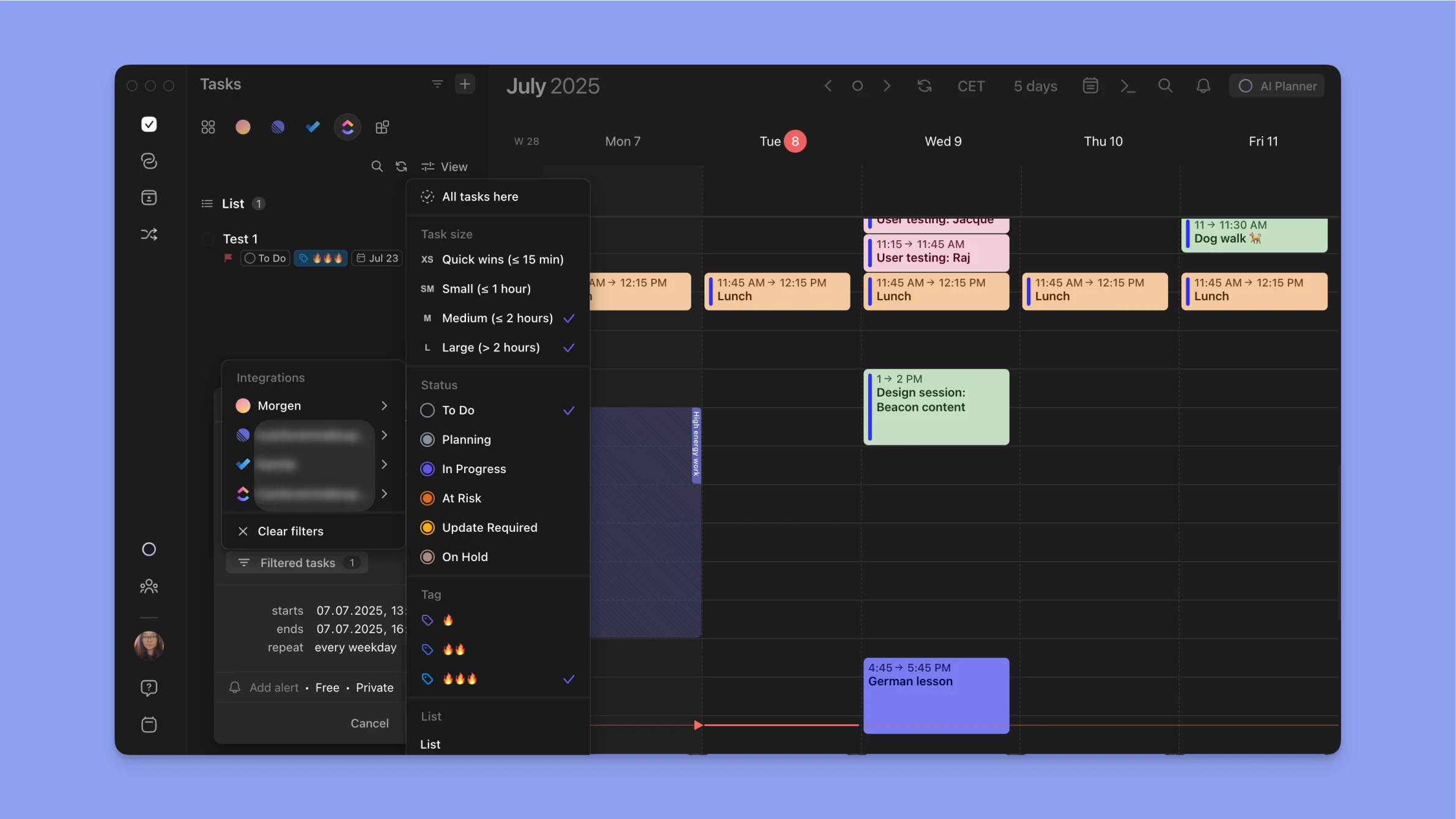
Allez à Morgen et configurez les Frames pour :
- Haute énergie : Vos heures de concentration maximale (souvent 9-11 h pour la plupart des gens)
- Énergie moyenne : Idéale pour le travail collaboratif ou les tâches de complexité modérée
- Faible énergie : Parfait pour le travail administratif, les e-mails ou les tâches de routine
Lorsque vous étiquetez les tâches dans ClickUp avec les exigences énergétiques, vous pouvez les spécifier dans vos Frames, et l'IA suggère un plan énergétiquement optimal avec des heures de pointe et des creux d'énergie.
Dans l'application Morgen :
- Faites glisser votre souris sur le calendrier à l'heure à laquelle vous souhaitez définir votre niveau d'énergie et choisissez Frame

- Cliquez sur Tâches filtrées et sélectionnez ClickUp comme gestionnaire de tâches à partir duquel le Planificateur IA crée votre calendrier

Étape 3 : Définissez les paramètres des tâches dans les Frames
Pour chaque Frame, vous pouvez spécifier quel type de tâche doit être planifié. Le Planificateur IA considère alors :
- Estimation du temps : Combien de temps pensez-vous que cela prendra
- Date d'échéance : Quand cela doit absolument être fait
- Priorité : Quelle est son importance par rapport aux autres tâches
L'IA de Morgen utilise ces paramètres pour calculer le Morgen Priority Factor, un score pondéré qui considère l'urgence, l'importance, l'effort et depuis combien de temps la tâche est dans votre liste.
- Lors de la définition du Frame, vous pouvez spécifier les types de tâches sur lesquelles vous souhaitez vous concentrer.
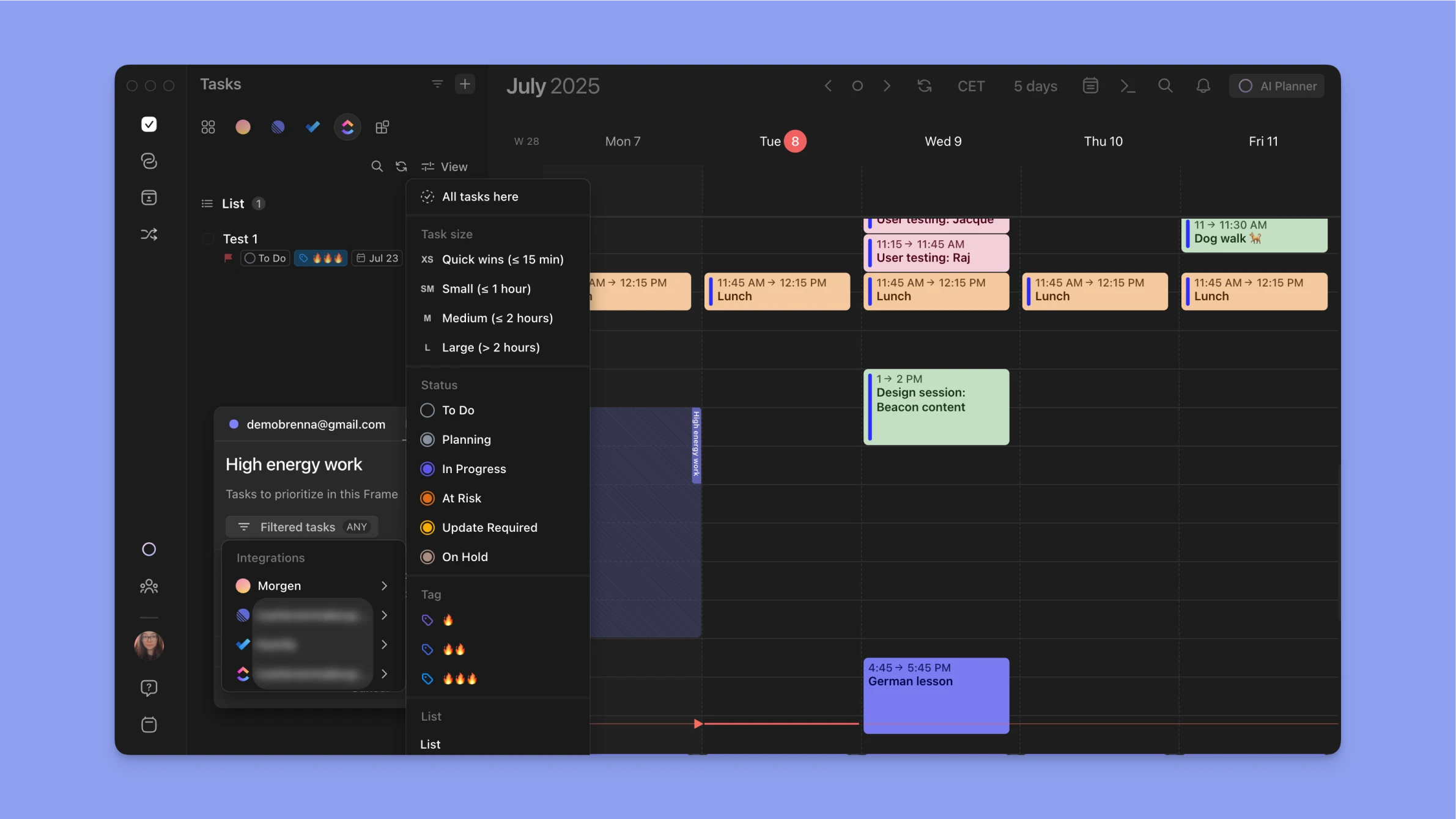
Par exemple, lors de la création d'un plan basé sur les niveaux d'énergie, nous recommandons de filtrer les tâches comme suit :
Frame haute énergie = 🔥🔥🔥
Frame énergie moyenne = 🔥🔥
Frame faible énergie = 🔥
- Vous pouvez continuer à spécifier les tâches que vous souhaitez planifier pour le Frame, comme leur statut ou leur projet.
Conseil : soyez prudent de ne pas sur-filtrer votre Frame, de sorte que le Planificateur IA aura du mal à trouver suffisamment de tâches à planifier.
Comment le Planificateur IA de Morgen prend les décisions de planification
Supposons que vous ayez trois tâches ClickUp :
- Rédiger le rapport trimestriel (haute énergie, 3 heures, à rendre vendredi)
- Examiner les propositions marketing (énergie moyenne, 1 heure, à rendre mercredi)
- Mettre à jour l'équipe sur l'état du projet (faible énergie, 30 minutes, à rendre jeudi)
Un planificateur IA basique chercherait des créneaux vides et les remplirait.
Le Planificateur IA de Morgen pense différemment :
Lundi 9 h : Votre Frame haute énergie s'ouvre. L'IA suggère de commencer le rapport trimestriel avec 🔥🔥🔥 d'énergie requise, 4 heures de durée et date d'échéance demain. Non pas simplement parce qu'il est dû bientôt, mais parce qu'il nécessite le plus d'énergie.
Mardi 14 h : Un Frame d'énergie moyenne devient disponible. Parfait pour examiner les propositions marketing avec 🔥🔥 d'énergie requise, 2 heures de durée et date d'échéance mercredi. Cela nécessite de la concentration, mais pas votre performance absolue maximale.
Mercredi 16 h : Votre Frame faible énergie apparaît. Idéal pour votre mise à jour d'équipe avec 🔥 d'énergie requise. Important mais pas cognitivement exigeant, planifié selon votre fenêtre d'énergie.

L'IA ne se contente pas de planifier les tâches, elle optimise le moment où vous y travaillez en fonction de vos préférences, plutôt que de supposer (à tort) que la performance maximale est constante.
Fonctionnalités avancées pour les utilisateurs avancés de ClickUp
Planification de plusieurs sessions
Vous pouvez diviser une grande tâche en planifiant une session plus courte (ou en mélangeant une session longue avec des sessions plus courtes). Le Planificateur IA est conscient de la durée estimée de ClickUp et planifie le temps restant que vous devriez passer sur la tâche.

Comment le faire :
- Configurez les Frames et utilisez le Planificateur IA
- Ajustez les durées en faisant glisser le bord inférieur de chaque bloc
- Le Planificateur IA divisera automatiquement la session restante et la suggérera ailleurs dans votre calendrier
- (Optionnel) Déplacez la session restante n'importe où sur votre calendrier
S'il y a des tâches ClickUp avec une date d'échéance à risque mais qui ne rentrent pas dans le calendrier, elles seront listées sur le côté pour que vous puissiez décider si l'une d'elles doit être priorisée par rapport à ce qui est recommandé.
Suivi du temps
Suivez le temps réel passé sur les tâches et synchronisez-le avec ClickUp pour des rapports précis.

Comment le faire :
- Une fois qu'une tâche planifiée est terminée, ajustez le bloc de temps si la session a pris plus ou moins de temps que prévu.
- Complétez une tâche ClickUp planifiée dans Morgen.
- Lorsque vous y êtes invité, confirmez que le temps suivi doit être signalé à ClickUp.
Réplanifier les dates d'échéance
Lorsque de nouvelles tâches apparaissent soudainement, tout votre plan peut être gâché. Maintenez les délais réalistes et synchronisés entre les deux outils.

Comment le faire :
- Dans votre liste de tâches, cliquez avec le bouton droit sur la date d'échéance pour la modifier ou faites glisser la date d'échéance vers un nouveau jour dans le calendrier.
- Si vous avez un bloc de temps pour une tâche après la date d'échéance, Morgen vous demandera si vous souhaitez que la date d'échéance soit déplacée.
- Confirmez la modification pour synchroniser la nouvelle date d'échéance avec ClickUp.
Vous pouvez choisir de voir vos dates d'échéance sur votre calendrier, facilement identifiées par une icône de ligne d'arrivée. Pour afficher vos dates d'échéance, ouvrez le menu Affichage dans votre panneau de tâches > et cochez Gérer les dates d'échéance sur le calendrier.
Ajouter des flux de travail
Vous pouvez automatiser les tâches de calendrier répétitives telles que la synchronisation des calendriers, la planification automatique du temps de trajet et l'ajout de tampons autour des réunions pour aider à maintenir un calendrier réaliste.
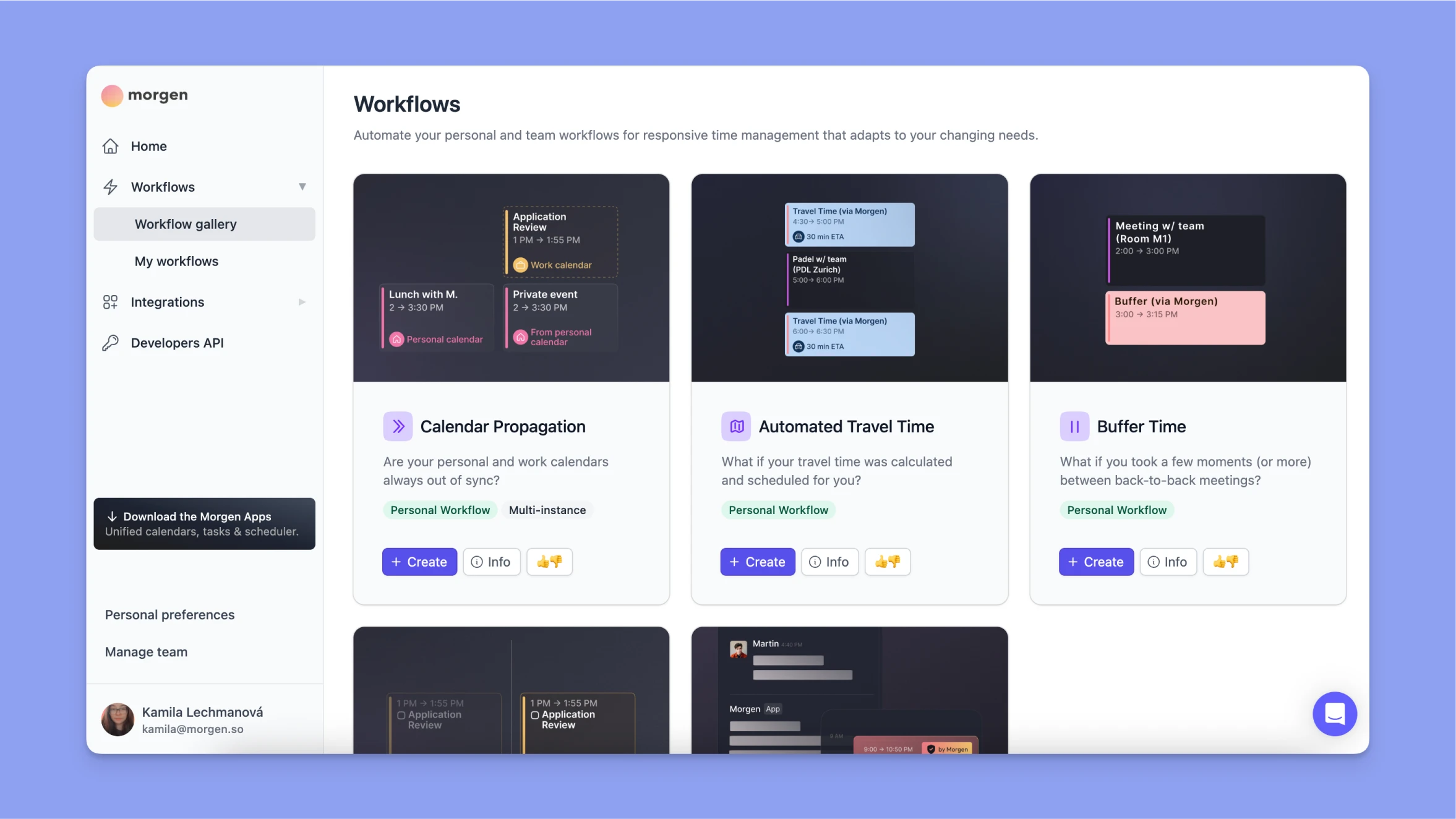
- Ouvrez Morgen et cliquez sur l'icône Flux de travail (deux flèches) dans le rail gauche du bureau > Galerie de flux de travail.
- Choisissez le flux de travail que vous souhaitez configurer.
- Suivez les guides spécifiques pour le configurer en quelques clics (liens ci-dessous).
Chaque flux de travail peut être activé ou désactivé à tout moment et personnalisé en fonction de votre façon de travailler.
Un guide complet peut être trouvé ici.
Planifier votre semaine
Voici comment une semaine type s'écoule avec ClickUp et Morgen travaillant ensemble :
Dimanche soir : Examinez vos tâches ClickUp pour la semaine. Dans Morgen, utilisez le Planificateur IA pour générer un calendrier initial basé sur votre calendrier à venir et les paramètres de vos tâches.
Lundi matin : Vérifiez votre calendrier pour la journée dans Morgen. Voyez ce qui est planifié pour la journée et apportez les ajustements nécessaires. L'IA a déjà considéré vos délais et vos modèles d'énergie (grâce aux Frames).
Tout au long de la semaine : Travaillez sur les tâches comme prévu. Lorsque des réunions se déplacent ou que de nouvelles tâches urgentes apparaissent, planifiez-les dans votre calendrier. En cas de conflit, le Planificateur IA propose une option de réplanification.
Pièges courants et comment les éviter
Planification trop rigide
Configurez votre temps tampon préféré et votre paramètre d'intensité (par exemple, vous pouvez choisir le mode équilibré avec des pauses de 10 minutes toutes les heures). Cela crée une certaine flexibilité dans votre journée pour les opportunités inattendues, les demandes urgentes ou les percées créatives.
Ignorer les modèles d'énergie
L'IA n'est aussi bonne que les paramètres que vous lui donnez. Si vous marquez constamment les tâches haute énergie mais ne définissez jamais vos fenêtres haute énergie, les suggestions de planification seront sous-optimales.
Oublier de mettre à jour les estimations de tâches
Si vous sous-estimez constamment le temps que prennent les tâches, votre calendrier pourrait devenir surchargé. Gardez vos estimations de temps à jour en fonction des temps d'achèvement réels. Morgen synchronise automatiquement le temps que les tâches ClickUp ont pris, vous pouvez donc comparer le temps passé avec le temps estimé pour trouver des modèles.
Ne pas utiliser la fonction de suggestion
Rappelez-vous : Morgen suggère un plan, vous décidez. Vous êtes libre d'ajuster le plan au fur et à mesure qu'il est suggéré en déplaçant les tâches, en choisissant de supprimer ou d'ajouter des tâches, ou en ajoutant des pauses et des tampons.
Les vrais avantages
Après quelques semaines d'utilisation de ClickUp avec Morgen, vous remarquerez :
- Fatigue décisionnelle réduite : Vous dépensez moins d'énergie mentale sur la priorisation des tâches.
- Meilleure gestion de l'énergie : Vos tâches les plus exigeantes sont planifiées quand vous avez la capacité cognitive pour les gérer.
- Meilleure gestion des délais : Rien ne tombe à travers les mailles du filet car l'IA s'assure que le temps adéquat est alloué avant les délais.
- Planification réaliste : L'IA intègre du temps tampon et des pauses, prévenant la surplanification qui mène à l'épuisement professionnel.
- Planification adaptative : Lorsque les priorités changent, vous pouvez réplanifier votre plan pour l'adapter à vos priorités mises à jour.
Le résumé
ClickUp excelle dans la gestion des tâches, mais il vous laisse faire l'essentiel du travail de priorisation et de planification. Les planificateurs IA comme Morgen comblent le fossé en créant des calendriers qui adaptent votre travail à votre capacité.
L'objectif n'est pas d'automatiser votre prise de décision. C'est d'éliminer la surcharge cognitive de la logistique de planification pour que vous puissiez vous concentrer sur le travail qui compte. Vos tâches ClickUp méritent d'être travaillées quand vous avez l'énergie, la concentration et le temps pour les faire correctement.

.svg)
.webp)


