Besser als Notion Calendar

Notion x Morgen

Notion ist der perfekte Ort, um Ziele, Projekte und Aufgaben festzuhalten. Doch ohne gute Planung werden diese Datenbanken schnell zu Wunschlisten.

Morgen bringt deine Notion-Aufgaben in deinen Kalender, damit du mühelos planen, priorisieren und alles erledigen kannst.
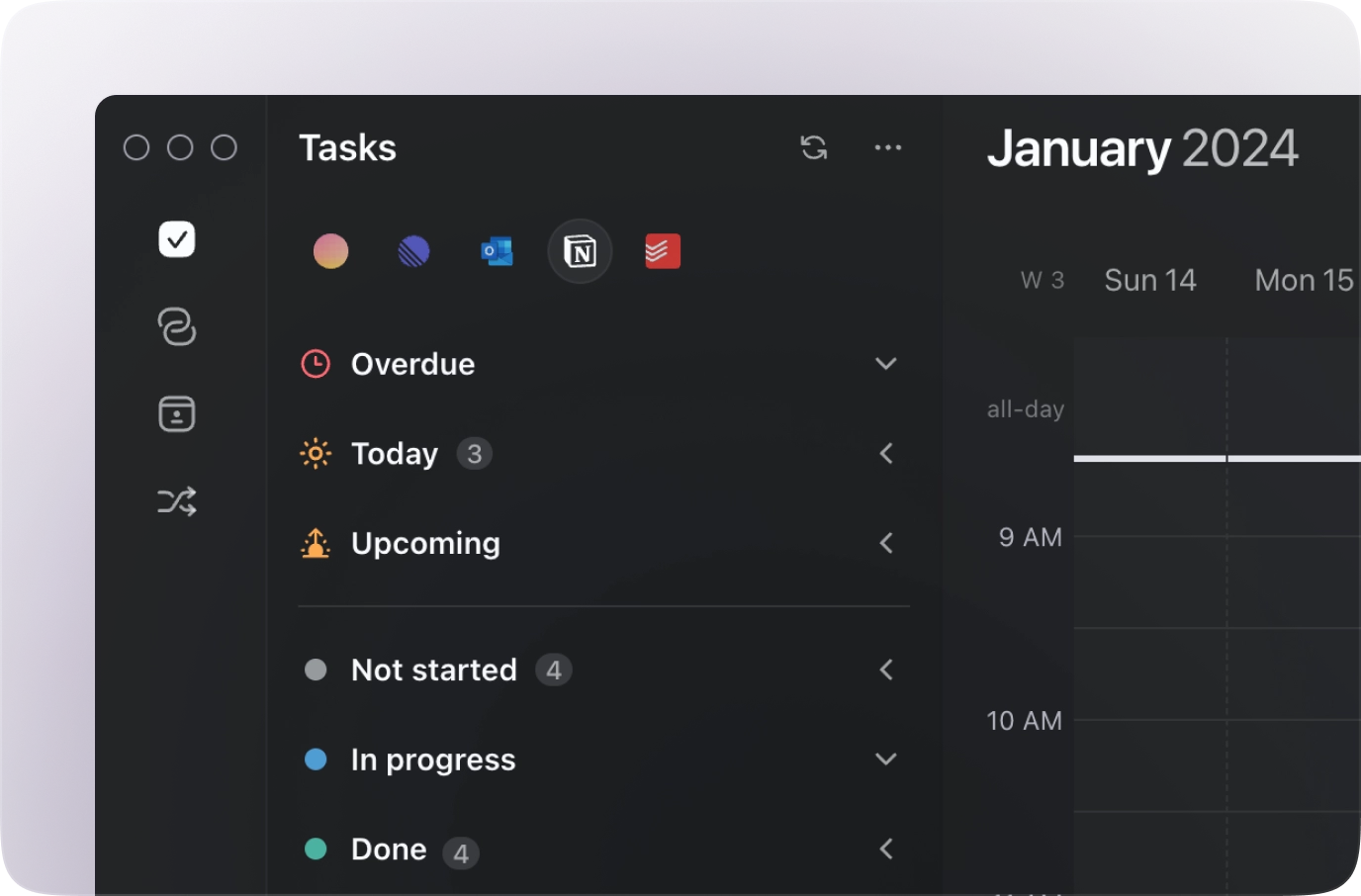
Notion ist jetzt mit Morgen integriert.
Ellipse 01 im Hero-BereichEllipse 02 im Hero-Bereich
Mit jedem Kalender verbinden

Notion mit all deinen Kalendern verbinden
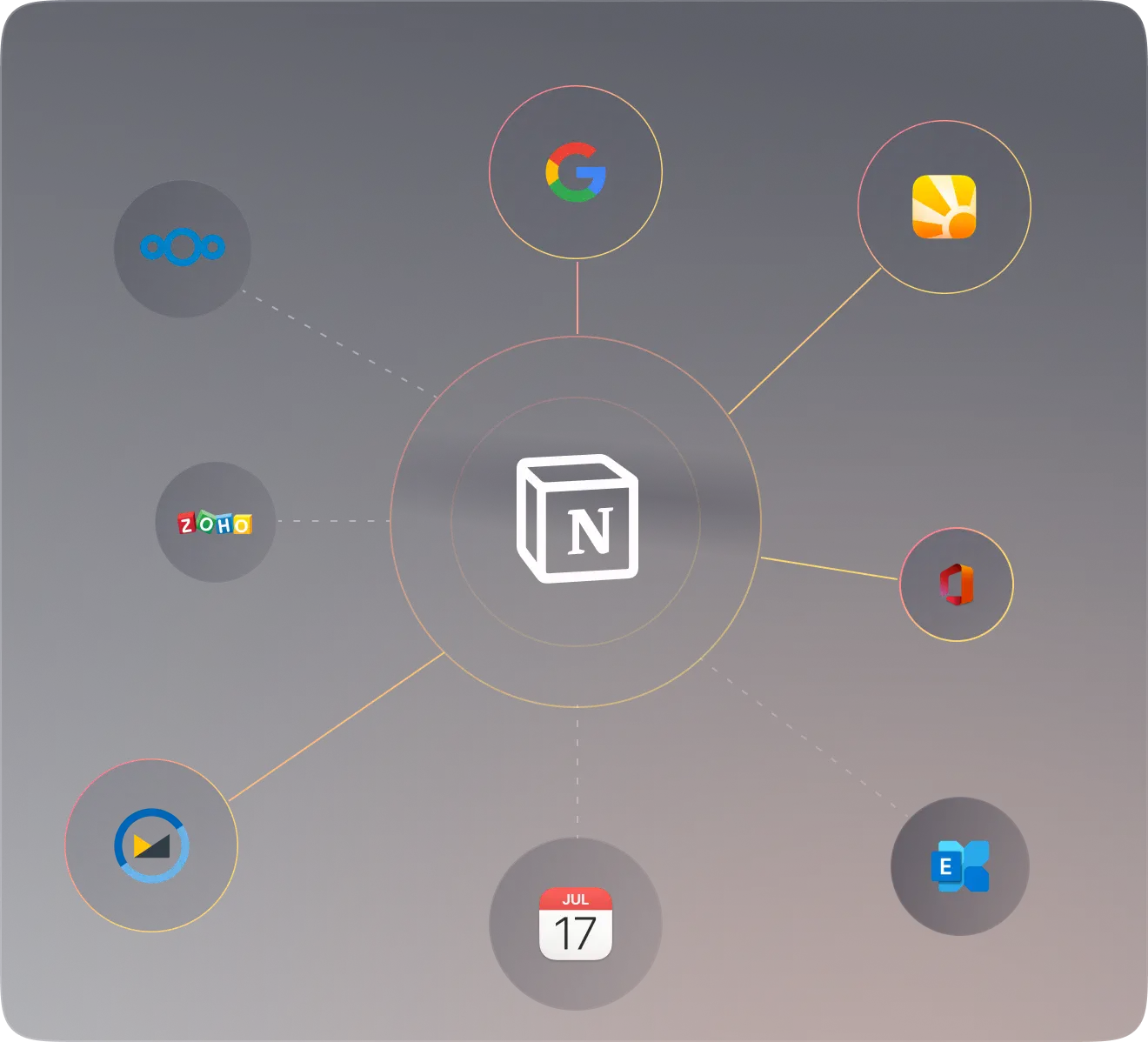
Morgen verbindet sich mit all deinen Kalendern.

Ob du Outlook, Apple, Google, Fastmail oder eine Mischung davon nutzt: Du kannst sie alle mit Morgen verbinden.

Das ist nicht nur eine Kalenderansicht für Notion.

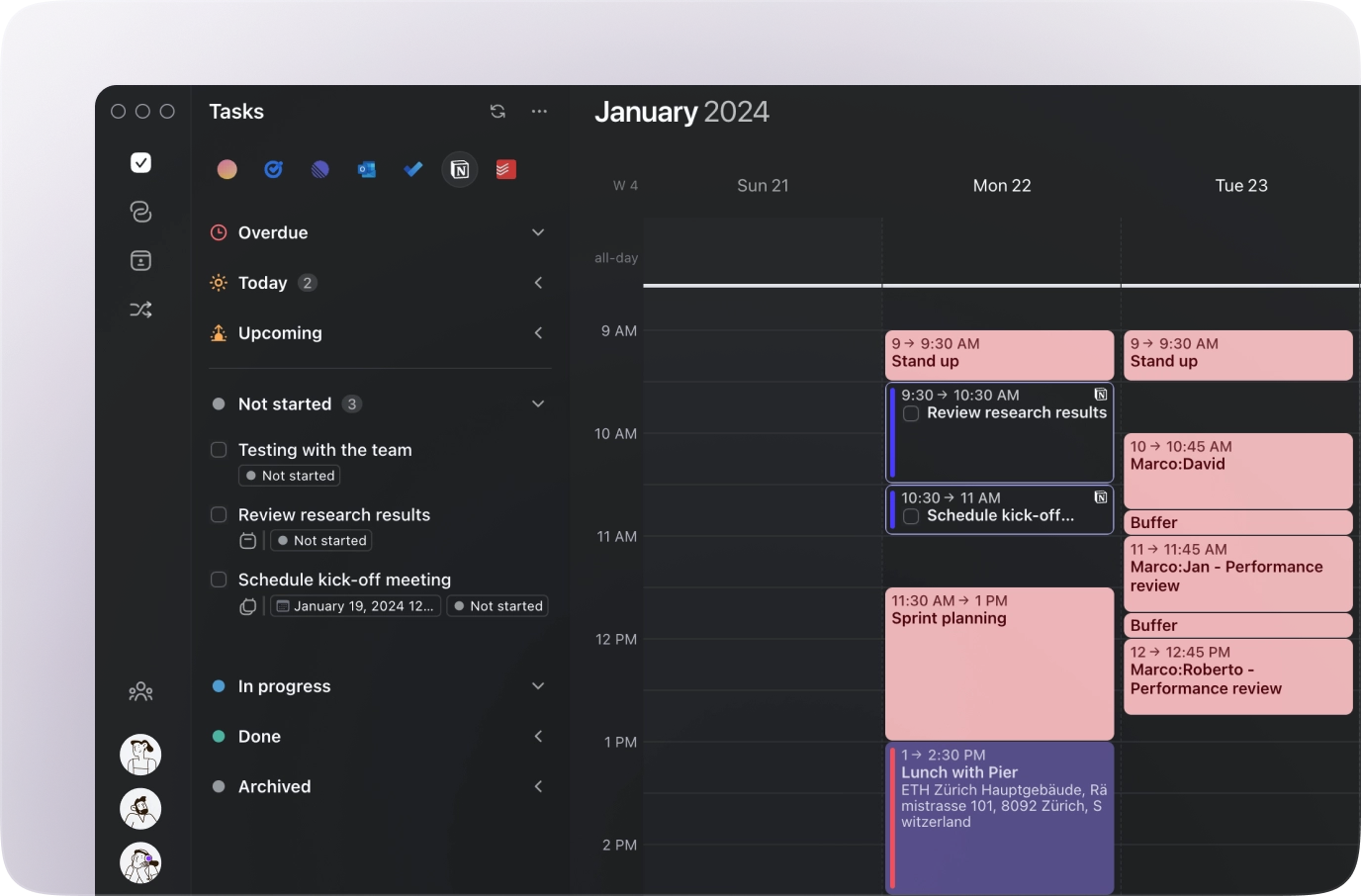
  • Sieh deine Notion-Aufgaben direkt neben deinem Kalender
  • Zieh Aufgaben per Drag-and-drop in deinen Kalender, für müheloses Time Blocking
  • Zeitblöcke landen in deinen verbundenen Kalendern und schützen geplante Arbeitszeit vor Doppelbuchungen
Verbinde Notion mit all deinen Kalendern.
So eingerichtet, wie du willst

Flexibel von dir eingestellt

Richte die Integration genau so ein, wie du sie haben willst.

Wenn du Notion mit Morgen verbindest, richtest du die Integration selbst ein und legst fest:

  • welche Datenbanken und Aufgaben integriert werden
  • wie deine Aufgaben gruppiert und sortiert werden
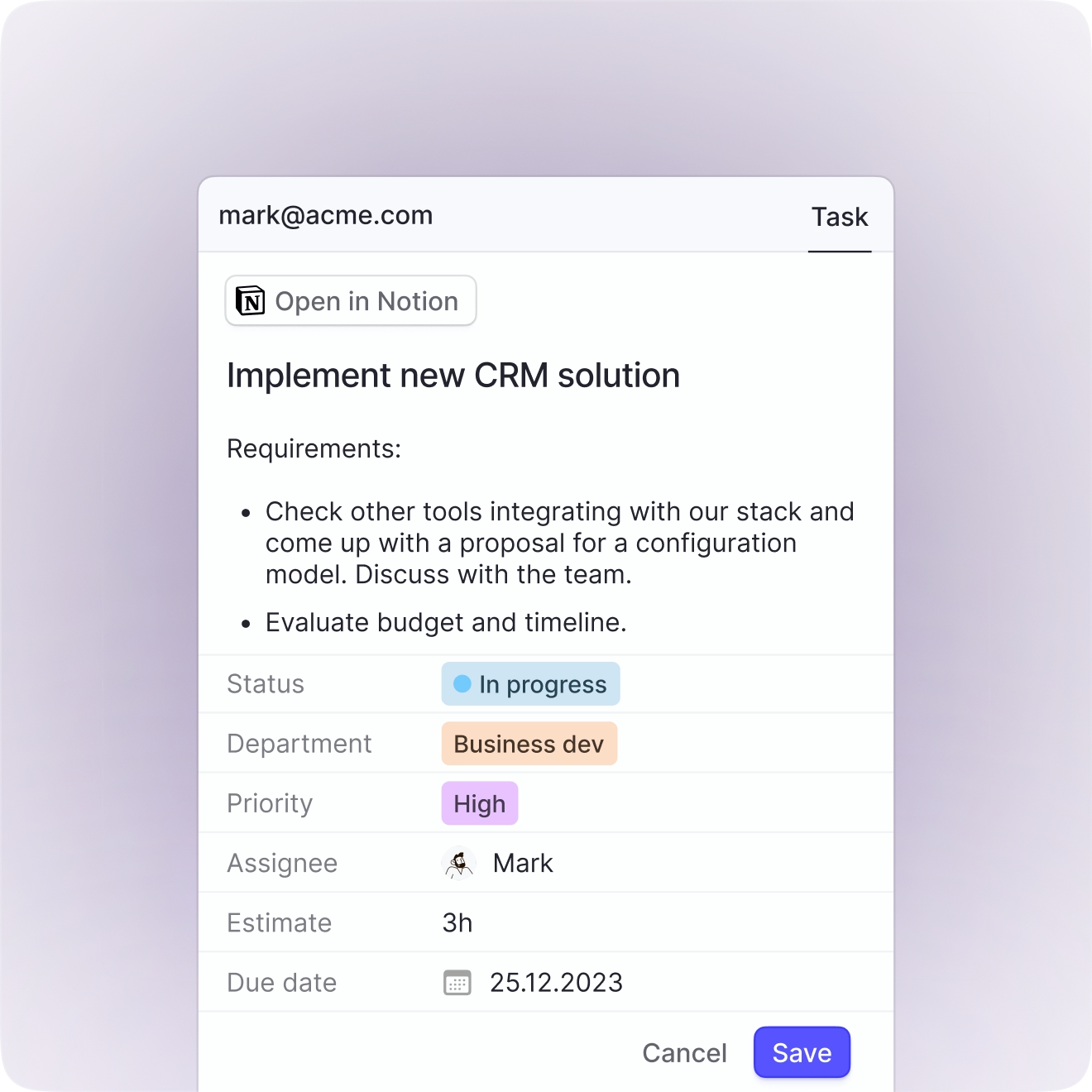
  • welche Infos importiert werden (Labels, Fälligkeitsdaten, zuständige Personen usw.)
Richte die Integration so ein, dass sie für dich funktioniert.
Als erledigt markieren

Dein Aufgabenstatus wird synchronisiert
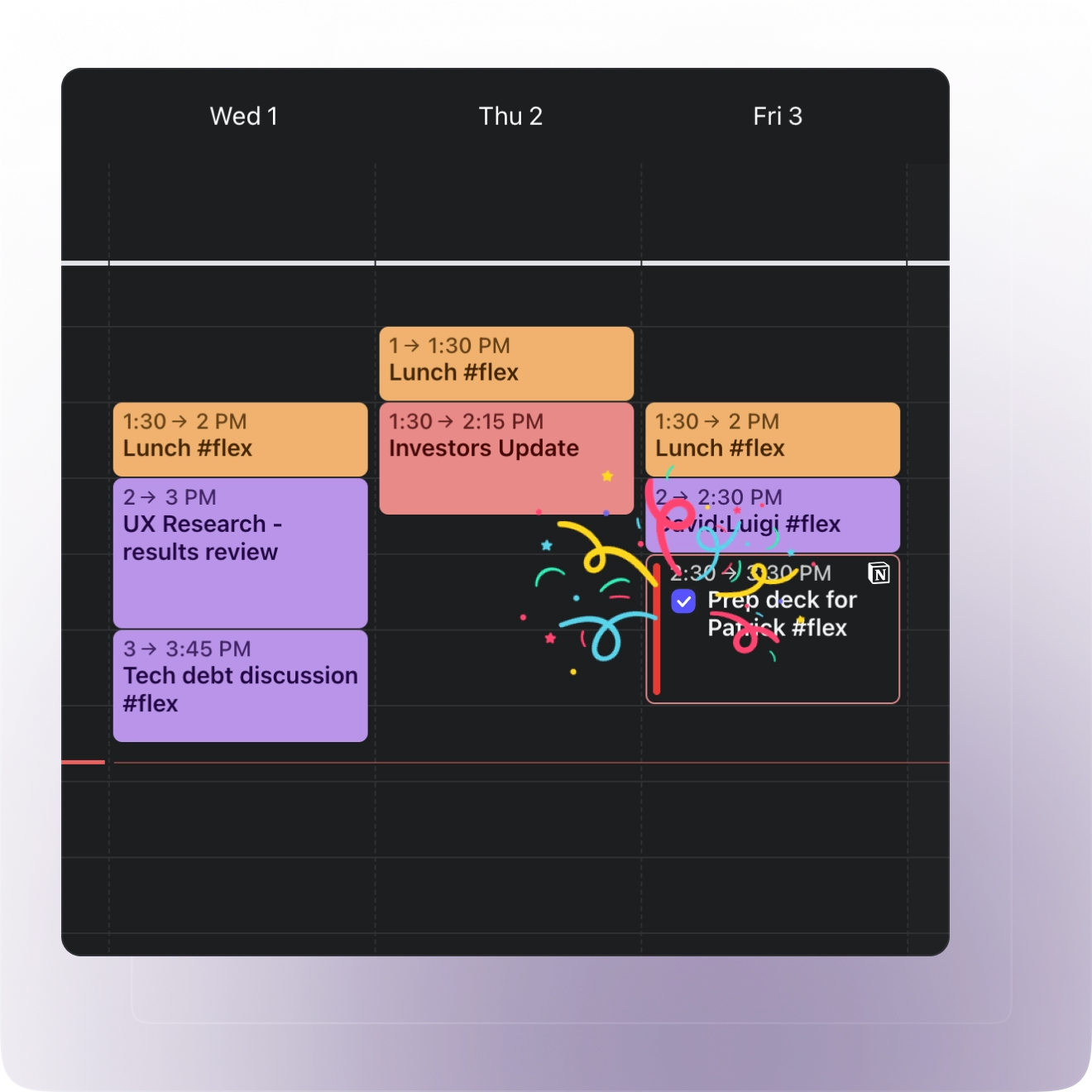
Markiere eine Aufgabe in Morgen als erledigt, und der Status wird in Notion synchronisiert.

Notion und Morgen sind immer synchron.
‍
Wenn du eine Aufgabe in deinem Kalender als erledigt markierst, wird der Status in Notion automatisch aktualisiert.

Dann nimm dir einen Moment zum Feiern!

Feiere jede Aufgabe, die du als erledigt markierst

Erweitertes Time Blocking

Time Blocking ist eine der wirksamsten Methoden, um die Zeit zu schützen, die du für wichtige Arbeit brauchst.

Auch auf dem Handy

Mit unseren Apps und Widgets für Android und iOS weißt du auch unterwegs, was als Nächstes dran ist, planst neue Aufgaben ein und markierst Aufgaben als erledigt.

Weitere Arbeitsphasen hinzufügen

Nicht jede Aufgabe passt in einen Zeitblock. Plane für große Aufgaben mehrere Arbeitsphasen ein, ganz einfach per Kopieren und Einfügen.

Als frei oder beschäftigt markieren

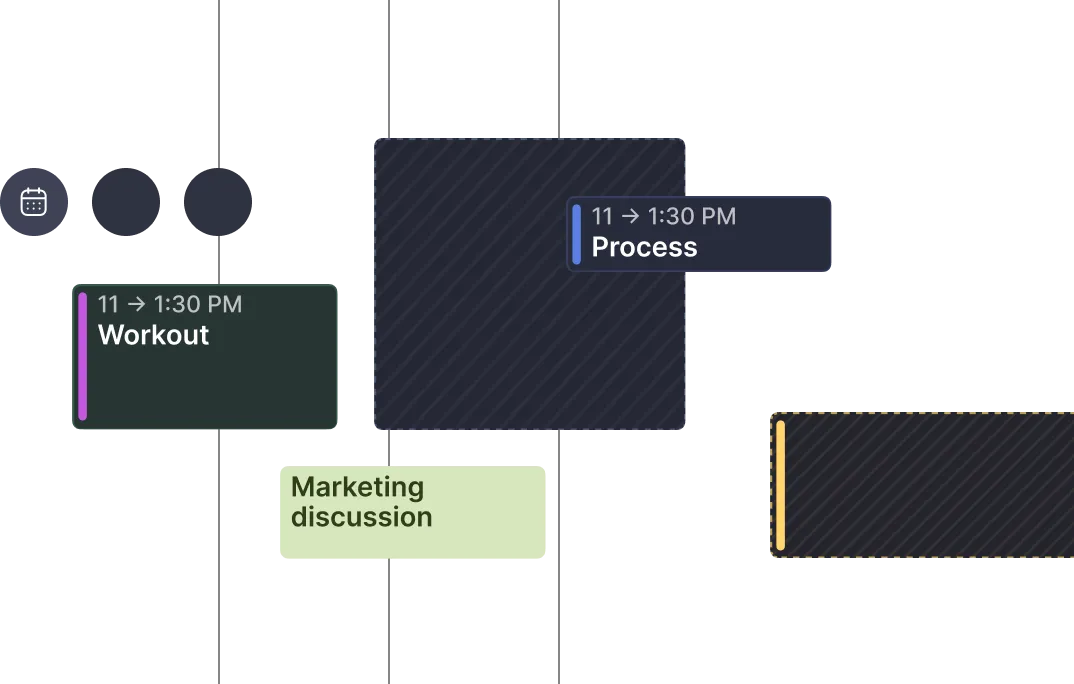
Setz wichtige Aufgabenzeit auf beschäftigt, damit sie niemand über Terminlinks bucht.

Wähle den Kalender

Nutze einen eigenen Kalender nur für Aufgaben oder plane Aufgaben in verschiedenen Kalendern ein.

Notion, darf ich vorstellen: dein neuer Tagesplaner

Blocke Zeit und schütze sie

Weil Morgen all deine Kalender verbindet, kannst du all deine Aufgaben und Projekte aus Notion realistisch in deinem Kalender planen, rund um deine anderen Verpflichtungen.

Morgen lässt dich deinen Plan flexibel anpassen: Füge großen Aufgaben weitere Zeitblöcke hinzu, verlängere Arbeitsphasen oder zieh sie auf eine andere Zeit.‍
Füge Aufgaben zu deinem Kalender hinzu, um Zeit für konzentriertes Arbeiten zu blocken.

Noch unsicher?

Lass dir von einer KI erklären, was Morgen kann. Kein Marketing, nur Fakten.

Häufig gestellte Fragen

Was unterscheidet die Notion-Integration von Morgen von Notion Calendar?
Das sind die größten Unterschiede, wenn du deine Notion-Aufgaben in Morgen statt in Notion Calendar verwaltest:
‍
- Eingeplante Aufgaben landen in deinen eigentlichen Kalendern, statt als zusätzliche Ebene darüber zu liegen. Wenn du Notion-Aufgaben einplanst und als beschäftigt markierst, schützt du diese Arbeitszeit also auch dann, wenn Kolleginnen und Kollegen oder Personen mit deinem Terminlink nachsehen, wann du verfügbar bist.

- Plane Notion-Aufgaben in all deinen Kalendern ein, nicht nur in Google Calendar. Jedes Kalenderkonto, das mit Morgen verbunden ist, funktioniert mit Notion-Aufgaben.

- Unterstützung für große Aufgaben. Nicht jede Aufgabe ist in einer Arbeitsphase erledigt. Kopiere große Aufgaben und füge sie als mehrere Blöcke in deinen Kalender ein.

- Auf allen Plattformen verfügbar, auch unter Android und Linux

- .... und natürlich Konfetti 🎉
Welche Kalender kann ich mit der Notion-Integration nutzen?
Jeden Kalender, den du in Morgen verbindest, kannst du zum Einplanen von Notion-Aufgaben nutzen.
Selbst wenn du privat Apple Calendar, bei der Arbeit Outlook und für dein Nebenprojekt Fastmail nutzt, kannst du Notion-Aufgaben in all diesen Kalendern einplanen.
Wir empfehlen dir, in den Einstellungen einen Standardkalender für eingeplante Aufgaben festzulegen, und zwar den, in dem du die meisten Aufgaben einplanen willst. Für einzelne Aufgaben aus Notion kannst du jederzeit einen anderen Kalender wählen.
Welche Notion-Aufgaben werden in Morgen importiert?
Wenn du die Notion-Integration einrichtest, legst du fest, welche Seiten einbezogen und welche Aufgaben importiert werden. Wir empfehlen dir, die Aufgaben zu importieren, die davon profitieren, im Kalender geplant zu werden. Aus einer Notion-Datenbank lassen sich bis zu 600 Aufgaben in Morgen importieren.
Du kannst festlegen, ob du Folgendes importierst:
- alle Aufgaben oder nur die mit Fälligkeitsdatum
- nur die Aufgaben, die dir zugewiesen sind, oder alle Aufgaben deines Teams
Du kannst auch wählen, welche Eigenschaften aus Notion in Morgen angezeigt werden, damit du die Infos, die du brauchst, schnell siehst.
Kann ich meine Notion-Aufgaben in Morgen bearbeiten?
Im Moment lassen sich in Morgen nur zwei Eigenschaften bearbeiten und mit Notion synchronisieren: der Status (Aufgaben von To-Do auf Done setzen) und das Fälligkeitsdatum.
Andere Eigenschaften wie deine Notizen oder die Wichtigkeit kannst du nur in Notion ändern. Jede Aufgabe hat einen Direktlink zur Originalaufgabe in Notion, damit gehen diese Änderungen schnell.
Ist die Notion-Integration in allen Plänen enthalten?
Die Aufgaben-Integrationen von Morgen sind für Abonnenten von Morgen Pro verfügbar. Du kannst sie in deiner 14-tägigen kostenlosen Testphase ausprobieren und sehen, ob sie zu dir passen.

Bereit für den Start?

Bring Notion mit deinen Kalendern, deiner Terminplanung und Time Blocking zusammen.
CTA-Hintergrund