
.svg)
→ Tempo para valor depende de uma taxonomia limpa (nomes, estados, campos).
→ Planifique em Lista, execute em Quadro, comunique datas em Calendário, alinhe dependências em Gantt.
→ Capacidade funciona quando as estimativas são obrigatórias e convertidas em blocos de calendário agendados.
→ "Datas ≠ agendamento": bloqueie tempo para trabalho e evite desvios entre Estimado vs Registado.
→ Comece com algumas automações de alto impacto. Cuidado com quotas e proliferação de regras.
→ Dashboards ajudam quando campos/estimativas são padronizados; caso contrário, enganam.
→ ClickUp Brain é útil para standups, verificações de estado, pesquisa entre apps e rascunhos rápidos. Existem limitações para uploads e dashboards personalizados.
→ Plano gratuito é adequado para testes. Relatórios/capacidade sérios normalmente requerem planos pagos.
O ClickUp promete substituir metade da tua stack, ou seja, tarefas, documentos, quadros brancos, dashboards e até IA. É um argumento de roubo perfeito à Ocean's Eleven, mas com 30 plantas sobre a mesa, deixando-te a questionar qual cofre roubar primeiro.
Depois de um mês a construir quadros, dashboards e automações, aqui está a versão resumida: o ClickUp é excelente para equipas maduras em processos que investem na sua configuração, mas para todos os outros, a complexidade atrasa a adoção. Nesta análise, vou mostrar-te onde o ClickUp brilha, onde falha e as condições exatas que o tornam útil em 2026
- O tempo até ao valor depende de uma taxonomia limpa (nomes, estados, campos).
- Planeia em Lista, executa em Quadro, comunica datas em Calendário, alinha dependências em Gantt.
- A capacidade funciona quando as estimativas são obrigatórias e convertidas em blocos de calendário agendados.
- "Datas ≠ agendamento": bloqueia tempo para trabalho para evitar desvio entre Estimado vs Registado.
- Começa com algumas automações de alto impacto. Cuidado com quotas e proliferação de regras.
- Os dashboards ajudam uma vez que os campos/estimativas são padronizados; caso contrário, enganam.
- O ClickUp Brain é útil para standups, verificações de estado, pesquisa entre aplicações e rascunhos rápidos. Existem limitações para uploads e dashboards personalizados.
- O plano gratuito é adequado para testes. Relatórios/capacidade sérios normalmente requerem planos pagos.
📢 Pontos-chave:
TLDR: Vale a pena o ClickUp em 2026?
Veredicto: Sim, se quiseres um SO tudo-em-um e vais impor convenções de nomenclatura, esquemas de estado e uma auditoria de automação.
Não, se precisas de integração rápida ou um planeador leve e centrado no calendário.
✅ Vantagens (top 5)
- Campos personalizados e vistas flexíveis
- Widgets de dashboard e relatórios
- Automações robustas e bots de IA Brain (standups, verificações de estado, pesquisa entre aplicações)
- Funcionalidades entre superfícies (Documentos/Quadros Brancos)
- Preços agressivos em relação a outras ferramentas
❌ Desvantagens (top 5)
- Proliferação de configuração sem disciplina
- Nuances de permissão adicionam sobrecarga
- Limitações de IA: sem uploads de ficheiros externos, "criar tarefa" inconsistente, sem IA em dashboards personalizados, pontos de entrada dispersos; complemento pago
- Mais lento em escala em quadros pesados
- Ruído de notificações para ajustar; integração acentuada
Quem se encaixa:
Equipas pesadas em projetos, multifuncionais, gestores de programa que vivem em dashboards.
Quem deve passar:
Indivíduos ou pequenas equipas que planeiam em calendários e querem bloqueio de tempo sem fricção e planeamento de capacidade. Feedback recente de G2 e Reddit de utilizadores confirmou os meus pensamentos iniciais: as equipas gostam de ter tarefas, documentos e dashboards sob um mesmo teto, mas a integração estende-se enquanto lidam com vistas, campos personalizados, estados e permissões.
Como avalio ferramentas de gestão de projetos
Avalio ferramentas com base em construções práticas e feedback público, considerando as capacidades e funcionalidades gerais do software que estou a testar.
Configuração:
- Construí espaços reais com modelos, automações e dashboards.
- Avaliei pilares: configuração, modelação de tarefas, vistas, colaboração, automação e IA, análise, integrações, preços, suporte.
- Verifiquei impressões em relação a feedback público de utilizadores para evitar viés de caminho feliz. Em análises, a linha é clara: o ClickUp é "ótimo uma vez configurado", não é uma ferramenta plug-and-play, por isso peso o tempo real de adoção em relação a listas de funcionalidades.
- Configuração e facilidade de uso
- Gestão de tarefas e vistas (Lista, Quadro, Calendário, Gantt)
- Planeamento de recursos e capacidade
- Funcionalidades de colaboração (Documentos, Quadros Brancos, Chat)
- Automação e fluxos de trabalho
Configuração e facilidade de uso
Comecei num espaço de trabalho novo para medir o tempo até ao valor: com que rapidez uma equipa real poderia ser produtiva sem treino? O ClickUp é rápido para começar e lento para acertar. Vais ganhar ou perder na taxonomia como nomes, estados e higiene de campos.
Então, construí um esqueleto mínimo (Espaços → Pastas → Listas), depois testei estados, campos personalizados, modelos e permissões. O meu objetivo: manter apenas a configuração que acelera a execução e descartar tudo o que cria fricção.
Os primeiros 60 minutos (meu modelo de implementação):
- Cria um esqueleto: 1 Espaço por função (Marketing), Pastas para projetos ("Campanhas Q1"), Listas para canais ("Blog"). Espelha como o teu trabalho flui em vez do teu organograma.
- Define um esquema de estado uma vez: Backlog → Planeado → Em progresso → Em revisão → Concluído.
- Escolhe 6–8 campos personalizados globais no máximo: Impacto (do método RICE), Esforço, Proprietário, Sprint, Data de vencimento, Estimativa (h).
- Modela cedo: Por exemplo, modelo de Lista "Campanha" com contexto, objetivos, tipos de tarefas, campos e vistas padrão. Ou podes escolher modelos existentes, mas como os utilizadores mencionam, podem parecer avassaladores em vez de úteis.
- (avançado) Configura automações: Os teus fluxos de trabalho e processos, como atribuição automática de tarefas quando um estado muda, podem ser automatizados através do uso de IA, agentes de IA e automação regular. Vou mergulhar nos exemplos na secção de automações.
Esquema de estado — a lista acordada e ordem de estados de fluxo de trabalho (por exemplo, Backlog → Concluído).
Gestão de tarefas e vistas (Lista, Quadro, Calendário, Gantt)
A seguir, explorei a anatomia de tarefas e vistas para ver se o ClickUp poderia suportar planeamento, execução e relatórios num único lugar.
Padronizei títulos, estimativas e dependências, depois circulei por Lista, Quadro, Calendário e Gantt para verificar que cada vista responde a uma pergunta distinta sem duplicar o meu esforço. O modelo de tarefa é flexível o suficiente para a maioria das equipas, mas o truque era escolher a vista certa e impor algumas convenções.
| Vista | Quando brilha | Lacunas a observar | Insight do utilizador |
|---|---|---|---|
| Lista | Triagem de backlog, planeamento trimestral, relatórios de alta densidade, edições em massa; o planeamento muitas vezes "fica" em Lista antes da execução ir para outro lugar. | Sinais de fluxo/WIP limitados, visibilidade fraca de dependências entre tarefas; ruidoso quando demasiados campos personalizados são expostos. | Thread do Reddit |
| Quadro | Standups, fluxo diário, superfícies de bloqueadores, imposição de limites de WIP. | Pode parecer lento em escala; densidade de cartão esconde metadados-chave; trabalho de longa duração/dependências difíceis de visualizar. | Experiência do utilizador do Reddit |
| Calendário | Comunicação de datas externas, alinhamento de reuniões, verificação de colisões ao longo de semanas/meses. | Mostra datas, não esforço; pode impulsionar sobrecarga a menos que as sessões de trabalho sejam bloqueadas em tempo num calendário real. | Discussão de rastreamento de tempo do Reddit |
| Gantt | Planeamento de programa/portfólio, mapeamento de dependências, negociações de caminho crítico, rastreamento de marcos. | Frágil quando sobre-modelado; ligações ao nível de tarefa raramente mantidas na execução diária. | Uso de vistas do Reddit |
Vista de Lista — planeia, arruma e relata
Como configurar: cria filtros guardados (por exemplo, Esta semana, Vencido, A minha equipa), agrupa por Estado ou Atribuído a, expõe apenas os 6–8 campos globais e torna a Lista de planeamento a vista padrão nos teus modelos. Os revisores em G2 frequentemente elogiam a Lista pela clareza em escala quando campos e estados são padronizados.
Vista de Quadro — executa com controlo de WIP
Como configurar: mantém 5–7 colunas lineares que espelham o teu esquema de estado global, adiciona um campo/tag Bloqueado explícito, define dicas de WIP em descrições de colunas e guarda filtros rápidos (por exemplo, Os meus abertos > Bloqueado). Utilizadores frequentemente usam Lista para planear e Quadro para executar como o fluxo vencedor.
Limites de WIP — limites no número de itens que podem estar "em progresso" de uma vez.
Vista de Calendário — coordena datas, não finjas que é o agendamento
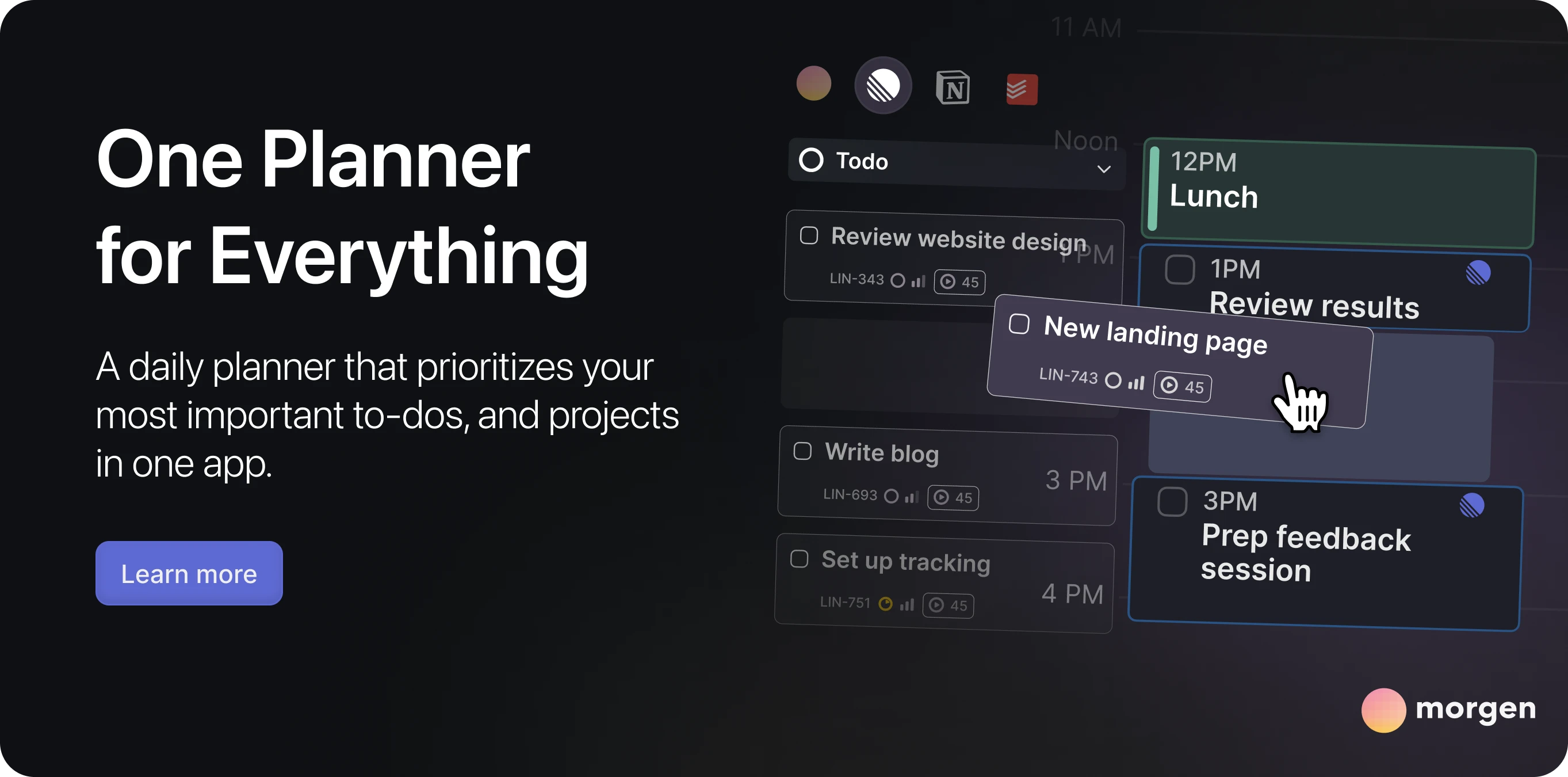
Como configurar: Usa o Calendário como a camada de comunicação. Mostra Início e Vencimento em tarefas com restrições reais e mantém a execução em Quadro/Lista. Se a tua equipa planeia por tempo, puxa tarefas para sessões de trabalho com uma camada centrada no calendário, por exemplo, uso Morgen para arrastar uma tarefa do ClickUp para o meu calendário para dividir tarefas grandes em múltiplas sessões, modelo horas de foco com Frames e uso o planeador de IA para propor um plano com agendamento consciente de capacidade.
Morgen Frames — blocos de foco reutilizáveis e modelados no teu calendário.
Vista de Gantt — mapeia dependências e caminho crítico
Como configurar: mantém dependências apenas para bloqueadores verdadeiros, define marcos por programa e revê o gráfico em cadências previsíveis (por exemplo, semanalmente para programas ativos). Usa Gantt para concordar no que deve mover-se junto e volta a empurrar a execução para Quadro/Lista para que as equipas não lutem contra o gráfico.
Planeamento de recursos e capacidade
A partir daí, passei para capacidade: os gestores conseguiam identificar sobre/sub-alocação antes do sprint começar? Alimentei Workload com estimativas, limites semanais e PTO, depois comparei com um plano baseado em calendário para verificar se as datas realmente refletiam tempo na grelha.
Sprint — iteração de comprimento fixo (frequentemente 1–2 semanas) com um âmbito definido.
Funcionalidades do ClickUp que suportam isto:
Vista de Workload (horas/pontos/tarefas)
Visualiza capacidade por pessoa vs. estimativas ao longo de um intervalo de datas e define limites de capacidade semanais.
O que as análises dizem: Utilizador do Reddit destaca que o tempo total rastreado por lista não é possível com o plano Gratuito, o que não é ideal.
Estimativas de tempo & unidades
Escolhe horas ou pontos e torna as estimativas obrigatórias.
O que as análises dizem: Utilizadores dizem que há falta de funcionalidades de aprovação de tempo e uma grande variância entre tempo planeado e tempo real gasto.
Rastreamento de tempo
Cronómetro incorporado/registos manuais para comparar Estimado vs. Registado em dashboards (Morgen permite-te rastrear e atualizar quanto tempo uma tarefa levou (verifica este guia legal sobre rastreamento de tempo no ClickUp a partir do Morgen).
O que as análises dizem: O rastreamento de tempo é suficiente para equipas internas, porém, para freelancers, há alguns ângulos em falta, como a quantidade de tempo investida em tarefas específicas durante um período específico.
Dependências & datas de início/vencimento
Sequencia o trabalho para escalar bloqueadores verdadeiros para Gantt quando negoceias o foco.
O que as análises dizem: Os revisores de G2 estão do lado positivo quando se trata de rastrear tarefas e comunicações de equipa, mesmo que ajustar dependências de tarefas ou cronogramas parecesse um pouco estranho com projetos maiores.
Lacunas a observar (com análises de utilizadores)
- Datas ≠ agendamento: as equipas relatam que o tempo rastreado se afasta das estimativas a menos que o trabalho seja agendado num calendário. Enquanto o ClickUp tem um calendário, a funcionalidade de bloqueio de tempo ainda não existe, o que causa falta de informação.
- Limites do plano gratuito: vários utilizadores notam que as funcionalidades de Workload/tempo são restritas no plano Gratuito e os relatórios sérios normalmente requerem planos pagos.
- Higiene de dados necessária: os dashboards enganam sem estimativas consistentes e campos padronizados (a promover Morgen aqui como uma funcionalidade útil para rastrear tempo no ClickUp).
Bloqueio de tempo / blocos de tempo — reserva de slots de calendário para trabalhar em tarefas específicas.
Como configurar planeamento de capacidade no ClickUp (testado)
- Escolhe uma unidade (horas ou pontos) e define limites semanais por pessoa.
- Requer estimativas antes de "Em progresso" e colapsa subtarefas para evitar dupla contagem. Mantém um proprietário por tarefa.
- Torna o tempo visível: rastreia PTO como eventos e garante que as reuniões são visíveis em vistas de capacidade. Guarda em Pessoas → próximas 2 semanas.
- Revê Estimado vs. Registado semanalmente e re-estima ou divide em sessões onde a variância é alta.
- Fecha a lacuna plano–tempo: converte estimativas em blocos agendados. Relatórios da comunidade mostram que isto previne desvio. Bloqueia tempo para tarefas do ClickUp em Morgen, ou cria Frames e deixa o Planeador de IA propor uma semana realista baseada na disponibilidade com tarefas do ClickUp filtradas—depois aprova antes de te comprometeres.
Funcionalidades de colaboração (Documentos, Quadros Brancos, Chat)
O próximo conjunto a testar foi funcionalidades de colaboração. Ao substituir as nossas ferramentas de resumo/notas durante uma semana: um PRD em Documentos, um kickoff em Quadros Brancos e discussão centrada em tarefas em comentários. Queria ver onde o ClickUp credibilmente substitui e onde deveria integrar com ferramentas de escrita ou diagramação mais pesadas.
Documentos
São bons o suficiente para resumos, relatórios e notas de reunião quando combinados com tarefas e modelos que mantêm trabalho e escrita num único lugar. Utilizadores frequentemente elogiam o andaime rápido e ter documentos ao lado de tarefas para transferências mais rápidas.
Quadros Brancos
Usados principalmente para kickoff/captura. Depois usa notas adesivas para transformar novas ideias em trabalho responsável com um proprietário, estado e prazo, prevenindo itens de brainstorm órfãos e semeando um backlog priorizado que podes rastrear em Lista/Quadro.
Chat
Bom para threads centradas em tarefas, mas não é um substituto do Slack.
Dashboards e relatórios
Para validar resultados, construí dashboards a partir de dados ao vivo. Cada widget tinha de ganhar o seu lugar respondendo a uma pergunta: estamos a entregar, onde estamos presos, o que precisa de escalação? Medi se os gráficos mudaram como a equipa agiu, não apenas como a página parecia.
Layout pronto a usar:
- Rendimento (itens concluídos/semana) → tendência.
- Burndown/burnup → progresso para objetivo.
- SLA/envelhecimento → onde o trabalho fica preso.
- Lista de itens bloqueados → proprietário + data de desbloqueio.
Burndown / burnup — gráficos mostrando trabalho restante vs. concluído ao longo do tempo.
SLA / envelhecimento — objetivos de nível de serviço e quanto tempo os itens estão abertos.
Utilizadores avançados avisam que os dashboards enganam quando os campos não são padronizados. Uma vez que as equipas se alinhem em estimativas e definições de estado, os gráficos começam a guiar decisões em vez de gerar ruído.
Automação e fluxos de trabalho
Com o básico a funcionar, virei-me para automação para remover transferências manuais. Comecei com três regras (estado→atribuído a, nudge de trabalho antigo, alertas de SLA) e observei limites de regras e sobrecarga de manutenção. O teste: estas automações poupam tempo real sem se tornarem o seu próprio projeto?

Três automações para enviar primeiro:
- Dependências de tarefas (Bloqueando + Aguardando) - seleciona tarefas conectadas.
- Menção de mudança de estado (Iniciado > Revisado) - menciona automaticamente o membro da equipa responsável pelo próximo passo.
- Arquiva tarefas fechadas (Revisado → Concluído) - arquiva automaticamente tarefas com estado "Concluído" para manter o lugar arrumado.
Resultado: Automações simples funcionaram bem, se eu fosse explorar mais automações do ClickUp, mergulharia em gatilhos de nudge para tarefas antigas e atribuição automática de membros da equipa a tarefas específicas. Não é que Admins que sobre-automatizaram tenham corrido para paywall em breve e casos extremos difíceis de depurar.
ClickUp AI & Brain: agentes, Notetaker e Brain MAX—o que é realmente útil
Trabalhei com o ClickUp Brain para ver onde realmente ajuda e onde não. Abaixo está como o usei em fluxos de trabalho reais do dia a dia.
Como usar o ClickUp Brain (30 segundos)
- Abre o chatbot Brain do canto inferior direito.
- Tenta os prompts sugeridos primeiro ("Quais são as minhas tarefas hoje?", "Em que está a minha equipa a trabalhar?"), depois move para prompts personalizados como "Mostra-me tudo com vencimento na próxima terça-feira."
- Também podes invocar Brain no ClickUp Chat e ClickUp Documentos.
Detalhe legal: Puxa respostas do teu espaço de trabalho em segundos, por isso não tens de cavar através de listas, vistas ou espaços.
Vitórias rápidas no meu fluxo diário
Standups diários
Pedi ao Brain para rascunhar um standup baseado nas minhas tarefas com vencimento hoje. Produziu um resumo utilizável que poderia postar com edições menores.
Verificações de estado da equipa
Em vez de clicar através de projetos, pedi ao Brain: "Qual é o estado do lançamento da campanha?" Devolveu uma atualização concisa entre atribuídos e tarefas.
Encontra qualquer coisa rapidamente
Usando o prompt "Pesquisa qualquer coisa", o Brain localizou os documentos e tarefas que precisava para começar o meu dia (por exemplo, "Encontra o documento de cópia de integração").
Standup — reunião de estado diária curta.
Assistência de escrita (Documentos + Chat)
Em Documentos, pedi ao Brain para gerar uma agenda de reunião a partir de uma tarefa relacionada. Mesmo com detalhes de tarefa escassos, produziu títulos, pontos de discussão e secções de ação.
Também fez um bom trabalho rascunhando SOPs e descrições de produtos simples. Ainda ajustei tom e especificidades, mas o Brain levou-me ~70% do caminho.
Resumindo conteúdo longo
Quando tive de me preparar para uma reunião com um resumo longo em ClickUp Documentos, o comando de resumo do Brain extraiu pontos-chave, itens de ação e bloqueadores.
- Limitação encontrada: não podes fazer upload de documentos externos para resumo, funciona melhor se guardares documentos dentro do ClickUp.
Pesquisa entre aplicações (surpreendentemente eficaz)
Do chatbot Brain → Aplicações, conectei:
- Google Drive (apanhei resumos, folhas),
- Figma (ficheiros de design ligados para revisão),
- GitHub (puxei PRs recentes),
- Jira (procurei bugs e notas de lançamento).
Isto deixou-me referenciar artefatos externos sem trocar de abas, o que é uma melhoria massiva de qualidade de vida.
Dashboards + o cartão de Standup de IA
No dashboard Home, ativei o cartão de Standup de IA para resumir automaticamente o meu dia quando faço login (podes definir dias e formato).
- Ressalva: Dashboards personalizados não expuseram funcionalidades de IA nos meus testes. Queria um cartão "Progresso da Equipa (IA)" para resumir um espaço, mas ainda não está lá.
Tarefas: geração, subtarefas e realidade
A geração direta de tarefas foi inconsistente. Pedir ao Brain para "criar uma tarefa" às vezes apenas escrevia texto na descrição em vez de fazer subtarefas estruturadas.
- O caminho confiável: abre uma tarefa e usa o prompt de Gerar subtarefas sugerido. Para um "Lançamento de produto" criou pedaços sensatos (finaliza funcionalidades, constrói ativos, treina vendas, etc.). Ainda revisei e editei, mas foi um verdadeiro começo.
Automações de inglês simples
Pedi: "Quando uma nova tarefa é criada no espaço Produto, atribui-a a mim."
O Brain construiu a automação corretamente, sem clicar através de regras. Se usaste o Copilot do Zapier, parece semelhante.
Modelos (opcional, mas lá está)
De Novo → Modelos, pedi ao Brain para gerar um modelo de 'Relatório de Anúncios'. Andaimeou campos (descrição, passos, checklist). Pessoalmente prefiro pedir ao Brain na hora ou guardar modelos diretamente de uma tarefa bem formada, mas a funcionalidade funciona.
Segurança de IA do Brain & notas de preços
O ClickUp anuncia conformidade GDPR e SOC 2 (e menciona HIPAA em breve). Bom saber para equipas com requisitos mais rigorosos.
Brain é um complemento pago. No meu teste, os preços apareceram em torno de 5€/utilizador/mês com variações regionais.
Onde o Brain me ajudou mais
- Standups & planeamento diário: Resumos rápidos e precisos das minhas tarefas.
- Verificações de estado entre equipas: Respostas sem cavar através de espaços.
- Escrita estruturada: Agendas, SOPs e resumos com andaime decente.
- Contexto entre aplicações: Puxar Drive, Figma, GitHub e Jira para um único lugar.
- Automações em inglês simples: Transformar intenção em regras funcionais.
Limitações do ClickUp Brain que encontrei
- Sem uploads de ficheiros externos para resumo (guarda documentos no ClickUp).
- Comportamento inconsistente de "criar tarefa", os melhores resultados vieram de gerar subtarefas dentro de uma tarefa existente.
- IA em dashboards personalizados não estava disponível.
- Em alguns lugares, o Brain é apenas acessível a partir de pontos de entrada específicos (por exemplo, vai para Chat diretamente em vez de usar o "+" da barra superior → Chat).
Dicas para obter o máximo valor do ClickUp Brain AI
- Adiciona contexto nas tuas tarefas (proprietários, datas de vencimento, descrições breves) para que o Brain tenha um sinal.
- Usa conectores (Drive, Figma, GitHub, Jira) para puxar pré-visualizações.
- Revê & refina tudo o que escreve; trata saídas como primeiros rascunhos.
- Padroniza prompts que a tua equipa pode reutilizar ("Rascunha standup das tarefas de hoje," "Resume bloqueadores do espaço de crescimento Q4," "Gera subtarefas de lançamento").
- Automatiza ações repetitivas com regras em linguagem natural, depois itera.
Linha de fundo
O ClickUp Brain vale a pena se a tua equipa vive no ClickUp (Documentos + Chat, especialmente) e vais confiar em:
- standups diários,
- respostas rápidas do espaço de trabalho,
- pesquisas entre aplicações,
- escrita de qualidade de rascunho,
- e automações em linguagem natural.
Se principalmente usas o ClickUp como uma lista de tarefas leve, o complemento é um bom ter. Para utilizadores mais pesados e equipas com múltiplas ferramentas, incorporar IA onde o trabalho já vive é um impulso de velocidade significativo.
Rastreamento de tempo e workload
Testei o cronómetro incorporado durante uma semana e apenas obtive rastreamento de tempo confiável quando o emparelhei com Morgen. Se não agendasse tarefas no meu calendário, as coisas caíam. Quando terminei uma sessão em Morgen, pediu-me automaticamente para atualizar a estimativa de tempo no ClickUp.
Evita armadilhas como teatro de cronómetro (registo sem tarefas) e planeamento por data de vencimento. Se a tua semana é pesada em reuniões, coloca sessões de trabalho no calendário para que os registos correspondam à realidade. A integração do ClickUp do Morgen deixa-te arrastar e soltar blocos, atualizar disponibilidade e ajudar o teu cronómetro a refletir tempo de foco real.
Experiência móvel e de desktop
Vivi em móvel durante um dia para testar captura, triagem e atualizações rápidas, depois voltei ao desktop para configuração e admin pesado. A pergunta: o que é seguro e eficaz em movimento e o que ainda exige um ecrã grande?
- Ótimo em móvel para: adição rápida, mudanças de estado, comentários, verificação de "qual é o próximo."
- Não é ótimo para: admin profundo (campos, permissões, automações).
Integrações e API
Não construí nada com a API do ClickUp pessoalmente, em vez disso, folheei os documentos e recolhi histórias de utilizadores sobre como as equipas a ligam. Alguns destacaram-se:
- Ops de toque para rastrear: Tags NFC acionam a API para rastrear inventário e "marcar entrada/saída" em trabalhos, iniciar/parar rastreamento de tempo com um toque, mais um comentário rápido para atualizar o projeto.
- Transferência de CRM: Sincronização bidirecional com HubSpot via webhooks (alimentada por Make) mantém prazos de vendas em ambas as ferramentas—a maioria do trabalho no ClickUp, email/automações no HubSpot—sem sondagem constante.
- Tubo de email → tarefa: Front encaminha emails por tag de cliente; um comando de comentário dispara um webhook para uma camada de automação, que cria uma tarefa do ClickUp (corpo de email completo, URL, anexos) na lista certa e publica o link de tarefa de volta em Front.
Estava à procura do caminho mais curto para um fluxo confiável que reduza sincronização frágil enquanto mantém a execução visível num único lugar.
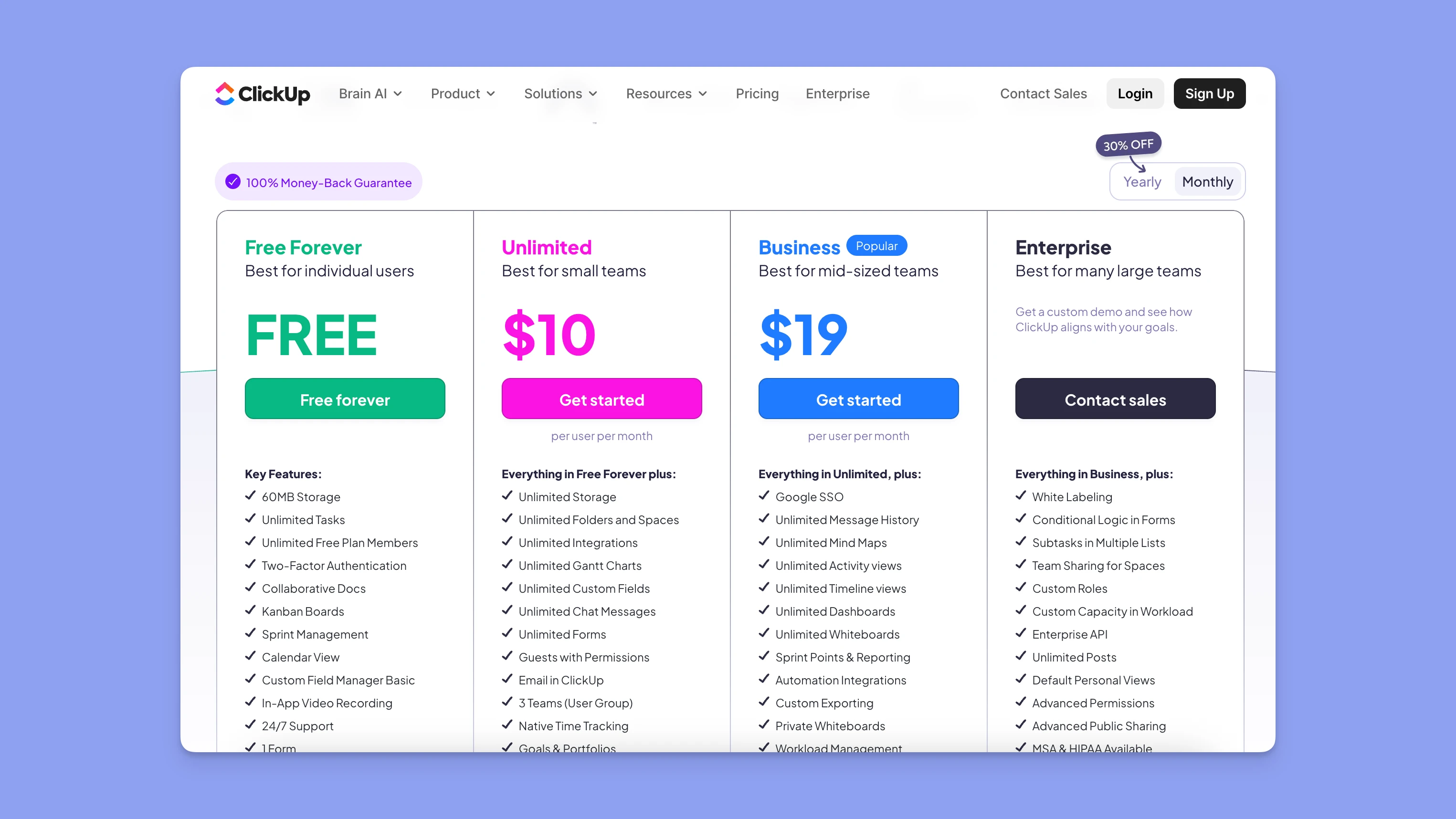
Preços, plano gratuito e descontos
Mapeei as funcionalidades em relação aos níveis de preços para aprender onde o plano Gratuito entrega e onde operações reais te empurram para pago.
- O plano Gratuito encaixa em quadros pessoais e experimentação.
- As equipas normalmente precisam de níveis pagos para dashboards, automações, permissões e segurança.
As threads da comunidade sinalizam limites ocultos no plano Gratuito e frustração com mudanças de preços. O consenso é que para rastrear "tempo até ao valor", dashboards, permissões e relatórios de workload normalmente empurram as equipas para níveis pagos.
Enquanto há múltiplas páginas prometendo descontos do ClickUp, criadores em redes sociais não oferecem códigos, e os códigos no Reddit expiraram.

O único desconto disponível parece ser 30% de desconto em planos anuais na página oficial de preços do ClickUp.
Suporte, comunidade e recursos de aprendizagem
O ClickUp oferece as suas próprias demonstrações, tutoriais em vídeo, webinars e até uma universidade com cursos gratuitos. Como o meu objetivo era colocar o ClickUp em uso o mais rápido possível, ao longo de todo o teste, confiei em documentos, modelos e vídeos ClickUp 101.
Quem deve escolher o ClickUp (e quem não deve)
No final, fiz uma pergunta simples: quem se beneficia mais do poder de configuração e quem é melhor servido por um planeador centrado no calendário? Pesei as vitórias (dashboards, automações, campos personalizados) contra os custos (pague conforme vai, desempenho) para chegar a uma conclusão.
Encaixa bem para equipas multifuncionais que precisam de dashboards, automações e campos personalizados. Equipas que vão manter higiene de nomenclatura/estado/automação.
Provavelmente não para equipas que planeiam principalmente no calendário e querem bloqueio de tempo fácil + capacidade sem modelar um sistema de tarefas complexo. Para isso, coloca em camadas um planeador centrado no calendário como Morgen para consolidar tarefas, bloqueá-las em tempo e agendar em torno de reuniões, buffers e viagens, enquanto tu manténs o controlo do plano.
Principais alternativas a considerar
Escolhe a ferramenta baseada no que estás a otimizar:
- Planeamento centrado no calendário
- PM centrado em desenvolvedor
- Colaboração centrada em documentos e complementada com Todoist, Obsidian ou Notion, onde se encaixa
Olhar rápido o que escolher
| Abordagem | Ferramentas representativas | Melhor para | Por que vence | Lacunas comuns | Emparelhamento bom |
|---|---|---|---|---|---|
| Planeador centrado no calendário | Morgen | Proteger tempo de trabalho profundo e comprometer tarefas ao calendário | Calendários unificados + tarefas, bloqueio de tempo arrastar e soltar, Frames, Planeador de IA (consciente de capacidade) | Não é um rastreador de problemas completo ou wiki | Emparelha com Notion (documentos) ou Linear (problemas) |
| PM centrado em desenvolvedor | Linear, GitHub Issues | Rendimento de engenharia, fluxo de PR, rituais de sprint | Fluxos de trabalho de problemas rápidos, integração Git apertada, padrões opinativos | Leve em bloqueio de tempo & conhecimento mais amplo | Emparelha com Morgen (tempo), Notion (documentos) |
| Espaço de trabalho centrado em documentos | Notion | Conhecimento de equipa, especificações de projeto, escrita assíncrona | Ótimos documentos/wiki, bases de dados flexíveis, tarefas decentes | Sem planeamento de capacidade nativo/matemática de tempo | Emparelha com Morgen (tempo de execução) |
| Tarefas centradas em lista | Todoist | Captura de tarefas pessoais e priorização simples | Caixa de entrada sem fricção, filtros rápidos, móvel sólido | Sem planeamento de capacidade baseado em calendário | Emparelha com Morgen (agenda tarefas) |
| Base de conhecimento pessoal | Obsidian | Notas profundas, conhecimento perene, offline | Local-first, backlinks/gráficos, plugins extensíveis | Vistas mínimas de tarefa/projeto | Emparelha com Morgen (tempo) + Todoist (captura) |
Mapa de calor de capacidade (olhar rápido)
| Capacidade | Morgen | Linear (dev-PM) | Notion | Todoist | Obsidian |
|---|---|---|---|---|---|
| Bloqueio de tempo & calendários | ✓ | — | ✓ | — | — |
| Planeamento consciente de capacidade / "matemática de tempo" | ✓ | — | — | — | — |
| Tarefas & backlog | ✓ | ✓ | ✓ | ✓ | ✓ |
| Documentos / wiki | — | Limitado | ✓ | — | ✓ (notas-first) |
| Fluxos de trabalho de dev (problemas, PRs) | — | ✓ | — | — | — |
| Ecossistema de integrações | ✓ (ver) | ✓ (ver) | ✓ (ver) | ✓ (ver) | ✓ (plugins) |
Grelha de decisão (regra de ouro)
| O que quer resolver | Escolhe | Por quê |
|---|---|---|
| Sobrecarga & "quanto tempo isto vai realmente levar?" | Centrado no calendário (Morgen) | Transforma tarefas em tempo; protege blocos de foco |
| Rendimento de dev, velocidade de revisão de código, higiene de sprint | Centrado em desenvolvedor (Linear) | Fluxos de trabalho de problemas opinativos, velocidade nativa de Git |
| Conhecimento disperso & escrita assíncrona | Centrado em documentos (Notion) | Especificações/wiki centralizadas com bases de dados flexíveis |
Recomendações práticas
- Profissional solo / IC: Morgen para tempo + Notion (documentos) ou Obsidian (conhecimento pessoal). Adiciona Todoist se quiseres captura ultra-rápida; deixa Morgen agendar as tarefas.
- Pequena equipa de dev: Linear (problemas) + Notion (documentos) + Morgen (bloqueio de tempo para execução real).
- Equipa de conteúdo/ops: Notion (wiki + tarefas leves) + Morgen (agendamento consciente de capacidade).
- Produtividade pessoal, configuração mínima: Todoist para captura + Morgen para colocar compromissos no calendário.
Veredicto final
Se investires em higiene de processo, o ClickUp compensa. Vais obter dashboards, automações fortes e uma área de superfície tudo-em-um que escala. Se não o fizeres, a complexidade taxa a adoção e o tempo até ao valor. As equipas centradas em calendário podem manter o ClickUp como a fonte de verdade de tarefas enquanto planeiam tempo realisticamente com uma camada como Morgen para preencher a falta de planeamento acionável e estimativas de tempo precisas.
Encontraste algo que não cobri? Envia-me uma mensagem e vou incluir. Além disso, vou manter este artigo fresco com as últimas atualizações.

.svg)
.webp)


