
.svg)
→ Time-to-value hängt von einer sauberen Taxonomie ab (Namen, Status, Felder).
→ Plane in List, führe aus in Board, kommuniziere Termine im Calendar, stimme Abhängigkeiten in Gantt ab.
→ Kapazität funktioniert, wenn Schätzungen verpflichtend sind und in geplante Kalenderblöcke umgewandelt werden.
→ „Termine ≠ Zeitplan": Time-block deine Arbeit, um Abweichungen zwischen geschätztem und protokolliertem Aufwand zu vermeiden.
→ Beginne mit wenigen, hochimpaktigen Automatisierungen. Achte auf Kontingente und Regelüberfluss.
→ Dashboards helfen, sobald Felder und Schätzungen standardisiert sind; sonst können sie in die Irre führen.
→ ClickUp Brain ist nützlich für Standups, Status-Checks, App-übergreifende Suche und schnelle Entwürfe. Es gibt Einschränkungen bei Uploads und benutzerdefinierten Dashboards.
→ Die kostenlose Version ist für Tests ausreichend. Ernsthaftes Reporting und Kapazitätsplanung erfordern normalerweise kostenpflichtige Pläne.
ClickUp verspricht, die Hälfte deines Tech-Stacks zu ersetzen – Tasks, Docs, Whiteboards, Dashboards und sogar KI. Das klingt wie der perfekte Heist aus Ocean's Eleven, aber mit 30 Bauplänen auf dem Tisch fragst du dich, welchen Tresor du zuerst knacken sollst.
Nach einem Monat mit Boards, Dashboards und Automationen hier die Kurzfassung: ClickUp ist hervorragend für prozessreife Teams, die in ihr Setup investieren, aber für alle anderen bremst die Komplexität die Einführung. In dieser Bewertung zeige ich dir, wo ClickUp glänzt, wo es hakt, und unter welchen Bedingungen es 2026 wirklich wert ist.
- Der Weg zum Mehrwert hängt von einer sauberen Taxonomie ab (Namen, Status, Felder).
- Plane in List, führe in Board aus, kommuniziere Termine im Calendar, stimme Abhängigkeiten in Gantt ab.
- Capacity funktioniert, wenn Schätzungen verpflichtend sind und in geplante Kalenderblöcke umgewandelt werden.
- „Termine ≠ Zeitplan": Time-block deine Arbeit, um Abweichungen zwischen geschätzter und erfasster Zeit zu vermeiden.
- Starte mit wenigen, hochimpaktigen Automationen. Achte auf Kontingente und Regelüberfluss.
- Dashboards helfen, sobald Felder/Schätzungen standardisiert sind; sonst führen sie in die Irre.
- ClickUp Brain ist nützlich für Standups, Status-Checks, App-übergreifende Suche und schnelle Entwürfe. Es gibt Einschränkungen bei Uploads und benutzerdefinierten Dashboards.
- Der kostenlose Plan reicht für Tests. Ernsthaftes Reporting/Capacity erfordert normalerweise bezahlte Pläne.
📢 Wichtigste Erkenntnisse:
TLDR: Lohnt sich ClickUp 2026?
Ja, wenn du ein All-in-One-OS willst und Namenskonventionen, Status-Schemas und ein Automations-Audit durchsetzt.
Nein, wenn du schnelles Onboarding oder einen leichtgewichtigen, kalendergestützten Planer brauchst.
✅ Vorteile (Top 5)
- Benutzerdefinierte Felder und flexible Ansichten
- Dashboard-Widgets und Reporting
- Robuste Automationen und Brain-KI-Bots (Standups, Status-Checks, App-übergreifende Suche)
- Cross-Surface-Features (Docs/Whiteboards)
- Aggressive Preisgestaltung gegenüber anderen Tools
❌ Nachteile (Top 5)
- Setup-Überfluss ohne Disziplin
- Berechtigungsfeinheiten erhöhen den Aufwand
- KI-Grenzen: keine externen Datei-Uploads, inkonsistente „Task erstellen", keine KI auf benutzerdefinierten Dashboards, verstreute Einstiegspunkte; kostenpflichtiges Add-on
- Langsamer bei großen Boards
- Benachrichtigungslärm zum Abstimmen; steile Lernkurve
Passt zu:
Projektlastigen, funktionsübergreifenden Teams, Programmmanagern, die in Dashboards leben.
Sollte verzichten:
Einzelpersonen oder kleine Teams, die im Kalender planen und reibungsloses Time-blocking und Capacity Planning wollen. Aktuelle Rückmeldungen von G2 und Reddit-Nutzern bestätigten meine frühen Gedanken: Teams mögen es, Tasks, Docs und Dashboards unter einem Dach zu haben, aber das Onboarding zieht sich hin, wenn sie sich mit Ansichten, benutzerdefinierten Feldern, Status und Berechtigungen auseinandersetzen.
Wie ich Projektmanagement-Tools bewerte
Ich beurteile Tools anhand von praktischen Tests und öffentlichem Feedback und berücksichtige die Gesamtfähigkeiten und Features der Software, die ich teste.
Setup:
- Echte Räume mit Templates, Automationen und Dashboards gebaut.
- Säulen bewertet: Setup, Task-Modellierung, Ansichten, Zusammenarbeit, Automation und KI, Analytik, Integrationen, Preisgestaltung, Support.
- Eindrücke gegen öffentliches Nutzerfeedback abgeglichen, um Happy-Path-Bias zu vermeiden. Über Bewertungen hinweg ist die Linie klar: ClickUp ist „großartig, wenn es konfiguriert ist", es ist kein Plug-and-Play-Tool, daher gewichte ich die echte Adoptionszeit über Feature-Listen.
- Setup und Benutzerfreundlichkeit
- Task-Management und Ansichten (List, Board, Calendar, Gantt)
- Ressourcen- und Capacity-Planung
- Zusammenarbeitsfunktionen (Docs, Whiteboards, Chat)
- Automation und Workflows
Setup und Benutzerfreundlichkeit
Ich startete in einem frischen Workspace, um die Time-to-Value zu messen: Wie schnell könnte ein echtes Team produktiv werden, ohne Training? ClickUp ist schnell zu starten und langsam, um es richtig zu machen. Du wirst gewinnen oder verlieren bei der Taxonomie wie Namen, Status und Feld-Hygiene.
Also baute ich ein minimales Skelett (Spaces → Folders → Lists), dann stress-testete ich Status, benutzerdefinierte Felder, Templates und Berechtigungen. Mein Ziel: Behalte nur die Konfiguration, die die Ausführung beschleunigt, und vermeide alles, das Reibung erzeugt.
Die ersten 60 Minuten (meine Rollout-Vorlage):
- Erstelle ein Skelett: 1 Space pro Funktion (Marketing), Folders für Projekte („Q1 Campaigns"), Lists für Kanäle („Blog"). Spiegle, wie deine Arbeit fließt, nicht dein Organigramm.
- Definiere ein Status-Schema einmal: Backlog → Planned → In progress → In review → Done.
- Wähle 6–8 globale benutzerdefinierte Felder max: Impact (aus RICE-Methode), Effort, Owner, Sprint, Due date, Estimate (h).
- Template früh: Z.B. „Campaign" List-Template mit Kontext, Zielen, Task-Typen, Feldern und Standard-Ansichten. Oder du kannst bestehende Templates wählen, aber wie Nutzer erwähnen, können sie sich überwältigend anfühlen statt hilfreich.
- (Fortgeschrittene) Richte Automationen ein: Deine Workflows und Prozesse, wie das automatische Zuweisen von Tasks bei Status-Änderungen, können durch KI, KI-Agenten und reguläre Automation automatisiert werden. Ich werde in den Automations-Beispielen tiefer einsteigen.
Status-Schema — die vereinbarte Liste und Reihenfolge von Workflow-Zuständen (z.B. Backlog → Done).
Task-Management und Ansichten (List, Board, Calendar, Gantt)
Dann erkundete ich Task-Anatomie und Ansichten, um zu sehen, ob ClickUp Planung, Ausführung und Reporting an einem Ort unterstützen könnte.
Ich standardisierte Titel, Schätzungen und Abhängigkeiten, dann durchlief ich List, Board, Calendar und Gantt, um zu überprüfen, dass jede Ansicht eine unterschiedliche Frage beantwortet, ohne meine Arbeit zu duplizieren. Das Task-Modell ist flexibel genug für die meisten Teams, aber der Trick war, die richtige Ansicht zu wählen und ein paar Konventionen durchzusetzen.
| Ansicht | Wann es glänzt | Lücken zum Beobachten | Nutzer-Einblick |
|---|---|---|---|
| List | Backlog-Triage, Quartalsplanung, hochdichte Berichte, Massenbearbeitungen; Planung „bleibt" oft in List, bevor die Ausführung woanders übergeht. | Begrenzte Flow/WIP-Signale, schwache Cross-Task-Abhängigkeitssichtbarkeit; laut, wenn zu viele benutzerdefinierte Felder sichtbar sind. | Reddit-Thread |
| Board | Standups, täglicher Flow, Blocker-Sichtbarmachung, WIP-Limits durchsetzen. | Kann sich bei großem Umfang träge anfühlen; Kartendichte verbirgt wichtige Metadaten; langfristige Arbeit/Abhängigkeiten schwer zu visualisieren. | Reddit-Nutzererfahrung |
| Calendar | Externe Termine kommunizieren, Meetings abstimmen, Kollisionen über Wochen/Monate scannen. | Zeigt Termine, nicht Aufwand; kann zu Übercommitment führen, wenn Arbeitssitzungen nicht auf einem echten Kalender time-blocked sind. | Reddit-Zeiterfassungs-Diskussion |
| Gantt | Programm-/Portfolio-Planung, Abhängigkeitszuordnung, kritische Pfad-Verhandlungen, Meilenstein-Tracking. | Fragil, wenn übermodelliert; Task-Level-Links werden bei täglicher Ausführung selten gepflegt. | Reddit-Ansichten-Nutzung |
List-Ansicht — Planung, Aufräumen und Berichte
So richtest du es ein: Erstelle gespeicherte Filter (z.B. Diese Woche, Überfällig, Mein Team), gruppiere nach Status oder Assignee, zeige nur die 6–8 globalen Felder, und mache die Planungs-List zur Standard-Ansicht in deinen Templates. Reviewer auf G2 loben List oft für Klarheit bei großem Umfang, wenn Felder und Status standardisiert sind.
Board-Ansicht — Führe mit WIP-Kontrolle aus
So richtest du es ein: Behalte 5–7 lineare Spalten, die dein globales Status-Schema spiegeln, füge ein explizites Blocked-Feld/Tag hinzu, setze WIP-Hinweise in Spaltenbeschreibungen, und speichere schnelle Filter (z.B. Meine offenen > Blocked). Nutzer nutzen oft List zur Planung und Board zur Ausführung als Gewinn-Flow.
WIP-Limits — Obergrenzen, wie viele Elemente gleichzeitig „in Bearbeitung" sein können.
Calendar-Ansicht — Koordiniere Termine, gib nicht vor, dass es der Zeitplan ist
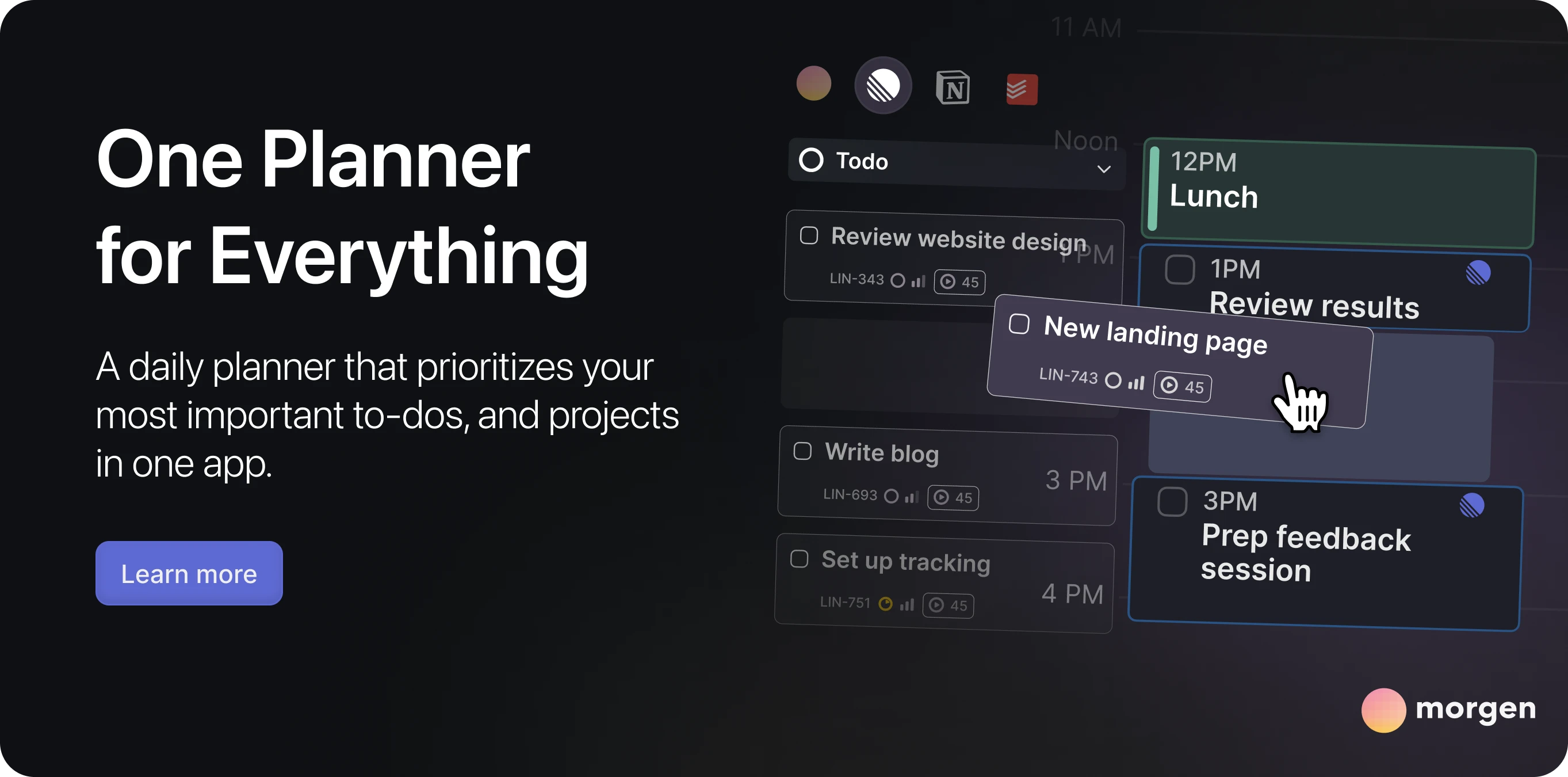
So richtest du es ein: Nutze Calendar als Kommunikationsebene. Zeige Start und Due bei Tasks mit echten Einschränkungen und halte die Ausführung in Board/List. Wenn dein Team nach Zeit plant, ziehe Tasks in Arbeitssitzungen mit einer kalendergestützten Ebene, z.B. Ich nutze Morgen, um eine ClickUp-Task in meinen Kalender zu ziehen, um große Tasks in mehrere Sitzungen zu teilen, Template-Fokus-Stunden mit Frames, und nutze den KI-Planer, um einen Plan mit Capacity-bewusster Planung vorzuschlagen.
Morgen Frames — wiederverwendbare, templated Fokusblöcke auf deinem Kalender.
Gantt-Ansicht — Abhängigkeiten und kritischen Pfad zuordnen
So richtest du es ein: Behalte Abhängigkeiten nur für echte Blocker, definiere Meilensteine pro Programm, und überprüfe das Diagramm bei vorhersehbaren Rhythmen (z.B. wöchentlich für aktive Programme). Nutze Gantt, um zu vereinbaren, was zusammen bewegt werden muss, und schiebe die Ausführung zurück zu Board/List, damit Teams nicht gegen das Diagramm kämpfen.
Ressourcen- und Capacity-Planung
Dann wechselte ich zu Capacity: Könnten Manager Über-/Unterallokation vor dem Sprint erkennen? Ich speiste Workload mit Schätzungen, wöchentlichen Limits und PTO, dann verglich es mit einem kalendergestützten Plan, um zu überprüfen, ob Termine tatsächlich Zeit im Raster widerspiegelten.
Sprint — Iteration mit fester Länge (oft 1–2 Wochen) mit definiertem Umfang.
ClickUp-Features, die dies unterstützen:
Workload-Ansicht (Stunden/Punkte/Tasks)
Visualisiere Pro-Person-Capacity vs. Schätzungen über einen Datumsbereich und setze wöchentliche Capacity-Limits.
Was Bewertungen sagen: Reddit-Nutzer hebt hervor, dass die Gesamtzeit, die pro List erfasst wird, mit dem kostenlosen Plan nicht möglich ist, was nicht ideal ist.
Zeit-Schätzungen & Einheiten
Wähle Stunden oder Punkte und mache Schätzungen verpflichtend.
Was Bewertungen sagen: Nutzer sagen, es gibt einen Mangel an Zeit-Genehmigungsfunktionen und eine große Varianz zwischen geplanter und tatsächlich verbrachter Zeit.
Zeiterfassung
Eingebauter Timer/manuelle Logs, um Estimated vs. Logged in Dashboards zu vergleichen (Morgen lässt dich verfolgen und aktualisieren, wie lange eine Task dauerte (schau dir diesen coolen Guide über Zeiterfassung in ClickUp von Morgen an).
Was Bewertungen sagen: Zeiterfassung reicht für interne Teams, aber für Freelancer gibt es ein paar fehlende Winkel, wie die Menge an Zeit, die in bestimmte Tasks über einen bestimmten Zeitraum investiert wurde.
Abhängigkeiten & Start-/Fälligkeitsdaten
Sequenziere Arbeit, um echte Blocker zu Gantt zu eskalieren, wenn du den Fokus verhandelst.
Was Bewertungen sagen: G2-Reviewer sind positiv, wenn es darum geht, Tasks und Team-Kommunikation zu verfolgen, auch wenn das Anpassen von Task-Abhängigkeiten oder Zeitplänen sich bei größeren Projekten etwas wackelig anfühlte.
Lücken zum Beobachten (mit Nutzerbewertungen)
- Termine ≠ Zeitplan: Teams berichten, dass erfasste Zeit von Schätzungen abweicht, wenn Arbeit nicht auf einem Kalender geplant ist. Während ClickUp einen Kalender hat, ist die Time-Blocking-Funktion noch nicht vorhanden, was zu Informationsmangel führt.
- Kostenlos-Tier-Limits: Mehrere Nutzer bemerken, dass Workload/Zeit-Features auf dem kostenlosen Plan eingeschränkt sind, und ernsthaftes Reporting erfordert normalerweise bezahlte Pläne.
- Datenhygiene erforderlich: Dashboards führen in die Irre ohne konsistente Schätzungen und standardisierte Felder (Morgen hier als hilfreiche Funktion zum Zeiterfassung in ClickUp).
Time blocking / Time-Blocks — Kalenderslots reservieren, um an bestimmten Tasks zu arbeiten.
So richtest du Capacity-Planung in ClickUp ein (getestet)
- Wähle eine Einheit (Stunden oder Punkte) und setze wöchentliche Limits pro Person.
- Erfordere Schätzungen vor „In progress" und klappe Subtasks zusammen, um Doppelzählung zu vermeiden. Behalte einen Owner pro Task.
- Mache Zeit sichtbar: Verfolge PTO als Events und stelle sicher, dass Meetings in Capacity-Ansichten sichtbar sind. Speichere in People → nächste 2 Wochen.
- Überprüfe Estimated vs. Logged wöchentlich und re-schätze oder teile in Sitzungen auf, wo die Varianz hoch ist.
- Schließe die Plan–Zeit-Lücke: Konvertiere Schätzungen in geplante Blöcke. Community-Berichte zeigen, dass dies Abweichungen verhindert. Time-block ClickUp-Tasks in Morgen, oder erstelle Frames und lass den KI-Planer eine realistische Woche basierend auf Verfügbarkeit mit gefilterten ClickUp-Tasks vorschlagen—dann genehmige vor dem Commit.
Zusammenarbeitsfunktionen (Docs, Whiteboards, Chat)
Der nächste Satz zum Testen war Zusammenarbeit. Durch das Ersetzen unserer Brief-/Notiz-Tools für eine Woche: ein PRD in Docs, ein Kickoff in Whiteboards und Task-zentrische Diskussion in Kommentaren. Ich wollte sehen, wo ClickUp glaubwürdig ersetzt, und wo es sich mit schwereren Schreib- oder Diagramm-Tools integrieren sollte.
Docs
Sind gut genug für Briefs, Berichte und Meeting-Notizen, wenn sie mit Tasks und Templates kombiniert werden, die Arbeit und Schreiben an einem Ort halten. Nutzer loben oft schnelle Gerüstung und das Haben von Docs neben Tasks für schnellere Handoffs.
Whiteboards
Werden meist für Kickoff/Capture genutzt. Dann nutze Sticky Notes, um neue Ideen in rechenschaftspflichtige Arbeit mit Owner, Status und Deadline umzuwandeln, verhindere verwaiste Brainstorm-Elemente und säe eine priorisierte Backlog, die du in List/Board verfolgen kannst.
Chat
Schön für Task-zentrische Threads, aber kein Slack-Ersatz.
Dashboards und Reporting
Um Ergebnisse zu validieren, baute ich Dashboards aus Live-Daten. Jedes Widget musste seinen Platz verdienen, indem es eine Frage beantwortet: Liefern wir, wo stecken wir fest, was braucht Eskalation? Ich maß, ob die Charts änderten, wie das Team handelte, nicht nur wie die Seite aussah.
Einsatzbereite Layout:
- Durchsatz (fertige Elemente/Woche) → Trend.
- Burndown/Burnup → Fortschritt zum Ziel.
- SLA/Alterung → wo Arbeit steckenbleibt.
- Blockierte Elemente-Liste → Owner + Unblock-by-Datum.
Burndown / Burnup — Diagramme, die verbleibende vs. abgeschlossene Arbeit über die Zeit zeigen.
SLA / Alterung — Service-Level-Ziele und wie lange Elemente offen waren.
Power-Nutzer warnen, dass Dashboards in die Irre führen, wenn Felder nicht standardisiert sind. Sobald Teams sich auf Schätzungen und Status-Definitionen einigen, beginnen die Diagramme, Entscheidungen zu leiten, statt Lärm zu erzeugen.
Automation und Workflows
Mit den Grundlagen funktionierend wandte ich mich der Automation zu, um manuelle Handoffs zu entfernen. Ich startete mit drei Regeln (Status→Assignee, Stale-Work-Nudge, SLA-Alerts) und beobachtete Regel-Limits und Wartungs-Overhead. Der Test: Sparen diese Automationen echte Zeit, ohne selbst ein Projekt zu werden?

Drei Automationen zum ersten Versand:
- Task-Abhängigkeiten (Blocking + Waiting on) - wähle verbundene Tasks.
- Status-Änderung erwähnen (Started > Reviewed) - erwähne automatisch Teamkollegen, der für den nächsten Schritt verantwortlich ist.
- Geschlossene Tasks archivieren (Reviewed → Done) - archiviere automatisch Tasks mit „Done"-Status, um den Platz sauber zu halten.
Ergebnis: Einfache Automationen funktionieren gut, wenn ich ClickUp-Automationen weiter erkunden würde, würde ich in Nudge-Trigger für Stale Tasks und Auto-Assigning von Teamkollegen zu bestimmten Tasks eintauchen. Nicht dass Admins, die zu viel automatisierten, bald auf Paywall stießen und schwer zu debuggende Edge Cases.
ClickUp AI & Brain: Agenten, Notetaker und Brain MAX—was ist wirklich nützlich
Ich arbeitete praktisch mit ClickUp Brain, um zu sehen, wo es wirklich hilft, und wo nicht. Unten ist, wie ich es in echten täglichen Workflows nutzte.
So nutzt du ClickUp Brain (30 Sekunden)
- Öffne den Brain-Chatbot aus der unteren rechten Ecke.
- Versuche zuerst die vorgeschlagenen Prompts („What are my tasks today?", „What's my team working on?"), dann wechsle zu benutzerdefinierten Prompts wie „Show me everything due next Tuesday."
- Du kannst Brain auch in ClickUp Chat und ClickUp Docs aufrufen.
Schöner Touch: Es zieht Antworten aus deinem Workspace in Sekunden, daher musst du nicht durch Listen, Ansichten oder Spaces graben.
Schnelle Gewinne in meinem täglichen Flow
Tägliche Standups
Ich bat Brain, ein Standup basierend auf meinen heutigen Tasks zu entwerfen. Es produzierte eine nutzbare Zusammenfassung, die ich mit kleinen Änderungen posten konnte.
Team-Status-Checks
Statt durch Projekte zu klicken, fragte ich Brain: „What's the status of the campaign launch?" Es gab eine prägnante Aktualisierung über Assignees und Tasks.
Finde schnell alles
Mit dem „Search anything"-Prompt fand Brain die Docs und Tasks, die ich brauchte, um meinen Tag zu starten (z.B. „Find the onboarding copy doc").
Standup — kurzes tägliches Status-Meeting.
Schreib-Unterstützung (Docs + Chat)
In Docs ließ ich Brain eine Meeting-Agenda aus einer verwandten Task generieren. Auch mit spärlichen Task-Details produzierte es Überschriften, Talking Points und Action-Abschnitte.
Es machte auch einen soliden Job beim Entwerfen von SOPs und einfachen Produktbeschreibungen. Ich feinabstimmte immer noch Ton und Spezifika, aber Brain brachte mich ~70% des Weges dorthin.
Lange Inhalte zusammenfassen
Wenn ich mich auf ein Meeting mit einem langen Brief in ClickUp Docs vorbereiten musste, zog Brains Zusammenfassungsbefehl Schlüsselpunkte, Action-Elemente und Blocker heraus.
- Einschränkung getroffen: Du kannst keine externen Docs zur Zusammenfassung hochladen, es funktioniert am besten, wenn du Docs in ClickUp speicherst.
App-übergreifende Suche (überraschend effektiv)
Vom Brain-Chatbot → Apps verband ich:
- Google Drive (griff Briefs, Sheets),
- Figma (verlinkte Design-Dateien zur Überprüfung),
- GitHub (zog aktuelle PRs),
- Jira (suchte Bugs und Release Notes).
Dies ließ mich auf externe Artefakte verweisen, ohne Tabs zu wechseln, was eine riesige Qualität-of-Life-Verbesserung ist.
Dashboards + die AI Standup-Karte
Auf dem Home-Dashboard aktivierte ich die AI Standup-Karte, um meinen Tag automatisch zusammenzufassen, wenn ich mich anmelde (du kannst Tage und Format setzen).
- Vorbehalt: Benutzerdefinierte Dashboards zeigten KI-Features in meinen Tests nicht. Ich wollte eine „Team Progress (AI)"-Karte, um einen Space zusammenzufassen, aber sie ist noch nicht da.
Tasks: Generierung, Subtasks und Realität
Direkte Task-Generierung war inkonsistent. Brain zu fragen, „create a task" schrieb manchmal nur Text in die Beschreibung statt strukturierte Subtasks zu machen.
- Der zuverlässige Weg: Öffne eine Task und nutze den vorgeschlagenen Generate subtasks-Prompt. Für einen „Product launch" erstellte es sinnvolle Chunks (finalize features, build assets, train sales, etc.). Ich überprüfte und bearbeitete immer noch, aber es war ein echter Kopfstart.
Automationen aus Klartext
Ich fragte: „When a new task is created in the Product space, assign it to me."
Brain baute die Automation korrekt, kein Klicken durch Regeln. Wenn du Zapiers Copilot genutzt hast, fühlt es sich ähnlich an.
Templates (optional, aber vorhanden)
Aus New → Templates fragte ich Brain, um ein „Ads Report"-Template zu generieren. Es gerüstete Felder (description, steps, checklist). Ich persönlich bevorzuge, Brain on the fly zu prompts oder Templates direkt aus einer gut geformten Task zu speichern, aber die Funktion funktioniert.
Brain AI Sicherheit & Preis-Notizen
ClickUp bewirbt GDPR und SOC 2 Compliance (und erwähnt HIPAA in Kürze). Gut zu wissen für Teams mit strengeren Anforderungen.
Brain ist ein kostenpflichtiges Add-on. In meinem Test tauchte die Preisgestaltung um $5/Nutzer/Monat mit regionalen Variationen auf.
Wo Brain mir am meisten geholfen hat
- Standups & tägliche Planung: Schnelle, genaue Zusammenfassungen meiner Tasks.
- Status-Checks über Teams: Antworten ohne Durchsuchen von Spaces.
- Strukturiertes Schreiben: Agendas, SOPs und Briefs mit anständiger Gerüstung.
- App-übergreifender Kontext: Drive, Figma, GitHub und Jira an einem Ort ziehen.
- Klartext-Automationen: Absicht in funktionierende Regeln umwandeln.
ClickUp Brain-Einschränkungen, die ich getroffen habe
- Keine externen Datei-Uploads zur Zusammenfassung (Docs in ClickUp halten).
- Inkonsistentes „create task"-Verhalten, beste Ergebnisse kamen von Subtasks-Generierung in einer bestehenden Task.
- KI auf benutzerdefinierten Dashboards war nicht verfügbar.
- An ein paar Stellen ist Brain nur von bestimmten Einstiegspunkten aus zugänglich (z.B. direkt in Chat gehen statt Top-Bar „+" → Chat nutzen).
Tipps, um den meisten Wert aus ClickUp's Brain AI zu bekommen
- Füge Kontext hinzu in deinen Tasks (Owners, Fälligkeitsdaten, kurze Beschreibungen), damit Brain ein Signal hat.
- Nutze Connectors (Drive, Figma, GitHub, Jira), um Vorschauen zu ziehen.
- Überprüfe & verfeinere alles, das es schreibt; behandle Outputs als erste Entwürfe.
- Standardisiere Prompts, die dein Team wiederverwenden kann („Draft standup from today's tasks," „Summarize Q4 growth space blockers," „Generate launch subtasks").
- Automatisiere wiederholte Aktionen mit Natural-Language-Regeln, dann iteriere.
Fazit
ClickUp Brain lohnt sich, wenn dein Team in ClickUp lebt (Docs + Chat, besonders) und du dich auf folgendes stützen wirst:
- tägliche Standups,
- schnelle Workspace-Antworten,
- App-übergreifende Lookups,
- Entwurfs-Qualität-Schreiben,
- und Natural-Language-Automationen.
Wenn du ClickUp hauptsächlich als leichte Task-Liste nutzt, ist das Add-on ein Nice-to-Have. Für schwerere Nutzer und Multi-Tool-Teams ist das Einbetten von KI, wo die Arbeit bereits stattfindet, ein bedeutsamer Speed-Boost.
Zeiterfassung und Workload
Ich testete den eingebauten Timer für eine Woche und bekam nur zuverlässige Zeiterfassung, wenn ich ihn mit Morgen paarte. Wenn ich Tasks nicht auf meinem Kalender plante, fielen Dinge durch. Wenn ich eine Sitzung in Morgen beendete, fragte es mich automatisch, die Zeitschätzung in ClickUp zu aktualisieren.
Vermeide Fallen wie Timer-Theater (Logging ohne Tasks) und Fälligkeitsdatum-Planung. Wenn deine Woche Meeting-schwer ist, lege Arbeitssitzungen auf den Kalender, damit Logs Realität widerspiegeln. Morgens ClickUp-Integration lässt dich Blöcke ziehen-und-ablegen, Verfügbarkeit aktualisieren und deinen Timer helfen, echte Fokus-Zeit widerzuspiegeln.
Mobile und Desktop-Erfahrung
Ich lebte einen Tag auf Mobile, um Capture, Triage und schnelle Updates zu testen, dann kehrte zum Desktop für Konfiguration und schwere Admin zurück. Die Frage: Was ist sicher und effektiv unterwegs, und was erfordert immer noch einen großen Bildschirm?
- Großartig auf Mobile für: schnelle Hinzufügung, Status-Änderungen, Kommentare, Überprüfung „Was ist nächstes."
- Nicht großartig für: tiefe Admin (Felder, Berechtigungen, Automationen).
Integrationen und API
Ich baute persönlich nichts mit ClickUp's API, stattdessen überflog ich die Docs und sammelte Nutzer-Geschichten, wie Teams es verdrahten. Ein paar stachen heraus:
- Tap-to-Track-Ops: NFC-Tags triggern die API, um Inventar zu verfolgen und „Tag in/out" auf Jobs, Start/Stop-Zeiterfassung mit einem Tap, plus ein schneller Kommentar, um das Projekt zu aktualisieren.
- CRM-Handoff: Zwei-Wege-Sync mit HubSpot über Webhooks (angetrieben von Make) hält Sales-Deadlines in beiden Tools—meiste Arbeit in ClickUp, E-Mails/Automationen in HubSpot—ohne konstantes Polling.
- E-Mail → Task-Pipe: Front leitet E-Mails nach Kunden-Tag; ein Kommentar-Befehl feuert einen Webhook zu einer Automations-Ebene, die eine ClickUp-Task (voller E-Mail-Body, URL, Anhänge) in der richtigen List erstellt und den Task-Link zurück in Front postet.
Ich jagte nach dem kürzesten Weg zu einem zuverlässigen Flow, der fragile Syncing reduziert, während die Ausführung an einem Ort sichtbar bleibt.
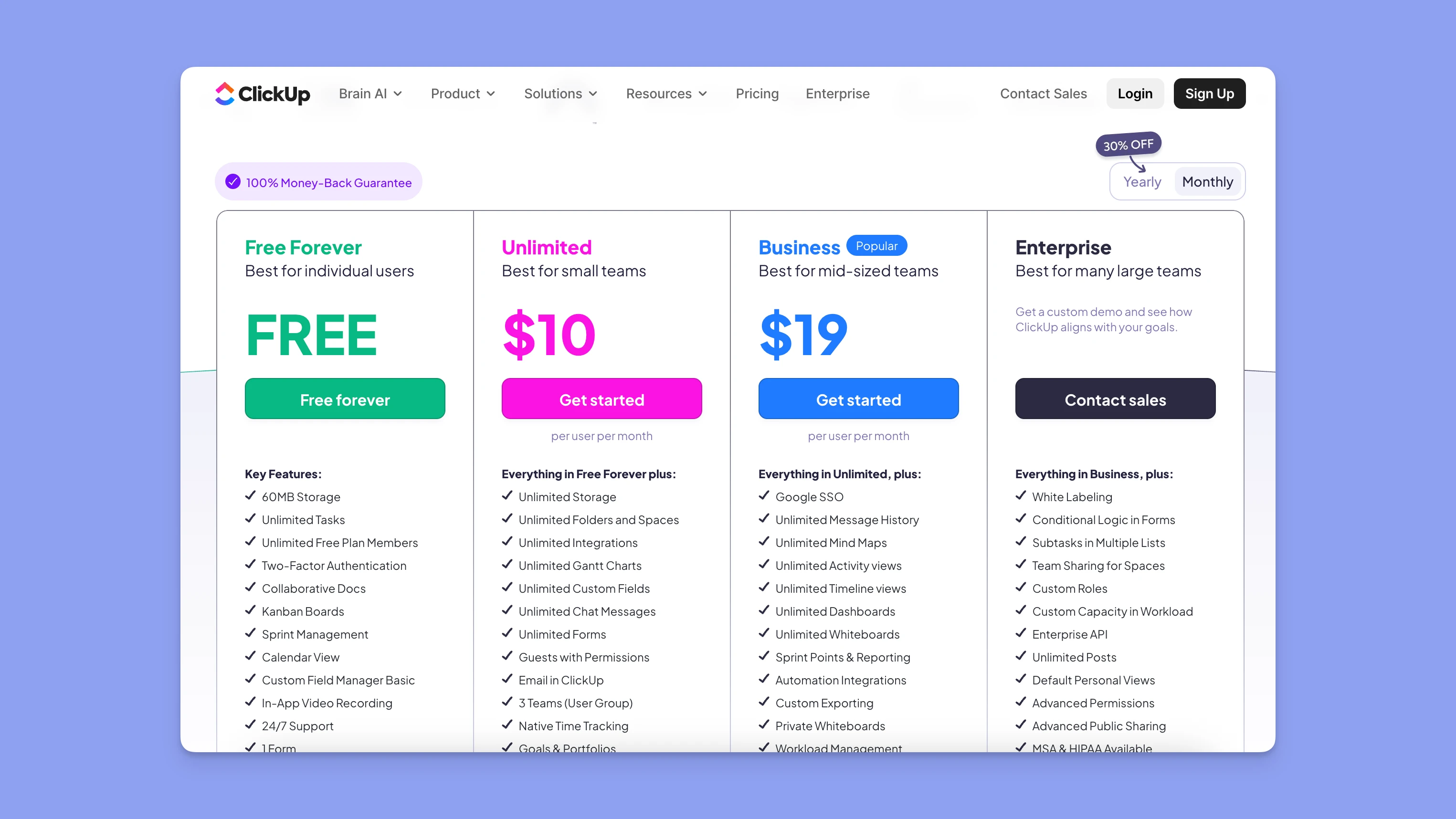
Preisgestaltung, kostenlos Plan und Rabatte
Ich ordnete die Features gegen Preis-Tiers, um zu lernen, wo der kostenlose Plan liefert und wo echte Operationen dich zu bezahlten Plänen drücken.
- Der kostenlose Plan passt zu persönlichen Boards und Experimenten.
- Teams benötigen normalerweise bezahlte Tiers für Dashboards, Automationen, Berechtigungen und Sicherheit.
Die Community-Threads flaggen versteckte Limits auf dem kostenlosen Plan und Frustration mit Preisänderungen. Der Konsens ist, dass zur Verfolgung von „Time-to-Value" Dashboards, Berechtigungen und Workload-Reporting Teams normalerweise zu bezahlten Tiers drücken.
Während es mehrere Seiten gibt, die ClickUp-Rabatte versprechen, bieten Ersteller in sozialen Medien keine Codes an, und die Codes auf Reddit sind abgelaufen.

Der einzige verfügbare Rabatt scheint 30% Rabatt auf Jahrespläne auf der offiziellen ClickUp-Preisseite zu sein.
Support, Community und Lernressourcen
ClickUp bietet seine eigenen Demos, Video-Tutorials, Webinare und sogar eine Universität mit kostenlosen Kursen. Da mein Ziel war, ClickUp asap in Gebrauch zu nehmen, lehnte ich mich während des gesamten Tests auf Docs, Templates und ClickUp 101-Videos.
Wer sollte ClickUp wählen (und wer nicht)
Am Ende stellte ich eine einfache Frage: Wer profitiert am meisten von Konfigurationskraft, und wer wird besser von einem kalendergestützten Planer bedient? Ich wog die Gewinne (Dashboards, Automationen, benutzerdefinierte Felder) gegen die Kosten (Pay-as-you-go, Performance) ab, um zu einer Schlussfolgerung zu kommen.
Großartig für funktionsübergreifende Teams, die Dashboards, Automationen und benutzerdefinierte Felder benötigen. Teams, die Naming/Status/Automations-Hygiene pflegen werden.
Wahrscheinlich nicht für Teams, die hauptsächlich im Kalender planen und einfaches Time-Blocking + Capacity ohne Modellierung eines komplexen Task-Systems wollen. Dafür schichte einen kalendergestützten Planer wie Morgen, um Tasks zu konsolidieren, sie zu time-blocken und um Meetings, Puffer und Reisen zu planen, während du die Kontrolle über den Plan behältst.
Top-Alternativen zum Überdenken
Wähle das Tool basierend auf dem, was du optimierst:
- Kalendergestützte Planung
- Developer-First PM
- Doc-zentrische Zusammenarbeit, und ergänzt mit Todoist, Obsidian oder Notion, wo es passt
Schneller Blick, was zu wählen ist
| Ansatz | Repräsentative Tools | Beste für | Warum es gewinnt | Häufige Lücken | Gute Paarung |
|---|---|---|---|---|---|
| Kalendergestützter Planer | Morgen | Schutz von Deep-Work-Zeit und Commit-Tasks zum Kalender | Einheitliche Kalender + Tasks, Drag-and-Drop-Time-Blocking, Frames, KI-Planer (Capacity-bewusst) | Nicht ein vollständiger Issue-Tracker oder Wiki | Paar mit Notion (Docs) oder Linear (Issues) |
| Developer-First PM | Linear, GitHub Issues | Engineering-Durchsatz, PR-Flow, Sprint-Rituale | Schnelle Issue-Workflows, enge Git-Integration, opinionierte Defaults | Leicht auf Time-Blocking & breiteres Wissen | Paar mit Morgen (Zeit), Notion (Docs) |
| Doc-zentrische Workspace | Notion | Team-Wissen, Projekt-Spezifikationen, asynchrones Schreiben | Großartige Docs/Wiki, flexible Datenbanken, anständige Tasks | Keine native Capacity-Planung/Zeit-Mathematik | Paar mit Morgen (Ausführungszeit) |
| List-zentrische Tasks | Todoist | Persönliche Task-Erfassung und einfache Priorisierung | Reibungslose Inbox, schnelle Filter, solides Mobile | Keine kalendergestützte Capacity-Planung | Paar mit Morgen (Schedule-Tasks) |
| Persönliche Wissensbasis | Obsidian | Tiefe Notizen, immergrünes Wissen, Offline | Local-First, Backlinks/Graphen, erweiterbare Plugins | Minimale Task/Projekt-Ansichten | Paar mit Morgen (Zeit) + Todoist (Erfassung) |
Fähigkeits-Heatmap (schneller Blick)
| Fähigkeit | Morgen | Linear (Dev-PM) | Notion | Todoist | Obsidian |
|---|---|---|---|---|---|
| Time-Blocking & Kalender | ✓ | — | ✓ | — | — |
| Capacity-bewusste Planung / „Zeit-Mathematik" | ✓ | — | — | — | — |
| Tasks & Backlog | ✓ | ✓ | ✓ | ✓ | ✓ |
| Docs / Wiki | — | Begrenzt | ✓ | — | ✓ (Notizen-First) |
| Dev-Workflows (Issues, PRs) | — | ✓ | — | — | — |
| Integrations-Ökosystem | ✓ (Ansicht) | ✓ (Ansicht) | ✓ (Ansicht) | ✓ (Ansicht) | ✓ (Plugins) |
Entscheidungs-Grid (Faustregel)
| Was du lösen willst | Wähle | Warum |
|---|---|---|
| Übercommitment & „wie lange wird das wirklich dauern?" | Kalendergestützt (Morgen) | Verwandelt Tasks in Zeit; schützt Fokusblöcke |
| Dev-Durchsatz, Code-Review-Geschwindigkeit, Sprint-Hygiene | Developer-First (Linear) | Opinionierte Issue-Workflows, Git-native Velocity |
| Zerstreutes Wissen & asynchrones Schreiben | Doc-zentrisch (Notion) | Zentralisierte Specs/Wiki mit flexiblen Datenbanken |
Praktische Empfehlungen
- Solo-Profi / IC: Morgen für Zeit + Notion (Docs) oder Obsidian (persönliches Wissen). Füge Todoist hinzu, wenn du ultra-schnelle Erfassung willst; lass Morgen die Tasks planen.
- Kleines Dev-Team: Linear (Issues) + Notion (Docs) + Morgen (Time-Blocking für echte Ausführung).
- Content/Ops-Team: Notion (Wiki + leichte Tasks) + Morgen (Capacity-bewusste Planung).
- Persönliche Produktivität, minimales Setup: Todoist für Erfassung + Morgen, um Commitments auf den Kalender zu legen.
Finales Urteil
Wenn du in Prozess-Hygiene investierst, zahlt sich ClickUp aus. Du wirst Dashboards, starke Automationen und eine All-in-One-Oberfläche bekommen, die skaliert. Wenn du nicht wirst, besteuert Komplexität die Einführung und Time-to-Value. Kalendergestützte Teams können ClickUp als Task-Quelle der Wahrheit behalten, während sie Zeit realistisch mit einer Ebene wie Morgen planen, um den Mangel an umsetzbarer Planung und genauen Zeitschätzungen zu füllen.
Hast du etwas bemerkt, das ich nicht abgedeckt habe? Schreib mir eine Nachricht und ich werde es einbeziehen. Zusätzlich halte ich diesen Artikel mit den neuesten Updates frisch.

.svg)
.webp)


