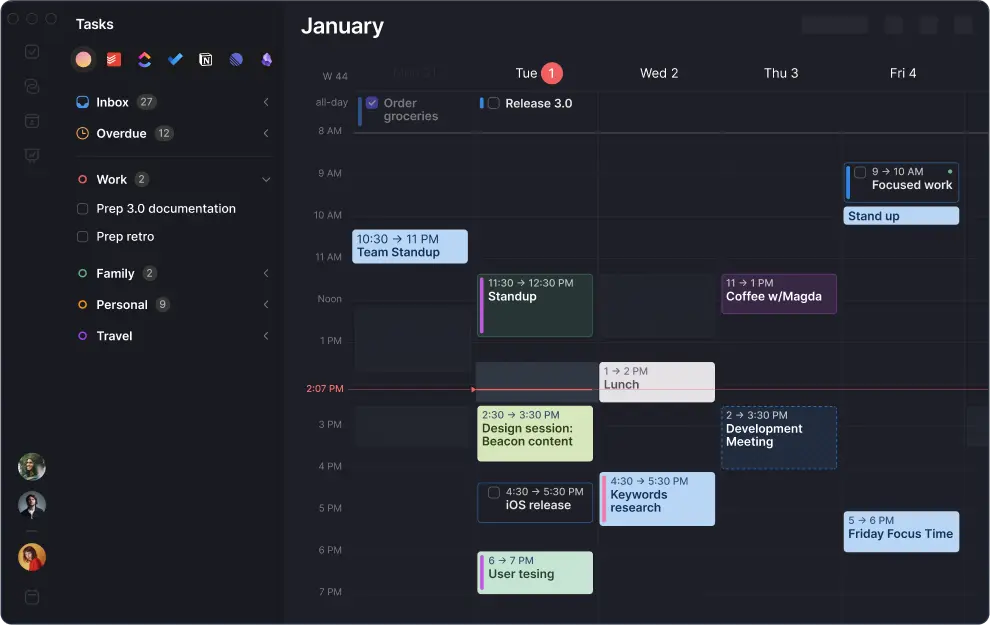
→ Morgen: Für ernsthaftes Time Blocking in einer einzigen Ansicht, in der Aufgaben und mehrere Kalender zusammenkommen, mit einem KI-Copiloten, der Zeitpläne vorschlägt
→ Google Calendar: Für die einfache Terminplanung, wenn du keine Aufgabenplanung, keine KI-Unterstützung und keine tiefen Integrationen über die Google-Welt hinaus brauchst
→ Saner.ai: Passt zu Profis mit ADHS oder Informationsflut, die per KI Aufgaben aus Notizen und E-Mails ziehen und ihren Tag automatisch in Google Calendar planen lassen wollen
→ Sunsama: Ideal für achtsame Planer, denen tägliche Planungsrituale, manuelles Time Blocking und eine bewusste Work-Life-Balance wichtiger sind als Automatisierung
Schaust du auf deine lange To-do-Liste, die ungelesenen E-Mails und die anstehenden Projektfristen und fragst dich: „Wann soll ich das alles eigentlich machen?“
Vielen von uns geht es so, selbst mit einer Aufgaben-App. Wir wissen, was zu tun ist. Wir wissen nur nicht, wann wir es tun.
Genau dafür brauchst du Time-Blocking-Apps: Damit legst du Aufgaben in deinen Kalender und gibst jeder eine feste Zeit. Hier ist unsere Übersicht über neun Aufgaben- und Kalender-Apps, die du sofort nutzen kannst.
Die 9 besten Time-Blocking-Apps im Überblick
| App | Am besten für | Herausragende Funktion | Einstiegspreis | G2-Bewertung | Capterra-Bewertung |
|---|---|---|---|---|---|
| Morgen | Profis, die mehrere Kalender und Aufgabenquellen verwalten | KI-gestütztes Time Blocking mit Frames sowie wiederkehrende Aufgaben und Routinen in Google Calendar, Outlook, iCloud und Fastmail | 15€/Monat | 4,8/5 | 5,0/5 |
| Google Calendar | Einfache Kalendernutzung ohne Aufgabenverwaltung | Schlichte Kalenderoberfläche | Kostenlos | 4,6/5 | 4,8/5 |
| Saner.ai | Profis, die Notizen, Aufgaben und eine Informationsflut bewältigen | KI-Wissensmanagement und Time Blocking in Google Calendar | $8/Monat | - | - |
| Sunsama | Achtsame Planer, die bewusste tägliche Rituale wollen | Geführtes Time Blocking in Google Calendar, iCloud und Outlook | $16/Monat | - | 4,7/5 |
| Akiflow | Power-User mit vielen Tools und schnellen Workflows | Time Blocking und zentraler Eingang in Google Calendar und Outlook | $19/Monat | 4,8/5 | 4,7/5 |
| Motion | Teams, die volle KI-Automatisierung brauchen | KI-Autopilot, der in Google Calendar, Outlook und iCloud automatisch Zeitblöcke anlegt und umplant | $29/Monat | 4,1/5 | 4,3/5 |
| Reclaim | Teams, die ihre Fokuszeit automatisch schützen | KI-Planung, die sich in Google Calendar und Outlook flexibel an Änderungen anpasst | Kostenlos (kostenpflichtig ab $10/Monat) | 4,8/5 | 4,9/5 |
| Clockwise | Enterprise-Teams, die ihre Meeting-Zeiten optimieren | Teamorientiertes KI-Time-Blocking, das Meeting-Zeiten in Google Calendar optimiert (Outlook in der Beta) | Kostenlos (kostenpflichtig ab $6,75/Monat) | 4,7/5 | 4,7/5 |
| Skedpal | Alle, die Aufgaben automatisch planen lassen wollen | Algorithmusbasierte Planung nach Priorität in Google Calendar, Outlook und iCloud | $9,95/Monat | 5/5 | 4,6/5 |
1. Morgen: die beste Time-Blocking-App mit vielen Aufgaben- und Kalenderintegrationen
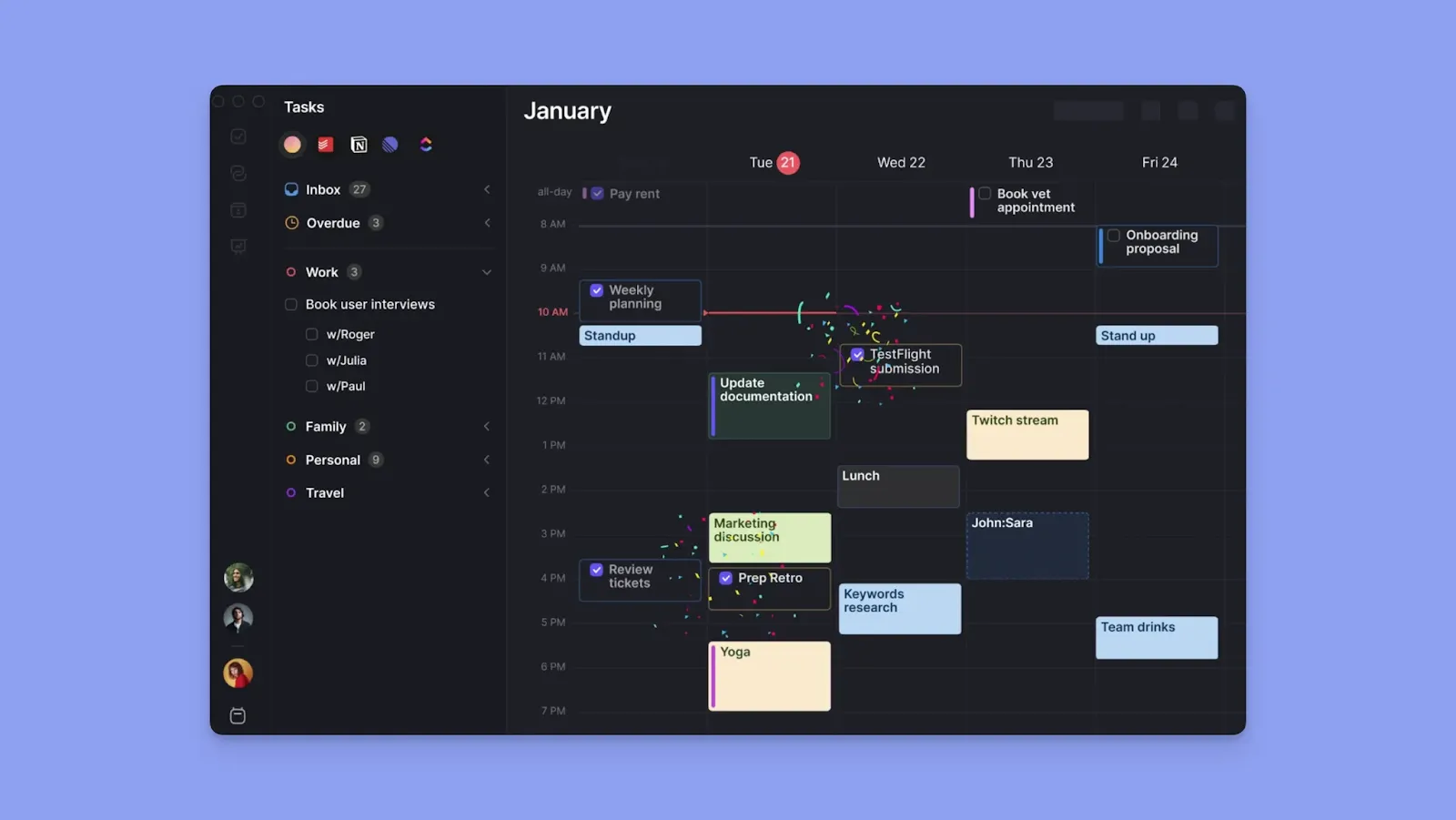
Morgen ist eine zentrale Produktivitätsoberfläche, die deine Kalender und Aufgaben-Apps in einer Ansicht bündelt. Du kannst Zeitblöcke für Aufgaben von Hand anlegen, per Tastatur, Drag-and-drop oder Sprache, oder dir vom KI-Planer von Morgen die besten Zeitfenster rund um deine Termine vorschlagen lassen. Sieh dir an, wie du Outlook Calendar und Apple Reminders verbindest.
Wichtige Funktionen
Morgen hilft dir beim Time Blocking mit Funktionen wie diesen:
Kalender und Aufgaben an einem Ort
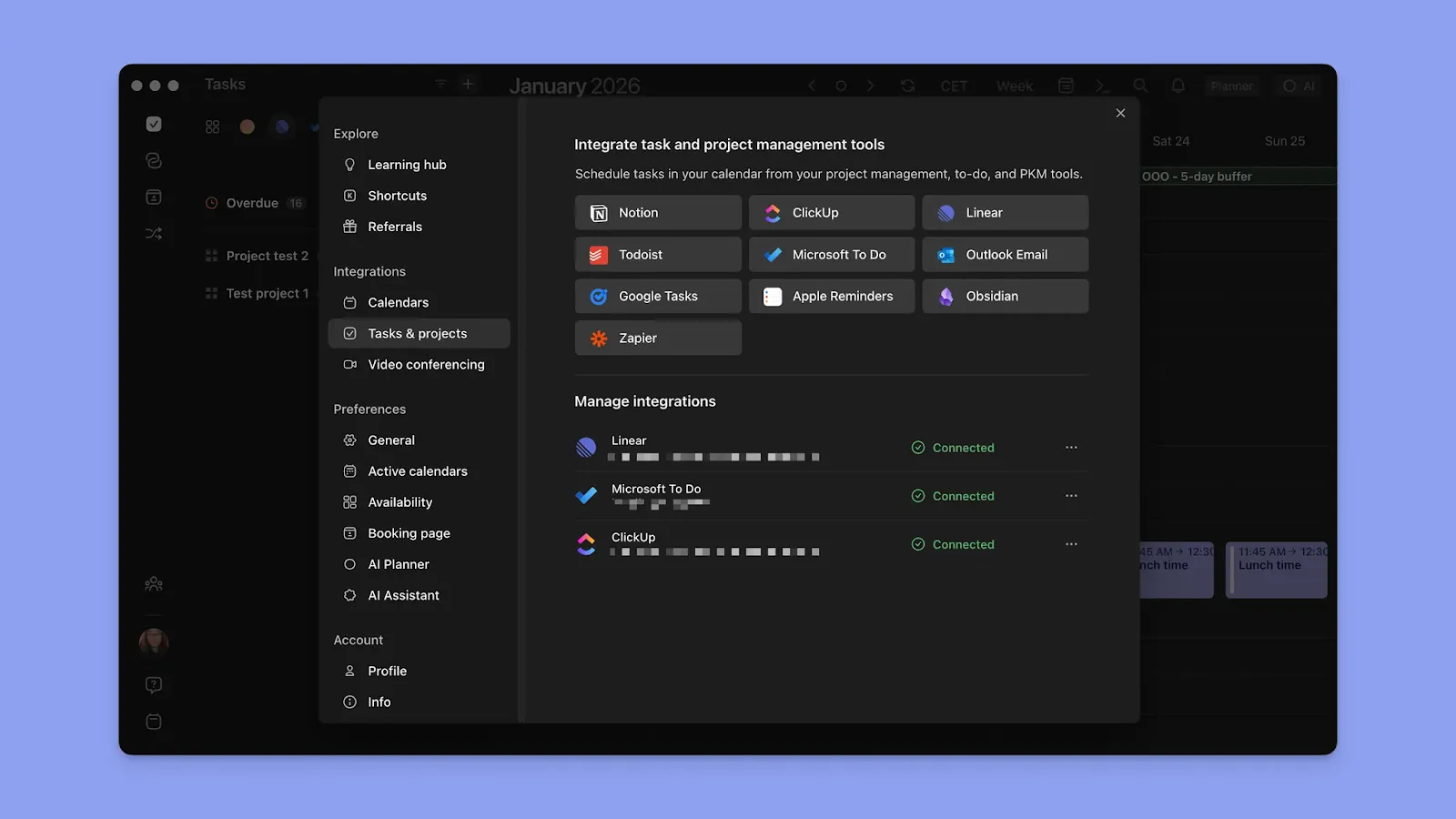
Verbinde mehrere Kalender (Google, Outlook, iCloud, Fastmail) und hol dir Aufgaben aus Notion, ClickUp, Linear, Todoist, Obsidian, Microsoft To Do, Google Tasks und weiteren Integrationen über Zapier.
Zieh Aufgaben in die Kalenderansicht von Morgen und erstelle Blöcke, deren Größe sich nach der Dauer richtet, die du für jede Aufgabe festlegst. Über die Ränder kannst du die Dauer auch direkt in der Kalenderansicht ändern.
Tipp: Du kannst Aufgaben auch direkt in Morgen anlegen und sie als
Frames als Wochenvorlagen
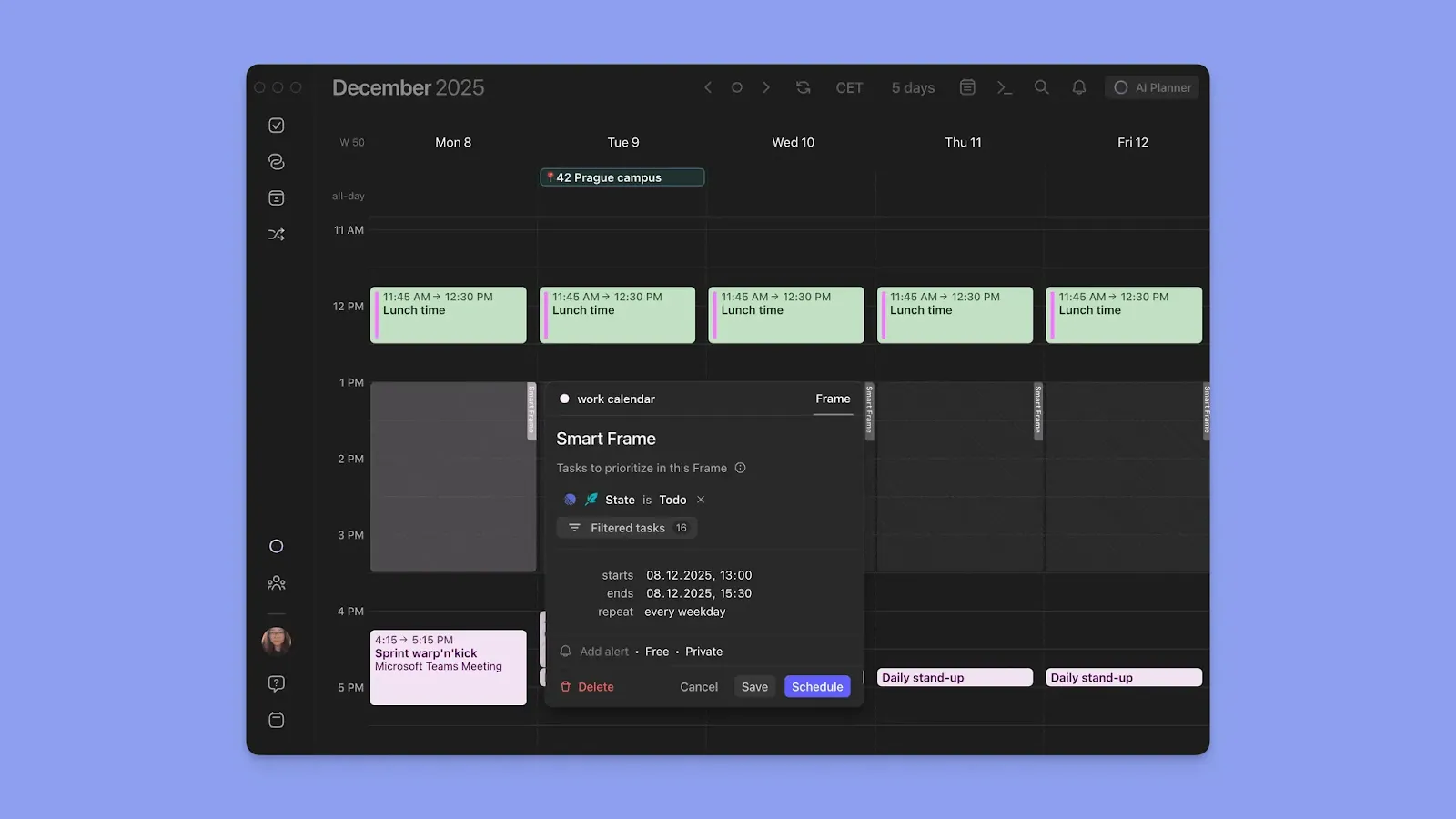
Erstelle einen Frame in Morgen und befülle ihn von Hand mit Aufgaben, oder setze Filter, um bestimmte Aufgaben in diesem Zeitblock einzuplanen. Frames sind wiederkehrende Vorlagen nach deinen Vorgaben (täglich, wöchentlich, monatlich, jährlich oder an eigenen Daten).
KI-Planung, bei der du das letzte Wort hast
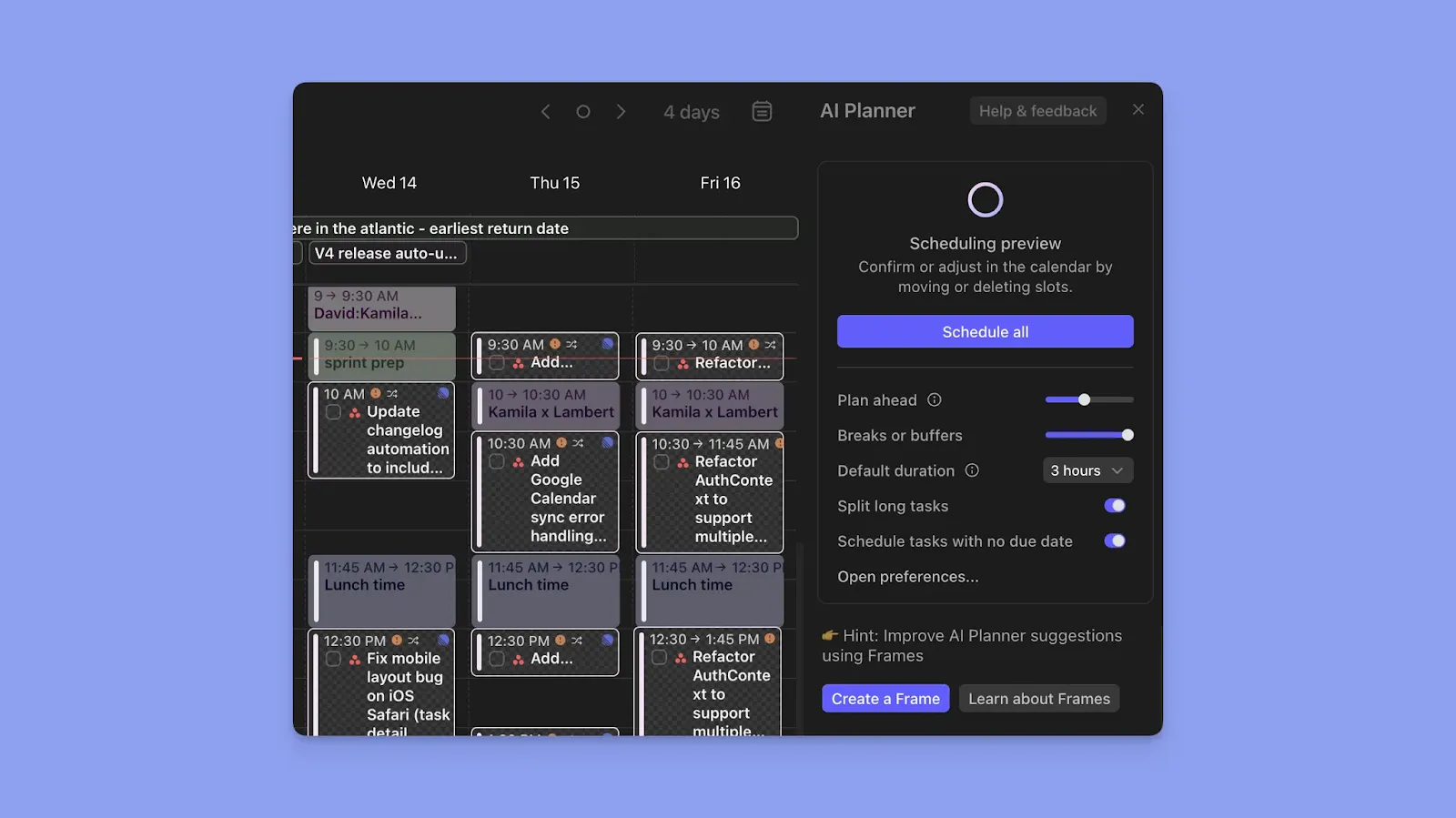
Der KI-Planer von Morgen kennt die Prioritäten deiner Aufgaben, deine Zeitschätzungen, Fälligkeitsdaten und Frame-Einstellungen und schlägt dir vor, wann du jede Aufgabe einplanen solltest.
Er berücksichtigt deine Meetings, die freie Zeit im Kalender und die Wichtigkeit der Aufgaben, um realistische Tagespläne zu erstellen. Du siehst dir die vorgeschlagenen Zeitfenster an und bestätigst sie, bevor sie in deiner ästhetischen Kalender-App landen.
Hinweis: Wir empfehlen dir, deine Kalender zu synchronisieren, Aufgaben-Apps zu verbinden oder Aufgaben anzulegen und Frames zu nutzen, um das Beste aus dem KI-Planer herauszuholen.
Wiederkehrende Aufgaben und Routinen
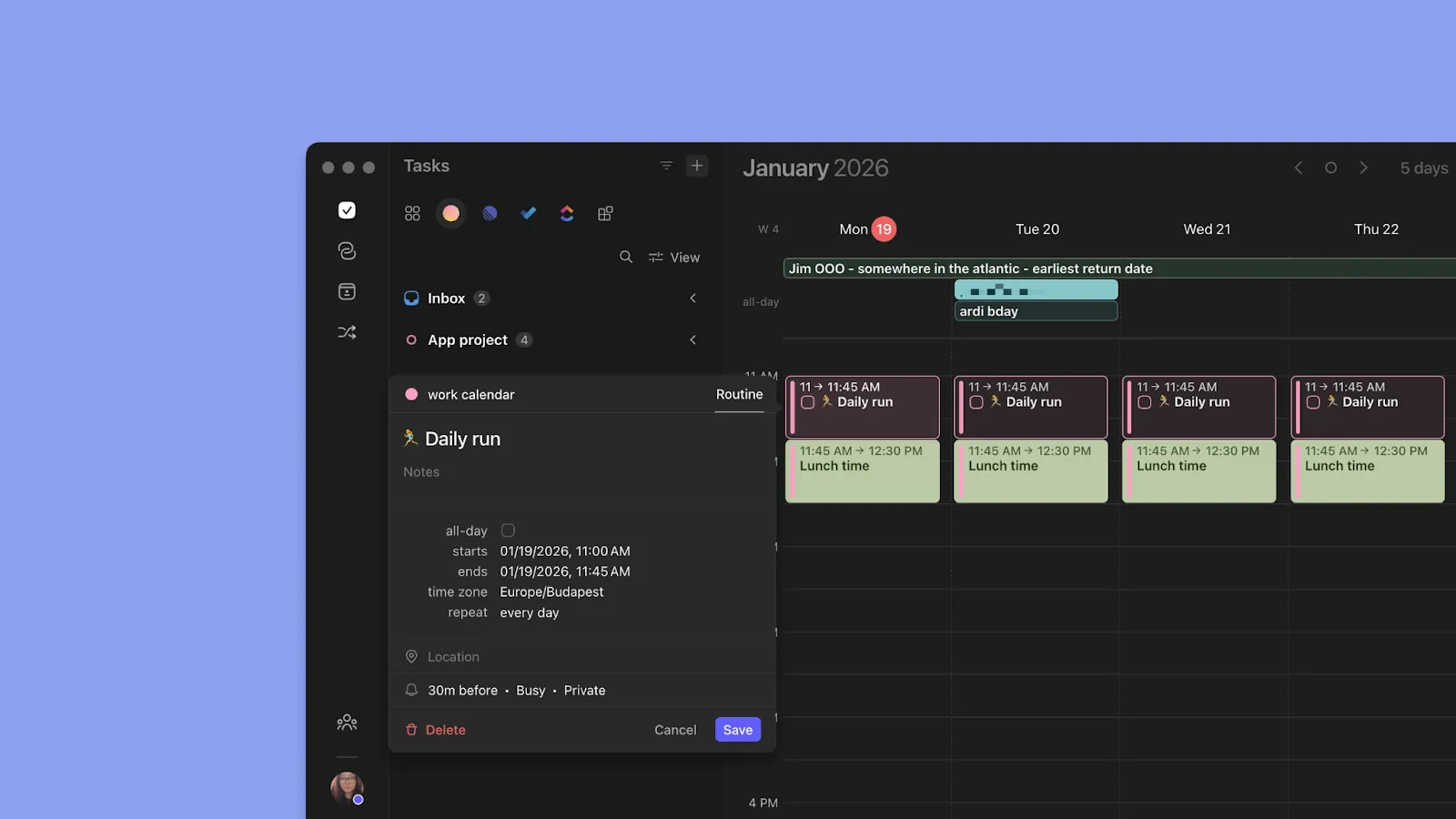
Du kannst wiederkehrende Zeitblöcke für wiederkehrende Aufgaben anlegen (die bis zu einem bestimmten Datum erledigt sein müssen, aber nicht zu einer festen Uhrzeit, etwa Wochenrückblicke) und für Routinen (Aktivitäten mit festen Zeiten, etwa Frühstück oder Training).
Hinweis: Routinen stehen fest in deinem Kalender und werden vom KI-Planer nicht verschoben, das bringt Stabilität in deinen Zeitplan.
Preise
Hinweis: Du bekommst eine 14-tägige kostenlose Testphase und wählst danach aus:
| Plan | Monatliche Abrechnung | Jährliche Abrechnung |
|---|---|---|
| Pro (Einzelperson) | 30€/Monat | 15€/Monat |
| Team | 25€/Platz/Monat | 10€/Platz/Monat |
Tipp: 15 % Rabatt im ersten Jahr, wenn du von Motion, Reclaim, Fantastical oder Sunsama wechselst, und 25 % Rabatt für Studierende, Lehrende und gemeinnützige Organisationen.
Wo Morgen glänzt
- Farbcodes für visuelle Klarheit: So unterscheidest du alle Zeitblöcke auf einen Blick
- Intuitive Oberfläche für schnelle Anpassungen: Bündle deine Aufgabenlisten und zieh Aufgaben in den Kalender, um Zeitblöcke anzulegen. Über die Ränder änderst du die Dauer, und Plan- und Fälligkeitsdaten, früheste Startzeiten und Prioritäten passt du an, ohne dich durch mehrere Menüs zu klicken
- Mehrere Sitzungen pro Aufgabe: Verteile eine große Aufgabe auf mehrere Zeitblöcke über die Woche. Jede Sitzung wird einzeln erfasst, und jede erledigte Sitzung aktualisiert den Fortschritt der Hauptaufgabe
- Fahr- und Pufferzeiten als eigene Blöcke: Füge vor und nach Terminen mit Ort automatisch Fahrzeit hinzu und plane Puffer als Luft zwischen Meetings ein
Wo Morgen an Grenzen stößt
- Kein Projektmanagement-Tool: Morgen ersetzt keine spezialisierten PM-Tools, mit denen du den Projektfortschritt verfolgst
Kundenbewertungen
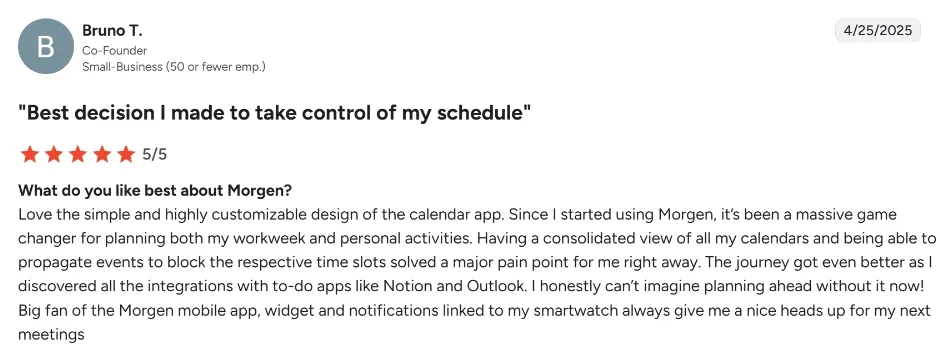
Bruno T erzählt, wie leicht es mit Morgen fällt, den Kalender in den Griff zu bekommen:
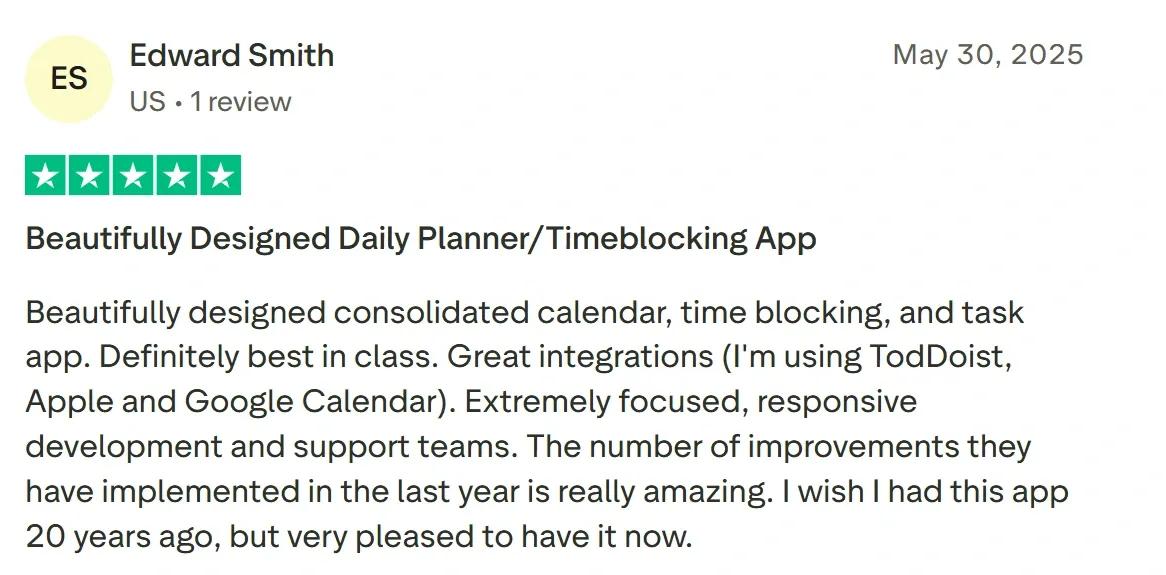
Edward Smith nennt Morgen eine „wunderschön gestaltete Tagesplaner- und Time-Blocking-App“.
Für wen Morgen am besten passt
- Selbstständige und Freelancer: die mehrere Kundenprojekte über verschiedene Kalender und Aufgabensysteme hinweg managen, ohne den Überblick zu verlieren
- Menschen mit ADHS: Die zentrale Ansicht reduziert Kontextwechsel und nimmt den exekutiven Funktionen Arbeit ab, das beugt Zeitblindheit und Überforderung beim Planen vor
Du kannst Morgen herunterladen, für Linux, Mac, Windows, iOS und Android, oder im Web nutzen. So lädst du Morgen herunter und installierst es.
2. Google Calendar
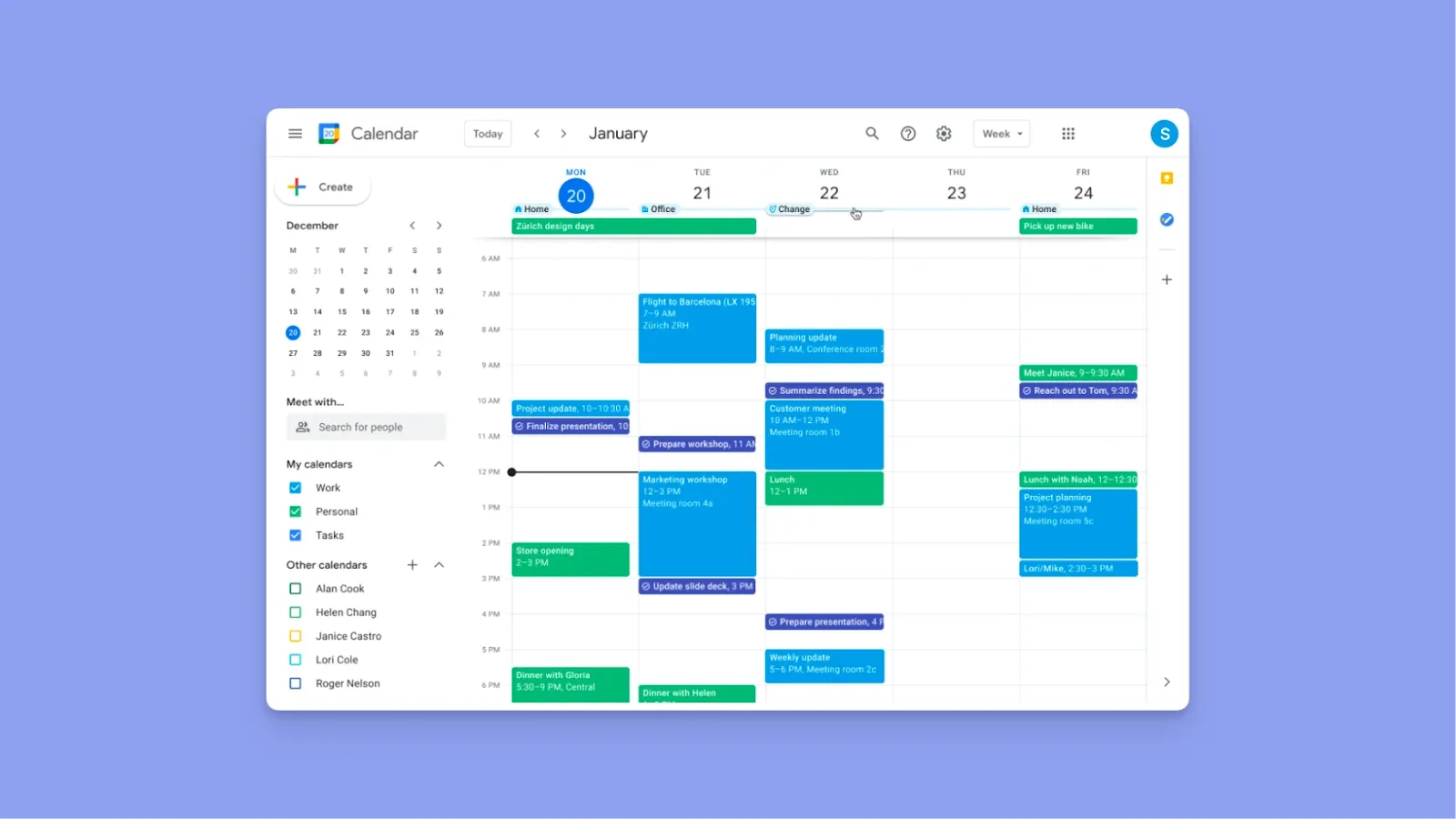
Google Calendar bietet eine kostenlose Kalenderoberfläche, die einfache Terminplanung und persönliches Zeitmanagement ohne viel Komplexität abdeckt.
Wichtige Funktionen
- Integration mit Google Tasks: Zeigt Google Tasks automatisch als eingeplante Zeitblöcke in deinem Kalender
- Verwaltung mehrerer Kalender: Lege eigene Kalender für Arbeit, Privates, Familie und Projekte an und unterscheide sie per Farbcode
- Automatisch erstellte Termine: Gmail erkennt Reservierungen und Termine in E-Mails und legt dafür automatisch einen Termin in Google Calendar an
Preise
Google Calendar ist für Privatnutzer kostenlos und für Unternehmen Teil von Google Workspace, mit Preisen ab 6,12 €/Nutzer/Monat.
Wo Google Calendar glänzt
- Zentrale Kalenderebene: Du kannst Google Calendar als Endstation nutzen, in der andere Tools bestätigte Termine und eingeplante Arbeit ablegen
- Keine Lernkurve: Die Oberfläche ist intuitiv und Milliarden Menschen weltweit vertraut
Wo Google Calendar an Grenzen stößt
- Umplanen, wenn sich dein Tag ändert: Wenn Meetings sich verschieben oder dein Tag aus den Fugen gerät, hilft dir Google Calendar nicht, deine Zeitblöcke neu aufzubauen. Am Ende ziehst du Blöcke von Hand hin und her.
- Einfache Integrationsmöglichkeiten: Spezialisierte Aufgaben-Apps wie Todoist, Linear oder Notion lassen sich nicht mit Google Calendar verbinden
Hinweis:
Kundenbewertungen
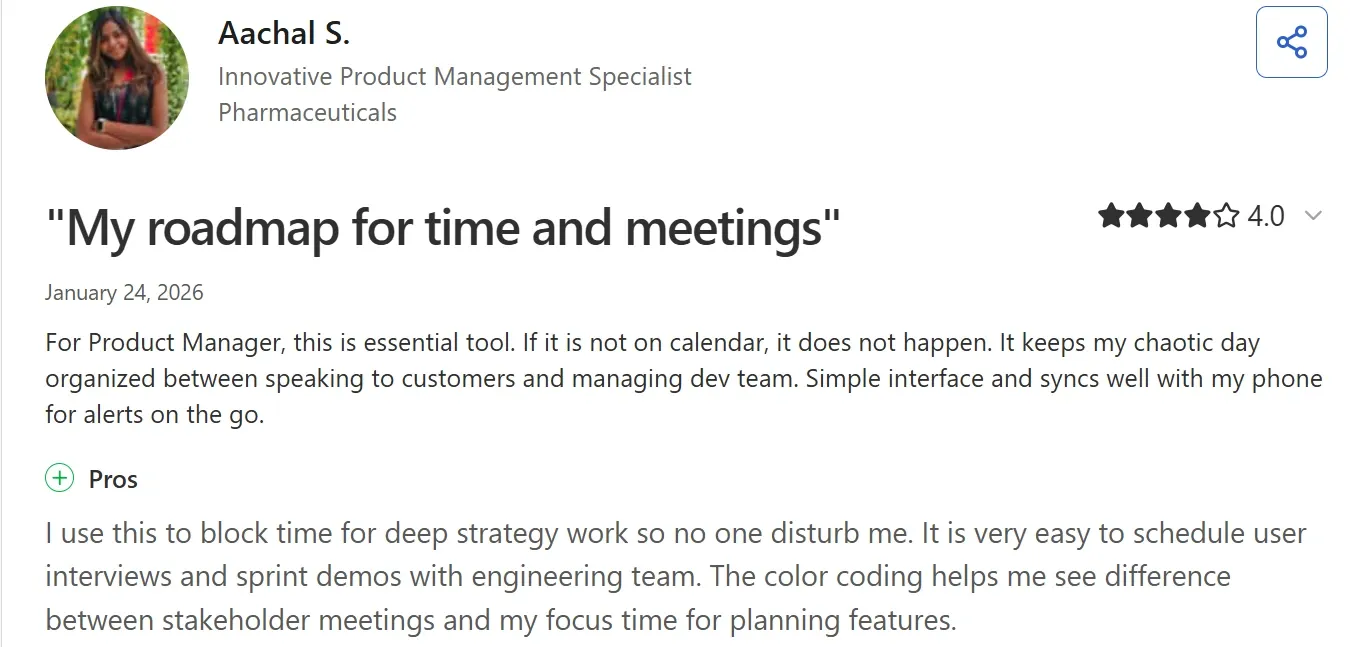
„Ich nutze das, um mir Zeit für konzentrierte Strategiearbeit zu blocken, damit mich niemand stört“, schreibt Aachal S.
Breanna G meint, es „braucht mehr Farben für die Farbcodierung“.

Für wen Google Calendar am besten passt
- Einzelpersonen, die grundlegende Kalenderfunktionen brauchen: für Zeitblöcke für Meetings, Termine und eingeplante Aufgaben
3. Saner.ai
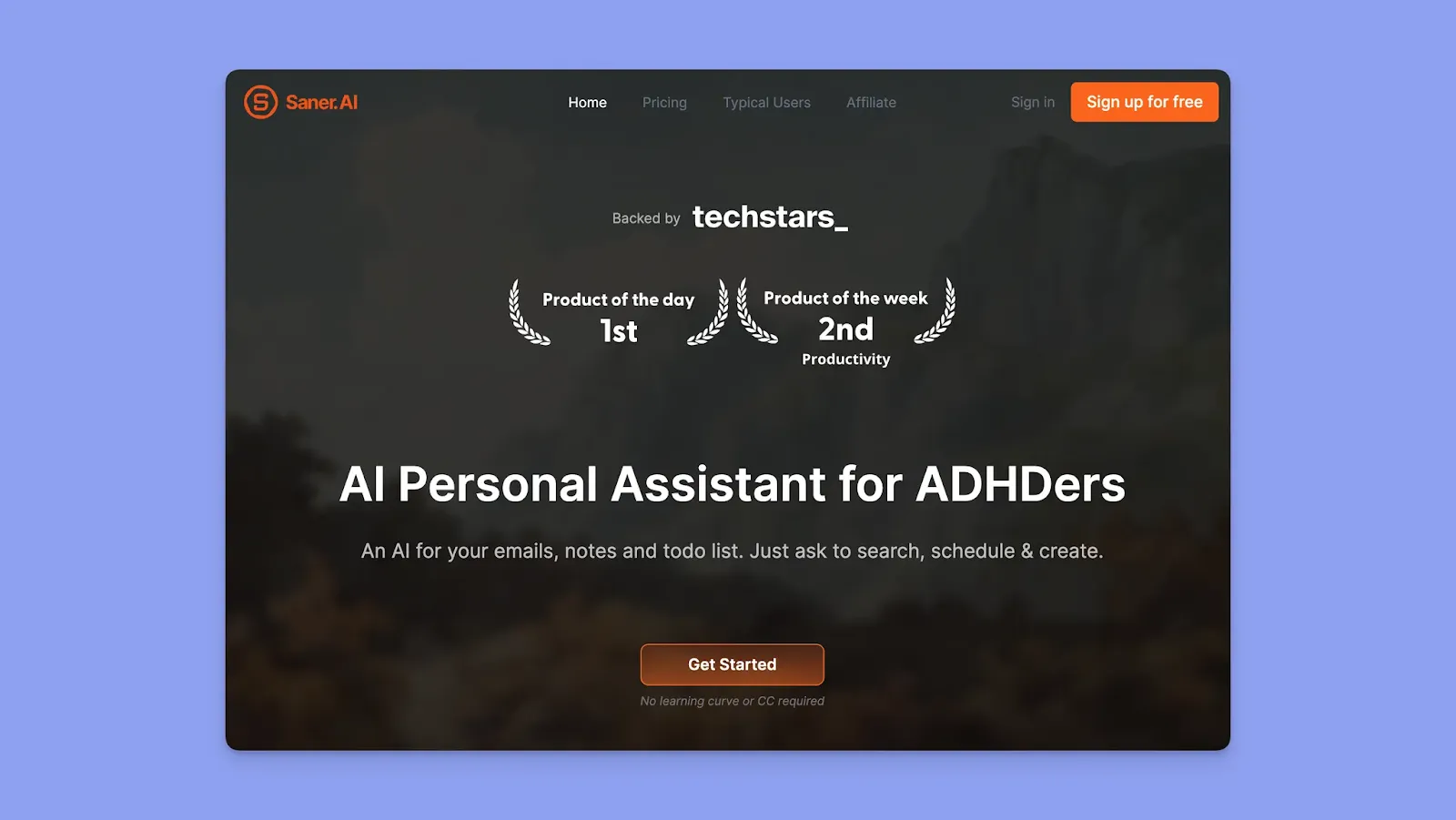
Saner.ai zieht mit KI automatisch Aufgaben aus deinen Notizen, E-Mails und Dokumenten und plant sie direkt als Zeitblöcke in Google Calendar ein.
Wichtige Funktionen
- Automatische KI-Planung: Die KI von Saner durchsucht deine E-Mails, Notizen, Aufgaben und letzten Aktivitäten und erstellt einen persönlichen Tagesplan in deinem Google Calendar
- Manuelle Anpassungen: Gefallen dir die Vorschläge der KI nicht, ziehst du Aufgaben in andere Zeitfenster oder bittest die KI im Chat, umzuplanen
Preise
| Plan | Monatliche Abrechnung | Jährliche Abrechnung |
|---|---|---|
| Free | $0 | $0 |
| Starter | $12 | $8/Monat |
| Standard | $20 | $16/Monat |
Wo Saner.ai glänzt
- Weniger Planungslähmung bei ADHS: Wenn du nicht entscheiden kannst, woran du wann arbeitest, entscheidet Saner für dich, anhand von Fristen, Prioritäten und deiner freien Zeit
- Kontext bleibt erhalten: Aufgaben aus E-Mails oder Notizen behalten ihren Kontext, etwa die ursprüngliche E-Mail oder Notiz, aus der die Aufgabe entstand
Wo Saner.ai an Grenzen stößt
- Begrenzte KI-Nachrichten: Du sagst der KI ständig, was sie einplanen soll, und verbrauchst so in den Plänen Free und Starter schnell deine KI-Nachrichten
- Wenige Integrationen mit Aufgaben-Apps: Holt keine Aufgaben aus Todoist, ClickUp, Linear oder Notion
Kundenbewertungen
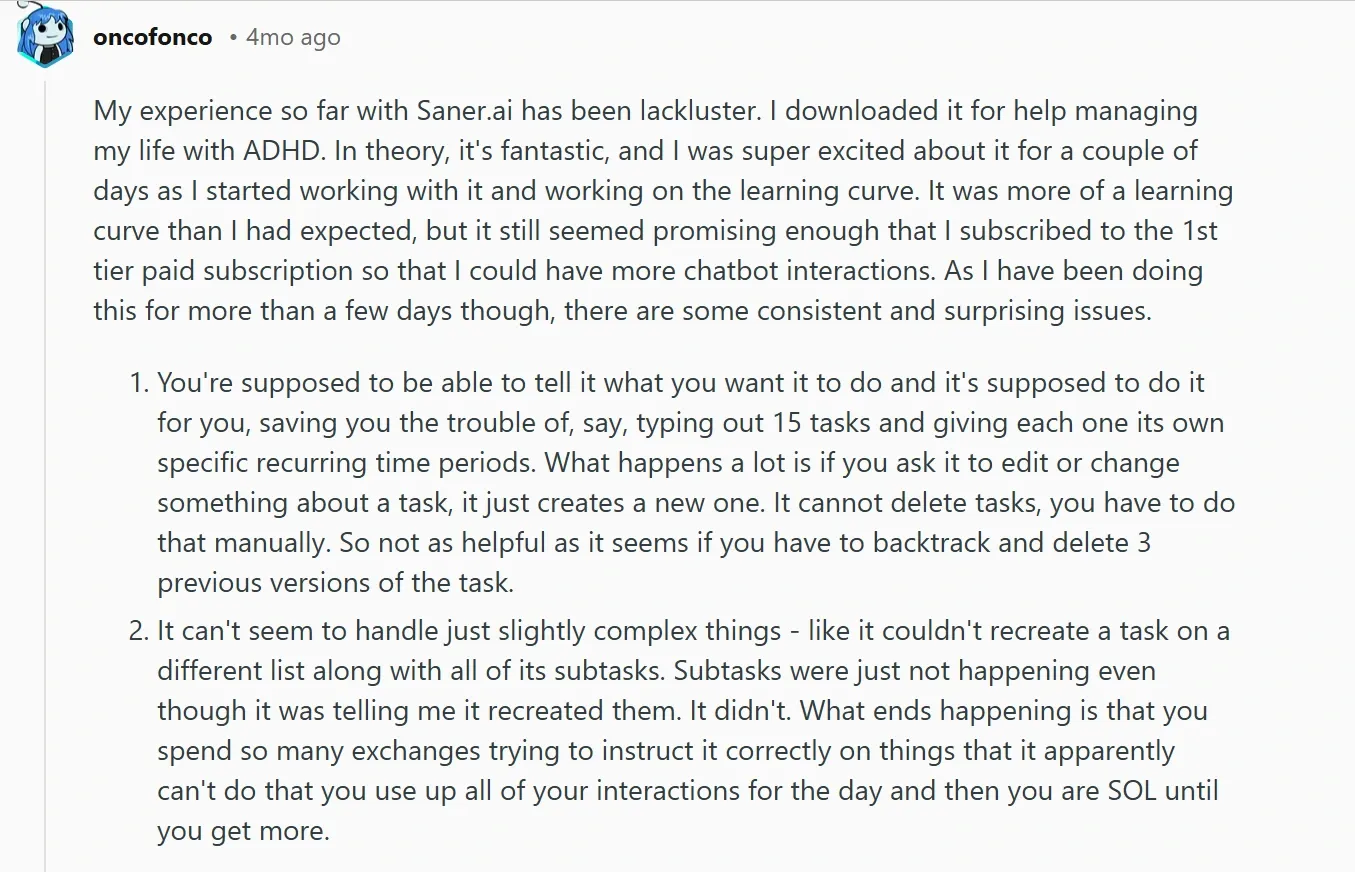
Auf Reddit merkt diese Person an, dass man sich erst einarbeiten muss und viel hin und her schreibt, bevor die Zeitblöcke richtig sitzen.
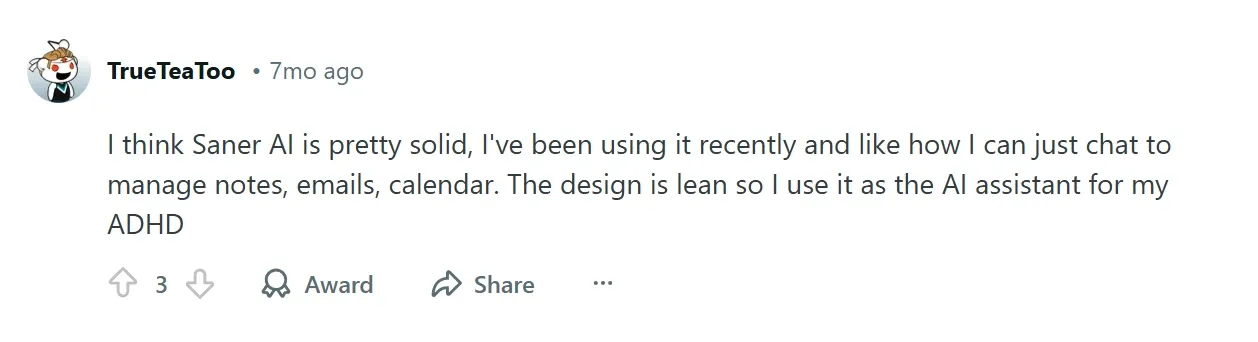
Ein anderer Reddit-Nutzer sagt, das „Design ist schlank, deshalb nutze ich es als KI-Assistenten für meine ADHS“.
Für wen Saner.ai am besten passt
- Profis mit ADHS, Wissensarbeiter und Selbstständige, denen es schwerfällt, den Überblick über Aufgaben und Ideen in vielen Apps und Notizen zu behalten
4. Sunsama
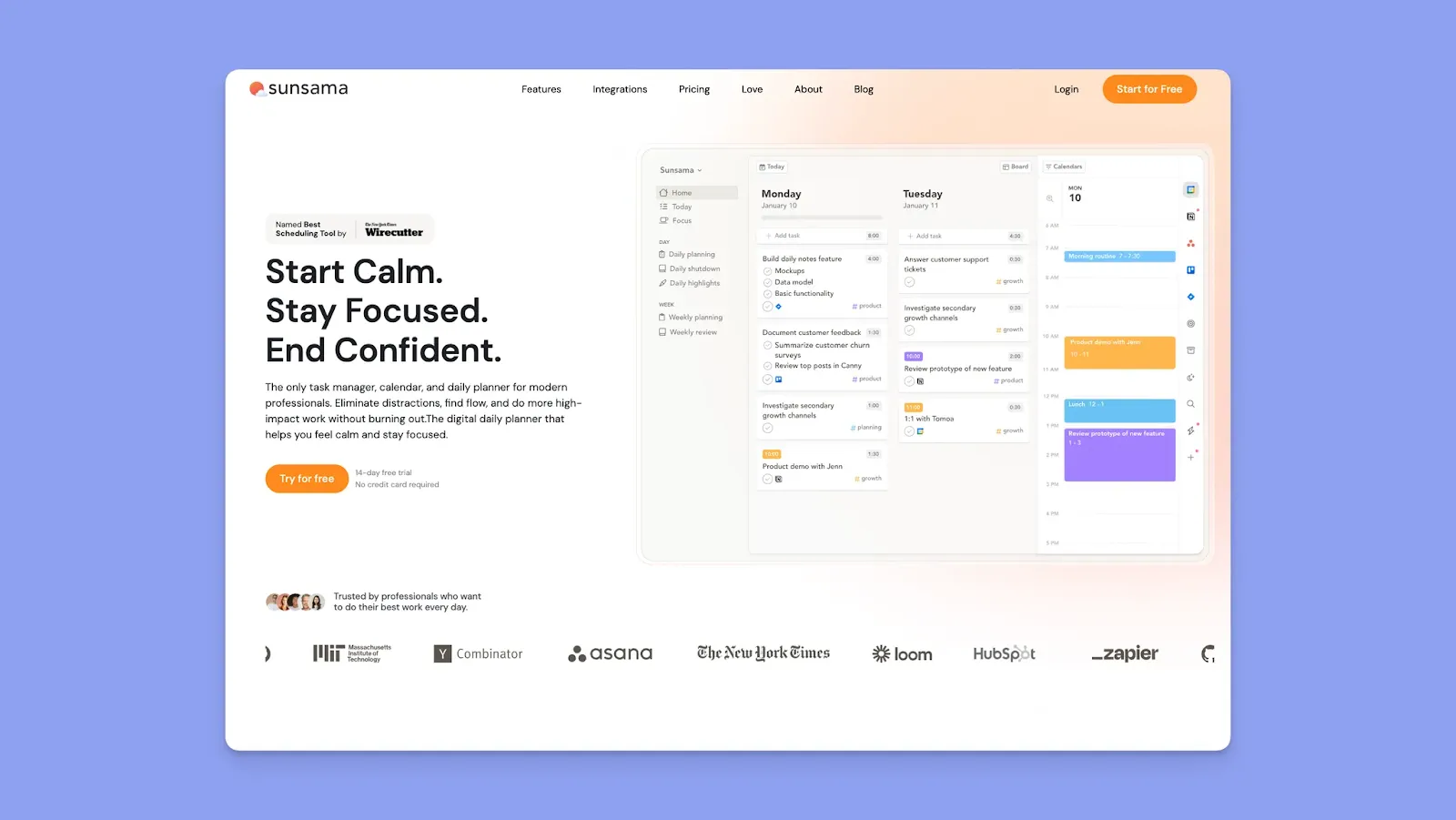
Sunsama bietet geführte Planungssitzungen, in denen du Aufgaben aus verschiedenen Aufgaben- und Projektmanagement-Tools holst und als Zeitblöcke in deine Kalender legst.
Wichtige Funktionen
- Aufgaben in den Kalender legen: Importiere Aufgaben aus Todoist, Asana, ClickUp, Jira, Trello, GitHub, Notion, Gmail, Outlook und Slack in deine Tagesansicht
- Zeitschätzungen bestimmen die Dauer: Lege für jede Aufgabe eine geplante Zeit fest, etwa 30 Min. oder 2 Stunden, und der Zeitblock im Kalender zeigt genau das
Preise
| Plan | Monatliche Abrechnung | Jährliche Abrechnung |
|---|---|---|
| Einheitlicher Plan | $20 | $16/Monat |
Wo Sunsama glänzt
- Manuelle Kontrolle verhindert Überplanung: Das geführte Ritual zwingt dich, deine Kapazität realistisch einzuschätzen
- Erst Aufgaben, dann Kalender: Der Ablauf beginnt mit dem Sammeln von Aufgaben aus allen Quellen, die du dann in Google Calendar, Apple Calendar und Outlook einplanst
Wo Sunsama an Grenzen stößt
- Keine KI, keine Automatisierung: Du planst jede Aufgabe jeden Tag von Hand ein
- Planung nur richtig am Desktop: In der Mobile App kannst du Aufgaben abhaken und Timer starten, aber die volle Planung per Drag-and-drop braucht einen Desktop
Kundenbewertungen
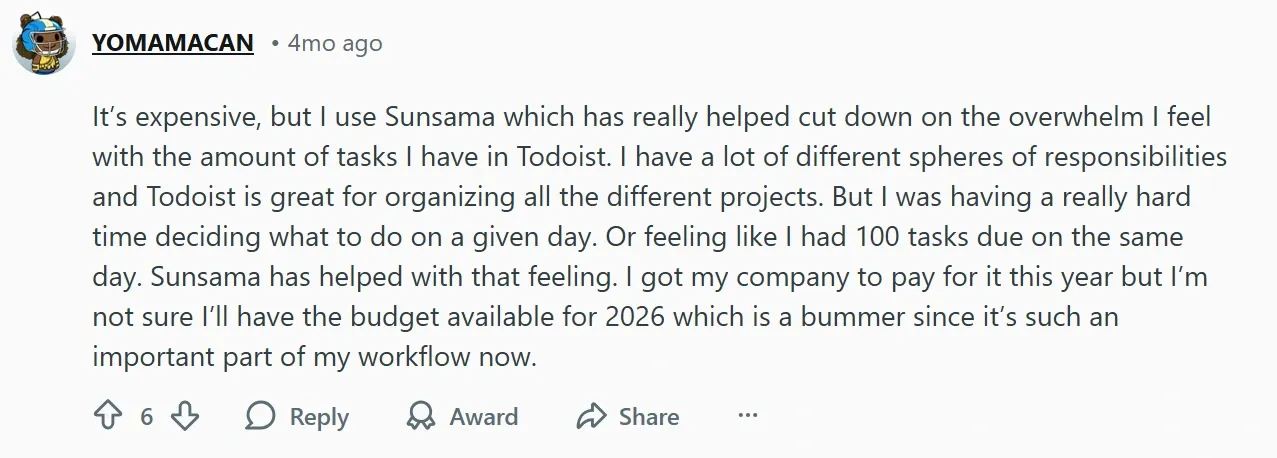
Sunsama hilft, Überforderung beim Planen zu vermeiden, wie diese Person auf Reddit erzählt:
Shiv S findet allerdings, Sunsama könnte eine Notizfunktion ergänzen:

Für wen Sunsama am besten passt
- Profis, denen Work-Life-Balance wichtig ist: Das abendliche Abschlussritual und das Zielsystem fördern eine bewusste Aufteilung der Zeit zwischen Arbeit und privaten Prioritäten
5. Akiflow
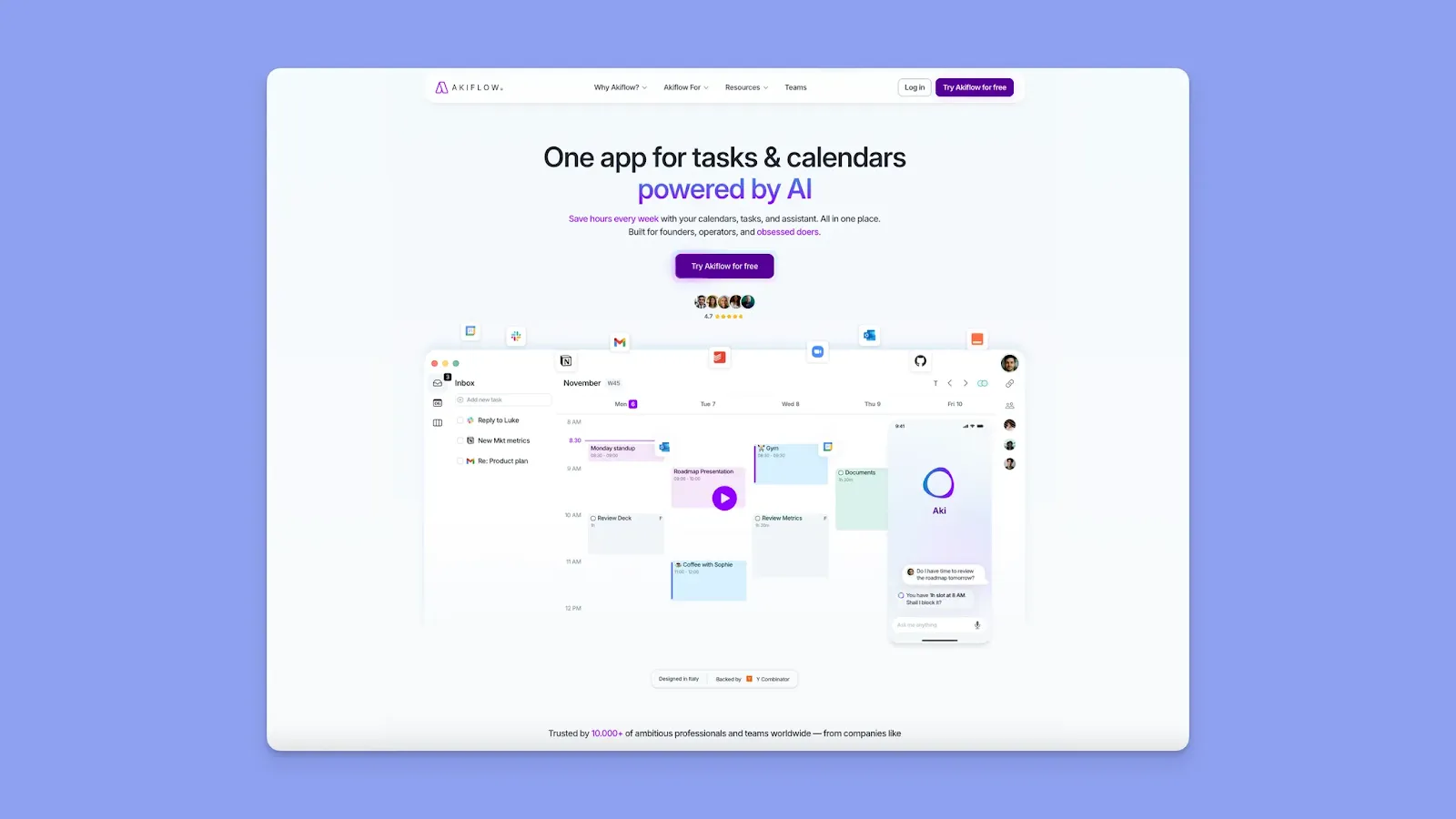
Akiflow holt Aufgaben aus verschiedenen Quellen und lässt dich sie per Drag-and-drop oder mit Befehlen in natürlicher Sprache als Kalenderblöcke einplanen.
Wichtige Funktionen
- Aufgaben in den Kalender ziehen: Der zentrale Eingang zeigt alle deine Aufgaben an einem Ort. Zieh eine Aufgabe in den Kalender, und schon entsteht ein Zeitblock
- Aufgaben im Kalender fixieren: Klick auf einen Aufgabenblock und dann auf das Schloss-Symbol. Akiflow legt einen echten Termin in deinem Google- oder Outlook-Kalender an, sodass Kollegen sehen, dass du beschäftigt bist
Preise
| Plan | Monatliche Abrechnung | Jährliche Abrechnung |
|---|---|---|
| Premium | $34 | $19/Monat |
Wo Akiflow glänzt
- Tempo mit der Tastatur: Befehlsleiste, natürliche Sprache und Tastenkürzel machen Time Blocking schnell
- Unerledigte Aufgaben neu planen: Wenn sich dein Tag verschiebt, klickst du auf „Replan Undone Tasks“ (unerledigte Aufgaben neu planen), und Akiflow schlägt die nächsten freien Zeitfenster vor
Wo Akiflow an Grenzen stößt
- Steile Lernkurve: Die ersten Tage mit Akiflow fühlen sich im Vergleich zu einfachen Drag-and-drop-Tools überwältigend an
- Wenig Unterstützung für langfristige Planung: Mehrtägige oder aufgeteilte Sitzungen werden kaum unterstützt
Kundenbewertungen
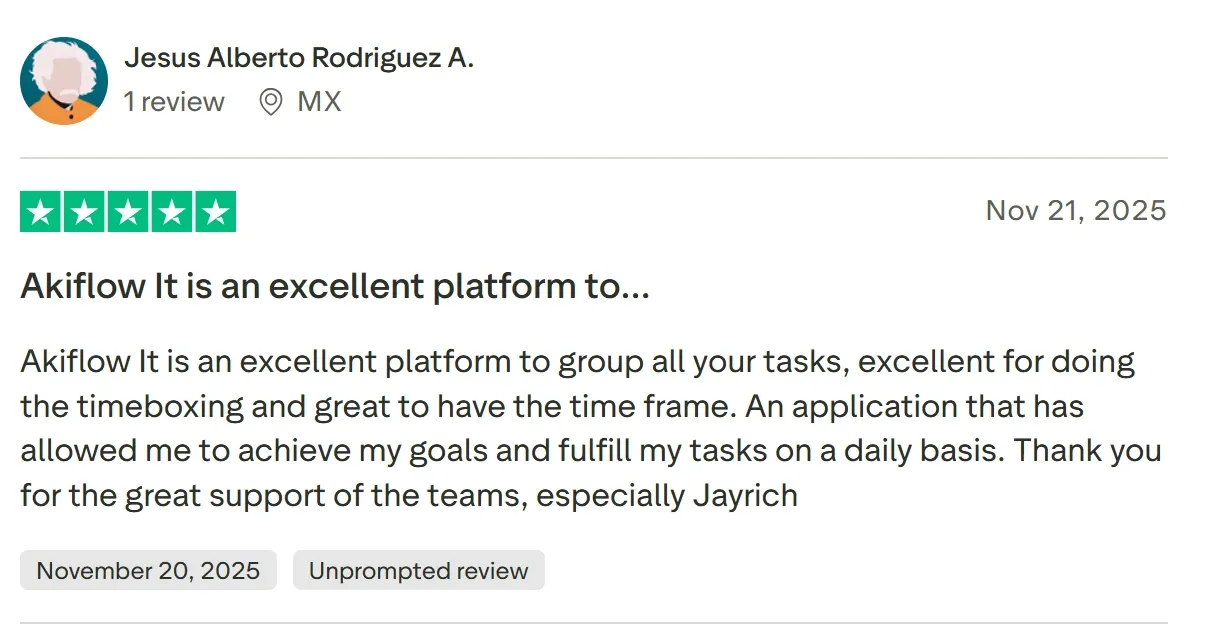
Akiflow ist „hervorragend für Timeboxing“, schreibt Jesus Alberto Rodriguez A.
Claudio C sagt: „Es wäre schön, wenn man Aufgaben auswählen und einfach von einem Projekt in ein anderes verschieben könnte.“

Für wen Akiflow am besten passt
- Alle, die zuerst zur Tastatur greifen: und ihren Zeitplan millimetergenau steuern wollen
6. Motion
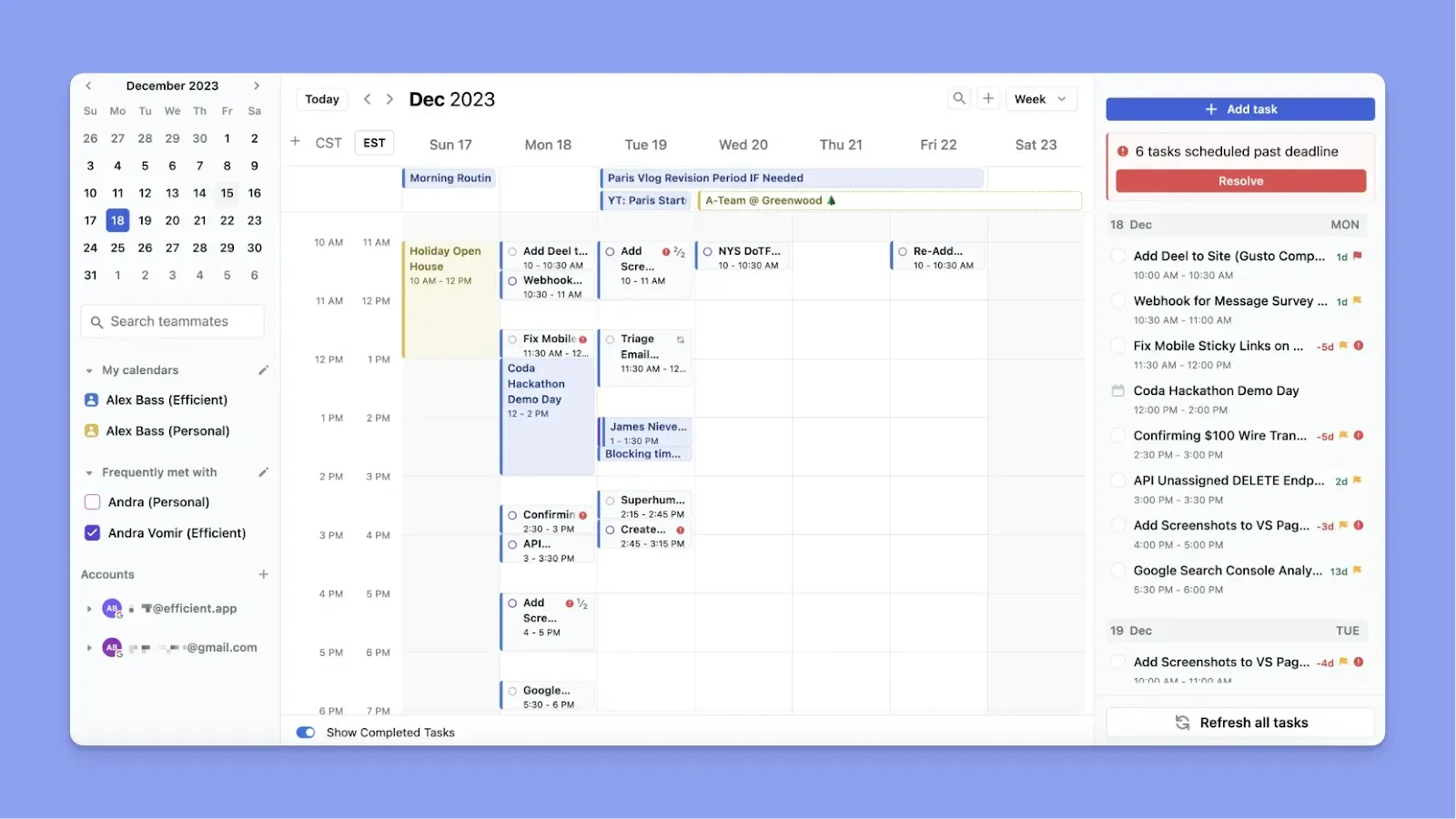
Bei Motion übernimmt die KI die komplette Planung deiner Aufgaben als Kalenderblöcke. Du fügst Aufgaben mit Fristen und Prioritäten hinzu, und Motion baut deinen ganzen Zeitplan automatisch.
- Laufendes Umsortieren in Echtzeit: Wenn sich Prioritäten ändern oder Meetings überziehen, verschiebt Motion automatisch die Aufgabenblöcke in deinem Kalender
- Integriertes Projektmanagement: Mit Gantt-Diagrammen, Aufgabenabhängigkeiten und einer Visualisierung der Team-Auslastung für komplexe Projekte
Preise: Ab $29/Monat bei jährlicher Abrechnung ($49 bei monatlicher) für Einzelpersonen.
7. Reclaim
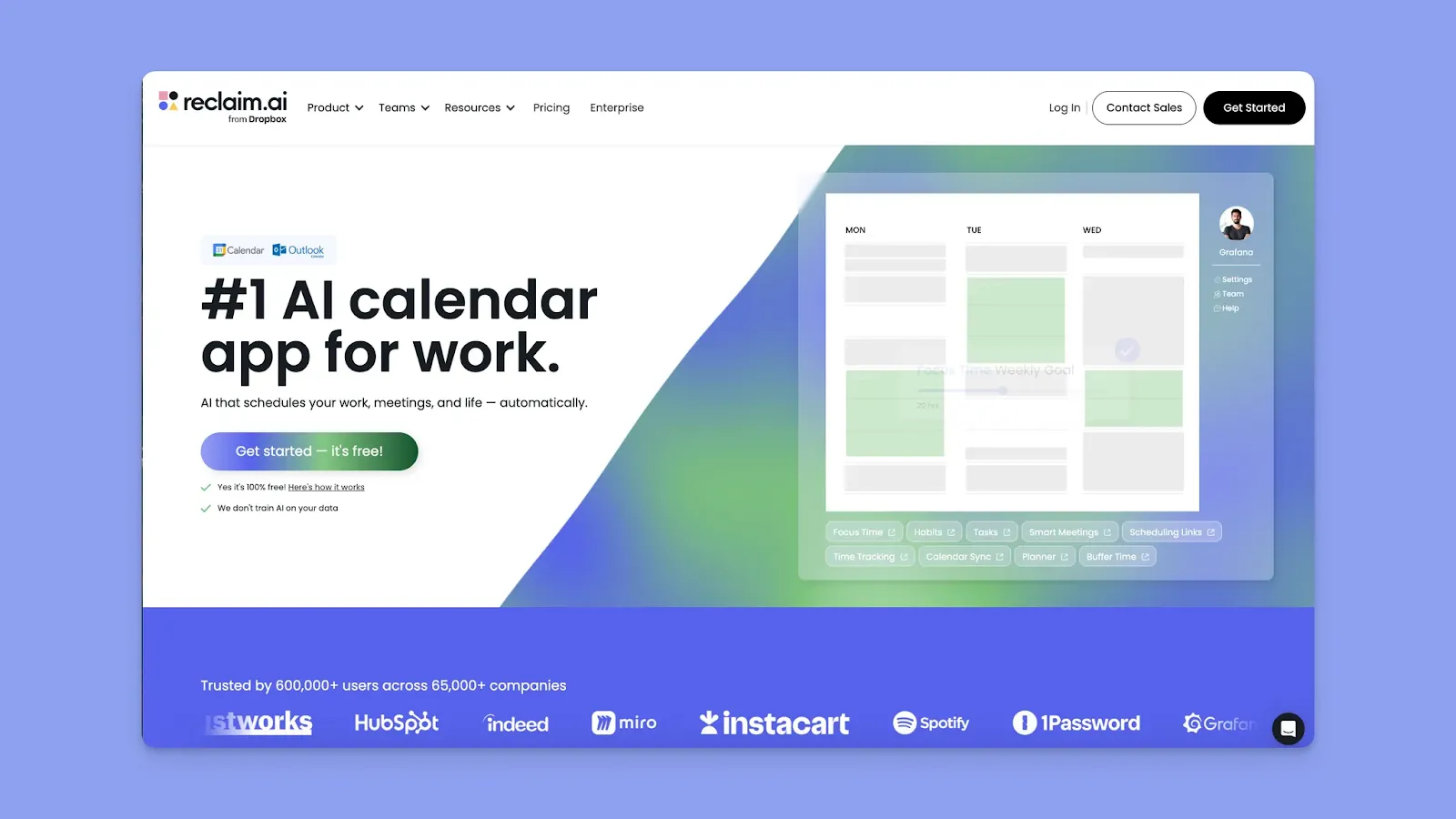
Reclaim legt in Google Calendar und Outlook Blöcke für Fokuszeit an und schützt sie, während es Aufgaben und Gewohnheiten einplant, die sich an deine Meetings anpassen.
- Plant auch konkrete Aufgaben ein: Holt Aufgaben aus zahlreichen Aufgaben-Tools und plant sie als Kalenderblöcke neben deiner Fokuszeit ein
- Alles passt sich an Meetings an: Kommen neue Meetings dazu, verschiebt Reclaim Fokus- und Aufgabenblöcke automatisch auf andere freie Zeiten
Preise: Es gibt einen kostenlosen Plan, die kostenpflichtigen Pläne beginnen bei $10/Monat bei jährlicher Abrechnung.
8. Clockwise
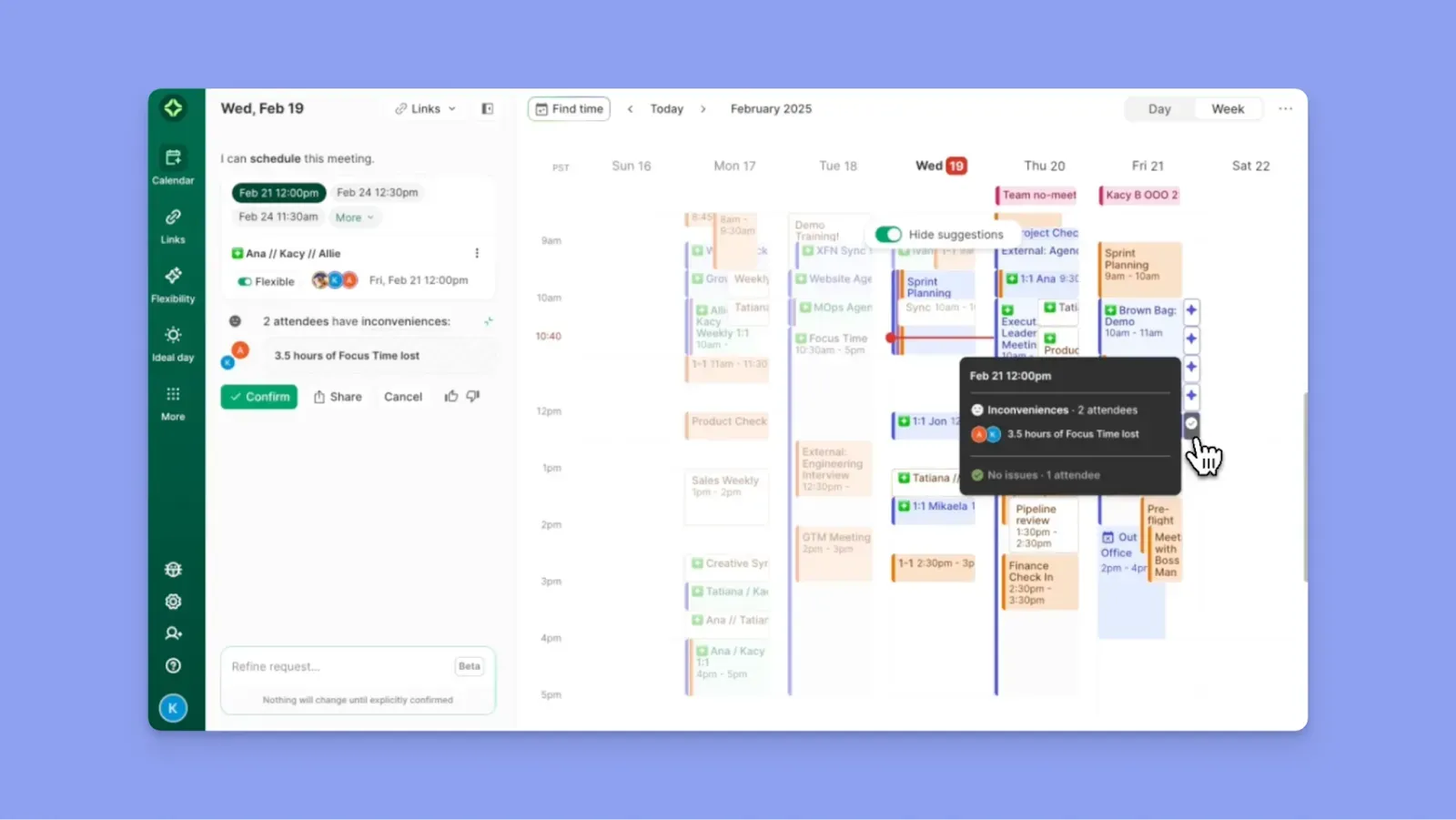
Clockwise schützt die Fokuszeit von Teams und optimiert, wann Meetings in deiner Organisation stattfinden.
- Legt leere Blöcke für Fokuszeit an: Fügt automatisch geschützte Kalenderblöcke ein, wenn es freie Zeit findet, holt aber keine Aufgaben aus Aufgaben-Apps und sagt dir nicht, woran du arbeiten sollst
- Verschiebt flexible Meetings automatisch: Legt 1:1-Gespräche und flexible Meetings auf Zeiten, die allen mehr ungestörte Fokuszeit lassen
- Analysen für das ganze Team: Zeigt die Meeting-Last und die Verteilung der Fokuszeit in deiner Organisation, um die Planungskultur zu verbessern
Preise: Es gibt einen kostenlosen Plan; die kostenpflichtigen Pläne beginnen bei $6,75/Nutzer/Monat bei jährlicher Abrechnung.
9. Skedpal
Skedpal plant deine Aufgaben mit regelbasierten Algorithmen automatisch als Kalenderblöcke in Google, iCloud und Office 365 ein.
- Plant Aufgaben als Kalenderblöcke ein: Legt konkrete Aufgaben automatisch rund um deine Meetings, nach Prioritäten und den Time Maps, die du konfigurierst
- Time Maps legen deine Arbeitsvorlieben fest: Bestimme bevorzugte Arbeitszeiten für verschiedene Aufgabentypen (Deep Work von 9–12 Uhr, Verwaltungsarbeit von 15–17 Uhr), und Skedpal hält sich daran
Preise: $9,95/Monat (jährlich) oder $14,95/Monat.
So wählst du eine Time-Blocking-App
Vier von fünf Menschen nutzen kein System für ihr Zeitmanagement, und jeder fünfte Beschäftigte wünscht sich smarte Tools, die beim Priorisieren von Aufgaben helfen. Genau diese grundlegenden Probleme löst eine Time-Blocking-App. Darauf kommt es bei der Wahl an:
Aufgaben- und Kalenderverwaltung
Für Time Blocking musst du Aufgaben und Termine in einer einzigen Ansicht sehen.
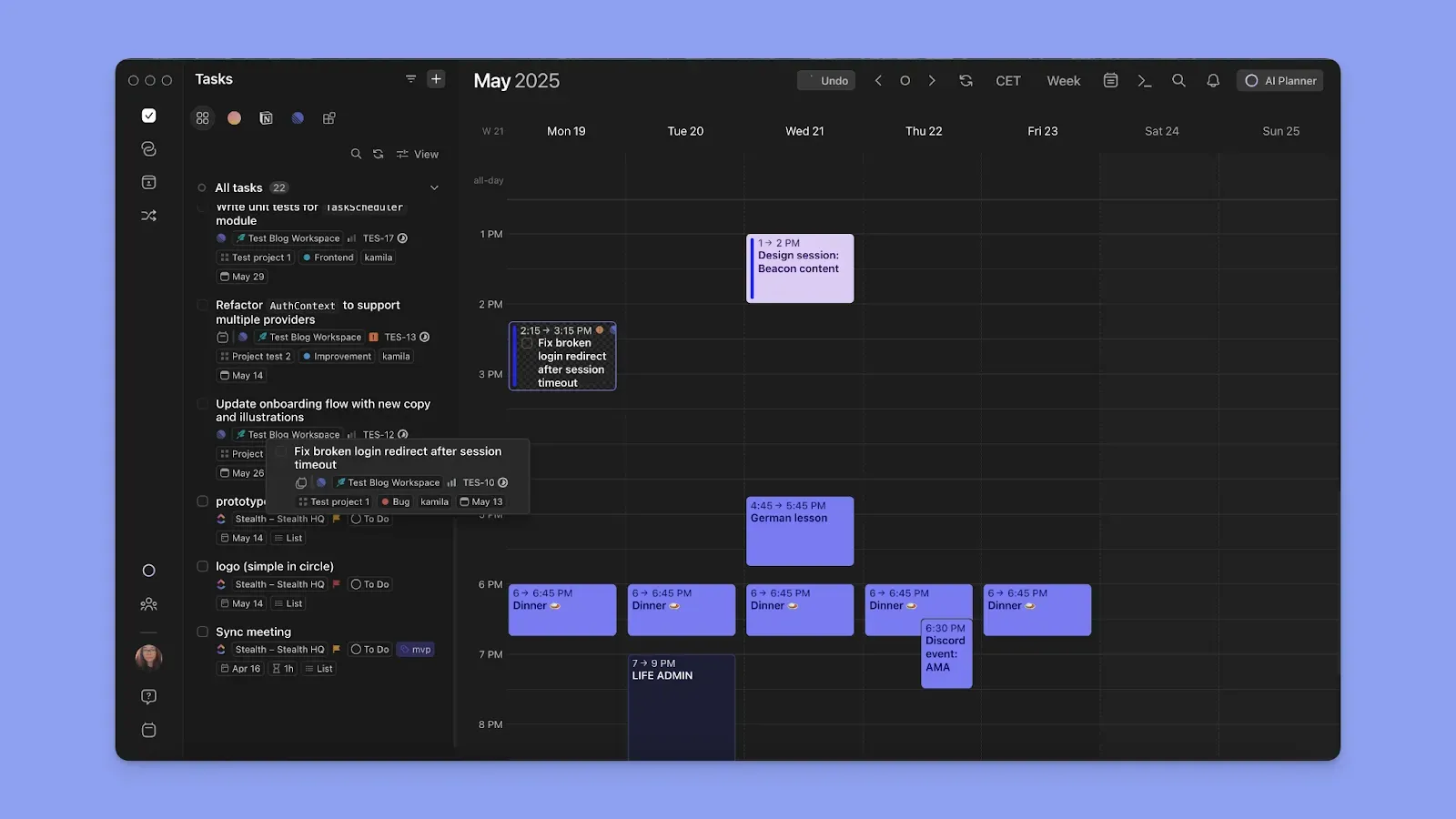
Mit Morgen fügst du Aufgaben zu verschiedenen Kalendern hinzu und planst sie mit Parametern als Zeitblöcke ein, damit dein Zeitplan flexibel bleibt.
Tipp: Markiere Aufgaben als flexibel oder nicht flexibel. Flexible Aufgaben dürfen beim Umplanen deines Tages mit dem KI-Planer verschoben werden, nicht flexible Aufgabenblöcke bleiben, wo sie sind.
So fängst du direkt an, Aufgaben in Morgen einzuplanen.
Farbcodes
Time Blocking ist visuell. Mit Farbcodes siehst du sofort, wo etwas aus dem Gleichgewicht ist: zu viele Meetings, zu wenig konzentrierte Arbeit, keine Zeit zum Erholen.
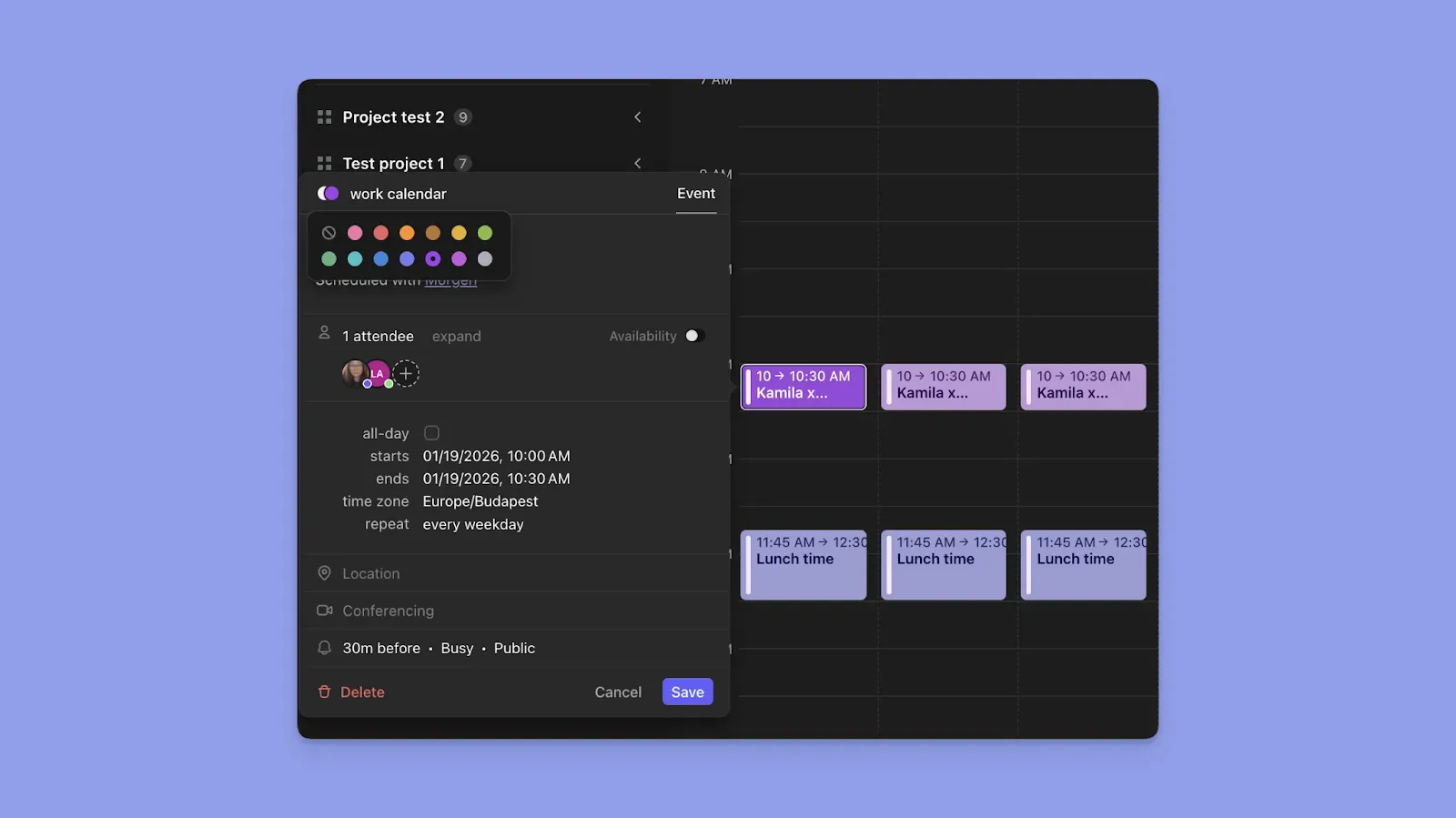
In Morgen färbst du nach Quellkalender ein und passt deine Ansicht dann mit weiteren Grundfarben für Termine, Aufgaben, Routinen und Aufgaben-Tags an.
Tipp: Lege in Morgen eigene Farben für verschiedene Blocktypen fest. Klick bei einer eingeplanten Aufgabe auf das Farbsymbol und wähle aus 13 Grundfarben. Auch Aufgaben-Tags unterstützen eigene Farben, damit du sie in allen Listen sofort erkennst.
Smarte Vorschläge
Eine Time-Blocking-App mit KI-Funktionen vereinfacht deine Planung. Achte auf Optionen, mit denen du Ideen als Aufgaben festhältst und dann in deinem Kalender einplanst.
Der KI-Assistent von Morgen erfasst Aufgaben aus Slack, E-Mails und Meetings und zeigt Prioritäten anhand von Fristen an.
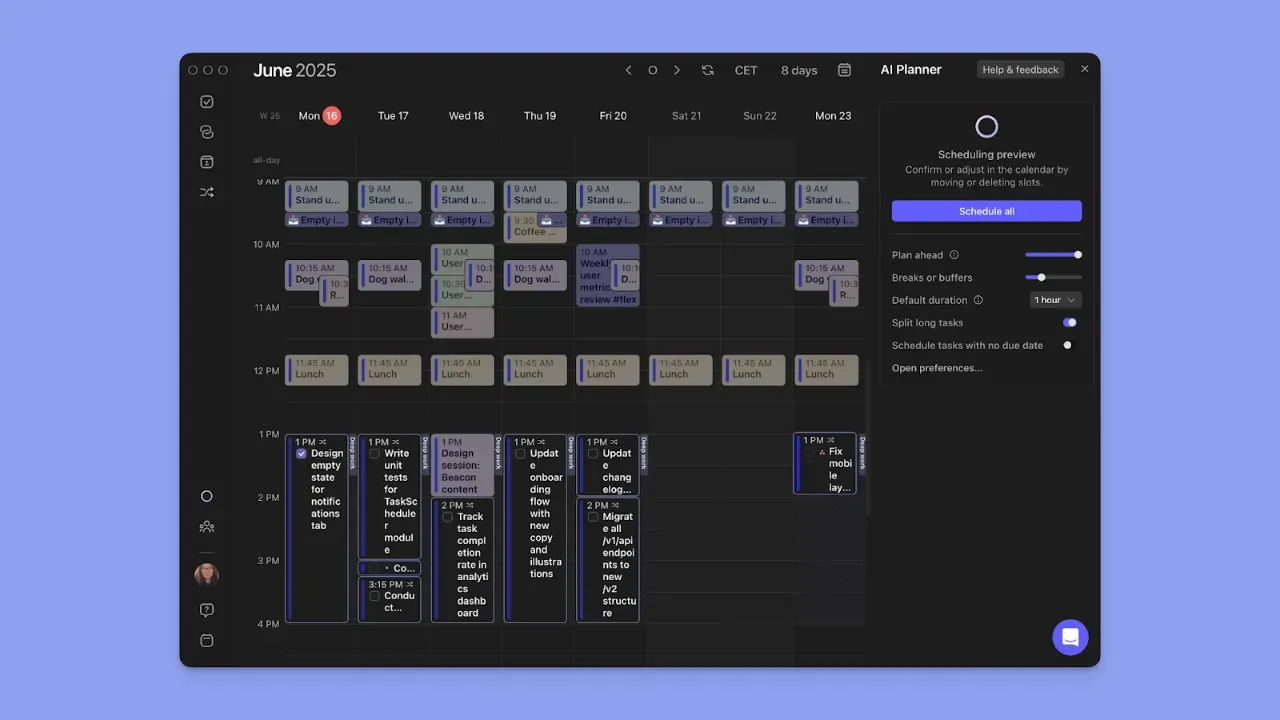
Der KI-Planer schlägt dann mithilfe von Frames und dem Morgen Priority Factor vor, wo Aufgaben rund um deine Termine hinpassen. Er erkennt Konflikte und schlägt Lösungen vor, plant aber nie etwas ohne deine Zustimmung ein.
Erfasse und plane Aufgaben schneller mit dem KI-Assistenten und der Befehlsleiste in der Desktop-App von Morgen!
Konzentrier dich auf das Wichtige mit KI-gestütztem Time Blocking von Morgen
Du solltest nicht jedes Mal jeden einzelnen Kalender öffnen müssen, wenn du Fokusblöcke anlegen oder eine Aufgabe als Zeitblock einplanen willst.
Erstelle mit Morgen einen Zeitplan, der sich über alle Kalender synchronisiert, und füge jedem Zeitblock Aufgaben hinzu, um mehr zu schaffen.
Außerdem planst du mit dem KI-Planer in wenigen Minuten, denn er weiß, wann und wo Aufgabenblöcke neben festen Terminen wie Meetings und Routinen hinpassen.
Willst du sehen, wie das funktioniert? Starte jetzt deine kostenlose Testphase und leg mit dem Time Blocking los!