.avif)
.avif)
Warum solltest du Aufgaben in deinem Kalender verwalten?
Traditionell war Aufgabenverwaltung die Domäne von To-do-Listen, Task-Manager-Apps und Projektplanungstools. Diese Tools können zwar großartig sein, um Aufgaben zuzuweisen und zu planen, aber sie haben Schwächen, wenn es darum geht, Zeit für die Umsetzung einzuplanen. To-do-Listen allein sind voller guter Vorsätze, aber schwer zu priorisieren und umzusetzen, wenn sie isoliert existieren.
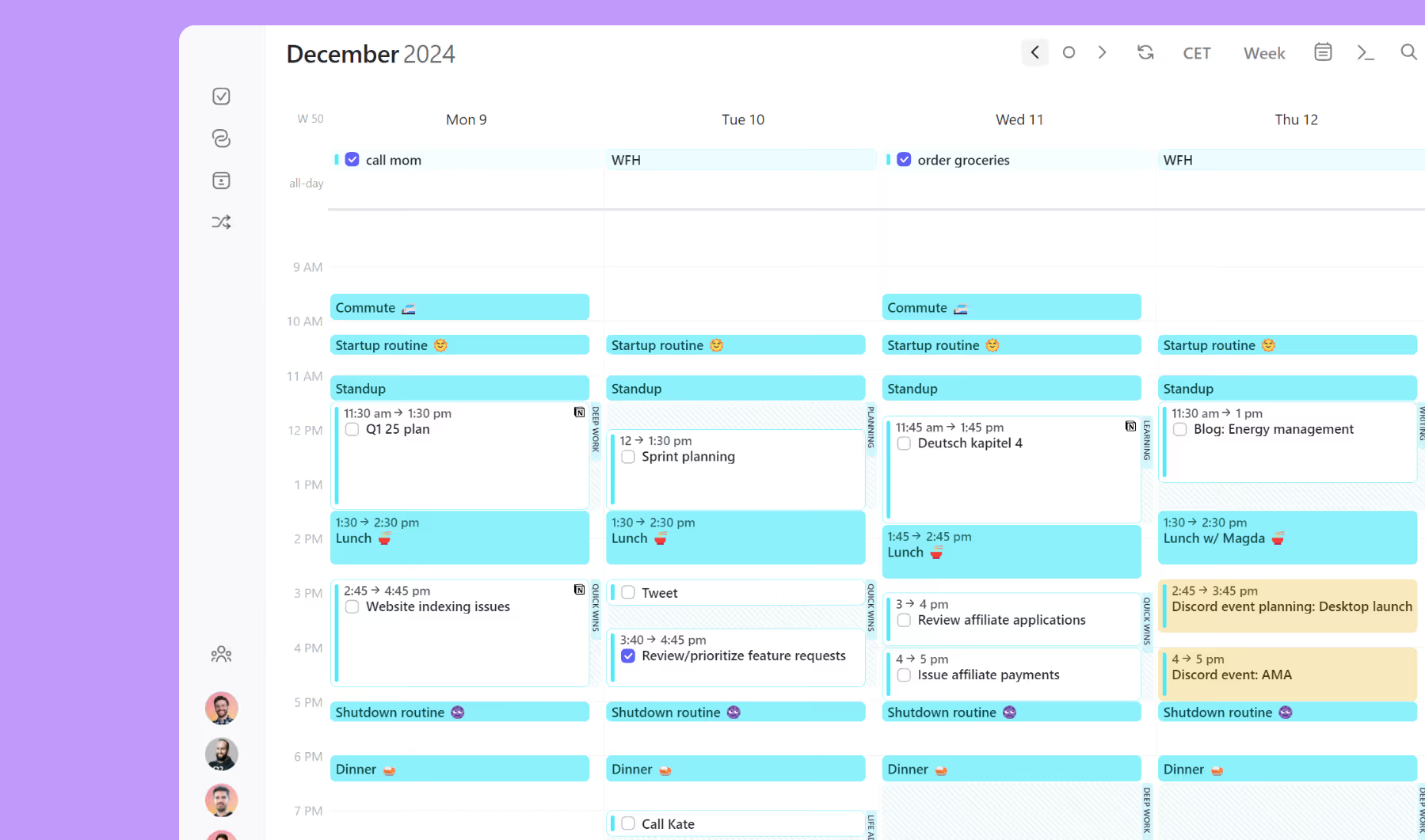
Morgen verbindet deinen Kalender und deine Aufgaben in einer gemeinsamen Erfahrung. So siehst du deine wichtigsten Aufgaben auf einen Blick und findest leicht Zeit, um sie anzupacken. Du kannst sogar nach dem Morgen Priority Factor filtern, um zu sehen, was gerade deine Aufmerksamkeit verdient, und den AI Planner nutzen, um Aufgaben in deinem Kalender einzuplanen.
In diesem Guide teilen wir die besten Tipps, wie du das Beste aus der Aufgabenverwaltung in Morgen herausholst.
So richtest du Morgen-Aufgabenlisten ein
Unbegrenzte Morgen-Aufgaben sind in jedem Morgen-Konto enthalten.
Um deine Morgen-Aufgaben zu sehen, klicke auf das Kontrollkästchen-Symbol in der linken Leiste oder nutze die Alt+A-Tastenkombination.
So erstellst du eine Aufgabenliste:
- Klicke auf View, um das Aufgabenmenü zu öffnen
- Wähle + New task list
.png)
- Gib den Namen deiner Liste in das Feld ein und drücke Enter
- Du kannst der Aufgabenliste dann eine Farbe zuweisen, indem du auf … neben der Liste klickst
.png)
Du kannst deine Aufgabenlisten jederzeit neu anordnen.
- Klicke auf View, um das Task-Manager-Menü zu öffnen
- Unter Filtering siehst du alle deine Listen. Klicke auf die drei Linien links neben dem Listennamen und ziehe die Liste an eine andere Stelle
Sofort werden die Listen in deinem Aufgabenpanel neu angeordnet.
.png)
Es gibt auch 4 zusätzliche Aufgabenlisten oben im Aufgabenpanel, um zeitkritische Aufgaben leichter zu erkennen:
- Überfällig
- Heute fällig
- Morgen fällig
- Bald fällig (fällig in den nächsten 7 Tagen)
Die Liste „Überfällig" wird immer angezeigt. Du kannst wählen, ob die anderen 3 Listen angezeigt werden. Wenn du alle 3 anzeigst, erfasst „Bald fällig" Aufgaben, die in den nächsten 3–7 Tagen fällig sind, um Duplikate in den Listen „Heute fällig" und „Morgen fällig" zu vermeiden.

So erstellst du neue und geplante Aufgaben
Du kannst jetzt Aufgaben zu deinen Listen hinzufügen.
Aufgaben können auf 3 Wegen erstellt werden:
- Aus dem Aufgabenpanel: Fahre mit der Maus über einen Listennamen, um das + rechts neben dem Listennamen anzeigen zu lassen. Klicke auf das + und ein neues Aufgabenfeld öffnet sich darunter.

- Aus dem Kalender: Erstelle eine geplante Aufgabe. Markiere einen Bereich in deinem Kalender. Standardmäßig öffnet sich ein Ereignis. Du kannst dies in eine Aufgabe ändern, indem du Task (statt Event) in der oberen rechten Ecke des Widgets auswählst oder task gefolgt von einem Leerzeichen in den Aufgabennamen eingibst (dann einfach weitermachen, um den Aufgabennamen hinzuzufügen). Du kannst dann weitere Details zur Aufgabe hinzufügen, einschließlich Notizen, der zugehörigen Aufgabenliste, Wichtigkeit und Fälligkeitsdatum. Du kannst auch ein Wiederholungsmuster einrichten.

- Aus der Befehlsleiste: Erstelle schnell eine Aufgabe mit natürlicher Sprache. Öffne die Befehlsleiste mit CTRL+K oder über >_ in der oberen Navigation. Hier kannst du eine Aufgabe erstellen, sie einer Liste zuweisen und ein Fälligkeitsdatum hinzufügen.
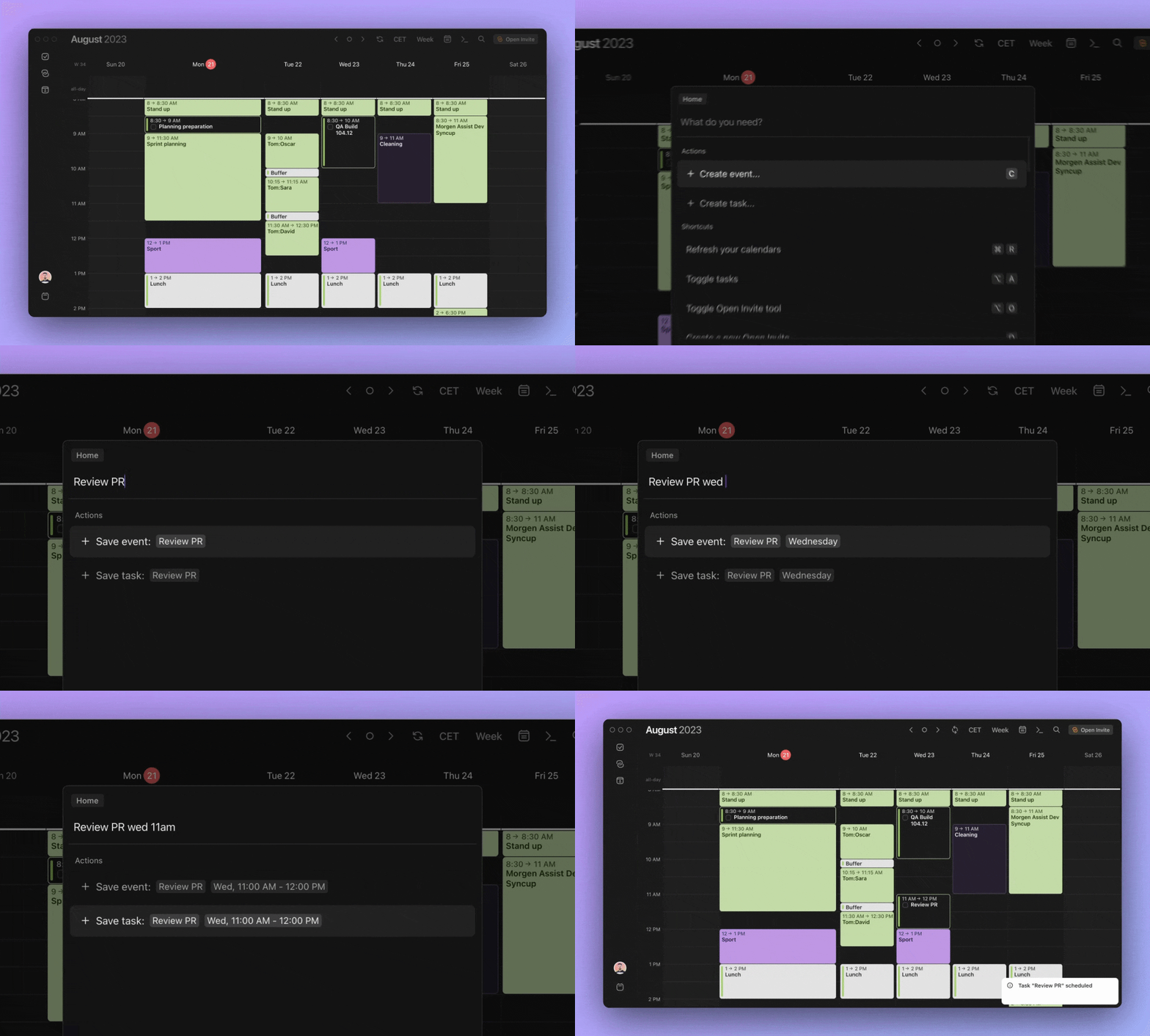
Du kannst auch Unteraufgaben in Morgen hinzufügen. Klicke dazu einfach auf + neben einer Aufgabe in deiner offenen Aufgabenliste. Dies öffnet eine leere Unteraufgabe.
Du kannst auch Aufgaben aus anderen To-do-Apps und Task-Managern hinzufügen, einschließlich Notion, Linear, Todoist, Obsidian, ClickUp und mehr. Hier ist die vollständige Liste der Integrationen.
Für weitere Tipps zur Verwaltung deiner Aufgaben in Morgen, hier ist ein kurzes How-to-Video voller großartiger Tipps: