.avif)
.avif)
¿Por qué gestionar tareas en tu calendario?
Tradicionalmente, la gestión de tareas era cosa de listas de tareas pendientes, aplicaciones de gestión de tareas y herramientas de planificación de proyectos. Aunque estas herramientas pueden ser formas poderosas de asignar y planificar las tareas que necesitan hacerse, tienden a quedarse cortas a la hora de asignar tiempo para ejecutar esos entregables. Las listas de tareas por sí solas están llenas de buenas intenciones, pero son difíciles de priorizar y ejecutar cuando viven aisladas.
Morgen reúne tu calendario y tus tareas en una única experiencia compartida, permitiéndote ver fácilmente tus tareas más importantes y encontrar tiempo para abordarlas. Incluso puedes filtrar por el Factor de Prioridad de Morgen para ver qué merece más tu atención en un momento dado y usar el Planificador de IA para programar tareas en tu calendario.
En esta guía, te compartiremos los mejores consejos para sacar el máximo provecho de la gestión de tareas en Morgen.
Cómo configurar listas de tareas de Morgen
Las tareas ilimitadas de Morgen están disponibles como parte de cada cuenta de Morgen.
Para ver tus Tareas de Morgen, haz clic en el icono de casilla en el panel izquierdo o usa el atajo Alt+A.
Para crear una lista de tareas:
- Haz clic en Ver para abrir el menú de tareas
- Selecciona + Nueva lista de tareas
.png)
- Escribe el nombre de tu lista en el campo abierto que acaba de aparecer y luego presiona Intro
- Luego puedes asignar un color a la lista de tareas haciendo clic en … junto a la lista
.png)
Siempre puedes reordenar tus listas de tareas.
- Haz clic en Ver para abrir el menú del gestor de tareas
- En Filtrado, verás todas tus listas. Haz clic en las tres líneas a la izquierda del nombre de la lista y luego arrástrala a un lugar diferente en la lista
Inmediatamente, verás que las listas se reordenan en tu panel de tareas.
.png)
También hay 4 listas de tareas adicionales que aparecen en la parte superior del panel de tareas para facilitar la identificación de tareas sensibles al tiempo:
- Vencidas
- Vencidas hoy
- Vencidas mañana
- Vencidas pronto (vencidas en los próximos 7 días)
La lista Vencidas siempre se mostrará. Puedes elegir si mostrar las otras 3 listas. Si muestras las 3, ten en cuenta que Vencidas pronto capturará tareas vencidas dentro de los próximos 3-7 días para no duplicar tareas en las listas de hoy y mañana.

Cómo crear tareas nuevas y programadas
Ahora puedes añadir tareas a tus listas.
Las tareas se pueden crear de 3 formas:
- Desde el panel de tareas, pasa el ratón sobre un nombre de lista para que aparezca + a la derecha del nombre de la lista de tareas. Haz clic en el + y se abrirá un nuevo campo de tarea debajo.

- Desde el calendario, crea una tarea programada. Resalta un área en tu calendario. Por defecto, esto abrirá un evento. Puedes cambiar esto a una tarea seleccionando Tarea (en lugar de Evento) en la esquina superior derecha del widget o escribiendo tarea seguido de un espacio en el nombre de la tarea (luego simplemente continúa escribiendo para añadir el nombre de la tarea). Luego puedes añadir detalles adicionales sobre la tarea, incluyendo cualquier nota, la lista de tareas asociada, la importancia y la fecha de vencimiento. También puedes configurar un patrón de recurrencia.

- Desde la barra de comandos, crea rápidamente una tarea usando lenguaje natural. Abre la barra de comandos con CTRL+K o desde >_ en la navegación superior. Aquí puedes crear una tarea, asignarla a una lista y añadir una fecha de vencimiento.
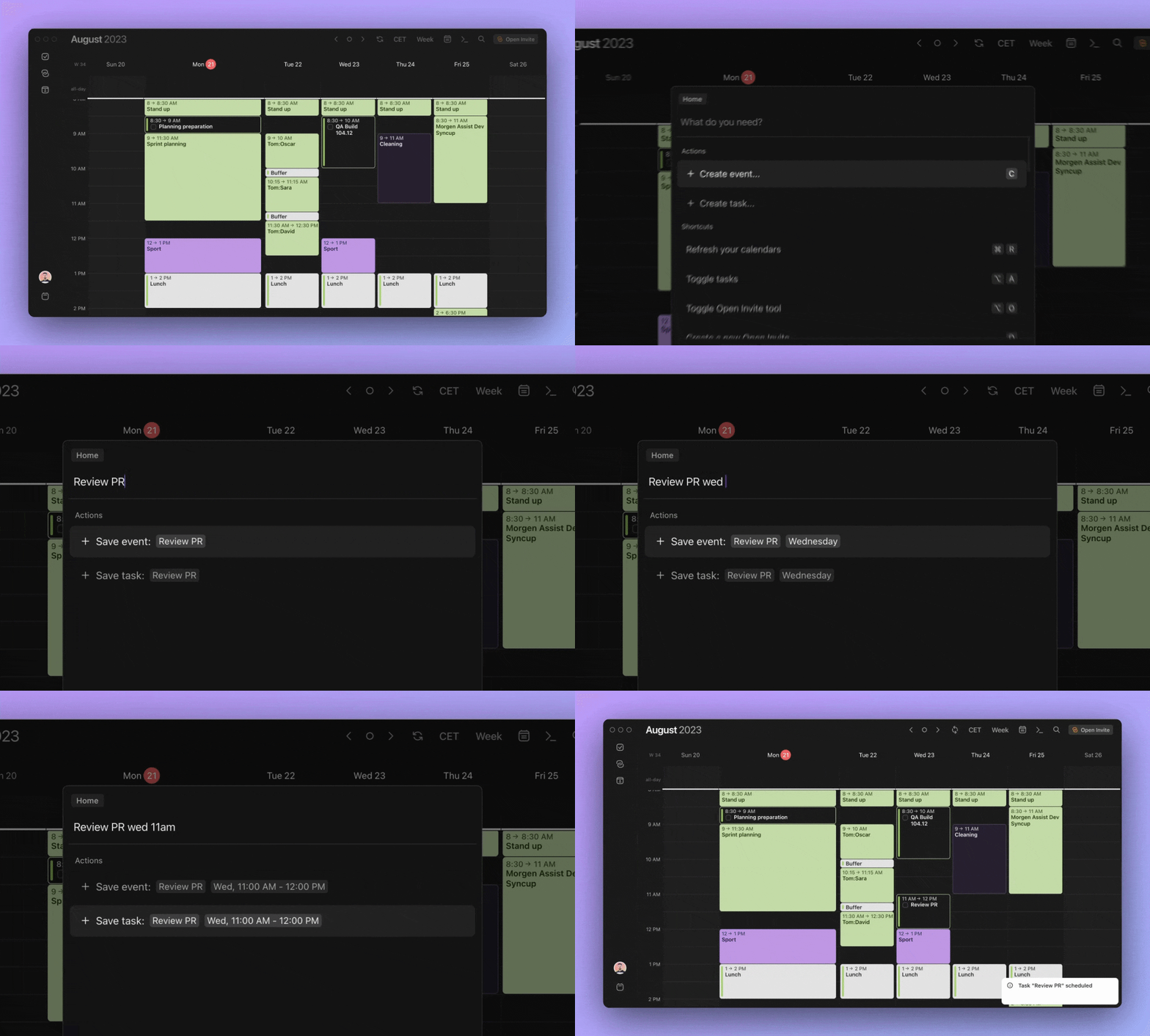
También puedes añadir subtareas en Morgen. Para hacerlo, desde tu lista de tareas abierta, simplemente haz clic en + junto a una tarea. Esto abrirá una subtarea en blanco.
También puedes añadir tareas de otras aplicaciones de tareas pendientes y gestores de tareas, incluyendo Notion, Linear, Todoist, Obsidian, ClickUp y más. Aquí está la lista completa de integraciones.
Para más consejos sobre la gestión de tus tareas en Morgen, aquí hay un vídeo rápido lleno de grandes consejos:


