.avif)
.avif)
Perché gestire le attività nel tuo calendario?
Tradizionalmente, la gestione delle attività era dominio di elenchi di cose da fare, app di gestione delle attività e strumenti di pianificazione dei progetti. Sebbene questi strumenti possano essere modi potenti per assegnare e pianificare le attività da svolgere, tendono a mancare quando si tratta di allocare il tempo per eseguire quei risultati. Gli elenchi di cose da fare da soli sono pieni di buone intenzioni, ma difficili da prioritizzare ed eseguire quando vivono in isolamento.
Morgen riunisce il tuo calendario e le tue attività in un'unica esperienza condivisa, permettendoti di vedere facilmente le tue attività più importanti e trovare il tempo per affrontarle. Puoi persino filtrare per il Morgen Priority Factor per vedere cosa merita maggiormente la tua attenzione in un dato momento e utilizzare il Pianificatore AI per pianificare le attività nel tuo calendario.
In questa guida, condivideremo i migliori suggerimenti su come ottenere il massimo dalla gestione delle tue attività in Morgen.
Come configurare gli elenchi di attività di Morgen
Le attività illimitate di Morgen sono disponibili come parte di ogni account Morgen.
Per visualizzare le tue attività Morgen, fai clic sull'icona della casella di controllo nella barra sinistra o utilizza il collegamento Alt+A.
Per creare un elenco di attività:
- Fai clic su Visualizza per aprire il menu delle attività
- Seleziona + Nuovo elenco di attività
.png)
- Digita il nome del tuo elenco nel campo aperto che è appena apparso, quindi premi Invio
- Puoi quindi assegnare un colore all'elenco di attività facendo clic su … accanto all'elenco
.png)
Puoi sempre riordinare gli elenchi di attività.
- Fai clic su Visualizza per aprire il menu del gestore delle attività
- In Filtri, vedrai tutti i tuoi elenchi. Fai clic sulle tre linee a sinistra del nome dell'elenco, quindi trascinalo in un'altra posizione nell'elenco
Immediatamente, vedrai gli elenchi riordinarsi nel tuo pannello delle attività.
.png)
Ci sono anche 4 elenchi di attività aggiuntivi che appaiono in cima al pannello delle attività per facilitare l'identificazione delle attività sensibili al tempo:
- Scadute
- Scadenza oggi
- Scadenza domani
- Scadenza a breve (scadenza nei prossimi 7 giorni)
L'elenco Scadute sarà sempre visualizzato. Puoi scegliere se visualizzare gli altri 3 elenchi. Se visualizzi tutti e 3, nota che "Scadenza a breve" catturerà le attività con scadenza entro i prossimi 3-7 giorni per evitare di duplicare le attività negli elenchi "Scadenza oggi" e "Scadenza domani".

Come creare nuove attività pianificate
Ora puoi aggiungere attività ai tuoi elenchi.
Le attività possono essere create in 3 modi:
- Dal pannello delle attività, passa il mouse su un nome di elenco per far apparire + a destra del nome dell'elenco di attività. Fai clic su + e un nuovo campo attività si aprirà di seguito.

- Dal calendario, crea un'attività pianificata. Evidenzia un'area nel tuo calendario. Per impostazione predefinita, questo aprirà un evento. Puoi cambiarlo in un'attività selezionando Attività (anziché Evento) nell'angolo in alto a destra del widget o digitando task seguito da uno spazio nel nome dell'attività (quindi continua semplicemente a digitare per aggiungere il nome dell'attività). Puoi quindi aggiungere ulteriori dettagli sull'attività, incluse note, l'elenco di attività associato, l'importanza e la data di scadenza. Puoi anche impostare un modello di ricorrenza.

- Dalla barra dei comandi, crea rapidamente un'attività utilizzando il linguaggio naturale. Apri la barra dei comandi con CTRL+K o da >_ nella navigazione superiore. Qui puoi creare un'attività, assegnarla a un elenco e aggiungere una data di scadenza.
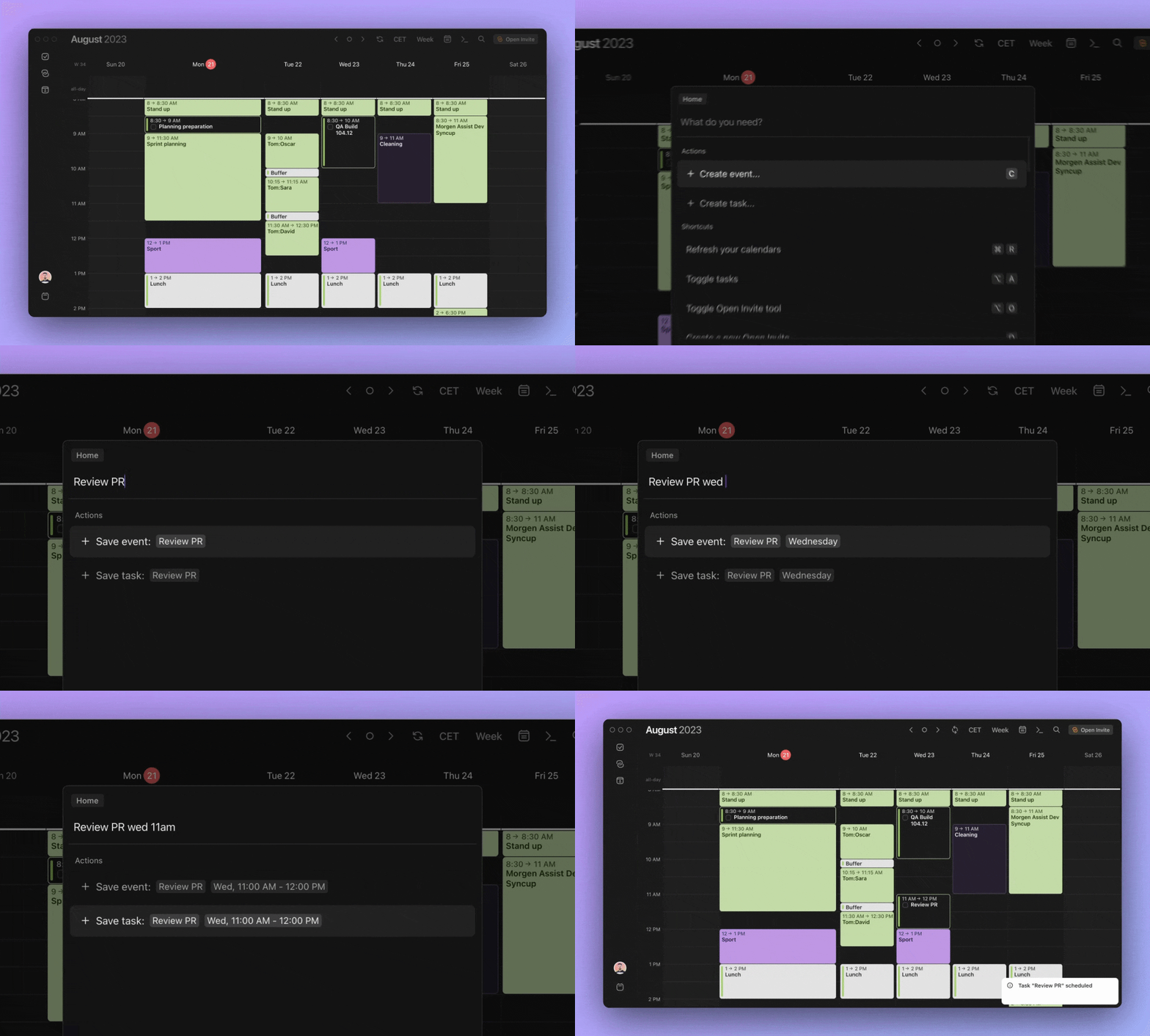
Puoi anche aggiungere sottoattività in Morgen. Per farlo, dal tuo elenco di attività aperto, fai semplicemente clic su + accanto a un'attività. Questo aprirà una sottoattività vuota.
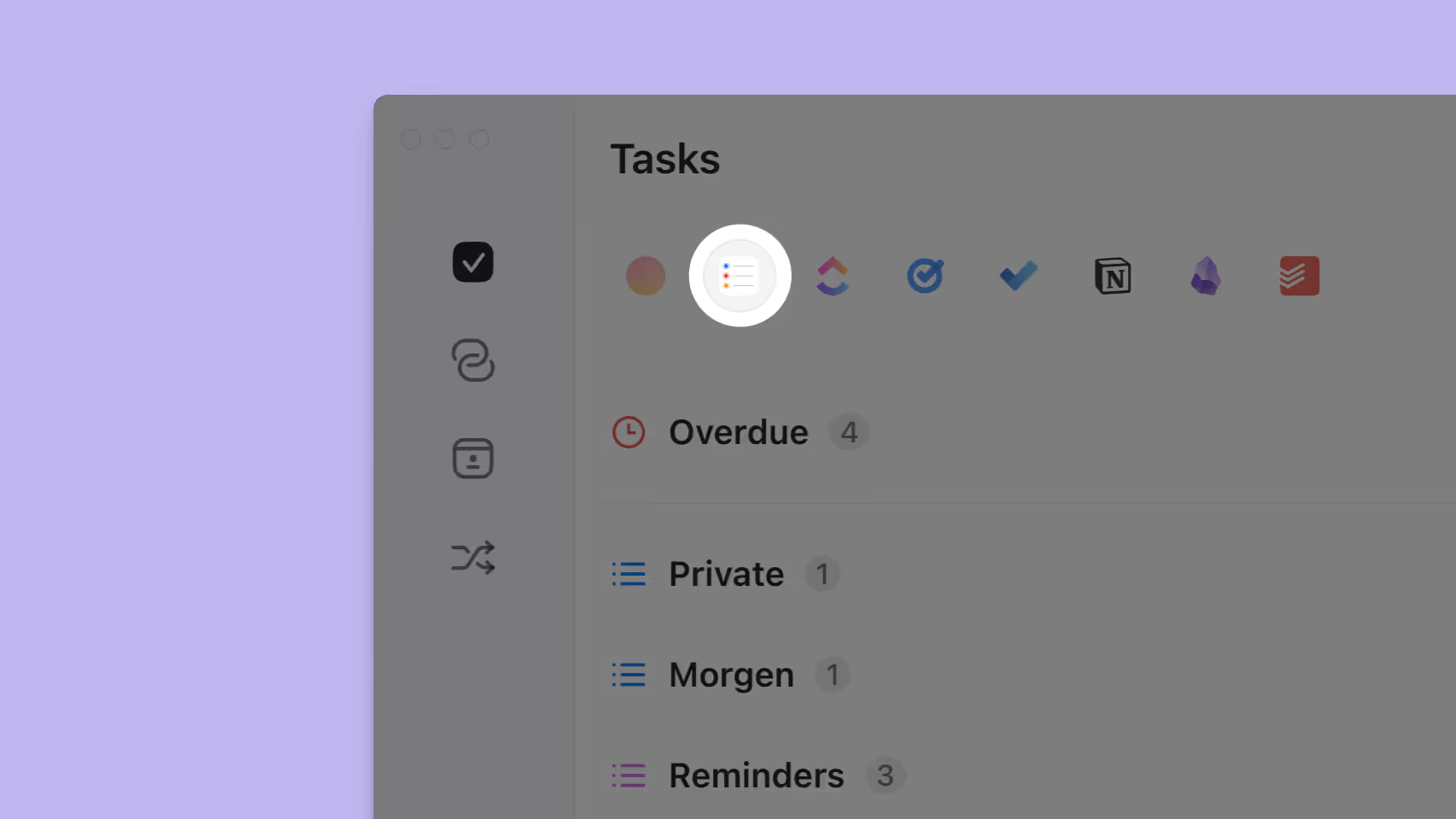
Puoi anche aggiungere attività da altre app di cose da fare e gestori di attività, inclusi Notion, Linear, Todoist, Obsidian, ClickUp e altri. Ecco l'elenco completo delle integrazioni.
Per altri suggerimenti sulla gestione delle tue attività in Morgen, ecco un video rapido pieno di ottimi consigli: