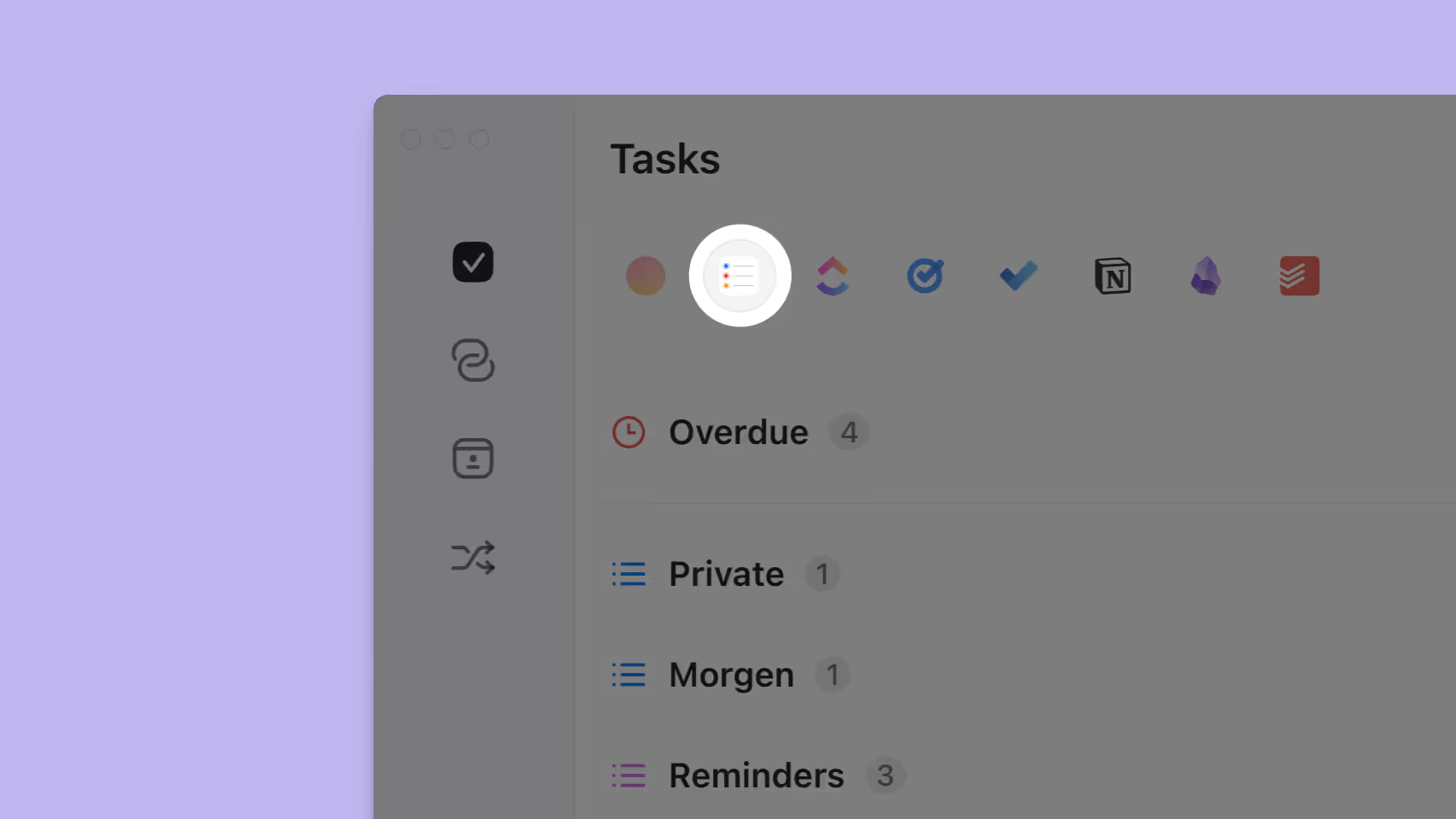
.avif)

Integra Linear con tutti i tuoi calendari per iniziare a pianificare e bloccare il tempo per affrontare i problemi assegnati a te. L'integrazione di Morgen con Linear è progettata per aiutarti a pianificare realisticamente e programmare deliberatamente il tempo di lavoro concentrato per i problemi che richiedono la tua attenzione.

In questa guida, spieghiamo come integrare Linear con Morgen, configurare quali informazioni importare e bloccare efficacemente il tempo per i problemi Linear nel tuo calendario.
Come connettere Morgen e Linear
Nella tua app Morgen:
- Fai clic sulla tua foto del profilo o sulle tue iniziali nell'angolo in basso a sinistra
- Dal menu, seleziona Preferenze
- In Integrazioni, seleziona Attività e progetti
- Seleziona "Linear" dalle integrazioni disponibili e fai clic su "Accedi con Linear"
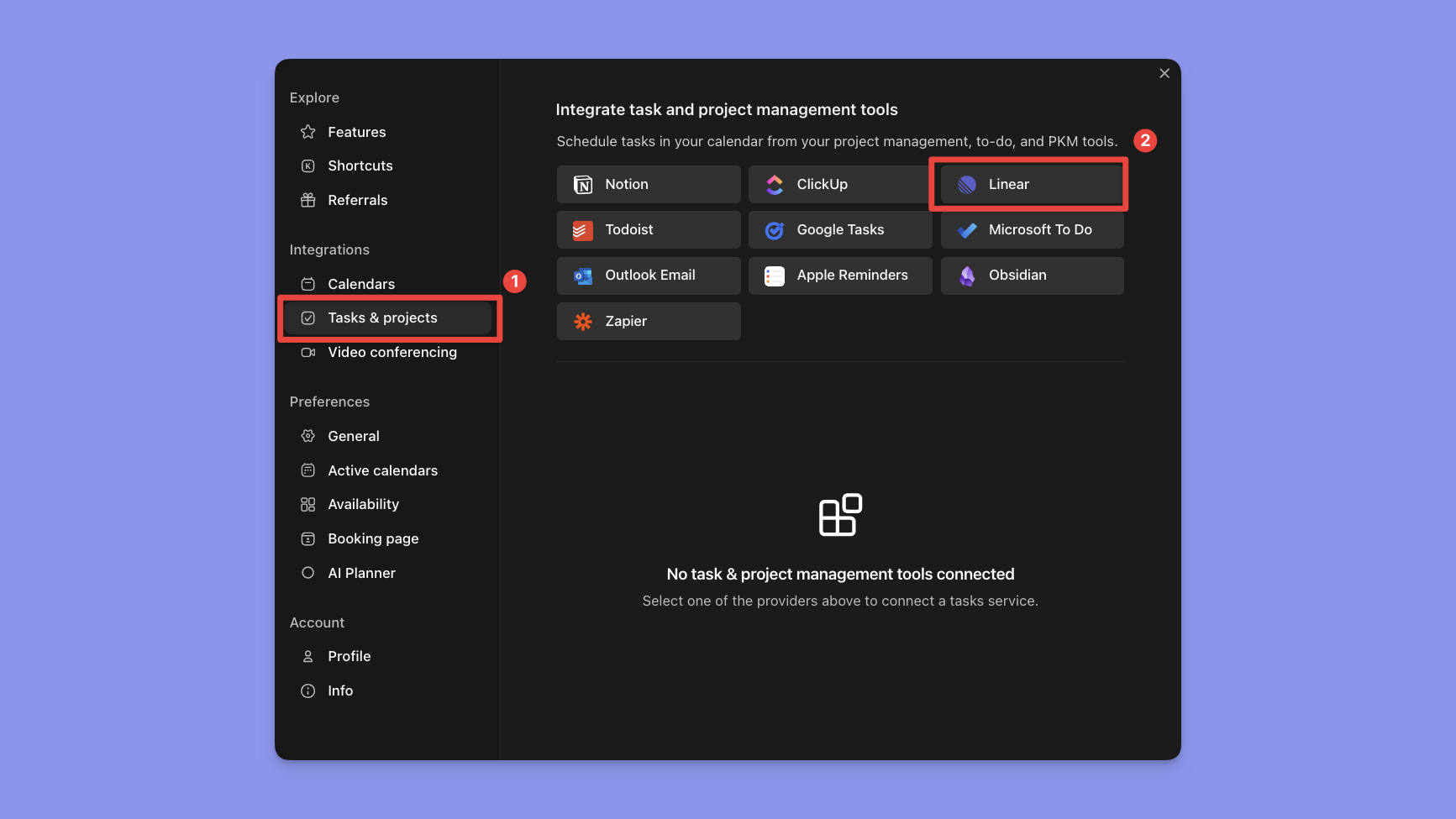
Ti verrà chiesto di accedere a Linear e concedere a Morgen il permesso di accedere agli spazi di lavoro che selezioni.
Puoi quindi configurare l'integrazione specificando:
- quali team aggiungere (massimo 3)
- quali problemi importare in Morgen
- quali informazioni dovrebbero essere incluse

Verrai quindi reindirizzato a Morgen.
Se desideri connettere un secondo spazio di lavoro, ripeti i passaggi elencati sopra.
I tuoi problemi Linear in Morgen
Ora, nel tuo gestore di attività Morgen vedrai una scheda Linear. Se connetti più spazi di lavoro Linear, nota che ognuno è elencato separatamente per mantenere le tue visualizzazioni chiare e focalizzate. Puoi alternare tra gli spazi di lavoro nella parte superiore della scheda Linear.

Ti consigliamo di prenderti un momento per regolare il modo in cui vengono visualizzati i tuoi problemi Linear.
Nel menu del gestore di attività puoi modificare il modo in cui i tuoi compiti sono raggruppati e ordinati. Puoi anche selezionare quali proprietà Linear desideri vedere a colpo d'occhio. Ti consigliamo di rendere visibili le proprietà che ti aiutano a decidere quando pianificare ogni problema, come date di scadenza, priorità e stato.

Nota che quando fai clic su un problema, si aprirà un widget con più dettagli, incluse note, un collegamento al problema in Linear e tutte le proprietà importate.
Per modificare queste informazioni, dovrai aggiornare il problema in Linear. Contrassegnare un problema come completato in Morgen o pianificarlo nel calendario non cambierà le date di scadenza o lo stato in Linear.
Come bloccare il tempo per i problemi Linear
Una volta che Linear è integrato in Morgen, puoi bloccare il tempo per i problemi Linear in qualsiasi calendario connesso a Morgen (inclusi Google, Outlook, Apple, Fastmail e altri).
Semplicemente trascina un problema dalla scheda Linear nel tuo menu di attività e rilascialo nel tuo calendario per pianificare il tempo dedicato. Se è stata impostata una stima del tempo in Linear, il problema verrà automaticamente pianificato per quella durata. Puoi quindi estendere o ridurre il blocco di tempo secondo le necessità.
I tuoi problemi Linear sono facili da distinguere nel tuo calendario. Tutte le attività pianificate in Morgen sono prive di colore (ad eccezione del contorno) e hanno una casella di controllo vuota per indicare che l'attività è incompleta. I problemi Linear saranno anche contrassegnati con il logo nell'angolo in alto a destra. (Fai clic sul logo per essere reindirizzato al problema in Linear.)
.png)
Quando hai problemi grandi e complessi che richiedono più di una sessione di lavoro, semplicemente copia l'attività pianificata (CMD/CTRL C), fai clic altrove nel tuo calendario, quindi incollala (CMD/CTRL V). Puoi farlo tutte le volte che vuoi con lo stesso compito.
Inoltre, una volta che un'attività è pianificata, puoi regolarla ulteriormente. Ad esempio, fai clic sull'attività per aprire il widget, quindi:
- Cambia quale calendario il problema è pianificato. In Morgen selezioni un calendario predefinito per le attività pianificate, ma questo può essere modificato per ogni problema selezionando un calendario diverso se necessario.
- Contrassegnalo come occupato o libero. Durante la configurazione sceglierai se le attività pianificate dovrebbero essere considerate per impostazione predefinita occupate o libere. Questo può sempre essere regolato per ogni problema una volta pianificato. Aggiornare lo stato è particolarmente rilevante se desideri che i tuoi colleghi o coloro che utilizzano i tuoi link di pianificazione vedano quel tempo come disponibile per riunioni o se desideri che il tempo sia protetto per il lavoro concentrato.
- Aggiungi notifiche aggiuntive per attività importanti. Nota che questi tipi di promemoria verranno serviti solo su desktop e browser.
- Rendi i problemi pianificati pubblici o privati nel caso in cui altri abbiano visibilità nei tuoi calendari.
- Cambia la durata trascinando verso il basso o verso l'alto la parte inferiore del problema pianificato.
.png)
Completamento dei tuoi problemi Linear
Quando completi il lavoro sul problema, puoi contrassegnarlo come completato in Morgen. In questo modo il problema viene rimosso dal pannello del gestore di attività, mantenendo la tua visualizzazione ordinata. I problemi pianificati completati saranno ora contrassegnati con una spunta, dandoti una visualizzazione rapida di quali problemi sono stati completati.
A differenza di altre integrazioni di attività in Morgen, quando contrassegni un problema come completato in Morgen, lo stato non verrà aggiornato in Linear. Puoi farlo manualmente, in base a come il tuo team preferisce lavorare.