.avif)

Integriere Linear mit all deinen Kalendern, um mühelos mit der Planung zu beginnen und Zeit zu blocken, um die dir zugewiesenen Aufgaben anzugehen. Morgens Integration mit Linear hilft dir, realistische Pläne zu erstellen und konzentrierte Arbeitszeit für die Aufgaben zu planen, die deine Aufmerksamkeit brauchen.

In diesem Leitfaden zeigen wir dir, wie du Linear mit Morgen integrierst, konfigurierst, welche Informationen importiert werden, und wie du Linear-Aufgaben effektiv in deinem Kalender blockierst.
So verbindest du Morgen und Linear
In deiner Morgen-App:
- Klicke auf dein Profilfoto oder deine Initialen in der unteren linken Ecke
- Wähle im Menü Einstellungen
- Unter Integrationen wählst du Aufgaben & Projekte
- Wähle „Linear" aus den verfügbaren Integrationen und klicke auf „Mit Linear anmelden"
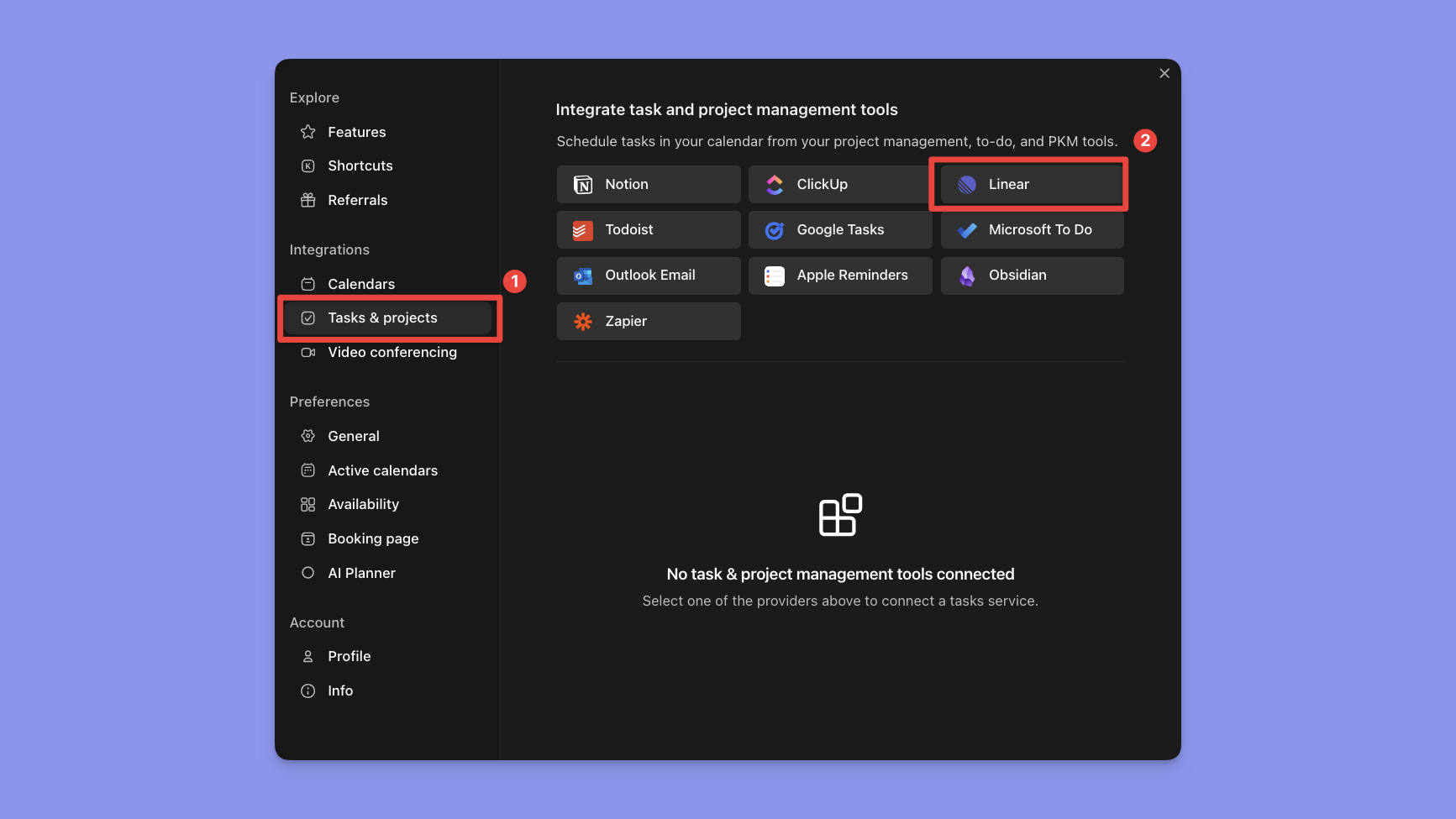
Du wirst aufgefordert, dich bei Linear anzumelden und Morgen die Berechtigung zu erteilen, auf die Arbeitsbereiche zuzugreifen, die du auswählst.
Du kannst die Integration dann konfigurieren, indem du Folgendes angibst:
- welche Teams hinzugefügt werden sollen (maximal 3)
- welche Aufgaben zu Morgen importiert werden sollen
- welche Informationen enthalten sein sollen

Du wirst dann zu Morgen zurückgeleitet.
Wenn du einen zweiten Arbeitsbereich verbinden möchtest, wiederhole die oben aufgeführten Schritte.
Deine Linear-Aufgaben in Morgen
Jetzt siehst du in deinem Morgen-Aufgabenmanager einen Linear-Tab. Wenn du mehrere Linear-Arbeitsbereiche verbindest, beachte, dass jeder separat aufgelistet wird, um deine Ansichten klar und fokussiert zu halten. Du kannst zwischen Arbeitsbereichen oben im Linear-Tab wechseln.

Wir empfehlen dir, dir einen Moment Zeit zu nehmen, um die Anzeige deiner Linear-Aufgaben anzupassen.
Im Aufgabenmanager-Menü kannst du ändern, wie deine Aufgaben gruppiert und sortiert werden. Du kannst auch auswählen, welche Linear-Eigenschaften du auf einen Blick sehen möchtest. Wir empfehlen, die Eigenschaften sichtbar zu machen, die dir helfen zu entscheiden, wann du jede Aufgabe planen möchtest, wie z. B. Fälligkeitsdaten, Prioritäten und Status.

Beachte, dass sich beim Klicken auf eine Aufgabe ein Widget mit weiteren Details öffnet, einschließlich Notizen, eines Links zurück zur Aufgabe in Linear und aller importierten Eigenschaften.
Um diese Informationen zu bearbeiten, musst du die Aufgabe in Linear aktualisieren. Das Markieren einer Aufgabe als abgeschlossen in Morgen oder das Planen in deinem Kalender ändert nicht die Fälligkeitsdaten oder den Status in Linear.
So blockierst du Linear-Aufgaben zeitlich
Sobald Linear in Morgen integriert ist, kannst du Linear-Aufgaben in jedem Kalender blocken, der mit Morgen verbunden ist (einschließlich Google, Outlook, Apple, Fastmail und mehr).
Ziehe einfach eine Aufgabe aus dem Linear-Tab in deinem Aufgabenmenü und lege sie in deinem Kalender ab, um konzentrierte Zeit zu planen. Wenn eine Zeitschätzung in Linear festgelegt wurde, wird die Aufgabe automatisch für diese Dauer geplant. Du kannst den Time Block dann nach Bedarf verlängern oder verkürzen.
Deine Linear-Aufgaben sind in deinem Kalender leicht zu erkennen. Alle geplanten Aufgaben in Morgen sind farblos (außer der Umrandung) und haben ein leeres Kontrollkästchen, um anzuzeigen, dass die Aufgabe unvollständig ist. Linear-Aufgaben werden auch mit dem Logo in der oberen rechten Ecke gekennzeichnet. (Klicke auf das Logo, um zur Aufgabe in Linear weitergeleitet zu werden.)
.png)
Wenn du große und komplexe Aufgaben hast, die mehr als eine Arbeitssitzung erfordern, kopiere einfach die geplante Aufgabe (CMD/CTRL C), klicke an eine andere Stelle in deinem Kalender und füge sie ein (CMD/CTRL V). Du kannst dies so oft wie gewünscht mit derselben Aufgabe tun.
Zusätzlich kannst du die Aufgabe nach der Planung weiter anpassen. Klicke beispielsweise auf die Aufgabe, um das Widget zu öffnen, und dann:
- Ändere, in welchem Kalender die Aufgabe geplant ist. In Morgen wählst du einen Standardkalender für geplante Aufgaben, aber dies kann für jede Aufgabe geändert werden, indem du einen anderen Kalender auswählst, falls erforderlich.
- Markiere sie als beschäftigt oder frei. Während der Einrichtung wählst du, ob geplante Aufgaben standardmäßig als beschäftigt oder frei betrachtet werden sollen. Dies kann für jede Aufgabe nach der Planung angepasst werden. Die Aktualisierung des Status ist besonders relevant, wenn du möchtest, dass deine Kollegen oder diejenigen, die deine Planungslinks verwenden, diese Zeit als verfügbar für Meetings sehen, oder wenn du die Zeit für konzentrierte Arbeit schützen möchtest.
- Füge zusätzliche Benachrichtigungen für wichtige Aufgaben hinzu. Beachte, dass diese Art von Erinnerungen nur auf dem Desktop und im Browser bereitgestellt werden.
- Mache geplante Aufgaben öffentlich oder privat, falls andere Zugriff auf deine Kalender haben.
- Ändere die Dauer, indem du den unteren Rand der geplanten Aufgabe nach unten oder oben ziehst.
.png)
Abschließen deiner Linear-Aufgaben
Wenn du die Arbeit an der Aufgabe abgeschlossen hast, kannst du sie in Morgen als abgeschlossen markieren. Dies entfernt die Aufgabe aus dem Aufgabenmanager-Panel und hält deine Ansicht aufgeräumt. Abgeschlossene geplante Aufgaben werden nun mit einem Häkchen gekennzeichnet, was dir einen schnellen visuellen Überblick gibt, welche Aufgaben abgeschlossen wurden.
Im Gegensatz zu anderen Aufgabenintegrationen in Morgen wird der Status in Linear nicht aktualisiert, wenn du eine Aufgabe in Morgen als abgeschlossen markierst. Du kannst dies manuell tun, je nachdem, wie dein Team arbeiten möchte.