.avif)

Intégrez Linear avec tous vos calendriers pour commencer sans effort à planifier et bloquer du temps afin de traiter les problèmes qui vous sont assignés. L'intégration de Morgen avec Linear est conçue pour vous aider à planifier de manière réaliste et à programmer délibérément du temps de travail concentré pour les problèmes qui nécessitent votre attention.

Dans ce guide, nous vous expliquons comment intégrer Linear avec Morgen, configurer les informations à importer, et bloquer efficacement du temps pour les problèmes Linear dans votre calendrier.
Comment connecter Morgen et Linear
Dans votre application Morgen :
- Cliquez sur votre photo de profil ou vos initiales dans le coin inférieur gauche
- Dans le menu, sélectionnez Préférences
- Sous Intégrations, sélectionnez Tâches et projets
- Sélectionnez « Linear » dans les intégrations disponibles et cliquez sur « Se connecter avec Linear »
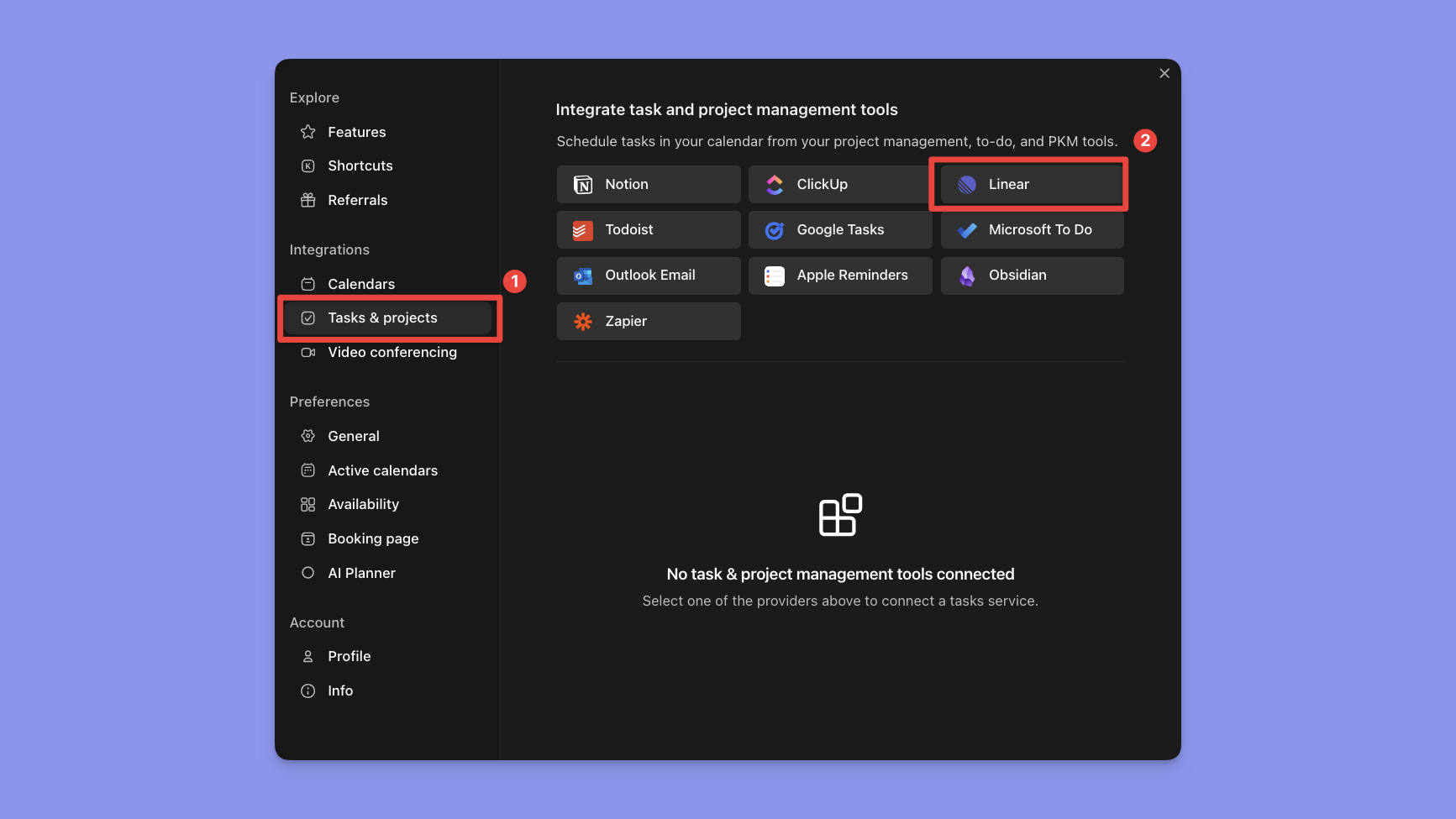
Vous serez invité à vous connecter à Linear et à accorder à Morgen la permission d'accéder aux espaces de travail que vous sélectionnez.
Vous pouvez ensuite configurer l'intégration en spécifiant :
- les équipes à ajouter (maximum 3)
- les problèmes à importer dans Morgen
- les informations à inclure

Vous serez ensuite redirigé vers Morgen.
Si vous souhaitez connecter un deuxième espace de travail, répétez les étapes ci-dessus.
Vos problèmes Linear dans Morgen
Maintenant, dans votre gestionnaire de tâches Morgen, vous verrez un onglet Linear. Si vous connectez plusieurs espaces de travail Linear, notez que chacun est listé séparément pour garder vos vues claires et concentrées. Vous pouvez basculer entre les espaces de travail en haut de l'onglet Linear.

Nous vous recommandons de prendre un moment pour affiner la façon dont vos problèmes Linear sont affichés.
Dans le menu du gestionnaire de tâches, vous pouvez modifier la façon dont vos tâches sont groupées et ordonnées. Vous pouvez également sélectionner les propriétés Linear que vous souhaitez voir en un coup d'œil. Nous recommandons de rendre visibles les propriétés qui vous aident à décider quand programmer chaque problème, comme les dates d'échéance, les priorités et l'état.

Notez que lorsque vous cliquez sur un problème, un widget s'ouvre avec plus de détails, y compris les notes, un lien vers le problème dans Linear et toutes les propriétés importées.
Pour modifier ces informations, vous devrez mettre à jour le problème dans Linear. Marquer un problème comme terminé dans Morgen ou le programmer dans le calendrier ne modifiera pas les dates d'échéance ou l'état dans Linear.
Comment bloquer du temps pour les problèmes Linear
Une fois que Linear est intégré dans Morgen, vous pouvez bloquer du temps pour les problèmes Linear dans n'importe quel calendrier connecté à Morgen (y compris Google, Outlook, Apple, Fastmail et bien d'autres).
Il vous suffit de faire glisser un problème de l'onglet Linear dans votre menu de tâches et de le déposer dans votre calendrier pour programmer du temps dédié. Si une estimation de temps a été définie dans Linear, le problème sera automatiquement programmé pour cette durée. Vous pouvez ensuite prolonger ou réduire le bloc de temps selon vos besoins.
Vos problèmes Linear sont faciles à distinguer dans votre calendrier. Toutes les tâches programmées dans Morgen sont sans couleur (à l'exception du contour) et ont une case à cocher vide pour indiquer que la tâche est incomplète. Les problèmes Linear seront également marqués avec le logo dans le coin supérieur droit. (Cliquez sur le logo pour être redirigé vers le problème dans Linear.)
.png)
Lorsque vous avez des problèmes volumineux et complexes qui nécessitent plus d'une session de travail, il vous suffit de copier la tâche programmée (CMD/CTRL C), de cliquer ailleurs dans votre calendrier, puis de la coller (CMD/CTRL V). Vous pouvez faire cela autant de fois que vous le souhaitez avec la même tâche.
De plus, une fois qu'une tâche est programmée, vous pouvez l'affiner davantage. Par exemple, cliquez sur la tâche pour ouvrir le widget, puis :
- Modifiez le calendrier dans lequel le problème est programmé. Dans Morgen, vous sélectionnez un calendrier par défaut pour les tâches programmées, mais cela peut être modifié pour chaque problème en sélectionnant un calendrier différent si nécessaire.
- Marquez-le comme occupé ou libre. Lors de la configuration, vous choisirez si les tâches programmées doivent être considérées par défaut comme occupées ou libres. Cela peut toujours être ajusté pour chaque problème une fois programmé. Mettre à jour le statut est particulièrement pertinent si vous souhaitez que vos collègues ou ceux qui utilisent vos liens de planification voient ce créneau comme disponible pour les réunions ou si vous souhaitez que le temps soit protégé pour un travail concentré.
- Ajoutez des notifications supplémentaires pour les tâches importantes. Notez que ces types de rappels seront fournis sur le bureau et le navigateur uniquement.
- Rendez les problèmes programmés publics ou privés au cas où d'autres auraient accès à vos calendriers.
- Modifiez la durée en tirant vers le bas ou en poussant vers le haut le bas du problème programmé.
.png)
Terminer vos problèmes Linear
Lorsque vous terminez le travail sur le problème, vous pouvez le marquer comme terminé dans Morgen. Cela supprime le problème du panneau du gestionnaire de tâches, gardant votre vue dégagée. Les problèmes programmés terminés seront maintenant marqués avec une coche, vous donnant un aperçu visuel rapide des problèmes qui ont été complétés.
Contrairement à d'autres intégrations de tâches dans Morgen, lorsque vous marquez un problème comme terminé dans Morgen, l'état ne sera pas mis à jour dans Linear. Vous pouvez le faire manuellement, en fonction de la façon dont votre équipe aime travailler.