.avif)

Integra Linear con todos tus calendarios para empezar a programar y bloquear tiempo de forma sencilla para abordar los problemas asignados. La integración de Morgen con Linear está diseñada para ayudarte a planificar de forma realista y programar deliberadamente tiempo de trabajo enfocado para los problemas que requieren tu atención.

En esta guía, te explicamos cómo integrar Linear con Morgen, configurar qué información importar y bloquear efectivamente el tiempo de los problemas de Linear en tu calendario.
Cómo conectar Morgen y Linear
En tu aplicación Morgen:
- Haz clic en tu foto de perfil o iniciales en la esquina inferior izquierda
- En el menú, selecciona Preferencias
- En Integraciones, selecciona Tareas y proyectos
- Selecciona "Linear" de las integraciones disponibles y haz clic en "Iniciar sesión con Linear"
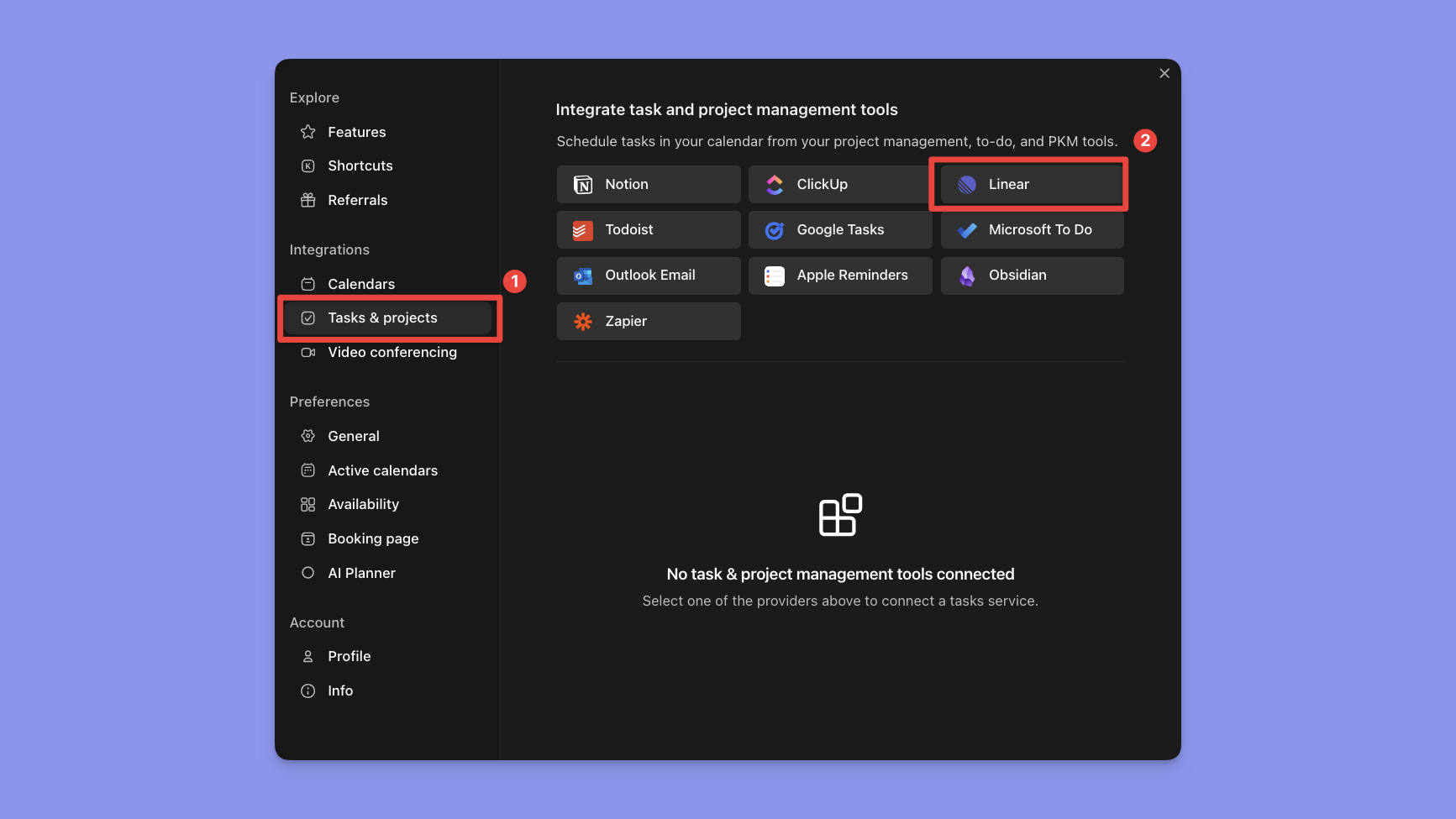
Se te pedirá que inicies sesión en Linear y otorgues permiso a Morgen para acceder a los espacios de trabajo que selecciones.
Luego puedes configurar la integración especificando:
- qué equipos añadir (máximo 3)
- qué problemas importar a Morgen
- qué información debe incluirse

Luego serás redirigido a Morgen.
Si quieres conectar un segundo espacio de trabajo, repite los pasos anteriores.
Tus problemas de Linear en Morgen
Ahora, en tu gestor de tareas de Morgen verás una pestaña de Linear. Si conectas múltiples espacios de trabajo de Linear, ten en cuenta que cada uno se lista por separado para mantener tus vistas claras y enfocadas. Puedes cambiar entre espacios de trabajo en la parte superior de la pestaña de Linear.

Te recomendamos que dediques un momento a ajustar la forma en que se muestran tus problemas de Linear.
En el menú del gestor de tareas puedes cambiar la forma en que se agrupan y ordenan tus tareas. También puedes seleccionar qué propiedades de Linear quieres ver de un vistazo. Te recomendamos que hagas visibles las propiedades que te ayuden a decidir cuándo programar cada problema, como fechas de vencimiento, prioridades y estado.

Ten en cuenta que cuando hagas clic en un problema, se abrirá un widget con más detalles, incluyendo notas, un enlace de vuelta al problema en Linear y todas las propiedades importadas.
Para editar cualquiera de esta información, necesitarás actualizar el problema en Linear. Marcar un problema como completado en Morgen o programarlo en el calendario no cambiará las fechas de vencimiento o el estado en Linear.
Cómo bloquear tiempo para problemas de Linear
Una vez que Linear está integrado en Morgen, puedes bloquear tiempo para problemas de Linear en cualquier calendario conectado a Morgen (incluyendo Google, Outlook, Apple, Fastmail y más).
Simplemente arrastra un problema desde la pestaña de Linear en tu menú de tareas y suéltalo en tu calendario para programar tiempo dedicado. Si se estableció una estimación de tiempo en Linear, el problema se programará automáticamente para esa duración. Luego puedes extender o reducir el bloqueo de tiempo según sea necesario.
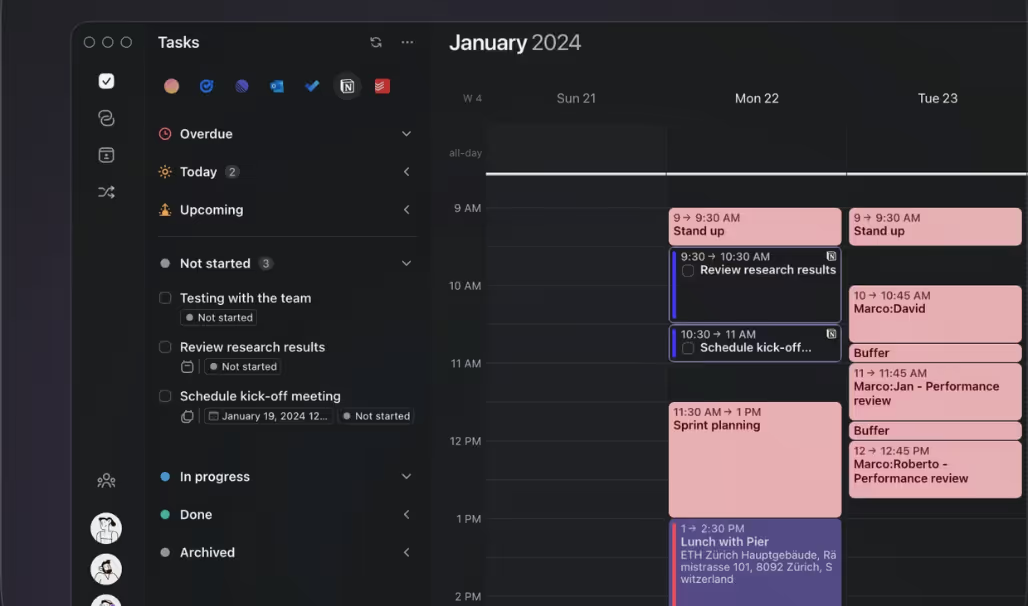
Tus problemas de Linear son fáciles de distinguir en tu calendario. Todas las tareas programadas en Morgen están vacías de color (excepto el contorno) y tienen una casilla de verificación vacía para indicar que la tarea está incompleta. Los problemas de Linear también estarán marcados con el logo en la esquina superior derecha. (Haz clic en el logo para ser dirigido al problema en Linear.)
.png)
Cuando tengas problemas grandes y complejos que requieran más de una sesión de trabajo, simplemente copia la tarea programada (CMD/CTRL C), haz clic en otro lugar de tu calendario y luego pégala (CMD/CTRL V). Puedes hacer esto tantas veces como quieras con la misma tarea.
Además, una vez que una tarea está programada, puedes ajustarla aún más. Por ejemplo, haz clic en la tarea para abrir el widget y luego:
- Cambia en qué calendario está programado el problema. En Morgen seleccionas un calendario predeterminado para tareas programadas, pero esto puede modificarse para cada problema seleccionando un calendario diferente si es necesario.
- Márcalo como ocupado o libre. Durante la configuración elegirás si las tareas programadas deben considerarse ocupadas o libres por defecto. Esto siempre puede ajustarse para cada problema una vez programado. Actualizar el estado es particularmente relevante si quieres que tus colegas o quienes usen tus enlaces de programación vean ese tiempo como disponible para reuniones o si quieres que el tiempo esté protegido para trabajo enfocado.
- Añade notificaciones adicionales para tareas importantes. Ten en cuenta que estos tipos de recordatorios se entregarán solo en escritorio y navegador.
- Haz que los problemas programados sean públicos o privados en caso de que otros tengan visibilidad en tus calendarios.
- Cambia la duración tirando hacia abajo o hacia arriba de la parte inferior del problema programado.
.png)
Completar tus problemas de Linear
Cuando termines de trabajar en el problema, puedes marcarlo como completado en Morgen. Hacerlo elimina el problema del panel del gestor de tareas, manteniendo tu vista despejada. Los problemas programados completados ahora estarán marcados con una marca de verificación, dándote una vista rápida de qué problemas han sido completados.
A diferencia de otras integraciones de tareas en Morgen, cuando marcas un problema como completado en Morgen, el estado no se actualizará dentro de Linear. Puedes hacerlo manualmente, según cómo tu equipo prefiera trabajar.