.avif)
Integre o Linear com todos os seus calendários para começar a agendar e bloquear tempo de forma effortless para resolver as questões atribuídas a si. A integração do Morgen com o Linear foi concebida para o ajudar a planear de forma realista e agendar deliberadamente tempo de trabalho focado para as questões que requerem a sua atenção.

Neste guia, explicamos como integrar o Linear com o Morgen, configurar que informações importar e bloquear eficazmente questões do Linear no seu calendário.
Como ligar o Morgen e o Linear
Na sua aplicação Morgen:
- Clique na sua foto de perfil ou iniciais no canto inferior esquerdo
- No menu, selecione Preferências
- Em Integrações, selecione Tarefas e projetos
- Selecione "Linear" das integrações disponíveis e clique em "Iniciar sessão com Linear"
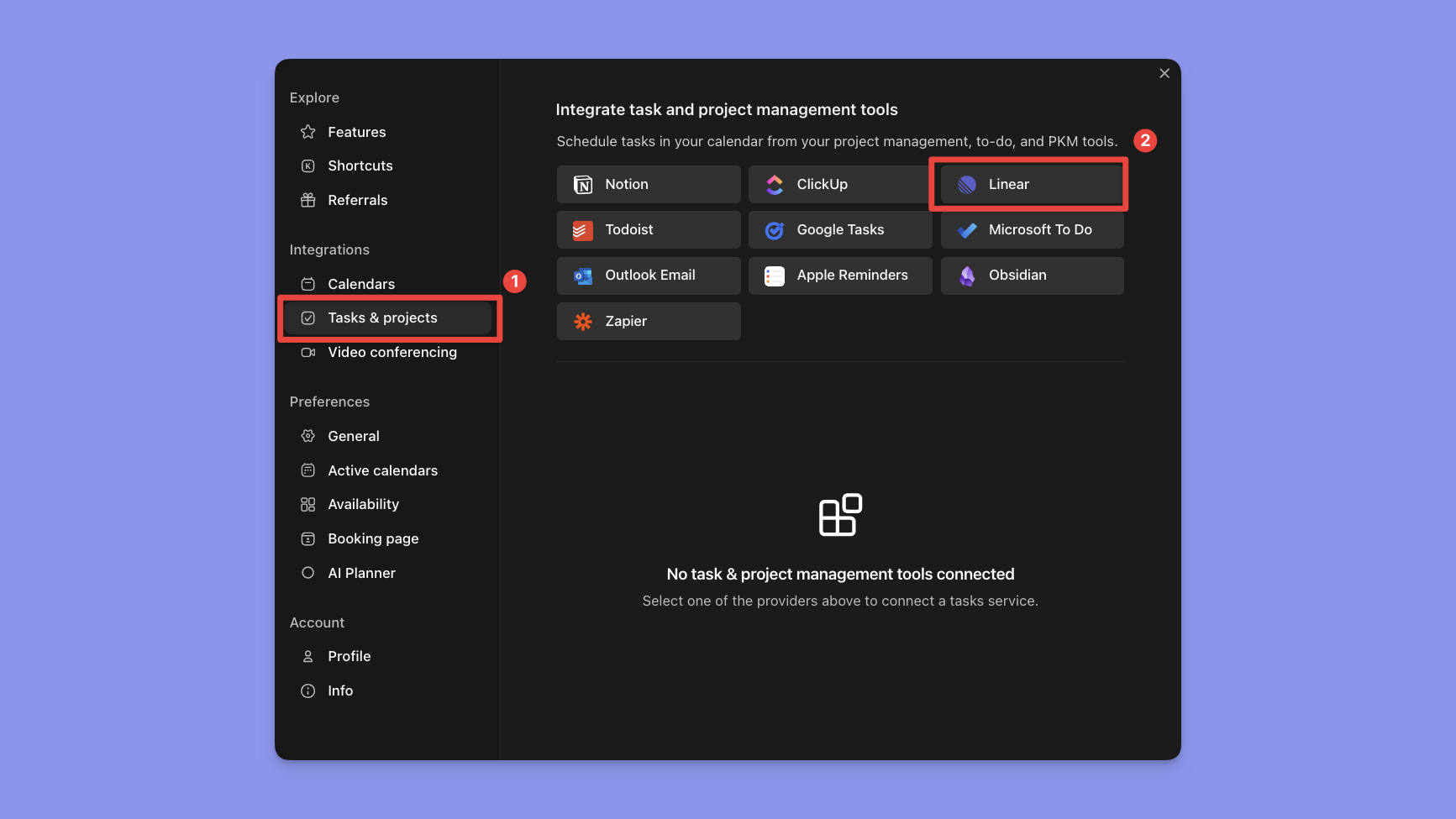
Ser-lhe-á pedido que inicie sessão no Linear e conceda ao Morgen permissão para aceder às áreas de trabalho que selecionar.
Pode então configurar a integração especificando:
- que equipas adicionar (máximo de 3)
- que questões importar para o Morgen
- que informações devem ser incluídas

Será então redirecionado para o Morgen.
Se quiser ligar uma segunda área de trabalho, repita os passos acima.
As suas questões do Linear no Morgen
Agora, no seu gestor de tarefas do Morgen verá um separador Linear. Se ligar múltiplas áreas de trabalho do Linear, note que cada uma é listada separadamente para manter as suas vistas claras e focadas. Pode alternar entre áreas de trabalho no topo do separador Linear.

Recomendamos que dedique um momento a ajustar a forma como as suas questões do Linear são apresentadas.
No menu do gestor de tarefas pode alterar a forma como as suas tarefas são agrupadas e ordenadas. Pode também selecionar que propriedades do Linear quer ver num relance. Recomendamos tornar visíveis as propriedades que o ajudam a decidir quando agendar cada questão, como datas de vencimento, prioridades, estado.

Note que quando clica numa questão, um widget abre-se com mais detalhes, incluindo notas, uma ligação de volta à questão no Linear e todas as propriedades importadas.
Para editar qualquer uma destas informações, terá de atualizar a questão no Linear. Marcar uma questão como concluída no Morgen ou agendá-la no calendário não alterará as datas de vencimento ou o estado no Linear.
Como bloquear tempo para questões do Linear
Uma vez que o Linear está integrado no Morgen, pode bloquear tempo para questões do Linear em qualquer calendário ligado ao Morgen (incluindo Google, Outlook, Apple, Fastmail e muito mais).
Simplesmente arraste uma questão do separador Linear no seu menu de tarefas e solte-a no seu calendário para agendar tempo dedicado. Se uma estimativa de tempo foi definida no Linear, a questão será automaticamente agendada para essa duração. Pode então estender ou reduzir o bloqueio de tempo conforme necessário.
As suas questões do Linear são fáceis de distinguir no seu calendário. Todas as tarefas agendadas no Morgen não têm cor (para além do contorno) e têm uma caixa de verificação vazia para indicar que a tarefa está incompleta. As questões do Linear também serão marcadas com o logótipo no canto superior direito. (Clique no logótipo para ser redirecionado para a questão no Linear.)
.png)
Quando tem questões grandes e complexas que requerem mais de uma sessão de trabalho, simplesmente copie a tarefa agendada (CMD/CTRL C), clique noutro local no seu calendário e depois cole-a (CMD/CTRL V). Pode fazer isto quantas vezes quiser com a mesma tarefa.
Além disso, uma vez que uma tarefa está agendada, pode ajustar a tarefa ainda mais. Por exemplo, clique na tarefa para abrir o widget e depois:
- Altere em que calendário a questão está agendada. No Morgen seleciona um calendário predefinido para tarefas agendadas, mas isto pode ser modificado para cada questão selecionando um calendário diferente se necessário.
- Marque-a como ocupado ou livre. Durante a configuração escolherá se as tarefas agendadas devem por predefinição ser consideradas ocupadas ou livres. Isto pode sempre ser ajustado para cada questão uma vez agendada. Atualizar o estado é particularmente relevante se quiser que os seus colegas ou aqueles que usam as suas ligações de agendamento vejam esse tempo como disponível para reuniões ou se quiser que o tempo seja protegido para trabalho focado.
- Adicione notificações adicionais para tarefas importantes. Note que estes tipos de lembretes serão entregues apenas no desktop e navegador.
- Torne as questões agendadas públicas ou privadas no caso de outras pessoas terem visibilidade dos seus calendários.
- Altere a duração puxando para baixo ou empurrando para cima a parte inferior da questão agendada.
.png)
Concluir as suas questões do Linear
Quando conclui o trabalho na questão, pode marcá-la como concluída no Morgen. Ao fazer isto remove a questão do painel do gestor de tarefas, mantendo a sua vista desorganizada. As questões agendadas concluídas serão agora marcadas com uma marca de verificação, dando-lhe um visual rápido de que questões foram concluídas.
Ao contrário de outras integrações de tarefas no Morgen, quando marca uma questão como concluída no Morgen, o estado não será atualizado no Linear. Pode fazer isto manualmente, com base em como a sua equipa gosta de trabalhar.